設定
当社はプライバシーを重視しており、ウェブサイトの基本機能に必要のない特定のストレージを無効にするオプションを提供しています。カテゴリーをブロックすると、ウェブサイトでの体験に影響が出る可能性があります。詳細はこちら
当社はプライバシーを重視しており、ウェブサイトの基本機能に必要のない特定のストレージを無効にするオプションを提供しています。カテゴリーをブロックすると、ウェブサイトでの体験に影響が出る可能性があります。詳細はこちら

Apple Business(旧 Apple Business Connect)で Apple マップの店舗カードを申請し認証します。公式の手順、認証方法、期限、よくある問題の解決策をまとめました。

ツール

要点
Apple Business Connect は現在 Apple Business と呼ばれており、Apple マップの店舗カードも引き続きそのポータルから管理します。サインインして Brands、続いて Locations を開き、Apple がすでに表示している場所を申請するか、新しい場所を追加してください。Apple に既に掲載されている場所であれば、4 桁のコードによる電話認証で足りることもあります。新しい場所の場合は、2 つの方法で組織を認証する必要があります。Apple の審査は最長 5 営業日で、登録から 60 日以内に完了させる必要があります。
さらに詳しく知るには、こちらに質問
クイック診断
あなたに最適なオンライン集客の方法は?
Sorankはあなたの回答にぴったりです


ご自身のサイトで3日間お試しいただき、Google、ChatGPT、その他のAIでの現状をご確認ください。
3日間の無料トライアルを開始3日間無料、いつでも解約できます。90日間成果保証(条件あり)。
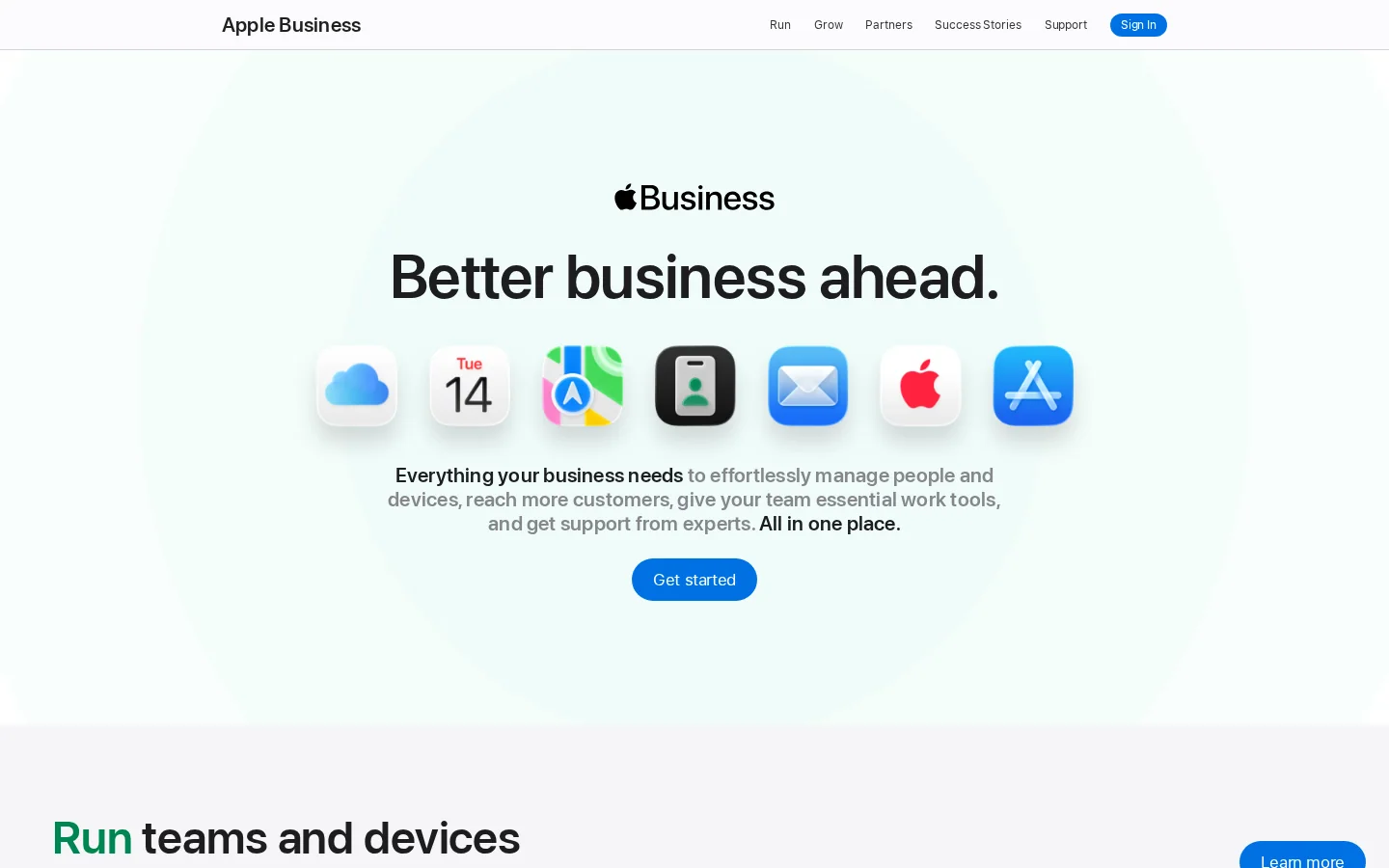
「apple business connect」で検索しているなら、Apple がすでに廃止した名称の代わりとなる正しいツールを探していることになります。Apple のユーザーガイドは現在、「Apple Business Connect is now Apple Business」という通知から始まっており、新しいサービスが Apple Business Manager、Apple Business Essentials、Apple Business Connect に分かれていた機能を 1 つのプラットフォームにまとめたと説明しています(Apple Business ユーザーガイド、2026 年 11 月確認)。
実務上の変更点は、作業を行う場所です。店舗カード、つまり Apple マップがあなたの事業について表示する公開ページは、Apple Business ポータル business.apple.com で管理します。Apple のポータル紹介ページによると、Maps で場所を申請し、ロゴ、営業時間、画像、主要な情報を管理でき、顧客が予約やアポイントを取れるよう Custom Actions を追加し、Grow の下で Insights を確認できます。同ページは、機能の提供状況は国や地域によって異なると明記しているため、顧客に機能を約束する前に自分のポータルを確認してください(Apple Business、2026 年 11 月確認)。
注記
2023 年 1 月の公開時の報道では、Google 投稿に似た機能である Showcases と、行動喚起ボタンについて説明されています。私たちが確認した現在のポータルページでは、代わりに Custom Actions と Insights が挙げられています。アカウントに Showcases が残っている可能性はありますが、頼る前に自分のポータルで確認してください。
店舗カードは、Apple マップがあなたの店について表示するページです。店名、住所、電話番号、営業時間、主要カテゴリ、写真が含まれます。多くの場合、顧客があなたについて最初に読む情報であり、申請しない限り完全には管理できないページでもあります。1 つの項目でも誤っていれば、顧客は誤った情報を目にしますが、チームの誰もそれに気づきません。
最もコストがかかる問題は 2 つあります。1 つ目は重複です。同じ店舗の 2 枚目のカードが、多くの場合顧客や古いデータフィードによって作られ、本物のカードの隣に並んで、あなたを探す人を混乱させます。2 つ目はずれです。ウェブサイトで営業時間を変更しても、誰も管理していないため、カードには何か月も前の季節の営業時間が残り続けます。どちらの問題も原因は同じで、掲載情報に所有者がいないことです。場所を申請することが所有権を得る方法であり、そのためにプロセスは証明を求めます。
Apple は、カードの編集を許可する前に、組織がその場所を管理していることの証拠を求めます。そのため、申請プロセスには、他のプラットフォームと比べて遅く感じられる手順がいくつもあります。以下の各手順には理由があり、その理由を知っておくと待ち時間の計画が立てやすくなります。
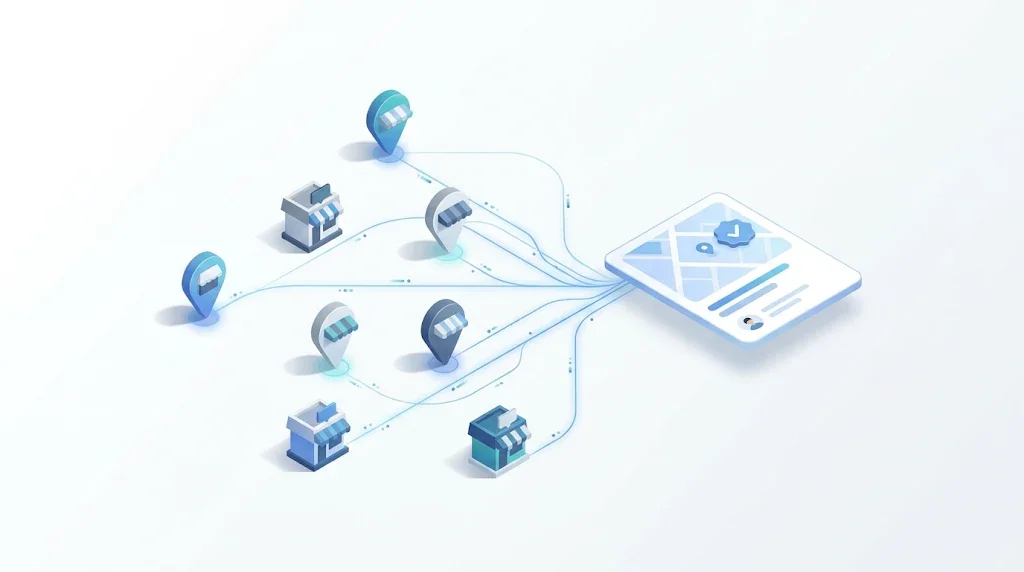
サインインする前に、Apple マップで店名と市区町村を検索し、続いて住所を検索してください。見つかった内容を書き留めます。確認すべきことは 4 つです。正確に一致する場所の既存カード、同じ場所の 2 枚目のカード、少し異なる名前のカード、そして Apple が現在表示している電話番号とカテゴリです。
この 4 つの事実で進むべき道が決まります。既存のカードがあれば、それを申請します。電話認証が利用できる可能性があります。カードがなければ新しい場所を追加することになり、最初の場所には通常、組織の認証が必要です。別の組織に属するカードがあれば、移管を申請します。2 枚目のカードがあれば、どちらを残すかを決める必要があります。同じ店に 2 枚のカードがあると、顧客にも検索結果にも混乱を招くからです。
例
メイプル通りのパン屋が 2 枚のカードを見つけます。1 枚は数年前に作られたもので、店名のつづりが間違っており、電話番号も古いものです。もう 1 枚はデリバリーアプリ由来で、店名は正しいものの営業時間がありません。店主は、ポータルで申請できるカードを探し、そこで店名、電話番号、営業時間を修正します。そして 2 枚目のカードは、3 枚目を作るのではなく、移管または サポート経由で対処します。
どちらの方法も、同じように始まります。場所を管理できる権限を持つユーザーで Apple Business ポータルにサインインし、Brands、続いて Locations を開きます。単一の場所を追加するための Apple サポートガイドに、この流れが説明されています(Apple Support、2026 年 11 月確認)。以下の手順はそのガイドに従っています。
手順は似ていますが、2 点が異なります。新しい場所に名前を付ける代わりに、名前で場所を検索し、結果から選択します。チェックボックスをオンにすると既存の主要カテゴリを残すことができ、Apple はそれを追加カテゴリとしてブランドに加えられます。カテゴリを変更する明確な理由がない限り、そのボックスはオンのままにしてください。カテゴリによって、人があなたを見つける方法が決まるためです。
別の組織がすでにその場所を管理している場合、プロセスには「This location is already managed」という注記が表示されます。そのまま追加を完了させることはできますが、その後、下の認証セクションで説明するように移管を申請します。
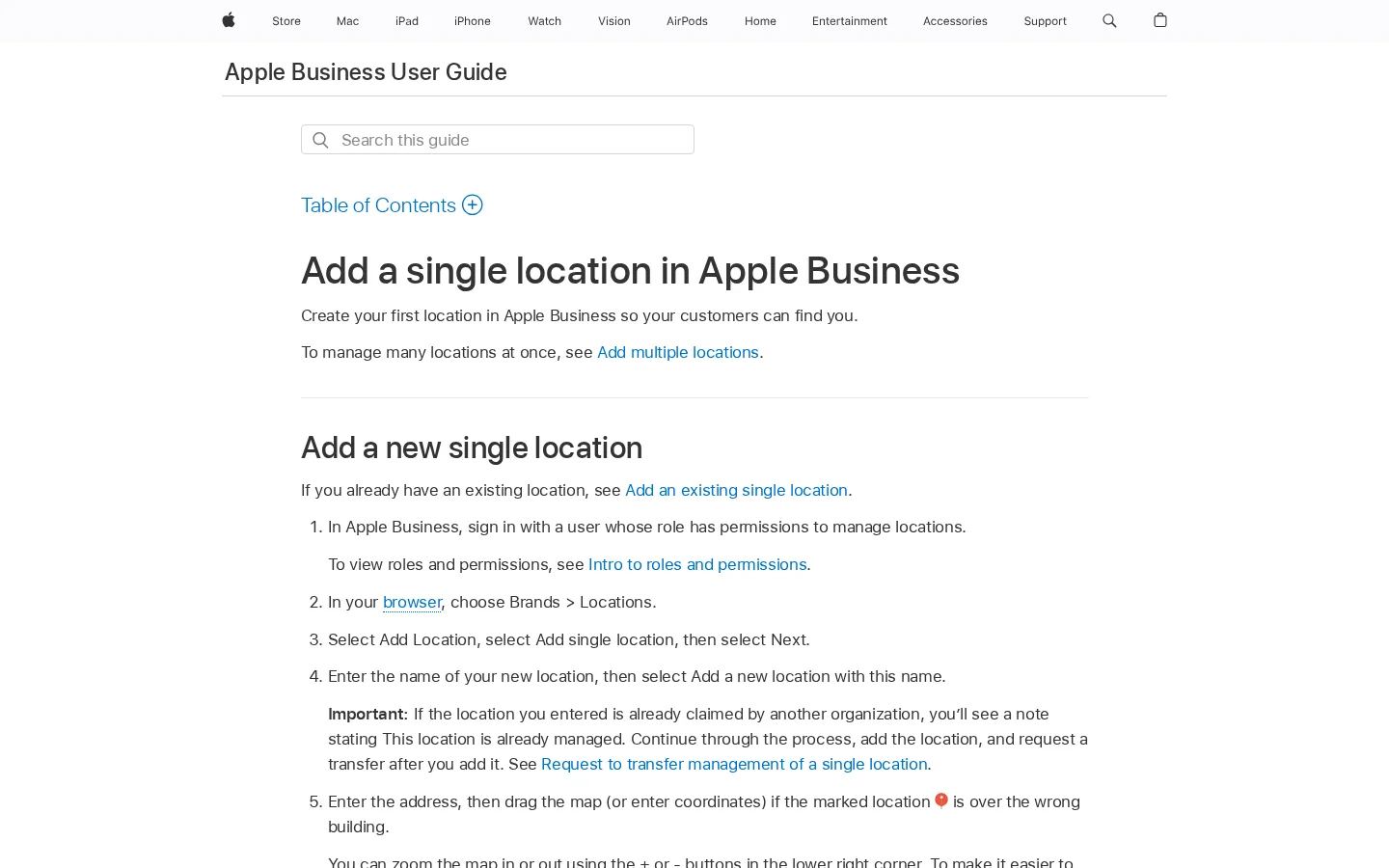
5 つの手順で場所を申請する
Apple には、場所を管理していることを証明する方法が 3 つあります。それぞれ状況が異なり、取り違えることが遅延の最もよくある原因の 1 つです。以下の各方法には、原則、使うべき場面、利点、制限、そして例を示します。
原則。Apple は、その場所について登録されている電話番号に電話をかけ、その通話で受け取る 4 桁のコードを入力します。ポータルでは Location Verification を選び、Next を押し、必要であれば任意の内線番号を追加し、Phone Verification を選んで、4 桁のコードを入力し、Done を選択します。
使うべき場面。Apple がすでにその場所をマップに表示している場合に限ります。Apple のガイドは、既存の場所では電話認証が「may be available」と述べているため、すべてのカードでこの選択肢が出るわけではありません。
利点。書類を準備する必要がなく、Apple のガイドにはこの経路に独立した審査期間もありません。
制限。電話は、Apple が登録している番号にかかります。その番号に心当たりがない場合、Apple のガイドは推測せず Apple Business サポートに連絡するよう指示しています。また、電話認証は Apple がまだ表示していない場所には役立ちません。これは、まったく新しい店舗の場合にあたります。
例。歯科医院は、自分たちのカードが昨年閉鎖した固定電話を指していることに気づきます。その固定電話には誰も出ません。電話経由の手続きを完了する前に、医院は古い番号に連絡を取るか、Apple Business サポートに連絡する必要があります。
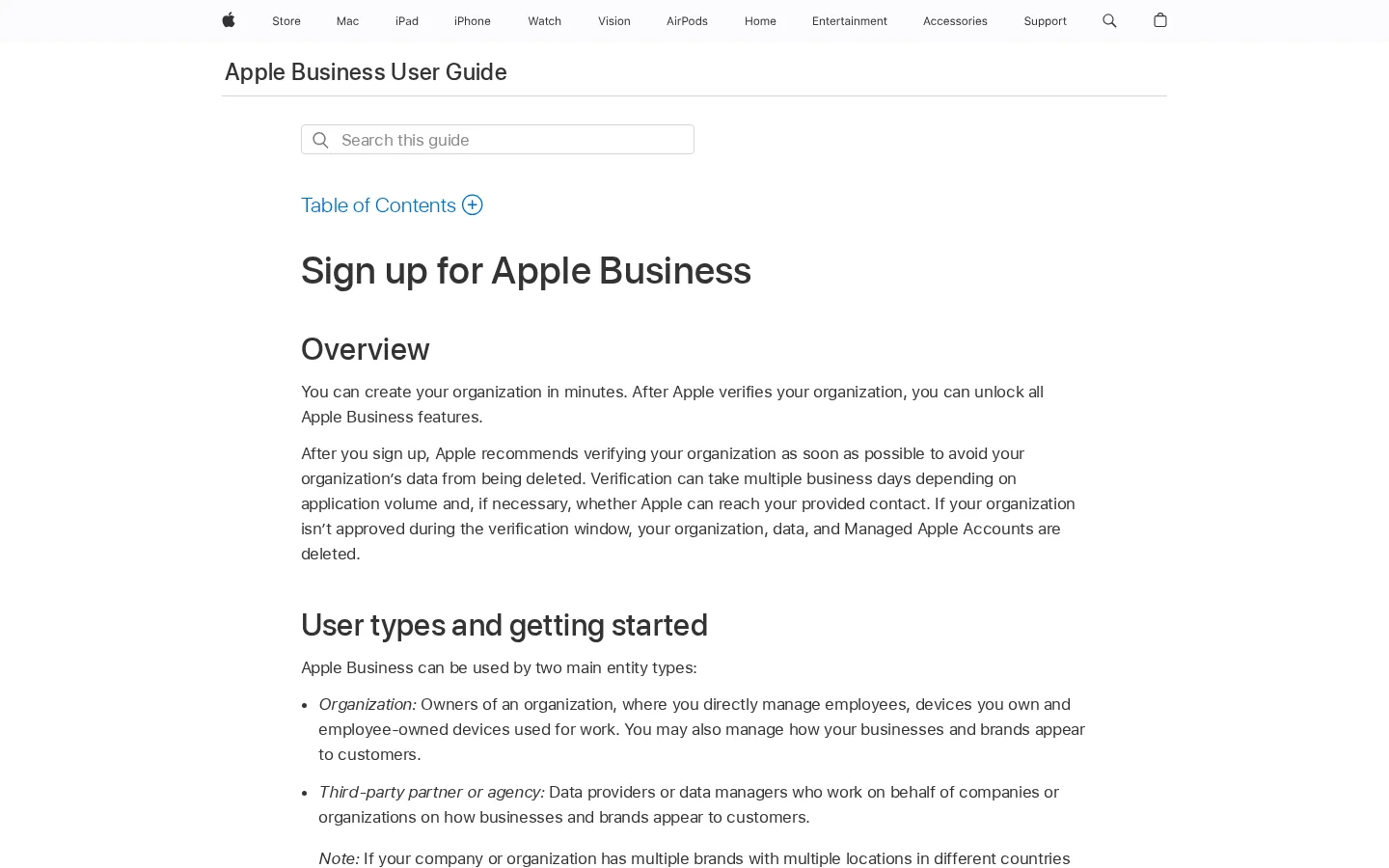
原則。場所を運営する会社が実在することを証明します。これは場所ごとではなく、組織に対して一度行います。登録ガイドでは、この経路を Settings、Organization、Verify Now の順で説明しています(Apple Support、2026 年 11 月確認)。
使うべき場面。組織がまだ認証されていない、最初の場所の場合です。Apple のガイドによると、その場合は場所の手続きが完了する前に、組織を認証して Apple の審査に提出する必要があります。
利点。新しい場所に使える経路であり、電話では対応できないケースを扱えます。
制限。4 つの方法のうち 2 つを完了させる必要があります。選択肢は、ビジネス ID(D-U-N-S Number または Employer Identification Number)、DNS サーバー上の TXT レコードによるドメイン認証、App Store Connect アプリ(代理店やサードパーティのパートナーでは利用できません)、または事業許可証、売上税許可証、賃貸契約書、公共料金の請求書などの公式書類です。Apple は、審査には「can take up to five business days to complete」と述べており、繁忙期にはさらに時間がかかることがあります。Apple のガイドには、登録後 60 日以内に認証を完了する必要があり、期限内に承認されなかった組織は、組織、データ、Managed Apple Accounts を失うとも記載されています。登録ガイドには却下のプロセスは記載されていないため、却下を想定するのではなく、期限を基準に計画してください。
例。2 店舗を運営するカフェは、事業許可証と DNS の TXT レコードという、異なる 2 つの方法を用意し、同じ日に審査を申請します。Apple の期間は最長 5 営業日なので、チームは申請を出した日ではなく、その余裕を見込んで 2 店舗目のオープンを計画します。
原則。別の組織がすでにその場所を管理している場合、管理権限を自分に移すよう Apple に依頼します。Brands、続いて Locations に進み、その場所を見つけ、Status の下で Request Transfer を選択し、管理権限を移すべき理由を説明して、裏付け書類を添付し、Send for Review を選択します。Apple のガイドは、書類の例として事業許可証や公共料金の請求書を挙げています。
使うべき場面。プロセスに「already managed」の注記が表示され、かつその住所で実際に事業を運営している場合です。
利点。検索結果が整理しなければならない競合カードを新たに作るのではなく、既存のカードでそのまま作業を続けられます。
制限。Apple は、移管審査には「can take up to five business days」かかると述べています。その住所で事業を運営していることを証明する書類が必要なので、前の所有者名義の請求書では不十分です。
例。あるコーヒーショップは、以前のフランチャイズ運営者がまだそのカードを管理していることに気づきます。オーナーは移管申請と一緒に、店舗住所宛ての公共料金の請求書を提出し、示された期間内に Apple の審査を待ちます。
| 方法 | 使うべき場面 | 必要なもの | Apple が示す期間 | 主な制限 |
|---|---|---|---|---|
| 電話認証 | Apple がすでに場所を表示している | 登録された番号への電話で受け取る 4 桁のコード | 審査期間の記載なし | 既存の場所のみ。登録番号に応答できる必要がある |
| 組織の認証 | 最初の場所で、組織がまだ認証されていない | 2 つの方法(ビジネス ID、DNS TXT レコード、App Store Connect アプリ、公式書類のいずれか) | 審査は最長 5 営業日、登録後 60 日以内に完了 | 認証が未完了だと組織のデータが削除される可能性がある |
| 移管の申請 | 場所が別の組織によってすでに管理されている | 事業許可証や公共料金の請求書などの裏付け書類 | 最長 5 営業日 | その住所で事業を運営していることを証明する必要がある |
電話か組織か:どちらの経路があなたに合うか
出典:Apple Support、Sign up for Apple Business、2026 年 11 月確認
Apple のガイドにある 3 つの数字は、計画を立てる上で重要です。登録後 60 日以内に組織を認証する必要があります。申請を送ってからの審査は最長 5 営業日で、繁忙期にはさらに時間がかかることがあります。新しい場所に Opening Soon を選ぶ場合、オープン日は 6 か月より先にはできません。
登録ガイドはまた、Managed Apple Accounts を持つユーザーは、組織が認証された後にのみデバイスへサインインできると説明しています。初日からスタッフにアクセスを許可する予定があれば、これは重要です。認証が終わるまで彼らは待つことになるため、認証はポータルを運用する人だけでなく、チーム全体にとっての依存関係になります。
計画の基準になる数字
出典:Apple Support、Sign up for Apple Business および Add a single location、2026 年 11 月確認
警告
60 日目まで待ってはいけません。Apple の登録ガイドでは、期限内に組織が承認されない場合、組織、そのデータ、および Managed Apple Accounts が削除されると説明しています。書類がそろったら、期限が近づいてからではなく、すぐに認証を送ってください。
新しい場所の計画スケジュール
出典:Apple Support、Sign up for Apple Business、2026 年 11 月確認
認証によってカードを管理できるようになりますが、カードそのものが販売の役割を担います。各項目には役割があり、それぞれによくある誤りがあります。下の表は、場所を追加する際に Apple が求める項目、入力すべき内容、避けるべき誤りをまとめたものです。
| 項目 | 入力する内容 | 避けるべき誤り |
|---|---|---|
| Apple マップの表示名 | 顧客が使う名前で、店頭の看板と同じつづりにする | 名前にキーワードを加えると、スパムのように見え、看板とも一致しなくなる |
| 主要カテゴリ | ほとんどの顧客が来店する目的を最も具体的に表すカテゴリ | リストの先頭にあるからという理由で、広いカテゴリを選ぶ |
| ステータス | Open、または 6 か月以内の日付を伴う Opening Soon | 6 か月より先の日付で Opening Soon を設定する |
| 電話番号 | 顧客がかけるべき番号(国や地域を含む) | 頻繁に変わる番号を使うこと。登録番号は Apple が認証のために電話をかける番号でもある |
| ウェブサイト | 自分のドメイン。サイトがなければ Facebook、Instagram、TikTok のページ | 登録フォームや別の場所へリダイレクトするページを指定する |
| 営業時間 | 通常の営業時間。祝日の変更は発表され次第追加する | 前の季節の営業時間を残したままにする |
ポータルでは、ロゴ、画像、予約リンクなどの Custom Actions を追加できます。顧客が入るドアとカードが一致するように、今の季節に撮影した店頭の写真と、実際に販売している商品の写真を使ってください。Custom Actions は、ボタンの表示どおりのことを正確に行うページに誘導する必要があります。「テーブルを予約する」ボタンをクリックするとホームページが開くようでは、カードが雑に見えてしまいます。
まだオープンしていない場合は、ステータスを Opening Soon にして、日付を 6 か月以内に保ちます。実際のオープン日がわからない場合は、日付を作り上げてはいけません。ステータスを正確に保ち、賃貸契約、検査、または開業が確定したら日付を更新してください。
Apple はカードを読みますが、人はあなたのウェブサイトも読みます。掲載情報は、その背後にある事実の正確さに依存します。ウェブサイトの店名、住所、電話番号、営業時間は、店舗カードと一致している必要があります。同じ事実がページごとに異なると、どちらのバージョンが正しいのか誰にも判断できず、その不確実さが、読者が電話をかける前に信頼を損ないます。
お問い合わせページに LocalBusiness タイプの JSON-LD ブロックを置くと、そうした事実が機械にも明確になります。以下の例は架空の詳細情報を使っています。公開する前に、すべての値をご自身の情報に置き換えてください。
{
  "@context": "https://schema.org",
  "@type": "Bakery",
  "name": "Maple Street Bakery",
  "telephone": "+1-555-010-2000",
  "url": "https://www.example.com/",
  "address": {
    "@type": "PostalAddress",
    "streetAddress": "12 Maple Street",
    "addressLocality": "Springfield",
    "postalCode": "00000",
    "addressCountry": "US"
  },
  "openingHoursSpecification": [
    {
      "@type": "OpeningHoursSpecification",
      "dayOfWeek": ["Monday", "Tuesday", "Wednesday", "Thursday", "Friday"],
      "opens": "07:00",
      "closes": "18:00"
    }
  ]
}
ウェブサイト、店舗カード、Google ビジネスプロフィールで、店名の表記、電話番号の形式、営業時間を同じに保ってください。マークアップの背景にあるルールや避けるべき誤りについては、ローカルビジネススキーマに関する当社のガイドを読んでください。
ヒント
お問い合わせページを無料の 構造化データバリデーター に貼り付けて、JSON-LD が有効かどうか確認してください。その後、値を店舗カードと 1 項目ずつ手作業で照合してください。バリデーターは構文を確認するもので、事実が正しいかどうかは確認しないためです。
複数の場所を管理している場合も、同じ規律がすべてのディレクトリに当てはまります。ローカルリスティングの管理に関する当社のガイドでは、すべてのリスティングで事実を 1 セットに保つ方法と、重複が生じたときにそれを整理する方法を説明しています。
Apple の店舗カードに関する問題の大半は、6 つのパターンに分類されます。それぞれについて、何であるか、どう見分けるか、どう直すかを説明します。
内容。検索せずに新しい場所を追加するため、同じ店に 2 枚のカードができてしまいます。
見分け方。公開後に Apple マップで自分の名前と住所を検索します。2 枚のカードが表示されれば、重複しています。
修正方法。残したいカードを申請するか、別の組織がそのカードを管理している場合は移管を申請します。どちらのカードを残すべきかわからない場合は、Apple Business サポートに連絡してください。これは、Apple のガイドが、心当たりのない番号について示している連絡先です。
内容。ポータルへのサインインには 6 桁のコードが使われることを知っているため、SMS で 6 桁のコードを待ってしまいます。
見分け方。場所のプロセスでは、電話からの 4 桁のコードを求めます。認証用の電話番号に関する Apple のガイドは、6 桁のコードを Apple Business ポータルへのサインイン用のコードとして説明しており、場所の認証用ではありません(Apple Support、Add or reset verification phone numbers、2026 年 11 月確認)。
修正方法。電話の経路を使ってください。電話に出て、通話で受け取った 4 桁のコードを入力し、Done を選択します。
内容。Apple の電話認証は、その場所について登録されている番号に発信します。その番号は、閉鎖したオフィス、古い固定電話、または誰も確認していない留守番電話のものかもしれません。
見分け方。手続き中に Apple が表示する番号に心当たりがない、あるいは番号は鳴っているのに出られる人がいない。
修正方法。Apple のガイドは、番号に心当たりがない場合は Apple Business サポートに連絡するよう述べています。別の番号を推測して手順を飛ばしてはいけません。認証は登録されている番号に対してのみ機能するからです。
内容。登録後、メールアカウントや書類を管理する人がいないため、認証を後回しにしてしまいます。
見分け方。ポータルで Settings、続いて Organization の下にある認証状況を確認します。登録した日にカレンダーに 60 日後の日付を入れ、1 週間前にリマインダーを設定してください。
修正方法。今すぐ 2 つの方法を選び、審査に提出します。問題になるのは組織のデータと Managed Apple Accounts なので、認証はプロジェクトの最後の作業ではなく、最初の作業にしてください。
内容。メールフィルタやスパムルールが Apple のメッセージを遮断するため、認証の手順がいつまでも完了しません。
見分け方。申請を送信してもメールが届きません。まず迷惑メールフォルダを確認し、次にそのドメインのフィルタールールを確認します。
修正方法。Apple のガイドは、フィルターがすべての apple.com ドメインからのメールを許可していることを確認するよう述べています。その規則は、メールがないことに気づいてからではなく、認証を始める前に追加してください。
内容。ステータスを Opening Soon にし、日付を 6 か月より先に設定すると、ポータルはそれを許可しません。
見分け方。日付が拒否されるか、計画しているオープン日がポータルの許可する期間に収まりません。
修正方法。日付を 6 か月以内に保ち、実際のオープン日がわかったら更新してください。
誰も管理しなければ店舗カードは徐々にずれていくため、この作業にはカレンダー上の決まった時間を割り当ててください。毎月、以下のチェックを行います。各チェックは 1 分か 2 分で済み、そうしなければ何か月もカードに残ってしまう不具合を捕まえられます。
Apple マップの店舗カードの月次チェック
Apple マップは、あなたの事業が読まれる複数の場所の 1 つにすぎません。Google はあなたの Business Profile を読み、Bing は自身のリストを読みます。同じ事実が 3 か所すべてで一致している必要があります。つまり、どこでも同じ店名、同じ住所、同じ電話番号にしてください。当社のガイドでは各プラットフォームを扱っています。Google マップに事業を追加する方法、Google ビジネスプロフィールを認証する方法、Bing Places for Business です。
ビジネスディレクトリも同じ考え方に従います。ローカル SEO と AI での可視性にとって、どのビジネスディレクトリが今も重要かに関する記事は、Apple の後も最新に保つべきディレクトリを選ぶのに役立ちます。リスティング全体を見直すにはローカル SEO チェックリストを使い、ステップごとのローカル SEO 監査では、各ソースをどう評価するかを示しています。
AI の側面も、別の形で同じ問いを投げかけます。誰かがアシスタントに地域のおすすめを尋ねたとき、あなたの事業の名前は挙がるでしょうか。Sorank の AI メンション追跡では、ChatGPT がブランドを引用するタイミングを確認でき、Sorank は Gemini、Claude、Perplexity も追跡するため、事業がどこに表示され、どこで欠けているかが見えます。
Apple は現在、これを Apple Business と呼んでおり、店舗カードのツールは business.apple.com の Apple Business ポータルにあります。古い名称は検索に今も表示されますが、この記事の手順は、同じ店舗カードに関する Apple の現在のガイドに従っています。
組織の認証は、審査に提出してから最長 5 営業日かかることがあり、登録から 60 日以内に完了させる必要があります。移管の審査も最長 5 営業日かかります。Apple のガイドは、電話認証に固定の待ち時間を示していません。
場合によります。この選択肢は、Apple がすでにその場所をマップに表示している場合にのみ現れます。Apple は登録されている番号に電話をかけるので、その通話で受け取った 4 桁のコードを入力します。番号に心当たりがない場合は、先に進む前に Apple Business サポートに連絡してください。
はい。顧客が Google で検索するのであれば必要です。ほとんどの顧客はそうしています。Apple と Google はそれぞれ別のシステムで動いているため、どちらにも同じ事実を登録する必要があります。Google ビジネスプロフィールの認証ガイドでは、この側面の作業を扱っています。
Apple マップ SEO とは、店舗カードを正確で、完全で、ウェブ上の他の情報と一致した状態にすることです。Apple のガイドは地点の順位付けの仕組みを説明していないため、誰も順位を保証することはできません。できることは、カードの足を引っ張る不備を取り除くことです。誤ったカテゴリ、写真の欠落、ウェブサイトと合わない営業時間、顧客が使う名前と異なる店名などです。
ローカル検索の結果は、ローカル SEO のランキング要因のガイドで説明しているとおり、関連性、距離、知名度という 3 種類のシグナルで評価されます。Apple はその重み付けを公表しておらず、サードパーティのベンダーの見解も一致していません。そのため、どこかで目にした正確な計算式は推測として扱ってください。関連性と正確さは直接改善できますが、距離については計画を立てることしかできません。
主要カテゴリは、あなたがどのような事業かを Apple に伝えるものなので、どの検索があなたのカードと一致するかを決めます。大多数の顧客が求めているものを最もよく表す、最も具体的なカテゴリを選んでください。表示名は店頭の看板と同じ綴りにしてください。名前にキーワードを加えるとスパムのように見え、顧客が検索する看板とも一致しなくなります。
Apple は、手続き中に設定したピンの位置にあなたのカードを配置します。そのため、公開する前に、マーカーが実際の入口に合っているかを確認してください。間違った建物にピンがあると、顧客は違う通りに案内されてしまい、どんな順位付けでもそれは解決できません。複数の地域にサービスを提供している場合は、ウェブサイト上でエリアごとのページを作ると、人々や検索エンジンが事業とそれらの場所を結びつけやすくなります。詳しくはローカルランディングページのガイドをご覧ください。
知名度は最も読み取りにくいシグナルです。ガイドによっては、Apple はエンゲージメントよりデータの正確さを重視するとしています。一方で、Yelp などのサードパーティの口コミが今もカードに反映されるという意見もあります。これらの主張はいずれも Apple 自身のドキュメントに基づくものではないため、どれか一つを前提に計画を立てないでください。どちらの場合でも安全な対応は同じです。事実が掲載されるすべての場所で同一にすることです。引用の欠落に関する記事では、事実が欠けていたり誤っていたりする情報源を見つける方法を紹介しています。
| 要素 | 確認すること | なぜ重要か |
|---|---|---|
| カテゴリ | 主な売上に合う、最も具体的な選択肢 | どの検索がカードに一致するかを決めます |
| 名称 | 看板およびウェブサイトと同じ綴り | 顧客は店の外で見た名前で検索します |
| ピン | マーカーが入口の上にある | 距離を測る基準地点を決めます |
| 営業時間と電話番号 | ウェブサイトおよび Google ビジネスプロフィールと同じ | 不一致があるとカードが古く見えます |
| 写真 | 現在の店舗外観と商品 | 来店前に、どんなものが見つかるかを顧客が把握できます |
ヒント
ドアの前から Apple マップで自分のカードを検索し、その後数ブロック離れた場所からもう一度検索してください。ドアの前でしか表示されない場合は、距離が限界であり、住所を移すことが唯一の解決策です。
Apple は現在これを Apple Business と呼んでおり、店舗カードは business.apple.com の Apple Business ポータルで管理します。Apple のガイドによると、Apple Business は以前の Apple Business Manager、Apple Business Essentials、Apple Business Connect を統合したものです。
組織の認証は、提出後の審査に最長 5 営業日かかることがあり、登録から 60 日以内に完了させる必要があります。移管の審査も最長 5 営業日かかります。Apple は電話認証コードの待ち時間を固定で示していません。
場合によります。電話の選択肢は、Apple がすでにあなたの場所をマップに表示している場合にのみ現れます。Apple はその場所に登録されている番号に電話をかけ、ポータルでは、その通話で受け取った 4 桁のコードを入力します。
競合、あなたのサイト、AIでの可視性を分析し、あなた専用のコンテンツプランを無料で作成します。
 AI コンテンツブリーフ生成ツール
 FAQ スキーマ生成ツール
 AI ブログ記事アイデア生成ツール
 構造化データ検証ツール(スキーマバリデーター)
 代替テキストチェッカー
 内部リンク分析ツール
 被リンクチャレンジ
 AI メタディスクリプション生成ツール
 AI ブログタイトル生成ツール
 Google インデックス可否チェッカー
 AI 記事構成案生成ツール
 UTM リンク作成ツール
 キーワードのグループ化ツール
 canonical タグチェッカー
 XML サイトマップ生成ツール
 リンク切れチェッカー
 AI SEO タイトル生成ツール
 見出しアナライザー
 検索結果プレビューツール
 リダイレクトチェッカー
 hreflang タグ生成ツール
 見出し構造チェッカー
 HTTP ヘッダーチェッカー
 Favicon 抽出ツール
 SEO トラフィック・売上予測計算ツール
 SEO 予算計算ツール
 順位上昇シミュレーター
 キーワード機会スコア計算ツール
 GEO コンテンツ投資計算ツール
 顧客生涯価値計算ツール
 CTR 計算ツール
 AI トラフィック価値計算ツール
 AI シェア・オブ・ボイス計算ツール
 Gemini ランキングツール
 ROAS 計算ツール
 自然検索トラフィック価値計算ツール
 ローカル SEO ROI 計算ツール
 被リンク獲得コスト計算ツール
 キーワード密度計算ツール
 顧客獲得コスト計算ツール
 記事単価計算ツール
 直帰率計算ツール
 AI 引用率計算ツール
 LLM 向け構造化データ監査
 llms.txt ジェネレーター
 Sitemap チェッカー
 SERP 変動センサー
 文字数カウンター
 Schema マークアップ生成ツール
 キーワード調査ツール
 SEO 損益分岐点計算ツール
 読了時間計算ツール
 自然検索トラフィック予測ツール・サイトのアクセス数チェック
 ChatGPT 参照トラフィック予測ツール
 AI 可視性スコア計算ツール
 AI 可読性チェッカー
 SearchGPT 対応チェッカー
 ChatGPT が自社サイトを推薦しない理由
 URL 抽出ツール
 ウェブページ Markdown 変換ツール
 robots.txt 生成ツール
 Open Graph プレビュー
 オンページ SEO 監査:SEO チェッカーと SEO 分析ツール
 LTV:CAC 比率計算ツール
 GEO ROI 計算ツール
 コンバージョン率計算ツール
 AI クローラー巡回監査
 AI 検索可視性テスト
 ページサイズチェッカー
 URL スラッグ生成ツール
 メタタグ生成ツール
 画像圧縮ツール
 ファビコン生成ツール
 ドメインオーソリティチェッカー
 検索結果 CTR 計算ツール
 EC SEO ROI 計算ツール
 コンテンツマーケティング ROI 計算ツール
 AI での不可視コスト計算ツール
 AI Overviews チェッカーと AI Overviews 順位チェック
 robots.txt チェッカー
 SEO・AI 監査
 Perplexity ランキングチェッカー
 アンサーエンジン最適化の監査
 ChatGPT 可視性チェッカー
 被リンク分析ツール
 SEO とリスティング広告の節約額計算ツール
 SEO シェア・オブ・ボイス計算ツール
 SaaS SEO ROI 計算ツール
 被リンク ROI 計算ツール
 llms.txt バリデーター
 LLM 引用チェッカー
 GEO 監査
 SEO ROI 計算ツール
 キーワード価値計算ツール
 “2年間、クライアントの100%がLinkedIn経由でした。毎日の投稿、コメント、DMでのフォローアップ…完全にアルゴリズム頼みでした。SEOに取り組むべきだとわかっていても、時間がかかる、技術的すぎる、自分の仕事ではないと、いつも後回しにしていました。Sorankでようやく一歩を踏み出しました。4か月で、何も投稿しなくても毎月15件のオーガニックリードを獲得しています。まだLinkedInと半々ではありませんが、自動で育つ2つ目のリード源ができたことで安心して眠れるようになりました。”

 Valentin Thomyoffbound.fr“Sorankは、クライアントに提供する成果を大きく変えてくれました。AIが実際に使っているキーワードを特定し、特定の競合が引用される理由を理解し、以前は完全に見落としていたチャンスを見つけられるようになりました。クライアントは、より早い順位上昇、AIの回答での可視性向上、そしてすべての施策のROIがより明確になったことを実感しています。”

 Benjamin Rouxovirank.com
 “私はマーケターではなく開発者です。私のShopifyテーマは口コミと広告だけで売れていました。Sorankのおかげで、SEOの組み立て方と上位表示される記事の書き方がようやくわかりました。監査で商品ページが遅すぎることも判明しました。2か月でオーガニックトラフィックは2倍になり、ShopifyテーマについてChatGPTで検索されたときの回答にも表示され始めています。しかも、週に約2時間の作業だけです。”
 Thème FullStackgo.themefullstack.com“Sorankのおかげで、私たちのSEOエージェンシーの働き方は大きく変わりました。すべてが一元化・自動化されたため、クライアント1社あたりにかける時間が大幅に減りました。以前は何時間もかかっていた作業が今では数分で終わり、ようやくビジネスの中で働くのではなく、ビジネスそのものに取り組めるようになりました。”

 Océane Bondismaison-leverage.com