आपकी गोपनीयता हमारे लिए महत्वपूर्ण है, इसलिए आपके पास कुछ प्रकार के स्टोरेज को बंद करने का विकल्प है जो वेबसाइट के बुनियादी कामकाज के लिए ज़रूरी नहीं हो सकते। कुछ श्रेणियों को बंद करने से वेबसाइट पर आपके अनुभव पर असर पड़ सकता है। अधिक जानकारी (कुकी नीति)
धन्यवाद! आपका फ़ॉर्म सफलतापूर्वक प्राप्त हो गया है!
Apple Business Connect: अपनी Apple Maps लिस्टिंग पर दावा और सत्यापन कैसे करें
Apple Business में अपना Apple Maps प्लेस कार्ड क्लेम और वेरिफ़ाई करें, जिसे पहले Apple Business Connect कहा जाता था। आधिकारिक चरण, सत्यापन विकल्प, समय-सीमाएँ और समाधान।
3 दिन मुफ़्त, फिर जब चाहें बंद करें। 90 दिन की परिणाम गारंटी, शर्तें लागू।
संक्षेप में: Apple Business Connect अब Apple Business कहलाता है, और आपका Apple Maps प्लेस कार्ड अब भी इसी पोर्टल से प्रबंधित होता है। साइन इन करें, Brands और फिर Locations पर जाएँ, और या तो Apple द्वारा पहले से दिखाए जा रहे स्थान पर दावा करें या कोई नया स्थान जोड़ें। अगर Apple पहले से आपकी लोकेशन सूचीबद्ध करता है, तो चार अंकों के कोड वाले फ़ोन सत्यापन से काम चल सकता है। नई लोकेशन के लिए आप अपनी संस्था को दो तरीकों से सत्यापित करते हैं, Apple उसकी समीक्षा अधिकतम 5 कार्य दिवसों में करता है, और साइन-अप से 60 दिनों के भीतर आपको प्रक्रिया पूरी करनी होती है।
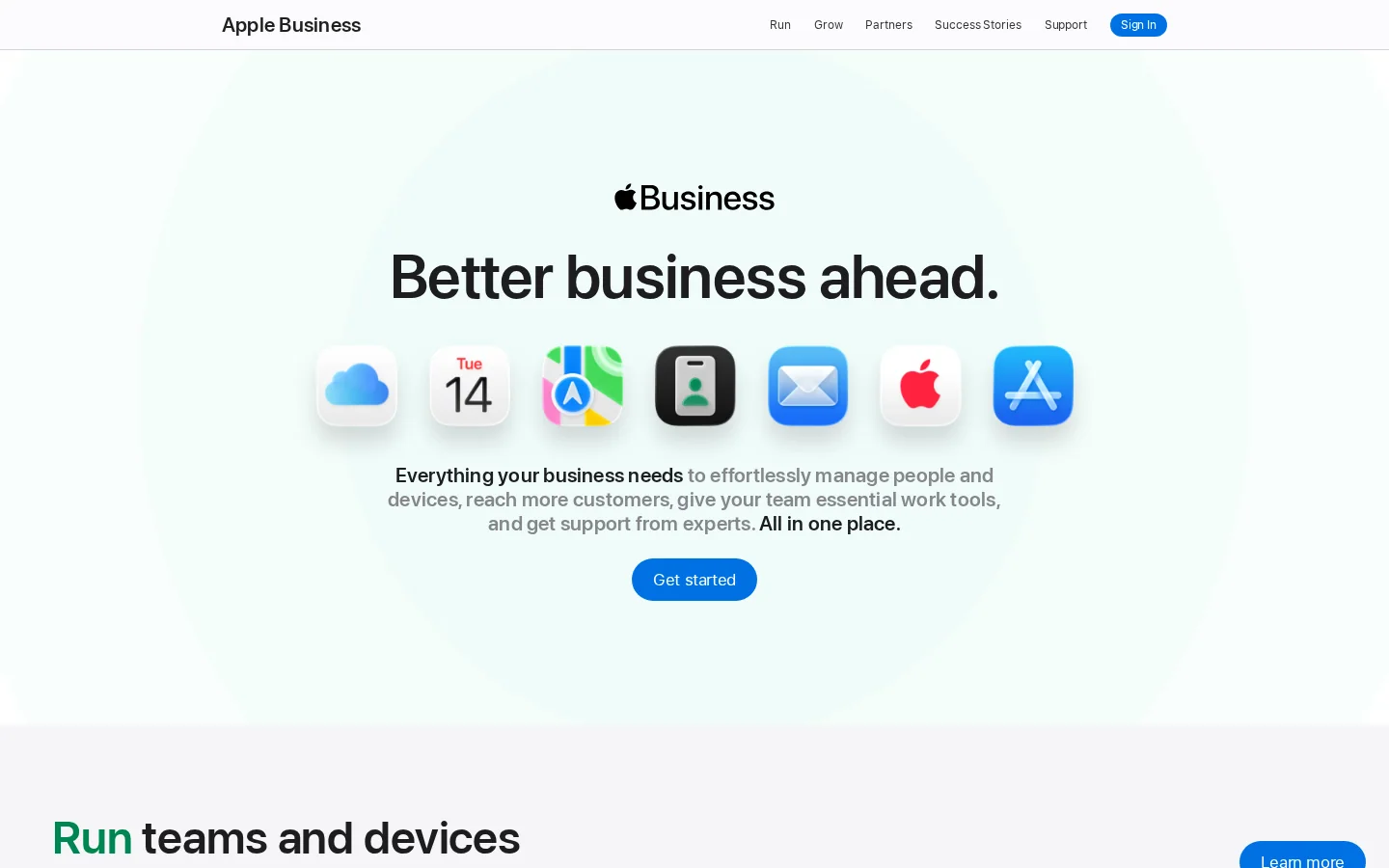
Apple Business Connect अब Apple Business है
अगर आपने "apple business connect" खोजा है, तो आप ऐसे नाम के तहत सही टूल ढूँढ रहे हैं जिसे Apple अब इस्तेमाल नहीं करता। Apple की यूज़र गाइड अब इस सूचना से शुरू होती है कि "Apple Business Connect is now Apple Business", और उसमें लिखा है कि नई सेवा पहले Apple Business Manager, Apple Business Essentials और Apple Business Connect में बँटी हुई सुविधाओं को एक ही प्लेटफ़ॉर्म में जोड़ती है (Apple Business यूज़र गाइड, नवंबर 2026 में देखी गई)।
आपके लिए व्यावहारिक बदलाव यह है कि काम कहाँ होता है। आपका प्लेस कार्ड, यानी वह सार्वजनिक पेज जो Apple Maps आपके व्यवसाय के लिए दिखाता है, Apple Business पोर्टल business.apple.com से प्रबंधित होता है। पोर्टल के लिए Apple का मार्केटिंग पेज बताता है कि आप Maps पर अपनी लोकेशन पर दावा कर सकते हैं, अपना लोगो, समय, इमेज और मुख्य विवरण नियंत्रित कर सकते हैं, ग्राहकों के लिए रिज़र्वेशन या अपॉइंटमेंट के लिए Custom Actions जोड़ सकते हैं, और Grow के अंतर्गत Insights देख सकते हैं। यह भी बताता है कि फ़ीचर की उपलब्धता देश और क्षेत्र के अनुसार अलग होती है, इसलिए किसी क्लाइंट से कोई फ़ीचर वादा करने से पहले अपना पोर्टल ज़रूर देखें (Apple Business, नवंबर 2026 में देखा गया)।
Apple Business पोर्टल, जहाँ प्लेस कार्ड प्रबंधित होते हैं
नोट
जनवरी 2023 की लॉन्च रिपोर्टिंग Showcases का वर्णन करती है, जो Google Posts की तरह काम करते थे, और कॉल-टू-एक्शन बटन। हमने जिस मौजूदा पोर्टल पेज को देखा, वह इसके बजाय Custom Actions और Insights का नाम लेता है। आपके खाते में Showcases अब भी हो सकते हैं, लेकिन उन पर भरोसा करने से पहले अपने पोर्टल में इसकी पुष्टि करें।
आपका Apple Maps प्लेस कार्ड क्यों मायने रखता है
प्लेस कार्ड वह पेज है जो Apple Maps आपके व्यवसाय के लिए दिखाता है। इसमें आपका नाम, पता, फ़ोन नंबर, खुलने का समय, प्राथमिक श्रेणी और फ़ोटो होते हैं। अक्सर यह पहली चीज़ होती है जो कोई ग्राहक आपके बारे में पढ़ता है, और यह वह एकमात्र पेज है जिस पर आपका पूरा नियंत्रण नहीं होता, जब तक आप उस पर दावा न करें। अगर एक भी फ़ील्ड गलत है, तो ग्राहक को गलत जानकारी दिखती है, और आपकी टीम में किसी को पता भी नहीं चलता।
दो समस्याएँ सबसे ज़्यादा नुकसान करती हैं। पहली है डुप्लीकेट: उसी दुकान का दूसरा कार्ड, जो आम तौर पर किसी ग्राहक या पुराने डेटा फ़ीड से बन जाता है, आपके असली कार्ड के बगल में रहता है और आपको खोजने वाले किसी भी व्यक्ति को उलझा देता है। दूसरी है बिगड़ाव: आप अपनी वेबसाइट पर समय बदलते हैं, लेकिन कार्ड महीनों तक पिछले मौसम का समय दिखाता रहता है, क्योंकि उसका कोई मालिक नहीं होता। दोनों समस्याओं की जड़ एक ही है: लिस्टिंग का कोई मालिक नहीं है। स्थान पर दावा करना ही मालिकाना लेने का तरीका है, और इसीलिए प्रक्रिया सबूत माँगती है।
Apple आपको कार्ड बदलने देने से पहले यह सबूत चाहता है कि आपकी संस्था उस लोकेशन को नियंत्रित करती है। इसीलिए दावे की प्रक्रिया में कुछ चरण हैं जो दूसरे प्लेटफ़ॉर्म की तुलना में धीमे लग सकते हैं। नीचे हर चरण का एक कारण है, और उस कारण को समझने से इंतज़ार की योजना बनाना आसान हो जाता है।
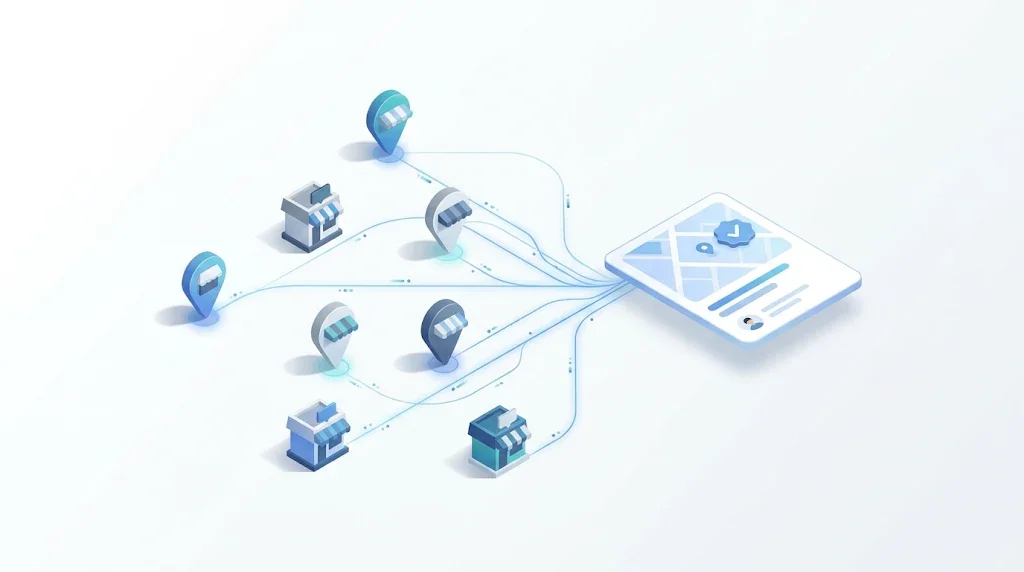
एक लोकेशन, एक सत्यापित प्लेस कार्ड: सटीक Apple Business लिस्टिंग का यही लक्ष्य है।
कुछ भी बदलने से पहले देखें कि Apple पहले से क्या दिखा रहा है
साइन इन करने से पहले Apple Maps पर अपने व्यवसाय का नाम और शहर खोजें, फिर सड़क का पता खोजें। जो मिले, उसे लिख लें। आपको चार बातें देखनी हैं: आपकी सटीक लोकेशन के लिए मौजूदा कार्ड, उसी स्थान का दूसरा कार्ड, थोड़े अलग नाम वाला कार्ड, और वह फ़ोन नंबर तथा श्रेणी जो Apple अभी दिखा रहा है।
ये चार तथ्य आपका रास्ता तय करते हैं। मौजूदा कार्ड का मतलब है कि आप उस पर दावा करेंगे, और तब फ़ोन सत्यापन उपलब्ध हो सकता है। कोई कार्ड न होने का मतलब है कि आप नई लोकेशन जोड़ेंगे, और पहली लोकेशन के लिए आम तौर पर संस्था का सत्यापन चाहिए। किसी दूसरी संस्था के स्वामित्व वाला कार्ड मतलब आप ट्रांसफ़र का अनुरोध करेंगे। दूसरा कार्ड मतलब आपको तय करना होगा कि कौन सा रहेगा, क्योंकि एक ही दुकान के दो कार्ड ग्राहकों और खोज परिणामों, दोनों को भ्रमित करते हैं।
उदाहरण
मेपल स्ट्रीट के एक बेकरी मालिक को दो कार्ड मिलते हैं। एक कई साल पहले बना था, जिसमें नाम की वर्तनी गलत थी और फ़ोन नंबर पुराना था। दूसरा एक डिलीवरी ऐप से आया था, जिसमें सही नाम था लेकिन समय नहीं था। मालिक वह कार्ड खोजता है जिस पर पोर्टल उसे दावा करने देता है, वहीं नाम, नंबर और समय ठीक करता है, और दूसरे कार्ड को तीसरा कार्ड बनाने के बजाय ट्रांसफ़र या सहायता के रास्ते से सुलझाता है।
चरण-दर-चरण: मौजूदा लोकेशन पर दावा करें या नई लोकेशन जोड़ें
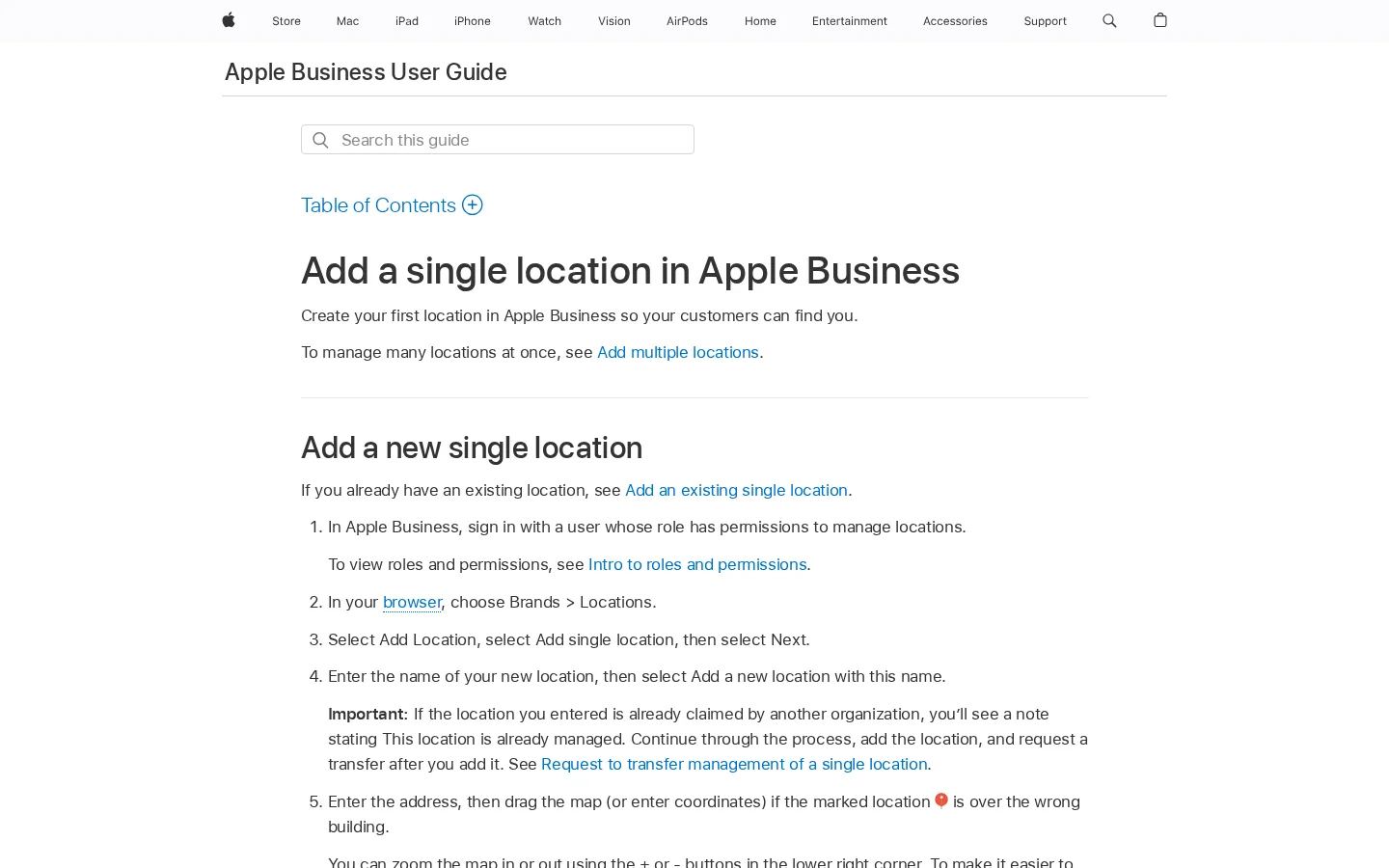
दोनों रास्ते एक ही तरह से शुरू होते हैं। Apple Business पोर्टल में ऐसे उपयोगकर्ता के साथ साइन इन करें जिसकी भूमिका लोकेशन प्रबंधित करने की हो, फिर Brands और फिर Locations पर जाएँ। एक लोकेशन जोड़ने के लिए Apple का सहायता गाइड यह प्रवाह समझाता है (Apple Support, नवंबर 2026 में देखा गया)। नीचे के चरण उसी गाइड का पालन करते हैं।
नई लोकेशन जोड़ें
एक लोकेशन जोड़ने का विकल्प चुनें और लोकेशन का नाम दर्ज करें। अगर नाम पहले से दावा किया हुआ है, तो Apple एक नोट दिखाता है। वहीं रुकें और आगे बढ़ने से पहले पिछले सेक्शन पर लौट जाएँ।
पता दर्ज करें, फिर अगर पिन गलत इमारत पर है तो मानचित्र को खिसकाएँ या निर्देशांक टाइप करें। जब तक मार्कर सही दरवाज़े पर न हो, आगे न बढ़ें, क्योंकि Apple उसी पिन का उपयोग स्थान की पहचान के लिए करता है।
विवरण भरें: डिफ़ॉल्ट भाषा, Apple Maps पर दिखने वाला नाम, प्राथमिक श्रेणी, स्थिति (Open या Opening Soon), और देश या क्षेत्र के साथ फ़ोन नंबर।
वैकल्पिक रूप से वेबसाइट जोड़ें। अगर आपकी अपनी वेबसाइट नहीं है, तो Apple Facebook, Instagram या TikTok पेज स्वीकार करता है।
कामकाज़ का समय सेट करें, फिर आगे बढ़ें।
कोई मौजूदा ब्रैंड चुनें या नया ब्रैंड बनाएँ, फिर समाप्त करें। अगर आपकी संस्था पहले से सत्यापित है, तो प्रवाह यहीं खत्म हो जाता है। अगर नहीं है, तो संस्था को सत्यापित करें और Apple की समीक्षा के लिए भेजें।
मौजूदा लोकेशन पर दावा करें
प्रवाह लगभग वही है, लेकिन दो अंतर हैं। आप नई लोकेशन का नाम देने के बजाय नाम से लोकेशन खोजते हैं और परिणामों में से चुनते हैं। एक चेकबॉक्स आपको मौजूदा प्राथमिक श्रेणी बनाए रखने देता है, जिसे Apple ब्रैंड में अतिरिक्त श्रेणी के रूप में जोड़ सकता है। जब तक श्रेणी बदलने का कोई स्पष्ट कारण न हो, यह बॉक्स चेक रहने दें, क्योंकि श्रेणी से ही तय होता है कि लोग आपको कैसे खोजते हैं।
अगर किसी दूसरी संस्था ने पहले से लोकेशन प्रबंधित की है, तो प्रवाह यह नोट दिखाता है: "This location is already managed"। आप फिर भी जोड़ना पूरा कर सकते हैं, और उसके बाद नीचे के सत्यापन सेक्शन में बताए अनुसार ट्रांसफ़र का अनुरोध करते हैं।
लोकेशन जोड़ने के लिए Apple की गाइड, जिसके चरण इस लेख में दिए गए हैं
पाँच चरणों में अपनी लोकेशन पर दावा करें
साइन इन करेंऐसे उपयोगकर्ता का उपयोग करें जिसकी भूमिका लोकेशन प्रबंधित करने की हो, फिर Brands और Locations खोलें।
खोजें या बनाएँमौजूदा स्थान खोजें, या नाम और पते के साथ एक लोकेशन जोड़ें।
पिन और विवरण जाँचेंमार्कर, प्रदर्शित नाम, प्राथमिक श्रेणी, स्थिति और फ़ोन नंबर की पुष्टि करें।
समय और ब्रैंड सेट करेंकामकाज़ का समय दर्ज करें, फिर कोई मौजूदा ब्रैंड चुनें या नया बनाएँ।
सत्यापित करेंअगर Apple लोकेशन दिखा रहा है तो फ़ोन से सत्यापित करें, वरना संस्था को सत्यापित करके समीक्षा के लिए भेजें।
सत्यापन के तरीके, तुलना के साथ
Apple आपको किसी लोकेशन पर नियंत्रण साबित करने के तीन तरीके देता है। हर तरीका अलग स्थिति के लिए है, और इन्हें आपस में मिलाना देरी का सबसे आम कारण है। नीचे हर तरीके के साथ उसका सिद्धांत, कब उपयोग करें, फ़ायदे, सीमाएँ और एक उदाहरण दिया गया है।
फ़ोन सत्यापन
सिद्धांत। Apple उस लोकेशन के लिए पहले से दर्ज फ़ोन नंबर पर कॉल करता है, और आप उस कॉल से चार अंकों का कोड दर्ज करते हैं। पोर्टल में Location Verification चुनें, फिर Next, ज़रूरत हो तो वैकल्पिक एक्सटेंशन जोड़ें, Phone Verification चुनें, चार अंकों का कोड दर्ज करें और Done चुनें।
कब उपयोग करें। केवल तभी जब Apple पहले से Maps पर लोकेशन दिखा रहा हो। Apple की गाइड कहती है कि मौजूदा लोकेशन के लिए फ़ोन सत्यापन "may be available" हो सकता है, इसलिए यह हर कार्ड पर नहीं दिखेगा।
फ़ायदे। आपको दस्तावेज़ तैयार नहीं करने पड़ते, और Apple की गाइड में इस रास्ते की कोई अलग समीक्षा विंडो नहीं है।
सीमाएँ। कॉल उस नंबर पर जाती है जो Apple के पास दर्ज है। अगर आप वह नंबर नहीं पहचानते, तो Apple की गाइड अंदाज़ा लगाने के बजाय Apple Business सहायता से संपर्क करने को कहती है। फ़ोन सत्यापन उस स्थान के लिए भी काम नहीं करता जिसे Apple अभी तक नहीं दिखाता, और यह बिल्कुल नई दुकान की स्थिति है।
उदाहरण। एक डेंटल क्लिनिक को पता चलता है कि उसका कार्ड अब भी एक लैंडलाइन की ओर इशारा करता है, जिसे क्लिनिक ने पिछले साल बंद कर दिया था। उस लैंडलाइन पर कोई जवाब नहीं देता। फ़ोन वाला रास्ता पूरा करने से पहले क्लिनिक को पुराने नंबर तक पहुँचना होगा, या Apple Business सहायता से संपर्क करना होगा।
संस्था सत्यापन
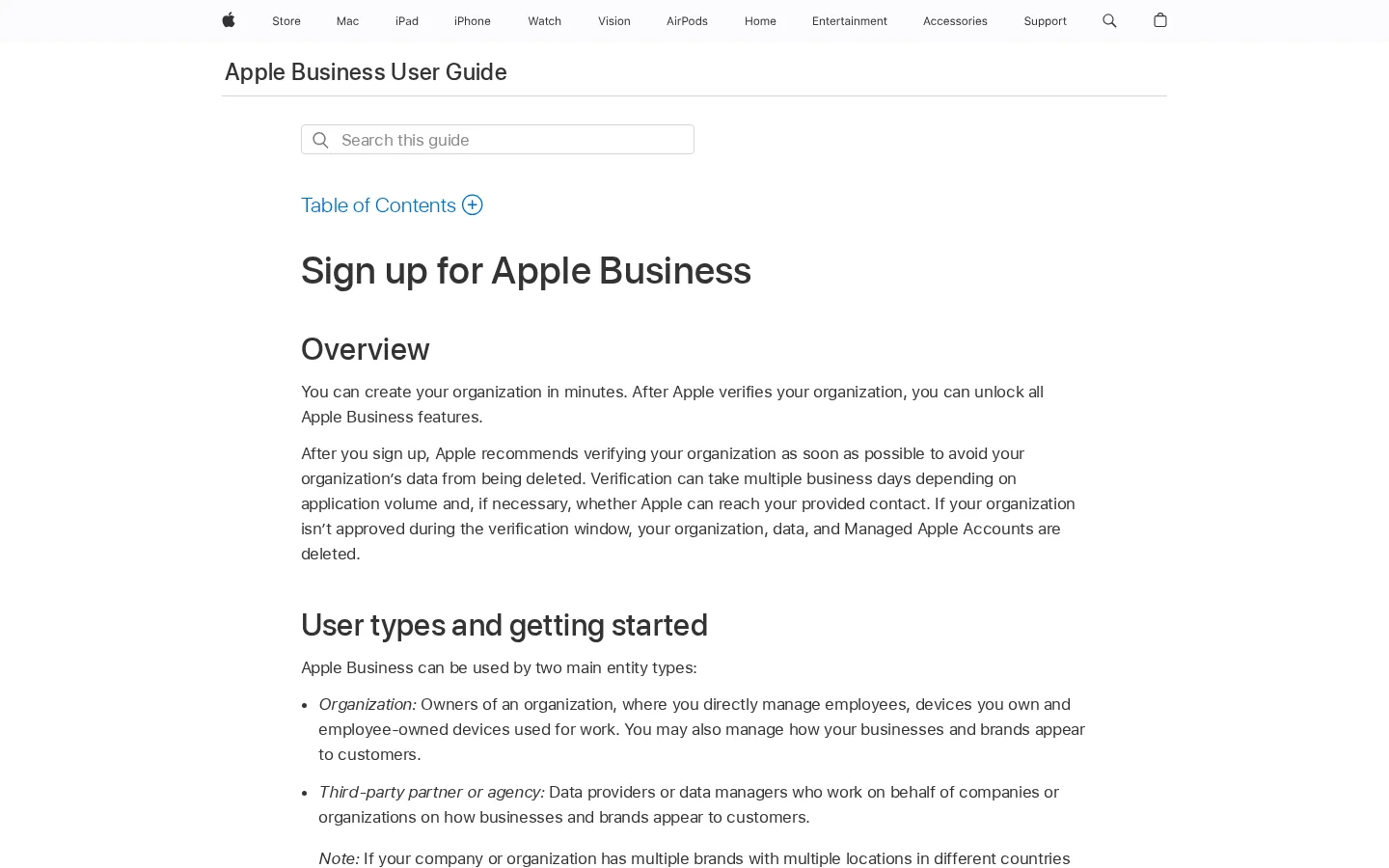
सिद्धांत। आप साबित करते हैं कि इन लोकेशन के पीछे की कंपनी वास्तविक है। यह आप हर स्थान के लिए नहीं, बल्कि संस्था के लिए एक बार करते हैं। साइन-अप गाइड इस रास्ते को Settings, फिर Organization, फिर Verify Now के रूप में बताती है (Apple Support, नवंबर 2026 में देखा गया)।
कब उपयोग करें। पहली लोकेशन के लिए, जब आपकी संस्था अभी सत्यापित नहीं है। Apple की गाइड कहती है कि ऐसे में आप लोकेशन पूरी होने से पहले संस्था को सत्यापित करके Apple की समीक्षा के लिए भेजते हैं।
फ़ायदे। यह नई लोकेशन के लिए काम करने वाला रास्ता है, वह स्थिति जिसे फ़ोन कॉल कवर नहीं कर सकती।
सीमाएँ। चार में से दो सत्यापन तरीके पूरे करने होते हैं। विकल्प हैं: बिज़नेस ID (D-U-N-S Number या Employer Identification Number), आपके DNS सर्वर पर TXT रिकॉर्ड के ज़रिए डोमेन सत्यापन, एक App Store Connect ऐप (एजेंसियों या तीसरे पक्ष के पार्टनरों के लिए उपलब्ध नहीं), या कोई आधिकारिक दस्तावेज़ जैसे व्यवसाय लाइसेंस, बिक्री कर परमिट, लीज़ या यूटिलिटी बिल। Apple कहता है कि समीक्षा में "can take up to five business days to complete" लग सकते हैं, और व्यस्त समय में और देरी हो सकती है। Apple की गाइड यह भी बताती है कि साइन-अप के बाद आपके पास सत्यापन के लिए 60 दिन हैं, और जो संस्था समय पर स्वीकृत नहीं होती, वह अपनी संस्था, डेटा और Managed Apple Accounts खो देती है। साइन-अप गाइड में अस्वीकृति की प्रक्रिया का वर्णन नहीं है, इसलिए अस्वीकृति के बजाय समय-सीमा के हिसाब से योजना बनाएँ।
उदाहरण। दो दुकानों वाला एक कैफ़े अपना व्यवसाय लाइसेंस और DNS TXT रिकॉर्ड तैयार करता है, जो दो अलग-अलग तरीके हैं, और उसी दिन समीक्षा का अनुरोध भेज देता है। Apple की अवधि अधिकतम 5 कार्य दिवस है, इसलिए टीम अपनी दूसरी दुकान का उद्घाटन उस अंतराल को ध्यान में रखकर करती है, न कि जिस दिन अनुरोध जाता है उस दिन।
ट्रांसफ़र का अनुरोध
सिद्धांत। जब कोई दूसरी संस्था पहले से लोकेशन प्रबंधित कर रही हो, तो आप Apple से प्रबंधन आपको स्थानांतरित करने को कहते हैं। Brands, फिर Locations पर जाएँ, लोकेशन ढूँढें, Status के अंतर्गत Request Transfer चुनें, बताएँ कि प्रबंधन क्यों बदलना चाहिए, सहायक दस्तावेज़ जोड़ें, और Send for Review चुनें। Apple की गाइड दस्तावेज़ों के उदाहरण के रूप में व्यवसाय लाइसेंस या यूटिलिटी बिल देती है।
कब उपयोग करें। जब प्रवाह "already managed" नोट दिखाए और आप उस पते पर व्यवसाय के असली संचालक हों।
फ़ायदे। आप एक प्रतिस्पर्धी कार्ड बनाने के बजाय मौजूदा कार्ड से काम जारी रखते हैं, जिसे खोज परिणामों को छाँटना पड़े।
सीमाएँ। Apple कहता है कि ट्रांसफ़र समीक्षा में "can take up to five business days" लग सकते हैं। आपको ऐसे दस्तावेज़ चाहिए जो साबित करें कि आप उस पते पर व्यवसाय चलाते हैं, इसलिए पिछले मालिक के नाम वाला इनवॉइस काम नहीं आएगा।
उदाहरण। एक कॉफ़ी शॉप को पता चलता है कि एक पूर्व फ़्रेंचाइज़ी ऑपरेटर अब भी उसका कार्ड प्रबंधित कर रहा है। मालिक ट्रांसफ़र अनुरोध के साथ दुकान के पते का यूटिलिटी बिल भेजता है, फिर बताए गए समय के भीतर Apple की समीक्षा का इंतज़ार करता है।
तरीका
इसका उपयोग कब करें
आप क्या देते हैं
Apple द्वारा बताया गया समय
मुख्य सीमा
फ़ोन सत्यापन
Apple पहले से लोकेशन दिखा रहा है
दर्ज नंबर पर आई कॉल से चार अंकों का कोड
कोई समीक्षा विंडो नहीं बताई गई
केवल मौजूदा लोकेशन के लिए, और दर्ज नंबर का उत्तर मिलना ज़रूरी है
संस्था सत्यापन
पहली लोकेशन, और संस्था अभी सत्यापित नहीं है
दो तरीके: Business ID, DNS TXT रिकॉर्ड, App Store Connect ऐप, या आधिकारिक दस्तावेज़
समीक्षा के लिए अधिकतम 5 कार्य दिवस, साइन-अप के बाद 60 दिनों में पूरा करना
अधूरा सत्यापन संस्था के डेटा के हटने का कारण बन सकता है
ट्रांसफ़र अनुरोध
लोकेशन पहले से किसी दूसरी संस्था द्वारा प्रबंधित है
व्यवसाय लाइसेंस या यूटिलिटी बिल जैसे सहायक दस्तावेज़
अधिकतम 5 कार्य दिवस
आपको साबित करना होगा कि आप उस पते पर व्यवसाय चलाते हैं
फ़ोन या संस्था: आपके लिए कौन सा रास्ता है?
फ़ोन सत्यापन
Apple पहले से आपकी जगह दिखाता है
कॉल से मिला चार अंकों का कोड
बिल्कुल नई जगह के लिए विकल्प नहीं
संस्था सत्यापन
पहली लोकेशन के लिए काम करता है
चुनने के लिए दो सत्यापन तरीके
समीक्षा में अधिकतम 5 कार्य दिवस लगते हैं
स्रोत: Apple Support, Sign up for Apple Business, नवंबर 2026 में देखा गया
समय-सीमाएँ: 60 दिन, 5 कार्य दिवस और 6 महीने
Apple की गाइड की तीन संख्याएँ योजना बनाने के लिए अहम हैं। साइन-अप के बाद आपके पास संस्था सत्यापित करने के लिए 60 दिन हैं। अनुरोध भेजने के बाद समीक्षा में अधिकतम 5 कार्य दिवस लगते हैं, और व्यस्त समय में और देरी हो सकती है। अगर आप किसी नई लोकेशन के लिए Opening Soon चुनते हैं, तो शुरू होने की तारीख 6 महीने से ज़्यादा दूर नहीं हो सकती।
साइन-अप गाइड यह भी कहती है कि Managed Apple Accounts वाले उपयोगकर्ता संस्था सत्यापित होने के बाद ही डिवाइस पर साइन इन कर सकते हैं। अगर आप पहले ही दिन स्टाफ़ को पहुँच देने की योजना बना रहे हैं, तो यह बात मायने रखती है। वे सत्यापन पूरा होने तक इंतज़ार करेंगे, इसलिए सत्यापन सिर्फ़ पोर्टल चलाने वाले व्यक्ति पर नहीं, बल्कि आपकी पूरी टीम पर निर्भरता है।
संस्था सत्यापन और 60 दिन की समय-सीमा के लिए Apple की गाइड
योजना बनाते समय ध्यान रखने वाली संख्याएँ
60 दिनसाइन-अप के बाद अपनी संस्था को सत्यापित करने की अवधि
5 कार्य दिवससंस्था सत्यापन और ट्रांसफ़र के लिए समीक्षा समय
6 महीनेOpening Soon की तारीख से पहले अनुमत सबसे लंबा अंतराल
4 अंकफ़ोन सत्यापन कॉल के बाद आप जो कोड दर्ज करते हैं
स्रोत: Apple Support, Sign up for Apple Business और Add a single location, नवंबर 2026 में देखा गया
चेतावनी
60वें दिन का इंतज़ार न करें। Apple की साइन-अप गाइड कहती है कि अगर संस्था समय पर स्वीकृत नहीं होती, तो आपकी संस्था, उसका डेटा और उसके Managed Apple Accounts हटा दिए जाते हैं। जैसे ही आपके पास दस्तावेज़ हों, सत्यापन भेज दें, समय-सीमा पास आने का इंतज़ार न करें।
नई लोकेशन के लिए योजना की समय-सारणी
दिन 0संस्था का नाम, लोकेशन और पता देकर business.apple.com पर साइन अप करें।
उसी सप्ताहदो सत्यापन तरीके चुनें और समीक्षा के लिए भेजें, ताकि समीक्षा विंडो जल्दी शुरू हो।
अधिकतम 5 कार्य दिवसApple अनुरोध की समीक्षा करता है। व्यस्त समय में इसमें ज़्यादा समय लग सकता है।
दिन 60 से पहलेसंस्था सत्यापित होनी चाहिए, वरना उसका डेटा हटा दिया जाएगा।
स्रोत: Apple Support, Sign up for Apple Business, नवंबर 2026 में देखा गया
प्लेस कार्ड को अपना काम करने लायक बनाने के लिए उसे भरें
सत्यापन आपको कार्ड पर नियंत्रण देता है। कार्ड खुद बिक्री करता है। हर फ़ील्ड का एक काम है, और हर फ़ील्ड में एक आम गलती होती है। नीचे की तालिका उन फ़ील्ड्स को सूचीबद्ध करती है जो Apple लोकेशन जोड़ते समय माँगता है, उनमें क्या भरना है, और किस गलती से बचना है।
फ़ील्ड
क्या भरें
किस गलती से बचें
Apple Maps पर दिखने वाला नाम
वह नाम जो ग्राहक उपयोग करते हैं, उसी वर्तनी में जैसा आपकी दुकान का बोर्ड लिखता है
नाम में कीवर्ड जोड़ना, जो स्पैम जैसा लगता है और आपके बोर्ड से मेल नहीं खाता
प्राथमिक श्रेणी
सबसे विशिष्ट श्रेणी जो बताती है कि ज़्यादातर ग्राहक किस लिए आते हैं
सिर्फ़ इसलिए व्यापक श्रेणी चुनना क्योंकि वह सूची में पहले आती है
स्थिति
Open, या 6 महीने के भीतर की तारीख के साथ Opening Soon
6 महीने से ज़्यादा दूर की तारीख के साथ Opening Soon सेट करना
फ़ोन नंबर
वह नंबर जिस पर ग्राहकों को कॉल करना चाहिए, देश या क्षेत्र के साथ
बार-बार बदलने वाला नंबर इस्तेमाल करना, जबकि दर्ज नंबर वही है जिस पर Apple सत्यापन के लिए कॉल करता है
वेबसाइट
आपका अपना डोमेन, या अगर साइट नहीं है तो Facebook, Instagram या TikTok पेज
साइन-अप फ़ॉर्म या किसी दूसरी जगह रीडायरेक्ट होने वाले पेज की ओर इशारा करना
समय
नियमित समय, और घोषित होने पर छुट्टियों के बदलाव
पिछले मौसम का समय वैसे ही छोड़ देना
फ़ोटो, लोगो और Custom Actions
पोर्टल आपको लोगो, इमेज और Custom Actions जोड़ने देता है, जैसे बुकिंग लिंक। दुकान के सामने और जो आप सचमुच बेचते हैं, उसकी मौजूदा मौसम की तस्वीरें इस्तेमाल करें, ताकि कार्ड उस दरवाज़े से मेल खाए जिससे ग्राहक अंदर आता है। Custom Actions को ठीक उसी काम वाले पेज पर ले जाना चाहिए जो बटन कहता है। "टेबल बुक करें" बटन अगर आपका होमपेज खोलता है, तो कार्ड लापरवाह दिखता है।
उस दुकान के लिए Opening Soon जो अभी खुली नहीं है
अगर आप अभी नहीं खुले हैं, तो स्थिति Opening Soon रखें और तारीख 6 महीने के भीतर रखें। अगर आपको असली उद्घाटन तारीख नहीं पता, तो कोई तारीख न गढ़ें। स्थिति सटीक रखें, और लीज़, निरीक्षण या लॉन्च की पुष्टि होने पर तारीख अपडेट करें।
अपनी वेबसाइट को वही बताने दें जो आपकी लिस्टिंग बताती है
Apple कार्ड पढ़ता है, लेकिन लोग आपकी वेबसाइट भी पढ़ते हैं, और आपकी लिस्टिंग उतनी ही अच्छी है जितने उसके पीछे के तथ्य। आपकी वेबसाइट पर नाम, पता, फ़ोन नंबर और समय प्लेस कार्ड से मेल खाने चाहिए। जब एक ही तथ्य एक पेज से दूसरे पेज पर अलग होता है, तो कोई नहीं बता सकता कि कौन सा सही है, और यह अनिश्चितता पाठक के कॉल करने से पहले ही उसका भरोसा खत्म कर देती है।
संपर्क पेज पर LocalBusiness प्रकार का JSON-LD ब्लॉक इन तथ्यों को मशीनों के लिए स्पष्ट कर देता है। नीचे का उदाहरण काल्पनिक विवरण इस्तेमाल करता है, इसलिए प्रकाशित करने से पहले हर मान को अपने मान से बदल दें।
अपनी वेबसाइट, प्लेस कार्ड और Google Business Profile पर नाम की वर्तनी, फ़ोन नंबर का फ़ॉर्मैट और समय एक ही रखें। मार्कअप के पीछे के नियमों और उनसे बचने वाली गलतियों के लिए हमारी गाइड पढ़ें: local business schema।
सुझाव
अपना संपर्क पेज मुफ़्त Structured Data Validator में चिपकाएँ, यह जाँचने के लिए कि JSON-LD वैध है। फिर उसके मान अपने प्लेस कार्ड से हाथ से मिलाएँ, फ़ील्ड-दर-फ़ील्ड, क्योंकि वैलिडेटर सिंटैक्स जाँचता है, तथ्य नहीं।
अगर आप कई लोकेशन चलाते हैं, तो हर डायरेक्टरी पर वही अनुशासन लागू होता है। स्थानीय लिस्टिंग प्रबंधन पर हमारी गाइड बताती है कि सभी लिस्टिंग में तथ्यों का एक ही सेट कैसे रखें, और डुप्लीकेट दिखने पर उन्हें कैसे साफ़ करें।
आम गलतियाँ और उन्हें कैसे ठीक करें
Apple प्लेस कार्ड की ज़्यादातर समस्याएँ छह पैटर्न में आती हैं। हर एक के लिए आपको पता चलेगा कि वह क्या है, उसे कैसे पहचानें, और उसे कैसे ठीक करें।
1. ऐसे स्थान के लिए दूसरी लोकेशन बनाना जो पहले से मौजूद है
यह क्या है। आप बिना पहले खोजे नई लोकेशन जोड़ देते हैं, इसलिए उसी दुकान के अब दो कार्ड हो जाते हैं।
इसे कैसे पहचानें। प्रकाशित करने के बाद Apple Maps पर अपना नाम और पता खोजें। अगर दो कार्ड दिखें, तो डुप्लीकेट है।
इसे कैसे ठीक करें। वह कार्ड दावा करें जिसे आप रखना चाहते हैं, या अगर कोई दूसरी संस्था उसे प्रबंधित करती है तो ट्रांसफ़र का अनुरोध करें। अगर आप तय नहीं कर पा रहे कि कौन सा कार्ड रहना चाहिए, तो Apple Business सहायता से संपर्क करें, वही रास्ता जो Apple की गाइड उन नंबरों के लिए बताती है जिन्हें आप नहीं पहचानते।
2. लोकेशन सत्यापन के दौरान छह अंकों के कोड का इंतज़ार करना
यह क्या है। आप एसएमएस पर छह अंकों के कोड का इंतज़ार करते हैं, क्योंकि आप जानते हैं कि पोर्टल साइन-इन इसी तरह के कोड का उपयोग करता है।
इसे कैसे पहचानें। लोकेशन फ़्लो कॉल से चार अंकों का कोड माँगता है। सत्यापन फ़ोन नंबरों पर Apple की गाइड छह अंकों के कोड को Apple Business पोर्टल में साइन इन करने के कोड बताती है, लोकेशन सत्यापन के नहीं (Apple Support, Add or reset verification phone numbers, नवंबर 2026 में देखा गया)।
इसे कैसे ठीक करें। फ़ोन वाला रास्ता इस्तेमाल करें। कॉल उठाएँ, उससे मिला चार अंकों का कोड दर्ज करें, फिर Done चुनें।
3. दर्ज नंबर पर कॉल का जवाब न देना
यह क्या है। Apple का फ़ोन सत्यापन उस नंबर पर कॉल करता है जो उसके पास लोकेशन के लिए दर्ज है। वह नंबर किसी बंद दफ़्तर, पुरानी लैंडलाइन या ऐसे वॉइसमेल का हो सकता है जिसे कोई नहीं देखता।
इसे कैसे पहचानें। फ़्लो के दौरान Apple जो नंबर दिखाता है उसे आप नहीं पहचानते, या नंबर बजता है और उठाने वाला कोई नहीं होता।
इसे कैसे ठीक करें। Apple की गाइड कहती है कि अगर आप नंबर नहीं पहचानते तो Apple Business सहायता से संपर्क करें। किसी दूसरे नंबर का अंदाज़ा लगाकर इस चरण को न छोड़ें, क्योंकि सत्यापन केवल दर्ज नंबर के साथ काम करता है।
4. संस्था के 60 दिन की समय-सीमा चूक जाना
यह क्या है। आप साइन अप करते हैं, फिर सत्यापन बाद के लिए छोड़ देते हैं, क्योंकि ईमेल खाते या दस्तावेज़ों का कोई मालिक नहीं है।
इसे कैसे पहचानें। पोर्टल में Settings, फिर Organization के अंतर्गत सत्यापन स्थिति देखें। जिस दिन आप साइन अप करें, उसी दिन 60 दिन की तारीख कैलेंडर में डालें, और एक हफ़्ता पहले की रिमाइंडर लगा दें।
इसे कैसे ठीक करें। अभी अपने दो तरीके चुनें और समीक्षा के लिए भेजें। दाँव पर संस्था का डेटा और Managed Apple Accounts हैं, इसलिए सत्यापन को परियोजना का आख़िरी नहीं, पहला काम बनाएँ।
5. Apple के सत्यापन ईमेल को ब्लॉक करना
यह क्या है। कोई मेल फ़िल्टर या स्पैम नियम Apple के संदेशों को रोक देता है, इसलिए सत्यापन चरण कभी पूरा नहीं होता।
इसे कैसे पहचानें। अनुरोध जमा करने के बाद कोई ईमेल नहीं आता। पहले स्पैम फ़ोल्डर देखें, फिर उस डोमेन के फ़िल्टर नियम।
इसे कैसे ठीक करें। Apple की गाइड कहती है कि सुनिश्चित करें कि सभी फ़िल्टर apple.com के सभी डोमेन से मेल की अनुमति दें। सत्यापन शुरू करने से पहले यह नियम जोड़ें, यह पता चलने के बाद नहीं कि वह गायब है।
6. Opening Soon को दूर की तारीख के साथ सेट करना
यह क्या है। आप स्थिति Opening Soon पर सेट करते हैं और तारीख 6 महीने से ज़्यादा दूर रखते हैं, और पोर्टल इसकी अनुमति नहीं देता।
इसे कैसे पहचानें। तारीख अस्वीकार हो जाती है, या आपकी योजनाबद्ध लॉन्च तारीख उस विंडो में नहीं आती जिसकी पोर्टल अनुमति देता है।
इसे कैसे ठीक करें। तारीख 6 महीने के भीतर रखें, और असली उद्घाटन तारीख पता चलने पर उसे अपडेट करें।
एक मासिक दिनचर्या जो कार्ड को सटीक रखती है
जब कोई कार्ड का मालिक नहीं होता, तो वह धीरे-धीरे बिगड़ जाता है, इसलिए इस काम के लिए कैलेंडर में एक तय समय रखें। महीने में एक बार नीचे की जाँचें करें। हर जाँच में एक-दो मिनट लगते हैं, और हर जाँच ऐसी गड़बड़ी पकड़ती है जो अन्यथा महीनों तक कार्ड पर रहती।
आपके Apple Maps प्लेस कार्ड की मासिक जाँच
Apple Maps पर अपना नाम और पता खोजें, और पुष्टि करें कि अब भी केवल एक ही कार्ड है
कार्ड पर दिख रहे फ़ोन नंबर, वेबसाइट और समय को अपनी वेबसाइट से मिलाएँ
जाँचें कि प्राथमिक श्रेणी अब भी वही बताती है जिसके लिए ज़्यादातर ग्राहक आते हैं
फ़ोटो देखें, और जो अब दुकान या आपके उत्पाद नहीं दिखातीं, उन्हें बदलें
अगली छुट्टियों की अवधि शुरू होने से पहले छुट्टियों का समय सेट होने की पुष्टि करें
हर बदलाव की तारीख अपने नोट्स में दर्ज करें, ताकि अगले व्यक्ति को पता रहे कि क्या हुआ था
Google, Bing और AI उत्तरों के बीच Apple कहाँ आता है
AI का पक्ष वही सवाल दूसरे ढंग से पूछता है: जब कोई सहायक से स्थानीय सिफ़ारिश माँगता है, तो क्या आपके व्यवसाय का नाम लिया जाता है? Sorank का AI मेंशन ट्रैकिंग दिखाता है कि ChatGPT कब किसी ब्रांड का हवाला देता है, और Sorank Gemini, Claude और Perplexity पर भी नज़र रखता है, ताकि आप देख सकें कि आपका व्यवसाय कहाँ दिखता है और कहाँ गायब है।
अक्सर पूछे जाने वाले सवाल
क्या Apple Business Connect अब भी उपलब्ध है?
Apple अब इसे Apple Business कहता है, और प्लेस कार्ड के टूल business.apple.com पर Apple Business पोर्टल में हैं। पुराना नाम अब भी खोज में दिखता है, लेकिन इस लेख के चरण उन्हीं प्लेस कार्ड के लिए Apple की मौजूदा गाइड का पालन करते हैं।
Apple Maps सत्यापन में कितना समय लगता है?
समीक्षा के लिए भेजने के बाद संस्था सत्यापन में अधिकतम 5 कार्य दिवस लग सकते हैं, और इसे साइन-अप के 60 दिनों के भीतर पूरा करना होगा। ट्रांसफ़र समीक्षा में भी अधिकतम 5 कार्य दिवस लगते हैं। Apple की गाइड फ़ोन सत्यापन के लिए कोई निश्चित प्रतीक्षा समय नहीं देतीं।
क्या मैं फ़ोन से लोकेशन सत्यापित कर सकता हूँ?
कभी-कभी। यह विकल्प तभी दिखता है जब Apple पहले से Maps पर लोकेशन दिखा रहा हो। Apple उस नंबर पर कॉल करता है जो उसके पास दर्ज है, और आप कॉल से मिला चार अंकों का कोड दर्ज करते हैं। अगर आप नंबर नहीं पहचानते, तो आगे बढ़ने से पहले Apple Business सहायता से संपर्क करें।
क्या मुझे अब भी Google Business Profile चाहिए?
हाँ, अगर ग्राहक Google पर खोजते हैं, जो ज़्यादातर लोग करते हैं। Apple और Google अलग-अलग सिस्टम चलाते हैं, इसलिए दोनों को एक ही तथ्य चाहिए। हमारी Google Business Profile सत्यापित करने की गाइड काम के इस हिस्से को कवर करती है।
Apple Maps SEO: आपके प्लेस कार्ड पर आप क्या नियंत्रित कर सकते हैं
Apple Maps SEO का मतलब है अपने प्लेस कार्ड को सटीक, पूरा और बाकी वेब पर मौजूद जानकारी के साथ एकसमान रखना। Apple की गाइड यह नहीं बताती कि वह स्थानों को कैसे रैंक करता है, इसलिए कोई भी आपको किसी खास स्थान की गारंटी नहीं दे सकता। आप वे खामियाँ दूर कर सकते हैं जो कार्ड को पीछे रखती हैं: गलत श्रेणी, गायब फ़ोटो, आपकी वेबसाइट से मेल न खाने वाला समय, या ऐसा नाम जो ग्राहकों के इस्तेमाल किए जाने वाले नाम से अलग हो।
स्थानीय परिणाम तीन तरह के संकेतों को तौलते हैं, जैसा कि हमारी लोकल SEO रैंकिंग फ़ैक्टर्स गाइड समझाती है: प्रासंगिकता, दूरी और प्रमुखता। Apple अपना वेटेज प्रकाशित नहीं करता, और थर्ड-पार्टी विक्रेता इस पर अलग-अलग राय रखते हैं, इसलिए आप जो भी सटीक फ़ॉर्मूला पढ़ें उसे अनुमान मानें। आप प्रासंगिकता और सटीकता पर सीधे काम कर सकते हैं, और दूरी के लिए केवल योजना बना सकते हैं।
प्रासंगिकता: श्रेणी और नाम
प्राथमिक श्रेणी Apple को बताती है कि आप किस तरह का व्यवसाय हैं, इसलिए यही तय करती है कि कौन से सर्च आपके कार्ड से मेल खा सकते हैं। सबसे विशिष्ट श्रेणी चुनें जो बताए कि ज़्यादातर ग्राहक किस लिए आते हैं। डिस्प्ले नाम वैसे ही लिखें जैसे आपकी दुकान का बोर्ड लिखता है। नाम में कीवर्ड जोड़ना स्पैम जैसा दिखता है, और फिर वह उस बोर्ड से मेल नहीं खाता जिसे ग्राहक खोजते हैं।
दूरी: वह पिन जो आप एक बार सेट करते हैं
Apple आपका कार्ड उस पिन पर रखता है जो आप प्रक्रिया के दौरान सेट करते हैं, इसलिए प्रकाशित करने से पहले मार्कर को अपने असली प्रवेश द्वार से मिला लें। गलत इमारत पर लगा पिन ग्राहकों को गलत सड़क पर भेजता है, और कोई रैंकिंग इसे ठीक नहीं कर सकती। अगर आप कई इलाकों में सेवा देते हैं, तो अपनी वेबसाइट पर हर क्षेत्र के लिए एक पेज लोगों और सर्च इंजनों को आपके व्यवसाय को उन जगहों से जोड़ने में मदद करता है, जैसा कि हमारी लोकल लैंडिंग पेज गाइड समझाती है।
प्रमुखता और आपके कार्ड के आसपास के स्रोत
प्रमुखता सबसे कठिन संकेत है जिसे पढ़ा जा सके। कुछ गाइड कहती हैं कि Apple डेटा की सटीकता को एंगेजमेंट से ऊपर रखता है, जबकि कुछ का कहना है कि Yelp जैसी थर्ड-पार्टी समीक्षाएँ अब भी आपके कार्ड को प्रभावित करती हैं। इनमें से कोई दावा Apple के अपने दस्तावेज़ों से नहीं आता, इसलिए किसी एक पर योजना न बनाएँ। दोनों हालात में सुरक्षित कदम एक ही है: जहाँ-जहाँ तथ्य दिखें, वहाँ वे बिल्कुल एक जैसे हों। हमारा लेख साइटेशन गैप पर बताता है कि वे स्रोत कैसे ढूँढें जहाँ आपके तथ्य गायब या गलत हैं।
लीवर
क्या जाँचें
यह क्यों मायने रखता है
श्रेणी
आपकी मुख्य बिक्री के लिए सबसे विशिष्ट विकल्प
यह तय करती है कि कौन से सर्च कार्ड से मेल खा सकते हैं
नाम
आपके बोर्ड और वेबसाइट जैसी ही वर्तनी
ग्राहक वही नाम खोजते हैं जो वे बाहर देखते हैं
पिन
मार्कर आपके प्रवेश द्वार पर हो
यह वह स्थान तय करता है जहाँ से दूरी मापी जाती है
समय और फ़ोन
आपकी वेबसाइट और Google Business Profile जैसा
बेमेल होने से कार्ड पुराना लगता है
फ़ोटो
मौजूदा स्टोरफ़्रंट और उत्पाद
ग्राहक जाने से पहले देख लेते हैं कि उन्हें क्या मिलेगा
सुझाव
अपने दरवाज़े से Apple Maps पर अपना कार्ड खोजें, फिर कुछ गलियाँ दूर से दोबारा खोजें। अगर यह सिर्फ़ दरवाज़े पर दिखता है, तो दूरी ही सीमा है, और पता बदलना ही एकमात्र समाधान है।
अक्सर पूछे जाने वाले सवाल
क्या Apple Business Connect अब भी उपलब्ध है?
Apple अब इसे Apple Business कहता है, और प्लेस कार्ड business.apple.com पर Apple Business पोर्टल में प्रबंधित होते हैं। Apple की गाइड के अनुसार Apple Business, पहले के Apple Business Manager, Apple Business Essentials और Apple Business Connect को एक साथ लाता है।
Apple Maps सत्यापन में कितना समय लगता है?
संस्था सत्यापन भेजने के बाद समीक्षा में अधिकतम 5 कार्य दिवस लग सकते हैं, और साइन-अप के 60 दिनों के भीतर इसे पूरा करना होता है। ट्रांसफ़र समीक्षा में भी अधिकतम 5 कार्य दिवस लगते हैं। Apple फ़ोन सत्यापन कोड के लिए कोई निश्चित प्रतीक्षा समय नहीं बताता।
क्या मैं अपनी Apple Maps लिस्टिंग फ़ोन से सत्यापित कर सकता हूँ?
कभी-कभी। फ़ोन विकल्प तभी दिखता है जब Apple पहले से Maps पर आपकी लोकेशन दिखा रहा हो। Apple उस लोकेशन के लिए दर्ज नंबर पर कॉल करता है, और आप पोर्टल में उस कॉल से मिला चार अंकों का कोड दर्ज करते हैं।
y!
30 दिनों का अपना कंटेंट प्लान मुफ़्त में पाएँ
हम आपके प्रतिस्पर्धियों, आपकी वेबसाइट और आपकी AI दृश्यता का विश्लेषण करते हैं, ताकि मुफ़्त में आपके लिए एक अनुकूल कंटेंट योजना बनाई जा सके।
“मैंने Sorank को एक असली क्लाइंट की साइट पर आज़माया और यह कमाल का है। यह वह सब कुछ करता है जिसके लिए एक एजेंसी आपसे हर महीने $1500 वसूलती है। अब उस क्लाइंट के लिए इसे प्रोडक्शन में डाला जा रहा है।”Guillaume Guersanguersanguillaume.com
“हम एक Ads एजेंसी हैं और हम अपने SEO को एक बार और हमेशा के लिए सही रास्ते पर लाना चाहते थे। Sorank ने हमें हमारी साइट की साफ तस्वीर दी, ऑप्टिमाइज़ेशन को प्राथमिकता देने में मदद की, और हमारे कंटेंट को सही तरीके से व्यवस्थित किया। टूल इस्तेमाल में आसान है, टीम के लिए अच्छी तरह डिज़ाइन किया गया है, और कई प्लेटफ़ॉर्म के बीच भागदौड़ किए बिना ट्रैकिंग को एक जगह रखने के लिए बहुत व्यावहारिक है। नए सिरे से SEO शुरू करने के लिए एक बहुत मज़बूत आधार।”Gaspard MadouiAds एजेंसी
“Sorank की बदौलत मैं GEO में विशेषज्ञ बन गई। GEO रैंकिंग मुझे ChatGPT पर क्लाइंट्स को उनकी प्रतियोगियों के मुकाबले उनकी पोज़िशन दिखाने देती है। यह एक असली व्यावसायिक अंतर है।”Mélanieफ्रीलांस SEO
“बेहतरीन सेवा है, हमारी वेबसाइट के लिए अच्छा काम करती है, और यह समझने में मदद करती है कि इसे कैसे सुधारें ताकि Google और दूसरी जगहों पर बेहतर रैंक हो। बधाई, ऐसे ही आगे बढ़ते रहिए। इसकी सिफ़ारिश है।”Hugo T.E-commerce व्यापारी