Předvolby
Na soukromí nám záleží, proto můžete vypnout některé typy úložišť, které nejsou nezbytné pro základní fungování webu. Blokování kategorií může ovlivnit váš zážitek z webu. Více informací
Na soukromí nám záleží, proto můžete vypnout některé typy úložišť, které nejsou nezbytné pro základní fungování webu. Blokování kategorií může ovlivnit váš zážitek z webu. Více informací

Převezměte a ověřte vizitku na Apple Mapách v Apple Business, dříve Apple Business Connect. Oficiální kroky, možnosti ověření, termíny a řešení problémů.


Nástroje

Stručně
Apple Business Connect se nyní jmenuje Apple Business a vaše vizitka na Apple Mapách se stále spravuje z jeho portálu. Přihlaste se, přejděte do Brands a poté do Locations a buď převezměte místo, které Apple už zobrazuje, nebo přidejte nové. Pokud Apple vaši polohu již uvádí, může stačit ověření telefonem čtyřmístným kódem. U nové polohy ověřujete organizaci dvěma metodami, Apple žádost posoudí nejpozději do 5 pracovních dnů a na dokončení máte 60 dní od registrace.
Chcete jít dál? Zeptejte se
Rychlý kvíz
Který způsob hledání zákazníků online vám nejvíc sedí?
Sorank odpovídá vašim odpovědím


Vyzkoušejte to 3 dny na svém webu a zjistěte, kde stojíte na Googlu, v ChatGPT a v ostatních AI.
Spustit 3denní bezplatnou zkušební verzi3 dny zdarma, poté můžete kdykoli přestat. 90denní garance výsledků, platí podmínky.
Pokud jste hledali „apple business connect“, hledáte správný nástroj pod názvem, který Apple vyřadil. Uživatelská příručka Applu se nyní otevírá upozorněním, že „Apple Business Connect is now Apple Business“, a uvádí, že nová služba spojuje to, co bylo dříve rozděleno mezi Apple Business Manager, Apple Business Essentials a Apple Business Connect, do jedné platformy (uživatelská příručka Apple Business, prohlédnuto v listopadu 2026).
Praktická změna spočívá v tom, kde se práce odehrává. Vaše vizitka, tedy veřejná stránka, kterou Apple Mapy zobrazují pro vaši firmu, se spravuje z portálu Apple Business na adrese business.apple.com. Marketingová stránka Applu pro tento portál uvádí, že můžete převzít svou polohu v Mapách, ovládat logo, otevírací dobu, obrázky a klíčové údaje, přidat Custom Actions, aby zákazníci mohli rezervovat stůl nebo naplánovat schůzku, a sledovat Insights v sekci Grow. Dostupnost funkcí se také liší podle země a regionu, takže než klientovi některou funkci slíbíte, zkontrolujte svůj portál (Apple Business, prohlédnuto v listopadu 2026).
Poznámka
Zpravodajství o spuštění z ledna 2023 popisuje Showcases, které fungují jako Google Posts, a tlačítka výzvy k akci. Aktuální stránka portálu, kterou jsme zkontrolovali, místo toho uvádí Custom Actions a Insights. Showcases mohou ve vašem účtu stále existovat, ale před spoléháním na ně to potvrďte ve svém portálu.
Vizitka je stránka, kterou Apple Mapy zobrazují pro vaši firmu. Nese název, adresu, telefonní číslo, otevírací dobu, hlavní kategorii a fotografie. Často je to první, co zákazník o vás přečte, a je to jediná stránka, kterou plně neovládáte, dokud ji nepřevezmete. Pokud je jedno pole špatně, zákazník vidí špatnou informaci a nikdo z vašeho týmu si toho nevšimne.
Dva problémy stojí nejvíc. První je duplicita: druhá vizitka stejné provozovny, obvykle vytvořená zákazníkem nebo starým datovým zdrojem, stojí vedle vaší skutečné vizitky a matete každého, kdo vás hledá. Druhý je posun: změníte otevírací dobu na webu, ale vizitka měsíce ukazuje hodiny z minulé sezony, protože ji nikdo nevlastní. Oba problémy mají stejnou příčinu. Výpis nemá vlastníka. Převzetí místa je způsob, jak vlastnictví získat, a proto proces vyžaduje důkaz.
Apple chce mít důkaz, že vaše organizace polohu kontroluje, než vám dovolí upravovat vizitku. Proto má proces převzetí několik kroků, které se oproti jiným platformám zdají pomalé. Každý krok níže má svůj důvod a znalost důvodu usnadňuje plánování čekání.
Než se přihlásíte, vyhledejte na Apple Mapách název firmy a město a potom adresu ulice. Zapište si, co najdete. Hledáte čtyři věci: existující vizitku pro přesně vaši polohu, druhou vizitku pro stejné místo, vizitku pod mírně odlišným názvem a telefonní číslo a kategorii, které Apple právě zobrazuje.
Těchto čtyři skutečnosti určují vaši cestu. Existující vizitka znamená, že ji převezmete, a může být k dispozici ověření telefonem. Žádná vizitka znamená, že přidáváte novou polohu, a první poloha obvykle vyžaduje ověření organizace. Vizitka patřící jiné organizaci znamená, že žádáte o převod. Druhá vizitka znamená, že musíte rozhodnout, která zůstane, protože dvě vizitky jedné provozovny matou zákazníky i výsledky vyhledávání.
Příklad
Pekárna v Maple Street najde dvě vizitky. Jedna byla vytvořena před lety s chybně napsaným názvem a starým telefonním číslem. Druhá pochází z aplikace pro doručování, má správný název, ale bez otevírací doby. Majitel najde vizitku, kterou portál umožňuje převzít, opraví tam název, číslo a hodiny, a druhou kartu vyřeší přes převod nebo podporu, místo aby vytvořil třetí.
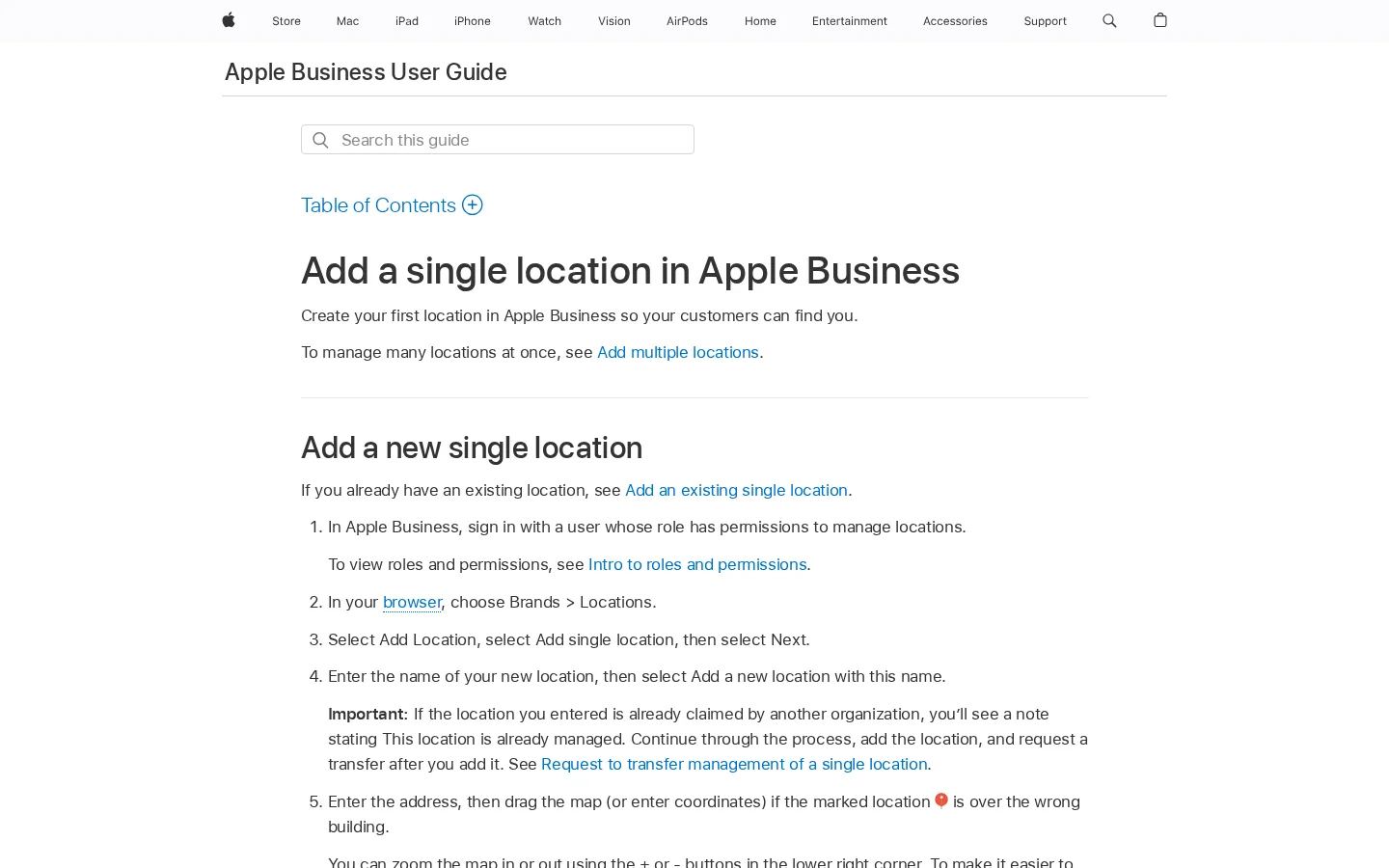
Obě cesty začínají stejně. Přihlaste se do portálu Apple Business uživatelem, jehož role umožňuje spravovat polohy, a pak přejděte do Brands a poté do Locations. Podpůrná příručka Applu k přidání jedné polohy popisuje postup (Apple Support, prohlédnuto v listopadu 2026). Kroky níže sledují tuto příručku.
Postup je podobný, se dvěma rozdíly. Polohu vyhledáte podle názvu a vyberete ji z výsledků, místo abyste zadali nový název. Zaškrtávací políčko umožňuje ponechat stávající hlavní kategorii, kterou může Apple přidat k značce jako další kategorii. Nechte políčko zaškrtnuté, pokud nemáte jasný důvod kategorii změnit, protože kategorie určuje, jak vás lidé najdou.
Pokud polohu již spravuje jiná organizace, postup zobrazí upozornění „This location is already managed“. Přidání můžete dokončit a poté požádat o převod, jak je popsáno v části o ověření níže.
Převezměte své místo v pěti krocích
Apple vám nabízí tři způsoby, jak prokázat, že polohu kontrolujete. Každý se hodí do jiné situace a záměna mezi nimi je jedním z nejčastějších důvodů zpoždění. Každá metoda níže má svůj princip, kdy ji použít, výhody, omezení a příklad.
Princip. Apple volá na telefonní číslo, které už má pro polohu uložené, a vy zadáte čtyřmístný kód z tohoto hovoru. V portálu vyberte Location Verification, pak Next, případně přidejte volitelnou linku, pokud ji potřebujete, zvolte Phone Verification, zadejte čtyřmístný kód a vyberte Done.
Kdy použít. Pouze tehdy, když Apple polohu již zobrazuje v Mapách. Příručka Applu říká, že ověření telefonem „may be available“ pro existující polohu, takže se tato možnost nezobrazí u každé vizitky.
Výhody. Nepřipravujete dokumenty a tato cesta nemá v příručce Applu samostatné okno pro posouzení.
Omezení. Hovor jde na číslo, které má Apple uložené. Pokud ho nepoznáváte, příručka Applu vám říká, abyste kontaktovali podporu Apple Business, a nehádali. Ověření telefonem také nepomůže u místa, které Apple ještě nezobrazuje, což je případ zcela nové provozovny.
Příklad. Zubní ordinace zjistí, že jejich vizitka stále ukazuje na pevnou linku, kterou ordinace loni zrušila. Na tuto linku nikdo nezvedá. Ordinace se musí dostat ke starému číslu nebo kontaktovat podporu Apple Business, než může dokončit telefonní cestu.
Princip. Dokazujete, že společnost za polohami je skutečná. Děláte to jednou pro organizaci, ne pro každé místo zvlášť. Registrační příručka popisuje cestu jako Settings, pak Organization, pak Verify Now (Apple Support, prohlédnuto v listopadu 2026).
Kdy použít. Pro první polohu, když vaše organizace ještě není ověřena. Příručka Applu říká, že v takovém případě ověříte organizaci a odešlete ji Applu k posouzení, než bude poloha dokončena.
Výhody. Je to cesta, která funguje pro novou polohu, což hovor telefonem pokrýt nemůže.
Omezení. Musíte dokončit dvě ze čtyř metod ověření. Možnosti jsou Business ID (D-U-N-S Number nebo Employer Identification Number), ověření domény přes záznam TXT na vašem DNS serveru, aplikace App Store Connect (nedostupné pro agentury nebo externí partnery), nebo úřední dokument, například živnostenský list, potvrzení o registraci k dani z prodeje, nájemní smlouva nebo účet za energie. Apple uvádí, že posouzení „can take up to five business days to complete“, a špičky mohou dobu prodloužit. Příručka Applu také uvádí, že na ověření máte 60 dní od registrace, a organizace neschválená včas ztratí svou organizaci, data a spravované účty Apple. Registrační příručka nepopisuje proces zamítnutí, takže plánujte na termín, ne na zamítnutí.
Příklad. Kavárna se dvěma pobočkami připraví živnostenský list a záznam TXT v DNS, což jsou dvě různé metody, a žádost k posouzení odešle ještě téhož dne. Okno Applu je nejvýše 5 pracovních dnů, takže tým plánuje otevření druhé pobočky s touto rezervou, ne v den odeslání žádosti.
Princip. Pokud polohu již spravuje jiná organizace, žádáte Apple, aby správu přesunul na vás. Přejděte do Brands, pak do Locations, najděte polohu, v sekci Status vyberte Request Transfer, vysvětlete, proč by správa měla přejít, připojte podpůrné dokumenty a vyberte Send for Review. Příručka Applu jako příklady dokumentů uvádí živnostenský list nebo účet za energie.
Kdy použít. Když postup zobrazí upozornění „already managed“ a vy jste skutečným provozovatelem podniku na dané adrese.
Výhody. Pracujete dál se stávající vizitkou místo vytváření konkurenční, kterou musí výsledky vyhledávání třídit.
Omezení. Apple uvádí, že posouzení převodu „can take up to five business days“. Potřebujete dokumenty, které prokazují, že na dané adrese podnikáte, takže faktura na jméno předchozího majitele nestačí.
Příklad. Kavárna zjistí, že její vizitku stále spravuje bývalý provozovatel franšízy. Majitel k žádosti o převod přiloží účet za energie na adresu provozovny a pak čeká na posouzení Applu v uvedeném okně.
| Metoda | Použijte, když | Co poskytnete | Čas uvedený Applem | Hlavní omezení |
|---|---|---|---|---|
| Ověření telefonem | Apple polohu již zobrazuje | Čtyřmístný kód z hovoru na uložené číslo | Není uvedeno žádné okno pro posouzení | Pouze pro existující polohy, a uložené číslo musí být dostupné |
| Ověření organizace | První poloha, organizace ještě není ověřena | Dvě metody: Business ID, záznam TXT v DNS, aplikace App Store Connect nebo úřední dokument | Až 5 pracovních dnů na posouzení, 60 dní na dokončení od registrace | Nedokončené ověření může vést ke smazání dat organizace |
| Žádost o převod | Polohu již spravuje jiná organizace | Podpůrné dokumenty, například živnostenský list nebo účet za energie | Až 5 pracovních dnů | Musíte prokázat, že na dané adrese podnikáte |
Telefon, nebo organizace: která cesta je vaše?
Zdroj: Apple Support, Sign up for Apple Business, prohlédnuto v listopadu 2026
Tři čísla v příručkách Applu jsou důležitá pro plánování. Na ověření organizace máte 60 dní od registrace. Posouzení trvá nejvýše 5 pracovních dnů od odeslání žádosti a špičky mohou dobu prodloužit. Pokud u nové polohy zvolíte Opening Soon, datum otevření nesmí být vzdáleno více než 6 měsíců.
Registrační příručka také uvádí, že uživatelé se spravovanými účty Apple se mohou přihlásit na zařízeních až poté, co je organizace ověřena. To je důležité, pokud plánujete dát zaměstnancům přístup první den. Budou čekat, až ověření skončí, takže ověření je závislost pro celý váš tým, ne jen pro osobu, která portál spravuje.
Čísla, se kterými je třeba počítat
Zdroj: Apple Support, Sign up for Apple Business a Add a single location, prohlédnuto v listopadu 2026
Varování
Nečekejte na 60. den. Registrační příručka Applu uvádí, že pokud organizace není včas schválena, vaše organizace, její data a spravované účty Apple budou smazány. Ověření odešlete, jakmile máte dokumenty, ne ve chvíli, kdy se termín blíží.
Plán časové osy pro novou polohu
Zdroj: Apple Support, Sign up for Apple Business, prohlédnuto v listopadu 2026
Ověření vám dává kontrolu nad vizitkou. Samotná vizitka prodává. Každé pole má svůj úkol a každé má běžnou chybu. Tabulka níže uvádí pole, na která se Apple ptá při přidávání polohy, co do nich zadat a jaké chybě se vyhnout.
| Pole | Co zadat | Chyba, které se vyhnout |
|---|---|---|
| Display name for Apple Maps | Název, který zákazníci používají, napsaný tak, jak je napsaný na vaší provozovně | Přidání klíčového slova do názvu, které působí jako spam a přestane odpovídat vaší cedulce |
| Primary category | Nejkonkrétnější kategorii, která popisuje, s čím většina zákazníků přichází | Výběr široké kategorie jen proto, že stojí na začátku seznamu |
| Status | Open, nebo Opening Soon s datem do 6 měsíců | Nastavení Opening Soon s datem vzdáleným více než 6 měsíců |
| Phone number | Číslo, na které by zákazníci měli volat, s zemí nebo regionem | Použití čísla, které se často mění, přestože uložené číslo je to, na které Apple volá při ověření |
| Website | Vlastní doménu, nebo stránku na Facebooku, Instagramu či TikToku, pokud web nemáte | Odkaz na registrační formulář nebo stránku, která přesměrovává jinam |
| Hours | Běžnou otevírací dobu plus změny o svátcích, jakmile jsou oznámeny | Ponechání hodin z minulé sezony |
Portál vám umožňuje přidat logo, obrázky a Custom Actions, například odkaz na rezervaci. Používejte fotografie provozovny a toho, co skutečně prodáváte, pořízené v aktuální sezoně, aby vizitka odpovídala dveřím, kterými zákazník vchází. Custom Actions by měly vést na stránku, která dělá přesně to, co tlačítko říká. Tlačítko „book a table“, které otevře vaši domovskou stránku, působí nedbale.
Pokud ještě nejste otevřeni, nastavte stav na Opening Soon a držte datum do 6 měsíců. Pokud neznáte skutečné datum otevření, nevymýšlejte ho. Udržujte stav přesný a datum aktualizujte, jakmile se potvrdí nájemní smlouva, kontrola nebo spuštění.
Apple čte vizitku, ale lidé čtou také váš web, a váš výpis je jen tak dobrý jako fakta za ním. Název, adresa, telefonní číslo a hodiny na vašem webu se musí shodovat s vizitkou. Když se stejná informace liší od stránky ke stránce, nikdo nepozná, která verze je správná, a ta nejistota stojí důvěru čtenáře dřív, než zavolá.
Blok JSON-LD typu LocalBusiness na vaší kontaktní stránce tyto údaje zpřístupňuje strojům. Příklad níže používá smyšlené údaje, takže každou hodnotu před publikováním nahraďte svou vlastní.
{
  "@context": "https://schema.org",
  "@type": "Bakery",
  "name": "Maple Street Bakery",
  "telephone": "+1-555-010-2000",
  "url": "https://www.example.com/",
  "address": {
    "@type": "PostalAddress",
    "streetAddress": "12 Maple Street",
    "addressLocality": "Springfield",
    "postalCode": "00000",
    "addressCountry": "US"
  },
  "openingHoursSpecification": [
    {
      "@type": "OpeningHoursSpecification",
      "dayOfWeek": ["Monday", "Tuesday", "Wednesday", "Thursday", "Friday"],
      "opens": "07:00",
      "closes": "18:00"
    }
  ]
}
Zachovejte stejný zápis názvu, stejný formát telefonního čísla a stejné hodiny na svém webu, na vizitce a v Google Business Profile. Pravidla za značkováním a chyby, kterým se vyhnout, najdete v našem průvodci schématem místní firmy.
Tip
Vložte svou kontaktní stránku do bezplatného Structured Data Validator, abyste zkontrolovali, zda je JSON-LD platný. Pak porovnejte jeho hodnoty s vizitkou ručně, pole po poli, protože validátor kontroluje syntaxi, ne fakta.
Pokud spravujete více poloh, stejná disciplína platí pro každý adresář. Náš průvodce správou místních výpisů vysvětluje, jak udržet jednu sadu údajů napříč výpisy a jak uklidit duplicity, když se objeví.
Většina problémů s vizitkami Apple spadá do šesti vzorců. U každého najdete, co to je, jak to poznat a jak to opravit.
Co to je. Přidáte novou polohu bez předchozího hledání, takže stejná provozovna má nyní dvě vizitky.
Jak to poznat. Po zveřejnění vyhledejte svůj název a adresu na Apple Mapách. Pokud se objeví dvě vizitky, máte duplicitu.
Jak to opravit. Převezměte vizitku, kterou chcete ponechat, nebo požádejte o převod, pokud ji spravuje jiná organizace. Pokud nevíte, která vizitka má zůstat, kontaktujte podporu Apple Business, cestou, kterou příručka Applu uvádí pro čísla, která nepoznáváte.
Co to je. Čekáte na šestimístný kód v SMS, protože víte, že přihlášení do portálu takový kód používá.
Jak to poznat. Postup pro polohu žádá čtyřmístný kód z hovoru. Příručka Applu k ověřovacím telefonním číslům popisuje šestimístné kódy jako kódy pro přihlášení do portálu Apple Business, ne pro ověření polohy (Apple Support, Add or reset verification phone numbers, prohlédnuto v listopadu 2026).
Jak to opravit. Použijte telefonní cestu. Přijměte hovor, zadejte z něj čtyřmístný kód a vyberte Done.
Co to je. Telefonní ověření Applu volá číslo, které pro polohu má. Toto číslo může patřit uzavřené kanceláři, staré pevné lince nebo hlasové schránce, kterou nikdo nekontroluje.
Jak to poznat. Nepoznáváte číslo, které Apple během postupu zobrazí, nebo číslo zvoní, aniž by ho mohl kdokoli zvednout.
Jak to opravit. Příručka Applu říká, abyste kontaktovali podporu Apple Business, pokud číslo nepoznáváte. Nepřeskakujte krok hádáním jiného čísla, protože ověření funguje jen s uloženým číslem.
Co to je. Zaregistrujete se a pak ověření odložíte, protože nikdo nemá na starosti e-mailový účet nebo dokumenty.
Jak to poznat. Zkontrolujte stav ověření v portálu pod Settings, pak Organization. Zapište 60denní termín do kalendáře v den registrace s připomínkou o týden dříve.
Jak to opravit. Vyberte nyní dvě metody a odešlete je k posouzení. Jde o data organizace a spravované účty Apple, takže ověření udělejte první úkol projektu, ne poslední.
Co to je. Poštovní filtr nebo pravidlo proti spamu zachytí zprávy Applu, takže krok ověření se nikdy nedokončí.
Jak to poznat. Po odeslání žádosti nepřijde žádný e-mail. Zkontrolujte nejdřív složku spam, pak pravidla filtrů pro doménu.
Jak to opravit. Příručka Applu říká, abyste se ujistili, že filtry propouštějí poštu ze všech domén apple.com. Přidejte toto pravidlo dřív, než začnete ověřovat, ne až si všimnete, že zprávy chybí.
Co to je. Nastavíte stav Opening Soon s datem vzdáleným více než 6 měsíců a portál to nepřipustí.
Jak to poznat. Datum je odmítnuto, nebo vaše plánované datum spuštění se nevejde do okna, které portál povoluje.
Jak to opravit. Držte datum do 6 měsíců a aktualizujte ho, až znáte skutečné datum otevření.
Vizitky se posouvají, když je nikdo nespravuje, takže této práci dejte pevný slot v kalendáři. Jednou měsíčně proveďte kontroly níže. Každá trvá minutu nebo dvě a každá zachytí závadu, která by jinak na vizitce zůstala měsíce.
Měsíční kontrola vaší vizitky na Apple Mapách
Apple Mapy jsou jedním z několika míst, kde se čte o vaší firmě. Google čte váš Business Profile a Bing čte svůj vlastní záznam. Stejná fakta se musí shodovat na všech třech, tedy stejný název, stejná adresa a stejné telefonní číslo všude. Naše průvodce projdou každou platformu: jak přidat firmu do Google Maps, jak ověřit Google Business Profile a Bing Places for Business.
Firemní adresáře fungují stejnou logikou. Náš článek o tom, které firemní adresáře stále záleží pro místní SEO a viditelnost v AI, vám pomůže rozhodnout, které z nich udržovat aktuální po Applu. Pro kompletní přehled svých výpisů použijte naši kontrolní seznam místního SEO a krok za krokem místní audit SEO ukazuje, jak hodnotit každý zdroj.
AI strana klade stejnou otázku jinak: když se někdo zeptá asistenta na místní doporučení, je vaše firma zmíněna? AI mention tracking od Sorank ukazuje, kdy ChatGPT cituje značku, a Sorank také sleduje Gemini, Claude a Perplexity, takže vidíte, kde se vaše firma objevuje a kde chybí.
Apple to nyní nazývá Apple Business a nástroje pro vizitky sídlí v portálu Apple Business na business.apple.com. Starý název se ve vyhledávání stále objevuje, ale kroky v tomto článku odpovídají aktuálním příručkám Applu pro tytéž vizitky.
Ověření organizace může po odeslání k posouzení trvat až 5 pracovních dnů a musí být dokončeno do 60 dní od registrace. Posouzení převodu také trvá až 5 pracovních dnů. Příručky Applu neuvádějí pevnou dobu čekání na ověření telefonem.
Někdy. Možnost se objeví jen tehdy, když Apple polohu již zobrazuje v Mapách. Apple volá na uložené číslo pro danou polohu a vy zadáte čtyřmístný kód z hovoru. Pokud číslo nepoznáváte, kontaktujte podporu Apple Business dřív, než půjdete dál.
Ano, pokud zákazníci hledají na Google, a většina to dělá. Apple a Google provozují oddělené systémy, takže každý potřebuje stejná fakta. Náš průvodce ověřením Google Business Profile pokrývá tuto stránku práce.
SEO pro Apple Mapy znamená mít vizitku přesnou, úplnou a v souladu se zbytkem webu. Apple ve svých příručkách nevysvětluje, jak místa řadí, takže nikdo nemůže slíbit konkrétní pozici. Můžete ale odstranit závady, které vizitku brzdí: špatnou kategorii, chybějící fotku, otevírací dobu, která nesedí s webem, nebo název, který se liší od toho, jak ho zákazníci používají.
Místní výsledky váží tři typy signálů, jak vysvětluje náš průvodce faktory hodnocení místního SEO: relevance, vzdálenost a známost. Apple svou váhu nezveřejňuje a externí poskytovatelé se v ní liší, takže každý přesný vzorec, který si přečtete, berte jako odhad. Relevanci a přesnost můžete ovlivnit přímo, vzdálenost můžete jen plánovat.
Hlavní kategorie říká Applu, jakým typem podniku jste, takže určuje, která hledání mohou vaši vizitku zachytit. Vyberte nejkonkrétnější kategorii, která popisuje, s čím za vámi většina zákazníků přichází. Zobrazovaný název pište stejně, jak ho píše váš štítek na provozovně. Klíčové slovo přidané do názvu působí jako spam a přestane odpovídat cedulce, kterou zákazníci hledají.
Apple umístí vizitku na špendlík, který nastavíte v průběhu postupu, takže značku před zveřejněním porovnejte se svým skutečným vchodem. Špendlík na špatné budově pošle zákazníky na špatnou ulici a žádné hodnocení to neopraví. Pokud obsluhujete více čtvrtí, stránka pro každou oblast na vašem webu pomáhá lidem i vyhledávačům spojit firmu s těmito místy, jak vysvětluje náš průvodce lokálními landing page.
Známost je nejobtížněji čitelný signál. Některé příručky říkají, že Apple váží přesnost dat výš než zapojení, jiné, že recenze třetích stran, například z Yelpu, stále vizitku napájejí. Žádné z těchto tvrzení nepochází z vlastní dokumentace Applu, takže na žádném z nich plán nestavte. Bezpečný postup je v obou případech stejný: držte fakta totožná všude, kde se objevují. Náš článek o mezerách v citacích ukazuje, jak najít zdroje, kde vaše údaje chybí nebo jsou chybné.
| Prvek | Co zkontrolovat | Proč na tom záleží |
|---|---|---|
| Kategorie | Nejkonkrétnější možnost odpovídající hlavním tržbám | Určuje, která hledání mohou vizitku zachytit |
| Název | Stejný zápis jako na štítku a na webu | Zákazníci hledají název, který vidí venku |
| Špendlík | Značka leží na vašem vchodu | Určuje místo, od kterého se měří vzdálenost |
| Hodiny a telefon | Stejné jako na webu a v Google Business Profile | Nesoulad působí, že vizitka je zastaralá |
| Fotografie | Aktuální provozovna a produkty | Zákazníci vidí, co je čeká, než přijdou |
Tip
Najděte svou vizitku na Apple Mapách přímo u dveří a pak znovu z několika ulic dál. Pokud se objeví jen u dveří, limitem je vzdálenost a jedinou opravou je změna adresy.
Apple to nyní nazývá Apple Business a vizitky se spravují v portálu Apple Business na adrese business.apple.com. Podle příručky Applu Apple Business spojuje to, co dříve tvořily Apple Business Manager, Apple Business Essentials a Apple Business Connect.
Ověření organizace může po odeslání k posouzení trvat až 5 pracovních dnů a dokončit ho musíte do 60 dní od registrace. Posouzení převodu také trvá až 5 pracovních dnů. Apple neuvádí pevnou dobu čekání na kód pro ověření telefonem.
Někdy. Telefonní možnost se objeví jen tehdy, když vaši polohu Apple již zobrazuje v Mapách. Apple volá na číslo uložené pro tuto polohu a čtyřmístný kód z hovoru zadáte do portálu.
Analyzujeme vaši konkurenci, váš web a vaši viditelnost v AI, abychom pro vás zdarma připravili obsahový plán na míru.
 Generátor zadání článku s AI
 Generátor schématu FAQ
 Generátor nápadů na blogové články s AI
 Validátor strukturovaných dat (validátor schématu)
 Kontrola alternativních textů
 Analyzátor interních odkazů
 Výzva zpětných odkazů
 Generátor meta popisů s AI
 Generátor titulků blogu s AI
 Kontrola indexovatelnosti pro Google
 Generátor osnovy článku s AI
 Tvůrce UTM odkazů
 Nástroj pro clustering klíčových slov
 Kontrola kanonické značky
 Generátor XML sitemap
 Kontrola nefunkčních odkazů
 Generátor SEO titulků s AI
 Analyzátor nadpisů
 Nástroj pro náhled SERP
 Kontrola přesměrování
 Generátor značek hreflang
 Analyzátor struktury nadpisů
 Kontrola HTTP hlaviček
 Extraktor favicon
 Kalkulačka CTR v SERP
 Kalkulačka úspor SEO oproti placenému vyhledávání
 Kalkulačka podílu hlasu v SEO
 Kalkulačka ROI SEO
 Kalkulačka předpovědi návštěvnosti a tržeb SEO
 Kalkulačka rozpočtu SEO
 Kalkulačka bodu zvratu SEO
 Kalkulačka ROI SEO pro SaaS
 Kalkulačka ROAS
 Kalkulačka doby čtení
 Simulátor zisku pozic
 Kalkulátor hodnoty organické návštěvnosti
 Odhad organické návštěvnosti a kontrola návštěvnosti webu
 Kalkulátor poměru LTV a CAC
 Kalkulátor ROI lokálního SEO
 Kalkulátor nákladů na budování zpětných odkazů
 Kalkulátor hodnoty klíčových slov
 Kalkulačka skóre příležitosti klíčových slov
 Kalkulačka hustoty klíčových slov
 Kalkulačka ROI GEO
 Kalkulačka investice do obsahu GEO
 Kalkulačka návratnosti SEO pro e-shop
 Kalkulačka celoživotní hodnoty zákazníka
 Kalkulačka nákladů na získání zákazníka
 Kalkulátor CTR
 Kalkulátor ceny za článek
 Kalkulátor míry konverze
 Kalkulátor ROI obsahového marketingu
 Odhad návštěvnosti z ChatGPT
 Kalkulátor míry odchodů
 Kalkulátor ROI zpětných odkazů
 Kalkulátor skóre viditelnosti v AI
 Kalkulačka hodnoty návštěvnosti z AI
 Kalkulačka podílu hlasů v AI
 Kalkulačka ceny neviditelnosti v AI
 Kalkulačka míry citování v AI
 Validátor llms.txt
 Kontrola AI Overviews a kontrola pozic v AI Overviews
 Kontrola robots.txt
 Audit AI SEO
 Kontrola čitelnosti pro LLM
 Kontrola připravenosti pro SearchGPT
 Audit strukturovaných dat pro LLM
 Audit procházení webu pro AI
 Proč ChatGPT nedoporučuje můj web
 Nástroj pro kontrolu pozic v Gemini
 Kontrola pořadí v Perplexity
 Kontrola citací v LLM
 Audit optimalizace pro odpovědní enginy
 Audit GEO
 Test viditelnosti ve vyhledávání AI
 Kontrola viditelnosti v ChatGPT
 Generátor llms.txt
 Extraktor URL
 Převod stránky do Markdownu
 Kontrola sitemapy
 Senzor volatility SERP
 Kontrola velikosti stránky
 Počítadlo slov
 Generátor slugů
 Generátor schema
 Generátor robots
 Náhled OG
 Generátor meta značek
 Kompresor obrázků
 Generátor favicon
 Audit on-page SEO: kontrola a analýza SEO
 Nástroj pro analýzu zpětných odkazů
 Nástroj pro výzkum klíčových slov
 Kontrola autority domény
 “Sorank jsem otestoval na skutečném webu klienta a je to neuvěřitelné. Dělá všechno, za co by vám agentura účtovala 1500 $ měsíčně. Právě ho nasazujeme do provozu na tomto klientovi.”

 Guillaume Guersanguersanguillaume.com“Jsme reklamní agentura a chtěli jsme konečně dostat naše SEO na pravou míru. Sorank nám poskytl jasný pohled na náš web, pomohl nám určit priority optimalizací a správně strukturovat náš obsah. Nástroj se snadno používá, je dobře navržený pro tým a velmi praktický, protože centralizuje sledování bez nutnosti žonglovat s více platformami. Velmi pevný základ pro nový start našeho SEO.”
 Gaspard MadouiReklamní agentura
 “Nechal jsem software Sorank dělat svou práci a teď je moje DR 25 a moje stránka se umisťuje výš.”
 Lucas Flandrefoundertrace.fr“Díky Sorank se specializuji na GEO. Žebříček GEO mi umožňuje ukázat klientům jejich postavení oproti konkurenci v ChatGPT. Je to skutečná obchodní výhoda.”
 MélanieSEO freelancer“Skvělá služba, dobře funguje pro náš web a pomáhá nám pochopit, jak ho zlepšit, aby se lépe umisťoval ve výsledcích Google a jinde. Gratulujeme, pokračujte, doporučuji.”
 Hugo T.Majitel e-shopu