La privacy è importante per noi, quindi hai la possibilità di disabilitare alcuni tipi di archiviazione che potrebbero non essere necessari per il funzionamento di base del sito web. Il blocco delle categorie può influire sulla tua esperienza sul sito web. Ulteriori informazioni (Politica sui cookie)
Come aggiungere la tua attività su Google Maps (guida passo passo 2026)
Aggiungi la tua attività su Google Maps gratis: crea o rivendica la scheda, verificala e completala per comparire sulla mappa e nelle risposte dell'IA.
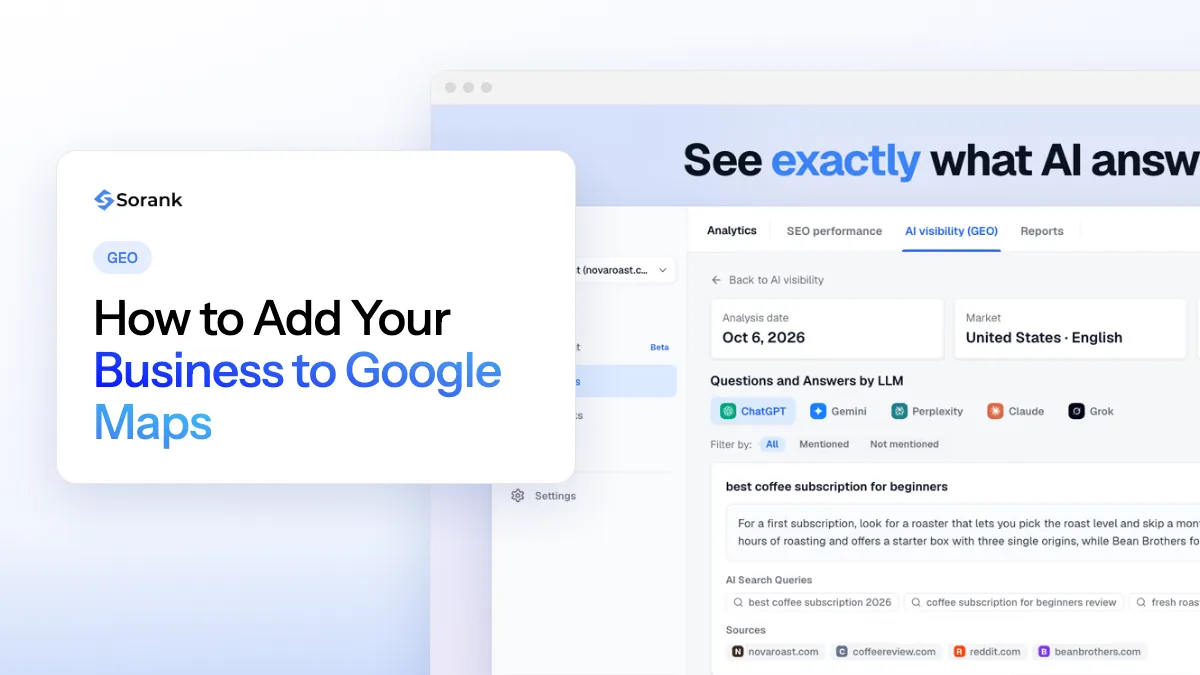
Copertina dell’articolo «Come aggiungere la tua attività su Google Maps nel», con uno screenshot del software Sorank accanto al titolo
Strumenti
In questa pagina
In breve
per aggiungere la tua attività su Google Maps, crea una scheda gratuita di Google Business Profile su business.google.com/add (oppure scegli «Aggiungi la tua attività» nel menu di Google Maps), inserisci nome, categoria, indirizzo o area di servizio e recapiti, poi verifica di essere il titolare dell'attività. Google esamina la verifica in un massimo di 5 giorni lavorativi. Una volta verificata, la scheda può comparire su Maps, nel riquadro locale della ricerca Google e nelle risposte locali degli assistenti IA.
3 giorni gratis, poi smetti quando vuoi. Garanzia risultati o rimborsati di 90 giorni.
Ogni attività che serve clienti di persona, in negozio o a domicilio può aggiungere la sua attività su Google Maps senza costi. La scheda di Maps e quella della ricerca sono lo stesso oggetto: un Google Business Profile. La pagina di aiuto di Google su come aggiungere o rivendicare il tuo Business Profile conferma che puoi aggiungere o rivendicare un'attività senza spese. Questa guida spiega chi può essere inserito, i passaggi esatti, come rivendicare una scheda esistente, ogni metodo di verifica con i suoi tempi e che cosa fare dopo la pubblicazione perché la scheda venga trovata su Google e consigliata da ChatGPT, Gemini e Perplexity.
Qualsiasi attività può essere aggiunta su Google Maps?
No. Google accetta un Business Profile solo se l'attività ha un contatto diretto con i clienti durante gli orari indicati. Le sue linee guida per rappresentare la tua attività su Google descrivono due modelli ammessi: un'attività con una sede fisica che i clienti possono visitare (negozio, ristorante, studio medico, ufficio) e un'attività che si sposta presso i clienti (idraulico, impresa di pulizie, parrucchiere a domicilio). I professionisti singoli, come medici, avvocati o agenti immobiliari, possono avere una scheda propria se sono raggiungibili di persona nella sede verificata.
Le attività con area di servizio mantengono una scheda per la sede principale e nascondono il proprio indirizzo: le linee guida fanno l'esempio di un idraulico che lavora da casa e deve rimuovere quell'indirizzo dalla scheda pubblica. Un'attività che vende solo online, senza un luogo dove incontrare i clienti, non è idonea; la sua visibilità dipende dal sito e dalla SEO locale classica, non da un segnaposto su Maps.
Attenzione
Uffici virtuali, caselle postali e indirizzi di domiciliazione non sono accettati come indirizzo dell'attività. Le linee guida di Google vietano anche di aggiungere parole chiave, slogan o nomi di città al nome dell'attività: una scheda intitolata «Idraulica Rossi, il miglior idraulico d'emergenza Milano» rischia la sospensione.
Come aggiungi la tua attività su Google Maps? (passo dopo passo)
La procedura richiede circa 10 minuti, più il tempo della verifica. Ti serve un account Google (meglio se intestato all'azienda e non a un collaboratore esterno) e i dati esatti che i clienti vedono sulla vetrina e sul sito.
1. Controlla che l'attività non sia già su Maps
Cerca il nome dell'attività e la città su Google Maps. Un cliente, lo stesso Google o un ex dipendente potrebbero aver già creato una scheda. Se ne trovi una, rivendicala (vedi la sezione successiva) invece di crearne una seconda: le linee guida di Google prevedono una sola scheda per attività, e i duplicati dividono le recensioni e confondono i clienti.
2. Avvia la scheda
Vai su business.google.com/add e clicca su «Aggiungi la tua attività a Google», oppure apri Google Maps da computer, apri il menu e scegli «Aggiungi la tua attività». Entrambe le strade portano allo stesso modulo di Business Profile.
3. Inserisci il nome e la categoria principale
Scrivi il nome esattamente come compare su insegna, sito e fatture. Poi scegli la categoria principale, quella che descrive meglio l'attività. Google consiglia l'opzione più specifica: «Salone per unghie» invece di «Salone». Prima della verifica puoi selezionare una sola categoria; le altre si aggiungono dopo.
4. Indica la sede o l'area di servizio
Se i clienti vengono da te, inserisci l'indirizzo e sposta il segnaposto esattamente sull'ingresso. Se ti rechi dai clienti, rispondi di no alla domanda su una sede che i clienti possono visitare, poi indica le città o i CAP che servi.
5. Aggiungi telefono e sito web
Usa un numero locale a cui risponde qualcuno durante l'orario di apertura (la verifica per telefono o SMS può usarlo) e l'URL del tuo sito, o della pagina di questa sede se ne hai più di una.
6. Verifica l'attività
Google ti chiederà poi di dimostrare che sei proprietario o gestore dell'attività. Il metodo lo sceglie Google, non tu; le sezioni seguenti descrivono ciascun metodo.
7. Completa la scheda
Orari, foto, descrizione, attributi, servizi e prodotti si possono aggiungere subito dopo la creazione. Una scheda completa è una delle poche leve di posizionamento che Google nomina esplicitamente (vedi sotto).
Suggerimento
Annota una volta nome, indirizzo e telefono dell'attività, in un formato unico ed esatto, e copiali ovunque: Google, Apple Mappe, Bing, directory e il piè di pagina del sito. Questa coerenza, chiamata NAP (nome, indirizzo, telefono), evita segnali contrastanti.
Come rivendichi un'attività già presente su Google Maps?
Se la tua attività compare su Maps senza un titolare, apri la scheda su Google Maps da computer e seleziona «Rivendica questa attività», poi «Gestisci ora». Nell'app di Google Maps apri il profilo, tocca «Info» e poi «Rivendica questa attività». Segui poi la stessa verifica di una scheda nuova.
Se qualcun altro ha già verificato la scheda (un'agenzia precedente, un ex gestore, un partner), Google offre una richiesta di proprietà: il titolare attuale viene avvisato e può accettare o rifiutare. Se non risponde entro il termine indicato da Google, l'assistenza di Google Business Profile può esaminare il caso. Assicurati sempre che l'azienda abbia almeno due titolari nel profilo, per evitare questa situazione in futuro.
Come funziona la verifica della scheda Google Business Profile?
La verifica dimostra a Google che sei autorizzato a rappresentare l'attività. Secondo la pagina di Google su la verifica della tua attività su Google (consultata nell'ottobre 2026), Google decide quali metodi vengono proposti (non puoi cambiarli), e le revisioni di verifica richiedono fino a 5 giorni lavorativi, talvolta di più.
Metodo
Come funziona
Tempi tipici
Video
Riprendi la sede, l'insegna, le attrezzature e una prova di gestione in un unico video continuo. Google lo consiglia quando è disponibile.
Revisione fino a 5 giorni lavorativi
Videochiamata dal vivo
Un operatore ti chiede di mostrare indirizzo, attività e prova di gestione durante l'orario di lavoro.
Fissata durante l'orario di lavoro
Telefono o SMS
Google chiama o invia un codice via SMS al numero dell'attività. I menu telefonici automatici non possono ricevere il codice.
Immediato
Email
Segui i passaggi inviati all'indirizzo mostrato nella schermata di verifica.
Immediato
Cartolina
Google invia per posta un codice a 5 cifre all'indirizzo dell'attività.
La maggior parte dei codici arriva entro 14 giorni e scade dopo 30 giorni
Verifica istantanea
Possibile per alcune schede, ad esempio quando il sito è già verificato in Google Search Console.
Immediato
Per il video, prepara le riprese prima di registrare: il cartello stradale o le attività vicine che confermano l'indirizzo, l'insegna esterna, poi l'interno (prodotti, attrezzature di marca, cassa, cucina o utensili) e una prova che gestisci il locale, come le chiavi che aprono la porta o un'area riservata al personale.
Nota
Modificare nome, indirizzo o categoria dell'attività mentre la verifica è in sospeso può far ripartire la revisione. Compila tutto correttamente una volta, invia e attendi la decisione di Google prima di cambiare i dati principali.
Cosa fare quando la tua attività è online su Google Maps?
Una scheda verificata con solo nome e indirizzo raramente viene notata. Il lavoro successivo decide se i clienti vedono te o i tuoi concorrenti.
Categorie aggiuntive: aggiungine alcune che corrispondano a servizi o reparti reali, scelte dalla lista di Google. Non aggiungerne una per prodotto.
Orari: gli orari abituali più quelli speciali per le festività. Una scheda che mostra «aperto» con la saracinesca abbassata raccoglie recensioni negative.
Foto e video: vetrina, interni, squadra, prodotti e lavori eseguiti. Google li inserisce tra i suoi consigli per migliorare il posizionamento locale.
Descrizione, servizi e prodotti: frasi semplici che dicano che cosa fai e dove, con i termini che usano i tuoi clienti.
Recensioni: chiedi a ogni cliente soddisfatto con un link diretto o un codice QR (metodo nella nostra guida su come ottenere più recensioni su Google) e rispondi a ogni recensione, positiva o negativa.
Sito web: una pagina per sede con lo stesso NAP e lo schema LocalBusiness, i dati strutturati che Google documenta nella sua guida Local Business per orari e dati dell'attività.
Se gestisci più filiali, ognuna ha bisogno della propria scheda, verificata separatamente, con una pagina dedicata sul sito.
Come decide Google dove compare la tua attività su Maps?
La pagina di aiuto di Google su come migliorare il posizionamento locale indica tre fattori e precisa che non esiste alcun modo per richiedere o pagare un posizionamento locale migliore. Gli annunci mostrati sopra i risultati di Maps sono un prodotto a pagamento separato.
Fattore
Definizione di Google
Su cosa puoi agire
Pertinenza
Quanto la scheda corrisponde alla ricerca
Categoria principale, servizi, descrizione, contenuti del sito
Distanza
Quanto l'attività è lontana da chi cerca o dal luogo citato nella query
Nulla direttamente, tranne indirizzo e aree di servizio precisi
Notorietà
Quanto l'attività è conosciuta online e offline
Recensioni e valutazioni, link e menzioni su altri siti, stampa, eventi locali
I primi tre risultati della ricerca formano il riquadro locale, dove finisce la maggior parte dei clic nelle ricerche «vicino a me». La tua posizione cambia da una strada all'altra, quindi misurala su una griglia intorno al tuo indirizzo con il monitoraggio del posizionamento locale, invece che con una sola ricerca dal tuo ufficio.
Perché la mia attività non compare su Google Maps?
Sintomo
Causa probabile
Soluzione
Scheda creata ma invisibile
Verifica non completata o ancora in revisione
Completa il metodo di verifica indicato nella scheda, poi attendi fino a 5 giorni lavorativi
La scheda è scomparsa
Sospensione per violazione delle linee guida (parole chiave nel nome, indirizzo non idoneo)
Correggi il problema, poi invia dalla scheda una richiesta di ripristino
Visibile con il tuo nome, assente per il tuo servizio
Pertinenza o notorietà deboli
Categoria specifica, scheda completa, più recensioni, sito più solido
Due schede per la stessa attività
Duplicato creato da un cliente o da un precedente titolare
Rivendicala e chiedi a Google di segnalarla come duplicato
Indirizzo nascosto sulla mappa
Impostazione di attività con area di servizio
Normale: i clienti vedono la tua zona invece di un segnaposto
Se il sito stesso manca dai risultati di ricerca, la causa è di solito nel sito (indicizzazione, robots.txt, noindex): la nostra checklist su perché un sito non compare su Google copre questi casi.
Oltre Google: Apple Mappe, Bing e assistenti IA
Google Maps è la mappa più grande, ma i clienti cercano anche su Apple Mappe sull'iPhone (schede gestite tramite Apple Business, prima Apple Business Connect) e su Bing Maps, che fa parte dell'ecosistema di ricerca Microsoft ed è alla base di Copilot. Creare queste schede richiede pochi minuti; vedi la nostra guida a Bing Places for Business, che può importare un profilo Google esistente.
Gli assistenti IA rispondono ormai a domande come «quale panetteria vicino alla stazione apre la domenica?» con due o tre attività citate per nome. Costruiscono queste risposte a partire da schede, recensioni, siti e directory, quindi un profilo Google completo e coerente è anche la base del GEO locale. Il nostro studio sulle directory nelle risposte IA mostra quanto spesso gli assistenti si affidano a queste fonti esterne.
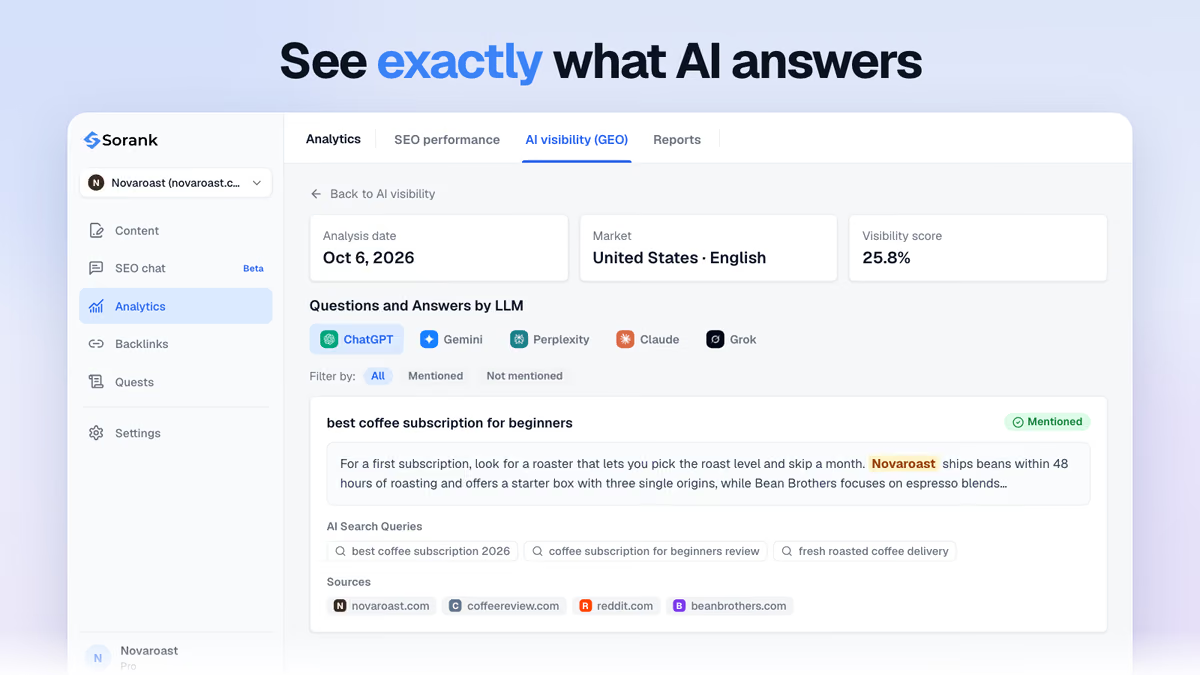
Sorank mostra ogni risposta IA a una query monitorata, se la tua attività viene nominata e le fonti usate dall'assistente.
Per sapere se ChatGPT, Gemini o Perplexity ti consigliano, poni le domande che fanno i tuoi clienti e annota le risposte nel tempo. Il monitoraggio delle menzioni IA di Sorank lo fa in automatico su un elenco di query e mostra quali concorrenti vengono citati al tuo posto. Per una scelta più ampia di strumenti su schede, recensioni e posizionamenti, confronta i migliori strumenti di SEO locale.
Le cose essenziali da ricordare
Aggiungere un'attività su Google Maps è gratuito e richiede pochi minuti; il lavoro vero è la verifica e poi un profilo abbastanza completo da superare i concorrenti vicini. Un profilo preciso e verificato, dati coerenti ovunque e un flusso costante di recensioni sono ciò che porta un'attività sulla mappa, nel riquadro locale e nelle risposte IA. Poi alimenta il tuo sito con contenuti locali utili: il generatore di articoli di Sorank scrive e pubblica articoli ottimizzati in autopilot, e la pagina dedicata alle attività locali mostra come si adatta a negozi, artigiani e studi medici.
Domande frequenti
Aggiungere un'attività su Google Maps è gratis?
Sì. Creare o rivendicare un Google Business Profile, che è ciò che porta un'attività su Google Maps, non costa nulla. Google precisa che non esiste alcun modo per pagare un posizionamento locale migliore. Sono a pagamento solo gli annunci Google Ads posti sopra o dentro i risultati di Maps, che sono un prodotto a sé.
Quanto tempo serve perché una nuova attività compaia su Google Maps?
La scheda in sé si crea in circa 10 minuti. Poi Google esamina la verifica in un massimo di 5 giorni lavorativi, a volte di più, e una cartolina con il codice può impiegare fino a 14 giorni per arrivare. Una volta verificata, l'attività di solito compare su Maps poco dopo, ma per posizionarsi bene nelle ricerche di servizi servono recensioni e una scheda completa.
Posso aggiungere la mia attività su Google Maps senza un indirizzo fisico?
Sì, se ti rechi dai tuoi clienti. Impostala come attività con area di servizio: inserisci il tuo indirizzo per la verifica, nascondilo dalla scheda pubblica ed elenca le città o le zone che servi. Le attività che operano solo online, o che usano un ufficio virtuale o una casella postale, non sono idonee.
y!
Audit SEO e GEO gratuito
Ricevi gratis il tuo piano di contenuti per 30 giorni
Analizziamo i tuoi concorrenti, il tuo sito web e la tua visibilità nelle IA per creare gratuitamente un piano di contenuti su misura.
“Ho testato Sorank sul sito reale di un cliente ed è pazzesco. Fa tutto quello che un'agenzia fa pagare 1.500 € al mese. Ora va in produzione su quel cliente.”Guillaume Guersanguersanguillaume.com
“Siamo un'agenzia pubblicitaria e volevamo rimettere in carreggiata il nostro SEO una volta per tutte. Sorank ci ha dato una visione chiara del nostro sito, ci ha aiutato a dare priorità alle ottimizzazioni e a strutturare correttamente i nostri contenuti. Lo strumento è facile da usare, ben progettato per un team e molto pratico per centralizzare il monitoraggio senza dover destreggiarsi tra più piattaforme. Una base molto solida per ripartire da zero con il nostro SEO.”Gaspard MadouiAgenzia Pubblicitaria
“Mi sono specializzata in GEO grazie a Sorank. Il GEO Leaderboard mi permette di mostrare ai miei clienti il loro posizionamento rispetto ai concorrenti su ChatGPT. È un vero differenziatore commerciale.”MélanieFreelancer SEO
“Ottimo servizio, funziona bene per il nostro sito web e ci aiuta a capire come migliorarlo per posizionarci meglio su Google e altrove. Complimenti, continuate così, ve lo consiglio.”Hugo T.Commerciante e-commerce