La privacy è importante per noi, quindi hai la possibilità di disabilitare alcuni tipi di archiviazione che potrebbero non essere necessari per il funzionamento di base del sito web. Il blocco delle categorie può influire sulla tua esperienza sul sito web. Ulteriori informazioni (Politica sui cookie)
Grazie! La tua richiesta è stata ricevuta!
Ops! Qualcosa è andato storto durante l'invio del modulo.
Illustrazione blu e bianca di richieste di bot che raggiungono un sito web, con i codici di risposta segnati lungo il percorso.
Strumenti
In questa pagina
In breve
Il report Statistiche di scansione in Google Search Console mostra come Googlebot richiede i tuoi URL: quante richieste invia, quanti byte scarica, quanto velocemente il tuo server risponde e quali codici di stato riceve. Leggi prima lo stato dell'host, poi i codici di risposta, e infine le suddivisioni per scopo e per tipo di file. Il report è un riepilogo, non un log, quindi usalo per individuare il problema e poi confermalo nei log del tuo server.
Controlla da solo con gli strumenti gratuiti di Google
Search Console elenca le pagine che Google non riesce a leggere e PageSpeed Insights misura la velocità. Molti piccoli problemi si risolvono dalle impostazioni del tuo strumento di creazione del sito.
Il nostro consiglio per te
Uno sviluppatore web
Il problema è nel codice o nel server: uno sviluppatore che conosce la SEO è la persona giusta. Dagli l'elenco degli errori di Search Console.
Il nostro consiglio per te
Uno strumento di audit tecnico
Il tuo sito ha molte pagine: un crawler le legge tutte come Google e fornisce l'elenco completo degli errori da correggere, pagina per pagina.
Il nostro consiglio per te
Un audit automatico, poi contenuti
Il tuo sito funziona ma porta pochi visitatori: i problemi tecnici raramente sono la causa. Sorank fa l'audit del sito, poi scrive le pagine che portano traffico.
Che cos'è il report Statistiche di scansione e chi dovrebbe aprirlo
Statistiche di scansione è la vista lato Google dell'attività di Googlebot sul tuo sito. Ti dice cosa ha fatto Googlebot, non perché le tue pagine posizionano o non posizionano. Google descrive il report come rivolto a utenti avanzati, e un sito con meno di mille pagine potrebbe non averne bisogno. Se gestisci un piccolo sito vetrina, puoi saltarlo finché non cambia qualcosa.
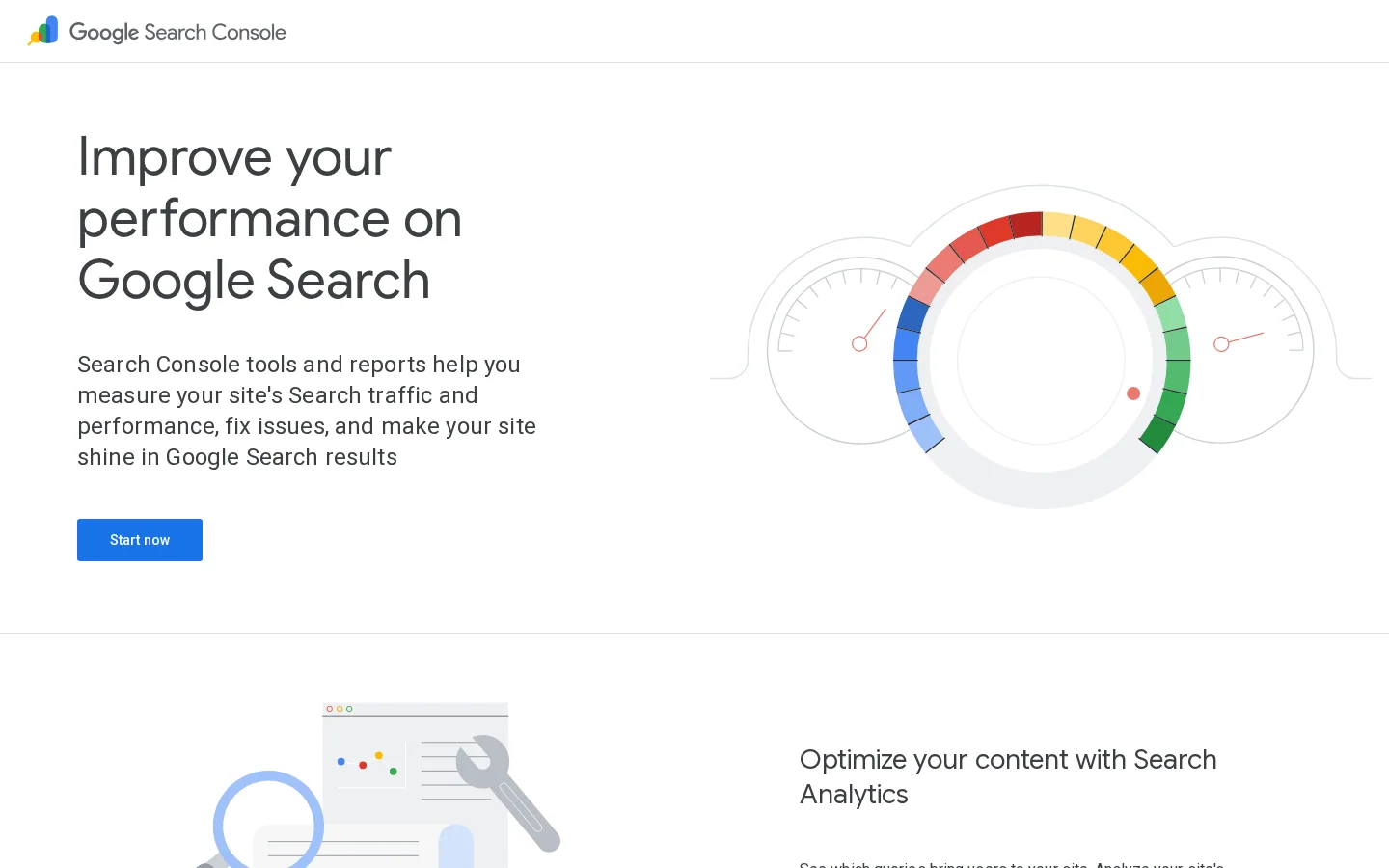
La pagina pubblica di Search Console, punto di partenza per gli strumenti di scansione e indicizzazione.
Search Console è un prodotto con molti report. La sua pagina pubblica copre la scansione e l'indicizzazione in generale: sitemap, Ispezione URL, copertura dell'indice. Statistiche di scansione si trova in Impostazioni e non nel menu principale, ed è per questo che molti non lo aprono mai.
Solo le proprietà a livello di radice hanno il report
Il report è disponibile solo per le proprietà a livello di radice: una proprietà Dominio, o una proprietà con prefisso URL costruita sulla radice del sito. Una proprietà per una sottocartella, come example.com/blog/, non lo ha. I dati coprono solo il dominio selezionato. Le richieste verso sottodomini fratelli non compaiono nel report di un altro sottodominio, ma una vista del dominio padre include tutti i suoi sottodomini. Http e https vengono conteggiati nella stessa vista.
Nota
Se il tuo sito usa sottodomini per lingua, come en.example.com e de.example.com, apri ciascuno separatamente. Ognuno ha i suoi dati, e un sottodominio tedesco rotto non compare nella vista inglese.
Chi dovrebbe usarlo
Apri il report quando si verifica una di queste condizioni: pubblichi molte pagine, hai cambiato la struttura degli URL o l'hosting, Googlebot sembra passare meno di prima, oppure ci sono pagine scoperte ma mai indicizzate. Un sito che aggiunge qualche articolo al mese impara poco, a parte gli errori, e quegli errori si trovano meglio con una scansione normale del sito.
Aprire il report e leggere ogni grafico
Apri la tua proprietà, vai in Impostazioni, trova Statistiche di scansione e clicca su Apri report. In alto hai tre grafici: il totale delle richieste di scansione, la dimensione totale dei download e il tempo medio di risposta. Sotto ci sono lo stato dell'host e quattro suddivisioni: risposte di scansione, tipo di file, scopo della scansione e tipo di Googlebot. Ogni suddivisione è una percentuale basata sul numero di richieste.
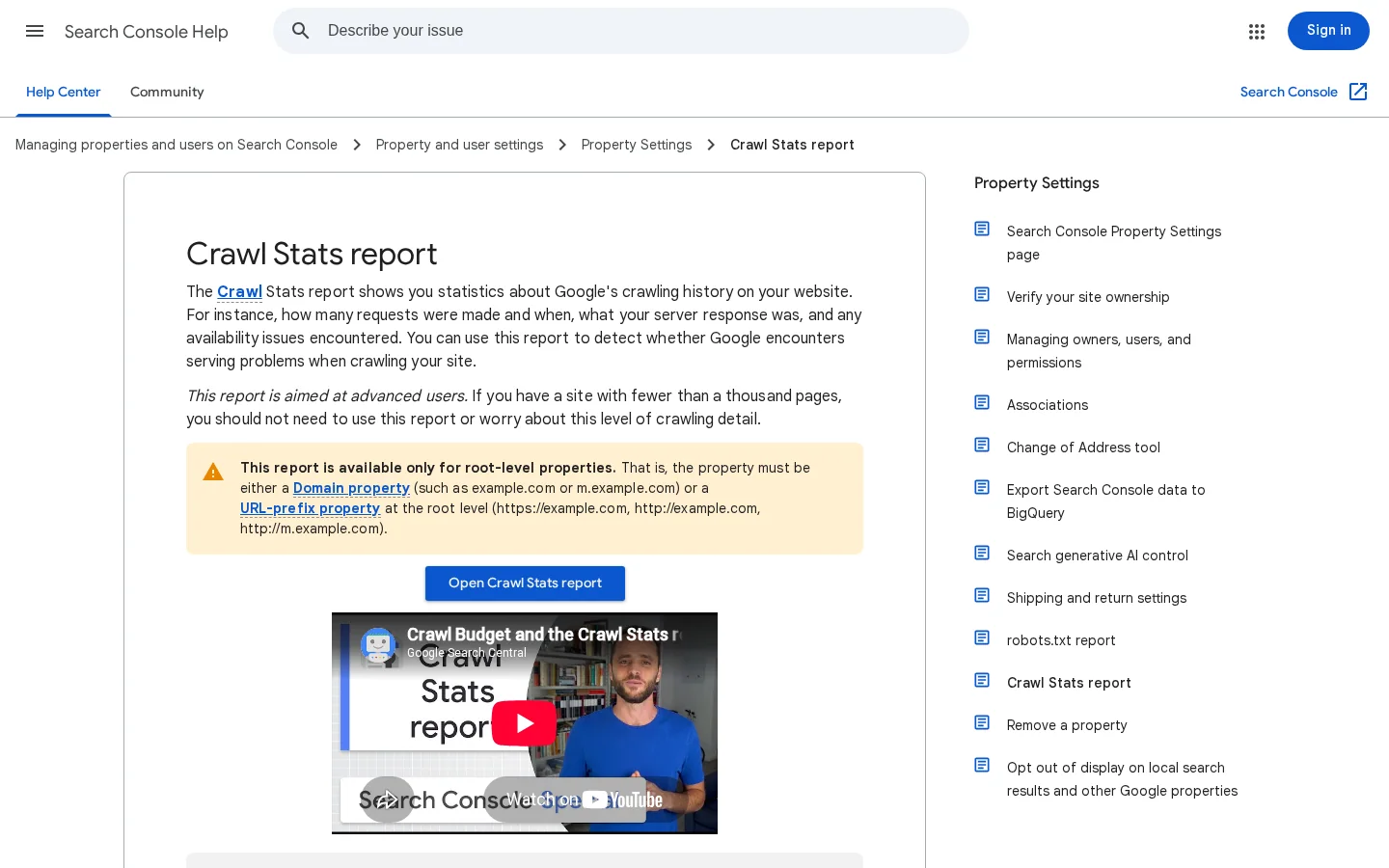
La pagina di aiuto di Google per il report Statistiche di scansione.
Ecco cosa conta ogni parte e come leggerla.
Parte del report
Cosa conta
Come leggerla
Richieste di scansione totali
Tutte le richieste per i tuoi URL, riuscite o no, inclusi i fallimenti DNS, i tentativi di connessione e i loop di reindirizzamento. Contano anche i tentativi bloccati da robots.txt.
Un calo o un balzo improvviso: controlla le modifiche a robots.txt e alla struttura degli URL nelle stesse date.
Dimensione totale dei download
I byte scaricati durante la scansione. Una risorsa in cache conta solo alla prima richiesta.
Se i byte salgono mentre le richieste restano stabili, le tue pagine sono diventate più pesanti.
Tempo medio di risposta
Il tempo medio per recuperare ogni risorsa, contando separatamente ogni risorsa collegata.
Guarda il trend, non un singolo valore. Tienilo d'occhio dopo ogni rilascio.
Stato dell'host
Recupero di robots.txt, risoluzione DNS e connettività del server. Verde significa nessun problema rilevante negli ultimi 90 giorni, giallo significa problemi di più di una settimana fa, rosso significa problemi dell'ultima settimana.
Ogni voce rossa o gialla è prima un problema di server o di rete, e solo dopo un problema SEO.
Risposte di scansione
La quota di risposte per tipo, basata sul numero di richieste.
Segui nel tempo la quota di risposte negative. Il numero assoluto conta meno.
Tipo di file
La quota di risposte per tipo: HTML, immagine, JavaScript, CSS, PDF, JSON, video. Basata sul numero di risposte, non sui byte.
Mostra dove Googlebot spende le sue richieste. Una quota alta di JavaScript e CSS significa che le tue pagine dipendono da molte risorse.
Scopo della scansione
Scoperta (un URL che Google non aveva mai scansionato) o aggiornamento (una nuova scansione di un URL noto).
Vedi la sezione su scoperta e aggiornamento più sotto.
Tipo di Googlebot
Smartphone, Desktop, Immagini, Video, Caricamento di risorse della pagina, AdsBot, StoreBot, altri.
Su un sito indicizzato in mobile first, Smartphone dovrebbe essere il gruppo più grande. Un cambio improvviso merita un controllo.
Le percentuali contano richieste, non URL
Ogni suddivisione conta richieste. Un URL che Googlebot recupera 50 volte conta 50 volte. Quindi «il 40% delle risposte sono 301» ti dice quante richieste finiscono su un reindirizzamento, non quanti URL reindirizzano. Per sapere quali URL sono coinvolti ti servono i log. Gli URL di esempio mostrati da Google sono un campione, e Google dice che non sono completi.
Cosa il report non mostra
La pagina di aiuto di Google dice che il report include attualmente la maggior parte delle richieste di scansione, ma alcune richieste potrebbero non essere conteggiate. Dice anche che le richieste fallite che non raggiungono mai il tuo server non compaiono nei tuoi log. Per questo il report mostra fallimenti DNS e di connessione che i tuoi log non possono mostrare, ed è per questo che conviene leggere entrambe le fonti. Google non indica un periodo di conservazione dei grafici, quindi se vuoi lo storico conserva ogni mese una tua copia, con uno screenshot o una nota dei numeri.
Ogni richiesta di Googlebot viaggia da Google verso le tue pagine, e ogni risposta viene registrata.
Leggere i codici di risposta, passo dopo passo
La suddivisione delle risposte è la parte del report che più spesso porta a una correzione. Leggila in quest'ordine e fermati al primo passo che mostra un problema reale.
Smistare le risposte di scansione in cinque passi
Controlla lo stato dell'hostRosso o giallo su robots.txt, DNS o connettività significa che Googlebot non è riuscito a raggiungere affatto il tuo sito. Risolvi questo prima di tutto.
Guarda le risposte negative5XX, altri 4XX, robots.txt non disponibile, timeout ed errori di reindirizzamento. Annota la loro quota e se cambia da una settimana all'altra.
Controlla la quota di reindirizzamentiMolte risposte 301 e 302 significano che Googlebot spende richieste sui passaggi intermedi invece che sulle pagine.
Conferma i 404Un 404 va bene se la pagina è stata rimossa di proposito. È un problema se i tuoi link interni o la tua sitemap puntano ancora lì.
Estrai gli URL dai logTrasforma ogni categoria negativa in un elenco di URL, poi correggi la fonte dei link, non il report.
Risposte buone, forse buone e negative
Google raggruppa le risposte in tre gruppi. Il raggruppamento è un primo filtro, non un giudizio su ogni URL.
Buone: 200, 301, 302, 304 e meta refresh.
Forse buone: 404.
Negative: robots.txt non disponibile, 401 e 407, 5XX, altri 4XX, errori DNS, errori di recupero, timeout ed errori di reindirizzamento.
Un 401 conta come negativo nel report, ma è corretto se la pagina sta dietro un login che deve restare chiuso. Decidi URL per URL. Il report ti indica quale gruppo guardare, e spetta a te decidere cosa dovrebbe essere ogni risposta.
Reindirizzamenti: il costo che non vedi
Un 302 conta come risposta buona, quindi una quota di reindirizzamenti può sembrare sana anche se sta sprecando scansione. In un'analisi di un sito grande, pubblicata nell'aprile 2021 su Search Engine Journal da Tomek Rudzki di Onely, il 16% delle richieste andava a pagine reindirizzate, e l'autore consigliava di controllare ogni salto di reindirizzamento.
Ecco come una catena fa danni. Supponi che /blog/seo-tips reindirizzi a /blog/seo-tips-2025, che a sua volta reindirizza a /blog/seo-tips-guide. Googlebot ha bisogno di tre richieste per raggiungere il contenuto, e ogni link interno che punta ancora al primo URL ripete quel costo. Fai puntare il primo URL direttamente all'indirizzo finale e aggiorna i link interni perché smettano di usare i vecchi percorsi. Il controllo gratuito dei reindirizzamenti segue la catena di qualsiasi URL salto per salto, così vedi il percorso prima di correggerlo. Se non sei sicuro che un reindirizzamento debba essere permanente, leggi la nostra guida su reindirizzamenti 301 e 302: un 301 dice che lo spostamento è permanente, un 302 che è temporaneo.
Suggerimento
Ordina i tuoi URL di reindirizzamento in base a quante volte Googlebot li richiede nei log. Correggi prima le cinque catene più richieste. Di solito spiegano gran parte della quota di reindirizzamenti.
5XX e 429: il segnale che abbassa il ritmo di scansione
La guida di Google per i siti grandi dice che quando un sito risponde con errori del server (5XX) o con segnali di limitazione della frequenza come HTTP 429, Google abbassa il limite di scansione. Quindi un picco di 5XX ti costa più degli URL rotti. Può rallentare anche la scansione delle pagine sane. Il crawl budget di un sito dipende in parte da quanto bene risponde il server, e le risposte 5XX riducono quella parte.
Quando vedi un picco di 5XX, guarda a che ora succede. Errori alla stessa ora ogni giorno indicano un backup, un import programmato o un picco di traffico. Errori subito dopo un rilascio indicano il rilascio. Errori distribuiti per tutta la giornata indicano un problema di capacità. Ogni schema ha una soluzione diversa, e nessuna si risolve modificando una sola pagina.
Scoperta, aggiornamento e tipo di file: cosa dicono i rapporti
La suddivisione per scopo della scansione separa le richieste in scoperta, quando Google vede un URL per la prima volta, e aggiornamento, quando riscansiona un URL che già conosce. Il rapporto tra le due indica su cosa Google sta spendendo il suo tempo.
Una quota alta di scoperta su un sito che aggiunge poche pagine significa che Google continua a trovare nuovi URL. Cerca i generatori di URL: parametri di filtro e ordinamento, pagine di risultati della ricerca interna, archivi di calendario, ID di sessione. Ognuno crea URL che sembrano nuovi.
Una quota alta di aggiornamento su pagine che non cambiano mai significa che Google continua a rivisitarle. Controlla se quelle pagine rispondono con 304 Not Modified. Google dice che restituire 304 per una pagina invariata gli indica di riusare la copia che ha. Se le stesse pagine restituiscono sempre un 200 con tutti i byte, il tuo server invia l'intera pagina a ogni visita.
Un sito grande, un giorno di scansione
7460pagine scansionate al giorno in media
35%di quelle scansioni erano di scoperta, per URL che Google non aveva mai recuperato
Fonte: Tomek Rudzki (Onely), Search Engine Journal, aprile 2021. Un sito di circa 1 milione di pagine, con un arretrato di URL «Rilevata, attualmente non indicizzata».
La stessa analisi faceva un controllo approssimativo utile. A quel ritmo, stimava che l'arretrato richiedesse circa un anno per essere scansionato. Quel numero è il calcolo di un solo autore su un solo sito, e gli screenshot risalgono al 2021, quindi non copiarlo. Il metodo funziona ancora con i tuoi dati: dividi il numero di URL in attesa di scoperta per il numero di scansioni di scoperta al giorno nel tuo report. Se il risultato si misura in mesi, hai un problema di scansione da risolvere prima di pubblicare altro.
La suddivisione per tipo di file conta risposte, non byte, quindi mostra quante richieste vanno a ogni tipo di risorsa, non quanto pesano. I reindirizzamenti rientrano in «Altro tipo di file», e le richieste fallite compaiono come «Sconosciuto (non riuscito)». Una quota crescente di «Sconosciuto (non riuscito)» è un segnale di fallimento, non un tipo di file, e va trattata insieme alle risposte negative.
Statistiche di scansione, log del server e Ispezione URL: tre viste su Googlebot
Ci sono tre modi per vedere cosa ha fatto Googlebot sul tuo sito: il report Statistiche di scansione, i log del tuo server e lo strumento Ispezione URL di Search Console. Ognuno risponde a una domanda diversa, e ognuno ha punti ciechi che gli altri due coprono. Per un problema reale, usa tutti e tre.
Il report Statistiche di scansione
Principio: un riepilogo delle richieste di Googlebot per un'intera proprietà, calcolato da Google. Quando usarlo: per i trend, lo stato dell'host e la prima panoramica di un problema. Vantaggi: è gratuito, copre i fallimenti che non raggiungono mai il tuo server, e aggiunge scopo e tipo di Googlebot, che i log non danno direttamente. Limiti: è un riepilogo, alcune richieste potrebbero non essere conteggiate e gli URL di esempio sono un campione. Esempio: la quota di 5XX sale per tre giorni su un host. Il report ti dice i giorni e l'host, i tuoi log ti dicono gli URL e le ore.
Log del server
Principio: la registrazione grezza che il tuo web server scrive per ogni richiesta ricevuta. Quando usarli: per ottenere elenchi esatti di URL, codici di stato per ora e le prove dietro un trend del report. Vantaggi: completi per ogni richiesta arrivata al tuo server, con URL esatto e codice di stato. Limiti: non contengono le richieste fallite prima di arrivare al server, la stringa user agent può essere falsificata e la maggior parte dei server ruota o cancella i log dopo un periodo stabilito. Ecco un comando che conta i codici di stato delle richieste identificate come Googlebot in un log in formato combinato:
Il comando cerca la stringa user agent, poi conta il codice di stato, che è il nono campo del formato combinato. Se il tuo server scrive in un altro formato, cambia il numero del campo. Il risultato è una tabella di conteggi per codice di stato, con il più frequente per primo.
Attenzione
Chiunque può inviare una richiesta che dice di essere Googlebot. Prima di agire su un picco sospetto, verifica che gli indirizzi IP appartengano a Google. Google documenta per questo un controllo DNS inverso, e vale la pena farlo prima di bloccare o reindirizzare qualcosa in base allo user agent.
Lo strumento Ispezione URL
Principio: un controllo su un solo URL, che mostra quando Google lo ha recuperato l'ultima volta, cosa ha ricevuto e se è indicizzato. Quando usarlo: per confermare una correzione, per esempio se Google ha recuperato una pagina corretta dopo che l'hai modificata. Vantaggi: veloce, preciso e facile da leggere per un singolo URL. Limiti: un URL alla volta, quindi non può mostrare uno schema su tutto il sito. Nell'analisi citata sopra, lo strumento ha mostrato che una pagina di categoria principale non era stata scansionata per tre mesi, e l'autore lo ha usato al posto dei log per quella pagina.
Report Statistiche di scansione contro log del server
Report Statistiche di scansione
Conta i tentativi DNS e di connessione falliti
Mostra stato dell'host e tipo di Googlebot
Mostra URL di esempio, non tutti
Alcune richieste potrebbero non essere conteggiate
Log del server
Ogni richiesta arrivata al tuo server
URL esatto e codice di stato per ogni richiesta
Mancano i tentativi DNS e di connessione falliti
Lo user agent può essere falsificato
Metodo
Domanda a cui risponde
Ambito
Punto cieco
Report Statistiche di scansione
Googlebot è sano, e come si comporta nel complesso?
L'intera proprietà, riassunta
URL di esempio campionati, e alcune richieste potrebbero non essere conteggiate
Log del server
Quali URL esatti hanno ricevuto quale risposta, e quando?
Ogni richiesta arrivata al tuo server
Tentativi DNS e di connessione falliti, e user agent falsificabili
Ispezione URL
Quando Google ha recuperato questa pagina l'ultima volta, e cosa ha ricevuto?
Un URL
Non dice nulla sul resto del sito
Una revisione mensile, passo dopo passo
Un solo mese di dati dice poco. Il report diventa utile quando lo confronti con la tua normalità, quindi tieni un breve registro e rivedilo lo stesso giorno ogni mese. È la routine che funziona per la maggior parte dei siti.
La revisione mensile in sei passi
Salva il meseFai uno screenshot o annota i tre grafici, lo stato dell'host e la suddivisione delle risposte.
Confronta con la tua baselineUn cambio nelle richieste totali può essere normale dopo un mese di pubblicazioni intense. Una nuova quota di 5XX merita sempre un'occhiata.
Controlla in ordinePrima lo stato dell'host, poi le risposte negative, poi la quota di reindirizzamenti.
Estrai gli URLPer ogni categoria negativa, prendi i principali URL dai tuoi log per lo stesso periodo.
Correggi la fonteI link interni, le regole di reindirizzamento, la capacità del server o la regola di robots.txt. Non il grafico.
Registra la modificaAnnota la data di ogni correzione e leggi il mese successivo tenendo quella data in mente.
Segnali che meritano un'azione questo mese
Lo stato dell'host è giallo o rosso su uno dei tre controlli
La quota di 5XX sale per più giorni di fila, o picca alla stessa ora
Le risposte di reindirizzamento crescono dopo una modifica al sito che doveva eliminarle
La quota di scoperta resta alta su un sito che pubblica poco
Un singolo giorno negativo senza cambiamenti nei log: è rumore finché non si ripete
Prima e dopo una migrazione
Supponi di spostare il tuo blog da /old-blog/ a /blog/ con reindirizzamenti 301. Subito dopo lo spostamento, aspettati che la quota di reindirizzamenti salga, perché Googlebot chiede ancora i vecchi percorsi. Nelle settimane seguenti dovrebbe scendere man mano che Google impara i nuovi URL. Aspettati anche che salga la quota di scoperta, perché i nuovi URL sono nuovi per Google. Se la quota di reindirizzamenti resta alta dopo diverse settimane, cerca catene, vecchi link interni o reindirizzamenti che hai dimenticato di aggiungere. La nostra guida su come correggere i link rotti copre il lato dei link della stessa pulizia.
Errori comuni e come evitarli
La maggior parte degli errori nasce dal leggere un grafico come un verdetto. Ognuno dei cinque qui sotto ha un segnale chiaro nel report e una correzione che puoi verificare nei tuoi log.
Leggere le richieste totali come un punteggio
Cos'è: supporre che più richieste di scansione significhino una SEO migliore. Come riconoscerlo: le richieste salgono in modo netto dopo un rilascio che ha aggiunto opzioni di filtro o ordinamento, e i nuovi URL portano parametri. Come correggerlo: controlla nei log la quota di scoperta e i pattern degli URL. Correggi il generatore di URL: smetti di collegare gli URL con parametri, oppure imposta i canonical e blocca quelli che non hanno valore di ricerca. Un numero maggiore di richieste inutili è un costo, non un guadagno.
Fidarsi del tempo medio di risposta
Cos'è: guardare la media e non vedere i picchi che nasconde. Come riconoscerlo: la media sembra piatta, ma i tuoi log mostrano risposte lente alla stessa ora ogni notte. Come correggerlo: raggruppa i log per ora e per URL, poi confronta le ore lente con backup, import e rilasci. Correggi il processo lento o il template lento, e poi ricontrolla la media. La media è una linea di tendenza, e una linea di tendenza non ti dice dove inizia la lentezza.
Ignorare lo stato dell'host quando le pagine si caricano bene
Cos'è: supporre che il sito sia sano perché si apre nel tuo browser. Come riconoscerlo: lo stato dell'host mostra giallo o rosso per robots.txt, DNS o connettività, mentre le tue pagine funzionano per te. Googlebot raggiunge il sito per altri percorsi di rete, e un firewall, una regola CDN o un record DNS può bloccarlo senza toccare il tuo browser. Come correggerlo: verifica che il file robots.txt si carichi con una risposta 200 usando il controllo robots.txt, poi rivedi le regole di firewall e CDN alle date in cui lo stato è diventato rosso.
Bloccare la scansione, poi leggere il calo come un progresso
Cos'è: una modifica a robots.txt che riduce le richieste di scansione, seguita da un report che sembra più tranquillo. Come riconoscerlo: le richieste totali calano nettamente il giorno di una modifica a robots.txt. Come correggerlo: un calo può essere corretto se hai bloccato percorsi inutili, ma verifica che le sezioni importanti vengano ancora scansionate. Guarda i log per le sezioni che contano. Se una pagina di cui hai bisogno è bloccata, la nostra guida sullo stato bloccato da robots.txt spiega come trovare la regola e cosa cambiare.
Confondere scansione e indicizzazione
Cos'è: considerare una pagina ben scansionata come una pagina indicizzata. Come riconoscerlo: Googlebot richiede regolarmente un URL, ma l'URL non compare nei risultati di Google. Un conteggio alto di scansioni non dimostra che Google conservi la pagina. Come correggerlo: passa dal report Statistiche di scansione ai report di indicizzazione delle pagine e controlla lo stato dell'URL. La nostra guida su scansionata, attualmente non indicizzata spiega le cause, e la guida sull'indicizzazione su Google illustra i controlli in ordine.
Errore
Come riconoscerlo
Come correggerlo
Richieste totali lette come punteggio
Le richieste salgono dopo la comparsa di parametri negli URL
Smettere di generare gli URL inutili, poi ricontare
Solo il tempo medio di risposta
Ore lente nascoste da una media piatta
Raggruppare i log per ora, far corrispondere le ore lente ai processi
Stato dell'host ignorato
Giallo o rosso mentre le pagine si aprono nel browser
Controllare robots.txt, DNS, firewall e regole CDN
Calo della scansione letto come progresso
Richieste in calo il giorno di una modifica a robots.txt
Confermare che le sezioni importanti vengono ancora scansionate
Scansione confusa con indicizzazione
Scansioni regolari, URL assente dai risultati
Controllare lo stato di indicizzazione dell'URL
Dove si colloca Sorank e cosa fare dopo
La dashboard GEO / SEO di Sorank mette i tuoi clic, impressioni, CTR e posizioni di Search Console accanto alle visite che ti inviano gli assistenti IA, lette da Google Analytics. Non mostra le richieste di Googlebot, quindi per quel compito tieni il report Statistiche di scansione. I due strumenti rispondono a domande diverse: la dashboard ti dice cosa ti manda Google, e Statistiche di scansione ti dice come Google visita il tuo server.
Suggerimento
Prima di spendere tempo nei log su una singola pagina, controlla se Google può indicizzarla con il controllo di indicizzabilità gratuito. Risponde a questa prima domanda in pochi secondi.
Il report Statistiche di scansione è un buon primo schermo. Ti indica che tipo di problema sospettare e in quali date. La correzione sta quasi sempre in un elenco di URL, e quell'elenco è nei tuoi log. Parti dal report, poi passa agli URL.
Domande frequenti
Dove si trova il report Statistiche di scansione in Google Search Console?
Apri la tua proprietà, vai in Impostazioni, seleziona Statistiche di scansione e clicca su Apri report. Il report esiste solo per le proprietà Dominio e per le proprietà con prefisso URL a livello di radice, quindi una proprietà per una sottocartella non lo mostrerà.
Un numero alto di richieste di scansione è un buon segno?
Non di per sé. Il totale conta ogni richiesta, anche quelle fallite e i tentativi bloccati da robots.txt, quindi mostra quanto spesso passa Googlebot, non quanto siano sane queste visite. Leggilo insieme ai codici di risposta e al tempo medio di risposta.
Posso fidarmi di Statistiche di scansione al posto dei log del server?
Non da solo. Google dice che alcune richieste potrebbero non essere conteggiate e che i suoi URL di esempio non sono completi. Usa il report per i trend e le categorie di errore, e i tuoi log per gli URL esatti.
y!
Ricevi gratis il tuo piano di contenuti per 30 giorni
Analizziamo i tuoi concorrenti, il tuo sito web e la tua visibilità nelle IA per creare gratuitamente un piano di contenuti su misura.
“Ho testato Sorank sul sito reale di un cliente ed è pazzesco. Fa tutto quello che un'agenzia fa pagare 1.500 € al mese. Ora va in produzione su quel cliente.”Guillaume Guersanguersanguillaume.com
“Siamo un'agenzia pubblicitaria e volevamo rimettere in carreggiata il nostro SEO una volta per tutte. Sorank ci ha dato una visione chiara del nostro sito, ci ha aiutato a dare priorità alle ottimizzazioni e a strutturare correttamente i nostri contenuti. Lo strumento è facile da usare, ben progettato per un team e molto pratico per centralizzare il monitoraggio senza dover destreggiarsi tra più piattaforme. Una base molto solida per ripartire da zero con il nostro SEO.”Gaspard MadouiAgenzia Pubblicitaria
“Mi sono specializzata in GEO grazie a Sorank. Il GEO Leaderboard mi permette di mostrare ai miei clienti il loro posizionamento rispetto ai concorrenti su ChatGPT. È un vero differenziatore commerciale.”MélanieFreelancer SEO
“Ottimo servizio, funziona bene per il nostro sito web e ci aiuta a capire come migliorarlo per posizionarci meglio su Google e altrove. Complimenti, continuate così, ve lo consiglio.”Hugo T.Commerciante e-commerce


 Search Console