Innstillinger
Personvern er viktig for oss, så du kan velge å slå av enkelte typer lagring som ikke er nødvendig for at nettstedet skal fungere grunnleggende. Blokkering av kategorier kan påvirke opplevelsen din på nettstedet. Mer informasjon
Personvern er viktig for oss, så du kan velge å slå av enkelte typer lagring som ikke er nødvendig for at nettstedet skal fungere grunnleggende. Blokkering av kategorier kan påvirke opplevelsen din på nettstedet. Mer informasjon

Lær å lese hvert diagram i rapporten Crawlstatistikk i  Google Search Console, hva den går glipp av sammenlignet med serverlogger, og hvordan du fikser det den viser.


Verktøy

Kort fortalt
Rapporten Crawlstatistikk i Google Search Console viser hvordan Googlebot henter URL-ene dine: hvor mange forespørsler den sender, hvor mange byte den laster ned, hvor raskt serveren din svarer, og hvilke statuskoder den får tilbake. Les først vertsstatus, deretter svarkodene, og til slutt fordelingen etter formål og filtype. Rapporten er et sammendrag, ikke en logg, så bruk den til å finne problemet og bekreft det deretter i serverloggene.
Vil du vite mer? Spør
Rask quiz
Hvem bør fikse den tekniske siden av nettstedet ditt?
Vårt råd til deg
Sjekk selv med gratis Google-verktøy
Search Console lister opp sidene Google ikke kan lese, og PageSpeed Insights tester hastigheten. Mange små problemer fikses i innstillingene til nettstedbyggeren din.
Vårt råd til deg
En webutvikler
Problemet ditt ligger i koden eller serveren: en utvikler som kan SEO er rett person. Gi dem listen over feil fra Search Console.
Vårt råd til deg
Et verktøy for teknisk revisjon
Nettstedet ditt har mange sider: et program leser dem alle slik Google gjør, og gir en full liste over feil å fikse, side for side.
Vårt råd til deg
En automatisk revisjon, deretter innhold
Nettstedet fungerer, men gir få besøkende: tekniske problemer er sjelden årsaken. Sorank reviderer nettstedet, og skriver deretter sidene som gir trafikk.
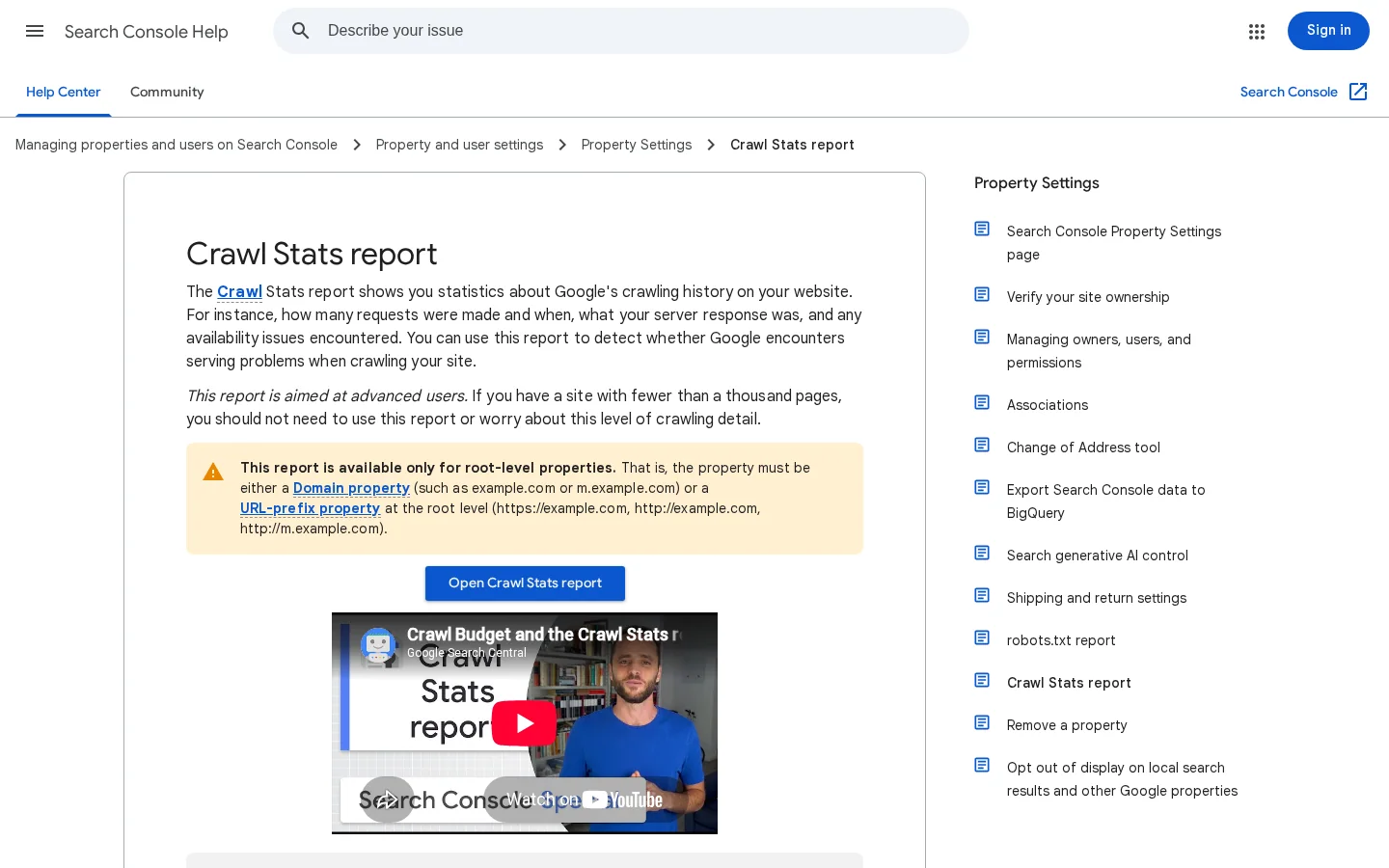
Crawlstatistikk er et Google-perspektiv på Googlebots aktivitet på nettstedet ditt. Den viser hva Googlebot gjorde, ikke hvorfor sidene dine rangerer eller ikke rangerer. Google beskriver rapporten som rettet mot avanserte brukere, og et nettsted med under tusen sider trenger kanskje ikke den i det hele tatt. Hvis du driver et lite brosjynettsted, kan du hoppe over den til noe endrer seg.
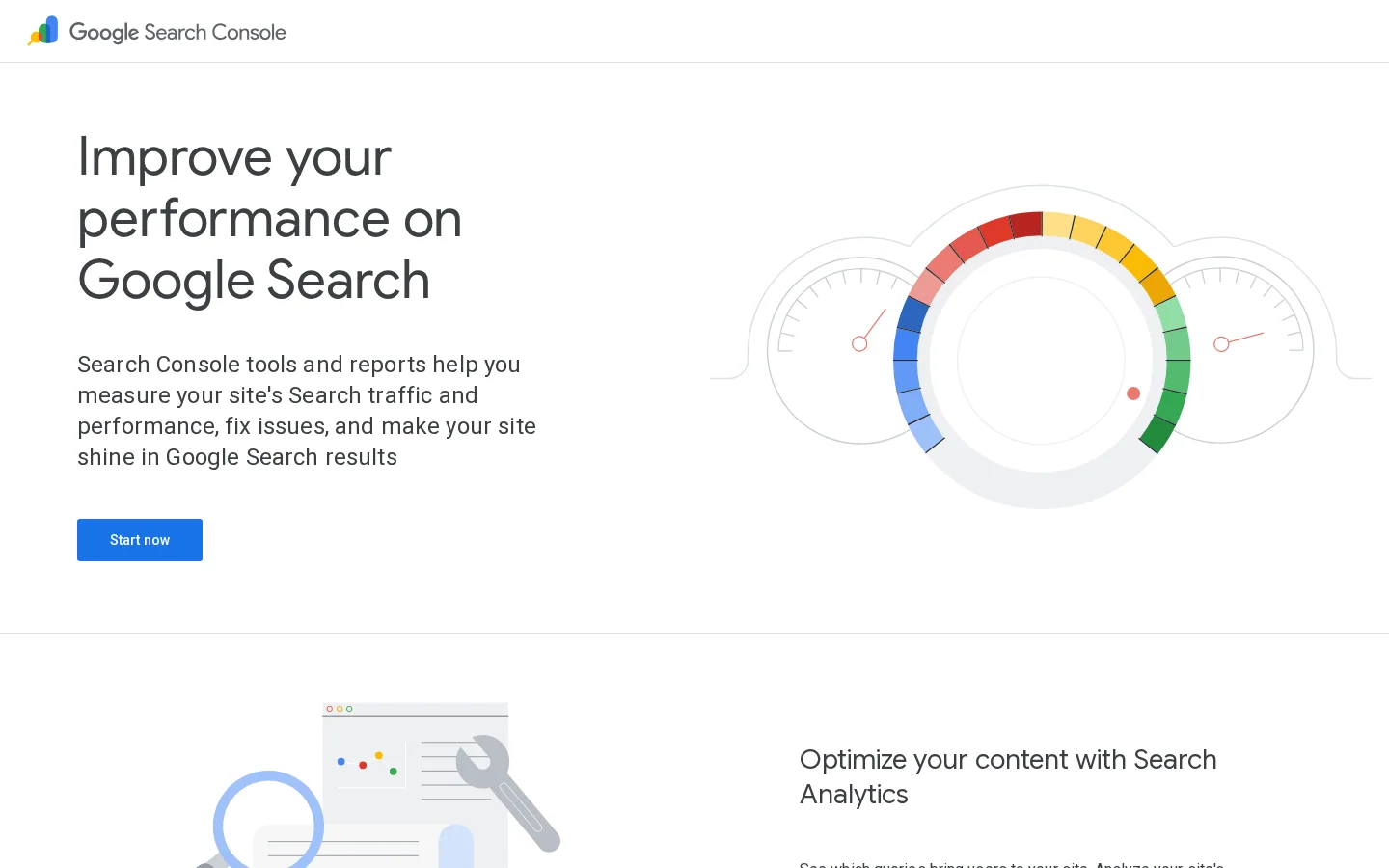
Search Console er ett produkt med mange rapporter. Den offentlige siden dekker crawling og indeksering generelt: sitemaps, URL-inspeksjon og indekseringsdekning. Crawlstatistikk ligger under Innstillinger i stedet for i hovedmenyen, og det er grunnen til at mange aldri åpner den.
Rapporten er bare tilgjengelig for eiendommer på rotnivå: en domeneeiendom, eller en URL-prefikseiendom bygd på nettstedets rot. En eiendom for en undermappe, for eksempel example.com/blogg/, får den ikke. Dataene dekker bare domenet du velger. Forespørsler til søskensubdomener vises ikke i rapporten til et annet subdomene, men en visning av overordnet domene inkluderer alle underdomenene. Både http og https telles i samme visning.
Merk
Hvis nettstedet ditt bruker språksubdomener, for eksempel en.example.com og de.example.com, åpne hvert av dem separat. Hvert har sine egne data, og et ødelagt tysk subdomene vises ikke i den engelske visningen.
Åpne rapporten når ett av disse stemmer: du publiserer mange sider, du har endret URL-strukturen eller vertstjenesten din, Googlebot ser ut til å besøke mindre enn før, eller sider blir oppdaget, men aldri indeksert. Et nettsted som legger til noen få artikler i måneden har lite å lære av den, annet enn feil, og disse feilene finner du bedre i en vanlig gjennomgang av nettstedet.
Åpne eiendommen din, gå til Innstillinger, finn Crawlstatistikk og klikk på Åpne rapport. Øverst får du tre diagrammer: totalt antall crawl-forespørsler, total nedlastingsstørrelse og gjennomsnittlig svartid. Under dem får du vertsstatus og fire fordelinger: crawl-svar, filtype, crawl-formål og Googlebot-type. Hver fordeling er en prosentandel basert på antall forespørsler.
Slik leser du hver del, og hva den teller.
| Del av rapporten | Hva den teller | Slik leser du den |
|---|---|---|
| Totalt antall crawl-forespørsler | Alle forespørsler om URL-ene dine, vellykkede eller ikke, inkludert mislykkede forsøk på DNS, tilkobling og omdirigeringsløkker. Forsøk blokkert av robots.txt telles også. | Et plutselig fall eller hopp: sjekk endringer i robots.txt og URL-strukturen din for de samme datoene. |
| Total nedlastingsstørrelse | Byte lastet ned under crawling. En hurtigbufret ressurs telles bare ved første forespørsel. | Stigende byte mens forespørslene er stabile, betyr at sidene dine har blitt tyngre. |
| Gjennomsnittlig svartid | Gjennomsnittlig tid for å hente hver ressurs, der hver lenket ressurs telles separat. | Les trenden, ikke én verdi. Følg den etter hver utrulling. |
| Vertsstatus | Henting av robots.txt, DNS-oppslag og serverforbindelse. Grønt betyr ingen vesentlige problemer de siste 90 dagene, gult betyr problemer eldre enn en uke, og rødt betyr problemer den siste uken. | Ethvert rødt eller gult punkt er et server- eller nettverksproblem før det er et SEO-problem. |
| Crawl-svar | Andelen svar per type, basert på antall forespørsler. | Følg andelen dårlige svar over tid. Det rå antallet betyr mindre. |
| Filtype | Andelen svar per type: HTML, bilde, JavaScript, CSS, PDF, JSON og video. Basert på antall svar, ikke byte. | Viser hvor Googlebot bruker forespørslene sine. Store andeler JavaScript og CSS betyr at sidene dine avhenger av mange ressurser. |
| Crawl-formål | Oppdagelse (en URL Google aldri har crawlet før) eller oppfriskning (en ny crawl av en kjent URL). | Se avsnittet om oppdagelse og oppfriskning nedenfor. |
| Googlebot-type | Smartphone, Desktop, Image, Video, Page resource load, AdsBot, StoreBot og annet. | På et nettsted som indekseres mobile-first, bør Smartphone være den største gruppen. Et plutselig skifte bør sjekkes. |
Hver fordeling teller forespørsler. En URL som Googlebot henter 50 ganger, telles 50 ganger. Så «40% av svarene er 301» forteller hvor mange forespørsler som treffer en omdirigering, ikke hvor mange URL-er som omdirigeres. For å finne ut hvilke URL-er det gjelder, trenger du loggene dine. Eksempel-URL-ene Google viser, er et utvalg, og Google sier at de ikke er fullstendige.
Googles hjelpeside sier at rapporten for øyeblikket viser de fleste crawl-forespørslene, men at noen forespørsler kanskje ikke telles. Den sier også at mislykkede forespørsler som aldri når serveren din, ikke vises i loggene dine. Derfor viser rapporten DNS- og tilkoblingsfeil som loggene dine ikke kan vise, og derfor bør du lese begge kildene. Google oppgir ingen oppbevaringstid for diagrammene, så lagre en egen kopi hver måned, med et skjermbilde eller en kort notis med tallene, hvis du vil ha historikk.

Svarfordelingen er den delen av rapporten som oftest fører til en løsning. Les den i denne rekkefølgen, og stopp ved det første steget som viser et reelt problem.
Sorter crawl-svarene i fem steg
Google sorterer svarene i tre grupper. Inndelingen er et første filter, ikke en dom over hver enkelt URL.
Et 401 telles som dårlig i rapporten, men det er riktig hvis siden ligger bak en innlogging som skal være stengt. Avgjør det URL for URL. Rapporten forteller deg hvilken gruppe du skal se på, og du bestemmer hva hvert svar skal være.
Et 302 telles som et godt svar, så en andel omdirigeringer kan se sunn ut mens den likevel sløser med crawling. I en analyse av et stort nettsted, publisert i april 2021 på Search Engine Journal av Tomek Rudzki fra Onely, gikk 16% av forespørslene til omdirigerte sider, og forfatteren rådet til å sjekke hvert omdirigeringssteg.
Slik skader en kjede. Anta at /blog/seo-tips omdirigerer til /blog/seo-tips-2025, som omdirigerer til /blog/seo-tips-guide. Googlebot trenger tre forespørsler for å nå innholdet, og hver intern lenke som fortsatt peker på den første URL-en, gjentar kostnaden. Pek den første URL-en direkte til den endelige adressen, og oppdater de interne lenkene slik at de slutter å bruke de gamle stiene. Verktøyet for sjekk av omdirigeringer følger kjeden til en URL steg for steg, så du ser veien før du retter den. Hvis du er usikker på om en omdirigering skal være permanent, les vår guide om 301 mot 302-omdirigeringer: en 301 sier at flyttingen er permanent, en 302 sier at den er midlertidig.
Tips
Sorter omdirigerings-URL-ene dine etter hvor ofte Googlebot ber om dem i loggene dine. Løs de fem mest etterspurte kjedene først. De står vanligvis for det meste av andelen omdirigeringer.
Googles guide for store nettsteder sier at når et nettsted svarer med serverfeil (5XX) eller signaler om hastighetsbegrensning, som HTTP 429, senker Google grensen for crawlhastighet. En topp i 5XX koster altså mer enn de ødelagte URL-ene. Den kan også bremse crawlingen av de friske sidene dine. Crawl-budsjettet til et nettsted avhenger delvis av hvor godt serveren svarer, og 5XX-svar krymper den delen.
Når du ser en topp i 5XX, se på når den skjer. Feil på samme klokkeslett hver dag peker på en sikkerhetskopi, en planlagt import eller en trafikktopp. Feil rett etter en utgivelse peker på utgivelsen. Feil spredt utover hele dagen peker på kapasitet. Hvert mønster har en annen løsning, og ingen av dem løses ved å redigere en enkelt side.
Fordelingen etter crawl-formål deler forespørslene i oppdagelse, når Google ser en URL for første gang, og oppfriskning, når den besøker en URL den allerede kjenner. Forholdet mellom dem forteller deg hva Google bruker tiden sin på.
Et stort nettsted, én crawl-dag
Kilde: Tomek Rudzki (Onely), Search Engine Journal, april 2021. Et nettsted med omtrent én million sider og en etterslep av URL-er med statusen «Discovered, currently not indexed».
Den samme analysen gjorde en nyttig grov sjekk. I det tempoet anslo den at etterslepet ville ta omtrent ett år å crawle. Tallet er én forfatters beregning fra ett nettsted, og skjermbildene er fra 2021, så ikke kopier det. Metoden fungerer fortsatt på dine egne data: del antallet URL-er som venter på oppdagelse med antallet oppdagelses-crawl per dag i rapporten din. Hvis svaret måles i måneder, har du et crawl-problem å løse før du publiserer mer.
Filtypefordelingen teller svar, ikke byte, så den viser hvor mange forespørsler som går til hver ressurstype, ikke hvor tunge de er. Omdirigeringer havner under «Other file type», og mislykkede forespørsler vises som «Unknown (Failed)». En økende andel Unknown (Failed) er et feilsignal, ikke en filtype, og du bør behandle den sammen med de dårlige svarene.
Det finnes tre måter å se hva Googlebot gjorde på nettstedet ditt: rapporten Crawlstatistikk, serverloggene dine og URL-inspeksjonsverktøyet i Search Console. Hver besvarer et annet spørsmål, og hver har blinde flekker som de to andre dekker. For et reelt problem bør du bruke alle tre.
Prinsipp: et sammendrag av Googlebots forespørsler for en hel eiendom, beregnet av Google. Når du bruker den: for trender, vertsstatus og den første oversikten over et problem. Fordeler: den er gratis, den dekker feil som aldri når serveren din, og den legger til formål og Googlebot-type, som loggene ikke gir deg direkte. Begrensninger: den er et sammendrag, noen forespørsler kan være uten telling, og eksempel-URL-ene er et utvalg. Eksempel: andelen 5XX stiger i tre dager på en vert. Rapporten viser dagene og verten, og loggene dine viser URL-ene og timene.
Prinsipp: den rå registreringen webserveren din skriver for hver forespørsel den mottar. Når du bruker dem: for nøyaktige URL-lister, statuskoder per time og grunnlaget bak en trend i rapporten. Fordeler: fullstendige for hver forespørsel som nådde serveren din, med nøyaktig URL og statuskode. Begrensninger: de inneholder ikke forespørsler som mislyktes før de nådde serveren, user agent kan forfalskes, og de fleste servere roterer eller sletter logger etter en bestemt periode. Her er en kommando som teller statuskodene for forespørsler identifisert som Googlebot i en logg i combined-format:
grep "Googlebot" access.log | awk '{print $9}' | sort | uniq -c | sort -rnKommandoen matcher user agent-strengen og teller deretter statuskoden, som er det niende feltet i combined-loggformatet. Hvis serveren din skriver et annet format, endre feltnummeret. Resultatet er en tabell med antall per statuskode, med den vanligste koden først.
Advarsel
Hvem som helst kan sende en forespørsel som utgir seg for å være Googlebot. Før du handler på en mistenkelig topp, bekreft at IP-adressene tilhører Google. Google dokumenterer en sjekk med omvendt DNS for dette, og den er verdt å gjøre før du blokkerer eller omdirigerer noe basert på user agent.
Prinsipp: en sjekk av én URL som viser når Google sist hentet den, hva den fikk, og om den er indeksert. Når du bruker den: for å bekrefte én rettelse, for eksempel om Google hentet en rettet side etter at du endret den. Fordeler: rask, nøyaktig og lett å lese for én URL. Begrensninger: én URL om gangen, så den kan ikke vise et mønster over hele nettstedet. I analysen nevnt ovenfor viste verktøyet at en hovedkategoriside ikke var crawlet på tre måneder, og forfatteren brukte det som erstatning for loggene på den siden.
Rapporten Crawlstatistikk mot serverlogger
| Metode | Spørsmål den besvarer | Omfang | Blind flekk |
|---|---|---|---|
| Rapporten Crawlstatistikk | Er Googlebot frisk, og hvordan oppfører den seg samlet sett? | Hele eiendommen, oppsummert | Utvalg eksempel-URL-er, og noen forespørsler kan være uten telling |
| Serverlogger | Hvilke nøyaktige URL-er fikk hvilket svar, og når? | Hver forespørsel som nådde serveren din | Mislykkede DNS- og tilkoblingsforsøk, og user agents som kan forfalskes |
| URL-inspeksjon | Når hentet Google denne siden sist, og hva fikk den? | Én URL | Sier ingenting om resten av nettstedet |
Én måned med data forteller deg lite. Rapporten blir nyttig når du sammenligner den med din egen normal, så før en kort logg og gå gjennom den samme dagen hver måned. Dette er rutinen som fungerer for de fleste nettsteder.
Den månedlige gjennomgangen i seks steg
Signaler som bør følges opp denne måneden
Anta at du flytter bloggen din fra /old-blog/ til /blog/ med 301-omdirigeringer. Rett etter flyttingen må du forvente at andelen omdirigeringer stiger, fordi Googlebot fortsatt ber om de gamle stiene. I de følgende ukene bør andelen falle etter hvert som Google lærer de nye URL-ene. Forvent også at andelen oppdagelse stiger, siden de nye URL-ene er nye for Google. Hvis andelen omdirigeringer forblir høy etter flere uker, se etter kjeder, gamle interne lenker eller omdirigeringer du glemte å legge til. Vår guide om hvordan du fikser ødelagte lenker dekker lenkedelen av den samme opprydningen.
De fleste feil kommer av at man leser ett diagram som en dom. Hver av de fem nedenfor har et tydelig tegn i rapporten og en rettelse du kan sjekke i loggene dine.
Hva det er: å anta at flere crawl-forespørsler betyr bedre SEO. Slik oppdager du det: forespørslene øker kraftig etter en utgivelse som la til filter- eller sorteringsvalg, og de nye URL-ene har parametere. Slik retter du det: sjekk andelen oppdagelse og URL-mønstrene i loggene dine. Rett URL-generatoren: slutt å lenke til parameter-URL-er, eller sett canonical og blokker dem som ikke har søkeverdi. Et høyere antall søppelforespørsler er en kostnad, ikke en gevinst.
Hva det er: å se på gjennomsnittet og overse toppene det skjuler. Slik oppdager du det: gjennomsnittet ser flatt ut, men loggene dine viser trege svar på samme time hver natt. Slik retter du det: grupper loggene dine etter time og URL, og sammenlign de trege timene med sikkerhetskopiene, importene og utrullingene dine. Rett den trege jobben eller malen, og sjekk deretter gjennomsnittet på nytt. Gjennomsnittet er en trendlinje, og en trendlinje kan ikke vise hvor langsomheten begynner.
Hva det er: å anta at nettstedet er sunt fordi det åpnes i nettleseren din. Slik oppdager du det: vertsstatusen viser gul eller rød for robots.txt, DNS eller tilkobling, mens sidene dine fungerer for deg. Googlebot når nettstedet via andre nettverksveier, og en brannmur, en CDN-regel eller en DNS-post kan blokkere den uten å påvirke nettleseren din. Slik retter du det: sjekk at robots.txt-filen din lastes med et 200-svar, ved hjelp av robots.txt-sjekkeren, og gå deretter gjennom brannmur- og CDN-reglene for datoene da statusen ble rød.
Hva det er: en endring i robots.txt som kutter crawl-forespørsler, etterfulgt av en rapport som ser roligere ut. Slik oppdager du det: totale forespørsler faller kraftig på dagen for en robots.txt-endring. Slik retter du det: et fall kan være riktig hvis du blokkerte søppelstier, men sjekk at de viktige delene fortsatt blir crawlet. Se i loggene for delene som betyr noe. Hvis en side du trenger er blokkert, forklarer vår guide om statusen blokkert av robots.txt hvordan du finner regelen og hva du skal endre.
Hva det er: å behandle en godt crawlet side som en indeksert side. Slik oppdager du det: Googlebot ber jevnlig om en URL, men URL-en vises ikke i Googles resultater. Et høyt antall crawl beviser ikke at Google beholder siden. Slik retter du det: gå fra rapporten Crawlstatistikk til rapportene for sideindeksering og sjekk statusen til URL-en. Vår guide om crawlet, men ikke indeksert forklarer årsakene, og guiden om Google-indeksering går gjennom sjekkene i rekkefølge.
| Feil | Slik oppdager du den | Slik retter du den |
|---|---|---|
| Totale forespørsler lest som en poengsum | Forespørslene øker etter at URL-parametere dukker opp | Slutt å lage søppel-URL-ene, og tell deretter på nytt |
| Kun gjennomsnittlig svartid | Trege timer skjult av et flatt gjennomsnitt | Grupper logger per time, og koble trege timer til jobber |
| Vertsstatus ignorert | Gul eller rød mens sidene åpnes i nettleseren | Sjekk robots.txt, DNS, brannmur og CDN-regler |
| Fall i crawl lest som fremgang | Forespørslene faller på en dag med endring i robots.txt | Bekreft at viktige deler fortsatt blir crawlet |
| Crawling forvekslet med indeksering | Jevnlige crawl, URL mangler i resultatene | Sjekk indekseringsstatusen til URL-en |
Soranks GEO/SEO-dashbord plasserer klikkene, visningene, CTR-en og posisjonen din fra Search Console ved siden av besøkene AI-assistenter sender deg, lest fra Google Analytics. Det viser ikke Googlebots forespørsler, så behold rapporten Crawlstatistikk til den jobben. De to verktøyene besvarer ulike spørsmål: dashbordet forteller deg hva Google sender deg, og Crawlstatistikk forteller deg hvordan Google besøker serveren din.
Tips
Før du bruker tid i loggene dine på en enkelt side, sjekk om Google i det hele tatt kan indeksere den med det gratis verktøyet for indekserbarhet. Det svarer på det første spørsmålet på få sekunder.
| Det du ser | Start med | Åpne deretter |
|---|---|---|
| Vertsstatus rød eller gul | robots.txt-sjekkeren, deretter DNS- og hostingstatusen din | Serverlogger for de samme datoene |
| Andelen 5XX stiger | Loggene dine grupperet etter time og URL | Serverkapasitet, eller malen som feiler |
| Høy andel omdirigeringer | Sjekkeren for omdirigeringer på de viktigste URL-ene | Omdirigeringskjeder og gamle interne lenker |
| Mange URL-er oppdaget, få indeksert | Sjekkeren for indekserbarhet på utvalg | Vår guide til analyse av loggfiler |
Rapporten Crawlstatistikk er en god første skjerm. Den forteller deg hvilken type problem du bør mistenke, og på hvilke datoer. Rettelsen ligger nesten alltid i en liste over URL-er, og den listen finnes i loggene dine. Start med rapporten, og gå deretter til URL-ene.
Åpne eiendommen din, gå til Innstillinger, velg Crawlstatistikk og klikk på Åpne rapport. Rapporten finnes bare for domeneeiendommer og URL-prefikseiendommer på rotnivå, så en eiendom for en undermappe viser den ikke.
Ikke i seg selv. Totalen teller hver forespørsel, også mislykkede og forsøk blokkert av robots.txt, så den viser hvor mye Googlebot besøker, ikke hvor sunne besøkene er. Les den sammen med svarkodene og gjennomsnittlig svartid.
Ikke alene. Google sier at noen forespørsler kanskje ikke telles, og at eksempel-URL-ene deres ikke er fullstendige. Bruk rapporten til trender og feilkategorier, og loggene dine til nøyaktige URL-er.
Vi analyserer konkurrentene dine, nettstedet ditt og synligheten din i AI for å lage en skreddersydd innholdsplan, gratis.
 KI-generator for innholdsbrief
 Generator for FAQ-schema
 Generator for blogg-ideer med AI
 Validator for strukturerte data (schema-validator)
 Sjekk av alt-tekst
 Analyse av interne lenker
 Lenkeutfordringen
 KI-generator for metabeskrivelser
 KI-generator for bloggtitler
 Indekserbarhetssjekker for Google
 KI-generator for bloggdisposisjon
 Generator for UTM-lenker
 Verktøy for gruppering av søkeord
 Sjekk av kanonisk tagg
 XML-sitemap-generator
 Sjekk av ødelagte lenker
 KI-generator for SEO-tittel
 Overskriftsanalyse
 SERP-forhåndsvisning
 Kontroll av omdirigeringer
 Generator for hreflang-tagger
 Analyse av overskriftsstruktur
 Kontroll av HTTP-headere
 Favikon-henter
 SERP CTR-kalkulator
 Sparekalkulator: SEO mot betalt søk
 Kalkulator for SEO-synlighetsandel
 ROI-kalkulator for SEO
 SEO-prognosekalkulator for trafikk og inntekter
 SEO-budsjettkalkulator
 SEO-nullpunktkalkulator
 ROI-kalkulator for SaaS-SEO
 ROAS-kalkulator
 Lesetidskalkulator
 Simulator for rangeringsgevinst
 Kalkulator for verdien av organisk trafikk
 Estimator for organisk trafikk og sjekk av nettstedstrafikk
 Kalkulator for LTV til CAC-forhold
 Kalkulator for avkastning på lokal SEO
 Kalkulator for kostnad ved lenkebygging
 Kalkulator for søkeordverdi
 Kalkulator for poengsum for søkeordmuligheter
 Kalkulator for tetthet av søkeord
 Kalkulator for GEO-avkastning
 Kalkulator for investering i GEO-innhold
 Kalkulator for SEO-avkastning i netthandel
 Kalkulator for kundens levetidsverdi
 Kalkulator for kundeanskaffelseskostnad
 CTR-kalkulator
 Kalkulator for kostnad per artikkel
 Kalkulator for konverteringsrate
 Kalkulator for ROI i innholdsmarkedsføring
 Estimator for ChatGPT-trafikk
 Kalkulator for avvisningsrate
 Kalkulator for backlink-ROI
 Kalkulator for AI-synlighetspoeng
 Kalkulator for verdien av AI-trafikk
 Kalkulator for AI-synlighetsandel
 Kalkulator for kostnaden av AI-usynlighet
 Kalkulator for AI-siteringsrate
 llms.txt-validator
 AI Overview-sjekker og rangeringssjekker for AI Overviews
 Robots.txt-sjekker
 KI-SEO-revisjon
 Sjekk av lesbarhet for LLM
 Sjekk av klargjøring for SearchGPT
 Revisjon av strukturerte data for LLM
 KI-revisjon av crawlbarhet
 Hvorfor ChatGPT ikke anbefaler nettstedet mitt
 Gemini-rangeringsverktøy
 Sjekk av rangering i Perplexity
 Sjekk av LLM-sitater
 AEO-revisjon
 GEO-revisjon
 Test av synlighet i AI-søk
 Sjekk av synlighet i ChatGPT
 llms.txt-generator
 URL-uttrekker
 Nettside til Markdown
 Sjekk av sitemap
 Sensor for SERP-volatilitet
 Sidestørrelsessjekk
 Ordteller
 Slug-generator
 Schema-generator
 Robotgenerator
 OG-forhåndsvisning
 Generator for metatagger
 Bildekomprimerer
 Favicon-generator
 Revisjon av on-page SEO: SEO-sjekk og SEO-analyse
 Verktøy for analyse av tilbakelenker
 Verktøy for søkeordforslag
 Sjekk av domeneautoritet
 “Jeg testet Sorank på et ekte kundenettsted, og det er helt utrolig. Det gjør alt et byrå ville tatt deg $1500 i måneden for. Nå går det i produksjon på den kunden.”

 Guillaume Guersanguersanguillaume.com“Vi er et annonsebyrå, og vi ville få SEO-en vår på rett spor en gang for alle. Sorank ga oss en tydelig oversikt over nettstedet vårt, hjalp oss å prioritere optimaliseringene og å strukturere innholdet vårt på riktig måte. Verktøyet er enkelt å bruke, godt utformet for et team, og veldig praktisk for å samle oppfølgingen på ett sted uten å jonglere med flere plattformer. Et veldig solid grunnlag for å starte på nytt med SEO.”
 Gaspard MadouiAnnonsebyrå
 “Jeg lot bare Sorank-programvaren gjøre jobben sin, og nå er DR-en min 25, og siden min rangerer høyere.”
 Lucas Flandrefoundertrace.fr“Jeg spesialiserte meg på GEO takket være Sorank. GEO-rangeringen lar meg vise kundene mine hvor de står mot konkurrentene på ChatGPT. Det er en reell kommersiell fordel.”
 MélanieSEO-frilanser“Kjempebra service, den fungerer godt for nettstedet vårt og hjelper oss å forstå hvordan vi kan forbedre det for å rangere bedre på Google og andre steder. Gratulerer, fortsett slik, jeg anbefaler det.”
 Hugo T.Netthandler