Prywatność jest dla nas ważna, dlatego możesz wyłączyć niektóre rodzaje przechowywania danych, które nie są niezbędne do podstawowego działania strony. Zablokowanie kategorii może wpłynąć na Twoje doświadczenie podczas korzystania z witryny. Więcej informacji (Polityka cookies)
Dziękujemy! Twoje zgłoszenie zostało odebrane!
Ups! Podczas wysyłania formularza coś poszło nie tak.
Crawl Stats: jak czytać raport Google Search Console i naprawić to, co pokazuje
Naucz się dokładnie czytać każdy wykres raportu Crawl Stats w Google Search Console, poznaj jego braki względem logów serwera i napraw to, co pokazuje.
Ilustracja niebiesko-biała: żądania botów docierające do strony, z kodami odpowiedzi zaznaczonymi na drodze.
Narzędzia
Na tej stronie
W skrócie
Raport Crawl Stats w Google Search Console pokazuje, jak Googlebot pobiera Twoje adresy URL: ile wysyła żądań, ile bajtów pobiera, jak szybko odpowiada Twój serwer i jakie kody statusu otrzymuje. Najpierw sprawdź stan hosta, potem kody odpowiedzi, a na końcu podział według celu i typu pliku. Raport jest podsumowaniem, a nie logiem, więc użyj go, żeby znaleźć problem, a potem potwierdź go w logach serwera.
Kto powinien naprawić techniczną stronę Twojej witryny?
Pytanie 1 z 425%
Nasza rada dla Ciebie
Sprawdź to sam w bezpłatnych narzędziach Google
Search Console wypisuje podstrony, których Google nie może odczytać, a PageSpeed Insights mierzy szybkość. Wiele drobnych problemów naprawisz w ustawieniach kreatora stron.
Nasza rada dla Ciebie
Programista stron internetowych
Problem leży w kodzie lub na serwerze: właściwą osobą jest programista, który zna SEO. Przekaż mu listę błędów z Search Console.
Nasza rada dla Ciebie
Narzędzie do audytu technicznego
Twoja strona ma wiele podstron: crawler czyta je wszystkie tak jak Google i podaje pełną listę błędów do naprawy, podstrona po podstronie.
Nasza rada dla Ciebie
Automatyczny audyt, a potem treści
Twoja strona działa, ale przyciąga mało odwiedzających: problemy techniczne rzadko są przyczyną. Sorank robi audyt strony, a potem pisze podstrony, które przyciągają ruch.
Czym jest raport Crawl Stats i kto powinien go otworzyć
Crawl Stats to widok od strony Google na aktywność Googlebota w Twojej witrynie. Pokazuje, co zrobił Googlebot, a nie dlaczego Twoje strony są lub nie są w wynikach. Google opisuje raport jako przeznaczony dla zaawansowanych użytkowników, a witryna z mniej niż tysiącem stron może go w ogóle nie potrzebować. Jeśli prowadzisz małą witrynę wizytówkę, możesz go pominąć, dopóki nic się nie zmieni.
Publiczna strona Google Search Console, punkt wyjścia do narzędzi skanowania i indeksowania.
Search Console to jeden produkt z wieloma raportami. Jego publiczna strona obejmuje indeksowanie i skanowanie w ogólności: mapy witryny, Sprawdzanie adresu URL, raport stron. Crawl Stats znajduje się w Ustawieniach, a nie w głównym menu, dlatego wiele osób nigdy go nie otwiera.
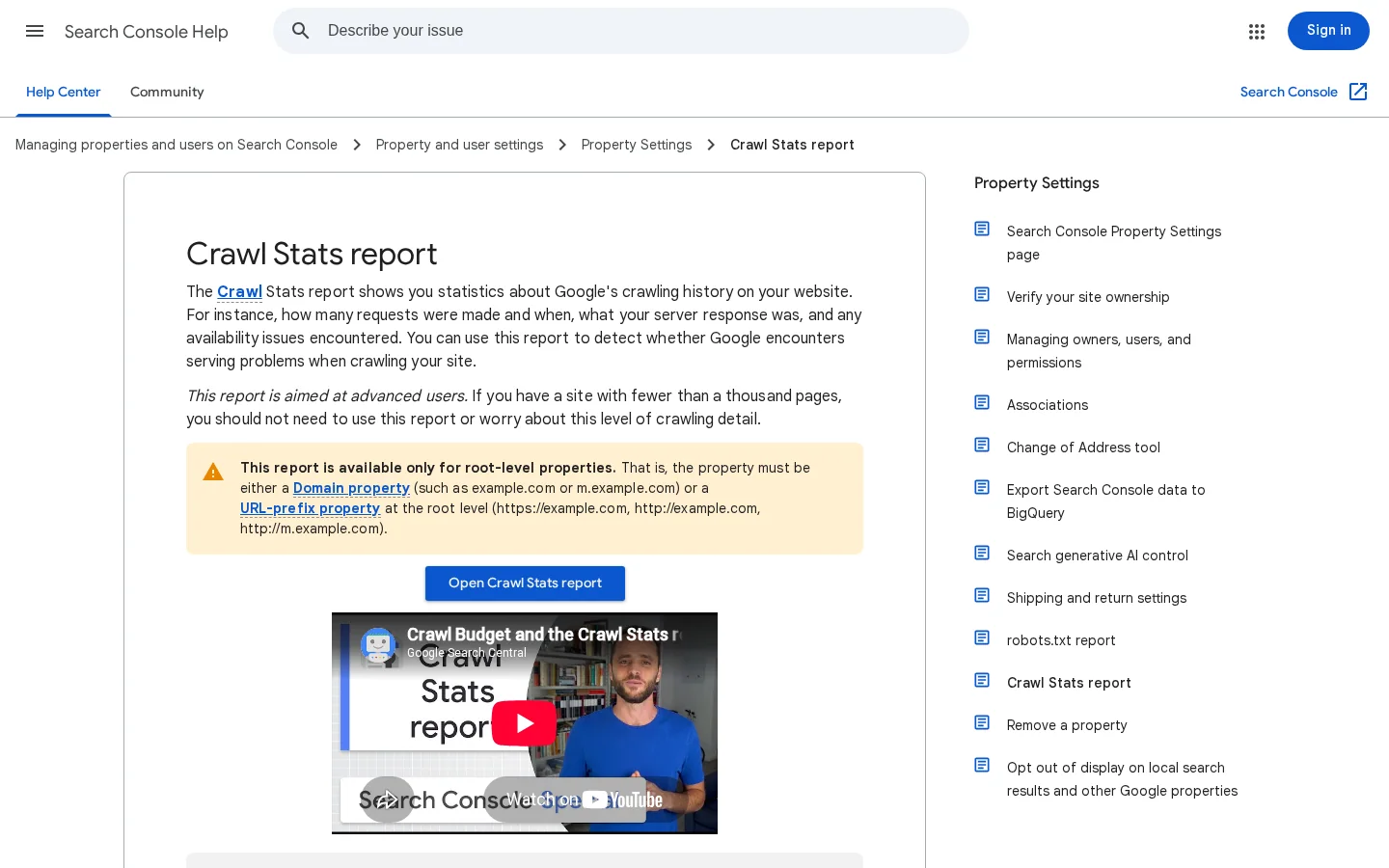
Raport dostają tylko właściwości na poziomie głównym
Raport jest dostępny wyłącznie dla właściwości na poziomie głównym: właściwości Domena albo właściwości z prefiksem URL zbudowanym na katalogu głównym witryny. Właściwość dla podkatalogu, na przykład example.com/blog/, go nie dostaje. Dane obejmują tylko wybraną domenę. Żądania do sąsiednich subdomen nie pojawiają się w raporcie innej subdomeny, ale widok domeny nadrzędnej obejmuje wszystkie jej subdomeny. Wersje http i https liczą się w tym samym widoku.
Uwaga
Jeśli Twoja witryna używa subdomen językowych, takich jak en.example.com i de.example.com, otwórz każdą z nich osobno. Każda ma własne dane, a uszkodzona niemiecka subdomena nie pojawi się w widoku angielskim.
Kto powinien z niego korzystać
Otwórz raport, gdy spełniony jest jeden z tych warunków: publikujesz wiele stron, zmieniłeś strukturę adresów URL albo hosting, Googlebot wydaje się odwiedzać witrynę rzadziej niż wcześniej, albo strony są wykrywane, ale nigdy nie są indeksowane. Witryna, która dodaje kilka artykułów miesięcznie, niewiele zyska z tego raportu poza błędami, a te lepiej znaleźć w zwykłym skanowaniu witryny.
Otwórz raport i przeczytaj każdy wykres
Otwórz właściwość, przejdź do Ustawień, znajdź Crawl stats i kliknij Otwórz raport. Na górze masz trzy wykresy: łączną liczbę żądań skanowania, łączny rozmiar pobrań i średni czas odpowiedzi. Poniżej są stan hosta i cztery podziały: odpowiedzi skanowania, typ pliku, cel skanowania i typ Googlebota. Każdy podział to procent oparty na liczbie żądań.
Strona pomocy Google dla raportu Crawl Stats.
Oto, co liczy każda część i jak ją czytać.
Część raportu
Co liczy
Jak czytać
Łączne żądania skanowania
Wszystkie żądania do Twoich adresów URL, udane lub nie, w tym nieudane próby DNS, połączenia i pętle przekierowań. Wliczane są też próby zablokowane przez robots.txt.
Nagły spadek lub skok: sprawdź zmiany w robots.txt i strukturze adresów z tych samych dat.
Łączny rozmiar pobrań
Bajty pobrane podczas skanowania. Zasób z pamięci podręcznej liczy się tylko przy pierwszym żądaniu.
Bajty rosnące, gdy żądania stoją w miejscu, oznaczają, że Twoje strony się zrobiły cięższe.
Średni czas odpowiedzi
Średni czas pobrania każdego zasobu, przy czym każdy powiązany zasób liczony jest osobno.
Czytaj trend, nie jedną wartość. Obserwuj go po każdym wdrożeniu.
Stan hosta
Pobieranie robots.txt, rozpoznawanie DNS i łączność z serwerem. Zielony oznacza brak istotnych problemów w ciągu 90 dni, żółty problemy sprzed ponad tygodnia, czerwony problemy z ostatniego tygodnia.
Każda pozycja żółta lub czerwona to najpierw problem serwera lub sieci, a dopiero potem problem SEO.
Odpowiedzi skanowania
Udział odpowiedzi według typu, na podstawie liczby żądań.
Śledź udział złych odpowiedzi w czasie. Sama liczba ma mniejsze znaczenie.
Typ pliku
Udział odpowiedzi według typu: HTML, obraz, JavaScript, CSS, PDF, JSON, wideo. Liczony na podstawie liczby odpowiedzi, nie bajtów.
Pokazuje, na co Googlebot wydaje swoje żądania. Duży udział JavaScriptu i CSS oznacza, że strony zależą od wielu zasobów.
Cel skanowania
Wykrywanie (adres URL, którego Google nigdy nie skanował) lub odświeżanie (ponowne skanowanie znanego adresu).
W witrynie indeksowanej w modelu mobile-first grupa Smartfon powinna być największa. Nagła zmiana wymaga sprawdzenia.
Procenty liczą żądania, nie adresy URL
Każdy podział liczy żądania. Adres URL, który Googlebot pobiera 50 razy, liczy się 50 razy. Zdanie „40% odpowiedzi to 301” mówi więc, ile żądań trafiło w przekierowanie, a nie ile adresów URL się przekierowuje. Żeby poznać adresy, potrzebujesz logów. Przykładowe adresy, które pokazuje Google, to próbka, a Google zaznacza, że nie są kompletne.
Czego raport nie pokazuje
Strona pomocy Google podaje, że raport obejmuje obecnie większość żądań skanowania, ale niektóre mogą nie być liczone. Dodaje też, że nieudane żądania, które nigdy nie docierają do serwera, nie pojawiają się w logach. Dlatego raport pokazuje błędy DNS i połączenia, których logi nie widzą, i dlatego warto czytać oba źródła. Google nie podaje okresu przechowywania wykresów, więc jeśli chcesz mieć historię, zapisuj co miesiąc własną kopię, zrzut ekranu lub krótką notatkę z liczbami.
Każde żądanie Googlebota biegnie od Google do Twoich stron, a każda odpowiedź jest zapisywana.
Czytaj kody odpowiedzi krok po kroku
Podział odpowiedzi to część raportu, która najczęściej prowadzi do poprawki. Czytaj go w tej kolejności i zatrzymaj się przy pierwszym kroku, który pokazuje realny problem.
Pięć kroków triażu odpowiedzi skanowania
Sprawdź stan hostaCzerwony lub żółty przy robots.txt, DNS albo połączeniu oznacza, że Googlebot w ogóle nie mógł dotrzeć do witryny. Napraw to przed wszystkim innym.
Zobacz złe odpowiedzi5XX, inne 4XX, niedostępny robots.txt, przekroczenia czasu i błędy przekierowań. Zanotuj ich udział i to, czy zmienia się z tygodnia na tydzień.
Sprawdź udział przekierowańDużo odpowiedzi 301 i 302 oznacza, że Googlebot wydaje żądania na przeskoki zamiast na strony.
Potwierdź błędy 404404 jest w porządku, jeśli stronę usunięto celowo. Jest problemem, jeśli Twoje linki wewnętrzne lub mapa witryny nadal na nią wskazują.
Wyciągnij adresy z logówZamień każdą złą kategorię na listę adresów, a potem napraw źródło linków, a nie raport.
Dobre, prawdopodobnie dobre i złe odpowiedzi
Google dzieli odpowiedzi na trzy grupy. Ten podział jest pierwszym filtrem, a nie oceną każdego adresu.
Dobre: 200, 301, 302, 304 i meta refresh.
Prawdopodobnie dobre: 404.
Złe: niedostępny robots.txt, 401 i 407, 5XX, inne 4XX, błędy DNS, błędy pobierania, przekroczenia czasu i błędy przekierowań.
401 liczy się w raporcie jako złe, ale jest poprawne, jeśli strona leży za logowaniem, które ma pozostać zamknięte. Decyduj URL po URL. Raport wskazuje, na którą grupę patrzeć, a Ty decydujesz, jaka odpowiedź powinna być przy każdym adresie.
Przekierowania: koszt, którego nie widać
302 liczy się jako dobra odpowiedź, więc udział przekierowań może wyglądać zdrowo, mimo że nadal marnuje skanowanie. W jednej analizie dużej witryny, opublikowanej w kwietniu 2021 w Search Engine Journal przez Tomka Rudzkiego z Onely, 16% żądań trafiało na przekierowane strony, a autor radził sprawdzać każdy przeskok przekierowania.
Oto, jak łańcuch szkodzi. Załóżmy, że /blog/seo-tips przekierowuje na /blog/seo-tips-2025, który przekierowuje na /blog/seo-tips-guide. Googlebot potrzebuje trzech żądań, żeby dotrzeć do treści, a każdy link wewnętrzny, który nadal wskazuje na pierwszy adres, powtarza ten koszt. Skieruj pierwszy adres od razu na adres końcowy i zaktualizuj linki wewnętrzne, żeby przestały używać starych ścieżek. Darmowy sprawdzacz przekierowań przechodzi łańcuch dowolnego adresu krok po kroku, więc widzisz drogę przed poprawką. Jeśli nie jesteś pewien, czy przekierowanie powinno być stałe, przeczytaj nasz przewodnik o przekierowaniach 301 i 302: 301 oznacza, że przeniesienie jest trwałe, a 302, że tymczasowe.
Wskazówka
Posortuj adresy przekierowań według tego, jak często Googlebot je pobiera w Twoich logach. Najpierw napraw pięć najczęściej żądanych łańcuchów. Zwykle to one odpowiadają za większość udziału przekierowań.
5XX i 429: sygnał, który obniża tempo skanowania
Przewodnik Google dla dużych witryn mówi, że gdy witryna odpowiada błędami serwera (5XX) albo sygnałami ograniczenia liczby zapytań, takimi jak HTTP 429, Google obniża limit tempa skanowania. Wzrost liczby 5XX kosztuje więc więcej niż same uszkodzone adresy. Może też spowolnić skanowanie zdrowych stron. Budżet skanowania witryny zależy częściowo od tego, jak dobrze serwer odpowiada, a odpowiedzi 5XX go zmniejszają.
Gdy widzisz skok 5XX, sprawdź, kiedy się zdarza. Błędy o tej samej godzinie każdego dnia wskazują na zadanie kopii zapasowej, zaplanowany import albo szczyt ruchu. Błędy zaraz po wydaniu wskazują na to wydanie. Błędy rozłożone na cały dzień wskazują na brak mocy serwera. Każdy wzorzec ma inną poprawkę i żadnej nie rozwiąże edycja pojedynczej strony.
Wykrywanie, odświeżanie i typ pliku: co mówią proporcje
Podział według celu skanowania dzieli żądania na wykrywanie, czyli moment, gdy Google widzi adres po raz pierwszy, i odświeżanie, czyli ponowne skanowanie adresu, który już zna. Proporcja między nimi pokazuje, na co Google poświęca czas.
Wysoki udział wykrywania w witrynie, która dodaje mało stron oznacza, że Google wciąż znajduje nowe adresy. Szukaj generatorów adresów: parametrów filtrowania i sortowania, stron wyników wewnętrznej wyszukiwarki, archiwów kalendarza, identyfikatorów sesji. Każdy z nich tworzy adresy, które wyglądają na nowe.
Wysoki udział odświeżania na stronach, które nigdy się nie zmieniają oznacza, że Google wciąż je odwiedza. Sprawdź, czy te strony zwracają 304 Not Modified. Google mówi, że zwrócenie 304 dla niezmienionej strony sygnalizuje mu, by użył kopii, którą już ma. Jeśli te same strony za każdym razem zwracają 200 z pełnymi bajtami, serwer wysyła całą stronę przy każdej wizycie.
Jedna duża witryna, jeden dzień skanowania
7460stron skanowanych dziennie średnio
35%tych skanów było skanami wykrywającymi, dla adresów, których Google nigdy nie pobrał
Źródło: Tomek Rudzki (Onely), Search Engine Journal, kwiecień 2021. Jedna witryna z około milionem stron, z zaległością adresów „Discovered, currently not indexed”.
Ta sama analiza zrobiła przydatne przybliżenie. Przy takim tempie oszacowała, że zaległość zajęłaby około roku, by ją przeskanować. Ta liczba to rachunek jednego autora dla jednej witryny, a zrzuty ekranu pochodzą z 2021 roku, więc jej nie kopiuj. Sama metoda działa nadal na Twoich danych: podziel liczbę adresów czekających na wykrycie przez liczbę skanów wykrywających dziennie w raporcie. Jeśli wynik liczy się w miesiącach, masz problem ze skanowaniem do rozwiązania, zanim opublikujesz więcej.
Podział typu pliku liczy odpowiedzi, nie bajty, więc pokazuje, ile żądań trafia do każdego typu zasobu, a nie jak są ciężkie. Przekierowania trafiają do „Other file type”, a nieudane żądania pojawiają się jako „Unknown (Failed)”. Rosnący udział Unknown (Failed) to sygnał awarii, a nie typ pliku, i należy go traktować razem z błędnymi odpowiedziami.
Crawl Stats, logi serwera i Sprawdzanie adresu URL: trzy spojrzenia na Googlebota
Są trzy sposoby, by zobaczyć, co Googlebot robił w Twojej witrynie: raport Crawl Stats, logi serwera i narzędzie Sprawdzanie adresu URL w Search Console. Każde odpowiada na inne pytanie i każde ma martwe punkty, które pokrywają pozostałe dwa. Przy prawdziwym problemie użyj wszystkich trzech.
Raport Crawl Stats
Zasada: podsumowanie żądań Googlebota dla całej właściwości, obliczone przez Google. Kiedy używać: do trendów, stanu hosta i pierwszego przeglądu problemu. Zalety: jest darmowy, obejmuje błędy, które nigdy nie docierają do serwera, i dodaje cel oraz typ Googlebota, czego logi nie dają wprost. Ograniczenia: to podsumowanie, część żądań może nie być liczona, a przykładowe adresy są próbką. Przykład: udział 5XX rośnie przez trzy dni na jednym hoście. Raport pokazuje dni i host, a logi adresy i godziny.
Logi serwera
Zasada: surowy zapis, który serwer WWW tworzy dla każdego odebranego żądania. Kiedy używać: do dokładnych list adresów, kodów statusu w podziale na godziny i dowodów za trendem w raporcie. Zalety: kompletne dla każdego żądania, które dotarło do serwera, z dokładnym adresem i kodem statusu. Ograniczenia: logi nie zawierają żądań, które zawiodły przed dotarciem do serwera, user agent można podrobić, a większość serwerów rotuje lub kasuje logi po określonym czasie. Oto polecenie, które liczy kody statusu żądań rozpoznanych jako Googlebot w logu w formacie combined:
Polecenie dopasowuje ciąg user agenta, a potem liczy kod statusu, który w formacie combined jest dziewiątym polem. Jeśli Twój serwer zapisuje inny format, zmień numer pola. Wynik to tabela liczb według kodu statusu, z najczęstszym na górze.
Ostrzeżenie
Każdy może wysłać żądanie, które podaje się za Googlebota. Zanim zareagujesz na podejrzany skok, potwierdź, że adresy IP należą do Google. Google opisuje do tego sprawdzenie odwrotnego DNS i warto je zrobić, zanim cokolwiek zablokujesz lub przekierujesz na podstawie user agenta.
Narzędzie Sprawdzanie adresu URL
Zasada: sprawdzenie jednego adresu, pokazujące, kiedy Google go ostatnio pobrał, co otrzymał i czy jest zindeksowany. Kiedy używać: do potwierdzenia jednej poprawki, na przykład czy Google pobrał poprawioną stronę po jej zmianie. Zalety: szybkie, dokładne i czytelne dla jednego adresu. Ograniczenia: jeden adres naraz, więc nie pokaże wzorca w całej witrynie. W analizie wspomnianej wyżej narzędzie pokazało, że główna strona kategorii nie była skanowana od trzech miesięcy, a autor użył go zamiast logów dla tej strony.
Raport Crawl Stats kontra logi serwera
Raport Crawl Stats
Liczy nieudane próby DNS i połączenia
Pokazuje stan hosta i typ Googlebota
Podaje próbkę przykładowych adresów, nie wszystkie
Część żądań może nie być liczona
Logi serwera
Każde żądanie, które dotarło do serwera
Dokładny adres i kod statusu dla każdego żądania
Pomijają nieudane próby DNS i połączenia
User agent można podrobić
Metoda
Na jakie pytanie odpowiada
Zakres
Martwy punkt
Raport Crawl Stats
Czy Googlebot jest zdrowy i jak się zachowuje ogólnie?
Cała właściwość, w podsumowaniu
Próbka przykładowych adresów, a część żądań może nie być liczona
Logi serwera
Które dokładne adresy dostały jaką odpowiedź i kiedy?
Każde żądanie, które dotarło do serwera
Nieudane próby DNS i połączenia oraz user agenty, które można podrobić
Sprawdzanie adresu URL
Kiedy Google ostatnio pobrał tę stronę i co otrzymał?
Jeden adres
Nic nie mówi o reszcie witryny
Miesięczny przegląd krok po kroku
Jeden miesiąc danych mówi niewiele. Raport staje się użyteczny, gdy porównasz go ze swoją normą, więc prowadź krótki zapis i przeglądaj go tego samego dnia każdego miesiąca. Ta rutyna działa dla większości witryn.
Miesięczny przegląd w sześciu krokach
Zapisz miesiącZrób zrzut ekranu lub zanotuj trzy wykresy, stan hosta i podział odpowiedzi.
Porównaj z punktem odniesieniaZmiana łącznej liczby żądań może być normalna po dużym miesiącu publikacji. Nowy udział 5XX zawsze warto sprawdzić.
Sprawdzaj po koleiNajpierw stan hosta, potem złe odpowiedzi, a na końcu udział przekierowań.
Pobierz adresyDla każdej złej kategorii weź z logów najczęstsze adresy z tego samego okresu.
Napraw źródłoLinki wewnętrzne, reguły przekierowań, moc serwera albo regułę robots.txt. Nie wykres.
Zapisz zmianęZanotuj datę każdej poprawki i czytaj następny miesiąc z tą datą w pamięci.
Sygnały, które w tym miesiącu wymagają działania
Stan hosta jest żółty lub czerwony w którymkolwiek z trzech sprawdzeń
Udział 5XX rośnie przez kilka dni z rzędu albo skacze o tej samej godzinie
Odpowiedzi przekierowań rosną po zmianie witryny, która miała je usunąć
Udział wykrywania pozostaje wysoki w witrynie, która publikuje mało
Pojedynczy zły dzień bez zmian w logach to szum, dopóki się nie powtórzy
Przed i po migracji
Załóżmy, że przenosisz bloga z /old-blog/ do /blog/ z przekierowaniami 301. Zaraz po przeniesieniu spodziewaj się wzrostu udziału przekierowań, bo Googlebot wciąż pyta o stare ścieżki. W kolejnych tygodniach udział powinien spadać, gdy Google poznaje nowe adresy. Spodziewaj się też wzrostu udziału wykrywania, bo nowe adresy są dla Google nowe. Jeśli udział przekierowań pozostaje wysoki po kilku tygodniach, szukaj łańcuchów, starych linków wewnętrznych albo przekierowań, o których zapomniałeś. Nasz przewodnik o naprawianiu uszkodzonych linków omawia stronę linków tego samego porządkowania.
Częste błędy i jak ich unikać
Większość błędów wynika z czytania jednego wykresu jako wyroku. Każdy z pięciu poniższych ma wyraźny sygnał w raporcie i poprawkę, którą możesz sprawdzić w logach.
Czytanie łącznej liczby żądań skanowania jako wyniku
Czym jest: założenie, że więcej żądań skanowania oznacza lepsze SEO. Jak to rozpoznać: żądania gwałtownie rosną po wydaniu, które dodało opcje filtrowania lub sortowania, a nowe adresy niosą parametry. Jak to naprawić: sprawdź udział wykrywania i wzorce adresów w logach. Napraw generator adresów: przestań linkować adresy z parametrami albo użyj canonical i zablokuj te, które nie mają wartości w wyszukiwarce. Więcej bezużytecznych żądań to koszt, a nie zysk.
Ufanie średniemu czasowi odpowiedzi
Czym jest: patrzenie na średnią i przeoczenie szczytów, które ona ukrywa. Jak to rozpoznać: średnia wygląda płasko, ale logi pokazują wolne odpowiedzi o tej samej godzinie każdej nocy. Jak to naprawić: pogrupuj logi według godziny i adresu, potem porównaj wolne godziny z kopiami zapasowymi, importami i wdrożeniami. Napraw wolne zadanie lub wolny szablon, a następnie sprawdź średnią ponownie. Średnia to linia trendu, a linia trendu nie powie, gdzie zaczyna się spowolnienie.
Ignorowanie stanu hosta, gdy strony działają
Czym jest: założenie, że witryna jest zdrowa, bo otwiera się w przeglądarce. Jak to rozpoznać: stan hosta pokazuje żółty lub czerwony przy robots.txt, DNS albo połączeniu, a Twoje strony działają. Googlebot łączy się z witryną inną drogą sieciową, a zapora, reguła CDN lub rekord DNS może go zablokować bez wpływu na przeglądarkę. Jak to naprawić: sprawdź, czy robots.txt ładuje się z odpowiedzią 200, używając sprawdzacza robots.txt, a potem przejrzyj reguły zapory i CDN z dat, gdy stan zmienił się na czerwony.
Blokowanie skanowania, a potem czytanie spadku jako postępu
Czym jest: zmiana robots.txt, która obcina żądania skanowania, po której raport wygląda spokojniej. Jak to rozpoznać: łączne żądania spadają gwałtownie w dniu zmiany robots.txt. Jak to naprawić: spadek może być poprawny, jeśli zablokowałeś zbędne ścieżki, ale sprawdź, czy ważne sekcje witryny są nadal skanowane. Zajrzyj do logów dla tych sekcji. Jeśli potrzebna Ci strona jest zablokowana, nasz przewodnik po statusie zablokowane przez robots.txt wyjaśnia, jak znaleźć regułę i co zmienić.
Mylenie skanowania z indeksowaniem
Czym jest: traktowanie dobrze skanowanej strony jak zindeksowanej. Jak to rozpoznać: Googlebot regularnie pobiera adres, ale nie pojawia się on w wynikach Google. Duża liczba skanów nie dowodzi, że Google trzyma stronę. Jak to naprawić: przejdź z raportu Crawl Stats do raportów indeksowania stron i sprawdź status adresu. Nasz przewodnik o zeskanowanych, obecnie niezindeksowanych wyjaśnia przyczyny, a przewodnik o indeksowaniu w Google omawia sprawdzenia po kolei.
Błąd
Jak go rozpoznać
Jak go naprawić
Łączne żądania czytane jako wynik
Żądania rosną po pojawieniu się parametrów w adresach
Zatrzymaj generowanie zbędnych adresów, potem przelicz
Tylko średni czas odpowiedzi
Wolne godziny ukryte przez płaską średnią
Grupuj logi według godziny, dopasuj wolne godziny do zadań
Ignorowany stan hosta
Żółty lub czerwony, gdy strony otwierają się w przeglądarce
Sprawdź robots.txt, DNS, zaporę i reguły CDN
Spadek skanowania czytany jako postęp
Żądania spadają w dniu zmiany robots.txt
Potwierdź, że ważne sekcje są nadal skanowane
Skanowanie mylone z indeksowaniem
Regularne skany, adresu brak w wynikach
Sprawdź status indeksowania adresu
Gdzie pasuje Sorank i co dalej
Pulpit GEO / SEO Sorank zestawia kliknięcia, wyświetlenia, CTR i pozycję z Search Console obok wizyt, które przysyłają asystenci AI, odczytanych z Google Analytics. Nie pokazuje żądań Googlebota, więc do tego zadania zostaw raport Crawl Stats. Oba narzędzia odpowiadają na inne pytania: pulpit pokazuje, co Google Ci przysyła, a Crawl Stats, jak Google odwiedza Twój serwer.
Wskazówka
Zanim spędzisz czas w logach nad jedną stroną, sprawdź darmowym sprawdzaczem indeksowalności Google, czy w ogóle może ją zindeksować. Odpowiedź na pierwsze pytanie zajmie kilka sekund.
Raport Crawl Stats to dobry pierwszy ekran. Pokazuje, jaki rodzaj problemu podejrzewać i w jakich datach. Poprawka prawie zawsze leży na liście adresów, a ta lista jest w logach. Zacznij od raportu, potem przejdź do adresów.
Najczęściej zadawane pytania
Gdzie jest raport Crawl Stats w Google Search Console?
Otwórz właściwość, przejdź do Ustawień, wybierz Crawl stats, a potem kliknij Otwórz raport. Raport istnieje tylko dla właściwości Domena i właściwości z prefiksem URL na poziomie głównym, więc właściwość dla podkatalogu go nie pokaże.
Czy duża liczba żądań skanowania to dobry znak?
Nie sama w sobie. Łączna liczba liczy każde żądanie, w tym nieudane i próby zablokowane przez robots.txt, więc pokazuje, jak często Googlebot odwiedza witrynę, a nie jak zdrowe są te wizyty. Czytaj ją razem z kodami odpowiedzi i średnim czasem odpowiedzi.
Czy mogę polegać na Crawl Stats zamiast na logach serwera?
Nie samodzielnie. Google mówi, że część żądań może nie być liczona, a jego przykładowe adresy nie są kompletne. Używaj raportu do trendów i kategorii błędów, a logów do dokładnych adresów.
y!
Odbierz za darmo plan treści na 30 dni
Analizujemy Twoich konkurentów, Twoją stronę i Twoją widoczność w AI, aby bezpłatnie przygotować dla Ciebie dopasowany plan treści.
“Przetestowałem Sorank na prawdziwej stronie klienta i to jest szalone. Robi wszystko, za co agencja policzyłaby Ci $1500 miesięcznie. Teraz trafia na produkcję u tego klienta.”Guillaume Guersanguersanguillaume.com
“Jesteśmy agencją reklamową i chcieliśmy raz na zawsze uporządkować nasze SEO. Sorank dał nam przejrzysty obraz naszej strony, pomógł ustalić priorytety optymalizacji i właściwie uporządkować nasze treści. Narzędzie jest proste w obsłudze, dobrze zaprojektowane do pracy zespołowej i bardzo praktyczne do centralizacji monitoringu bez żonglowania wieloma platformami. Bardzo solidna podstawa, by zacząć SEO od nowa.”Gaspard MadouiAgencja reklamowa
“Dzięki Sorank wyspecjalizowałem się w GEO. Ranking GEO pozwala mi pokazywać klientom ich pozycję na tle konkurencji w ChatGPT. To realna przewaga handlowa.”MélanieFreelancer SEO
“Świetna usługa, dobrze działa dla naszej strony i pomaga zrozumieć, jak ją ulepszyć, aby lepiej pozycjonować się w Google i nie tylko. Gratulacje, tak trzymać, polecam.”Hugo T.Sprzedawca e-commerce


 Google Search Console