Tùy chọn
Quyền riêng tư rất quan trọng với chúng tôi, vì vậy bạn có thể tắt một số loại lưu trữ không cần thiết cho hoạt động cơ bản của website. Việc chặn các nhóm này có thể ảnh hưởng đến trải nghiệm của bạn trên website. Thông tin thêm
Quyền riêng tư rất quan trọng với chúng tôi, vì vậy bạn có thể tắt một số loại lưu trữ không cần thiết cho hoạt động cơ bản của website. Việc chặn các nhóm này có thể ảnh hưởng đến trải nghiệm của bạn trên website. Thông tin thêm

 Google Search Console và sửa những gì nó cho thấy
Học cách đọc từng biểu đồ của báo cáo Crawl Stats trong Google Search Console, những gì nó bỏ sót so với nhật ký máy chủ và cách sửa điều nó cho thấy.


Công cụ

Tóm lại
Báo cáo Crawl Stats trong Google Search Console cho biết Googlebot yêu cầu các URL của bạn như thế nào: gửi bao nhiêu yêu cầu, tải về bao nhiêu byte, máy chủ của bạn phản hồi nhanh đến đâu và nhận về những mã trạng thái nào. Hãy đọc trạng thái máy chủ trước, sau đó đến mã phản hồi, rồi mới đến phần phân tích theo mục đích và loại tệp. Báo cáo là bản tóm tắt, không phải nhật ký, vì vậy hãy dùng nó để tìm vấn đề, rồi xác nhận trong nhật ký máy chủ.
Muốn tìm hiểu sâu hơn? Hãy hỏi
Bài trắc nghiệm nhanh
Ai nên sửa phần kỹ thuật của website?
Lời khuyên dành cho bạn
Tự kiểm tra bằng các công cụ miễn phí của Google
Search Console liệt kê các trang Google không đọc được, còn PageSpeed Insights kiểm tra tốc độ. Nhiều lỗi nhỏ có thể sửa ngay trong phần cài đặt của trình tạo website.
Lời khuyên dành cho bạn
Một lập trình viên web
Vấn đề nằm ở mã nguồn hoặc máy chủ: lập trình viên hiểu SEO là người phù hợp. Hãy đưa cho họ danh sách lỗi từ Search Console.
Lời khuyên dành cho bạn
Công cụ kiểm tra kỹ thuật
Website của bạn có nhiều trang: một công cụ thu thập dữ liệu sẽ đọc tất cả giống Google và đưa danh sách đầy đủ các lỗi cần sửa, từng trang một.
Lời khuyên dành cho bạn
Kiểm tra tự động, rồi đến nội dung
Website hoạt động bình thường nhưng ít khách truy cập: lỗi kỹ thuật hiếm khi là nguyên nhân. Sorank kiểm tra website, rồi viết các trang đưa lượng truy cập về.
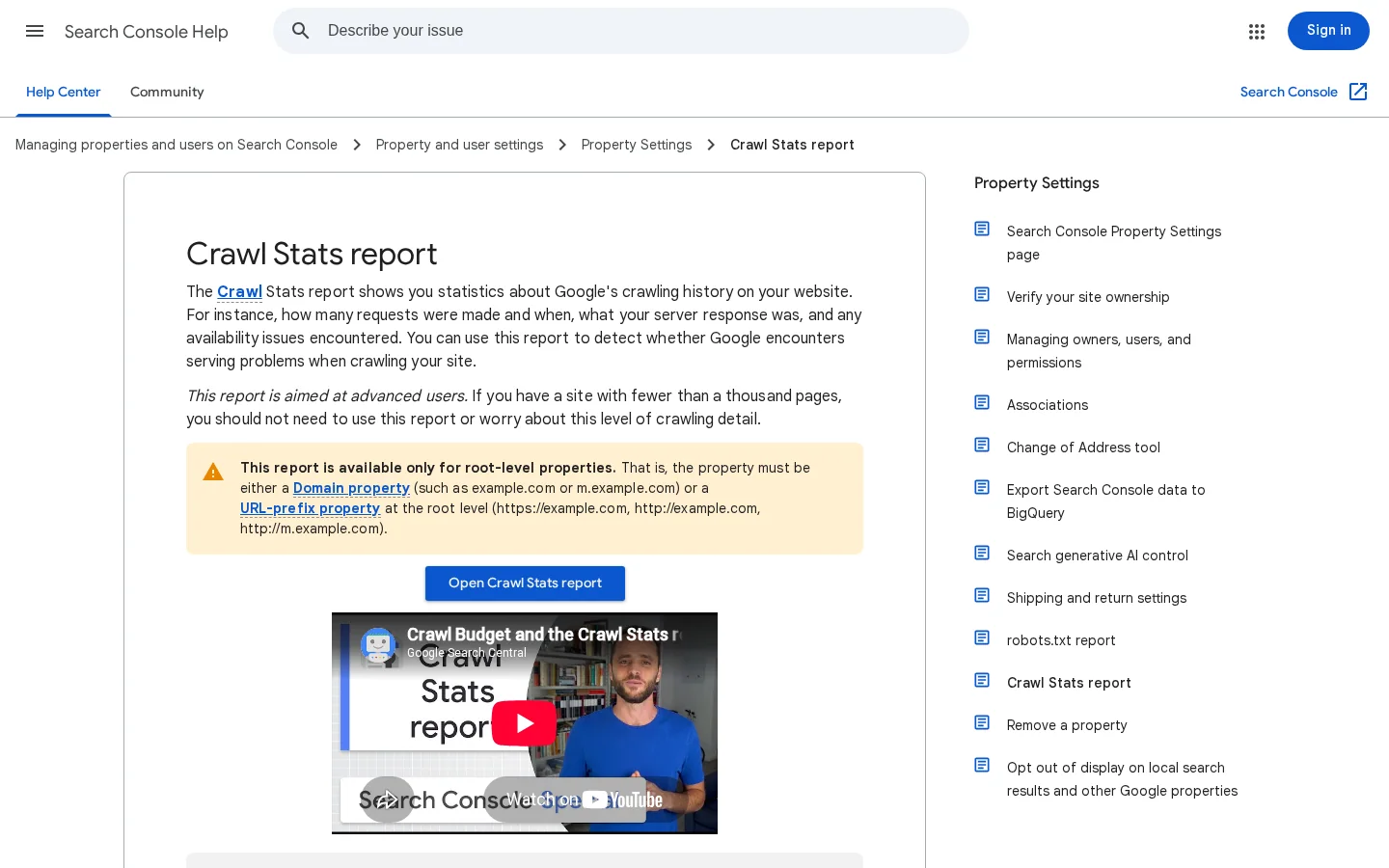
Crawl Stats là góc nhìn từ phía Google về hoạt động của Googlebot trên trang của bạn. Nó cho biết Googlebot đã làm gì, chứ không cho biết vì sao trang của bạn xếp hạng hay không. Google mô tả báo cáo này dành cho người dùng nâng cao, và một trang có ít hơn một nghìn trang có thể hoàn toàn không cần đến nó. Nếu bạn vận hành một trang giới thiệu nhỏ, bạn có thể bỏ qua cho đến khi có điều gì đó thay đổi.
Search Console là một sản phẩm với nhiều báo cáo. Trang công khai của nó bao quát việc thu thập và lập chỉ mục nói chung: sơ đồ trang web, Kiểm tra URL, phạm vi lập chỉ mục. Crawl Stats nằm trong Cài đặt chứ không nằm ở menu chính, đó là lý do nhiều người chưa bao giờ mở nó.
Báo cáo chỉ có cho các thuộc tính cấp gốc: thuộc tính Miền, hoặc thuộc tính tiền tố URL được xây dựng trên gốc của trang. Thuộc tính cho một thư mục con, chẳng hạn example.com/blog/, sẽ không có báo cáo này. Dữ liệu chỉ bao gồm miền bạn chọn. Yêu cầu tới các subdomain anh em không xuất hiện trong báo cáo của subdomain khác, nhưng chế độ xem miền cha bao gồm tất cả các subdomain con. Cả http và https được tính trong cùng một chế độ xem.
Ghi chú
Nếu trang của bạn dùng subdomain theo ngôn ngữ như en.example.com và de.example.com, hãy mở từng cái riêng. Mỗi cái có dữ liệu riêng, và một subdomain tiếng Đức bị lỗi sẽ không hiện trong chế độ xem tiếng Anh.
Hãy mở báo cáo khi một trong các điều sau đúng: bạn xuất bản nhiều trang, bạn đã thay đổi cấu trúc URL hoặc nhà cung cấp lưu trữ, Googlebot có vẻ truy cập ít hơn trước, hoặc các trang được phát hiện nhưng không bao giờ được lập chỉ mục. Một trang thêm vài bài viết mỗi tháng sẽ học được ít từ báo cáo này ngoài các lỗi, và những lỗi đó nên được tìm bằng một lượt thu thập trang thông thường.
Mở thuộc tính của bạn, vào Cài đặt, tìm Crawl stats và nhấp Mở báo cáo. Ở phần trên có ba biểu đồ: tổng số yêu cầu thu thập, tổng kích thước tải xuống và thời gian phản hồi trung bình. Bên dưới là trạng thái máy chủ và bốn phần phân tích: phản hồi thu thập, loại tệp, mục đích thu thập và loại Googlebot. Mỗi phần phân tích là một tỷ lệ phần trăm dựa trên số lượng yêu cầu.
Dưới đây là mỗi phần đếm gì và cách đọc nó.
| Phần của báo cáo | Đếm điều gì | Cách đọc |
|---|---|---|
| Tổng số yêu cầu thu thập | Mọi yêu cầu tới các URL của bạn, thành công hay không, bao gồm cả các lần thử DNS, kết nối và vòng lặp chuyển hướng thất bại. Các lần thử bị robots.txt chặn cũng được đếm. | Tăng hoặc giảm đột ngột: kiểm tra thay đổi robots.txt và cấu trúc URL của bạn trong cùng ngày. |
| Tổng kích thước tải xuống | Số byte được tải xuống trong quá trình thu thập. Tài nguyên được lưu đệm chỉ được đếm ở yêu cầu đầu tiên. | Byte tăng trong khi yêu cầu giữ nguyên nghĩa là trang của bạn đã nặng hơn. |
| Thời gian phản hồi trung bình | Thời gian trung bình để lấy mỗi tài nguyên, với mỗi tài nguyên được liên kết được đếm riêng. | Đọc xu hướng, không đọc một giá trị. Theo dõi sau mỗi lần triển khai. |
| Trạng thái máy chủ | Tải robots.txt, phân giải DNS và kết nối máy chủ. Xanh nghĩa là không có vấn đề đáng kể trong 90 ngày qua, vàng nghĩa là vấn đề cách đây hơn một tuần, đỏ nghĩa là vấn đề trong tuần qua. | Mọi mục vàng hoặc đỏ là vấn đề máy chủ hoặc mạng trước khi là vấn đề SEO. |
| Phản hồi thu thập | Tỷ lệ phản hồi theo loại, dựa trên số lượng yêu cầu. | Theo dõi tỷ lệ phản hồi xấu theo thời gian. Số lượng thô ít quan trọng hơn. |
| Loại tệp | Tỷ lệ phản hồi theo loại: HTML, hình ảnh, JavaScript, CSS, PDF, JSON, video. Dựa trên số lượng phản hồi, không phải byte. | Cho thấy Googlebot dành yêu cầu vào đâu. Tỷ lệ JavaScript và CSS cao nghĩa là trang của bạn phụ thuộc vào nhiều tài nguyên. |
| Mục đích thu thập | Khám phá (URL mà Google chưa từng thu thập) hoặc làm mới (thu thập lại một URL đã biết). | Xem phần về khám phá và làm mới bên dưới. |
| Loại Googlebot | Smartphone, Desktop, Hình ảnh, Video, Tải tài nguyên trang, AdsBot, StoreBot, khác. | Trên trang được lập chỉ mục theo ưu tiên di động, Smartphone nên là nhóm lớn nhất. Một thay đổi đột ngột cần được kiểm tra. |
Mọi phần phân tích đều đếm yêu cầu. Một URL mà Googlebot tải 50 lần được đếm 50 lần. Vì vậy "40% phản hồi là 301" chỉ cho bạn biết có bao nhiêu yêu cầu gặp chuyển hướng, chứ không cho biết có bao nhiêu URL bị chuyển hướng. Để biết những URL nào liên quan, bạn cần nhật ký. Các URL ví dụ mà Google hiển thị chỉ là mẫu, và Google nói rằng chúng không đầy đủ.
Trang trợ giúp của Google nói rằng báo cáo hiện ghi nhận phần lớn yêu cầu thu thập, nhưng một số yêu cầu có thể không được đếm. Trang này cũng nói rằng các yêu cầu thất bại không bao giờ tới được máy chủ của bạn sẽ không xuất hiện trong nhật ký. Đó là lý do báo cáo hiển thị các lỗi DNS và kết nối mà nhật ký của bạn không thể thấy, và lý do bạn nên đọc cả hai nguồn. Google không nêu thời gian lưu trữ cho các biểu đồ, vì vậy hãy tự lưu bản sao mỗi tháng, bằng ảnh chụp màn hình hoặc ghi chú ngắn các con số, nếu bạn muốn có lịch sử.

Phần phân tích phản hồi là phần của báo cáo thường dẫn tới việc sửa lỗi nhiều nhất. Hãy đọc theo thứ tự này và dừng ở bước đầu tiên cho thấy vấn đề thật.
Phân loại phản hồi thu thập trong năm bước
Google phân các phản hồi thành ba nhóm. Cách nhóm này chỉ là bộ lọc đầu tiên, không phải phán quyết cho từng URL.
401 được tính là xấu trong báo cáo, nhưng điều đó đúng nếu trang nằm sau một đăng nhập cần giữ đóng. Hãy quyết định theo từng URL. Báo cáo cho bạn biết nhóm nào cần xem, còn bạn quyết định mỗi phản hồi nên là gì.
302 được tính là phản hồi tốt, vì vậy tỷ lệ chuyển hướng có thể trông khỏe mạnh trong khi vẫn lãng phí thu thập. Trong một phân tích trên một trang lớn, đăng tháng 4 năm 2021 trên Search Engine Journal bởi Tomek Rudzki của Onely, 16% yêu cầu tới các trang được chuyển hướng, và tác giả khuyên nên kiểm tra từng bước nhảy chuyển hướng.
Chuỗi gây hại như thế này. Giả sử /blog/seo-tips chuyển hướng tới /blog/seo-tips-2025, rồi lại chuyển hướng tới /blog/seo-tips-guide. Googlebot cần ba yêu cầu để tới nội dung, và mỗi liên kết nội bộ vẫn trỏ tới URL đầu tiên sẽ lặp lại chi phí đó. Hãy trỏ URL đầu tiên thẳng tới địa chỉ cuối cùng, và cập nhật liên kết nội bộ để chúng ngừng dùng đường dẫn cũ. Công cụ kiểm tra chuyển hướng miễn phí theo dõi chuỗi của bất kỳ URL nào từng bước nhảy, để bạn thấy đường đi trước khi sửa. Nếu bạn chưa chắc một chuyển hướng có nên là vĩnh viễn không, hãy đọc hướng dẫn của chúng tôi về chuyển hướng 301 so với 302: 301 cho biết việc chuyển là vĩnh viễn, còn 302 cho biết là tạm thời.
Mẹo
Sắp xếp các URL chuyển hướng theo tần suất Googlebot yêu cầu chúng trong nhật ký. Sửa trước năm chuỗi được yêu cầu nhiều nhất. Thường thì chúng chiếm phần lớn tỷ lệ chuyển hướng.
Hướng dẫn của Google cho các trang lớn nói rằng khi một trang phản hồi bằng lỗi máy chủ (5XX) hoặc tín hiệu giới hạn tốc độ như HTTP 429, Google sẽ giảm giới hạn tốc độ thu thập của mình. Vì vậy một đợt tăng 5XX tốn kém hơn các URL hỏng. Nó cũng có thể làm chậm việc thu thập các trang khỏe mạnh của bạn. Ngân sách thu thập của một trang phụ thuộc một phần vào mức độ máy chủ phản hồi tốt, và các phản hồi 5XX làm nó co lại.
Khi bạn thấy đợt tăng 5XX, hãy xem nó xảy ra vào lúc nào. Lỗi vào cùng giờ mỗi ngày gợi ý một tác vụ sao lưu, một lần nhập theo lịch hoặc đỉnh lưu lượng. Lỗi ngay sau một bản phát hành gợi ý chính bản phát hành đó. Lỗi rải rác suốt cả ngày gợi ý vấn đề năng lực. Mỗi mẫu có một cách sửa khác nhau, và không cách nào được giải quyết bằng việc chỉnh sửa một trang.
Phần phân tích mục đích thu thập chia các yêu cầu thành khám phá, khi Google thấy một URL lần đầu, và làm mới, khi Google thu thập lại một URL nó đã biết. Tỷ lệ giữa hai loại này cho biết Google đang dành thời gian vào đâu.
Một trang lớn, một ngày thu thập
Nguồn: Tomek Rudzki (Onely), Search Engine Journal, tháng 4 năm 2021. Một trang khoảng 1 triệu trang, với tồn đọng các URL "Discovered, currently not indexed".
Phân tích tương tự đã đưa ra một phép kiểm tra thô hữu ích. Với tốc độ đó, nó ước tính tồn đọng sẽ mất khoảng một năm để thu thập. Con số đó là phép tính của một tác giả trên một trang, và các ảnh chụp màn hình có từ năm 2021, vì vậy đừng sao chép nó. Phương pháp vẫn hiệu quả với dữ liệu của chính bạn: chia số URL đang chờ được khám phá cho số lượt thu thập khám phá mỗi ngày trong báo cáo. Nếu kết quả tính bằng tháng, bạn có một vấn đề thu thập cần sửa trước khi xuất bản thêm.
Phân tích loại tệp đếm phản hồi, không đếm byte, nên nó cho biết có bao nhiêu yêu cầu tới mỗi loại tài nguyên, chứ không cho biết chúng nặng đến đâu. Chuyển hướng nằm dưới "Other file type", còn yêu cầu thất bại xuất hiện là "Unknown (Failed)". Tỷ lệ Unknown (Failed) tăng là tín hiệu lỗi, không phải loại tệp, và bạn nên xử lý nó cùng với các phản hồi xấu.
Có ba cách để xem Googlebot đã làm gì trên trang của bạn: báo cáo Crawl Stats, nhật ký máy chủ và công cụ Kiểm tra URL trong Search Console. Mỗi cái trả lời một câu hỏi khác nhau, và mỗi cái có điểm mù mà hai cái kia bao phủ. Với một vấn đề thật, hãy dùng cả ba.
Nguyên tắc: bản tóm tắt các yêu cầu của Googlebot cho toàn bộ thuộc tính, do Google tính toán. Khi nào dùng: cho xu hướng, trạng thái máy chủ và tổng quan đầu tiên về một vấn đề. Ưu điểm: miễn phí, bao gồm các lỗi không bao giờ tới máy chủ của bạn, và bổ sung mục đích cùng loại Googlebot, điều mà nhật ký không cung cấp trực tiếp. Hạn chế: đây là bản tóm tắt, một số yêu cầu có thể không được đếm, và các URL ví dụ là mẫu. Ví dụ: tỷ lệ 5XX tăng trong ba ngày trên một máy chủ. Báo cáo cho biết các ngày và máy chủ, còn nhật ký cho biết các URL và giờ.
Nguyên tắc: bản ghi thô mà máy chủ web của bạn viết cho mỗi yêu cầu nhận được. Khi nào dùng: để có danh sách URL chính xác, mã trạng thái theo giờ và bằng chứng đằng sau một xu hướng trong báo cáo. Ưu điểm: đầy đủ cho mọi yêu cầu tới được máy chủ, với URL và mã trạng thái chính xác. Hạn chế: nhật ký không chứa các yêu cầu thất bại trước khi tới máy chủ, user agent có thể bị giả mạo, và hầu hết máy chủ luân chuyển hoặc xóa nhật ký sau một khoảng thời gian nhất định. Đây là lệnh đếm mã trạng thái của các yêu cầu được nhận diện là Googlebot trong nhật ký định dạng combined:
grep "Googlebot" access.log | awk '{print $9}' | sort | uniq -c | sort -rnLệnh này khớp chuỗi user agent, sau đó đếm mã trạng thái, là trường thứ chín trong định dạng nhật ký combined. Nếu máy chủ của bạn ghi định dạng khác, hãy đổi số thứ tự trường. Kết quả là bảng số đếm theo mã trạng thái, với mã xuất hiện nhiều nhất ở đầu.
Cảnh báo
Bất kỳ ai cũng có thể gửi một yêu cầu tự xưng là Googlebot. Trước khi hành động dựa trên một đợt tăng đáng ngờ, hãy xác nhận các địa chỉ IP thuộc về Google. Google có tài liệu hướng dẫn kiểm tra DNS ngược cho việc này, và đáng làm trước khi chặn hoặc chuyển hướng bất cứ thứ gì dựa trên user agent.
Nguyên tắc: kiểm tra một URL, cho biết lần cuối Google tải nó là khi nào, nó nhận được gì và URL có được lập chỉ mục hay không. Khi nào dùng: để xác nhận một bản sửa, ví dụ liệu Google có tải trang đã sửa sau khi bạn thay đổi nó không. Ưu điểm: nhanh, chính xác và dễ đọc cho một URL. Hạn chế: một URL mỗi lần, nên không thể hiện được mẫu trên toàn trang. Trong phân tích nói ở trên, công cụ cho thấy một trang danh mục chính chưa được thu thập trong ba tháng, và tác giả dùng nó thay cho nhật ký cho trang đó.
Báo cáo Crawl Stats so với nhật ký máy chủ
| Phương pháp | Câu hỏi nó trả lời | Phạm vi | Điểm mù |
|---|---|---|---|
| Báo cáo Crawl Stats | Googlebot có khỏe mạnh không, và nó hành xử thế nào nhìn chung? | Toàn bộ thuộc tính, đã tóm tắt | URL ví dụ được lấy mẫu, và một số yêu cầu có thể không được đếm |
| Nhật ký máy chủ | URL cụ thể nào nhận phản hồi nào, và khi nào? | Mọi yêu cầu tới được máy chủ | Các lần thử DNS và kết nối thất bại, và user agent có thể bị giả mạo |
| Kiểm tra URL | Google lần cuối tải trang này khi nào, và nó nhận được gì? | Một URL | Không cho biết gì về phần còn lại của trang |
Một tháng dữ liệu cho bạn biết rất ít. Báo cáo trở nên hữu ích khi bạn so sánh nó với mức bình thường của chính bạn, vì vậy hãy lưu một bản ghi ngắn và xem lại vào cùng một ngày mỗi tháng. Đây là quy trình hiệu quả với đa số trang.
Đánh giá hàng tháng trong sáu bước
Các tín hiệu cần hành động trong tháng này
Giả sử bạn chuyển blog từ /old-blog/ sang /blog/ với chuyển hướng 301. Ngay sau khi chuyển, hãy kỳ vọng tỷ lệ chuyển hướng tăng, vì Googlebot vẫn hỏi các đường dẫn cũ. Trong các tuần tiếp theo, tỷ lệ đó nên giảm khi Google học các URL mới. Cũng kỳ vọng tỷ lệ khám phá tăng, vì các URL mới còn mới đối với Google. Nếu tỷ lệ chuyển hướng vẫn cao sau vài tuần, hãy tìm các chuỗi, các liên kết nội bộ cũ, hoặc các chuyển hướng bạn quên thêm. Hướng dẫn của chúng tôi về sửa liên kết hỏng bao quát phía liên kết của cùng việc dọn dẹp này.
Hầu hết sai lầm đến từ việc đọc một biểu đồ như một phán quyết. Mỗi sai lầm trong năm sai lầm dưới đây đều có dấu hiệu rõ ràng trong báo cáo và một cách sửa mà bạn có thể kiểm tra trong nhật ký.
Đó là gì: cho rằng nhiều yêu cầu thu thập hơn nghĩa là SEO tốt hơn. Cách nhận ra: yêu cầu tăng mạnh sau một bản phát hành thêm tùy chọn lọc hoặc sắp xếp, và các URL mới mang tham số. Cách sửa: kiểm tra tỷ lệ khám phá và các mẫu URL trong nhật ký. Sửa bộ tạo URL: ngừng liên kết tới các URL có tham số, hoặc dùng canonical và chặn những URL không có giá trị tìm kiếm. Số yêu cầu rác cao hơn là một chi phí, không phải lợi ích.
Đó là gì: nhìn vào trung bình và bỏ sót các đỉnh mà nó che giấu. Cách nhận ra: trung bình trông phẳng, nhưng nhật ký của bạn cho thấy phản hồi chậm vào cùng một giờ mỗi đêm. Cách sửa: nhóm nhật ký theo giờ và theo URL, rồi so sánh các giờ chậm với bản sao lưu, lần nhập dữ liệu và triển khai của bạn. Sửa tác vụ chậm hoặc mẫu giao diện chậm, rồi kiểm tra lại trung bình. Trung bình là một đường xu hướng, và đường xu hướng không thể cho bạn biết tình trạng chậm bắt đầu ở đâu.
Đó là gì: cho rằng trang khỏe mạnh vì nó mở được trên trình duyệt của bạn. Cách nhận ra: trạng thái máy chủ hiện vàng hoặc đỏ cho robots.txt, DNS hoặc kết nối, trong khi trang của bạn vẫn hoạt động với bạn. Googlebot tới trang của bạn qua các đường mạng khác, và tường lửa, quy tắc CDN hoặc bản ghi DNS có thể chặn nó mà không ảnh hưởng tới trình duyệt của bạn. Cách sửa: kiểm tra file robots.txt của bạn tải với phản hồi 200 bằng công cụ kiểm tra robots.txt, rồi xem lại quy tắc tường lửa và CDN vào các ngày trạng thái chuyển sang đỏ.
Đó là gì: một thay đổi robots.txt cắt giảm các yêu cầu thu thập, theo sau là một báo cáo trông yên ả hơn. Cách nhận ra: tổng yêu cầu giảm mạnh vào ngày thay đổi robots.txt. Cách sửa: sự sụt giảm có thể đúng nếu bạn chặn các đường dẫn rác, nhưng hãy kiểm tra các phần quan trọng của trang vẫn được thu thập. Xem nhật ký cho các phần quan trọng. Nếu một trang bạn cần bị chặn, hướng dẫn của chúng tôi về trạng thái bị chặn bởi robots.txt giải thích cách tìm quy tắc và nên thay đổi gì.
Đó là gì: coi một trang được thu thập tốt là một trang đã được lập chỉ mục. Cách nhận ra: Googlebot yêu cầu một URL thường xuyên, nhưng URL đó không xuất hiện trong kết quả của Google. Số lần thu thập cao không chứng minh Google giữ trang đó. Cách sửa: chuyển từ báo cáo Crawl Stats sang các báo cáo lập chỉ mục trang và kiểm tra trạng thái của URL. Hướng dẫn của chúng tôi về đã thu thập, hiện chưa được lập chỉ mục giải thích nguyên nhân, còn hướng dẫn về lập chỉ mục Google bao quát các kiểm tra theo thứ tự.
| Sai lầm | Cách nhận ra | Cách sửa |
|---|---|---|
| Tổng yêu cầu bị đọc như điểm số | Yêu cầu tăng sau khi tham số URL xuất hiện | Ngừng tạo các URL rác, rồi đếm lại |
| Chỉ nhìn thời gian phản hồi trung bình | Các giờ chậm bị giấu bởi trung bình phẳng | Nhóm nhật ký theo giờ, khớp giờ chậm với tác vụ |
| Bỏ qua trạng thái máy chủ | Vàng hoặc đỏ trong khi trang mở được trên trình duyệt | Kiểm tra robots.txt, DNS, tường lửa và quy tắc CDN |
| Sụt giảm thu thập bị đọc như tiến bộ | Yêu cầu giảm vào ngày thay đổi robots.txt | Xác nhận các phần quan trọng vẫn được thu thập |
| Nhầm thu thập với lập chỉ mục | Thu thập đều đặn, URL thiếu trong kết quả | Kiểm tra trạng thái lập chỉ mục của URL |
Bảng điều khiển GEO / SEO của Sorank đặt số nhấp, lượt hiển thị, CTR và vị trí của Search Console bên cạnh các lượt truy cập mà trợ lý AI gửi đến bạn, đọc từ Google Analytics. Nó không hiển thị yêu cầu của Googlebot, vì vậy hãy giữ báo cáo Crawl Stats cho việc đó. Hai công cụ trả lời các câu hỏi khác nhau: bảng điều khiển cho bạn biết Google gửi gì tới bạn, còn Crawl Stats cho biết Google ghé máy chủ của bạn như thế nào.
Mẹo
Trước khi dành thời gian trong nhật ký cho một trang đơn lẻ, hãy kiểm tra xem Google có thể lập chỉ mục nó không bằng công cụ kiểm tra khả năng lập chỉ mục của Google miễn phí. Nó trả lời câu hỏi đầu tiên trong vài giây.
| Bạn thấy | Bắt đầu với | Sau đó mở |
|---|---|---|
| Trạng thái máy chủ đỏ hoặc vàng | Công cụ kiểm tra robots.txt, rồi DNS và trạng thái lưu trữ của bạn | Nhật ký máy chủ cho cùng ngày |
| Tỷ lệ 5XX tăng | Nhật ký của bạn nhóm theo giờ và URL | Năng lực máy chủ, hoặc mẫu giao diện đang lỗi |
| Tỷ lệ chuyển hướng cao | Công cụ kiểm tra chuyển hướng trên các URL hàng đầu | Chuỗi chuyển hướng và liên kết nội bộ cũ |
| Nhiều URL được khám phá, ít được lập chỉ mục | Công cụ kiểm tra khả năng lập chỉ mục trên các mẫu | Hướng dẫn phân tích tệp nhật ký của chúng tôi |
Báo cáo Crawl Stats là màn hình đầu tiên tốt. Nó cho biết nên nghi ngờ loại vấn đề nào và vào ngày nào. Bản sửa hầu như luôn nằm trong danh sách URL, và danh sách đó nằm trong nhật ký của bạn. Hãy bắt đầu với báo cáo, rồi đi tới các URL.
Mở thuộc tính của bạn, vào Cài đặt, chọn Crawl stats, rồi nhấp Mở báo cáo. Báo cáo chỉ có cho thuộc tính Miền và thuộc tính tiền tố URL cấp gốc, vì vậy thuộc tính thư mục con sẽ không hiển thị nó.
Không hẳn. Tổng số đếm mọi yêu cầu, kể cả yêu cầu thất bại và các lần thử bị robots.txt chặn, nên nó cho biết Googlebot ghé thăm bao nhiêu lần, chứ không cho biết những lần ghé thăm đó khỏe mạnh đến đâu. Hãy đọc cùng với mã phản hồi và thời gian phản hồi trung bình.
Không thể chỉ dựa vào nó. Google nói một số yêu cầu có thể không được đếm và các URL ví dụ không đầy đủ. Hãy dùng báo cáo cho xu hướng và các nhóm lỗi, còn nhật ký cho các URL chính xác.
Chúng tôi phân tích đối thủ, website và mức độ hiển thị trên AI của bạn để lập kế hoạch nội dung phù hợp, hoàn toàn miễn phí.
 Trình tạo brief nội dung AI
 Công cụ tạo schema FAQ
 Công cụ tạo ý tưởng bài blog bằng AI
 Công cụ kiểm tra dữ liệu có cấu trúc
 Công cụ kiểm tra văn bản thay thế
 Công cụ phân tích liên kết nội bộ
 Thử thách backlink
 Trình tạo mô tả meta
 Trình tạo tiêu đề blog AI
 Công cụ kiểm tra khả năng lập chỉ mục Google
 Trình tạo dàn ý blog AI
 Công cụ tạo liên kết UTM
 Công cụ phân cụm từ khóa
 Công cụ kiểm tra thẻ canonical
 Công cụ tạo sitemap XML
 Công cụ kiểm tra liên kết hỏng
 Công cụ tạo tiêu đề SEO bằng AI
 Công cụ phân tích tiêu đề
 Công cụ xem trước kết quả tìm kiếm
 Công cụ kiểm tra chuyển hướng
 Công cụ tạo thẻ hreflang
 Công cụ phân tích cấu trúc tiêu đề
 Công cụ kiểm tra HTTP header
 Công cụ trích xuất favicon
 Công cụ tính CTR SERP
 Công cụ tính tiết kiệm SEO so với quảng cáo tìm kiếm
 Máy tính tỷ lệ hiển thị SEO
 Máy tính ROI SEO
 Máy tính dự báo lưu lượng và doanh thu SEO
 Máy tính ngân sách SEO
 Máy tính điểm hòa vốn SEO
 Máy tính ROI SEO cho SaaS
 Máy tính ROAS
 Máy tính thời gian đọc
 Mô phỏng mức tăng thứ hạng
 Máy tính giá trị lưu lượng truy cập tự nhiên
 Máy ước tính lưu lượng tự nhiên và công cụ kiểm tra lưu lượng website
 Máy tính tỷ lệ LTV trên CAC
 Máy tính ROI SEO địa phương
 Máy tính chi phí xây dựng liên kết
 Máy tính giá trị từ khóa
 Máy tính điểm cơ hội từ khóa
 Máy tính mật độ từ khóa
 Máy tính ROI GEO
 Máy tính đầu tư nội dung GEO
 Máy tính ROI SEO thương mại điện tử
 Máy tính giá trị trọn đời của khách hàng
 Máy tính chi phí thu hút khách hàng
 Công cụ tính CTR
 Công cụ tính chi phí mỗi bài viết
 Công cụ tính tỷ lệ chuyển đổi
 Công cụ tính ROI marketing nội dung
 Công cụ ước tính lưu lượng giới thiệu từ ChatGPT
 Công cụ tính tỷ lệ thoát
 Công cụ tính ROI backlink
 Công cụ tính điểm hiển thị AI
 Công cụ tính giá trị lưu lượng AI
 Công cụ tính share of voice AI
 Công cụ tính chi phí vắng mặt trên AI
 Công cụ tính tỷ lệ trích dẫn AI
 Trình kiểm tra llms.txt
 Trình kiểm tra AI Overview và trình kiểm tra thứ hạng AI Overviews
 Trình kiểm tra robots.txt
 Kiểm tra SEO AI
 Công cụ kiểm tra độ dễ đọc cho LLM
 Công cụ kiểm tra mức sẵn sàng SearchGPT
 Kiểm tra LLM cho dữ liệu có cấu trúc
 Kiểm tra khả năng thu thập dữ liệu của website cho AI
 Vì sao ChatGPT không giới thiệu website của tôi
 Công cụ đo thứ hạng Gemini
 Kiểm tra thứ hạng Perplexity
 Kiểm tra trích dẫn LLM
 Kiểm tra tối ưu hóa công cụ trả lời
 Kiểm tra GEO
 Bài kiểm tra độ hiển thị trên tìm kiếm AI
 Công cụ kiểm tra độ hiển thị trên ChatGPT
 Trình tạo llms.txt
 Trích xuất URL
 Chuyển trang web sang Markdown
 Công cụ kiểm tra sitemap
 Cảm biến biến động SERP
 Công cụ kiểm tra kích thước trang
 Bộ đếm từ
 Trình tạo slug
 Trình tạo schema
 Trình tạo robots.txt
 Xem trước OG
 Trình tạo thẻ meta
 Trình nén ảnh
 Trình tạo favicon
 Kiểm tra OnPage: công cụ kiểm tra và phân tích SEO
 Công cụ phân tích backlink
 Công cụ nghiên cứu từ khóa
 Công cụ kiểm tra Domain Authority
 “Tôi đã thử Sorank trên website thật của một khách hàng và nó quá tuyệt. Nó làm được mọi thứ mà một agency sẽ tính bạn $1500 mỗi tháng để làm. Giờ nó đang được đưa vào vận hành cho khách hàng đó.”

 Guillaume Guersanguersanguillaume.com“Chúng tôi là một agency quảng cáo và muốn đưa SEO của mình đi đúng hướng một lần cho xong. Sorank cho chúng tôi cái nhìn rõ ràng về website, giúp sắp xếp thứ tự ưu tiên các tối ưu, và cấu trúc nội dung một cách đúng đắn. Công cụ dễ dùng, được thiết kế tốt cho cả nhóm, và rất thiết thực để tập trung theo dõi mà không phải xoay xở qua nhiều nền tảng. Một nền tảng rất vững chắc để bắt đầu lại từ đầu với SEO của chúng tôi.”
 Gaspard MadouiAgency quảng cáo
 “Tôi chỉ để phần mềm Sorank làm việc của nó, và giờ DR của tôi là 25 và trang của tôi đang lên hạng cao hơn.”
 Lucas Flandrefoundertrace.fr“Tôi đã chuyên sâu về GEO nhờ Sorank. Bảng xếp hạng GEO giúp tôi cho khách hàng thấy vị trí của họ so với đối thủ trên ChatGPT. Đây là một điểm khác biệt thực sự về mặt thương mại.”
 MélanieSEO freelance“Dịch vụ rất tốt, hoạt động hiệu quả với website của chúng tôi và giúp hiểu cách cải thiện để xếp hạng cao hơn trên Google và các nơi khác. Chúc mừng, cứ tiếp tục nhé, tôi giới thiệu.”
 Hugo T.Chủ cửa hàng thương mại điện tử