Integritet är viktigt för oss, så du kan välja att inaktivera vissa typer av lagring som kanske inte är nödvändig för webbplatsens grundläggande funktioner. Om du blockerar kategorier kan det påverka din upplevelse av webbplatsen. Mer information (Cookiepolicy)
Crawlstatistik: så läser du Google Search Console-rapporten och åtgärdar det den visar
Lär dig läsa varje diagram i rapporten Crawlstatistik i Google Search Console, vad den missar jämfört med serverloggar och hur du åtgärdar det den visar.
Blå och vit illustration av botförfrågningar som når en webbplats, med svarskoder markerade längs vägen.
Verktyg
På den här sidan
Kort sagt
Rapporten Crawlstatistik i Google Search Console visar hur Googlebot begär dina webbadresser: hur många förfrågningar den skickar, hur många byte den hämtar, hur snabbt din server svarar och vilka statuskoder den får tillbaka. Läs först värdstatusen, sedan svarskoderna, sedan fördelningen efter syfte och filtyp. Rapporten är en sammanfattning, inte en logg, så använd den för att hitta problemet och bekräfta det sedan i serverloggarna.
Vem ska åtgärda den tekniska sidan av din webbplats?
Fråga 1 av 425%
Våra råd till dig
Kontrollera själv med gratis Google-verktyg
Search Console listar sidorna som Google inte kan läsa, och PageSpeed Insights testar hastigheten. Många små problem åtgärdas i inställningarna för din webbyggare.
Våra råd till dig
En webbutvecklare
Ditt problem finns i koden eller på servern: en utvecklare som kan SEO är rätt person. Ge dem listan över fel från Search Console.
Våra råd till dig
Ett verktyg för teknisk granskning
Din webbplats har många sidor: en crawler läser alla som Google gör och ger en fullständig lista över fel att åtgärda, sida för sida.
Våra råd till dig
En automatisk granskning, sedan innehåll
Din webbplats fungerar men ger få besökare: tekniska problem är sällan orsaken. Sorank granskar webbplatsen och skriver sedan sidorna som ger trafik.
Vad crawlstatistik är, och vem som bör öppna den
Crawlstatistik är en Google-sidig vy över Googlebots aktivitet på din webbplats. Den visar vad Googlebot gjorde, inte varför dina sidor rankar eller inte rankar. Google beskriver rapporten som riktad till avancerade användare, och en webbplats med färre än tusen sidor behöver kanske inte den alls. Om du har en liten broschyrwebbplats kan du hoppa över den tills något förändras.
Googles publika sida för Search Console, utgångspunkten för verktygen för crawling och indexering.
Search Console är en produkt med många rapporter. Dess publika sida täcker crawling och indexering i allmänhet: sitemaps, URL-inspektion och indextäckning. Crawlstatistik ligger under Inställningar i stället för i huvudmenyn, vilket är anledningen till att många aldrig öppnar den.
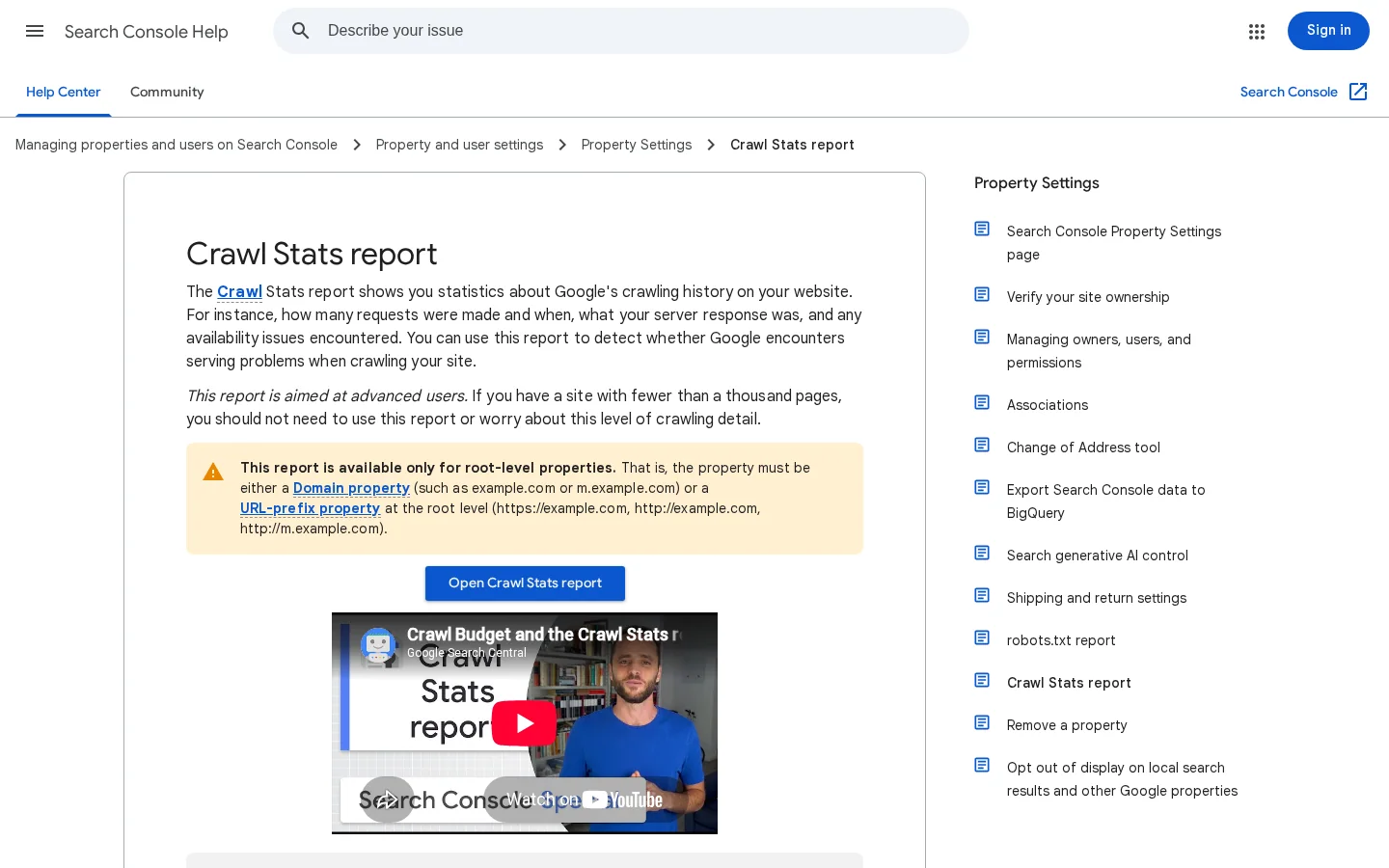
Bara egendomar på rotnivå får rapporten
Rapporten finns bara för egendomar på rotnivå: en domänegendom, eller en egendom med URL-prefix byggd på webbplatsens rot. En egendom för en undermapp, till exempel example.com/blogg/, får den inte. Datan täcker bara domänen du väljer. Förfrågningar till syskon-subdomäner syns inte i en annan subdomäns rapport, men en vy för överordnad domän inkluderar alla underdomäner. Både http och https räknas i samma vy.
Obs
Om din webbplats använder språksubdomäner, till exempel en.example.com och de.example.com, öppna var och en separat. Varje har egen data, och en trasig tysk subdomän syns inte i den engelska vyn.
Vem bör använda den
Öppna rapporten när något av detta stämmer: du publicerar många sidor, du har ändrat din URL-struktur eller din webbhotell, Googlebot verkar besöka mindre än förut, eller sidor upptäcks men indexeras aldrig. En webbplats som lägger till några artiklar i månaden har lite att lära av den, förutom fel, och de felen hittar du bättre i en vanlig genomsökning av webbplatsen.
Öppna rapporten och läs varje diagram
Öppna din egendom, gå till Inställningar, hitta Crawlstatistik och klicka på Öppna rapport. Överst får du tre diagram: totalt antal crawlförfrågningar, total nedladdningsstorlek och genomsnittlig svarstid. Under dem får du värdstatus och fyra fördelningar: crawlsvar, filtyp, crawlsyfte och Googlebot-typ. Varje fördelning är en procentandel baserad på antal förfrågningar.
Googles hjälpsida för rapporten Crawlstatistik.
Så här läser du varje del och vad den räknar.
Del av rapporten
Vad den räknar
Så läser du den
Totalt antal crawlförfrågningar
Alla förfrågningar om dina webbadresser, lyckade eller inte, inklusive misslyckade DNS-, anslutnings- och omdirigeringsloopförsök. Försök som blockeras av robots.txt räknas också.
En plötslig ökning eller minskning: kontrollera ändringar i robots.txt och din URL-struktur för samma datum.
Total nedladdningsstorlek
Byte som laddas ned under crawling. En cachad resurs räknas bara vid första förfrågan.
Stigande byte medan förfrågningarna ligger still betyder att dina sidor blivit tyngre.
Genomsnittlig svarstid
Genomsnittlig tid att hämta varje resurs, där varje länkad resurs räknas separat.
Läs trenden, inte ett enskilt värde. Följ den efter varje driftsättning.
Värdstatus
Hämtning av robots.txt, DNS-upplösning och serveranslutning. Grönt betyder inga betydande problem de senaste 90 dagarna, gult betyder problem äldre än en vecka och rött betyder problem den senaste veckan.
Varje rött eller gult värde är ett server- eller nätverksproblem innan det är ett SEO-problem.
Crawlsvar
Andelen svar per typ, baserat på antal förfrågningar.
Följ andelen dåliga svar över tid. Det råa antalet betyder mindre.
Filtyp
Andelen svar per typ: HTML, bild, JavaScript, CSS, PDF, JSON och video. Baserat på antal svar, inte byte.
Visar var Googlebot lägger sina förfrågningar. Stor andel JavaScript och CSS betyder att dina sidor är beroende av många resurser.
Crawlsyfte
Upptäckt (en URL som Google aldrig crawlat tidigare) eller uppdatering (ny genomsökning av en känd URL).
På en webbplats som indexeras mobile-first ska Smartphone vara den största gruppen. En plötslig förskjutning bör kontrolleras.
Procentandelar räknar förfrågningar, inte URL:er
Varje fördelning räknar förfrågningar. En URL som Googlebot hämtar 50 gånger räknas 50 gånger. Så "40% av svaren är 301" betyder hur många förfrågningar som träffar en omdirigering, inte hur många URL:er som omdirigeras. För att ta reda på vilka URL:er det gäller behöver du dina loggar. Exempel-URL:erna som Google visar är ett urval, och Google säger att de inte är fullständiga.
Vad rapporten inte visar
Googles hjälpsida säger att rapporten för närvarande visar de flesta crawlförfrågningar, men att vissa förfrågningar kanske inte räknas. Den säger också att misslyckade förfrågningar som aldrig når din server inte syns i dina loggar. Därför visar rapporten DNS- och anslutningsfel som dina loggar inte kan visa, och därför bör du läsa båda källorna. Google anger ingen lagringstid för diagrammen, så spara en egen kopia varje månad, med en skärmbild eller några rader med siffror, om du vill ha historik.
Varje Googlebot-förfrågan färdas från Google till dina sidor, och varje svar registreras.
Läs svarskoderna steg för steg
Svarsfördelningen är den del av rapporten som oftast leder till en åtgärd. Läs den i denna ordning och stanna vid första steget som visar ett verkligt problem.
Sortera crawlsvaren i fem steg
Kontrollera värdstatusRött eller gult på robots.txt, DNS eller anslutning betyder att Googlebot inte alls kunde nå din webbplats. Åtgärda detta först.
Titta på de dåliga svaren5XX, andra 4XX, robots.txt otillgänglig, timeouts och omdirigeringsfel. Notera deras andel och om den förändras från vecka till vecka.
Kontrollera andelen omdirigeringarMånga 301- och 302-svar betyder att Googlebot lägger förfrågningar på mellanstationer i stället för sidor.
Bekräfta 404-sidornaEn 404 är i sin ordning om sidan togs bort med avsikt. Det är ett problem om dina interna länkar eller din sitemap fortfarande pekar dit.
Hämta URL:erna från loggarnaGör varje dålig kategori till en lista med URL:er, och åtgärda sedan källan till länkarna, inte rapporten.
Bra, möjligen bra och dåliga svar
Google sorterar svaren i tre grupper. Grupperingen är ett första filter, inte ett omdöme om varje URL.
Bra: 200, 301, 302, 304 och meta refresh.
Möjligen bra: 404.
Dåligt: robots.txt otillgänglig, 401 och 407, 5XX, andra 4XX, DNS-fel, hämtningsfel, timeouts och omdirigeringsfel.
Ett 401 räknas som dåligt i rapporten, men det är korrekt om sidan ligger bakom en inloggning som ska vara stängd. Avgör URL för URL. Rapporten visar vilken grupp du ska titta på, och du bestämmer vad varje svar ska vara.
Omdirigeringar: kostnaden du inte ser
Ett 302 räknas som ett bra svar, så en andel omdirigeringar kan se frisk ut medan den ändå slösar crawling. I en analys av en stor webbplats, publicerad i april 2021 på Search Engine Journal av Tomek Rudzki på Onely, gick 16% av förfrågningarna till omdirigerade sidor, och författaren rådde att kontrollera varje omdirigeringssteg.
Så här skadar en kedja. Anta att /blog/seo-tips omdirigerar till /blog/seo-tips-2025, som omdirigerar till /blog/seo-tips-guide. Googlebot behöver tre förfrågningar för att nå innehållet, och varje intern länk som fortfarande pekar på den första URL:en upprepar kostnaden. Peka den första URL:en direkt till den slutliga adressen, och uppdatera de interna länkarna så att de slutar använda de gamla sökvägarna. Det kostnadsfria verktyget för omdirigeringar följer en URL:s kedja steg för steg, så att du ser vägen innan du åtgärdar den. Om du inte är säker på om en omdirigering ska vara permanent, läs vår guide om 301 mot 302-omdirigeringar: en 301 säger att flytten är permanent, en 302 säger att den är tillfällig.
Tips
Sortera dina omdirigerings-URL:er efter hur ofta Googlebot begär dem i dina loggar. Åtgärda de fem mest begärda kedjorna först. De står vanligtvis för största delen av andelen omdirigeringar.
5XX och 429: signalen som sänker crawlhastigheten
Googles guide för stora webbplatser säger att när en webbplats svarar med serverfel (5XX) eller signaler om hastighetsbegränsning som HTTP 429, sänker Google sin gräns för crawlhastighet. En topp i 5XX kostar alltså mer än de trasiga URL:erna. Den kan också bromsa crawlingen av dina friska sidor. Crawl-budgeten för en webbplats beror delvis på hur bra servern svarar, och 5XX-svar krymper den delen.
När du ser en topp i 5XX, titta på när den inträffar. Fel vid samma klockslag varje dag pekar på ett säkerhetskopieringsjobb, en schemalagd import eller en trafiktopp. Fel direkt efter en utgåva pekar på utgåvan. Fel spridda över hela dagen pekar på kapacitet. Varje mönster har en annan åtgärd, och ingen av dem löses genom att redigera en enskild sida.
Upptäckt, uppdatering och filtyp: vad kvoterna säger
Fördelningen efter crawlsyfte delar upp förfrågningarna i upptäckt, när Google ser en URL för första gången, och uppdatering, när den crawlar en URL den redan känner till. Förhållandet mellan dem visar vad Google lägger sin tid på.
En hög andel upptäckt på en webbplats som lägger till få sidor betyder att Google hela tiden hittar nya URL:er. Leta efter URL-generatorer: filter- och sorteringsparametrar, interna sökresultatsidor, kalenderarkiv och session-ID:n. Varje sådan skapar URL:er som ser nya ut.
En hög andel uppdatering på sidor som aldrig ändras betyder att Google besöker dem gång på gång. Kontrollera om de sidorna returnerar 304 Not Modified. Google säger att ett 304 för en oförändrad sida talar om att den kan använda kopian den har. Om samma sidor returnerar 200 med fulla byte varje gång skickar din server hela sidan vid varje besök.
En stor webbplats, en crawldag
7460sidor crawlade per dag i genomsnitt
35%av dessa crawlningar var upptäcktscrawlningar, för URL:er Google aldrig hämtat
Källa: Tomek Rudzki (Onely), Search Engine Journal, april 2021. En webbplats på cirka en miljon sidor, med en eftersläpning av URL:er med statusen "Discovered, currently not indexed".
Samma analys gjorde en användbar grov kontroll. I det tempot uppskattade den att eftersläpningen skulle ta ungefär ett år att crawla. Siffran är en författares beräkning från en enda webbplats, och skärmbilderna är från 2021, så kopiera den inte. Metoden fungerar ändå på din egen data: dela antalet URL:er som väntar på upptäckt med antalet upptäcktscrawlningar per dag i din rapport. Om svaret mäts i månader har du ett crawlproblem att åtgärda innan du publicerar mer.
Filtypsfördelningen räknar svar, inte byte, så den visar hur många förfrågningar som går till varje resurstyp, inte hur tunga de är. Omdirigeringar hamnar under "Other file type", och misslyckade förfrågningar visas som "Unknown (Failed)". En växande andel Unknown (Failed) är en felsignal, inte en filtyp, och du bör behandla den tillsammans med de dåliga svaren.
Crawlstatistik, serverloggar och URL-inspektion: tre vyer av Googlebot
Det finns tre sätt att se vad Googlebot gjorde på din webbplats: rapporten Crawlstatistik, dina serverloggar och URL-inspektionsverktyget i Search Console. Varje svarar på en annan fråga, och varje har blinda fläckar som de andra två täcker. För ett verkligt problem, använd alla tre.
Rapporten Crawlstatistik
Princip: en sammanfattning av Googlebots förfrågningar för en hel egendom, beräknad av Google. När du använder den: för trender, värdstatus och den första översikten av ett problem. Fördelar: den är gratis, den täcker fel som aldrig når din server, och den lägger till syfte och Googlebot-typ, vilket loggarna inte ger dig direkt. Begränsningar: den är en sammanfattning, vissa förfrågningar kanske inte räknas och exempel-URL:erna är ett urval. Exempel: andelen 5XX stiger i tre dagar på en värd. Rapporten visar dagarna och värden, och dina loggar visar URL:erna och timmarna.
Serverloggar
Princip: den råa posten som din webbserver skriver för varje förfrågan den tar emot. När du använder den: för exakta URL-listor, statuskoder per timme och underlaget bakom en trend i rapporten. Fördelar: fullständiga för varje förfrågan som nådde din server, med exakt URL och statuskod. Begränsningar: de innehåller inte förfrågningar som misslyckades innan de nådde servern, användaragenten kan förfalskas och de flesta servrar roterar eller raderar loggar efter en viss tid. Här är ett kommando som räknar statuskoderna för förfrågningar som identifieras som Googlebot i en logg i combined-format:
Kommandot matchar användaragentsträngen och räknar sedan statuskoden, som är nionde fältet i combined-loggformatet. Om din server skriver ett annat format, ändra fältnumret. Resultatet är en tabell med antal per statuskod, med den vanligaste koden först.
Varning
Vem som helst kan skicka en förfrågan som påstår sig vara Googlebot. Innan du agerar på en misstänkt topp, bekräfta att IP-adresserna tillhör Google. Google dokumenterar en kontroll med omvänd DNS för detta, och den är värd att göra innan du blockerar eller omdirigerar något utifrån användaragenten.
URL-inspektionsverktyget
Princip: en kontroll av en enskild URL som visar när Google senast hämtade den, vad den fick och om den är indexerad. När du använder den: för att bekräfta en åtgärd, till exempel om Google hämtade en korrigerad sida efter att du ändrat den. Fördelar: snabbt, exakt och lätt att läsa för en enskild URL. Begränsningar: en URL i taget, så det kan inte visa ett mönster över hela webbplatsen. I analysen som nämns ovan visade verktyget att en huvudkategorisida inte crawlats på tre månader, och författaren använde det som ersättning för loggarna på den sidan.
Crawlstatistikrapporten mot serverloggar
Crawlstatistikrapporten
Räknar misslyckade DNS- och anslutningsförsök
Visar värdstatus och Googlebot-typ
Visar ett urval av exempel-URL:er, inte alla
Vissa förfrågningar kanske inte räknas
Serverloggar
Varje förfrågan som nådde din server
Exakt URL och statuskod för varje förfrågan
Missar misslyckade DNS- och anslutningsförsök
Användaragenten kan förfalskas
Metod
Fråga den besvarar
Omfattning
Blind fläck
Crawlstatistikrapporten
Är Googlebot frisk, och hur beter den sig överlag?
Hela egendomen, sammanfattad
Urval av exempel-URL:er, och vissa förfrågningar kanske inte räknas
Serverloggar
Vilka exakta URL:er fick vilket svar, och när?
Varje förfrågan som nådde din server
Misslyckade DNS- och anslutningsförsök, och användaragenter som kan förfalskas
URL-inspektion
När hämtade Google den här sidan senast, och vad fick den?
En URL
Säger ingenting om resten av webbplatsen
En månatlig genomgång, steg för steg
En månad med data säger lite. Rapporten blir användbar när du jämför den med din egen normal, så för en kort logg och gå igenom den samma dag varje månad. Det här är rutinen som fungerar för de flesta webbplatser.
Den månatliga genomgången i sex steg
Spara månadenTa en skärmbild eller anteckna de tre diagrammen, värdstatusen och svarsfördelningen.
Jämför med din baslinjeEn förändring i totala förfrågningar kan vara normal efter en stor publiceringsmånad. En ny andel 5XX är alltid värd en titt.
Kontrollera i ordningVärdstatus först, sedan de dåliga svaren, sedan andelen omdirigeringar.
Hämta URL:ernaFör varje dålig kategori, ta de vanligaste URL:erna från dina loggar för samma period.
Åtgärda källanDe interna länkarna, omdirigeringsreglerna, serverkapaciteten eller robots.txt-regeln. Inte diagrammet.
Logga ändringenSkriv ned datumet för varje åtgärd, och läs nästa månad med det datumet i åtanke.
Signaler som bör följas upp den här månaden
Värdstatus är gul eller röd på någon av de tre kontrollerna
Andelen 5XX ökar flera dagar i rad, eller toppar vid samma klockslag
Omdirigeringssvar ökar efter en webbplatsändring som skulle ta bort dem
Andelen upptäckt är fortsatt hög på en webbplats som publicerar lite
En enskild dålig dag utan förändring i loggarna, vilket är brus tills det upprepas
Före och efter en migrering
Anta att du flyttar din blogg från /old-blog/ till /blog/ med 301-omdirigeringar. Direkt efter flytten ska du räkna med att andelen omdirigeringar stiger, eftersom Googlebot fortfarande frågar efter de gamla sökvägarna. Under de följande veckorna bör andelen sjunka när Google lär sig de nya URL:erna. Räkna också med att andelen upptäckt stiger, eftersom de nya URL:erna är nya för Google. Om andelen omdirigeringar är hög efter flera veckor, leta efter kedjor, gamla interna länkar eller omdirigeringar du glömde lägga till. Vår guide om hur du åtgärdar trasiga länkar täcker länkdelen av samma städning.
Vanliga misstag och hur du undviker dem
De flesta misstag kommer av att man läser ett diagram som en dom. Vart och ett av de fem nedan har ett tydligt tecken i rapporten och en åtgärd som du kan kontrollera i dina loggar.
Att läsa totala crawlförfrågningar som ett betyg
Vad det är: att anta att fler crawlförfrågningar betyder bättre SEO. Hur du upptäcker det: förfrågningarna ökar kraftigt efter en utgåva som lade till filter- eller sorteringsalternativ, och de nya URL:erna bär parametrar. Hur du åtgärdar det: kontrollera andelen upptäckt och URL-mönstren i dina loggar. Åtgärda URL-generatorn: sluta länka till parameter-URL:er, eller sätt canonical och blockera dem som saknar sökvärde. Ett högre antal skräpförfrågningar är en kostnad, inte en vinst.
Att lita på den genomsnittliga svarstiden
Vad det är: att titta på medelvärdet och missa topparna som det döljer. Hur du upptäcker det: medelvärdet ser platt ut, men dina loggar visar långsamma svar vid samma timme varje natt. Hur du åtgärdar det: gruppera dina loggar per timme och per URL, och jämför de långsamma timmarna med dina säkerhetskopior, importer och driftsättningar. Åtgärda det långsamma jobbet eller den långsamma mallen, och kontrollera sedan medelvärdet igen. Medelvärdet är en trendlinje, och en trendlinje kan inte visa var långsamheten börjar.
Att ignorera värdstatus när dina sidor laddas bra
Vad det är: att anta att webbplatsen är frisk eftersom den öppnas i din webbläsare. Hur du upptäcker det: värdstatusen visar gult eller rött för robots.txt, DNS eller anslutning, medan dina sidor fungerar för dig. Googlebot når din webbplats via andra nätverksvägar, och en brandvägg, en CDN-regel eller en DNS-post kan blockera den utan att påverka din webbläsare. Hur du åtgärdar det: kontrollera att din robots.txt-fil laddas med svar 200 med hjälp av kontrollen av robots.txt, och gå sedan igenom brandvägs- och CDN-reglerna för de datum då statusen blev röd.
Att blockera crawlingen och sedan läsa minskningen som framsteg
Vad det är: en ändring i robots.txt som skär ner crawlförfrågningarna, följd av en rapport som ser lugnare ut. Hur du upptäcker det: totala förfrågningar faller kraftigt samma dag som en robots.txt-ändring. Hur du åtgärdar det: en minskning kan vara riktig om du blockerade skräpsökvägar, men kontrollera att de viktiga avsnitten fortfarande crawlas. Titta i loggarna på de avsnitt som spelar roll. Om en sida du behöver är blockerad förklarar vår guide om statusen blockerad av robots.txt hur du hittar regeln och vad du ska ändra.
Att blanda ihop crawling med indexering
Vad det är: att behandla en väl crawlad sida som en indexerad sida. Hur du upptäcker det: Googlebot begär en URL regelbundet, men URL:en syns inte i Googles resultat. Ett högt antal crawlningar bevisar inte att Google behåller sidan. Hur du åtgärdar det: gå från rapporten Crawlstatistik till rapporterna om sidindexering och kontrollera URL:ens status. Vår guide om crawlad, för närvarande inte indexerad förklarar orsakerna, och guiden om Google-indexering går igenom kontrollerna i ordning.
Misstag
Hur du upptäcker det
Hur du åtgärdar det
Totala förfrågningar läses som ett betyg
Förfrågningar ökar efter att URL-parametrar dykt upp
Sluta skapa skräp-URL:erna, räkna sedan om
Enbart medelsvarstid
Långsamma timmar dolda av ett platt medelvärde
Gruppera loggar per timme, koppla långsamma timmar till jobb
Värdstatus ignorerad
Gul eller röd medan sidor öppnas i webbläsaren
Kontrollera robots.txt, DNS, brandvägg och CDN-regler
Crawlminskning läst som framsteg
Förfrågningar faller samma dag som en robots.txt-ändring
Bekräfta att viktiga avsnitt fortfarande crawlas
Crawling förväxlat med indexering
Regelbundna crawlningar, URL saknas i resultaten
Kontrollera URL:ens indexeringsstatus
Var Sorank passar in, och vad du gör härnäst
Soranks instrumentpanel för GEO och SEO placerar dina klick, visningar, CTR och position från Search Console bredvid de besök som AI-assistenter skickar dig, hämtade från Google Analytics. Den visar inte Googlebots förfrågningar, så behåll rapporten Crawlstatistik för det arbetet. De två verktygen besvarar olika frågor: instrumentpanelen visar vad Google skickar dig, och Crawlstatistik visar hur Google besöker din server.
Tips
Innan du lägger tid i dina loggar på en enskild sida, kontrollera om Google överhuvudtaget kan indexera den med det kostnadsfria verktyget för indexerbarhet. Det svarar på den första frågan på några sekunder.
Crawlstatistikrapporten är en bra första skärm. Den visar vilken typ av problem du bör misstänka och på vilka datum. Åtgärden finns nästan alltid i en lista med URL:er, och den listan finns i dina loggar. Börja med rapporten och gå sedan till URL:erna.
Vanliga frågor
Var finns rapporten Crawlstatistik i Google Search Console?
Öppna din egendom, gå till Inställningar, välj Crawlstatistik och klicka på Öppna rapport. Rapporten finns bara för domänegendomar och egendomar med URL-prefix på rotnivå, så en egendom för en undermapp visar den inte.
Är ett högt antal crawlförfrågningar ett bra tecken?
Inte i sig. Totalen räknar varje förfrågan, även misslyckade och försök som blockerats av robots.txt, så den visar hur mycket Googlebot besöker, inte hur friska besöken är. Läs den tillsammans med svarskoderna och den genomsnittliga svarstiden.
Kan jag lita på Crawlstatistik i stället för serverloggar?
Inte ensam. Google säger att vissa förfrågningar kanske inte räknas och att dess exempel-URL:er inte är fullständiga. Använd rapporten för trender och felkategorier, och dina loggar för exakta URL:er.
y!
Få din innehållsplan för 30 dagar gratis
Vi analyserar dina konkurrenter, din webbplats och din synlighet i AI för att skapa en skräddarsydd innehållsplan, gratis.
“Jag testade Sorank på en riktig kundsajt och det är helt otroligt. Det gör allt som en byrå skulle ta 1500 dollar i månaden för. Den används nu i produktion för den kunden.”Guillaume Guersanguersanguillaume.com
“Vi är en annonsbyrå och ville få igång vår SEO på rätt spår en gång för alla. Sorank gav oss en tydlig bild av vår webbplats, hjälpte oss att prioritera optimeringarna och att strukturera vårt innehåll på rätt sätt. Verktyget är lätt att använda, väl genomtänkt för ett team och mycket praktiskt för att samla uppföljningen på ett ställe utan att jonglera med flera plattformar. En mycket stabil grund för att börja om från början med vår SEO.”Gaspard MadouiAnnonsbyrå
“Jag specialiserade mig på GEO tack vare Sorank. GEO-rankningen gör det möjligt för mig att visa mina kunder deras position jämfört med konkurrenterna i ChatGPT. Det är en verklig konkurrensfördel.”MélanieFrilans SEO-konsult
“Bra service, den fungerar bra för vår webbplats och hjälper oss att förstå hur vi kan förbättra den för att rankas bättre på Google och på andra ställen. Grattis, fortsätt så, jag rekommenderar det.”Hugo T.Handlare inom e-handel


 Google Search Console