設定
当社はプライバシーを重視しており、ウェブサイトの基本機能に必要のない特定のストレージを無効にするオプションを提供しています。カテゴリーをブロックすると、ウェブサイトでの体験に影響が出る可能性があります。詳細はこちら
当社はプライバシーを重視しており、ウェブサイトの基本機能に必要のない特定のストレージを無効にするオプションを提供しています。カテゴリーをブロックすると、ウェブサイトでの体験に影響が出る可能性があります。詳細はこちら

 Google Search Console レポートの読み方と、表示された問題の直し方
Google Search Console のクロール統計レポートの各グラフの読み方、サーバーログと比べて見落とす点、表示された問題の直し方を解説します。

ツール

要点
Google Search Console のクロール統計レポートは、Googlebot がサイトの URL をどのようにリクエストしているかを示します。送信したリクエスト数、ダウンロードしたバイト数、サーバーの応答速度、返された HTTP ステータスコードがわかります。まずホストの状態を確認し、次に応答コード、最後に目的とファイルタイプの内訳を見てください。このレポートはログではなく要約なので、問題を見つけるために使い、サーバーログで確かめてください。
さらに詳しく知るには、こちらに質問
クイック診断
サイトの技術面は誰が直すべき?
あなたへのおすすめ
Googleの無料ツールで自分で確認する
Search ConsoleはGoogleが読み取れないページを一覧にし、PageSpeed Insightsは表示速度を測ります。小さな問題の多くは、サイト作成ツールの設定で直せます。
あなたへのおすすめ
Web開発者
問題がコードやサーバーにあるなら、SEOに詳しい開発者が適任です。Search Consoleのエラー一覧を渡しましょう。
あなたへのおすすめ
技術診断ツール
ページ数が多いサイトなら、クローラーがGoogleと同じようにすべてを読み、直すべきエラーをページごとに一覧にします。
あなたへのおすすめ
自動診断のあとにコンテンツ
サイトは動いているのに訪問者が少ないなら、原因が技術面であることはまれです。Sorankはサイトを診断し、集客につながるページを書きます。
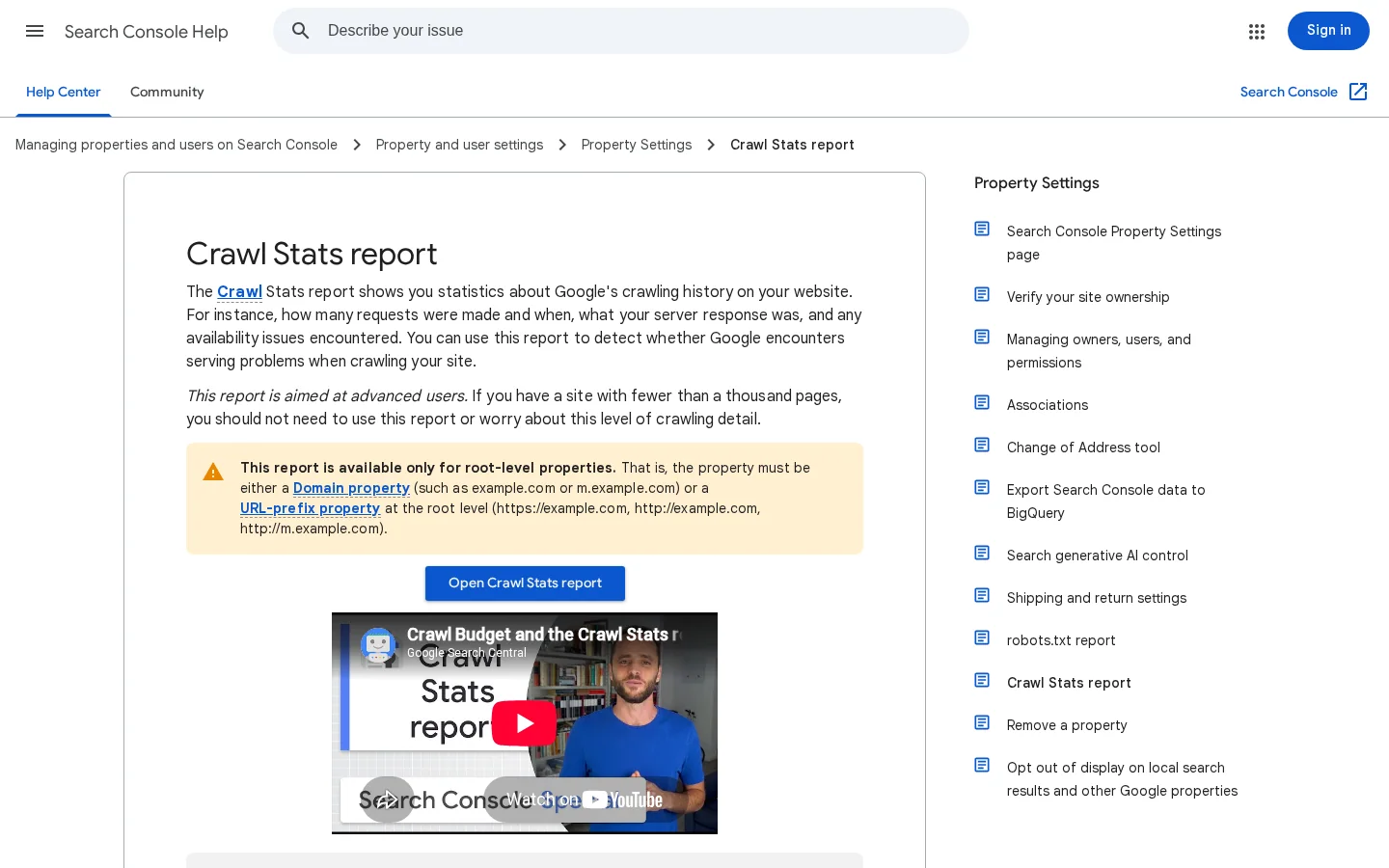
クロール統計は、サイト上での Googlebot の活動を Google 側から見たものです。Googlebot が何をしたかは分かりますが、ページがなぜ順位を得ているのか、あるいは得ていないのかは分かりません。Google はこのレポートを上級者向けとしており、ページ数が千未満のサイトでは、そもそも必要ないかもしれません。小さなパンフレット型のサイトを運営しているなら、何かが変わるまでは見なくても構いません。
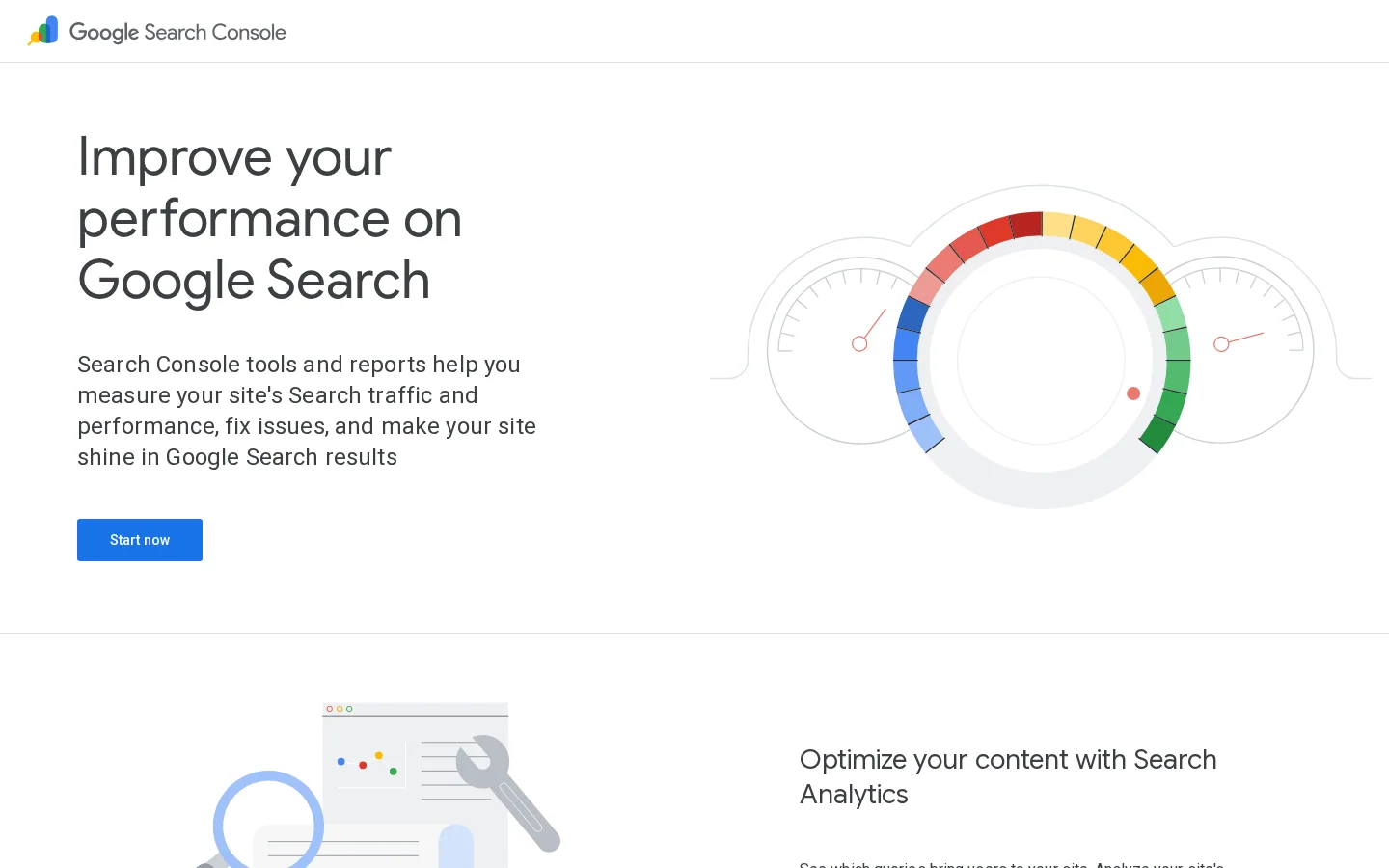
Search Console は、多くのレポートを含む一つの製品です。公開されているページでは、クロールとインデックス登録を全般的に扱っています。サイトマップ、URL 検査、インデックスカバレッジなどです。クロール統計はメインメニューではなく「設定」の下にあるため、開いたことがない人も多いでしょう。
このレポートが利用できるのは、ルートレベルのプロパティだけです。ドメインプロパティ、またはサイトのルートに基づく URL プレフィックスプロパティが該当します。example.com/blog/ のようなサブフォルダーのプロパティには表示されません。データは選択したドメインだけを対象とします。兄弟サブドメインへのリクエストは、別のサブドメインのレポートには現れません。ただし親ドメインの表示には、そのすべての子ドメインが含まれます。http と https は同じ表示に含まれます。
メモ
サイトが en.example.com や de.example.com のような言語別サブドメインを使っている場合は、それぞれを個別に開いてください。それぞれ独自のデータがあり、ドイツ語のサブドメインが壊れていても、英語版の表示には現れません。
次のいずれかに当てはまるときにレポートを開いてください。多くのページを公開している、URL 構造やホスティングを変更した、Googlebot の訪問が以前より減ったように見える、ページは見つかっているのにインデックスされない、といった場合です。月に数本の記事を追加するだけのサイトでは、このレポートから得られるものはエラーくらいしかありません。そうしたエラーは、サイトの通常のクロールで見つける方がよいでしょう。
プロパティを開き、設定に移動して「クロール統計」を見つけ、「レポートを開く」をクリックします。上部には三つのグラフがあります。クロールリクエストの合計、ダウンロードサイズの合計、平均応答時間です。その下には、ホストの状態と四つの内訳があります。クロール応答、ファイルタイプ、クロールの目的、Googlebot の種類です。どの内訳もリクエスト数に基づく割合です。
各部分が何を数えているのか、どう読めばよいのかを以下にまとめます。
| レポートの部分 | 何を数えるか | どう読むか |
|---|---|---|
| クロールリクエストの合計 | 成功したか否かにかかわらず、URL へのすべてのリクエスト。DNS や接続の失敗、リダイレクトループの試行も含みます。robots.txt によってブロックされた試行も数えられます。 | 急な増減があれば、同じ日付の robots.txt の変更と URL 構造を確認してください。 |
| ダウンロードサイズの合計 | クロール中にダウンロードされたバイト数。キャッシュされたリソースは、最初のリクエストでのみ数えられます。 | リクエスト数は横ばいなのにバイト数が増えているなら、ページが重くなっています。 |
| 平均応答時間 | 各リソースの取得にかかる平均時間。リンクされた各リソースは個別に数えられます。 | 一つの値ではなく傾向を見てください。デプロイのたびに確認しましょう。 |
| ホストの状態 | robots.txt の取得、DNS の解決、サーバーへの接続性。緑は過去 90 日間に重大な問題がないこと、黄色は一週間より前の問題、赤は直近一週間の問題を示します。 | 赤または黄色の項目は、SEO の問題である前にサーバーやネットワークの問題です。 |
| クロール応答 | リクエスト数に基づく、種類別の応答の割合。 | 不良な応答の割合を時系列で追いましょう。生の件数はそれほど重要ではありません。 |
| ファイルタイプ | 種類別の応答の割合:HTML、画像、JavaScript、CSS、PDF、JSON、動画。バイト数ではなく応答数に基づきます。 | Googlebot がリクエストをどこに使っているかを示します。JavaScript と CSS の割合が高ければ、ページが多くのリソースに依存しています。 |
| クロールの目的 | 検出(Google がこれまでクロールしたことのない URL)または更新(既知の URL の再クロール)。 | 以下の検出と更新のセクションを参照してください。 |
| Googlebot の種類 | Smartphone、Desktop、Image、Video、Page resource load、AdsBot、StoreBot、その他。 | モバイルファーストでインデックスされているサイトでは、Smartphone が最も大きな区分であるべきです。急な変化があれば確認が必要です。 |
どの内訳もリクエストを数えます。Googlebot が 50 回取得する URL は 50 回と数えられます。したがって「応答の 40% が 301」というのは、リダイレクトに当たったリクエストが何件あるかを示すのであって、リダイレクトしている URL が何件あるかを示すのではありません。どの URL が関係しているかを知るには、ログが必要です。Google が示す例の URL はサンプルであり、網羅的ではないと Google は説明しています。
Google のヘルプページによると、このレポートは現在ほとんどのクロールリクエストを報告しますが、一部のリクエストは数えられない場合があるとのことです。また、サーバーに届かなかった失敗したリクエストは、ログには現れないとも書かれています。だからこそレポートは、ログには表示されない DNS や接続の失敗を示し、両方の情報源を読むべきなのです。Google はグラフの保存期間を明示していません。履歴が必要なら、毎月スクリーンショットか数値のメモで自分用の控えを保存してください。

応答の内訳は、修正につながることが最も多い部分です。次の順序で読み、本当の問題が見つかった最初の段階で止まってください。
クロール応答の切り分けを五段階で行う
Google は応答を三つのグループに分類します。このグループ分けは最初のふるい分けであり、個々の URL に対する判定ではありません。
401 はレポートでは不良として数えられますが、閉じたままであるべきログインの背後にあるページなら正しい応答です。判断は URL ごとに行ってください。レポートは確認すべきグループを教えてくれますが、それぞれの応答がどうあるべきかは、あなたが決めることです。
302 は良好な応答として数えられるため、リダイレクトの割合は健全に見えても、クロールを浪費していることがあります。大規模サイトの分析では、2021 年 4 月に Search Engine Journal に掲載されたもので(著者は Onely の Tomek Rudzki)、リクエストの 16% がリダイレクト先のページに向かっていました。著者は各リダイレクトの中継を確認するよう勧めています。
チェーンがどのように害を与えるかを見てみましょう。/blog/seo-tips が /blog/seo-tips-2025 にリダイレクトし、それが /blog/seo-tips-guide にリダイレクトするとします。Googlebot がコンテンツに到達するには三回のリクエストが必要で、最初の URL を指している内部リンクがあるたびに、そのコストが繰り返されます。最初の URL を最終的なアドレスに直接向け、古いパスを使わないように内部リンクを更新してください。無料のリダイレクトチェッカーは、任意の URL のチェーンを中継ごとにたどるので、修正する前に経路を確認できます。リダイレクトを恒久的にすべきか迷ったら、301 と 302 のリダイレクトに関するガイドを読んでください。301 は移動が恒久的であることを、302 は一時的であることを示します。
ヒント
ログの中で Googlebot がリクエストする頻度順に、リダイレクト URL を並べ替えてください。リクエストの多い上位五つのチェーンから修正しましょう。それらが通常、リダイレクト割合の大部分を占めています。
大規模サイト向けの Google のガイドによると、サイトがサーバーエラー(5XX)や HTTP 429 のようなレート制限のシグナルを返すと、Google はクロールレートの上限を下げます。そのため、5XX が急増すると、壊れた URL だけでなく、そのコストは大きくなります。正常なページのクロールも遅くなりかねません。サイトのクロールバジェットは、サーバーの応答の質にも一部依存しており、5XX はその部分を縮小させます。
5XX の急増を見たら、それがいつ発生しているかに注目してください。毎日同じ時刻のエラーは、バックアップ作業、定期インポート、アクセスのピークを示唆します。リリース直後のエラーはそのリリースが原因です。一日中広がっているエラーは、容量の問題を示します。パターンごとに修正方法が異なり、どれも一つのページを編集しても解決しません。
クロールの目的の内訳は、リクエストを検出と更新に分けます。検出は Google が URL を初めて見たときで、更新は既に知っている URL を再クロールしたときです。両者の比率は、Google がどこに時間を使っているかを示します。
ある大規模サイトの一日のクロール
出典:Onely の Tomek Rudzki、Search Engine Journal、2021 年 4 月。約 100 万ページのサイトで、「検出済み、現在インデックス未登録」の URL が滞留していたケース。
同じ分析では、役に立つ大まかな確認方法も示されました。そのペースでは、滞留している URL をクロールし終えるのに約一年かかると推定されました。この数字は一人の著者が一つのサイトについて行った計算であり、スクリーンショットは 2021 年のものなので、そのまま使わないでください。この方法は、自分のデータでも使えます。レポートで、検出を待つ URL の数を、一日あたりの検出クロール数で割ってください。答えが数か月単位なら、さらに公開する前に解決すべきクロールの問題があります。
ファイルタイプの内訳はバイトではなく応答を数えるため、どのリソースの種類にリクエストが向かっているかは分かりますが、それぞれがどれほど重いかは分かりません。リダイレクトは「Other file type」に含まれ、失敗したリクエストは「Unknown (Failed)」として表示されます。Unknown (Failed) の割合が増えているのは失敗のシグナルであり、ファイルタイプではないため、不良な応答と同じように扱ってください。
Googlebot がサイトで何をしたかを見る方法は三つあります。クロール統計レポート、サーバーログ、そして Search Console の URL 検査ツールです。それぞれ異なる問いに答え、それぞれに死角があり、他の二つがそれを補います。本当の問題に対しては、三つすべてを使ってください。
原理:Google が計算した、プロパティ全体に対する Googlebot のリクエストの要約。使うとき:傾向、ホストの状態、問題の最初の概観を見るとき。利点:無料で、サーバーに届かなかった失敗も対象になり、ログでは直接得られない目的と Googlebot の種類も加わります。限界:要約であり、一部のリクエストが数えられない場合があり、例の URL はサンプルです。例:ある一つのホストで 5XX の割合が三日間上昇する。レポートは日付とホストを教え、ログは URL と時刻を教えてくれます。
原理:Web サーバーが受け取ったリクエストごとに書き込む生の記録。使うとき:正確な URL の一覧、時間ごとのステータスコード、レポートの傾向の裏付けを得るとき。利点:サーバーに届いたすべてのリクエストについて完全で、正確な URL とステータスコードが分かります。限界:サーバーに届く前に失敗したリクエストは含まれず、user agent は偽装できますし、多くのサーバーは一定期間後にログを切り替えるか削除します。次のコマンドは、combined 形式のログで Googlebot と識別されたリクエストのステータスコードを数えます。
grep "Googlebot" access.log | awk '{print $9}' | sort | uniq -c | sort -rnこのコマンドは user agent の文字列に一致させ、combined ログ形式の九番目のフィールドであるステータスコードを数えます。サーバーが別の形式で書き出している場合は、フィールド番号を変えてください。結果は、ステータスコードごとの件数の表で、最も多いものが先頭に来ます。
警告
誰でも、自分が Googlebot だと主張するリクエストを送ることができます。不審なスパイクに基づいて行動する前に、その IP アドレスが Google のものであることを確認してください。Google はこの目的のための逆引き DNS チェックを文書化しています。user agent に基づいて何かをブロックしたりリダイレクトしたりする前に、これを行う価値があります。
原理:一つの URL を検査し、Google が最後にいつ取得したか、何を受け取ったか、インデックスされているかを表示するもの。使うとき:一つの修正を確認するとき。たとえば、ページを変更した後に Google が修正版を取得したかどうか。利点:一つの URL に対して速く、正確で、読みやすい。限界:一度に一つの URL しか扱えないため、サイト全体にわたるパターンは示せません。上で触れた分析では、このツールによって、あるメインのカテゴリページが三か月間クロールされていないことが分かり、著者はそのページについてログの代わりに使いました。
クロール統計レポートとサーバーログの比較
| 方法 | 答える問い | 範囲 | 死角 |
|---|---|---|---|
| クロール統計レポート | Googlebot は健全か、全体としてどう振る舞っているか? | プロパティ全体を要約 | 例の URL はサンプルで、一部のリクエストは数えられない場合がある |
| サーバーログ | どの正確な URL が、いつ、どの応答を受けたか? | サーバーに届いたすべてのリクエスト | 失敗した DNS や接続の試行、偽装可能な user agent |
| URL 検査 | この URL は Google にいつ最後に取得され、何を受け取ったか? | 一つの URL | サイトの他の部分については何も示さない |
一か月分のデータからは多くを読み取れません。レポートが役に立つのは、自分にとっての通常の状態と比較したときです。そのため、短い記録を残し、毎月同じ日に確認してください。これは多くのサイトでうまくいく習慣です。
毎月の確認を六段階で行う
今月対応が必要なシグナル
301 リダイレクトを使って、ブログを /old-blog/ から /blog/ に移すとします。移行直後は、Googlebot がまだ古いパスを要求するため、リダイレクトの割合が上がると予想してください。その後の数週間で、Google が新しい URL を学習するにつれて、割合は下がるはずです。新しい URL は Google にとって新しいものなので、検出の割合も上がると予想してください。数週間たってもリダイレクトの割合が高いままなら、チェーン、古い内部リンク、追加を忘れたリダイレクトがないか探してください。同じ掃除の中のリンクの部分については、壊れたリンクの修正に関するガイドが扱っています。
ほとんどの間違いは、一つのグラフを判決のように読むことから生じます。以下の五つの間違いには、それぞれレポートに現れる明確な兆候があり、ログで確認できる修正方法があります。
これは何か:クロールリクエストが多いほど SEO が良いと考えること。見分け方:絞り込みや並べ替えのオプションを追加したリリースの後、リクエストが急増し、新しい URL にパラメーターが付いている。直し方:ログで検出の割合と URL のパターンを確認してください。URL を生成している要因を直します。パラメーター付きの URL へのリンクをやめるか、検索上の価値がないものを canonical にしてブロックしてください。無駄なリクエストが多いことはコストであって、利益ではありません。
これは何か:平均だけを見て、その平均が隠している急上昇を見逃すこと。見分け方:平均は横ばいに見えるのに、ログには毎晩同じ時刻に遅い応答が現れている。直し方:ログを時間と URL でグループ化し、遅い時間帯をバックアップ、インポート、デプロイと照合してください。遅い処理や遅いテンプレートを直してから、もう一度平均を確認します。平均は傾向線であり、傾向線では遅延がどこから始まるかは分かりません。
これは何か:ブラウザでサイトが開くから、健全なはずだと思い込むこと。見分け方:ホストの状態が robots.txt、DNS、接続性について黄色または赤色を示しているのに、自分にはページが正常に表示される。Googlebot は別のネットワーク経路でサイトに到達するため、ファイアウォール、CDN のルール、DNS レコードが、ブラウザには影響を与えずに Googlebot を遮断することがあります。直し方:robots.txt チェッカーで、robots.txt ファイルが 200 応答で読み込まれることを確認してから、状態が赤に変わった日付のファイアウォールと CDN のルールを確認してください。
これは何か:robots.txt の変更によってクロールリクエストが減り、その後のレポートが落ち着いて見えること。見分け方:robots.txt を変更した日に、リクエストの合計が急減している。直し方:不要なパスをブロックしたのであれば、減少は正しいかもしれません。ただし、重要なセクションが引き続きクロールされているかを確認してください。重要なセクションのログを見ましょう。必要なページがブロックされているなら、robots.txt によってブロックされていますステータスに関するガイドで、ルールの見つけ方と変更すべき点を説明しています。
これは何か:十分にクロールされたページを、インデックスされたページだと扱うこと。見分け方:Googlebot は URL を定期的にリクエストしているのに、その URL が Google の検索結果に表示されない。クロール回数が多いからといって、Google がそのページを保持している証明にはなりません。直し方:クロール統計レポートからページのインデックス登録レポートに移り、その URL のステータスを確認してください。クロール済みだが現在インデックスされていないに関するガイドで原因を説明しており、Google のインデックス登録のガイドでは、確認の順序を説明しています。
| 間違い | 見分け方 | 直し方 |
|---|---|---|
| リクエストの合計をスコアとして読む | URL パラメーターが現れた後にリクエストが増える | 無駄な URL の生成を止め、数え直す |
| 平均応答時間だけを見る | 平坦な平均の陰に遅い時間帯が隠れている | ログを時間別にまとめ、遅い時間帯をジョブと照合する |
| ホストの状態を無視する | ページはブラウザで開くのに、黄色や赤色になっている | robots.txt、DNS、ファイアウォール、CDN のルールを確認する |
| クロールの減少を進歩と読む | robots.txt を変更した日にリクエストが減る | 重要なセクションが引き続きクロールされていることを確認する |
| クロールとインデックス登録の混同 | 定期的にクロールされているが、結果に URL がない | URL のインデックス登録ステータスを確認する |
Sorank の GEO / SEO ダッシュボードは、Search Console のクリック数、表示回数、CTR、掲載順位を、AI アシスタントから届く訪問(Google Analytics から読み取ったもの)と並べて表示します。Googlebot のリクエストは表示しないため、その目的にはクロール統計レポートを使い続けてください。二つのツールは異なる問いに答えます。ダッシュボードは Google があなたに何を送ってくるかを、クロール統計は Google がどのようにあなたのサーバーを訪れるかを示します。
ヒント
一つのページについてログに時間を使う前に、無料の インデックス可能性チェッカーで、Google がそもそもそのページをインデックスできるかを確認してください。最初の問いには数秒で答えが出ます。
| 見えている状況 | 最初に使うもの | 次に開くもの |
|---|---|---|
| ホストの状態が赤または黄色 | robots.txt チェッカー、次に DNS とホスティングの状態 | 同じ日付のサーバーログ |
| 5XX の割合が上昇 | 時間と URL でグループ化したログ | サーバーの容量、または失敗しているテンプレート |
| リダイレクトの割合が高い | 主要な URL に対するリダイレクトチェッカー | リダイレクトのチェーンと古い内部リンク |
| 多くの URL が検出されるが、インデックスされるものは少ない | サンプルに対するインデックス可能性チェッカー | 当社のログファイル分析ガイド |
クロール統計レポートは、良い最初の確認画面です。どの種類の問題を疑うべきか、どの日付に起きたかを教えてくれます。修正はほとんどの場合、URL の一覧の中にあり、その一覧はログにあります。まずレポートから始め、そのあとで URL を見てください。
プロパティを開き、設定に進んで「クロール統計」を選び、「レポートを開く」をクリックします。このレポートはドメインプロパティとルートレベルの URL プレフィックスプロパティでのみ利用できるため、サブフォルダーのプロパティには表示されません。
それだけでは判断できません。合計にはすべてのリクエストが含まれ、失敗したものや robots.txt によってブロックされた試行も含まれます。そのため、Googlebot がどれだけ訪れているかは分かりますが、その訪問が健全かどうかは分かりません。応答コードや平均応答時間と合わせて読んでください。
それだけでは不十分です。Google は、一部のリクエストが数えられない場合があり、例として示す URL が網羅的ではないと説明しています。レポートは傾向と障害のカテゴリを見るために使い、正確な URL はログで確認してください。
競合、あなたのサイト、AIでの可視性を分析し、あなた専用のコンテンツプランを無料で作成します。
 AI コンテンツブリーフ生成ツール
 FAQ スキーマ生成ツール
 AI ブログ記事アイデア生成ツール
 構造化データ検証ツール(スキーマバリデーター)
 代替テキストチェッカー
 内部リンク分析ツール
 被リンクチャレンジ
 AI メタディスクリプション生成ツール
 AI ブログタイトル生成ツール
 Google インデックス可否チェッカー
 AI 記事構成案生成ツール
 UTM リンク作成ツール
 キーワードのグループ化ツール
 canonical タグチェッカー
 XML サイトマップ生成ツール
 リンク切れチェッカー
 AI SEO タイトル生成ツール
 見出しアナライザー
 検索結果プレビューツール
 リダイレクトチェッカー
 hreflang タグ生成ツール
 見出し構造チェッカー
 HTTP ヘッダーチェッカー
 Favicon 抽出ツール
 SEO トラフィック・売上予測計算ツール
 SEO 予算計算ツール
 順位上昇シミュレーター
 キーワード機会スコア計算ツール
 GEO コンテンツ投資計算ツール
 顧客生涯価値計算ツール
 CTR 計算ツール
 AI トラフィック価値計算ツール
 AI シェア・オブ・ボイス計算ツール
 Gemini ランキングツール
 ROAS 計算ツール
 自然検索トラフィック価値計算ツール
 ローカル SEO ROI 計算ツール
 被リンク獲得コスト計算ツール
 キーワード密度計算ツール
 顧客獲得コスト計算ツール
 記事単価計算ツール
 直帰率計算ツール
 AI 引用率計算ツール
 LLM 向け構造化データ監査
 llms.txt ジェネレーター
 Sitemap チェッカー
 SERP 変動センサー
 文字数カウンター
 Schema マークアップ生成ツール
 キーワード調査ツール
 SEO 損益分岐点計算ツール
 読了時間計算ツール
 自然検索トラフィック予測ツール・サイトのアクセス数チェック
 ChatGPT 参照トラフィック予測ツール
 AI 可視性スコア計算ツール
 AI 可読性チェッカー
 SearchGPT 対応チェッカー
 ChatGPT が自社サイトを推薦しない理由
 URL 抽出ツール
 ウェブページ Markdown 変換ツール
 robots.txt 生成ツール
 Open Graph プレビュー
 オンページ SEO 監査:SEO チェッカーと SEO 分析ツール
 LTV:CAC 比率計算ツール
 GEO ROI 計算ツール
 コンバージョン率計算ツール
 AI クローラー巡回監査
 AI 検索可視性テスト
 ページサイズチェッカー
 URL スラッグ生成ツール
 メタタグ生成ツール
 画像圧縮ツール
 ファビコン生成ツール
 ドメインオーソリティチェッカー
 検索結果 CTR 計算ツール
 EC SEO ROI 計算ツール
 コンテンツマーケティング ROI 計算ツール
 AI での不可視コスト計算ツール
 AI Overviews チェッカーと AI Overviews 順位チェック
 robots.txt チェッカー
 SEO・AI 監査
 Perplexity ランキングチェッカー
 アンサーエンジン最適化の監査
 ChatGPT 可視性チェッカー
 被リンク分析ツール
 SEO とリスティング広告の節約額計算ツール
 SEO シェア・オブ・ボイス計算ツール
 SaaS SEO ROI 計算ツール
 被リンク ROI 計算ツール
 llms.txt バリデーター
 LLM 引用チェッカー
 GEO 監査
 SEO ROI 計算ツール
 キーワード価値計算ツール
 “2年間、クライアントの100%がLinkedIn経由でした。毎日の投稿、コメント、DMでのフォローアップ…完全にアルゴリズム頼みでした。SEOに取り組むべきだとわかっていても、時間がかかる、技術的すぎる、自分の仕事ではないと、いつも後回しにしていました。Sorankでようやく一歩を踏み出しました。4か月で、何も投稿しなくても毎月15件のオーガニックリードを獲得しています。まだLinkedInと半々ではありませんが、自動で育つ2つ目のリード源ができたことで安心して眠れるようになりました。”

 Valentin Thomyoffbound.fr“Sorankは、クライアントに提供する成果を大きく変えてくれました。AIが実際に使っているキーワードを特定し、特定の競合が引用される理由を理解し、以前は完全に見落としていたチャンスを見つけられるようになりました。クライアントは、より早い順位上昇、AIの回答での可視性向上、そしてすべての施策のROIがより明確になったことを実感しています。”

 Benjamin Rouxovirank.com
 “私はマーケターではなく開発者です。私のShopifyテーマは口コミと広告だけで売れていました。Sorankのおかげで、SEOの組み立て方と上位表示される記事の書き方がようやくわかりました。監査で商品ページが遅すぎることも判明しました。2か月でオーガニックトラフィックは2倍になり、ShopifyテーマについてChatGPTで検索されたときの回答にも表示され始めています。しかも、週に約2時間の作業だけです。”
 Thème FullStackgo.themefullstack.com“Sorankのおかげで、私たちのSEOエージェンシーの働き方は大きく変わりました。すべてが一元化・自動化されたため、クライアント1社あたりにかける時間が大幅に減りました。以前は何時間もかかっていた作業が今では数分で終わり、ようやくビジネスの中で働くのではなく、ビジネスそのものに取り組めるようになりました。”

 Océane Bondismaison-leverage.com