La privacy è importante per noi, quindi hai la possibilità di disabilitare alcuni tipi di archiviazione che potrebbero non essere necessari per il funzionamento di base del sito web. Il blocco delle categorie può influire sulla tua esperienza sul sito web. Ulteriori informazioni (Politica sui cookie)
Grazie! La tua richiesta è stata ricevuta!
Ops! Qualcosa è andato storto durante l'invio del modulo.
Statistiche YouTube: dove trovarle e come leggerle
Trova le statistiche di YouTube in Studio e nell'API, leggi bene visualizzazioni, tempo di visualizzazione e iscritti, ed evita gli errori che le falsano.
Grafici stampati e un taccuino su una scrivania, per rivedere i numeri di un canale YouTube.
Strumenti
In questa pagina
In breve
Le statistiche di YouTube arrivano da tre fonti: YouTube Studio per il tuo canale, l'API YouTube Data per i numeri pubblici che vuoi raccogliere in automatico, e i report pubblicati per i dati di mercato. Leggi ogni numero con la sua definizione e confrontalo con i tuoi periodi passati, non con un altro canale. La maggior parte delle decisioni sbagliate nasce da tre errori: leggere le visualizzazioni come portata, fidarsi dei conteggi di iscritti arrotondati e confrontare periodi di durata diversa.
3 giorni gratis, poi smetti quando vuoi. Garanzia di risultati di 90 giorni, soggetta a condizioni.
Che cosa conta come statistica di YouTube
La definizione copre tre tipi di numeri diversi. Confonderli è la ragione più comune per cui un report fuorvia, quindi comincia da quale numero ti serve.
Tipo
Esempi
Da dove arriva
A cosa serve
Il tuo canale
Visualizzazioni, tempo di visualizzazione, impressioni, iscritti
YouTube Studio, sezione Insights
Decidere cosa produrre dopo
Dati pubblici del canale
Visualizzazioni totali, numero di iscritti arrotondato, numero di video pubblici
API YouTube Data
Seguire molti canali o alimentare una dashboard
Dati di mercato
Quante persone usano YouTube, tempo speso, portata pubblicitaria
Report della piattaforma e società di ricerca
Contesto per un piano o una nota di budget
Questa guida copre tutti e tre, ma dedica più tempo ai primi due. Puoi verificarli oggi, e cambiano quello che fai la settimana prossima.
Quattro modi per ottenere le statistiche di YouTube
Ogni metodo risponde a una domanda diversa. Scegli prima la domanda, poi lo strumento.
Metodo 1: YouTube Studio Insights
Insights è il report integrato di ogni canale che gestisci. Mostra visualizzazioni, tempo di visualizzazione, impressioni, pubblico e ricavi in un unico posto, senza codice. Usalo quando devi decidere cosa produrre. Il suo limite è l'accesso: vedi solo i dati dei canali che gestisci, e la scheda Ricavi compare solo per i membri del Programma Partner di YouTube.
Metodo 2: l'API YouTube Data
L'API restituisce dati pubblici di qualsiasi canale o video, una volta che hai un progetto Google Cloud e una chiave API. Usala quando segui molti canali, o quando vuoi i numeri in un foglio di calcolo o in una dashboard senza copiarli a mano. I suoi limiti: espone solo dati pubblici (niente ritenzione, niente ricavi), arrotonda il numero di iscritti e applica una quota giornaliera.
Metodo 3: strumenti di terze parti
Alcuni strumenti raccolgono numeri pubblici nel tempo e disegnano i grafici al posto tuo. Ti fanno risparmiare la configurazione e ti danno uno storico per canali che non possiedi. Il loro limite è che erediti il loro metodo. Chiedi come ottengono i numeri, ogni quanto li aggiornano e se arrotondano o stimano. Uno strumento vale quanto la sua fonte, quindi verifica un numero con Studio o con l'API prima di fidarti. Il nostro confronto dei rank tracker per YouTube elenca le opzioni principali.
Metodo 4: report di mercato pubblicati
Piattaforme e società di ricerca pubblicano dati di utilizzo, sondaggi e andamenti. Usali per dare contesto a un piano o a una nota di budget. Il loro limite sono le definizioni. "Utenti", "visite" e "spettatori" non sono la stessa cosa, e molti articoli ripetono un numero senza citarne la fonte. La sezione 8 spiega come verificarli. Per un dato su YouTube nelle risposte dell'IA, leggi il nostro studio sulle citazioni di YouTube nell'IA.
Metodo
Domanda migliore
Adatto a
Limite principale
YouTube Studio Insights
Cosa produco dopo?
Canali che gestisci
Ricavi solo per i membri del Programma Partner
API YouTube Data
Come si confrontano molti canali?
Qualsiasi canale pubblico
Iscritti arrotondati e quota giornaliera
Strumenti di terze parti
Come è cresciuto un canale in mesi?
Qualsiasi canale che lo strumento riesce a leggere
Erediti il loro metodo e i loro ritardi
Report di mercato pubblicati
Questo trend è abbastanza grande da pianificarci?
Solo contesto
Le definizioni cambiano da un report all'altro
La tabella è una scorciatoia. Il resto della guida approfondisce i metodi 1 e 2, perché danno numeri che puoi verificare da solo.
Dati del canale, dati pubblici e dati di mercato, ciascuno letto dalla propria fonte.
Leggere il tuo canale in YouTube Studio Insights
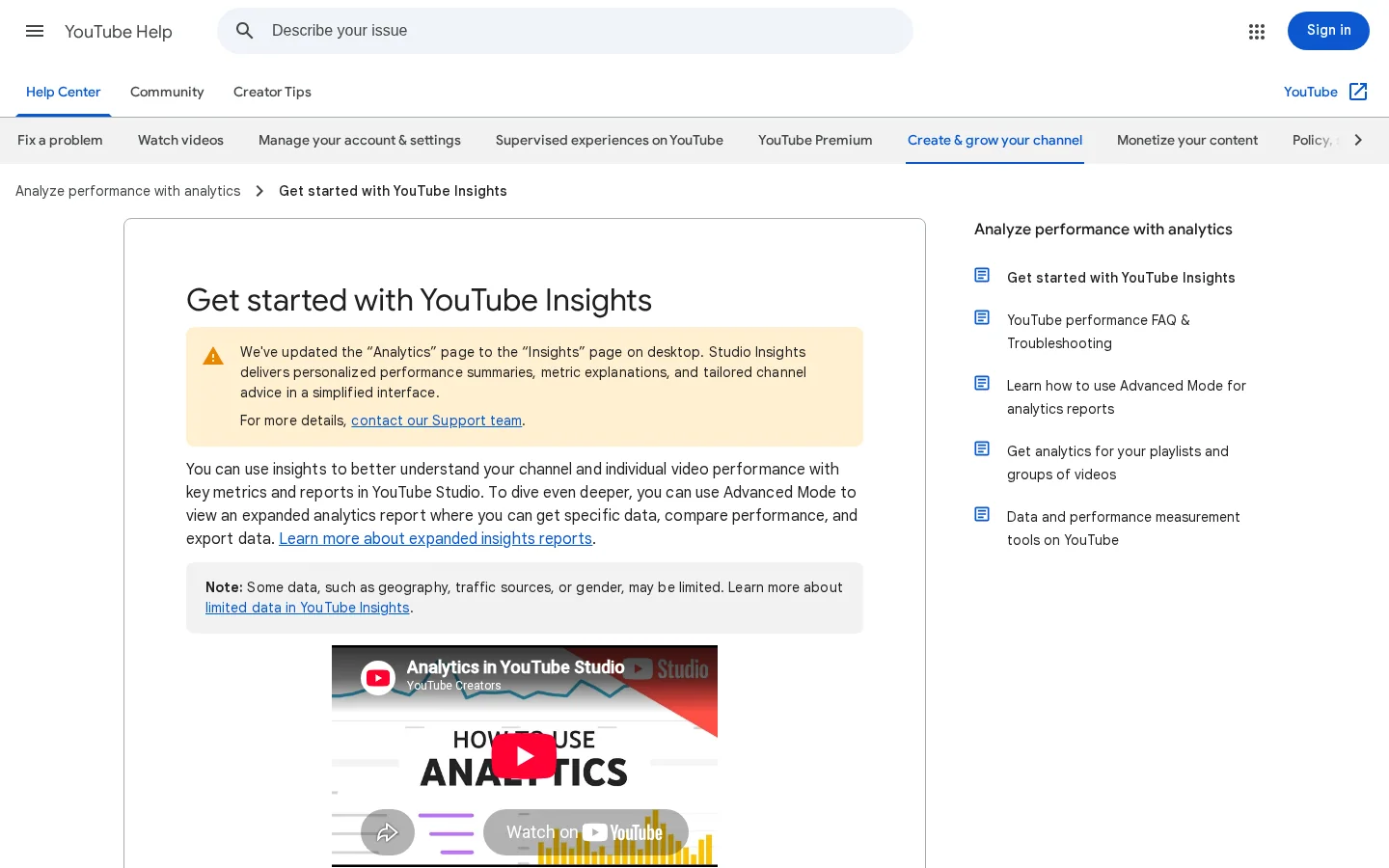
La pagina di aiuto di YouTube su Insights (verificata il 19 novembre 2026) riporta i passaggi ufficiali. Per l'intero canale, accedi a YouTube Studio e clicca su Insights nel menu a sinistra. Per un singolo video, clicca su Contenuti nel menu a sinistra, passa sopra il video e seleziona Insights.
I passaggi ufficiali per aprire Insights, sia per un canale sia per un singolo video.
Le schede a livello di canale
La vista del canale ha cinque schede. Panoramica riassume il periodo selezionato, sotto il titolo "I tuoi contenuti migliori in questo periodo". Contenuti mostra come gli spettatori trovano i tuoi contenuti e interagiscono con essi, con le impressioni collegate al tempo di visualizzazione. Pubblico indica chi guarda, compresi gli iscritti e la quota di spettatori nuovi, occasionali e abituali. Ricavi compare solo per i membri del Programma Partner e mostra i ricavi stimati finché i guadagni non sono definitivi. Tendenze mostra cosa cercano gli spettatori su YouTube, e ti aiuta a trovare argomenti che non hai ancora trattato. Per il lato ricerca di questi argomenti, leggi la nostra guida agli strumenti di parole chiave per YouTube.
Le schede a livello di video
Un singolo video ha Panoramica, Copertura, Coinvolgimento, Pubblico e Ricavi. Copertura mostra impressioni, percentuale di clic delle impressioni, visualizzazioni e spettatori unici. Coinvolgimento mostra quanto a lungo guarda la gente, con tempo di visualizzazione, durata media di visualizzazione e visualizzazioni coinvolte. Apri la vista del video quando un caricamento sembra andare male. La causa sta di solito in Copertura (l'hanno visto in pochi) o in Coinvolgimento (se ne sono andati presto).
Livello di canale o di video?
Livello di canale
Tendenze: idee di argomenti da tutto YouTube
Contenuti: quali video portano impressioni
Livello di video
Copertura: impressioni e CTR di un singolo caricamento
Coinvolgimento: quanto restano gli spettatori
Le metriche che contano, e che cosa misura davvero ciascuna
Una metrica è utile solo se ne conosci la definizione. Queste quattro coprono la maggior parte delle decisioni.
Visualizzazioni
YouTube conta una visualizzazione "nel momento in cui un video inizia a essere riprodotto, in tutti i formati", secondo la pagina di aiuto di YouTube sul rendimento del canale (verificata il 19 novembre 2026). Gli Short e i video lunghi vengono contati allo stesso modo. Una visualizzazione è una riproduzione, non una persona, e non un'impressione. Una persona che rivede un video aggiunge più visualizzazioni. Molte persone che scorrono oltre una miniatura non ne aggiungono nessuna.
Tempo di visualizzazione e durata media di visualizzazione
Il tempo di visualizzazione è il tempo totale che gli spettatori hanno passato sui tuoi video. Include il tempo di visualizzazione condivisa, cioè il tempo trascorso mentre un altro spettatore guarda la stessa schermata. La durata media di visualizzazione è la durata tipica di una visualizzazione. Leggila in rapporto alla lunghezza del video. Un video di 10 minuti con una media di 3 minuti non è un fallimento di per sé. Confrontalo con gli altri video di lunghezza simile, poi chiediti dove se ne vanno le persone.
Impressioni e percentuale di clic
Copertura indica quante volte la tua miniatura è apparsa davanti a uno spettatore (impressioni) e quante volte lo spettatore ci ha cliccato sopra (percentuale di clic delle impressioni). Il CTR è il numero di clic diviso per il numero di impressioni. Se 4000 persone hanno visto una miniatura e 240 hanno cliccato, il CTR è del 6%. È un esempio, non un riferimento, perché il CTR dipende dal pubblico, dall'argomento e dal punto in cui compare il video.
Suggerimento
Controlla il calcolo prima di mettere un numero in un report. Inserisci impressioni e clic nel calcolatore di CTR, poi confronta il risultato con il numero che vedi in Studio.
Iscritti e divisione tra nuovi e abituali
Gli iscritti sono persone che hanno scelto di seguire il tuo canale, ma il solo numero di iscritti spiega raramente un andamento. Pubblico mostra la quota di spettatori nuovi, occasionali e abituali. Un canale che guadagna iscritti grazie a un successo, e poi perde gli spettatori abituali, ha un problema diverso da un canale i cui spettatori abituali crescono lentamente.
Lettura di facciata o lettura utile
Prima
Visualizzazioni totali di tutto l'anno
Numero di iscritti da solo
Dopo
Visualizzazioni per video negli stessi 28 giorni
Impressioni, CTR e durata media di visualizzazione insieme
Spettatori nuovi contro abituali
Estrarre statistiche pubbliche dei canali con l'API YouTube Data
L'API Data è lo strumento giusto quando ti servono gli stessi numeri più volte. Ti serve un progetto Google Cloud con l'API YouTube Data v3 attiva, e una chiave API per quel progetto.
Attenzione
Tieni la chiave sul server che esegue il tuo script. Non metterla in una pagina web pubblica, in un foglio condiviso o in uno screenshot.
Passo 1: chiamare channels.list
L'endpoint channels con part=statistics restituisce le statistiche pubbliche di un canale. Sostituisci CHANNEL_ID e YOUR_API_KEY con i tuoi valori.
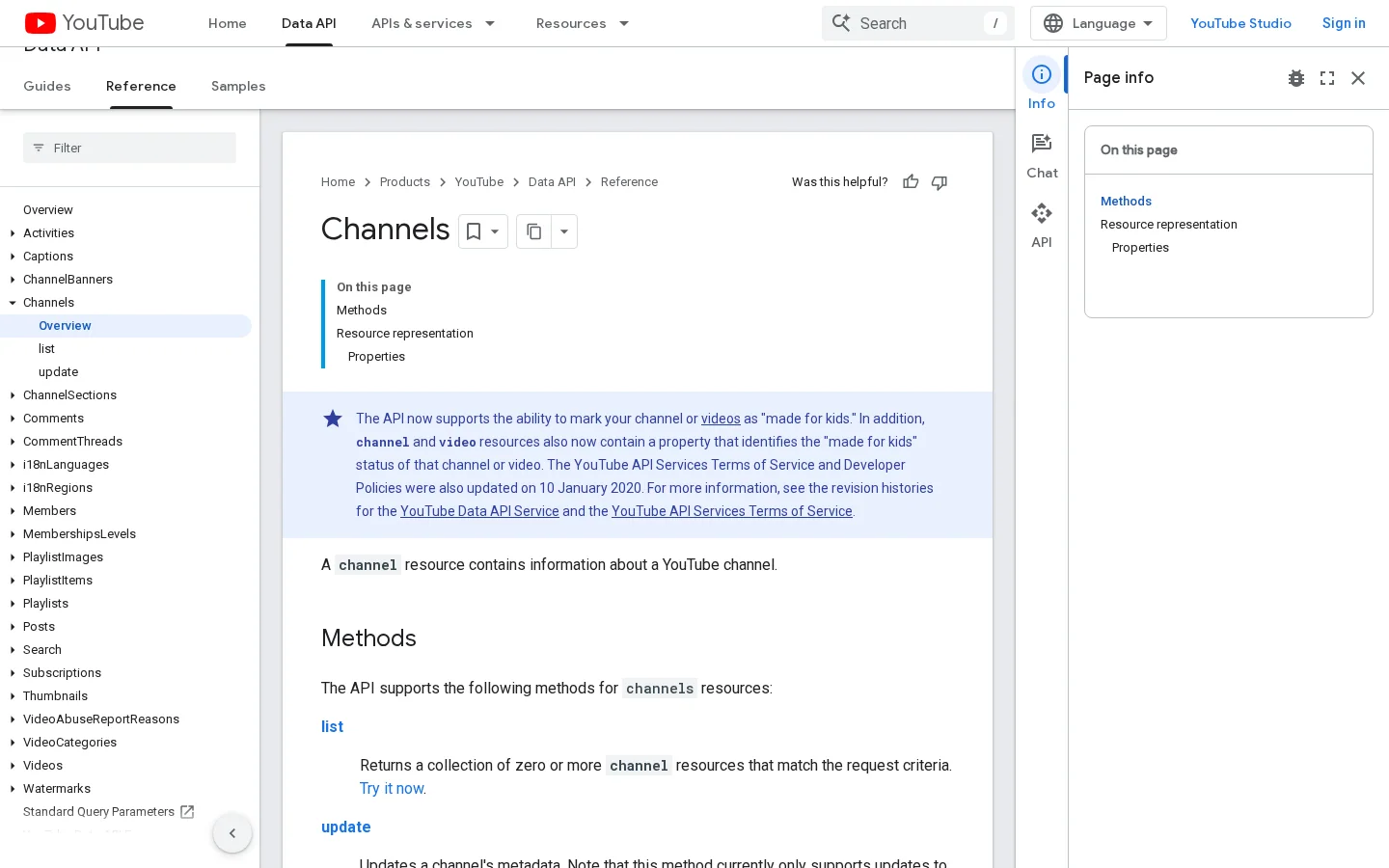
La documentazione di channels di Google (verificata il 19 novembre 2026) elenca i quattro campi dell'oggetto statistics.
Il riferimento di channels, dove sono elencati i campi dell'oggetto statistics.
Che cosa significa ogni campo di statistics
viewCount: visualizzazioni totali di tutti i video del canale, in tutti i formati.
subscriberCount: arrotondato per difetto a tre cifre significative. Un canale con 1234567 iscritti restituisce 1230000.
hiddenSubscriberCount: vero quando il numero di iscritti non è pubblico. Controlla questo flag prima di leggere subscriberCount.
videoCount: solo video pubblici, anche per il proprietario. I video non in elenco e privati non vengono conteggiati.
Quota: il numero che limita il tuo script
La pagina delle quote di Google (verificata il 19 novembre 2026) indica 1 unità per chiamata per channels.list e videos.list. La maggior parte degli endpoint condivide un valore predefinito di 10000 unità al giorno per progetto.
Numeri di quota per uno script semplice
10000unità al giorno, valore predefinito per ogni progetto
1unità per chiamata a channels.list
3cifre significative nel numero pubblico di iscritti
Fonte: Google for Developers, quota dell'API YouTube Data v3 e riferimento di channels, verificati a novembre 2026
Il calcolo è semplice. Controllare 500 canali una volta al giorno costa 500 unità. Controllare 40 canali ogni 5 minuti costa 11520 unità al giorno, perché ogni canale viene controllato 288 volte. Supera il limite predefinito. Esegui lo script meno spesso, oppure controlla solo i canali che cambiano.
Una routine mensile che puoi fare in meno di un'ora
Questa routine ti dà ogni mese un registro confrontabile. Eseguila lo stesso giorno di ogni mese, con un periodo di durata sempre uguale.
Controllo mensile in 6 passi
Fissa il periodoSeleziona gli ultimi 28 giorni in Insights, così ogni mese ha la stessa durata.
Annota i totali del canaleScrivi visualizzazioni, tempo di visualizzazione e iscritti in un unico foglio, con la data di esportazione.
Elenca i video principaliApri Contenuti e annota i cinque video con più impressioni.
Leggi Copertura e CoinvolgimentoPer ciascuno dei cinque, annota impressioni, CTR e durata media di visualizzazione.
Controlla il pubblicoAnnota la quota di spettatori nuovi, occasionali e abituali.
Scegli gli argomenti del mese successivoApri Tendenze e seleziona due argomenti che si adattano al tuo canale.
Il passo 1 è il più importante. Una finestra di 28 giorni cambia a ogni caricamento, quindi può essere confrontata solo con una finestra dello stesso tipo. Il passo 3 usa le impressioni per scegliere i video, perché mostrano quanta esposizione ha avuto un video. Quell'esposizione spiega le visualizzazioni molto meglio del numero di visualizzazioni stesso.
Il passo 4 è dove nascono le decisioni. Un video con CTR alto e durata media breve ha un problema di promessa: la miniatura o il titolo hanno attirato clic, ma il video non ha dato ciò che lo spettatore si aspettava. Un video con CTR basso e durata media lunga ha un problema di confezione: il contenuto funziona, ma in pochi hanno scelto di cliccare. Nel primo caso correggi titolo e miniatura, nel secondo il primo minuto.
Nota
Data ogni esportazione. Una finestra mobile cambia ogni giorno, quindi un numero copiato il lunedì non coinciderà con lo stesso numero copiato il venerdì.
Prima di scrivere il riepilogo mensile
Stessa durata del periodo del mese precedente
Data di esportazione scritta sul foglio
Cinque video principali con impressioni, CTR e durata media registrati
Ripartizione del pubblico registrata
Numeri pubblici di altri canali mescolati alla tua tabella
Fissa una base di confronto prima di confrontare qualsiasi cosa
Il confronto più utile è con il tuo passato. La panoramica di Insights può mostrare confronti personalizzati con il tuo rendimento abituale, il che spiega perché un numero sembra più alto o più basso del solito (secondo la pagina di aiuto di YouTube sul rendimento del canale, verificata il 19 novembre 2026).
Perché gli altri canali sono un cattivo riferimento
Un altro canale ha un pubblico diverso, una storia diversa e spesso un formato diverso. Non vedi i suoi dati di Studio, solo i suoi numeri pubblici. Il suo numero di iscritti è arrotondato, e le sue visualizzazioni totali includono anni di caricamenti. Un confronto basato su questi numeri ti dice qualcosa su quel canale, non sul tuo.
Costruisci una base di confronto in tre mesi
Prendi gli ultimi 84 giorni e dividili in tre blocchi da 28 giorni. Calcola la media dei tre blocchi per visualizzazioni per video, durata media di visualizzazione e CTR delle impressioni. Quella media è la tua base. Un video nuovo è sopra o sotto la base solo se lo confronti nella stessa fase della sua vita, per esempio dopo 60 minuti o dopo 48 ore. Il report esteso di Insights ti permette di confrontare questi due momenti.
Tieni d'occhio anche il sito
I numeri di YouTube restano dentro YouTube. Se un video manda visitatori al tuo sito, misura quelle visite nei tuoi strumenti di analisi. Per il lato sito, la dashboard GEO / SEO mostra in un'unica vista il traffico da Google e quello dall'IA per il tuo sito. Tieni i numeri del canale in un foglio separato, accanto, così ogni fonte resta leggibile. Per la parte canale del tuo piano, leggi la nostra guida al marketing su YouTube.
Dati di mercato: trova la fonte e citala correttamente
Molti articoli ripetono lo stesso numero, e la maggior parte non cita l'originale. Prima di citare un dato di mercato, controlla quattro cose: chi l'ha pubblicato, quando sono stati raccolti i dati, che cosa è stato contato esattamente e come è stato prodotto il numero.
Chi l'ha pubblicato, e quando
Risali all'editore originale, non all'articolo che lo cita. Un dato pubblicato dalla piattaforma stessa è una fonte primaria. Un dato tratto da un articolo di sintesi è un'affermazione di seconda mano, e può avere anni. Scrivi editore e data di pubblicazione accanto al numero. Se non trovi una data, non usare il numero.
Che cosa è stato contato
"Utenti registrati al mese", "visite", "spettatori" e "tempo di visualizzazione" sono quattro misure diverse. Una visita può contenere più sessioni della stessa persona, mentre un utente registrato è una persona con un account. Cita l'etichetta esatta usata dall'editore. Non trasformare mai una misura in un'altra per far sembrare più forte un'affermazione.
Come è stato prodotto
Un sondaggio ha un campione, un panel e una formulazione delle domande. Un dato di piattaforma viene dai suoi registri, che possono applicare regole di conteggio diverse. Annota il metodo in una riga. Se il metodo non è pubblicato, tratta il numero come una stima e dillo.
Controllo
Domanda da porsi
Segnale d'allarme
Editore
È la fonte originale?
Solo un altro articolo ci rimanda
Data
Quando sono stati raccolti i dati?
Nessuna data, o più vecchia dell'affermazione che sostiene
Definizione
Che cosa è stato contato esattamente?
Più misure mescolate nella stessa frase
Metodo
Come è stato prodotto il numero?
Sondaggio o stima senza metodo indicato
Una buona citazione suona così: "Secondo l'editore, pubblicato nel mese e nell'anno indicati, il valore esatto della misura esatta." Se i quattro controlli non passano, togli il numero e sostieni il punto senza.
Errori comuni e come correggerli
Sono gli errori che emergono più spesso quando si confrontano i numeri di YouTube. Ognuno lascia un segno visibile, quindi puoi trovarlo nei tuoi report.
Schemi di errore, prima e dopo
Prima
Visualizzazioni lette come portata
Numeri arrotondati usati per piccole variazioni
Dopo
Impressioni lette accanto alle visualizzazioni
Arrotondamento dichiarato in ogni report
Errore 1: leggere le visualizzazioni come portata
Che cos'è: trattare le visualizzazioni come il numero di persone che hanno visto il video. Una visualizzazione viene contata quando un video inizia a essere riprodotto, quindi una sola persona può aggiungerne più di una. Come riconoscerlo: una slide o un report dice che un video "ha raggiunto" delle persone, e il numero citato è quello delle visualizzazioni. Come correggerlo: usa le impressioni per l'esposizione, e leggi le visualizzazioni insieme al CTR delle impressioni e alla durata media di visualizzazione.
Errore 2: fidarsi di un numero di iscritti arrotondato
Che cos'è: usare il subscriberCount dell'API per misurare piccole variazioni. Il valore viene arrotondato per difetto a tre cifre significative, quindi 1234567 diventa 1230000. Come riconoscerlo: il numero resta fermo per giorni e poi salta, oppure due canali sembrano identici quando non lo sono. Come correggerlo: confronta le variazioni di iscritti mese per mese, e per il tuo canale leggi l'andamento nella scheda Pubblico di Studio.
Errore 3: confrontare periodi di durata diversa
Che cos'è: mettere un totale di 7 giorni accanto a un totale di 28 giorni. Come riconoscerlo: un mese sembra un crollo, oppure un video nuovo sembra un successo dopo un solo giorno. Come correggerlo: usa sempre la stessa durata, e confronta un video nuovo con altri video nella stessa fase, per esempio a 60 minuti e a 48 ore.
Errore 4: aspettarsi che il conteggio dell'API coincida con i tuoi caricamenti
Che cos'è: aspettarsi che videoCount corrisponda al numero di caricamenti che vedi in Studio. Come riconoscerlo: il conteggio dell'API è più basso della lista di video in Studio. Come correggerlo: ricorda che videoCount conta solo i video pubblici, anche per il proprietario. Non cercare di riconciliare i due conteggi a mano. Annota la differenza nel foglio e vai avanti.
Errore 5: leggere un numero di iscritti nascosto come zero
Che cos'è: salvare un numero di iscritti nascosto come zero. Come riconoscerlo: hiddenSubscriberCount è vero per il canale. Come correggerlo: controlla prima questo flag nel tuo script, e registra il canale come "non pubblico" invece che come zero. Uno zero, più avanti, sembrerebbe un calo reale.
Errore 6: esaurire la quota a metà di un'esecuzione
Che cos'è: uno script che controlla molti canali a intervalli brevi e si ferma prima della fine della giornata. Come riconoscerlo: gli errori iniziano dopo lo stesso numero di chiamate ogni giorno. Come correggerlo: calcola prima il budget. Quaranta canali controllati ogni 5 minuti consumano 11520 unità, sopra il limite predefinito di 10000. Controlla meno canali, controllali meno spesso, oppure chiedi a Google una quota più alta se il tuo caso d'uso lo richiede.
Errore 7: citare un dato di mercato senza la fonte
Che cos'è: incollare in un report un numero preso da un articolo a elenco. Come riconoscerlo: nessun editore, nessuna data, oppure un link che porta solo a un altro articolo. Come correggerlo: fai i quattro controlli della sezione 8, oppure togli il numero e scrivi l'affermazione senza.
Domande frequenti sulle statistiche di YouTube
Dove trovo le statistiche di YouTube del mio canale?
Apri YouTube Studio e clicca su Insights nel menu a sinistra. Le schede Panoramica, Contenuti, Pubblico, Ricavi e Tendenze coprono il canale, e ogni video ha i suoi report Copertura e Coinvolgimento. La scheda Ricavi compare solo per i membri del Programma Partner.
Posso vedere le statistiche di un canale che non è mio?
Sì, ma solo quelle pubbliche: visualizzazioni totali, numero di iscritti arrotondato e numero di video pubblici. Puoi ottenerle con l'API YouTube Data o con uno strumento di terze parti. Non puoi vedere i report di Studio, la ritenzione o i ricavi di un altro canale.
Quante chiamate API posso fare al giorno?
Di default, un progetto riceve 10000 unità al giorno per la maggior parte degli endpoint. Una chiamata a channels.list o videos.list costa 1 unità, quindi uno script piccolo resta ben al di sotto del limite. Consulta la pagina delle quote di Google prima di costruire uno strumento grande, perché i limiti possono cambiare.
Domande frequenti
Dove trovo le mie statistiche di YouTube?
Apri YouTube Studio e clicca su Insights nel menu a sinistra per i numeri di tutto il canale, oppure apri gli Insights di un singolo video dalla pagina Contenuti. Visualizzazioni, tempo di visualizzazione, impressioni, pubblico e ricavi sono tutti lì, senza bisogno di codice. I ricavi compaiono solo se il tuo canale fa parte del Programma Partner di YouTube.
Posso vedere le statistiche di un canale YouTube che non è mio?
Sì, ma solo i suoi numeri pubblici: visualizzazioni totali, numero di iscritti arrotondato a tre cifre significative e numero di video pubblici. Puoi ottenerli dall'API YouTube Data o da uno strumento di terze parti. Non puoi vedere i report di Studio, la ritenzione o i ricavi di un altro canale.
Quante chiamate all'API YouTube Data posso fare al giorno?
Di default, un progetto Google Cloud riceve 10000 unità di quota al giorno per la maggior parte degli endpoint. Una chiamata a channels.list o videos.list costa 1 unità, quindi uno script piccolo resta ben al di sotto del limite. Consulta la pagina delle quote di Google prima di costruire uno strumento grande, perché i limiti possono cambiare.
y!
Ricevi gratis il tuo piano di contenuti per 30 giorni
Analizziamo i tuoi concorrenti, il tuo sito web e la tua visibilità nelle IA per creare gratuitamente un piano di contenuti su misura.
“Ho testato Sorank sul sito reale di un cliente ed è pazzesco. Fa tutto quello che un'agenzia fa pagare 1.500 € al mese. Ora va in produzione su quel cliente.”Guillaume Guersanguersanguillaume.com
“Siamo un'agenzia pubblicitaria e volevamo rimettere in carreggiata il nostro SEO una volta per tutte. Sorank ci ha dato una visione chiara del nostro sito, ci ha aiutato a dare priorità alle ottimizzazioni e a strutturare correttamente i nostri contenuti. Lo strumento è facile da usare, ben progettato per un team e molto pratico per centralizzare il monitoraggio senza dover destreggiarsi tra più piattaforme. Una base molto solida per ripartire da zero con il nostro SEO.”Gaspard MadouiAgenzia Pubblicitaria
“Mi sono specializzata in GEO grazie a Sorank. Il GEO Leaderboard mi permette di mostrare ai miei clienti il loro posizionamento rispetto ai concorrenti su ChatGPT. È un vero differenziatore commerciale.”MélanieFreelancer SEO
“Ottimo servizio, funziona bene per il nostro sito web e ci aiuta a capire come migliorarlo per posizionarci meglio su Google e altrove. Complimenti, continuate così, ve lo consiglio.”Hugo T.Commerciante e-commerce