La privacidad es importante para nosotros, por lo que tiene la opción de desactivar ciertos tipos de almacenamiento que pueden no ser necesarios para el funcionamiento básico del sitio web. Bloquear categorías puede afectar a su experiencia en el sitio web. Más información (Política de cookies)
Estadísticas de YouTube: dónde encontrarlas y cómo leerlas
Encuentra tus estadísticas de YouTube en Studio y la API, lee bien vistas, tiempo de visualización y suscriptores, y evita los errores que los distorsionan.
Gráficos impresos y una libreta sobre un escritorio, para repasar las cifras de un canal de YouTube.
Herramientas
En esta página
En resumen
Las estadísticas de YouTube salen de tres fuentes: YouTube Studio para tu propio canal, la API de datos de YouTube para las cifras públicas que quieres recoger de forma automática, y los informes publicados para las cifras del mercado. Lee cada cifra con su definición y compárala con tus propios periodos anteriores, no con otro canal. La mayoría de las malas decisiones vienen de tres errores: leer las vistas como alcance, fiarse de los números de suscriptores redondeados y comparar periodos de distinta duración.
3 días gratis y luego lo dejas cuando quieras. Garantía de resultados de 90 días, sujeta a condiciones.
Qué cuenta como estadística de YouTube
La expresión cubre tres tipos de cifras distintos. Confundirlos es la razón más habitual por la que un informe engaña, así que empieza por identificar la cifra que necesitas.
Tipo
Ejemplos
De dónde sale
Para qué sirve
Tu canal
Vistas, tiempo de visualización, impresiones, suscriptores
YouTube Studio, sección Insights
Decidir qué grabar después
Datos públicos del canal
Vistas totales, número de suscriptores redondeado, número de videos públicos
API de datos de YouTube
Seguir muchos canales o alimentar un panel
Cifras del mercado
Cuántas personas usan YouTube, tiempo dedicado, alcance publicitario
Informes de la plataforma y de empresas de investigación
Contexto para un plan o un informe de presupuesto
Esta guía cubre los tres, pero dedica la mayor parte del tiempo a los dos primeros. Puedes comprobarlos hoy, y cambian lo que haces la semana que viene.
Cuatro formas de obtener estadísticas de YouTube
Cada método responde a una pregunta distinta. Elige primero la pregunta y luego la herramienta.
Método 1: YouTube Studio Insights
Insights es el informe integrado de cualquier canal que gestionas. Muestra vistas, tiempo de visualización, impresiones, audiencia e ingresos en un solo lugar, sin código. Úsalo cuando necesites decidir qué grabar. Su límite es el acceso: solo ves los datos de los canales que gestionas, y la pestaña Ingresos aparece únicamente para los miembros del Programa de Socios de YouTube.
Método 2: la API de datos de YouTube
La API devuelve datos públicos de cualquier canal o video, una vez que tienes un proyecto de Google Cloud y una clave de API. Úsala cuando sigues muchos canales, o cuando quieres las cifras en una hoja de cálculo o un panel sin copiarlas a mano. Sus límites: solo expone datos públicos (ni retención ni ingresos), redondea el número de suscriptores y aplica una cuota diaria.
Método 3: rastreadores de terceros
Algunas herramientas recogen cifras públicas a lo largo del tiempo y dibujan los gráficos por ti. Ahorran trabajo de configuración y te dan historial de canales que no son tuyos. Su límite es que heredas su método. Pregunta cómo obtienen las cifras, cada cuánto las actualizan y si redondean o estiman. Un rastreador vale lo que su fuente, así que comprueba una cifra contra Studio o la API antes de confiar en la herramienta. Nuestra comparativa de rastreadores de posiciones en YouTube recoge las principales opciones.
Método 4: informes de mercado publicados
Las plataformas y las empresas de investigación publican cifras de uso, encuestas y datos de tendencias. Úsalos para dar contexto a un plan o a un informe de presupuesto. Su límite son las definiciones. "Usuarios", "visitas" y "espectadores" no son lo mismo, y muchos artículos repiten una cifra sin nombrar su fuente. La sección 8 explica cómo comprobarlas. Para una cifra sobre YouTube en las respuestas de la IA, consulta nuestro estudio sobre citas de YouTube en la IA.
Método
Mejor pregunta
Sirve para
Límite principal
YouTube Studio Insights
¿Qué grabo ahora?
Canales que gestionas
Ingresos solo para miembros del Programa de Socios
API de datos de YouTube
¿Cómo se comparan muchos canales?
Cualquier canal público
Suscriptores redondeados y cuota diaria
Rastreadores de terceros
¿Cómo creció un canal en meses?
Cualquier canal que la herramienta pueda leer
Heredas su método y sus retrasos
Informes de mercado publicados
¿Es esta tendencia lo bastante grande para planificar?
Solo contexto
Las definiciones cambian de un informe a otro
La tabla es un atajo. El resto de la guía profundiza en los métodos 1 y 2, porque dan cifras que puedes verificar tú mismo.
Datos del canal, datos públicos y cifras del mercado, cada uno leído desde su propia fuente.
Leer tu canal en YouTube Studio Insights
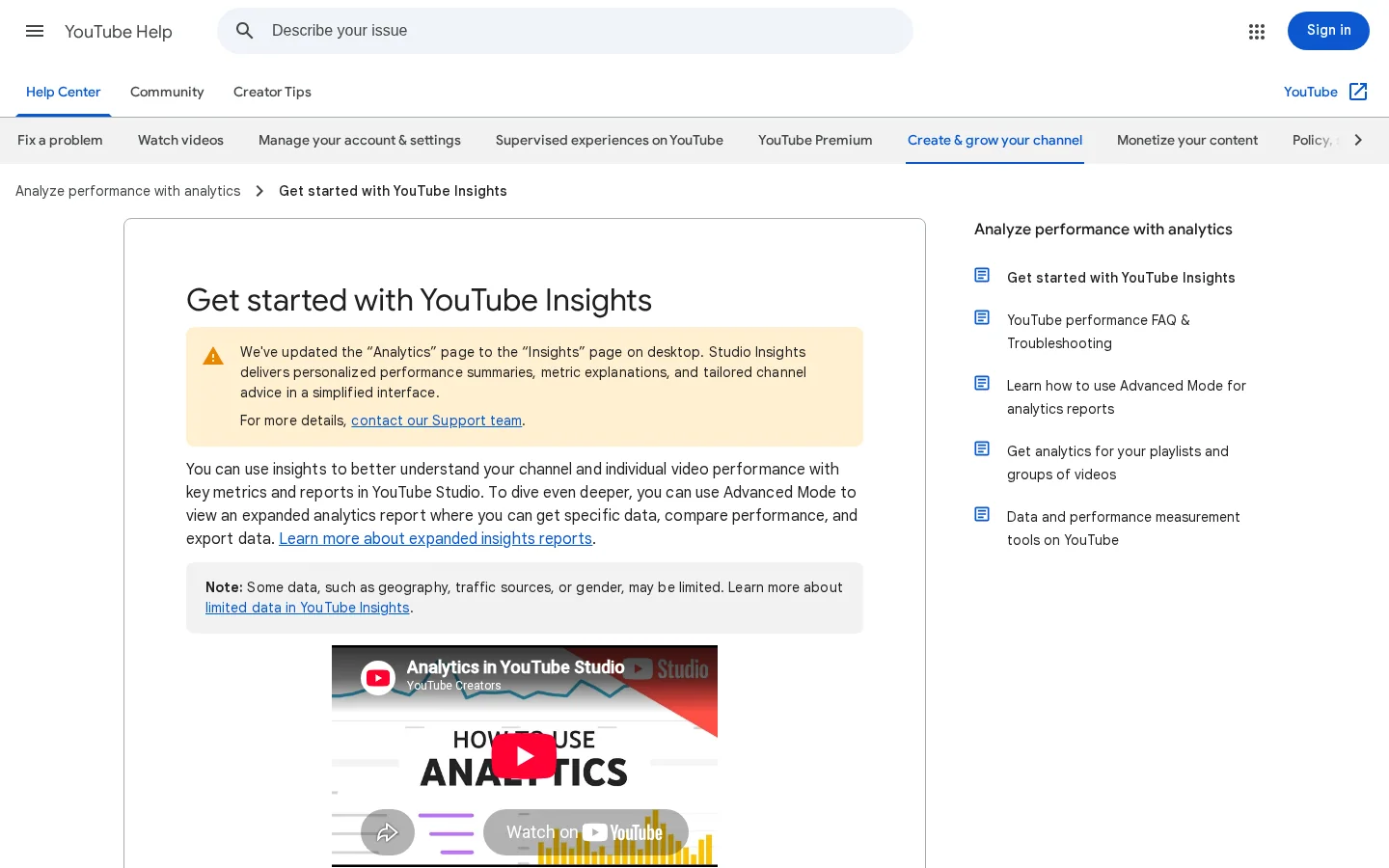
La página de ayuda de YouTube sobre Insights (consultada el 19 de noviembre de 2026) explica los pasos oficiales. Para todo el canal, inicia sesión en YouTube Studio y haz clic en Insights en el menú de la izquierda. Para un solo video, haz clic en Contenido en el menú de la izquierda, pasa el ratón por el video y selecciona Insights.
Los pasos oficiales para abrir Insights, tanto para un canal como para un solo video.
Las pestañas a nivel de canal
La vista del canal tiene cinco pestañas. Resumen recoge el periodo que elijas, bajo el título "Tu contenido más destacado en este periodo". Contenido muestra cómo encuentran y con qué interactúan los espectadores, con las impresiones ligadas al tiempo de visualización. Audiencia indica quién mira, incluidos los suscriptores y el porcentaje de espectadores nuevos, ocasionales y habituales. Ingresos solo aparece para los miembros del Programa de Socios y muestra ingresos estimados hasta que las ganancias se cierran. Tendencias muestra lo que buscan los usuarios en YouTube, lo que te ayuda a encontrar temas que aún no has tratado. Para el lado de búsqueda de esos temas, consulta nuestra guía de herramientas de palabras clave de YouTube.
Las pestañas a nivel de video
Un video individual tiene Resumen, Alcance, Participación, Audiencia e Ingresos. Alcance muestra impresiones, porcentaje de clics de las impresiones, vistas y espectadores únicos. Participación muestra cuánto tiempo mira la gente, con el tiempo de visualización, la duración media de visualización y las vistas con participación. Abre la vista del video cuando una subida parece mal. La causa suele estar en Alcance (poca gente lo ha visto) o en Participación (la gente se ha ido pronto).
¿Nivel de canal o nivel de video?
Nivel de canal
Tendencias: ideas de temas de todo YouTube
Contenido: qué videos traen impresiones
Nivel de video
Alcance: impresiones y CTR de una subida
Participación: cuánto tiempo se quedan los espectadores
Las métricas que importan, y qué mide realmente cada una
Una métrica solo sirve si conoces su definición. Estas cuatro cubren la mayoría de las decisiones.
Vistas
YouTube cuenta una vista "en el momento en que un video empieza a reproducirse, en todos los formatos", según la página de ayuda de YouTube sobre el rendimiento del canal (consultada el 19 de noviembre de 2026). Los shorts y los videos largos se cuentan igual. Una vista es una reproducción, no una persona, y tampoco una impresión. Una persona que vuelve a ver un video suma varias vistas. Muchas personas que pasan de largo una miniatura no suman ninguna.
Tiempo de visualización y duración media de visualización
El tiempo de visualización es el total de tiempo que los espectadores han pasado en tus videos. Incluye el tiempo de visualización compartida, es decir, el tiempo que transcurre mientras otro espectador mira la misma pantalla. La duración media de visualización es la duración típica de una vista. Léela en relación con la longitud del video. Un video de 10 minutos con una media de 3 minutos no es un fracaso por sí mismo. Compáralo con tus otros videos de longitud parecida y luego pregúntate dónde se van las personas.
Impresiones y porcentaje de clics
Alcance indica cuántas veces apareció tu miniatura ante un espectador (impresiones) y cuántas veces ese espectador hizo clic en ella (porcentaje de clics de las impresiones). El CTR es el número de clics dividido entre el número de impresiones. Si 4000 personas vieron una miniatura y 240 hicieron clic, el CTR es del 6 %. Es un ejemplo, no un referente, porque el CTR depende de la audiencia, del tema y del lugar donde aparece el video.
Consejo
Comprueba el cálculo antes de poner una cifra en un informe. Introduce las impresiones y los clics en la calculadora de CTR y compara el resultado con la cifra que aparece en Studio.
Suscriptores y la división entre nuevos y recurrentes
Los suscriptores son personas que decidieron seguir tu canal, pero un número de suscriptores por sí solo rara vez explica una tendencia. Audiencia muestra el porcentaje de espectadores nuevos, ocasionales y habituales. Un canal que gana suscriptores gracias a un éxito y luego pierde a sus espectadores habituales tiene un problema distinto al de un canal cuyos espectadores habituales crecen despacio.
Lectura de vanidad o lectura útil
Antes
Vistas totales de todo el año
Número de suscriptores por sí solo
Después
Vistas por video en los mismos 28 días
Impresiones, CTR y duración media de visualización juntos
Espectadores nuevos frente a recurrentes
Obtener estadísticas públicas de canales con la API de datos de YouTube
La API de datos es la herramienta adecuada cuando necesitas las mismas cifras una y otra vez. Necesitas un proyecto de Google Cloud con la API de datos de YouTube v3 activada y una clave de API para ese proyecto.
Advertencia
Guarda la clave en el servidor que ejecuta tu script. No la pongas en una página web pública, en una hoja de cálculo compartida ni en una captura de pantalla.
Paso 1: llamar a channels.list
El endpoint channels con part=statistics devuelve las estadísticas públicas de un canal. Sustituye CHANNEL_ID y YOUR_API_KEY por tus propios valores.
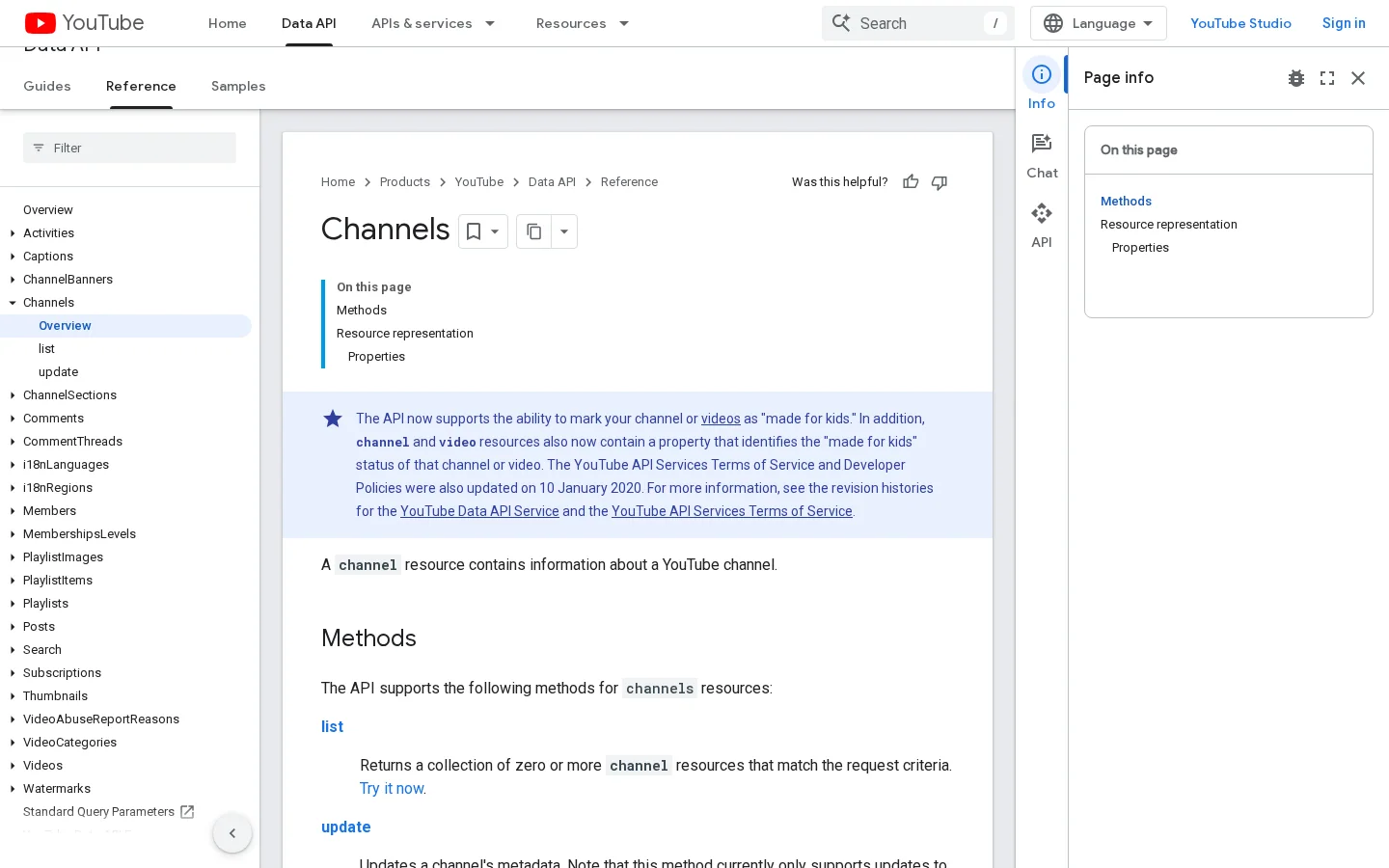
La referencia de channels de Google (consultada el 19 de noviembre de 2026) enumera los cuatro campos del objeto statistics.
La referencia de channels, donde se enumeran los campos del objeto statistics.
Qué significa cada campo de statistics
viewCount: vistas totales de todos los videos del canal, en todos los formatos.
subscriberCount: redondeado a la baja a tres cifras significativas. Un canal con 1234567 suscriptores devuelve 1230000.
hiddenSubscriberCount: verdadero cuando el número de suscriptores no es público. Comprueba esta marca antes de leer subscriberCount.
videoCount: solo videos públicos, incluso para el propietario. Los videos no listados y privados no se cuentan.
Cuota: la cifra que limita tu script
La página de cuotas de Google (consultada el 19 de noviembre de 2026) indica 1 unidad por llamada para channels.list y videos.list. La mayoría de los endpoints comparten un valor por defecto de 10000 unidades al día por proyecto.
Cifras de cuota para un script sencillo
10000unidades al día, valor por defecto para cada proyecto
1unidad por llamada a channels.list
3cifras significativas en el número público de suscriptores
Fuente: Google for Developers, cuota de la API de datos de YouTube v3 y referencia de channels, consultadas en noviembre de 2026
La cuenta es sencilla. Revisar 500 canales una vez al día cuesta 500 unidades. Revisar 40 canales cada 5 minutos cuesta 11520 unidades al día, porque cada canal se revisa 288 veces. Eso supera el límite por defecto. Ejecuta el script con menos frecuencia, o revisa solo los canales que cambian.
Una rutina mensual que puedes hacer en menos de una hora
Esta rutina te da un registro comparable cada mes. Ejecútala el mismo día de cada mes, con un periodo de la misma duración cada vez.
Revisión mensual en 6 pasos
Fija el periodoSelecciona los últimos 28 días en Insights, para que todos los meses tengan la misma duración.
Anota los totales del canalEscribe vistas, tiempo de visualización y suscriptores en una misma hoja, con la fecha de exportación.
Lista los videos principalesAbre Contenido y anota los cinco videos con más impresiones.
Lee Alcance y ParticipaciónPara cada uno de los cinco, anota impresiones, CTR y duración media de visualización.
Revisa la audienciaAnota el porcentaje de espectadores nuevos, ocasionales y habituales.
Elige los temas del mes siguienteAbre Tendencias y selecciona dos temas que encajen con tu canal.
El paso 1 es el más importante. Una ventana de 28 días cambia con cada subida, así que solo se puede comparar con otra ventana del mismo tipo. El paso 3 usa las impresiones para elegir los videos, porque muestran cuánta exposición tuvo un video. Esa exposición explica sus vistas mucho mejor que el propio número de vistas.
El paso 4 es donde salen las decisiones. Un video con CTR alto y duración media corta tiene un problema de promesa: la miniatura o el título atrajeron clics, pero el video no dio lo que el espectador esperaba. Un video con CTR bajo y duración media larga tiene un problema de presentación: el contenido funciona, pero pocas personas decidieron hacer clic. En el primer caso, corrige el título y la miniatura; en el segundo, el primer minuto.
Nota
Pon fecha a cada exportación. Una ventana móvil cambia cada día, así que una cifra copiada el lunes no coincidirá con la misma cifra copiada el viernes.
Antes de escribir el resumen mensual
Misma duración de periodo que el mes anterior
Fecha de exportación anotada en la hoja
Cinco videos principales con impresiones, CTR y duración media anotados
Reparto de la audiencia anotado
Cifras públicas de otros canales mezcladas con tu tabla
Fija una referencia antes de comparar nada
La comparación más útil es con tu propio pasado. El resumen de Insights puede mostrar comparaciones personalizadas con tu rendimiento habitual, lo que explica por qué una cifra parece más alta o más baja de lo normal (según la página de ayuda de YouTube sobre el rendimiento del canal, consultada el 19 de noviembre de 2026).
Por qué otros canales son una mala referencia
Otro canal tiene una audiencia distinta, una historia distinta y a menudo un formato distinto. No puedes ver sus datos de Studio, solo sus cifras públicas. Su número de suscriptores está redondeado, y sus vistas totales incluyen años de subidas. Una comparación basada en esas cifras te dice algo sobre ese canal, no sobre el tuyo.
Construye una referencia en tres meses
Toma los últimos 84 días y divídelos en tres bloques de 28 días. Calcula la media de los tres bloques para vistas por video, duración media de visualización y CTR de impresiones. Esa media es tu referencia. Un video nuevo está por encima o por debajo de la referencia solo si lo comparas en la misma etapa de su vida, por ejemplo a los 60 minutos o a las 48 horas. El informe de Insights ampliado te permite comparar esos dos momentos.
Sigue también la web
Las cifras de YouTube se quedan dentro de YouTube. Si un video envía visitantes a tu web, mide esas visitas en tu propia analítica. Para el lado web, el panel GEO / SEO muestra el tráfico de Google y el de la IA para tu sitio en una sola vista. Guarda las cifras del canal en una hoja aparte, junto a esa, para que cada fuente se lea bien. Para la parte de canal de tu plan, lee nuestra guía de marketing en YouTube.
Cifras de mercado: encuentra la fuente y cítala bien
Muchos artículos repiten la misma cifra, y la mayoría no nombra el original. Antes de citar una cifra de mercado, comprueba cuatro cosas: quién la publicó, cuándo se recogieron los datos, qué se contó exactamente y cómo se produjo la cifra.
Quién la publicó, y cuándo
Ve al editor original, no al artículo que la cita. Una cifra publicada por la propia plataforma es una fuente primaria. Una cifra de un artículo resumen es una afirmación de segunda mano, y puede tener varios años. Anota el editor y la fecha de publicación junto a la cifra. Si no encuentras una fecha, no uses la cifra.
Qué se contó
"Usuarios registrados al mes", "visitas", "espectadores" y "tiempo de visualización" son cuatro medidas distintas. Una visita puede contener varias sesiones de una misma persona, mientras que un usuario registrado es una persona con cuenta. Cita la etiqueta exacta que usó el editor. Nunca conviertas una medida en otra para que una afirmación suene más fuerte.
Cómo se produjo
Una encuesta tiene una muestra, un panel y una redacción de pregunta. Una cifra de plataforma sale de sus propios registros, que pueden aplicar reglas distintas para contar. Anota el método en una línea. Si el método no está publicado, trata la cifra como una estimación y dilo.
Comprobación
Pregunta que hay que hacer
Señal de alarma
Editor
¿Es la fuente original?
Solo otro artículo la enlaza
Fecha
¿Cuándo se recogieron los datos?
Sin fecha, o anterior a la afirmación que sostiene
Definición
¿Qué se contó exactamente?
Varias medidas mezcladas en una misma frase
Método
¿Cómo se produjo la cifra?
Encuesta o estimación sin método indicado
Una buena cita suena así: "Según el editor, publicado en tal mes y tal año, la cifra exacta de la medida exacta." Si fallan las cuatro comprobaciones, quita la cifra y defiende el punto sin ella.
Errores habituales y cómo corregirlos
Estos son los errores que más aparecen cuando la gente compara cifras de YouTube. Cada uno deja una señal visible, así que puedes encontrarlo en tus propios informes.
Patrones de error, antes y después
Antes
Vistas leídas como alcance
Cifras redondeadas usadas para cambios pequeños
Después
Impresiones leídas junto a las vistas
Redondeo indicado en cada informe
Error 1: leer las vistas como alcance
Qué es: tratar las vistas como el número de personas que vieron el video. Una vista se cuenta cuando un video empieza a reproducirse, así que una persona puede sumar varias. Cómo detectarlo: una diapositiva o un informe dice que un video "llegó" a personas, y la cifra que cita es el número de vistas. Cómo corregirlo: usa las impresiones para la exposición, y lee las vistas junto al CTR de impresiones y a la duración media de visualización.
Error 2: fiarse de un número de suscriptores redondeado
Qué es: usar el subscriberCount de la API para medir cambios pequeños. El valor se redondea a la baja a tres cifras significativas, así que 1234567 se convierte en 1230000. Cómo detectarlo: la cifra se queda plana durante días y luego salta, o dos canales parecen idénticos cuando no lo son. Cómo corregirlo: compara los cambios de suscriptores mes a mes, y en tu propio canal lee la tendencia en la pestaña Audiencia de Studio.
Error 3: comparar periodos de distinta duración
Qué es: poner un total de 7 días junto a un total de 28 días. Cómo detectarlo: un mes parece un desplome, o un video nuevo parece un éxito tras un solo día. Cómo corregirlo: usa siempre la misma duración, y compara un video nuevo con otros videos en la misma etapa, por ejemplo a los 60 minutos y a las 48 horas.
Error 4: esperar que el recuento de la API coincida con tus subidas
Qué es: esperar que videoCount coincida con el número de subidas que ves en Studio. Cómo detectarlo: el recuento de la API es menor que la lista de videos de Studio. Cómo corregirlo: recuerda que videoCount cuenta solo videos públicos, incluso para el propietario. No intentes conciliar los dos recuentos a mano. Anota la diferencia en la hoja y sigue adelante.
Error 5: leer un número de suscriptores oculto como cero
Qué es: guardar un número de suscriptores oculto como cero. Cómo detectarlo: hiddenSubscriberCount es verdadero para el canal. Cómo corregirlo: comprueba primero esa marca en tu script y registra el canal como "no público" en lugar de cero. Un cero parecería después una caída real.
Error 6: agotar la cuota a mitad de una ejecución
Qué es: un script que revisa muchos canales a intervalos cortos y se detiene antes de que acabe el día. Cómo detectarlo: los errores empiezan después del mismo número de llamadas cada día. Cómo corregirlo: calcula primero el presupuesto. Cuarenta canales revisados cada 5 minutos consumen 11520 unidades, por encima del límite por defecto de 10000. Revisa menos canales, con menos frecuencia, o pide a Google una cuota mayor si tu caso de uso lo necesita.
Error 7: citar una cifra de mercado sin su fuente
Qué es: pegar en un informe una cifra sacada de un artículo de listas. Cómo detectarlo: sin editor, sin fecha, o con un enlace que solo lleva a otro artículo. Cómo corregirlo: haz las cuatro comprobaciones de la sección 8, o quita la cifra y escribe la afirmación sin ella.
Preguntas frecuentes sobre las estadísticas de YouTube
¿Dónde encuentro las estadísticas de YouTube de mi propio canal?
Abre YouTube Studio y haz clic en Insights en el menú de la izquierda. Las pestañas Resumen, Contenido, Audiencia, Ingresos y Tendencias cubren el canal, y cada video tiene sus propios informes de Alcance y Participación. La pestaña Ingresos solo aparece para los miembros del Programa de Socios.
¿Puedo ver las estadísticas de un canal que no es mío?
Sí, pero solo las públicas: vistas totales, un número de suscriptores redondeado y el número de videos públicos. Puedes obtenerlas con la API de datos de YouTube o con un rastreador de terceros. No puedes ver los informes de Studio, la retención ni los ingresos de otro canal.
¿Cuántas llamadas a la API puedo hacer al día?
Por defecto, un proyecto recibe 10000 unidades al día para la mayoría de los endpoints. Una llamada a channels.list o a videos.list cuesta 1 unidad, así que un script pequeño se queda muy por debajo del límite. Consulta la página de cuotas de Google antes de crear una herramienta grande, porque los límites pueden cambiar.
Preguntas frecuentes
¿Dónde puedo encontrar mis estadísticas de YouTube?
Abre YouTube Studio y haz clic en Insights en el menú de la izquierda para ver las cifras de todo el canal, o abre Insights de un video desde la página Contenido. Vistas, tiempo de visualización, impresiones, audiencia e ingresos aparecen ahí, sin necesidad de código. Los ingresos solo aparecen si tu canal forma parte del Programa de Socios de YouTube.
¿Puedo ver las estadísticas de un canal de YouTube que no es mío?
Sí, pero solo sus cifras públicas: vistas totales, número de suscriptores redondeado a tres cifras significativas y número de videos públicos. Puedes obtenerlas con la API de datos de YouTube o con un rastreador de terceros. No puedes ver los informes de Studio, la retención ni los ingresos de otro canal.
¿Cuántas llamadas a la API de datos de YouTube puedo hacer al día?
Por defecto, un proyecto de Google Cloud recibe 10000 unidades de cuota al día para la mayoría de los endpoints. Una llamada a channels.list o a videos.list cuesta 1 unidad, así que un script pequeño se queda muy por debajo del límite. Consulta la página de cuotas de Google antes de crear una herramienta grande, porque los límites pueden cambiar.
y!
Consiga gratis su plan de contenidos para 30 días
Analizamos a sus competidores, su sitio web y su visibilidad en las IA para crear gratis un plan de contenidos a medida.
“He probado Sorank en el sitio real de un cliente y es una locura. Hace todo aquello por lo que una agencia cobra 1.500 € al mes. Ahora se pone en producción en ese cliente.”Guillaume Guersanguersanguillaume.com
“Somos una agencia de publicidad y queríamos poner en marcha nuestro SEO de una vez por todas. Sorank nos dio una visión clara de nuestro sitio, nos ayudó a priorizar las optimizaciones y a estructurar correctamente nuestro contenido. La herramienta es fácil de usar, bien diseñada para un equipo y muy práctica para centralizar el seguimiento sin tener que hacer malabares entre varias plataformas. Una base muy sólida para empezar de nuevo con nuestro SEO.”Gaspard MadouiAgencia de Publicidad
“Me especialicé en GEO gracias a Sorank. El GEO Leaderboard me permite mostrar a mis clientes su posicionamiento frente a sus competidores en ChatGPT. Es un verdadero diferenciador comercial.”MélanieFreelancer SEO
“Excelente servicio, funciona bien para nuestro sitio web y nos ayuda a entender cómo mejorarlo para posicionarnos mejor en Google y en otros lugares. Felicitaciones, continúen así, se lo recomiendo.”Hugo T.Comerciante e-commerce