Innstillinger
Personvern er viktig for oss, så du kan velge å slå av enkelte typer lagring som ikke er nødvendig for at nettstedet skal fungere grunnleggende. Blokkering av kategorier kan påvirke opplevelsen din på nettstedet. Mer informasjon
Personvern er viktig for oss, så du kan velge å slå av enkelte typer lagring som ikke er nødvendig for at nettstedet skal fungere grunnleggende. Blokkering av kategorier kan påvirke opplevelsen din på nettstedet. Mer informasjon

Finn YouTube-statistikken din i Studio og Data API, les visninger, seertid og abonnenter riktig, og unngå feilene som forvrenger alle tallene.
Kort fortalt
YouTube-statistikk kommer fra tre steder: YouTube Studio for din egen kanal, YouTube Data API for offentlige tall du vil samle inn automatisk, og publiserte rapporter for markedstall. Les hvert tall med definisjonen, og sammenlign det med dine egne tidligere perioder, ikke med en annen kanal. De fleste dårlige beslutninger kommer av tre feil: å lese visninger som rekkevidde, å stole på avrundede abonnenttall og å sammenligne perioder av ulik lengde.
Vil du vite mer? Spør
Rask quiz
Hvilket sosialt nettverk bør du satse på?
Sorank passer til svarene dine


Prøv det i 3 dager på ditt eget nettsted, og se hvor du står på Google, ChatGPT og de andre AI-assistentene.
Start en gratis prøveperiode på 3 dager3 dager gratis, deretter kan du stoppe når du vil. 90 dagers resultatgaranti, vilkår gjelder.
Begrepet dekker tre ulike typer tall. Å blande dem sammen er den vanligste grunnen til at en rapport villeder, så start med å sortere tallet du trenger.
| Type | Eksempler | Hvor det kommer fra | Bruk det til |
|---|---|---|---|
| Din kanal | Visninger, seertid, eksponeringer, abonnenter | YouTube Studio Insights | Å bestemme hva du skal lage neste |
| Offentlige kanaldata | Totalt antall visninger, avrundet antall abonnenter, antall offentlige videoer | YouTube Data API | Å følge mange kanaler eller et dashbord |
| Markedstall | Hvor mange som bruker YouTube, tid brukt, annonserekkevidde | Rapporter fra plattformen og analysefirmaer | Bakgrunn for en plan eller et budsjett |
Denne guiden dekker alle tre, men bruker mest tid på de to første. De to første kan du sjekke allerede i dag, og de endrer hva du gjør neste uke.
Hver metode svarer på et annet spørsmål. Velg spørsmålet først, deretter verktøyet.
Insights er den innebygde rapporteringen for enhver kanal du administrerer. Den viser visninger, seertid, eksponeringer, publikum og inntekter samlet på ett sted, uten kode. Bruk den når du skal avgjøre hva du skal lage neste. Begrensningen er tilgang: du ser bare data for kanaler du administrerer, og fanen Revenue vises bare for medlemmer av YouTube Partner Program.
API-et returnerer offentlige data for enhver kanal eller video, når du har et Google Cloud-prosjekt og en API-nøkkel. Bruk det når du følger mange kanaler, eller når du vil ha tallene i et regneark eller et dashbord uten å kopiere dem for hånd. Begrensningene er at det bare viser offentlige data (ingen fastholdelse, ingen inntekter), at det avrunder abonnenttall, og at det har en daglig kvote.
Noen verktøy samler offentlige tall over tid og tegner diagrammene for deg. De sparer oppsettsarbeid og gir deg historikk for kanaler du ikke eier. Begrensningen er at du arver metoden deres. Spør hvordan de henter tallene, hvor ofte de oppdaterer dem, og om de avrunder eller anslår. Et verktøy er bare så godt som kilden sin, så sjekk ett tall mot Studio eller API-et før du stoler på verktøyet. Vår sammenligning av rangeringsverktøy for YouTube lister de viktigste alternativene.
Plattformer og analysefirmaer publiserer bruksstall, undersøkelser og trenddata. Bruk dem til å gi en plan eller et budsjettnotat kontekst. Begrensningen er definisjonene. «Brukere», «besøk» og «seere» er ikke det samme, og mange artikler gjentar ett tall uten å nevne kilden. Seksjon 8 viser hvordan du sjekker dem. For et tall om YouTube i KI-svar, se vår studie av KI-sitater på YouTube.
| Metode | Beste spørsmål | Fungerer for | Hovedbegrensning |
|---|---|---|---|
| YouTube Studio Insights | Hva bør jeg lage neste? | Kanaler du administrerer | Inntekter bare for Partner Program-medlemmer |
| YouTube Data API | Hvordan sammenlignes mange kanaler? | Enhver offentlig kanal | Avrundede abonnenttall og en daglig kvote |
| Verktøy fra tredjepart | Hvordan har en kanal vokst over måneder? | Enhver kanal verktøyet kan lese | Du arver metoden og forsinkelsene deres |
| Publiserte markedsrapporter | Er trenden stor nok til å planlegge etter? | Bare kontekst | Definisjonene varierer fra rapport til rapport |
Tabellen er en snarvei. Resten av guiden går dypere inn i metode 1 og 2, fordi de gir tall du selv kan kontrollere.

Googles hjelpeside for Insights på YouTube (sjekket 19. november 2026) gir de offisielle stegene. For hele kanalen logger du inn i YouTube Studio og klikker Insights i menyen til venstre. For én enkelt video klikker du Content i menyen til venstre, peker på videoen og velger Insights.
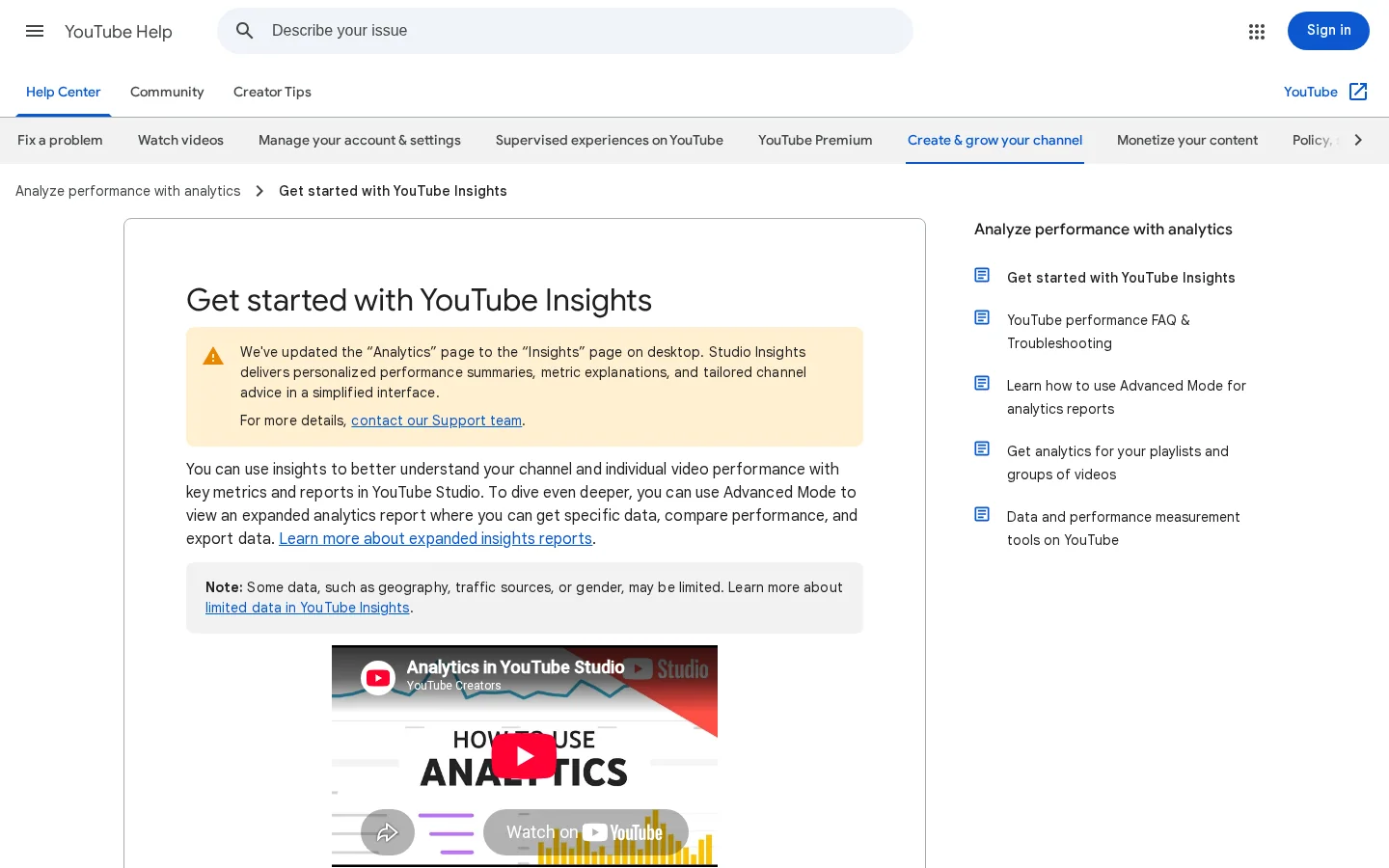
Kanalvisningen har fem faner. Overview oppsummerer perioden du velger, under overskriften ”Your top content in this period”. Content viser hvordan seere finner og samhandler med innholdet ditt, med eksponeringer koblet til seertid. Audience viser hvem som ser, inkludert abonnenter og andelen nye, sporadiske og faste seere. Revenue vises bare for medlemmer av Partner Program og viser anslåtte inntekter til inntjeningen er endelig. Trends viser hva seere på hele YouTube søker etter, noe som hjelper deg å finne temaer du ikke har dekket ennå. For søkesiden av disse temaene, se vår guide til søkeordverktøy for YouTube.
En enkelt video har fanene Overview, Reach, Engagement, Audience og Revenue. Reach viser eksponeringer, klikkfrekvens for eksponeringer, visninger og unike seere. Engagement viser hvor lenge folk ser, inkludert seertid, gjennomsnittlig visningslengde og engasjerte visninger. Åpne videovisningen når én opplasting ser feil ut. Årsaken ligger vanligvis i Reach (få så den) eller i Engagement (de forlot den tidlig).
Kanalnivå eller videonivå?
Et måltall er bare nyttig når du kjenner definisjonen. Disse fire dekker de fleste beslutninger.
YouTube teller en visning «i det øyeblikket en video begynner å spille, på alle formater», ifølge Googles hjelpeside om kanalytelse (sjekket 19. november 2026). Korte og lange videoer teller likt. En visning er en avspilling, ikke en person, og ikke en eksponering. En person som spiller av en video om igjen, legger til flere visninger. Mange som scroller forbi et miniatyrbilde, legger til ingen.
Seertid er den totale tiden seerne har brukt på videoene dine. Den inkluderer felles seertid, altså tid brukt mens en annen seer ser på samme skjerm. Gjennomsnittlig visningslengde er den typiske lengden på én visning. Les den mot lengden på videoen. En video på 10 minutter med et snitt på 3 minutter er ikke en fiasko i seg selv. Sammenlign med de andre videoene dine av lignende lengde, og spør deretter hvor folk slutter å se.
Reach viser hvor ofte miniatyrbildet ditt ble vist for en seer (eksponeringer), og hvor ofte seeren klikket på det (klikkfrekvens for eksponeringer). CTR er klikk delt på eksponeringer. Hvis 4000 personer så et miniatyrbilde og 240 av dem klikket, er CTR 6 prosent. Det er et eksempel, ikke en referanse, fordi CTR avhenger av publikum, tema og hvor videoen vises.
Tips
Sjekk utregningen før du setter et tall i en rapport. Legg inn eksponeringer og klikk i CTR-kalkulatoren, og sammenlign resultatet med tallet i Studio.
Abonnenter er personer som har valgt å følge kanalen din, men et abonnenttall alene forklarer sjelden en trend. Audience viser andelen nye, sporadiske og faste seere. En kanal som får abonnenter fra ett treff og deretter mister de faste seerne, har et annet problem enn en kanal der de faste seerne vokser sakte.
Overfladisk lesning eller nyttig lesning
Data API er rett verktøy når du trenger de samme tallene om og om igjen. Du trenger et Google Cloud-prosjekt med YouTube Data API v3 aktivert, og en API-nøkkel for prosjektet.
Advarsel
Oppbevar nøkkelen på serveren som kjører skriptet ditt. Ikke legg den på en offentlig nettside, i et delt regneark eller i et skjermbilde.
Endepunktet channels med part=statistics returnerer den offentlige statistikken for én kanal. Erstatt CHANNEL_ID og YOUR_API_KEY med dine egne verdier.
https://www.googleapis.com/youtube/v3/channels?part=statistics&id=CHANNEL_ID&key=YOUR_API_KEYGoogles referanse for channels (sjekket 19. november 2026) lister de fire feltene i statistics-objektet.
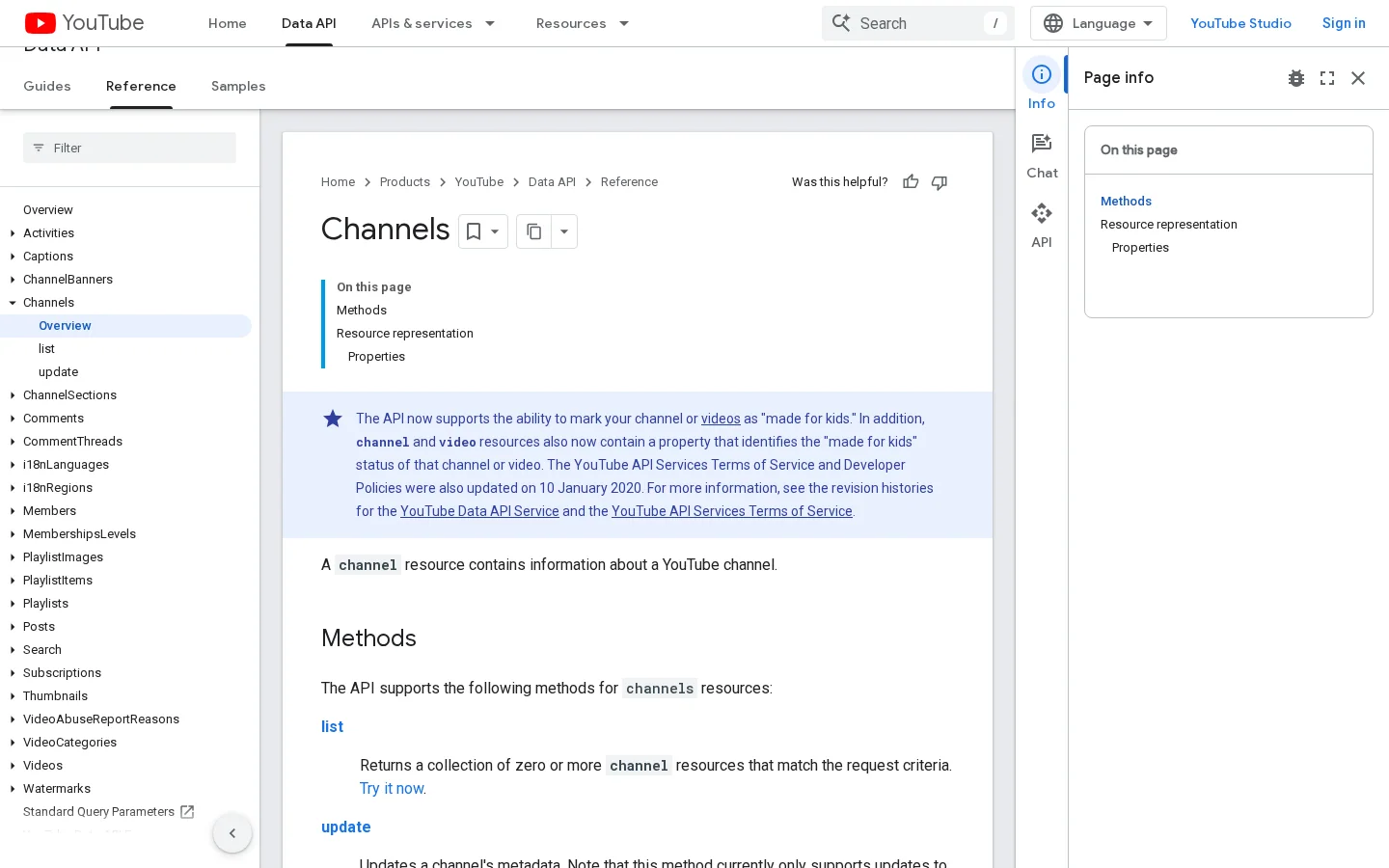
Googles kvoteside (sjekket 19. november 2026) oppgir channels.list og videos.list til 1 enhet per kall. De fleste endepunkter deler en standardgrense på 10000 enheter per dag for hvert prosjekt.
Kvotetall for et enkelt skript
Kilde: Google for Developers, kvote og referanse for channels i YouTube Data API v3, sjekket november 2026
Regnestykket er enkelt. Å sjekke 500 kanaler én gang om dagen koster 500 enheter. Å sjekke 40 kanaler hvert femte minutt koster 11520 enheter per dag, fordi hver kanal sjekkes 288 ganger. Det er over standardgrensen. Kjør skriptet sjeldnere, eller sjekk bare kanalene som endrer seg.
Denne rutinen gir deg en sammenlignbar oversikt hver måned. Kjør den samme dagen hver måned, med samme periodelengde hver gang.
Månedlig sjekk i 6 steg
Steg 1 betyr mest. Et 28-dagersvindu flytter seg med hver opplasting, så bare et vindu av samme type kan sammenlignes med det. Steg 3 bruker eksponeringer til å velge videoene, fordi eksponeringer viser hvor mye synlighet en video fikk. Den synligheten forklarer visningene langt bedre enn visningstallet gjør.
Steg 4 er der beslutningene kommer fra. En video med høy CTR og kort gjennomsnittlig visningslengde har et løfteproblem: miniatyrbildet eller tittelen fikk klikk, men videoen leverte ikke det seeren forventet. En video med lav CTR og lang gjennomsnittlig visningslengde har et innpakningsproblem: innholdet fungerer, men få valgte å klikke. I det første tilfellet fikser du tittel og miniatyrbilde, i det andre det første minuttet.
Merk
Sett dato på hver eksport. Et glidende vindu endrer seg hver dag, så et tall kopiert på mandag stemmer ikke med det samme tallet kopiert på fredag.
Før du skriver månedssammendraget
Den mest nyttige sammenligningen er med din egen fortid. Insights-oversikten kan vise personlige sammenligninger med din vanlige ytelse, noe som forklarer hvorfor et tall ser høyere eller lavere ut enn vanlig (ifølge hjelpesiden om kanalytelse, sjekket 19. november 2026).
En annen kanal har et annet publikum, en annen historikk og ofte et annet format. Du ser ikke dataene fra Studio, bare de offentlige tallene. Abonnenttallet er avrundet, og de totale visningene inkluderer år med opplastinger. En sammenligning basert på disse tallene forteller deg om den kanalen, ikke om din.
Ta de siste 84 dagene og del dem i tre blokker på 28 dager. Regn ut gjennomsnittet av de tre blokkene for visninger per video, gjennomsnittlig visningslengde og CTR for eksponeringer. Det gjennomsnittet er referansen din. En ny video er over eller under referansen først når du sammenligner samme stadium i livet, for eksempel etter 60 minutter eller etter 48 timer. Den utvidede innsiktsrapporten lar deg sammenligne nettopp de to tidspunktene.
YouTube-tall blir værende på YouTube. Hvis en video sender besøkende til nettstedet ditt, mål disse besøkene i din egen analyse. For nettstedsdelen viser GEO / SEO-dashbordet Google- og KI-trafikk til nettstedet ditt samlet på ett sted. Hold kanaltallene i et eget regneark ved siden av, slik at hver kilde kan leses. For kanalens del av planen, les vår guide til YouTube-markedsføring.
Mange artikler gjentar det samme tallet, og de fleste nevner ikke den opprinnelige kilden. Før du siterer et markedstall, sjekk fire ting: hvem som publiserte det, når dataene ble samlet inn, hva som nøyaktig ble talt, og hvordan tallet ble laget.
Gå til den opprinnelige utgiveren, ikke til artikkelen som siterer den. Et tall fra plattformens egen publikasjon er en primærkilde. Et tall fra en oppsummeringsartikkel er en påstand fra annen hånd, og den kan være flere år gammel. Skriv utgiveren og publiseringsdatoen ved siden av tallet. Finner du ingen dato, bruk ikke tallet.
«Månedlige innloggede brukere», «besøk», «seere» og «seertid» er fire ulike mål. Et besøk kan inneholde mange økter fra én person, mens en innlogget bruker er en person med en konto. Siter det nøyaktige begrepet utgiveren brukte. Gjør aldri ett mål om til et annet for å få en påstand til å høres sterkere ut.
En undersøkelse har et utvalg, et panel og en spørsmålsformulering. Et plattformtall kommer fra plattformens egne logger, som kan bruke andre regler for å telle. Noter metoden på én linje. Hvis metoden ikke er publisert, behandle tallet som et anslag, og si det.
| Sjekk | Spørsmål å stille | Rødt flagg |
|---|---|---|
| Utgiver | Er dette den opprinnelige kilden? | Bare en annen artikkel lenker til den |
| Dato | Når ble dataene samlet inn? | Ingen dato, eller eldre enn påstanden den støtter |
| Definisjon | Hva ble nøyaktig talt? | Ulike mål blandet i samme setning |
| Metode | Hvordan ble tallet laget? | En undersøkelse eller et anslag uten oppgitt metode |
Et godt sitat ser slik ut: «Ifølge utgiveren, publisert i en bestemt måned og et bestemt år, det nøyaktige tallet for det nøyaktige målet.» Hvis de fire sjekkene feiler, dropp tallet og gjør poenget uten det.
Dette er feilene som dukker opp oftest når folk sammenligner YouTube-tall. Hver feil etterlater et synlig spor, så du kan finne den i dine egne rapporter.
Feilmønstre, før og etter
Hva det er: å behandle visninger som antall personer som så videoen. En visning telles når en video begynner å spille, så én person kan gi flere visninger. Slik gjenkjenner du den: et lysbilde eller en rapport sier at en video «nådde» folk, og tallet som oppgis er visningstallet. Slik retter du den: bruk eksponeringer for synlighet, og les visninger sammen med CTR for eksponeringer og gjennomsnittlig visningslengde.
Hva det er: å bruke subscriberCount fra API-et til å måle små endringer. Verdien avrundes nedover til tre signifikante siffer, så 1234567 blir 1230000. Slik gjenkjenner du den: tallet står stille i flere dager og hopper så, eller to kanaler ser like ut når de ikke er det. Slik retter du den: sammenlign endringer i abonnenter måned for måned, og for din egen kanal, les trenden under fanen Audience i Studio.
Hva det er: å sette en total for 7 dager ved siden av en total for 28 dager. Slik gjenkjenner du den: en måned ser ut som et kollaps, eller en ny video ser ut som et treff etter én dag. Slik retter du den: bruk samme lengde hver gang, og sammenlign en ny video med andre videoer på samme stadium, for eksempel etter 60 minutter og etter 48 timer.
Hva det er: å forvente at videoCount skal stemme med antall opplastinger du ser i Studio. Slik gjenkjenner du den: API-tallet er lavere enn listen over videoer i Studio. Slik retter du den: husk at videoCount bare teller offentlige videoer, også for eieren. Ikke prøv å stemme de to tallene av for hånd. Skriv forskjellen i regnearket og gå videre.
Hva det er: å lagre et skjult abonnenttall som null. Slik gjenkjenner du den: hiddenSubscriberCount er sann for kanalen. Slik retter du den: sjekk flagget først i skriptet, og registrer kanalen som «ikke offentlig» i stedet for som null. En null ville senere sett ut som et reelt fall.
Hva det er: et skript som sjekker mange kanaler med korte intervaller og stopper før dagen er over. Slik gjenkjenner du den: feilene begynner etter samme antall kall hver dag. Slik retter du den: regn ut budsjettet først. Førti kanaler sjekket hvert femte minutt bruker 11520 enheter, over standardgrensen på 10000. Sjekk færre kanaler, sjekk sjeldnere, eller be Google om en høyere kvote hvis bruken din krever det.
Hva det er: å lime inn et tall fra en listeartikkel i en rapport. Slik gjenkjenner du den: ingen utgiver, ingen dato, eller en lenke som bare fører til en annen artikkel. Slik retter du den: kjør de fire sjekkene fra seksjon 8, eller dropp tallet og skriv påstanden uten det.
Åpne YouTube Studio og klikk Insights i menyen til venstre. Fanene Overview, Content, Audience, Revenue og Trends dekker kanalen, og hver video har egne rapporter for Reach og Engagement. Fanen Revenue vises bare for medlemmer av Partner Program.
Ja, men bare de offentlige tallene: totale visninger, et avrundet antall abonnenter og antall offentlige videoer. Du kan hente dem via Data API eller et verktøy fra tredjepart. Du kan ikke se en annen kanals Studio-rapporter, fastholdelse eller inntekter.
Som standard får et prosjekt 10000 enheter per dag for de fleste endepunkter. Et kall til channels.list eller videos.list koster 1 enhet, så et lite skript holder seg langt under grensen. Sjekk Googles kvoteside før du bygger et stort verktøy, fordi grensene kan endres.
Åpne YouTube Studio og klikk Insights i menyen til venstre for tall for hele kanalen, eller åpne en enkelt videos Insights fra siden Content. Visninger, seertid, eksponeringer, publikum og inntekter finnes der, uten at du trenger kode. Inntekter vises bare hvis kanalen din er med i YouTube Partner Program.
Ja, men bare de offentlige tallene: totale visninger, et abonnenttall avrundet til tre signifikante siffer og antall offentlige videoer. Du kan hente dem fra YouTube Data API eller et verktøy fra tredjepart. Du kan ikke se en annen kanals Studio-rapporter, fastholdelse eller inntekter.
Som standard får et Google Cloud-prosjekt 10000 kvoteenheter per dag for de fleste endepunkter. Et kall til channels.list eller videos.list koster 1 enhet, så et lite skript holder seg langt under grensen. Sjekk Googles kvoteside før du bygger et stort verktøy, fordi grensene kan endres.
Vi analyserer konkurrentene dine, nettstedet ditt og synligheten din i AI for å lage en skreddersydd innholdsplan, gratis.
 Kalkulator for nettstedets verdi
 Sjekk av universell utforming for nettsider
 Google Analytics checker
 Sjekk av duplisert innhold
 Test av mobilvennlighet
 Hastighetstest for nettside
 Subdomene-finner
 Domenealder-sjekker
 CMS-detektor
 Googlebot-simulator
 Nofollow-lenkesjekker
 Metatagg-sjekker
 Sjekk av søkeordskannibalisering
 Søkeintensjon-sjekker
 Nøkkelorduttrekker
 Google Ads-kostnadskalkulator
 CPC-kalkulator
 Lokal citation-finder
 Reddit-trådsøker
 Disavow-filgenerator
 Omdirigeringsgenerator
 Canonical tag-generator
 Sjekk av passiv form
 Google-stedsbytter
 Google-anmeldelseskalkulator
 Generator for Google-anmeldelseslenke
 Søkeordskombinator
 Generator for podkastnotater
 AI-tekstomskriver
 AI-teksthumanisering
 ChatGPT-promptgenerator
 Twitter-trådgenerator
 Tweetgenerator
 Tekstgenerator for landingssider
 Google Ads-tekstgenerator
 Pinterest Pin-beskrivelse Generator
 Ankertekstgenerator
 Generator for innlegg i sosiale medier
 LinkedIn Post Generator
 Gratis AI-tekstskriver
 Generator for svar på anmeldelser
 LSI-søkeordgenerator
 Generator for YouTube-videoideer
 YouTube Tag Generator
 YouTube-beskrivelsesgenerator
 Produktbeskrivelsesgenerator
 CTA-generator
 Generator for blogginnledninger
 Konklusjonsgenerator
 Hook-generator
 KI-generator for innholdsbrief
 Generator for FAQ-schema
 Generator for blogg-ideer med AI
 Validator for strukturerte data (schema-validator)
 Sjekk av alt-tekst
 Analyse av interne lenker
 Lenkeutfordringen
 KI-generator for metabeskrivelser
 KI-generator for bloggtitler
 Indekserbarhetssjekker for Google
 KI-generator for bloggdisposisjon
 Generator for UTM-lenker
 Verktøy for gruppering av søkeord
 Sjekk av kanonisk tagg
 XML-sitemap-generator
 Sjekk av ødelagte lenker
 KI-generator for SEO-tittel
 Overskriftsanalyse
 SERP-forhåndsvisning
 Kontroll av omdirigeringer
 Generator for hreflang-tagger
 Analyse av overskriftsstruktur
 Kontroll av HTTP-headere
 Favikon-henter
 SERP CTR-kalkulator
 Sparekalkulator: SEO mot betalt søk
 Kalkulator for SEO-synlighetsandel
 ROI-kalkulator for SEO
 SEO-prognosekalkulator for trafikk og inntekter
 SEO-budsjettkalkulator
 SEO-nullpunktkalkulator
 ROI-kalkulator for SaaS-SEO
 ROAS-kalkulator
 Lesetidskalkulator
 Simulator for rangeringsgevinst
 Kalkulator for verdien av organisk trafikk
 Estimator for organisk trafikk og sjekk av nettstedstrafikk
 Kalkulator for LTV til CAC-forhold
 Kalkulator for avkastning på lokal SEO
 Kalkulator for kostnad ved lenkebygging
 Kalkulator for søkeordverdi
 Kalkulator for poengsum for søkeordmuligheter
 Kalkulator for tetthet av søkeord
 Kalkulator for GEO-avkastning
 Kalkulator for investering i GEO-innhold
 Kalkulator for SEO-avkastning i netthandel
 Kalkulator for kundens levetidsverdi
 Kalkulator for kundeanskaffelseskostnad
 CTR-kalkulator
 Kalkulator for kostnad per artikkel
 Kalkulator for konverteringsrate
 Kalkulator for ROI i innholdsmarkedsføring
 Estimator for ChatGPT-trafikk
 Kalkulator for avvisningsrate
 Kalkulator for backlink-ROI
 Kalkulator for AI-synlighetspoeng
 Kalkulator for verdien av AI-trafikk
 Kalkulator for AI-synlighetsandel
 Kalkulator for kostnaden av AI-usynlighet
 Kalkulator for AI-siteringsrate
 llms.txt-validator
 AI Overview-sjekker og rangeringssjekker for AI Overviews
 Robots.txt-sjekker
 KI-SEO-revisjon
 Sjekk av lesbarhet for LLM
 Sjekk av klargjøring for SearchGPT
 Revisjon av strukturerte data for LLM
 KI-revisjon av crawlbarhet
 Hvorfor ChatGPT ikke anbefaler nettstedet mitt
 Gemini-rangeringsverktøy
 Sjekk av rangering i Perplexity
 Sjekk av LLM-sitater
 AEO-revisjon
 GEO-revisjon
 Test av synlighet i AI-søk
 Sjekk av synlighet i ChatGPT
 llms.txt-generator
 URL-uttrekker
 Nettside til Markdown
 Sjekk av sitemap
 Sensor for SERP-volatilitet
 Sidestørrelsessjekk
 Ordteller
 Slug-generator
 Schema-generator
 Robotgenerator
 OG-forhåndsvisning
 Generator for metatagger
 Bildekomprimerer
 Favicon-generator
 Revisjon av on-page SEO: SEO-sjekk og SEO-analyse
 Verktøy for analyse av tilbakelenker
 Verktøy for søkeordforslag
 Sjekk av domeneautoritet
 “Jeg testet Sorank på et ekte kundenettsted, og det er helt utrolig. Det gjør alt et byrå ville tatt deg $1500 i måneden for. Nå går det i produksjon på den kunden.”

 Guillaume Guersanguersanguillaume.com“Vi er et annonsebyrå, og vi ville få SEO-en vår på rett spor en gang for alle. Sorank ga oss en tydelig oversikt over nettstedet vårt, hjalp oss å prioritere optimaliseringene og å strukturere innholdet vårt på riktig måte. Verktøyet er enkelt å bruke, godt utformet for et team, og veldig praktisk for å samle oppfølgingen på ett sted uten å jonglere med flere plattformer. Et veldig solid grunnlag for å starte på nytt med SEO.”
 Gaspard MadouiAnnonsebyrå
 “Jeg lot bare Sorank-programvaren gjøre jobben sin, og nå er DR-en min 25, og siden min rangerer høyere.”
 Lucas Flandrefoundertrace.fr“Jeg spesialiserte meg på GEO takket være Sorank. GEO-rangeringen lar meg vise kundene mine hvor de står mot konkurrentene på ChatGPT. Det er en reell kommersiell fordel.”
 MélanieSEO-frilanser“Kjempebra service, den fungerer godt for nettstedet vårt og hjelper oss å forstå hvordan vi kan forbedre det for å rangere bedre på Google og andre steder. Gratulerer, fortsett slik, jeg anbefaler det.”
 Hugo T.Netthandler