設定
当社はプライバシーを重視しており、ウェブサイトの基本機能に必要のない特定のストレージを無効にするオプションを提供しています。カテゴリーをブロックすると、ウェブサイトでの体験に影響が出る可能性があります。詳細はこちら
当社はプライバシーを重視しており、ウェブサイトの基本機能に必要のない特定のストレージを無効にするオプションを提供しています。カテゴリーをブロックすると、ウェブサイトでの体験に影響が出る可能性があります。詳細はこちら

StudioとData APIでYouTubeの統計を見つけ、再生回数・総再生時間・登録者数を正しく読み、数字を歪める誤りを避ける方法。

要点
YouTubeの統計は三つの場所から得られます。自分のチャンネルはYouTube Studio、自動で集めたい公開数値はYouTube Data API、市場の数字は公表されたレポートです。数字は定義を確かめたうえで、別のチャンネルではなく自分の過去の期間と比べて読んでください。悪い判断の多くは三つの誤りから生まれます。再生回数をリーチとして読むこと、四捨五入された登録者数を信じること、長さの違う期間を比べることです。
さらに詳しく知るには、こちらに質問
クイック診断
どのSNSに注力すべき?
Sorankはあなたの回答にぴったりです


ご自身のサイトで3日間お試しいただき、Google、ChatGPT、その他のAIでの現状をご確認ください。
3日間の無料トライアルを開始3日間無料、いつでも解約できます。90日間成果保証(条件あり)。
この言葉は性質の異なる三種類の数字をまとめています。それらを混同することが、レポートを誤解させる最も一般的な理由です。まず必要な数字がどれかを仕分けてください。
| 種類 | 例 | 取得元 | 用途 |
|---|---|---|---|
| 自分のチャンネル | 再生回数、総再生時間、インプレッション、登録者数 | YouTube StudioのInsights | 次に作る動画を決める |
| 公開されたチャンネルデータ | 総再生回数、四捨五入された登録者数、公開動画数 | YouTube Data API | 多数のチャンネルの追跡、ダッシュボード |
| 市場の数字 | YouTubeの利用者数、視聴時間、広告の到達範囲 | プラットフォームや調査会社のレポート | 計画や予算メモの背景 |
本ガイドはこの三つすべてを扱いますが、多くの時間は最初の二つに使います。それらは今日確認でき、来週の行動を変えるからです。
方法ごとに答えられる問いが違います。まず問いを決め、次にツールを選んでください。
Insightsは、管理しているチャンネルに組み込まれたレポート機能です。再生回数、総再生時間、インプレッション、視聴者、収益を一か所に表示し、コードは不要です。次に作る動画を決める必要があるときに使います。制約はアクセス権です。管理しているチャンネルのデータしか見られず、収益タブはYouTubeパートナープログラムの会員にだけ表示されます。
Google CloudプロジェクトとAPIキーを用意すると、任意のチャンネルや動画の公開データを取得できます。多数のチャンネルを追跡するとき、または数字を手でコピーせずに表計算やダッシュボードへ入れたいときに使います。制約は、公開データしか出せないこと(視聴維持率も収益もない)、登録者数が四捨五入されること、そして一日あたりのクォータがあることです。
公開された数字を時系列で集めて、グラフにしてくれるツールがあります。設定の手間が省け、自分が所有していないチャンネルの履歴も得られます。制約は、その方法をそのまま引き継ぐことです。数字をどう取得しているか、どのくらいの頻度で更新するか、四捨五入や推定をしているかを確認してください。トラッカーの精度は元データ次第なので、頼る前に一つの数字をStudioかAPIと照合してください。YouTubeランクトラッカーの比較に主な選択肢をまとめています。
プラットフォームや調査会社は、利用状況、調査、トレンドのデータを公表しています。計画や予算メモに背景を加えるために使ってください。制約は定義です。「ユーザー」「訪問」「視聴者」は同じものではなく、多くの記事は出典を示さずに一つの数字を繰り返しています。数字の確かめ方は第8節で説明します。AIの回答におけるYouTubeの数字については、YouTubeのAI引用調査をご覧ください。
| 方法 | 最適な問い | 対象 | 主な制約 |
|---|---|---|---|
| YouTube StudioのInsights | 次に何を作るべきか? | 管理しているチャンネル | 収益はパートナープログラム会員のみ |
| YouTube Data API | 多くのチャンネルをどう比べるか? | 任意の公開チャンネル | 登録者数の四捨五入と一日のクォータ |
| サードパーティのトラッカー | チャンネルは何か月でどう成長したか? | ツールが読めるチャンネル | 提供元の方法と遅延を引き継ぐ |
| 公表された市場レポート | このトレンドは計画に値するほど大きいか? | 背景としてのみ | レポートごとに定義が違う |
この表は近道です。本ガイドの残りは方法1と方法2を掘り下げます。自分で検証できる数字が得られるからです。

GoogleのYouTubeヘルプのInsightsページ(2026年11月19日確認)に公式の手順があります。チャンネル全体を見るには、YouTube Studioにログインし、左メニューのInsightsをクリックします。一本の動画を見るには、左メニューのコンテンツをクリックし、動画にカーソルを合わせて、Insightsを選びます。
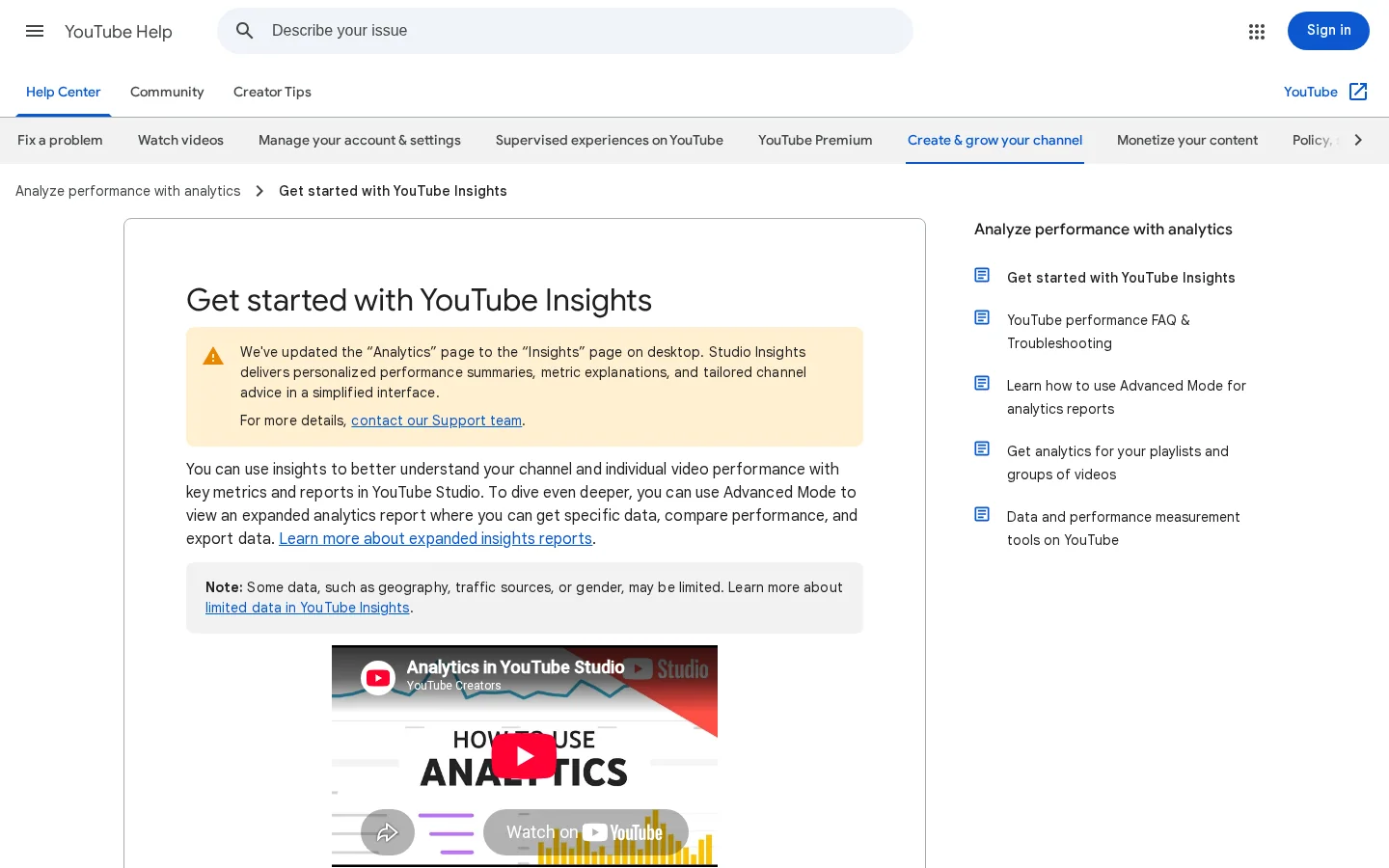
チャンネル表示には五つのタブがあります。概要は選択した期間を要約し、見出しは「この期間のトップコンテンツ」です。コンテンツは視聴者がどうやって動画を見つけ、どう反応しているかを示し、インプレッションを総再生時間と結びつけます。視聴者は、登録者と、新規・ライト・常連の視聴者の割合を示します。収益はパートナープログラムの会員にだけ表示され、確定するまでは推定収益を示します。トレンドは、YouTube全体で視聴者が検索している内容を示し、まだ扱っていない話題を見つける助けになります。その検索側については、YouTubeキーワードツールのガイドをご覧ください。
一本の動画には、概要、リーチ、エンゲージメント、視聴者、収益があります。リーチはインプレッション、インプレッションのクリック率、再生回数、ユニーク視聴者数を示します。エンゲージメントは、視聴時間、平均視聴時間、エンゲージメント再生を含め、人々がどれだけ見ているかを示します。ある一本の投稿がおかしく見えるときに動画の画面を開いてください。原因は通常、リーチ(見た人が少ない)かエンゲージメント(早く離脱された)にあります。
チャンネル単位か動画単位か?
指標は定義を知って初めて役に立ちます。以下の四つで多くの判断をカバーできます。
GoogleのYouTubeヘルプのチャンネルパフォーマンスのページ(2026年11月19日確認)によると、YouTubeは「すべての形式で動画の再生が始まった瞬間」を再生回数として数えます。ショート動画も長い動画も同じように数えます。再生回数は再生であって、人でも、インプレッションでもありません。同じ人が繰り返し再生すると、再生回数は何度も増えます。サムネイルの前を通り過ぎるだけの多くの人は、一度も増やしません。
総再生時間は、視聴者があなたの動画に費やした合計時間です。別の視聴者が同じ画面を見ている間の時間である共同視聴時間も含みます。平均視聴時間は、一回の再生の典型的な長さです。動画の長さと照らして読んでください。10分の動画で平均が3分でも、それだけで失敗ではありません。同じくらいの長さの他の動画と比べ、そのあとで視聴者がどこで離脱しているかを確認してください。
リーチは、サムネイルが視聴者の前に表示された回数(インプレッション)と、その視聴者がそれをクリックした回数(インプレッションのクリック率)を示します。CTRはクリック数をインプレッション数で割ったものです。4000人がサムネイルを見て240人がクリックしたなら、CTRは6%です。これは例であって基準ではありません。CTRは視聴者、話題、動画が表示される場所によって変わるからです。
ヒント
報告書に数字を入れる前に、割り算を確認してください。インプレッション数とクリック数をCTR計算ツールに入力し、結果をStudioの数字と比べてください。
登録者とは、あなたのチャンネルをフォローすると選んだ人ですが、登録者数だけで傾向が説明できることはほとんどありません。視聴者タブは、新規、ライト、常連の視聴者の割合を示します。一本のヒット動画で登録者を得て、その後に常連の視聴者を失っているチャンネルは、常連が少しずつ増えているチャンネルとは別の問題を抱えています。
虚栄の数字か、役に立つ数字か
同じ数字を何度も必要とするときは、Data APIが適したツールです。YouTube Data API v3が有効なGoogle Cloudプロジェクトと、そのプロジェクトのAPIキーが必要です。
警告
キーは、スクリプトを実行するサーバーに保管してください。公開ウェブページ、共有の表計算、スクリーンショットに入れてはいけません。
part=statisticsを付けたchannelsエンドポイントは、一つのチャンネルの公開統計を返します。CHANNEL_IDとYOUR_API_KEYを自分の値に置き換えてください。
https://www.googleapis.com/youtube/v3/channels?part=statistics&id=CHANNEL_ID&key=YOUR_API_KEYGoogleのchannelsのリファレンス(2026年11月19日確認)に、statisticsオブジェクトの四つのフィールドが載っています。
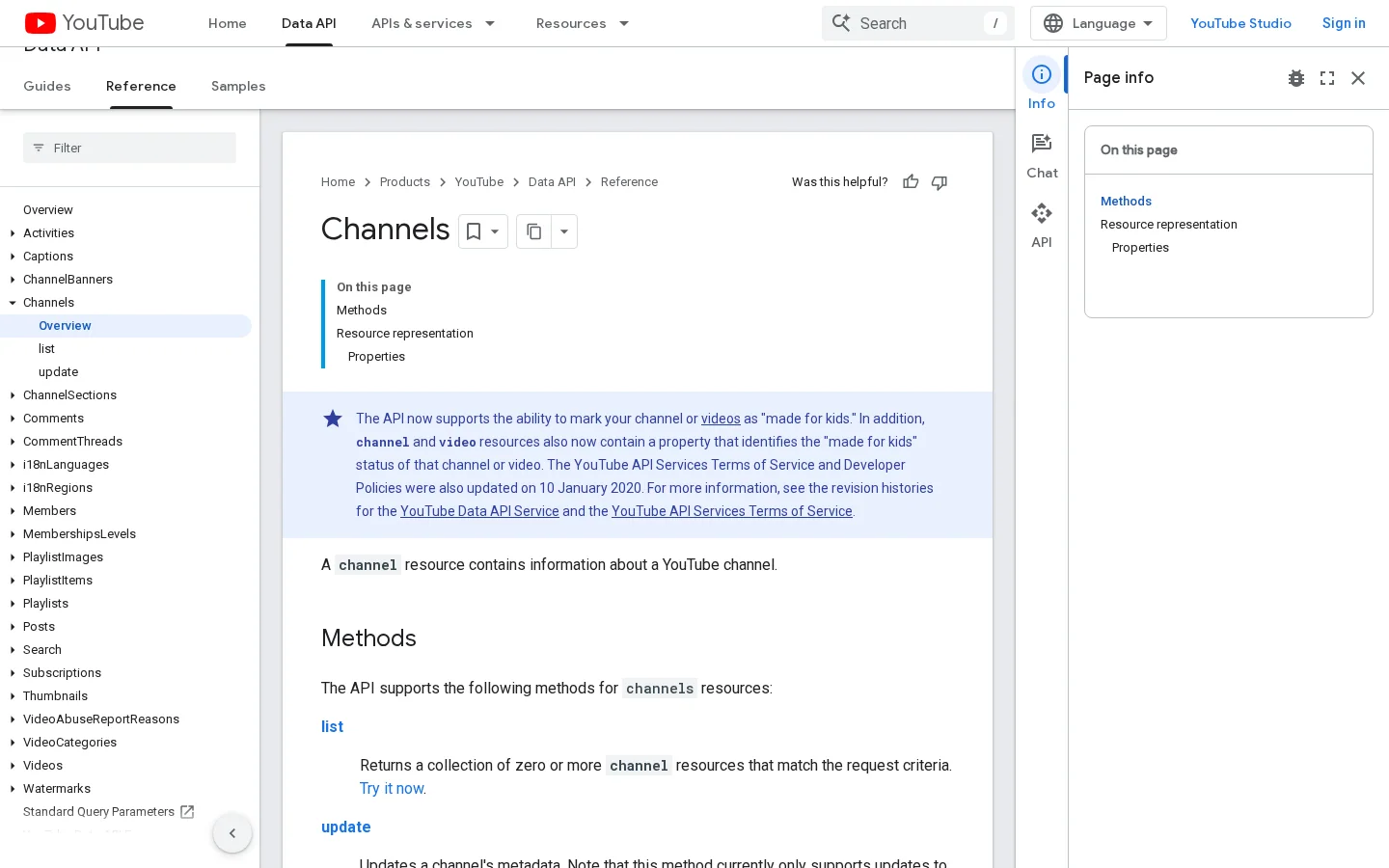
Googleのクォータのページ(2026年11月19日確認)では、channels.listとvideos.listは一回の呼び出しにつき1ユニットです。ほとんどのエンドポイントは、プロジェクトごとに一日10000ユニットという既定値を共有しています。
簡単なスクリプトのためのクォータの数字
出典:Google for Developers、YouTube Data API v3のクォータとchannelsのリファレンス、2026年11月確認
計算は単純です。500チャンネルを一日一回確認すると500ユニットを使います。40チャンネルを5分ごとに確認すると、一日あたり11520ユニットを使います。各チャンネルが一日288回確認されるからです。これは既定の上限を超えています。実行頻度を減らすか、変化したチャンネルだけを確認してください。
この定例作業で、毎月比較できる記録が残ります。毎月同じ日に、毎回同じ長さの期間で実行してください。
六つのステップで行う月次チェック
ステップ1が最も重要です。28日の期間は投稿のたびに動くので、同じ種類の期間同士でしか比べられません。ステップ3ではインプレッションで動画を選びます。インプレッションは、その動画がどれだけ露出したかを示すからです。その露出が、再生回数そのものよりずっとよく再生数を説明します。
ステップ4から判断が生まれます。CTRが高く平均視聴時間が短い動画は「約束」の問題を抱えています。サムネイルやタイトルはクリックを集めたのに、視聴者が期待したものを動画が届けていないのです。CTRが低く平均視聴時間が長い動画は「見せ方」の問題を抱えています。内容は機能しているのに、クリックした人が少ないのです。前者はタイトルとサムネイルを直し、後者は冒頭の一分を直してください。
メモ
すべてのエクスポートに日付を入れてください。ローリング期間は毎日変わるので、月曜にコピーした数字は、金曜にコピーした同じ数字と一致しません。
月次の要約を書く前に
最も役立つ比較は、自分の過去との比較です。Insightsの概要では、いつもの成績と比べた個別の比較を表示でき、数字がいつもより高いか低いかを説明してくれます(YouTubeヘルプのチャンネルパフォーマンスのページ、2026年11月19日確認による)。
別のチャンネルは、違う視聴者、違う歴史、多くの場合は違う形式を持っています。そのStudioデータは見えず、公開された数字しか見えません。登録者数は四捨五入されており、総再生回数は何年分もの投稿を含みます。そうした数字に基づく比較が示すのは、そのチャンネルについてであって、あなたのチャンネルについてではありません。
直近84日を、28日ずつの三つの区間に分けてください。三つの区間の平均を取り、動画あたりの再生回数、平均視聴時間、インプレッションCTRを求めます。その平均があなたの基準です。新しい動画が基準より上か下かは、同じ段階で比べたときにだけ分かります。たとえば投稿後60分や48時間後です。拡張されたインサイトのレポートで、この二つの時点を比べられます。
YouTubeの数字はYouTube内にとどまります。動画があなたのサイトに訪問者を送っているなら、その訪問を自分のアクセス解析で測ってください。ウェブサイトの側については、GEO / SEOダッシュボードが、Google経由とAIからのサイト流入を一つの画面で表示します。チャンネルの数字は別の表に並べて残し、それぞれの出所が読めるようにしてください。チャンネル側の計画については、YouTubeマーケティングのガイドをお読みください。
多くの記事は同じ数字を繰り返しますが、そのほとんどは元の出典を示しません。市場の数字を引用する前に、四つのことを確認してください。誰が発表したか、データはいつ集められたか、正確に何が数えられたか、そしてその数字はどうやって作られたか。
引用している記事ではなく、元の発表者に当たってください。プラットフォーム自身の発表による数字は一次情報源です。要約記事の数字は二次的な主張で、数年前のものかもしれません。数字の隣に、発表者と発表日を書いてください。日付が見つからなければ、その数字は使わないでください。
「月間ログインユーザー」「訪問数」「視聴者」「総再生時間」は、四つの異なる指標です。一回の訪問には同じ人の複数のセッションが含まれることがあり、ログインユーザーはアカウントを持つ人です。発表者が使った正確なラベルをそのまま引用してください。主張を強く見せるために、ある指標を別の指標に置き換えてはいけません。
調査にはサンプル、パネル、質問の文言があります。プラットフォームの数字は独自のログから作られ、数え方のルールが異なるかもしれません。方法を一行で書き留めてください。方法が公表されていなければ、その数字は推定値として扱い、そう明記してください。
| 確認項目 | 問うこと | 危険信号 |
|---|---|---|
| 発表者 | これは元の情報源か? | 別の記事しかそこにリンクしていない |
| 日付 | データはいつ集められたか? | 日付がない、または根拠とする主張より古い |
| 定義 | 正確に何が数えられたか? | 一文の中で異なる指標が混ざっている |
| 方法 | その数字はどう作られたか? | 方法が示されない調査や推定 |
良い引用は次のような形になります。「発表者によると、某年某月に発表された、某指標の正確な数字」。四つの確認に失敗したら、その数字を外し、数字なしで主張を書いてください。
これらは、YouTubeの数字を比べるときに最もよく現れる誤りです。それぞれに目に見える兆候があるので、自分のレポートの中で見つけられます。
誤りのパターン、修正前と後
それは何か:再生回数を、動画を見た人数として扱うこと。再生回数は再生が始まると数えられるので、同じ人が何度も増やせます。見分け方:スライドやレポートが動画の「リーチ」を語るのに、引用している数字が再生回数であること。直し方:露出にはインプレッションを使い、再生回数はインプレッションのCTRと平均視聴時間と並べて読んでください。
それは何か:APIのsubscriberCountで小さな変化を測ること。値は有効数字三桁に切り捨てられるので、1234567は1230000になります。見分け方:数字が何日も変わらず、その後に急に跳ねる、または違うチャンネル同士が同じに見える。直し方:登録者の変化は月単位で比べ、自分のチャンネルなら、Studioの視聴者タブで傾向を読んでください。
それは何か:7日間の合計を28日間の合計の隣に置くこと。見分け方:月がまるで暴落したように見える、または新しい動画が一日だけで大ヒットに見える。直し方:毎回同じ長さを使い、新しい動画は同じ段階の他の動画と比べてください。たとえば60分時点と48時間時点です。
それは何か:videoCountが、Studioで見える投稿数と一致すると期待すること。見分け方:APIの数がStudioの動画一覧より少ない。直し方:videoCountは、所有者であっても公開動画だけを数えると覚えておいてください。二つの数を手で合わせようとせず、差を表に書いて先に進んでください。
それは何か:非公開の登録者数をゼロとして保存すること。見分け方:そのチャンネルでhiddenSubscriberCountがtrueになっている。直し方:スクリプトでまずフラグを確認し、ゼロではなく「非公開」として記録してください。ゼロは後で本物の減少に見えてしまいます。
それは何か:多数のチャンネルを短い間隔で確認し、一日が終わる前に止まるスクリプト。見分け方:毎日同じ回数の呼び出しの後にエラーが出始める。直し方:先に予算を計算してください。40チャンネルを5分ごとに確認すると11520ユニットを使い、既定の上限10000を超えます。確認するチャンネルを減らす、頻度を下げる、または用途に必要ならGoogleに上限の引き上げを頼んでください。
それは何か:リスト記事の数字を報告書に貼ること。見分け方:発表者がなく、日付もなく、リンクが別の記事にしか行かない。直し方:第8節の四つの確認を行うか、数字を外して数字なしで主張を書いてください。
YouTube Studioを開き、左メニューのInsightsをクリックしてください。概要、コンテンツ、視聴者、収益、トレンドのタブでチャンネル全体を確認でき、各動画には独自のリーチとエンゲージメントのレポートがあります。収益タブはパートナープログラムの会員にだけ表示されます。
見られますが、公開されている数字だけです。総再生回数、四捨五入された登録者数、公開動画の数です。Data APIかサードパーティのトラッカーを通じて取得できます。他のチャンネルのStudioレポート、視聴維持率、収益は見られません。
既定では、プロジェクトは大半のエンドポイントに対して一日10000ユニットを得ます。channels.listまたはvideos.listの呼び出しは1ユニットなので、小さなスクリプトは上限を十分下回ります。大きなツールを作る前に、Googleの現在のクォータのページを確認してください。上限は変わることがあるからです。
チャンネル全体の数字は、YouTube Studioの左メニューからInsightsをクリックして見られます。一本の動画の詳細は、コンテンツのページからその動画のInsightsを開いてください。再生回数、総再生時間、インプレッション、視聴者、収益のすべてがコードなしで見られます。収益が表示されるのは、チャンネルがYouTubeパートナープログラムに参加している場合だけです。
見られますが、公開されている数字だけです。総再生回数、三桁の有効数字に丸められた登録者数、公開動画の数です。YouTube Data APIかサードパーティのトラッカーから取得できます。他のチャンネルのStudioレポート、視聴維持率、収益は見られません。
既定では、Google Cloudプロジェクトは大半のエンドポイントに対して一日10000クォータユニットを得ます。channels.listまたはvideos.listの呼び出しは1ユニットなので、小さなスクリプトは上限をはるかに下回ります。大きなツールを作る前に、Googleのクォータのページを確認してください。上限は変わることがあるからです。
競合、あなたのサイト、AIでの可視性を分析し、あなた専用のコンテンツプランを無料で作成します。
 サイト価値計算ツール
 Webアクセシビリティチェッカー
 Google Analytics チェッカー
 重複コンテンツチェッカー
 モバイルフレンドリーテスト
 ウェブサイト速度テスト
 サブドメイン検索ツール
 ドメイン年齢チェッカー
 CMS判定ツール
 Googlebot シミュレーター
 Nofollow リンクチェッカー
 メタタグチェッカー
 キーワードカニバリゼーションチェッカー
 キーワード検索意図チェッカー
 キーワード抽出ツール
 Google 広告 費用計算ツール
 CPC計算ツール
 ローカルサイテーション検索ツール
 Reddit スレッド検索ツール
 否認ファイル作成ツール
 リダイレクトジェネレーター
 canonicalタグ生成ツール
 受動態チェッカー
 Google 地域変更ツール
 Google クチコミ計算ツール
 Google口コミリンク作成ツール
 キーワード組み合わせツール
 ポッドキャストのショーノート作成ツール
 AIリライトツール
 AI文章リライトツール
 ChatGPT プロンプト生成ツール
 Twitterスレッド作成ツール
 ツイート生成ツール
 ランディングページ文章ジェネレーター
 Google 広告文ジェネレーター
 Pinterestピン説明文ジェネレーター
 アンカーテキスト生成ツール
 SNS投稿作成ツール
 LinkedIn投稿ジェネレーター
 無料AIライター
 口コミ返信ジェネレーター
 LSIキーワード生成ツール
 YouTube動画アイデア生成ツール
 YouTubeタグジェネレーター
 YouTube 概要欄ジェネレーター
 商品説明文ジェネレーター
 CTA ジェネレーター
 ブログ導入文ジェネレーター
 まとめ文ジェネレーター
 フック生成ツール
 AI コンテンツブリーフ生成ツール
 FAQ スキーマ生成ツール
 AI ブログ記事アイデア生成ツール
 構造化データ検証ツール(スキーマバリデーター)
 代替テキストチェッカー
 内部リンク分析ツール
 被リンクチャレンジ
 AI メタディスクリプション生成ツール
 AI ブログタイトル生成ツール
 Google インデックス可否チェッカー
 AI 記事構成案生成ツール
 UTM リンク作成ツール
 キーワードのグループ化ツール
 canonical タグチェッカー
 XML サイトマップ生成ツール
 リンク切れチェッカー
 AI SEO タイトル生成ツール
 見出しアナライザー
 検索結果プレビューツール
 リダイレクトチェッカー
 hreflang タグ生成ツール
 見出し構造チェッカー
 HTTP ヘッダーチェッカー
 Favicon 抽出ツール
 SEO トラフィック・売上予測計算ツール
 SEO 予算計算ツール
 順位上昇シミュレーター
 キーワード機会スコア計算ツール
 GEO コンテンツ投資計算ツール
 顧客生涯価値計算ツール
 CTR 計算ツール
 AI トラフィック価値計算ツール
 AI シェア・オブ・ボイス計算ツール
 Gemini ランキングツール
 ROAS 計算ツール
 自然検索トラフィック価値計算ツール
 ローカル SEO ROI 計算ツール
 被リンク獲得コスト計算ツール
 キーワード密度計算ツール
 顧客獲得コスト計算ツール
 記事単価計算ツール
 直帰率計算ツール
 AI 引用率計算ツール
 LLM 向け構造化データ監査
 llms.txt ジェネレーター
 Sitemap チェッカー
 SERP 変動センサー
 文字数カウンター
 Schema マークアップ生成ツール
 キーワード調査ツール
 SEO 損益分岐点計算ツール
 読了時間計算ツール
 自然検索トラフィック予測ツール・サイトのアクセス数チェック
 ChatGPT 参照トラフィック予測ツール
 AI 可視性スコア計算ツール
 AI 可読性チェッカー
 SearchGPT 対応チェッカー
 ChatGPT が自社サイトを推薦しない理由
 URL 抽出ツール
 ウェブページ Markdown 変換ツール
 robots.txt 生成ツール
 Open Graph プレビュー
 オンページ SEO 監査:SEO チェッカーと SEO 分析ツール
 LTV:CAC 比率計算ツール
 GEO ROI 計算ツール
 コンバージョン率計算ツール
 AI クローラー巡回監査
 AI 検索可視性テスト
 ページサイズチェッカー
 URL スラッグ生成ツール
 メタタグ生成ツール
 画像圧縮ツール
 ファビコン生成ツール
 ドメインオーソリティチェッカー
 検索結果 CTR 計算ツール
 EC SEO ROI 計算ツール
 コンテンツマーケティング ROI 計算ツール
 AI での不可視コスト計算ツール
 AI Overviews チェッカーと AI Overviews 順位チェック
 robots.txt チェッカー
 SEO・AI 監査
 Perplexity ランキングチェッカー
 アンサーエンジン最適化の監査
 ChatGPT 可視性チェッカー
 被リンク分析ツール
 SEO とリスティング広告の節約額計算ツール
 SEO シェア・オブ・ボイス計算ツール
 SaaS SEO ROI 計算ツール
 被リンク ROI 計算ツール
 llms.txt バリデーター
 LLM 引用チェッカー
 GEO 監査
 SEO ROI 計算ツール
 キーワード価値計算ツール
 “2年間、クライアントの100%がLinkedIn経由でした。毎日の投稿、コメント、DMでのフォローアップ…完全にアルゴリズム頼みでした。SEOに取り組むべきだとわかっていても、時間がかかる、技術的すぎる、自分の仕事ではないと、いつも後回しにしていました。Sorankでようやく一歩を踏み出しました。4か月で、何も投稿しなくても毎月15件のオーガニックリードを獲得しています。まだLinkedInと半々ではありませんが、自動で育つ2つ目のリード源ができたことで安心して眠れるようになりました。”

 Valentin Thomyoffbound.fr“Sorankは、クライアントに提供する成果を大きく変えてくれました。AIが実際に使っているキーワードを特定し、特定の競合が引用される理由を理解し、以前は完全に見落としていたチャンスを見つけられるようになりました。クライアントは、より早い順位上昇、AIの回答での可視性向上、そしてすべての施策のROIがより明確になったことを実感しています。”

 Benjamin Rouxovirank.com
 “私はマーケターではなく開発者です。私のShopifyテーマは口コミと広告だけで売れていました。Sorankのおかげで、SEOの組み立て方と上位表示される記事の書き方がようやくわかりました。監査で商品ページが遅すぎることも判明しました。2か月でオーガニックトラフィックは2倍になり、ShopifyテーマについてChatGPTで検索されたときの回答にも表示され始めています。しかも、週に約2時間の作業だけです。”
 Thème FullStackgo.themefullstack.com“Sorankのおかげで、私たちのSEOエージェンシーの働き方は大きく変わりました。すべてが一元化・自動化されたため、クライアント1社あたりにかける時間が大幅に減りました。以前は何時間もかかっていた作業が今では数分で終わり、ようやくビジネスの中で働くのではなく、ビジネスそのものに取り組めるようになりました。”

 Océane Bondismaison-leverage.com