A privacidade é importante para nós, então você tem a opção de desativar certos tipos de armazenamento que podem não ser necessários para o funcionamento básico do site. O bloqueio de categorias pode afetar sua experiência no site. Mais informações (Política de cookies)
Gráficos impressos e um caderno sobre uma mesa, para revisar os números de um canal do YouTube.
Ferramentas
Nesta página
Em resumo
As estatísticas do YouTube vêm de três lugares: o YouTube Studio para o seu próprio canal, a API de dados do YouTube para os números públicos que você quer coletar automaticamente, e os relatórios publicados para os números de mercado. Leia cada número com a sua definição e compare-o com os seus próprios períodos anteriores, e não com outro canal. A maioria das decisões ruins vem de três erros: ler visualizações como alcance, confiar em contagens de inscritos arredondadas e comparar períodos de durações diferentes.
3 dias grátis, depois você para quando quiser. Garantia de resultados de 90 dias, sujeita a condições.
O que conta como estatística do YouTube
A expressão cobre três tipos diferentes de números. Misturá-los é o motivo mais comum de um relatório enganar, por isso comece identificando qual número você precisa.
Tipo
Exemplos
De onde vem
Para que serve
Seu canal
Visualizações, tempo de exibição, impressões, inscritos
YouTube Studio, seção Insights
Decidir o que criar em seguida
Dados públicos do canal
Total de visualizações, número de inscritos arredondado, número de vídeos públicos
API de dados do YouTube
Acompanhar muitos canais ou alimentar um painel
Números de mercado
Quantas pessoas usam o YouTube, tempo gasto, alcance publicitário
Relatórios da plataforma e de empresas de pesquisa
Contexto para um plano ou uma nota de orçamento
Este guia cobre os três, mas passa a maior parte do tempo nos dois primeiros. Você pode verificá-los hoje, e eles mudam o que você faz na semana que vem.
Quatro formas de obter estatísticas do YouTube
Cada método responde a uma pergunta diferente. Escolha primeiro a pergunta e depois a ferramenta.
Método 1: YouTube Studio Insights
O Insights é o relatório integrado de qualquer canal que você gerencia. Ele mostra visualizações, tempo de exibição, impressões, público e receita em um só lugar, sem código. Use-o quando precisar decidir o que criar. O limite é o acesso: você só vê os dados dos canais que gerencia, e a aba Receita aparece apenas para membros do Programa de Parcerias do YouTube.
Método 2: a API de dados do YouTube
A API devolve dados públicos de qualquer canal ou vídeo, depois que você tem um projeto no Google Cloud e uma chave de API. Use-a quando acompanha muitos canais, ou quando quer os números em uma planilha ou painel sem copiá-los à mão. Os limites: ela só expõe dados públicos (sem retenção, sem receita), arredonda a contagem de inscritos e aplica uma cota diária.
Método 3: ferramentas de terceiros
Algumas ferramentas coletam números públicos ao longo do tempo e desenham os gráficos para você. Economizam trabalho de configuração e dão histórico para canais que você não possui. O limite é que você herda o método delas. Pergunte como obtêm os números, com que frequência atualizam e se arredondam ou estimam. Uma ferramenta vale o que vale a fonte dela, então confira um número no Studio ou na API antes de confiar nela. Nossa comparação de rank trackers para YouTube lista as principais opções.
Método 4: relatórios de mercado publicados
Plataformas e empresas de pesquisa publicam números de uso, pesquisas e dados de tendências. Use-os para dar contexto a um plano ou a uma nota de orçamento. O limite são as definições. "Usuários", "visitas" e "espectadores" não são a mesma coisa, e muitos artigos repetem um número sem citar a fonte. A seção 8 mostra como conferi-los. Para um número sobre o YouTube nas respostas de IA, veja nosso estudo sobre citações do YouTube em IA.
Método
Melhor pergunta
Serve para
Limite principal
YouTube Studio Insights
O que devo criar agora?
Canais que você gerencia
Receita só para membros do Programa de Parcerias
API de dados do YouTube
Como se comparam muitos canais?
Qualquer canal público
Inscritos arredondados e cota diária
Ferramentas de terceiros
Como um canal cresceu ao longo de meses?
Qualquer canal que a ferramenta consiga ler
Você herda o método e os atrasos delas
Relatórios de mercado publicados
Essa tendência é grande o bastante para planejar?
Apenas contexto
As definições mudam de um relatório para outro
A tabela é um atalho. O resto do guia aprofunda os métodos 1 e 2, porque eles dão números que você mesmo pode verificar.
Dados do canal, dados públicos e números de mercado, cada um lido a partir da sua própria fonte.
Ler o seu canal no YouTube Studio Insights
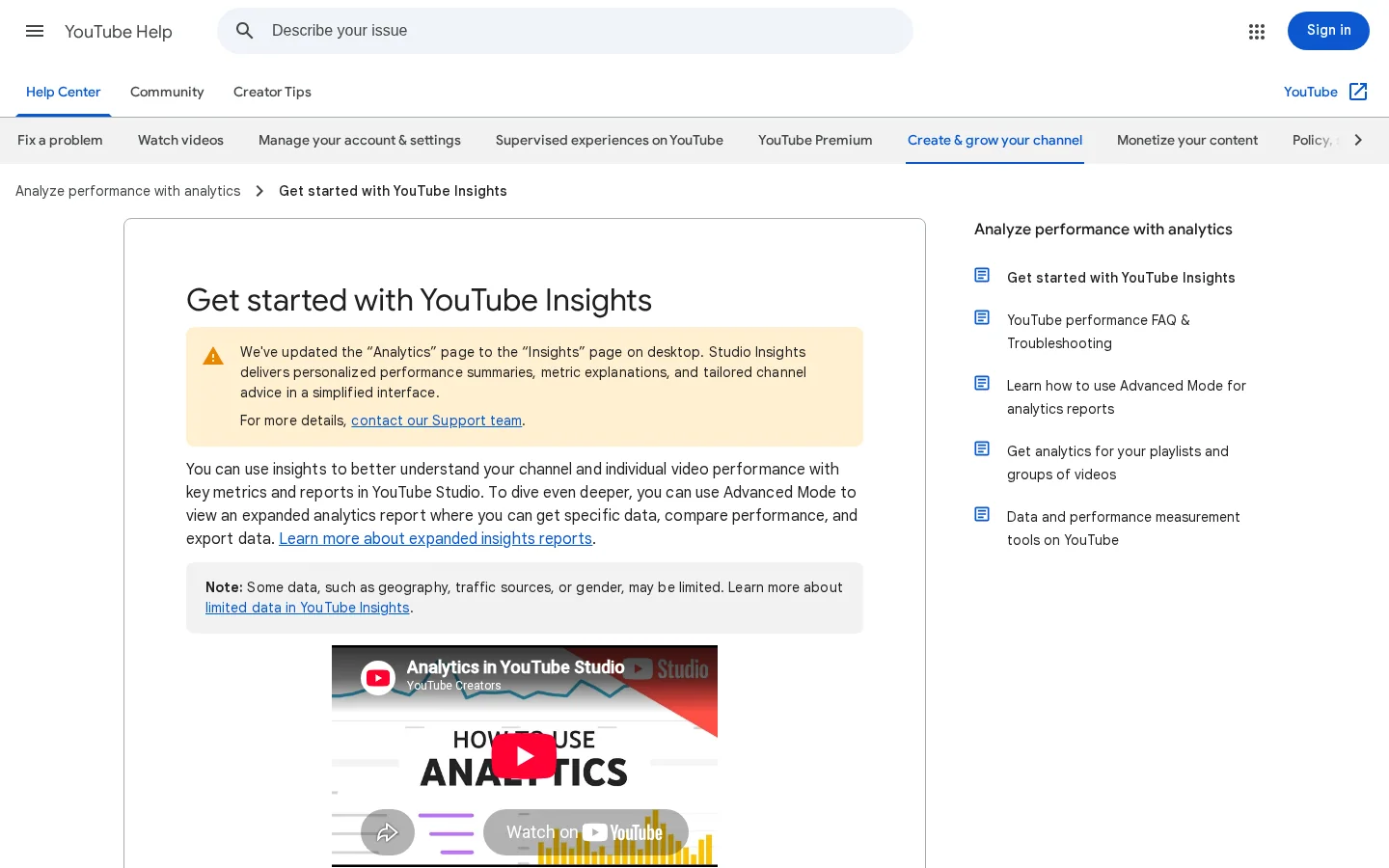
A página de ajuda do YouTube sobre o Insights (consultada em 19 de novembro de 2026) traz os passos oficiais. Para o canal inteiro, entre no YouTube Studio e clique em Insights no menu à esquerda. Para um único vídeo, clique em Conteúdo no menu à esquerda, passe o cursor sobre o vídeo e selecione Insights.
Os passos oficiais para abrir o Insights, tanto para um canal quanto para um único vídeo.
As abas no nível do canal
A visão do canal tem cinco abas. Visão geral resume o período escolhido, sob o título "Seus conteúdos com melhor desempenho neste período". Conteúdo mostra como os espectadores encontram e interagem com o que você publica, com as impressões ligadas ao tempo de exibição. Público indica quem assiste, incluindo os inscritos e a proporção de espectadores novos, casuais e recorrentes. Receita aparece apenas para membros do Programa de Parcerias e mostra a receita estimada até que os ganhos sejam definitivos. Tendências mostra o que as pessoas buscam no YouTube, o que ajuda a encontrar temas que você ainda não abordou. Para o lado de busca desses temas, veja nosso guia de ferramentas de palavras-chave para YouTube.
As abas no nível do vídeo
Um vídeo individual tem Visão geral, Alcance, Engajamento, Público e Receita. Alcance mostra impressões, taxa de cliques das impressões, visualizações e espectadores únicos. Engajamento mostra por quanto tempo as pessoas assistem, com tempo de exibição, duração média de visualização e visualizações engajadas. Abra a visão do vídeo quando um envio parecer ruim. A causa costuma estar em Alcance (poucas pessoas viram) ou em Engajamento (elas saíram cedo).
Nível do canal ou do vídeo?
Nível do canal
Tendências: ideias de temas de todo o YouTube
Conteúdo: quais vídeos trazem impressões
Nível do vídeo
Alcance: impressões e CTR de um envio
Engajamento: por quanto tempo os espectadores ficam
As métricas que importam, e o que cada uma realmente mede
Uma métrica só é útil quando você conhece a definição dela. Estas quatro cobrem a maioria das decisões.
Visualizações
O YouTube conta uma visualização "no momento em que um vídeo começa a ser reproduzido, em todos os formatos", segundo a página de ajuda do YouTube sobre o desempenho do canal (consultada em 19 de novembro de 2026). Shorts e vídeos longos são contados do mesmo jeito. Uma visualização é uma reprodução, não uma pessoa, e não uma impressão. Uma pessoa que assiste de novo a um vídeo soma várias visualizações. Muitas pessoas que passam pela miniatura não somam nenhuma.
Tempo de exibição e duração média de visualização
O tempo de exibição é o total de tempo que os espectadores passaram nos seus vídeos. Ele inclui o tempo de coexibição, que é o tempo gasto enquanto outro espectador assiste à mesma tela. A duração média de visualização é a duração típica de uma visualização. Leia-a em relação ao tamanho do vídeo. Um vídeo de 10 minutos com média de 3 minutos não é um fracasso por si só. Compare-o com outros vídeos de duração parecida e depois pergunte onde as pessoas estão saindo.
Impressões e taxa de cliques
O Alcance indica quantas vezes a sua miniatura apareceu para um espectador (impressões) e quantas vezes esse espectador clicou nela (taxa de cliques das impressões). O CTR é o número de cliques dividido pelo número de impressões. Se 4000 pessoas viram uma miniatura e 240 clicaram, o CTR é de 6%. É um exemplo, não uma referência, porque o CTR depende do público, do assunto e do lugar onde o vídeo aparece.
Dica
Confira a conta antes de colocar um número em um relatório. Digite as impressões e os cliques na calculadora de CTR e compare o resultado com o número que aparece no Studio.
Inscritos e a divisão entre novos e recorrentes
Inscritos são pessoas que escolheram seguir o seu canal, mas a contagem de inscritos sozinha raramente explica uma tendência. A aba Público mostra a proporção de espectadores novos, casuais e recorrentes. Um canal que ganha inscritos com um sucesso e depois perde os espectadores recorrentes tem um problema diferente de um canal cujos espectadores recorrentes crescem devagar.
Leitura de vaidade ou leitura útil
Antes
Total de visualizações do ano inteiro
Contagem de inscritos sozinha
Depois
Visualizações por vídeo nos mesmos 28 dias
Impressões, CTR e duração média de visualização juntos
Espectadores novos contra recorrentes
Obter estatísticas públicas de canais com a API de dados do YouTube
A API de dados é a ferramenta certa quando você precisa dos mesmos números várias vezes. Você precisa de um projeto no Google Cloud com a API de dados do YouTube v3 ativada e de uma chave de API para esse projeto.
Atenção
Guarde a chave no servidor que executa o seu script. Não a coloque em uma página web pública, em uma planilha compartilhada nem em uma captura de tela.
Passo 1: chamar channels.list
O endpoint channels com part=statistics devolve as estatísticas públicas de um canal. Substitua CHANNEL_ID e YOUR_API_KEY pelos seus próprios valores.
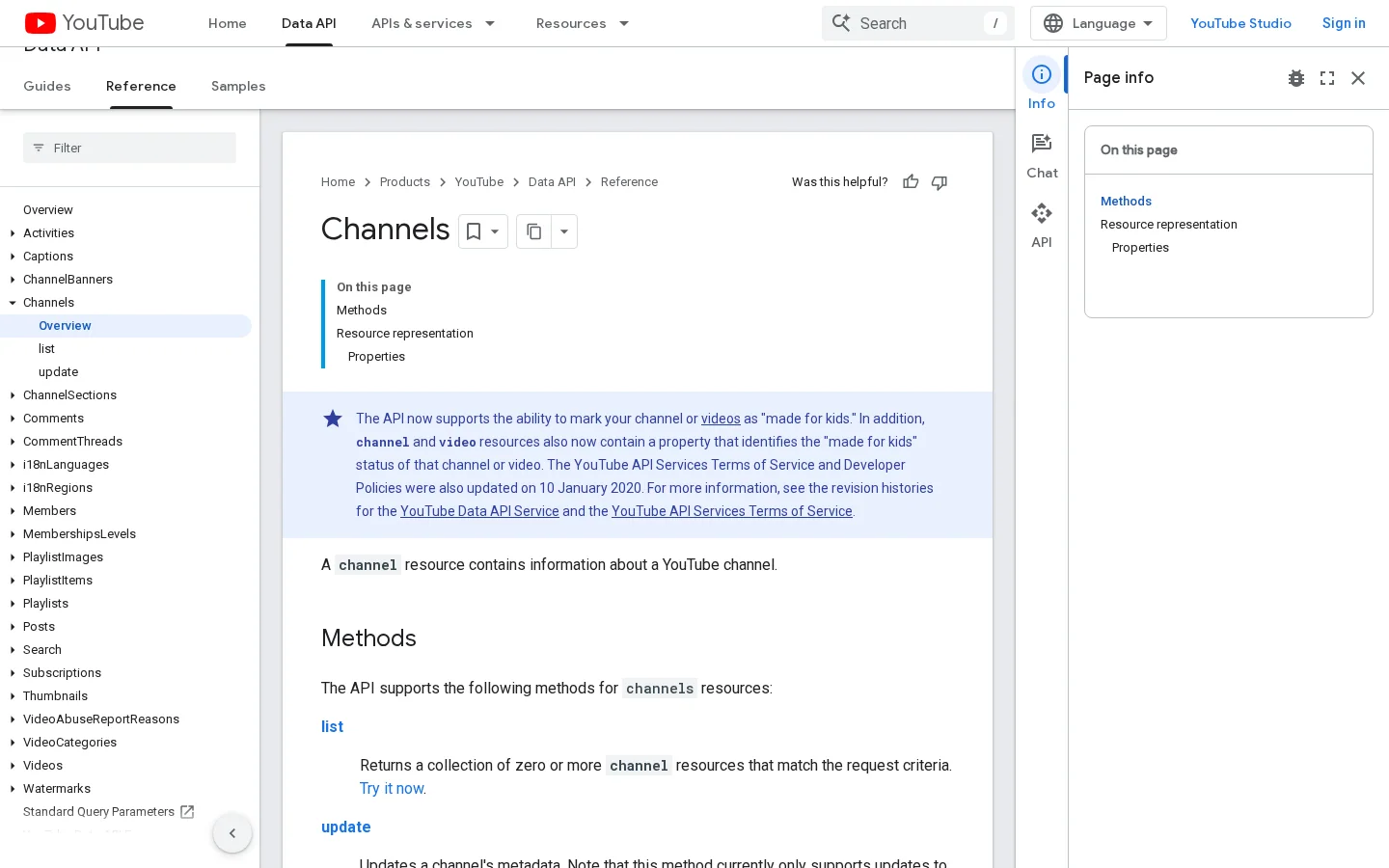
A referência de channels do Google (consultada em 19 de novembro de 2026) lista os quatro campos do objeto statistics.
A referência de channels, onde estão listados os campos do objeto statistics.
O que significa cada campo de statistics
viewCount: total de visualizações de todos os vídeos do canal, em todos os formatos.
subscriberCount: arredondado para baixo com três algarismos significativos. Um canal com 1234567 inscritos devolve 1230000.
hiddenSubscriberCount: verdadeiro quando a contagem de inscritos não é pública. Confira essa marcação antes de ler subscriberCount.
videoCount: apenas vídeos públicos, mesmo para o dono. Vídeos não listados e privados não são contados.
Cota: o número que limita o seu script
A página de cotas do Google (consultada em 19 de novembro de 2026) indica 1 unidade por chamada para channels.list e videos.list. A maioria dos endpoints compartilha um padrão de 10000 unidades por dia para cada projeto.
Números de cota para um script simples
10000unidades por dia, padrão para cada projeto
1unidade por chamada a channels.list
3algarismos significativos na contagem pública de inscritos
Fonte: Google for Developers, cota da API de dados do YouTube v3 e referência de channels, consultadas em novembro de 2026
A conta é simples. Verificar 500 canais uma vez por dia custa 500 unidades. Verificar 40 canais a cada 5 minutos custa 11520 unidades por dia, porque cada canal é verificado 288 vezes. Isso passa do padrão. Execute o script com menos frequência, ou verifique só os canais que mudam.
Uma rotina mensal que você faz em menos de uma hora
Esta rotina dá a você um registro comparável todo mês. Execute-a no mesmo dia de cada mês, sempre com um período da mesma duração.
Verificação mensal em 6 passos
Defina o períodoSelecione os últimos 28 dias no Insights, para que todo mês tenha a mesma duração.
Anote os totais do canalEscreva visualizações, tempo de exibição e inscritos em uma mesma planilha, com a data da exportação.
Liste os vídeos principaisAbra Conteúdo e anote os cinco vídeos com mais impressões.
Leia Alcance e EngajamentoPara cada um dos cinco, anote impressões, CTR e duração média de visualização.
Verifique o públicoAnote a proporção de espectadores novos, casuais e recorrentes.
Escolha os temas do mês seguinteAbra Tendências e selecione dois temas que combinem com o seu canal.
O passo 1 é o mais importante. Uma janela de 28 dias muda a cada envio, então só pode ser comparada com outra janela do mesmo tipo. O passo 3 usa as impressões para escolher os vídeos, porque elas mostram quanta exposição um vídeo teve. Essa exposição explica as visualizações muito melhor do que o próprio número de visualizações.
O passo 4 é de onde saem as decisões. Um vídeo com CTR alto e duração média curta tem um problema de promessa: a miniatura ou o título atraíram cliques, mas o vídeo não entregou o que o espectador esperava. Um vídeo com CTR baixo e duração média longa tem um problema de embalagem: o conteúdo funciona, mas poucas pessoas escolheram clicar. No primeiro caso, corrija o título e a miniatura; no segundo, o primeiro minuto.
Nota
Data cada exportação. Uma janela móvel muda todo dia, então um número copiado na segunda-feira não vai bater com o mesmo número copiado na sexta-feira.
Antes de escrever o resumo mensal
Mesma duração de período do mês anterior
Data da exportação anotada na planilha
Cinco vídeos principais com impressões, CTR e duração média registrados
Divisão do público registrada
Números públicos de outros canais misturados na sua tabela
Defina uma base de comparação antes de comparar qualquer coisa
A comparação mais útil é com o seu próprio passado. A visão geral do Insights pode mostrar comparações personalizadas com o seu desempenho habitual, o que explica por que um número parece mais alto ou mais baixo do que o normal (segundo a página de ajuda do YouTube sobre o desempenho do canal, consultada em 19 de novembro de 2026).
Por que outros canais são uma referência fraca
Outro canal tem um público diferente, uma história diferente e muitas vezes um formato diferente. Você não vê os dados do Studio dele, só os números públicos. A contagem de inscritos é arredondada, e o total de visualizações inclui anos de envios. Uma comparação feita com esses números diz algo sobre aquele canal, não sobre o seu.
Construa uma base em três meses
Pegue os últimos 84 dias e divida-os em três blocos de 28 dias. Calcule a média dos três blocos para visualizações por vídeo, duração média de visualização e CTR das impressões. Essa média é a sua base. Um vídeo novo fica acima ou abaixo da base só quando você o compara na mesma etapa da vida dele, por exemplo depois de 60 minutos ou depois de 48 horas. O relatório estendido do Insights permite comparar esses dois momentos.
Acompanhe também o site
Os números do YouTube ficam dentro do YouTube. Se um vídeo envia visitantes para o seu site, meça essas visitas na sua própria análise. Para o lado do site, o painel GEO / SEO mostra o tráfego do Google e o da IA para o seu site em uma só visão. Mantenha os números do canal em uma planilha separada, ao lado, para que cada fonte continue legível. Para a parte de canal do seu plano, leia nosso guia de marketing no YouTube.
Números de mercado: encontre a fonte e cite com segurança
Muitos artigos repetem o mesmo número, e a maioria não cita o original. Antes de citar um número de mercado, confira quatro coisas: quem publicou, quando os dados foram coletados, o que exatamente foi contado e como o número foi produzido.
Quem publicou, e quando
Vá até o editor original, e não ao artigo que cita o número. Um número publicado pela própria plataforma é uma fonte primária. Um número tirado de um artigo de resumo é uma afirmação de segunda mão, e pode ter vários anos. Anote o editor e a data de publicação ao lado do número. Se não encontrar uma data, não use o número.
O que foi contado
"Usuários logados por mês", "visitas", "espectadores" e "tempo de exibição" são quatro medidas diferentes. Uma visita pode conter várias sessões de uma mesma pessoa, enquanto um usuário logado é uma pessoa com conta. Cite o rótulo exato usado pelo editor. Nunca transforme uma medida em outra para deixar uma afirmação mais forte.
Como foi produzido
Uma pesquisa tem uma amostra, um painel e uma redação de pergunta. Um número de plataforma vem dos registros dela, que podem usar regras diferentes de contagem. Anote o método em uma linha. Se o método não for publicado, trate o número como uma estimativa e diga isso.
Verificação
Pergunta a fazer
Sinal de alerta
Editor
É a fonte original?
Só outro artigo aponta para ela
Data
Quando os dados foram coletados?
Sem data, ou mais antiga que a afirmação que ela sustenta
Definição
O que exatamente foi contado?
Várias medidas misturadas em uma mesma frase
Método
Como o número foi produzido?
Pesquisa ou estimativa sem método informado
Uma boa citação soa assim: "Segundo o editor, publicado em tal mês e tal ano, o número exato da medida exata." Se as quatro verificações falharem, tire o número e defenda o ponto sem ele.
Erros comuns e como corrigi-los
São os erros que mais aparecem quando as pessoas comparam números do YouTube. Cada um deixa um sinal visível, então você pode encontrá-lo nos seus próprios relatórios.
Padrões de erro, antes e depois
Antes
Visualizações lidas como alcance
Números arredondados usados para pequenas variações
Depois
Impressões lidas ao lado das visualizações
Arredondamento declarado em cada relatório
Erro 1: ler visualizações como alcance
O que é: tratar as visualizações como o número de pessoas que viram o vídeo. Uma visualização é contada quando um vídeo começa a ser reproduzido, então uma só pessoa pode somar várias. Como identificar: um slide ou relatório diz que um vídeo "alcançou" pessoas, e o número citado é o de visualizações. Como corrigir: use as impressões para a exposição, e leia as visualizações ao lado da CTR das impressões e da duração média de visualização.
Erro 2: confiar em uma contagem de inscritos arredondada
O que é: usar o subscriberCount da API para medir pequenas mudanças. O valor é arredondado para baixo com três algarismos significativos, então 1234567 vira 1230000. Como identificar: o número fica parado por dias e depois dá um salto, ou dois canais parecem idênticos quando não são. Como corrigir: compare as variações de inscritos mês a mês, e, no seu próprio canal, leia a tendência na aba Público do Studio.
Erro 3: comparar períodos de durações diferentes
O que é: colocar um total de 7 dias ao lado de um total de 28 dias. Como identificar: um mês parece um colapso, ou um vídeo novo parece um sucesso depois de um único dia. Como corrigir: use sempre a mesma duração, e compare um vídeo novo com outros vídeos na mesma etapa, por exemplo aos 60 minutos e às 48 horas.
Erro 4: esperar que a contagem da API coincida com os seus envios
O que é: esperar que o videoCount corresponda ao número de envios que você vê no Studio. Como identificar: a contagem da API é menor que a lista de vídeos no Studio. Como corrigir: lembre que o videoCount conta só vídeos públicos, mesmo para o dono. Não tente conciliar as duas contagens à mão. Anote a diferença na planilha e siga em frente.
Erro 5: ler uma contagem de inscritos oculta como zero
O que é: salvar uma contagem de inscritos oculta como zero. Como identificar: hiddenSubscriberCount é verdadeiro para o canal. Como corrigir: confira essa marcação primeiro no seu script, e registre o canal como "não público" em vez de zero. Um zero, mais tarde, pareceria uma queda real.
Erro 6: esgotar a cota no meio de uma execução
O que é: um script que verifica muitos canais em intervalos curtos e para antes do fim do dia. Como identificar: os erros começam depois do mesmo número de chamadas todos os dias. Como corrigir: calcule o orçamento antes. Quarenta canais verificados a cada 5 minutos consomem 11520 unidades, acima do padrão de 10000. Verifique menos canais, com menos frequência, ou peça ao Google uma cota maior se o seu caso de uso precisar.
Erro 7: citar um número de mercado sem a fonte
O que é: colar em um relatório um número tirado de um artigo de listas. Como identificar: sem editor, sem data, ou com um link que leva só a outro artigo. Como corrigir: faça as quatro verificações da seção 8, ou tire o número e escreva a afirmação sem ele.
Perguntas frequentes sobre estatísticas do YouTube
Onde encontro as estatísticas do YouTube do meu próprio canal?
Abra o YouTube Studio e clique em Insights no menu à esquerda. As abas Visão geral, Conteúdo, Público, Receita e Tendências cobrem o canal, e cada vídeo tem seus próprios relatórios de Alcance e Engajamento. A aba Receita só aparece para membros do Programa de Parcerias.
Posso ver as estatísticas de um canal que não é meu?
Sim, mas só as públicas: total de visualizações, contagem de inscritos arredondada e número de vídeos públicos. Você pode obtê-las pela API de dados do YouTube ou por uma ferramenta de terceiros. Não é possível ver os relatórios do Studio, a retenção ou a receita de outro canal.
Quantas chamadas de API posso fazer por dia?
Por padrão, um projeto recebe 10000 unidades por dia para a maioria dos endpoints. Uma chamada a channels.list ou videos.list custa 1 unidade, então um script pequeno fica bem abaixo do limite. Consulte a página de cotas do Google antes de construir uma ferramenta grande, porque os limites podem mudar.
Perguntas frequentes
Onde encontro minhas estatísticas do YouTube?
Abra o YouTube Studio e clique em Insights no menu à esquerda para os números do canal inteiro, ou abra os Insights de um vídeo a partir da página Conteúdo. Visualizações, tempo de exibição, impressões, público e receita estão todos lá, sem precisar de código. A receita só aparece se o seu canal fizer parte do Programa de Parcerias do YouTube.
Posso ver as estatísticas de um canal do YouTube que não é meu?
Sim, mas só os números públicos: total de visualizações, contagem de inscritos arredondada para três algarismos significativos e número de vídeos públicos. Você pode obtê-los pela API de dados do YouTube ou por uma ferramenta de terceiros. Não é possível ver os relatórios do Studio, a retenção ou a receita de outro canal.
Quantas chamadas à API de dados do YouTube posso fazer por dia?
Por padrão, um projeto do Google Cloud recebe 10000 unidades de cota por dia para a maioria dos endpoints. Uma chamada a channels.list ou videos.list custa 1 unidade, então um script pequeno fica bem abaixo do limite. Consulte a página de cotas do Google antes de construir uma ferramenta grande, porque os limites podem mudar.
y!
Receba gratuitamente o seu plano de conteúdo para 30 dias
Analisamos seus concorrentes, seu site e sua visibilidade nas IA para criar, gratuitamente, um plano de conteúdo sob medida.
“Testei o Sorank no site real de um cliente e é uma loucura. Faz tudo aquilo que uma agência cobra 1.500 € por mês. Agora vai para produção nesse cliente.”Guillaume Guersanguersanguillaume.com
“Somos uma agência de publicidade e queríamos colocar nosso SEO nos trilhos de uma vez por todas. A Sorank nos deu uma visão clara do nosso site, ajudou-nos a priorizar as otimizações e estruturar corretamente nosso conteúdo. A ferramenta é fácil de usar, bem projetada para uma equipe e muito prática para centralizar o acompanhamento sem ter que fazer malabarismos entre várias plataformas. Uma base muito sólida para recomeçar do zero com nosso SEO.”Gaspard MadouiAgência de Publicidade
“Me especializei em GEO graças à Sorank. O GEO Leaderboard me permite mostrar aos meus clientes o seu posicionamento em relação aos concorrentes no ChatGPT. É um verdadeiro diferencial comercial.”MélanieFreelancer SEO
“Excelente serviço, funciona bem para o nosso site e nos ajuda a entender como melhorá-lo para nos posicionarmos melhor no Google e em outros lugares. Parabéns, continuem assim, eu recomendo.”Hugo T.Comerciante de e-commerce