Preferensi
Privasi penting bagi kami, sehingga Anda dapat menonaktifkan jenis penyimpanan tertentu yang tidak diperlukan untuk fungsi dasar situs web. Memblokir kategori tertentu dapat memengaruhi pengalaman Anda di situs web. Informasi lebih lanjut
Privasi penting bagi kami, sehingga Anda dapat menonaktifkan jenis penyimpanan tertentu yang tidak diperlukan untuk fungsi dasar situs web. Memblokir kategori tertentu dapat memengaruhi pengalaman Anda di situs web. Informasi lebih lanjut

Temukan statistik YouTube di Studio dan Data API, baca views, waktu tonton, dan subscriber dengan benar, serta hindari kesalahan yang membuatnya menyesatkan.
Singkatnya
statistik YouTube berasal dari tiga tempat: YouTube Studio untuk kanal Anda sendiri, YouTube Data API untuk angka publik yang ingin Anda kumpulkan secara otomatis, dan laporan yang dipublikasikan untuk data pasar. Baca setiap angka bersama definisinya, dan bandingkan dengan periode lalu milik Anda sendiri, bukan dengan kanal lain. Sebagian besar keputusan buruk berasal dari tiga kesalahan: menganggap tayangan sebagai jangkauan, mempercayai jumlah subscriber yang dibulatkan, dan membandingkan periode dengan panjang yang berbeda.
Ingin tahu lebih banyak? Tanyakan kepada
Kuis singkat
Media sosial mana yang sebaiknya Anda fokuskan?
Sorank cocok dengan jawaban Anda


Coba selama 3 hari di situs Anda sendiri dan lihat posisi Anda di Google, ChatGPT, dan AI lainnya.
Mulai uji coba gratis 3 hari3 hari gratis, lalu berhenti kapan saja. Garansi hasil 90 hari, syarat dan ketentuan berlaku.
Istilah ini mencakup tiga jenis angka yang berbeda. Tertukar di antara keduanya adalah penyebab paling umum sebuah laporan menyesatkan, jadi mulailah dengan memilah jenis angka yang Anda butuhkan.
| Jenis | Contoh | Asalnya dari mana | Gunakan untuk |
|---|---|---|---|
| Kanal Anda | Views, waktu tonton, impresi, subscriber | YouTube Studio Insights | Memutuskan konten berikutnya yang akan dibuat |
| Data kanal publik | Total views, jumlah subscriber yang dibulatkan, jumlah video publik | YouTube Data API | Melacak banyak kanal, atau dashboard |
| Angka pasar | Berapa banyak orang memakai YouTube, waktu yang dihabiskan, jangkauan iklan | Laporan dari platform dan lembaga riset | Konteks untuk rencana atau memo anggaran |
Panduan ini membahas ketiganya, tetapi lebih banyak membahas dua yang pertama. Keduanya bisa Anda cek hari ini, dan keduanya mengubah apa yang akan Anda lakukan minggu depan.
Setiap metode menjawab pertanyaan yang berbeda. Pilih pertanyaannya dulu, baru pilih alatnya.
Insights adalah laporan bawaan untuk setiap kanal yang Anda kelola. Ia menampilkan views, waktu tonton, impresi, audiens, dan pendapatan di satu tempat, tanpa kode. Gunakan saat Anda perlu memutuskan konten berikutnya. Batasannya adalah akses: Anda hanya melihat data kanal yang Anda kelola, dan tab Pendapatan hanya muncul untuk anggota YouTube Partner Program.
API mengembalikan data publik untuk kanal atau video mana pun, setelah Anda memiliki proyek Google Cloud dan API key. Gunakan saat Anda melacak banyak kanal, atau saat Anda ingin angkanya masuk ke spreadsheet atau dashboard tanpa menyalinnya manual. Batasannya: API hanya menampilkan data publik (tanpa retensi dan pendapatan), membulatkan jumlah subscriber, dan menerapkan kuota harian.
Beberapa alat mengumpulkan angka publik dari waktu ke waktu dan menggambar grafiknya untuk Anda. Mereka menghemat waktu penyiapan dan memberi riwayat untuk kanal yang tidak Anda miliki. Batasannya, Anda mewarisi metode mereka. Tanyakan dari mana mereka mendapat angka, seberapa sering mereka memperbarui, dan apakah mereka membulatkan atau memperkirakan. Sebuah pelacak hanya sebaik sumbernya, jadi periksa satu angka terhadap Studio atau API sebelum Anda mengandalkan alat itu. Perbandingan pelacak peringkat YouTube kami mencantumkan pilihan utamanya.
Platform dan lembaga riset menerbitkan angka penggunaan, survei, dan data tren. Gunakan untuk menambah konteks pada rencana atau memo anggaran. Batasannya ada pada definisi. "Pengguna", "kunjungan", dan "penonton" bukan hal yang sama, dan banyak artikel mengulang satu angka tanpa menyebut sumbernya. Bagian 8 menunjukkan cara memeriksanya. Untuk angka tentang YouTube dalam jawaban AI, lihat studi sitasi AI tentang YouTube kami.
| Metode | Pertanyaan terbaik | Cocok untuk | Batasan utama |
|---|---|---|---|
| YouTube Studio Insights | Apa yang sebaiknya saya buat berikutnya? | Kanal yang Anda kelola | Pendapatan hanya untuk anggota Partner Program |
| YouTube Data API | Bagaimana banyak kanal dibandingkan? | Kanal publik mana pun | Jumlah subscriber dibulatkan dan kuota harian |
| Pelacak pihak ketiga | Bagaimana sebuah kanal bertumbuh selama berbulan-bulan? | Kanal mana pun yang bisa dibaca alat tersebut | Anda mewarisi metode dan keterlambatan mereka |
| Laporan pasar yang dipublikasikan | Apakah tren ini cukup besar untuk direncanakan? | Hanya konteks | Definisi berbeda dari satu laporan ke laporan lain |
Tabel ini adalah jalan pintas. Sisa panduan ini membahas lebih dalam Metode 1 dan 2, karena keduanya memberi angka yang bisa Anda verifikasi sendiri.

Halaman Bantuan YouTube tentang Insights dari Google (diperiksa 19 November 2026) memberikan langkah resminya. Untuk seluruh kanal, masuk ke YouTube Studio dan klik Insights di menu kiri. Untuk satu video, klik Konten di menu kiri, arahkan ke video tersebut, lalu pilih Insights.
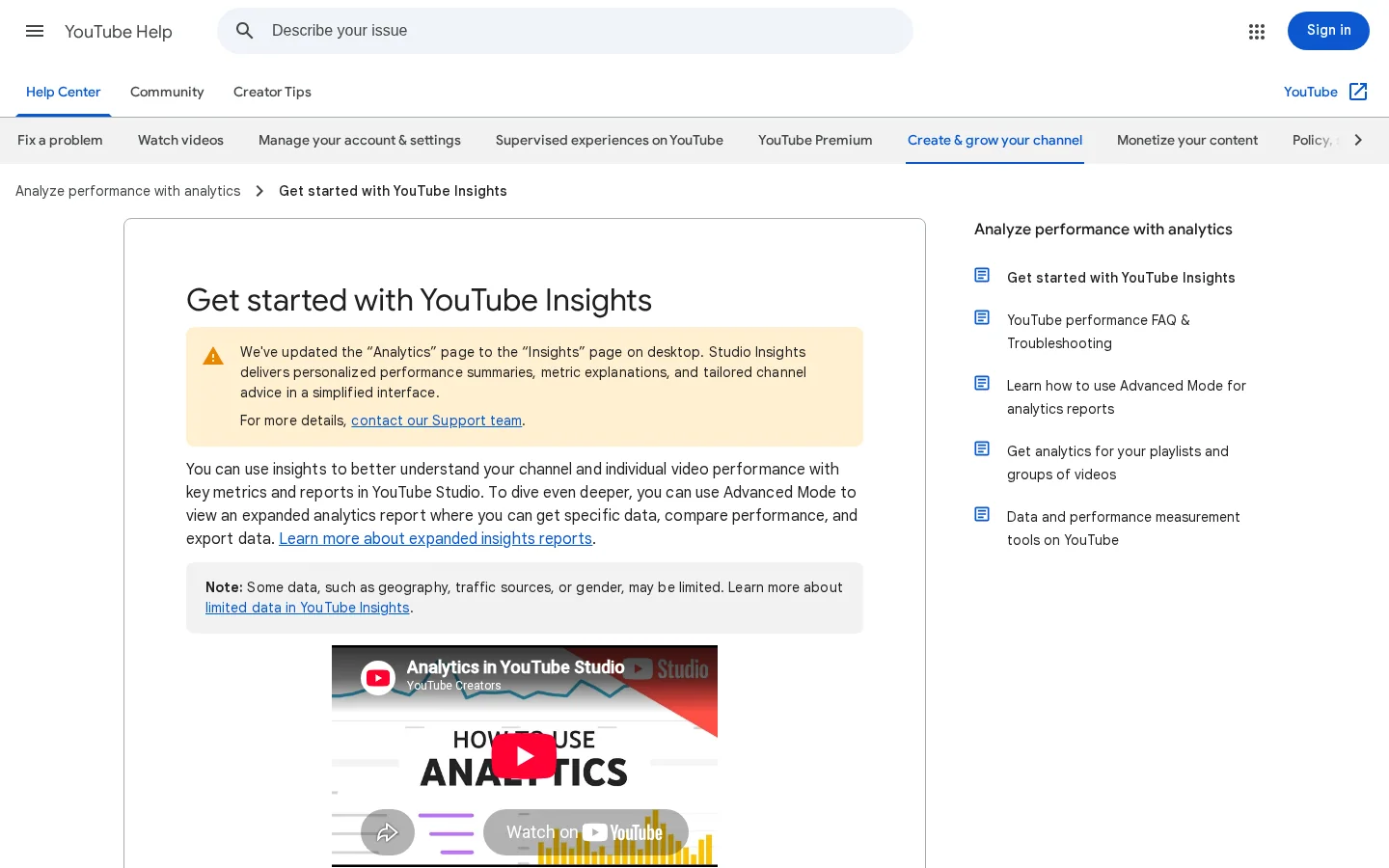
Tampilan kanal memiliki lima tab. Overview merangkum periode yang Anda pilih, di bawah judul "Konten teratas Anda dalam periode ini". Content menunjukkan bagaimana penonton menemukan dan berinteraksi dengan konten Anda, dengan impresi dikaitkan dengan waktu tonton. Audience menunjukkan siapa yang menonton, termasuk subscriber dan proporsi penonton baru, kasual, dan tetap. Revenue hanya muncul untuk anggota Partner Program dan menampilkan pendapatan perkiraan sampai penghasilan difinalisasi. Trends menunjukkan apa yang dicari penonton di seluruh YouTube, yang membantu Anda menemukan topik yang belum pernah Anda bahas. Untuk sisi pencarian dari topik-topik itu, lihat panduan alat kata kunci YouTube kami.
Satu video memiliki Overview, Reach, Engagement, Audience, dan Revenue. Reach menampilkan impresi, click-through rate impresi, views, dan unique viewers. Engagement menunjukkan berapa lama orang menonton, termasuk waktu tonton, durasi tonton rata-rata, dan engaged views. Buka tampilan video saat satu unggahan terlihat janggal. Penyebabnya biasanya ada di Reach (sedikit orang yang melihatnya) atau di Engagement (mereka pergi lebih awal).
Tingkat kanal atau tingkat video?
Sebuah metrik hanya berguna saat Anda tahu definisinya. Empat metrik ini mencakup sebagian besar keputusan.
YouTube menghitung view "saat video mulai diputar di semua format", menurut halaman Bantuan YouTube tentang performa kanal dari Google (diperiksa 19 November 2026). Video pendek dan panjang dihitung dengan cara yang sama. View adalah sebuah pemutaran, bukan orang, dan bukan impresi. Satu orang yang memutar ulang video menambah beberapa view. Banyak orang yang menggulir melewati thumbnail tidak menambah apa pun.
Waktu tonton adalah total waktu yang dihabiskan penonton untuk video Anda. Ini termasuk co-view watch time, yaitu waktu yang dihabiskan saat penonton lain menonton layar yang sama. Durasi tonton rata-rata adalah panjang tipikal dari satu view. Bacalah dengan membandingkannya dengan panjang video. Video 10 menit dengan rata-rata 3 menit bukan kegagalan dengan sendirinya. Bandingkan dengan video lain yang berdurasi serupa, lalu tanyakan di mana orang berhenti menonton.
Reach menunjukkan seberapa sering thumbnail Anda tampil di depan penonton (impresi) dan seberapa sering penonton itu mengkliknya (impression click-through rate). CTR adalah klik dibagi impresi. Jika 4000 orang melihat sebuah thumbnail dan 240 di antaranya mengklik, CTR-nya 6 persen. Itu contoh, bukan patokan, karena CTR bergantung pada audiens, topik, dan tempat video itu muncul.
Tips
Periksa pembagiannya sebelum Anda memasukkan angka ke laporan. Masukkan impresi dan klik ke dalam kalkulator CTR, lalu bandingkan hasilnya dengan angka di Studio.
Subscriber adalah orang yang memilih mengikuti kanal Anda, tetapi jumlah subscriber saja jarang menjelaskan sebuah tren. Audience menunjukkan proporsi penonton baru, kasual, dan tetap. Kanal yang mendapat subscriber dari satu video hit, lalu kehilangan penonton tetapnya, punya masalah yang berbeda dengan kanal yang penonton tetapnya tumbuh perlahan.
Bacaan untuk kesan atau bacaan yang berguna
Data API adalah alat yang tepat saat Anda membutuhkan angka yang sama berulang kali. Anda memerlukan proyek Google Cloud dengan YouTube Data API v3 yang aktif, dan API key untuk proyek itu.
Peringatan
Simpan key di server yang menjalankan skrip Anda. Jangan letakkan di halaman web publik, spreadsheet bersama, atau tangkapan layar.
Endpoint channels dengan part=statistics mengembalikan statistik publik dari satu kanal. Ganti CHANNEL_ID dan YOUR_API_KEY dengan nilai Anda sendiri.
https://www.googleapis.com/youtube/v3/channels?part=statistics&id=CHANNEL_ID&key=YOUR_API_KEYReferensi channels dari Google (diperiksa 19 November 2026) mencantumkan empat field dari objek statistics.
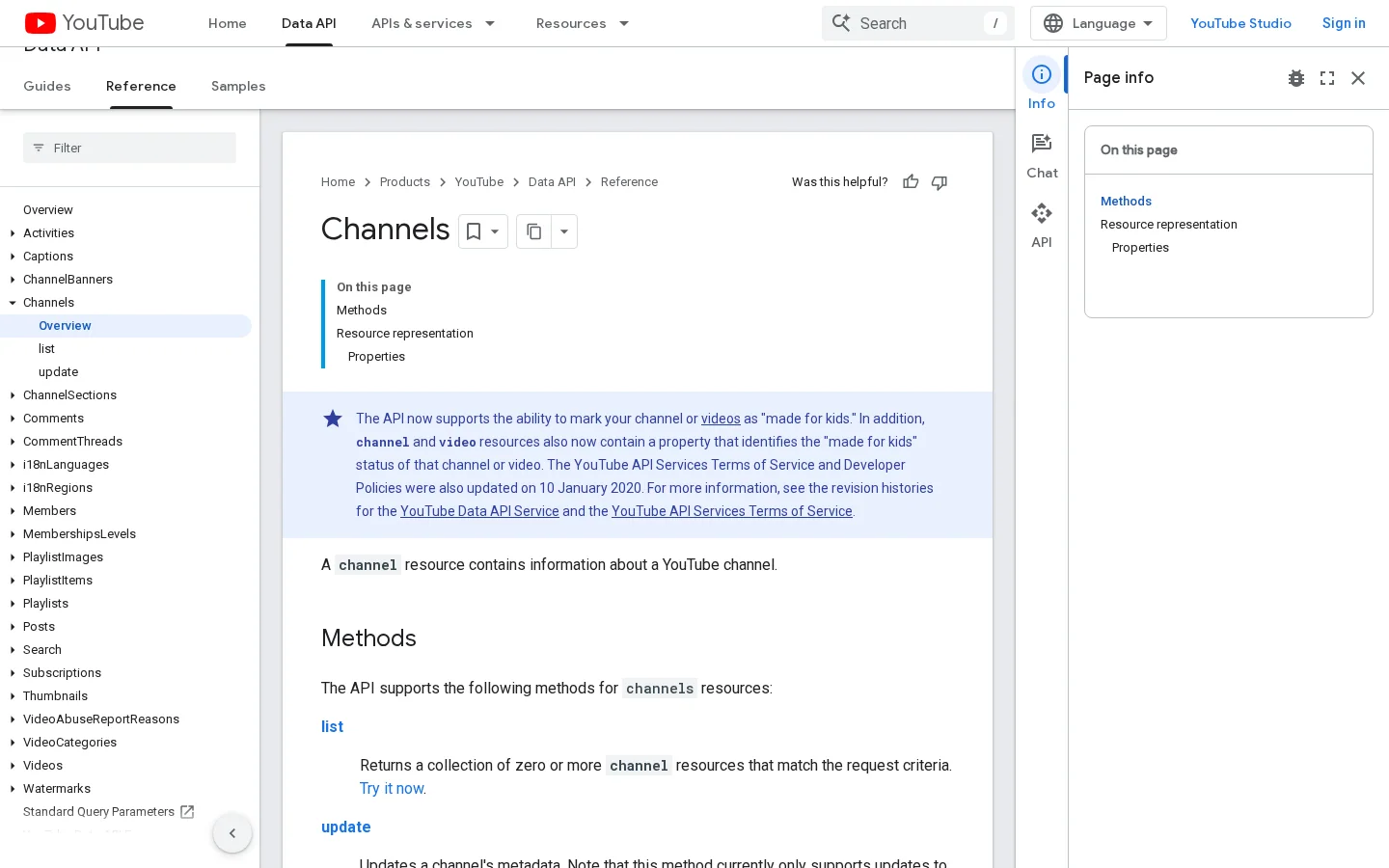
Halaman kuota dari Google (diperiksa 19 November 2026) mencantumkan channels.list dan videos.list dengan biaya 1 unit per panggilan. Sebagian besar endpoint berbagi default 10000 unit per hari untuk setiap proyek.
Angka kuota untuk skrip sederhana
Sumber: Google for Developers, kuota YouTube Data API v3 dan referensi channels, diperiksa November 2026
Hitungannya sederhana. Memeriksa 500 kanal sekali sehari menghabiskan 500 unit. Memeriksa 40 kanal setiap 5 menit menghabiskan 11520 unit per hari, karena setiap kanal diperiksa 288 kali. Itu di atas batas default. Jalankan skrip lebih jarang, atau periksa hanya kanal yang berubah.
Rutinitas ini memberi Anda catatan yang bisa dibandingkan setiap bulan. Jalankan pada tanggal yang sama setiap bulan, dengan panjang periode yang sama setiap kali.
Pemeriksaan bulanan dalam 6 langkah
Langkah 1 paling penting. Jendela 28 hari bergeser setiap ada unggahan, jadi hanya jendela dengan jenis yang sama yang bisa dibandingkan dengannya. Langkah 3 memakai impresi untuk memilih video, karena impresi menunjukkan seberapa besar eksposur sebuah video. Eksposur itu menjelaskan views-nya jauh lebih baik daripada jumlah view.
Langkah 4 adalah tempat keputusan muncul. Video dengan CTR tinggi dan durasi tonton rata-rata yang pendek punya masalah janji: thumbnail atau judulnya menarik klik, tetapi video tidak memberikan yang diharapkan penonton. Video dengan CTR rendah dan durasi tonton rata-rata yang panjang punya masalah kemasan: kontennya bagus, tetapi sedikit orang memilih untuk mengkliknya. Pada kasus pertama, perbaiki judul dan thumbnail. Pada kasus kedua, perbaiki menit pertama pembukaan.
Catatan
Beri tanggal pada setiap ekspor. Jendela bergulir berubah setiap hari, jadi angka yang disalin hari Senin tidak akan cocok dengan angka yang sama yang disalin hari Jumat.
Sebelum Anda menulis ringkasan bulanan
Perbandingan yang paling berguna adalah dengan masa lalu Anda sendiri. Ringkasan Insights dapat menampilkan perbandingan yang dipersonalisasi dengan performa tipikal Anda, yang menjelaskan mengapa sebuah angka terlihat lebih tinggi atau lebih rendah dari biasanya (menurut halaman Bantuan YouTube tentang performa kanal, diperiksa 19 November 2026).
Kanal lain punya audiens yang berbeda, riwayat yang berbeda, dan sering kali format yang berbeda. Anda tidak bisa melihat data Studio-nya, hanya angka publiknya. Jumlah subscriber-nya dibulatkan, dan total views-nya mencakup unggahan bertahun-tahun. Perbandingan yang dibangun dari angka itu memberi tahu Anda tentang kanal tersebut, bukan tentang kanal Anda.
Ambil 84 hari terakhir dan bagi menjadi tiga blok 28 hari. Rata-ratakan ketiga blok itu untuk views per video, durasi tonton rata-rata, dan CTR impresi. Rata-rata itulah baseline Anda. Video baru berada di atas atau di bawah baseline hanya saat Anda membandingkan tahap hidup yang sama, misalnya setelah 60 menit atau setelah 48 jam. Laporan insight yang diperluas memungkinkan Anda membandingkan kedua titik itu.
Angka YouTube tetap berada di dalam YouTube. Jika sebuah video mengirim pengunjung ke situs Anda, ukur kunjungan itu di analitik Anda sendiri. Untuk sisi situs web, dashboard GEO / SEO menampilkan trafik Google dan AI untuk situs Anda dalam satu tampilan. Simpan angka kanal di lembar terpisah, di sebelahnya, agar setiap sumber tetap mudah dibaca. Untuk sisi kanal dari rencana Anda, baca panduan pemasaran YouTube kami.
Banyak artikel mengulang angka yang sama, dan sebagian besar tidak menyebut sumber aslinya. Sebelum Anda mengutip angka pasar, periksa empat hal: siapa yang menerbitkannya, kapan datanya dikumpulkan, apa tepatnya yang dihitung, dan bagaimana angka itu dihasilkan.
Buka penerbit asli, bukan artikel yang mengutipnya. Angka dari publikasi platform itu sendiri adalah sumber primer. Angka dari artikel rangkuman adalah klaim sekunder, dan bisa sudah beberapa tahun. Tulis penerbit dan tanggal terbitnya di samping angka. Jika Anda tidak menemukan tanggalnya, jangan pakai angkanya.
"Pengguna aktif bulanan yang sudah login", "kunjungan", "penonton", dan "waktu tonton" adalah empat ukuran yang berbeda. Satu kunjungan bisa berisi banyak sesi dari satu orang, sedangkan pengguna yang login adalah orang dengan akun. Kutip label persis yang dipakai penerbit. Jangan pernah mengubah satu ukuran menjadi ukuran lain agar sebuah klaim terdengar lebih kuat.
Survei punya sampel, panel, dan susunan pertanyaan. Angka platform berasal dari log mereka sendiri, yang mungkin memakai aturan berbeda untuk menghitung. Catat metodenya dalam satu baris. Jika metodenya tidak dipublikasikan, perlakukan angka itu sebagai perkiraan dan katakan demikian.
| Pemeriksaan | Pertanyaan yang diajukan | Tanda bahaya |
|---|---|---|
| Penerbit | Apakah ini sumber asli? | Hanya artikel lain yang menautkannya |
| Tanggal | Kapan data dikumpulkan? | Tidak ada tanggal, atau lebih tua dari klaim yang didukungnya |
| Definisi | Apa tepatnya yang dihitung? | Ukuran berbeda dicampur dalam satu kalimat |
| Metode | Bagaimana angka itu dihasilkan? | Survei atau perkiraan tanpa metode yang disebutkan |
Kutipan yang baik terbaca seperti ini: "Menurut penerbit, dipublikasikan pada bulan dan tahun tertentu, angka pasti dari ukuran pasti." Jika keempat pemeriksaan gagal, buang angkanya dan sampaikan poin Anda tanpa angka itu.
Ini adalah kesalahan yang paling sering muncul saat orang membandingkan angka YouTube. Setiap kesalahan meninggalkan tanda yang terlihat, jadi Anda bisa menemukannya di laporan Anda sendiri.
Pola kesalahan, sebelum dan sesudah
Apa itu: menganggap views sebagai jumlah orang yang melihat video. View dihitung saat video mulai diputar, jadi satu orang bisa menambah beberapa view. Cara mengenalinya: sebuah slide atau laporan mengatakan video "menjangkau" orang, dan angka yang disebutkan adalah jumlah view. Cara memperbaikinya: gunakan impresi untuk eksposur, dan baca views bersama CTR impresi dan durasi tonton rata-rata.
Apa itu: memakai subscriberCount dari API untuk mengukur perubahan kecil. Nilainya dibulatkan ke bawah menjadi tiga angka penting, jadi 1234567 menjadi 1230000. Cara mengenalinya: angkanya tetap selama berhari-hari lalu melonjak, atau dua kanal terlihat sama padahal tidak. Cara memperbaikinya: bandingkan perubahan subscriber per bulan, dan untuk kanal Anda sendiri baca tren di tab Audience di Studio.
Apa itu: menempatkan total 7 hari di samping total 28 hari. Cara mengenalinya: sebuah bulan terlihat seperti kemerosotan, atau video baru terlihat seperti hit setelah satu hari. Cara memperbaikinya: gunakan panjang yang sama setiap kali, dan bandingkan video baru dengan video lain pada tahap yang sama, misalnya pada 60 menit dan pada 48 jam.
Apa itu: mengharapkan videoCount sama dengan jumlah unggahan yang Anda lihat di Studio. Cara mengenalinya: jumlah API lebih rendah daripada daftar video di Studio. Cara memperbaikinya: ingat bahwa videoCount hanya menghitung video publik, bahkan untuk pemiliknya. Jangan mencoba mencocokkan dua angka itu secara manual. Tulis selisihnya di lembar dan lanjutkan.
Apa itu: menyimpan jumlah subscriber tersembunyi sebagai nol. Cara mengenalinya: hiddenSubscriberCount bernilai true untuk kanal itu. Cara memperbaikinya: periksa flag ini dulu di skrip Anda, dan catat kanal sebagai "tidak publik", bukan sebagai nol. Nol nantinya akan terlihat seperti penurunan sungguhan.
Apa itu: skrip yang memeriksa banyak kanal dengan interval pendek dan berhenti sebelum hari berakhir. Cara mengenalinya: error mulai muncul setelah jumlah panggilan yang sama setiap hari. Cara memperbaikinya: hitung anggarannya dulu. Empat puluh kanal yang diperiksa setiap 5 menit memakai 11520 unit, di atas batas default 10000. Periksa lebih sedikit kanal, periksa lebih jarang, atau minta kuota lebih tinggi ke Google jika kasus penggunaan Anda membutuhkannya.
Apa itu: menempelkan angka dari listicle ke dalam laporan. Cara mengenalinya: tidak ada penerbit, tidak ada tanggal, atau tautan yang hanya mengarah ke artikel lain. Cara memperbaikinya: jalankan empat pemeriksaan dari bagian 8, atau buang angkanya dan tulis klaimnya tanpa angka itu.
Buka YouTube Studio dan klik Insights di menu kiri. Tab Overview, Content, Audience, Revenue, dan Trends mencakup kanal, dan setiap video memiliki laporan Reach dan Engagement sendiri. Tab Revenue hanya muncul untuk anggota Partner Program.
Bisa, tetapi hanya yang publik: total views, jumlah subscriber yang dibulatkan, dan jumlah video publik. Anda bisa mendapatkannya lewat Data API atau pelacak pihak ketiga. Anda tidak bisa melihat laporan Studio kanal lain, retensinya, atau pendapatannya.
Secara default, sebuah proyek mendapat 10000 unit per hari untuk sebagian besar endpoint. Panggilan channels.list atau videos.list menghabiskan 1 unit, jadi skrip kecil berada jauh di bawah batas. Periksa halaman kuota Google yang terbaru sebelum Anda membangun alat besar, karena batasnya bisa berubah.
Buka YouTube Studio dan klik Insights di menu kiri untuk angka seluruh kanal, atau buka Insights satu video dari halaman Content. Views, waktu tonton, impresi, audiens, dan pendapatan semuanya ada di sana, tanpa perlu kode. Pendapatan hanya muncul jika kanal Anda tergabung di YouTube Partner Program.
Bisa, tetapi hanya angka publiknya: total views, jumlah subscriber yang dibulatkan ke tiga angka penting, dan jumlah video publik. Anda bisa mendapatkannya dari YouTube Data API atau dari pelacak pihak ketiga. Anda tidak bisa melihat laporan Studio, retensi, atau pendapatan kanal lain.
Secara default, sebuah proyek Google Cloud mendapat 10000 unit kuota per hari untuk sebagian besar endpoint. Panggilan channels.list atau videos.list menghabiskan 1 unit, jadi skrip kecil tetap jauh di bawah batas. Periksa halaman kuota Google sebelum Anda membangun alat besar, karena batasnya bisa berubah.
Kami menganalisis pesaing, website, dan visibilitas AI Anda untuk membuat rencana konten yang disesuaikan secara gratis.
 Kalkulator Nilai Website
 Pemeriksa Aksesibilitas Website
 Google Analytics Checker
 Pengecek Konten Duplikat
 Tes Ramah Seluler
 Tes Kecepatan Website
 Pencari Subdomain
 Cek Umur Domain
 Pendeteksi CMS
 Simulator Googlebot
 Cek Link Nofollow
 Pemeriksa Meta Tag
 Cek Kanibalisasi Kata Kunci
 Pemeriksa Intent Kata Kunci
 Ekstraktor Kata Kunci
 Kalkulator Biaya Google Ads
 Kalkulator CPC
 Pencari Sitasi Lokal
 Pencari Thread Reddit
 Pembuat File Disavow
 Generator Redirect
 Generator Tag Canonical
 Pemeriksa Kalimat Pasif
 Pengubah Lokasi Google
 Kalkulator Ulasan Google
 Pembuat Link Ulasan Google
 Penggabung Kata Kunci
 Generator Catatan Podcast
 Penulis Ulang Konten AI
 Humanizer Teks AI
 Generator Prompt ChatGPT
 Generator Thread Twitter
 Generator Tweet
 Generator Teks Landing Page
 Pembuat Teks Iklan Google Ads
 Pembuat Deskripsi Pin Pinterest
 Generator Anchor Text
 Generator Postingan Media Sosial
 Generator Postingan LinkedIn
 Penulis AI Gratis
 Generator Balasan Ulasan
 Generator Kata Kunci LSI
 Generator Ide Video YouTube
 Generator Tag YouTube
 Generator Deskripsi YouTube
 Generator Deskripsi Produk
 Generator CTA
 Generator Pembuka Blog
 Generator Kesimpulan
 Generator Hook
 Generator Brief Konten AI
 Generator FAQ Schema
 Generator Ide Artikel Blog AI
 Validator Data Terstruktur (Validator Schema)
 Pemeriksa Teks Alt
 Penganalisis Tautan Internal
 Tantangan Backlink
 Generator Meta Description AI
 Generator Judul Blog AI
 Pemeriksa Indexability Google
 Generator Kerangka Blog AI
 Pembuat Tautan UTM
 Alat Pengelompokan Kata Kunci
 Pemeriksa Tag Canonical
 Generator Sitemap XML
 Pemeriksa Tautan Rusak
 Generator Judul SEO AI
 Penganalisis Headline
 Alat Pratinjau SERP
 Pemeriksa Pengalihan
 Generator Tag Hreflang
 Penganalisis Struktur Heading
 Pemeriksa HTTP Header
 Ekstraktor Favicon
 Kalkulator CTR SERP
 Kalkulator Penghematan SEO vs Pencarian Berbayar
 Kalkulator Share of Voice SEO
 Kalkulator ROI SEO
 Kalkulator Prakiraan Trafik dan Pendapatan SEO
 Kalkulator Anggaran SEO
 Kalkulator Titik Impas SEO
 Kalkulator ROI SEO untuk SaaS
 Kalkulator ROAS
 Kalkulator Waktu Baca
 Simulator Kenaikan Peringkat
 Kalkulator Nilai Trafik Organik
 Estimator Trafik Organik dan Pengecek Trafik Website
 Kalkulator Rasio LTV terhadap CAC
 Kalkulator ROI SEO Lokal
 Kalkulator Biaya Link Building
 Kalkulator Nilai Kata Kunci
 Kalkulator Skor Peluang Kata Kunci
 Kalkulator Kepadatan Kata Kunci
 Kalkulator ROI GEO
 Kalkulator Investasi Konten GEO
 Kalkulator ROI SEO E-commerce
 Kalkulator Nilai Seumur Hidup Pelanggan
 Kalkulator Biaya Akuisisi Pelanggan
 Kalkulator CTR
 Kalkulator Biaya per Artikel
 Kalkulator Tingkat Konversi
 Kalkulator ROI Content Marketing
 Estimator Trafik Rujukan ChatGPT
 Kalkulator Bounce Rate
 Kalkulator ROI Backlink
 Kalkulator Skor Visibilitas AI
 Kalkulator Nilai Trafik AI
 Kalkulator Pangsa Suara AI
 Kalkulator Biaya Ketidakterlihatan di AI
 Kalkulator Tingkat Sitasi AI
 Validator llms.txt
 Pengecek AI Overview dan Pengecek Peringkat AI Overviews
 Pengecek Robots.txt
 Audit SEO AI
 Pengecek Keterbacaan LLM
 Pengecek Kesiapan SearchGPT
 Audit LLM untuk Data Terstruktur
 Audit Crawlability Situs untuk AI
 Mengapa ChatGPT Tidak Merekomendasikan Situs Web Saya
 Alat Peringkat Gemini
 Pengecek Peringkat Perplexity
 Pengecek Sitasi LLM
 Audit Answer Engine Optimization
 Audit GEO
 Tes Visibilitas Pencarian AI
 Pengecek Visibilitas ChatGPT
 Generator llms.txt
 Pengekstrak URL
 Halaman Web ke Markdown
 Pemeriksa Sitemap
 Sensor Volatilitas SERP
 Pemeriksa Ukuran Halaman
 Penghitung Kata
 Generator Slug
 Generator Schema
 Generator Robots
 Pratinjau OG
 Generator Meta Tag
 Kompresor Gambar
 Generator Favicon
 Audit SEO On-Page: SEO Checker dan SEO Analyzer
 Alat Analisis Backlink
 Alat Riset Kata Kunci
 Pengecek Domain Authority
 “Saya menguji Sorank pada situs klien sungguhan dan hasilnya luar biasa. Sorank mengerjakan semua yang akan ditagihkan agensi kepada Anda sebesar $1500 per bulan. Kini Sorank mulai dipakai secara produksi untuk klien tersebut.”

 Guillaume Guersanguersanguillaume.com“Kami adalah agensi iklan dan kami ingin SEO kami kembali ke jalur yang benar untuk selamanya. Sorank memberi kami gambaran yang jelas tentang situs kami, membantu kami memprioritaskan optimasi, dan menyusun konten kami dengan benar. Alatnya mudah digunakan, dirancang dengan baik untuk tim, dan sangat praktis untuk memusatkan pemantauan tanpa harus berpindah-pindah banyak platform. Fondasi yang sangat kokoh untuk memulai SEO kami dari awal.”
 Gaspard MadouiAgensi Iklan
 “Saya hanya membiarkan software Sorank bekerja, dan kini DR saya mencapai 25 dan halaman saya berada di peringkat yang lebih tinggi.”
 Lucas Flandrefoundertrace.fr“Saya berspesialisasi di GEO berkat Sorank. Papan Peringkat GEO memungkinkan saya menunjukkan kepada klien posisi mereka dibandingkan pesaing di ChatGPT. Ini benar-benar pembeda secara komersial.”
 MélanieFreelancer SEO“Layanan yang bagus, berjalan baik untuk website kami dan membantu kami memahami cara memperbaikinya agar peringkat lebih baik di Google dan platform lain. Selamat, teruskan, saya merekomendasikannya.”
 Hugo T.Pemilik toko e-commerce