Confidențialitatea contează pentru noi, așa că ai opțiunea de a dezactiva anumite tipuri de stocare care nu sunt necesare pentru funcționarea de bază a site-ului. Blocarea categoriilor poate afecta experiența ta pe site. Mai multe informații (Politica privind cookie-urile)
Mulțumim! Trimiterea ta a fost primită!
Ups! A apărut o eroare la trimiterea formularului.
Statistici YouTube: unde le găsești și cum le citești
Găsește statisticile YouTube în Studio și în Data API, citește corect vizualizările, timpul de vizionare și abonații și evită greșelile care le denaturează.
Grafice tipărite și un caiet pe birou, folosite pentru a analiza cifrele unui canal YouTube.
Instrumente
Pe această pagină
Pe scurt
statisticile YouTube vin din trei locuri: din YouTube Studio pentru canalul tău, din YouTube Data API pentru cifrele publice pe care vrei să le colectezi automat și din rapoartele publicate pentru date de piață. Citește fiecare cifră împreună cu definiția ei și compar-o cu perioadele tale anterioare, nu cu un alt canal. Majoritatea deciziilor proaste vin din trei greșeli: să citești vizualizările ca reach, să ai încredere în numărul rotunjit de abonați și să compari perioade de lungimi diferite.
3 zile gratuit, apoi renunți oricând vrei. Garanție de rezultate de 90 de zile, se aplică condiții.
Ce se numără drept statistică YouTube
Expresia acoperă trei tipuri diferite de cifre. Confundarea lor este cel mai frecvent motiv pentru care un raport induce în eroare, așa că începe prin a stabili ce tip de cifră ai nevoie.
Tip
Exemple
De unde vine
Pentru ce se folosește
Canalul tău
Vizualizări, timp de vizionare, impresii, abonați
YouTube Studio, Statistici (Insights)
Decizia despre ce să produci în continuare
Date publice ale canalului
Totalul vizualizărilor, numărul rotunjit de abonați, numărul de videoclipuri publice
YouTube Data API
Urmărirea mai multor canale sau un dashboard
Cifre de piață
Câți oameni folosesc YouTube, timpul petrecut, acoperirea reclamelor
Rapoarte ale platformei și ale firmelor de cercetare
Context pentru un plan sau un memo de buget
Acest ghid acoperă toate trei, dar petrece cel mai mult timp pe primele două. Pe acestea le poți verifica astăzi, iar ele îți schimbă ce faci săptămâna viitoare.
Patru moduri de a obține statistici YouTube
Fiecare metodă răspunde la o altă întrebare. Alege întâi întrebarea, apoi instrumentul.
Metoda 1: Statistici în YouTube Studio
Statisticile (Insights) sunt raportarea integrată pentru orice canal pe care îl administrezi. Arată vizualizările, timpul de vizionare, impresiile, audiența și veniturile într-un singur loc, fără cod. Folosește-o când trebuie să decizi ce să produci în continuare. Limita ei este accesul: vezi doar datele canalelor pe care le administrezi, iar fila Venituri apare doar pentru membrii Programului Partener YouTube.
Metoda 2: YouTube Data API
API-ul returnează date publice pentru orice canal sau videoclip, odată ce ai un proiect Google Cloud și o cheie API. Folosește-l când urmărești mai multe canale sau când vrei cifrele într-un tabel ori un dashboard, fără să le copiezi manual. Limitele lui sunt că expune doar date publice (fără retenție și venituri), rotunjește numărul de abonați și impune o cotă zilnică.
Metoda 3: Instrumente terțe de urmărire
Unele instrumente colectează cifre publice în timp și desenează graficele pentru tine. Îți economisesc timp de configurare și îți oferă istoric pentru canale pe care nu le deții. Limita lor este că preiei metoda lor. Întreabă de unde iau cifrele, cât de des le actualizează și dacă le rotunjesc sau le estimează. Un instrument de urmărire este la fel de bun ca sursa lui, așa că verifică o cifră față de Studio sau API înainte să te bazezi pe el. Comparația noastră a instrumentelor de urmărire a pozițiilor pe YouTube enumeră principalele opțiuni.
Metoda 4: Rapoarte de piață publicate
Platformele și firmele de cercetare publică cifre de utilizare, sondaje și date despre tendințe. Folosește-le pentru a adăuga context unui plan sau unui memo de buget. Limita lor sunt definițiile. „Utilizatorii”, „vizitele” și „spectatorii” nu înseamnă același lucru, iar multe articole repetă o cifră fără să-i numească sursa. Secțiunea 8 arată cum să le verifici. Pentru o cifră despre YouTube în răspunsurile AI, vezi studiul nostru despre citările YouTube în AI.
Metoda
Cea mai bună întrebare
Funcționează pentru
Limita principală
YouTube Studio, Statistici
Ce ar trebui să produc în continuare?
Canalele pe care le administrezi
Venituri doar pentru membrii Programului Partener
YouTube Data API
Cum se compară mai multe canale?
Orice canal public
Numere de abonați rotunjite și cotă zilnică
Instrumente terțe de urmărire
Cum a crescut un canal în decursul lunilor?
Orice canal pe care instrumentul îl poate citi
Preiei metoda și întârzierile lor
Rapoarte de piață publicate
Este tendința suficient de mare ca să o planifici?
Doar context
Definițiile diferă de la un raport la altul
Tabelul este o scurtătură. Restul ghidului merge mai adânc în metodele 1 și 2, pentru că oferă cifre pe care le poți verifica singur.
Date ale canalului, date publice și cifre de piață, fiecare citită din propria sursă.
Citirea canalului tău în Statistici YouTube Studio
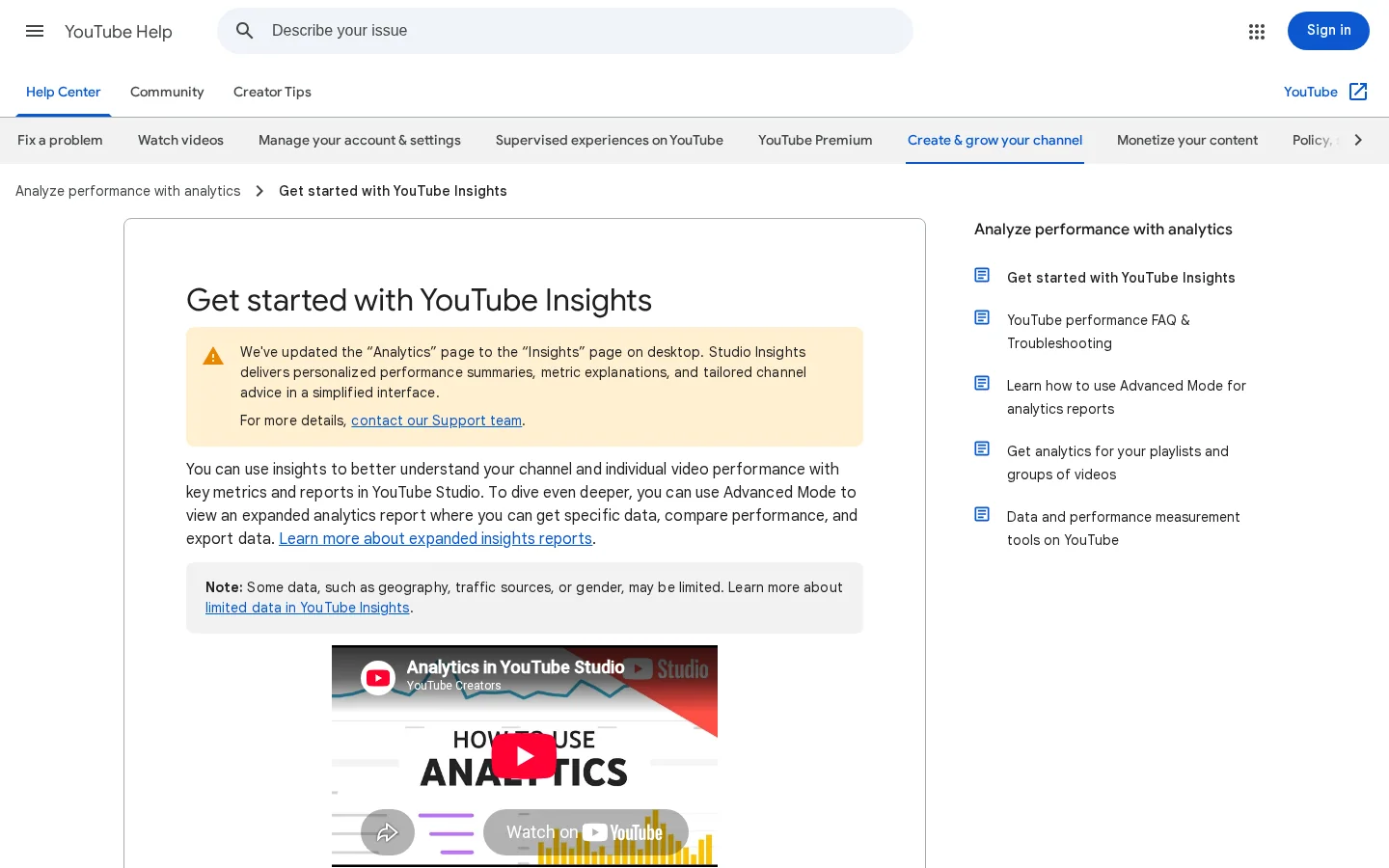
Pagina de ajutor YouTube despre Statistici a Google (verificată la 19 noiembrie 2026) oferă pașii oficiali. Pentru întregul canal, conectează-te în YouTube Studio și fă clic pe Statistici în meniul din stânga. Pentru un singur videoclip, fă clic pe Conținut în meniul din stânga, treci cu mouse-ul peste videoclip și selectează Statistici.
Pașii oficiali pentru a deschide Statisticile pentru un canal și pentru un singur videoclip.
Filele la nivel de canal
Vederea canalului are cinci file. Prezentare generală rezumă perioada selectată, sub titlul „Cel mai bun conținut al tău în această perioadă”. Conținut arată cum găsesc spectatorii conținutul tău și cum interacționează cu el, cu impresiile legate de timpul de vizionare. Audiență arată cine urmărește, inclusiv abonații și proporția spectatorilor noi, ocazionali și fideli. Venituri apare doar pentru membrii Programului Partener și arată veniturile estimate până când câștigurile sunt finalizate. Tendințe arată ce caută spectatorii pe tot YouTube-ul, ceea ce te ajută să găsești subiecte pe care nu le-ai acoperit încă. Pentru partea de căutare a acestor subiecte, vezi ghidul nostru despre instrumentele de cuvinte cheie YouTube.
Filele la nivel de videoclip
Un videoclip are Prezentare generală, Acoperire, Implicare, Audiență și Venituri. Acoperire arată impresiile, rata de clic a impresiilor, vizualizările și spectatorii unici. Implicare arată cât timp urmăresc oamenii, inclusiv timpul de vizionare, durata medie de vizionare și vizionările implicate. Deschide vederea videoclipului când o singură încărcare pare greșită. Cauza este de obicei în Acoperire (puțini oameni l-au văzut) sau în Implicare (au plecat devreme).
Nivel de canal sau nivel de videoclip?
Nivel de canal
Tendințe: idei de subiecte din tot YouTube-ul
Conținut: ce videoclipuri aduc impresii
Nivel de videoclip
Acoperire: impresiile și CTR-ul pentru o singură încărcare
Implicare: cât timp rămân spectatorii
Metricile care contează și ce măsoară cu adevărat fiecare
O metrică este utilă doar când îi cunoști definiția. Aceste patru acoperă majoritatea deciziilor.
Vizualizări
YouTube numără o vizualizare „în momentul în care un videoclip începe să se redea, în toate formatele”, conform paginii de ajutor YouTube despre performanța canalului a Google (verificată la 19 noiembrie 2026). Videoclipurile scurte și cele lungi se numără la fel. O vizualizare este o redare, nu o persoană și nu o impresie. O persoană care reia un videoclip adaugă mai multe vizualizări. Mulți oameni care trec pe lângă o miniatură nu adaugă nimic.
Timp de vizionare și durată medie de vizionare
Timpul de vizionare este timpul total pe care spectatorii l-au petrecut la videoclipurile tale. Include timpul de co-vizionare, adică timpul petrecut în timp ce un alt spectator urmărește același ecran. Durata medie de vizionare este lungimea tipică a unei vizualizări. Citește-o raportat la lungimea videoclipului. Un videoclip de 10 minute cu o medie de 3 minute nu este, prin el însuși, un eșec. Compară-l cu alte videoclipuri de lungime similară, apoi întreabă-te unde pleacă oamenii.
Impresii și rata de clic
Acoperire arată cât de des a apărut miniatura ta în fața unui spectator (impresii) și cât de des a dat spectatorul clic pe ea (rata de clic a impresiilor). CTR este numărul de clicuri împărțit la numărul de impresii. Dacă 4000 de persoane au văzut o miniatură și 240 dintre ele au dat clic, CTR-ul este de 6 la sută. Acesta este un exemplu, nu un reper, pentru că CTR-ul depinde de audiență, de subiect și de locul în care apare videoclipul.
Sfat
Verifică împărțirea înainte să pui o cifră într-un raport. Introdu impresiile și clicurile în calculatorul de CTR, apoi compară rezultatul cu cifra din Studio.
Abonați și împărțirea între spectatori noi și reveniți
Abonații sunt persoanele care au ales să urmărească canalul tău, dar un număr de abonați singur explică rareori o tendință. Audiență arată proporția spectatorilor noi, ocazionali și fideli. Un canal care câștigă abonați dintr-un singur videoclip de succes, apoi își pierde spectatorii fideli, are o problemă diferită de un canal ale cărui spectatori fideli cresc lent.
Citire pentru aparență sau citire utilă
Înainte
Totalul vizualizărilor pentru întregul an
Numărul de abonați luat singur
După
Vizualizări pe videoclip în aceleași 28 de zile
CTR-ul impresiilor și durata medie de vizionare împreună
Spectatori noi față de spectatori reveniți
Extragerea statisticilor publice ale canalului cu YouTube Data API
Data API este instrumentul potrivit când ai nevoie de aceleași cifre din nou și din nou. Ai nevoie de un proiect Google Cloud cu YouTube Data API v3 activat și de o cheie API pentru acel proiect.
Atenție
Ține cheia pe serverul care rulează scriptul tău. Nu o pune pe o pagină web publică, într-un tabel partajat sau într-o captură de ecran.
Pasul 1: apelează channels.list
Punctul final channels cu part=statistics returnează statisticile publice ale unui canal. Înlocuiește CHANNEL_ID și YOUR_API_KEY cu valorile tale.
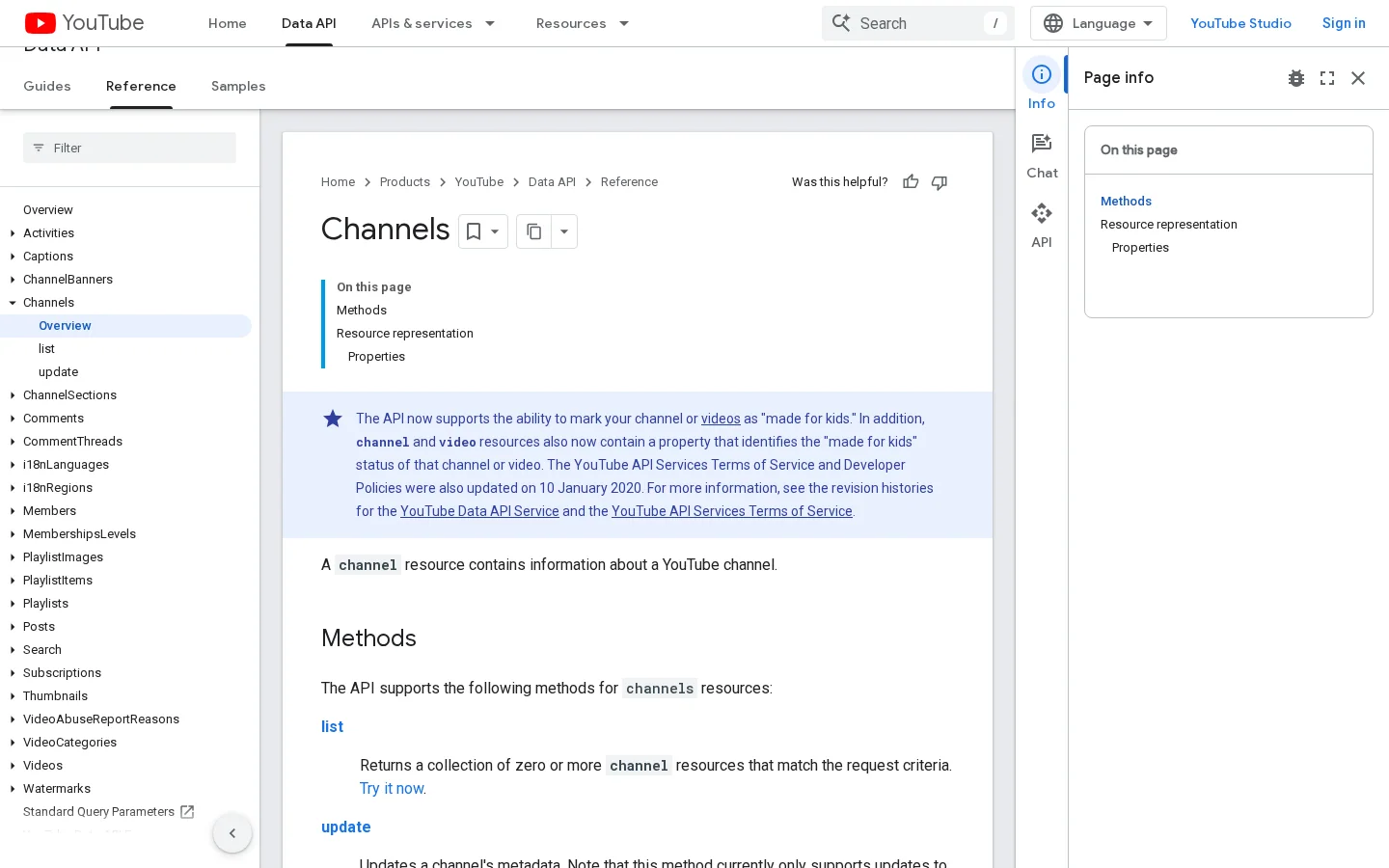
Referința pentru channels a Google (verificată la 19 noiembrie 2026) enumeră cele patru câmpuri ale obiectului statistics.
Referința channels, unde sunt enumerate câmpurile obiectului statistics.
Ce înseamnă fiecare câmp statistics
viewCount: totalul vizualizărilor tuturor videoclipurilor canalului, în toate formatele.
subscriberCount: rotunjit în jos la trei cifre semnificative. Un canal cu 1234567 de abonați returnează 1230000.
hiddenSubscriberCount: true când numărul de abonați nu este public. Verifică acest indicator înainte să citești subscriberCount.
videoCount: doar videoclipurile publice, chiar și pentru proprietar. Videoclipurile nelistate și cele private nu se numără.
Cota: cifra care îți limitează scriptul
Pagina de cote a Google (verificată la 19 noiembrie 2026) trece channels.list și videos.list la 1 unitate per apel. Majoritatea punctelor finale împart o valoare implicită de 10000 de unități pe zi pentru fiecare proiect.
Cifrele de cotă pentru un script simplu
10000unități pe zi, implicit pentru fiecare proiect
1unitate per apel channels.list
3cifre semnificative în numărul public de abonați
Sursa: Google for Developers, cota YouTube Data API v3 și referința channels, verificate în noiembrie 2026
Calculul este simplu. Verificarea a 500 de canale o dată pe zi costă 500 de unități. Verificarea a 40 de canale la fiecare 5 minute costă 11520 de unități pe zi, pentru că fiecare canal este verificat de 288 de ori. Asta depășește valoarea implicită. Rulează scriptul mai rar sau verifică doar canalele care se schimbă.
O rutină lunară pe care o poți face în sub o oră
Această rutină îți oferă o înregistrare comparabilă în fiecare lună. Rul-o în aceeași zi a fiecărei luni, cu perioade de aceeași lungime de fiecare dată.
Verificare lunară în 6 pași
Setează perioadaSelectează ultimele 28 de zile în Statistici, ca fiecare lună să aibă aceeași lungime.
Înregistrează totalurile canaluluiNotează vizualizările, timpul de vizionare și abonații într-un singur tabel, cu data exportului.
Listează videoclipurile de topDeschide Conținut și notează cele cinci videoclipuri cu cele mai multe impresii.
Citește Acoperire și ImplicarePentru fiecare dintre cele cinci, notează impresiile, CTR-ul și durata medie de vizionare.
Verifică audiențaNotează proporția spectatorilor noi, ocazionali și fideli.
Alege subiectele lunii următoareDeschide Tendințe și fă o listă scurtă cu două subiecte potrivite canalului tău.
Pasul 1 contează cel mai mult. O fereastră de 28 de zile se mișcă odată cu fiecare încărcare, deci doar o fereastră de același tip poate fi comparată cu ea. Pasul 3 folosește impresiile ca să aleagă videoclipurile, pentru că impresiile arată cât de multă expunere a avut un videoclip. Acea expunere explică vizualizările mult mai bine decât numărul de vizualizări.
Pasul 4 este locul de unde vin deciziile. Un videoclip cu CTR mare și o durată medie de vizionare scurtă are o problemă de promisiune: miniatura sau titlul au atras clicuri, dar videoclipul nu a livrat ce se aștepta spectatorul. Un videoclip cu CTR mic și o durată medie de vizionare lungă are o problemă de ambalare: conținutul funcționează, dar puțini oameni au ales să dea clic pe el. În primul caz, repară titlul și miniatura. În al doilea, repară primul minut.
Notă
Datează fiecare export. O fereastră glisantă se schimbă în fiecare zi, deci o cifră copiată luni nu va corespunde aceleiași cifre copiate vineri.
Înainte să scrii rezumatul lunar
Aceeași lungime a perioadei ca luna trecută
Data exportului scrisă pe tabel
Cele cinci videoclipuri de top cu impresii și CTR înregistrate
Împărțirea audienței înregistrată
Cifre publice ale altor canale amestecate în tabelul tău
Stabilește un punct de referință înainte să compari orice
Cea mai utilă comparație este cu propriul tău trecut. Prezentarea generală din Statistici poate afișa comparații personalizate cu performanța ta obișnuită, ceea ce explică de ce o cifră pare mai mare sau mai mică decât de obicei (conform paginii de ajutor YouTube despre performanța canalului, verificată la 19 noiembrie 2026).
De ce alte canale sunt un reper slab
Un alt canal are o audiență diferită, o istorie diferită și adesea un format diferit. Nu-i poți vedea datele din Studio, doar cifrele publice. Numărul lui de abonați este rotunjit, iar totalul vizualizărilor include ani de încărcări. O comparație construită pe aceste cifre spune ceva despre acel canal, nu despre al tău.
Construiește un punct de referință în trei luni
Ia ultimele 84 de zile și împarte-le în trei blocuri de 28 de zile. Calculează media celor trei blocuri pentru vizualizări pe videoclip, durata medie de vizionare și CTR-ul impresiilor. Acea medie este punctul tău de referință. Un videoclip nou este peste sau sub punctul de referință doar când compari aceeași etapă a vieții lui, de exemplu după 60 de minute sau după 48 de ore. Raportul extins de statistici îți permite să compari cele două momente.
Urmărește și site-ul, nu doar canalul
Cifrele YouTube rămân în interiorul YouTube. Dacă un videoclip trimite vizitatori către site-ul tău, măsoară acele vizite în propria ta analitică. Pentru partea de site, dashboard-ul GEO / SEO arată traficul din Google și din AI pentru site-ul tău, într-o singură vedere. Ține cifrele canalului într-un tabel separat, alături, ca fiecare sursă să rămână lizibilă. Pentru partea de canal din planul tău, citește ghidul nostru despre marketingul pe YouTube.
Statistici de piață: găsește sursa și citeaz-o în siguranță
Multe articole repetă aceeași cifră, iar majoritatea nu-i numesc originea. Înainte să citezi o cifră de piață, verifică patru lucruri: cine a publicat-o, când au fost colectate datele, ce s-a numărat exact și cum a fost produsă cifra.
Cine a publicat și când
Mergi la editorul original, nu la articolul care o citează. O cifră din publicația proprie a platformei este sursă primară. O cifră dintr-un articol-rezumat este o afirmație de mâna a doua și poate avea mai mulți ani. Scrie editorul și data publicării lângă cifră. Dacă nu găsești o dată, nu folosi cifra.
Ce a fost numărat
„Utilizatori activi lunari autentificați”, „vizite”, „spectatori” și „timp de vizionare” sunt patru măsuri diferite. O vizită poate conține multe sesiuni ale aceleiași persoane, în timp ce un utilizator autentificat este o persoană cu cont. Citează exact eticheta folosită de editor. Nu transforma niciodată o măsură într-alta ca să pară mai puternică o afirmație.
Cum a fost produsă
Un sondaj are un eșantion, un panel și o formulare a întrebărilor. O cifră a platformei vine din propriile jurnale, care pot folosi reguli diferite de numărare. Notează metoda pe un rând. Dacă metoda nu este publicată, tratează cifra ca pe o estimare și spune asta.
Verificare
Întrebarea de pus
Semnal de alarmă
Editorul
Este sursa originală?
Doar un alt articol o leagă
Data
Când au fost colectate datele?
Nicio dată, sau mai veche decât afirmația pe care o susține
Definiția
Ce s-a numărat exact?
Măsuri diferite amestecate într-o singură propoziție
Metoda
Cum a fost produsă cifra?
Un sondaj sau o estimare fără metodă declarată
O citare bună arată așa: „Potrivit editorului, publicat într-o anumită lună și un anumit an, cifra exactă a măsurii exacte.” Dacă cele patru verificări eșuează, renunță la cifră și susține ideea fără ea.
Greșeli frecvente și cum să le repari
Acestea sunt greșelile care apar cel mai des când oamenii compară cifre YouTube. Fiecare lasă o urmă vizibilă, deci le poți găsi în propriile rapoarte.
Tipare de greșeli, înainte și după
Înainte
Vizualizările citite ca reach
Cifre rotunjite folosite pentru schimbări mici
După
Impresiile citite lângă vizualizări
Rotunjirea menționată în fiecare raport
Greșeala 1: Citirea vizualizărilor drept reach
Ce este: a trata vizualizările drept numărul de persoane care au văzut videoclipul. O vizualizare se numără când videoclipul începe să se redea, deci o persoană poate adăuga mai multe vizualizări. Cum o recunoști: un slide sau un raport spune că un videoclip „a ajuns” la oameni, iar cifra citată este numărul de vizualizări. Cum o repari: folosește impresiile pentru expunere și citește vizualizările alături de CTR-ul impresiilor și de durata medie de vizionare.
Greșeala 2: Încrederea într-un număr rotunjit de abonați
Ce este: folosirea subscriberCount din API pentru a măsura schimbări mici. Valoarea este rotunjită în jos la trei cifre semnificative, deci 1234567 devine 1230000. Cum o recunoști: cifra stă neschimbată zile întregi, apoi sare brusc, sau două canale par identice când nu sunt. Cum o repari: compară schimbările de abonați pe lună, iar pentru propriul canal citește tendința din fila Audiență din Studio.
Greșeala 3: Compararea unor perioade de lungimi diferite
Ce este: a pune un total de 7 zile lângă un total de 28 de zile. Cum o recunoști: o lună pare o prăbușire, sau un videoclip nou pare un hit după o singură zi. Cum o repari: folosește de fiecare dată aceeași lungime și compară un videoclip nou cu alte videoclipuri din aceeași etapă, de exemplu la 60 de minute și la 48 de ore.
Greșeala 4: Să aștepți ca numărul din API să se potrivească cu încărcările tale
Ce este: să aștepți ca videoCount să fie egal cu numărul de încărcări pe care îl vezi în Studio. Cum o recunoști: numărul din API este mai mic decât lista de videoclipuri din Studio. Cum o repari: ține minte că videoCount numără doar videoclipurile publice, chiar și pentru proprietar. Nu încerca să împaci manual cele două numere. Notează diferența în tabel și mergi mai departe.
Greșeala 5: Citirea unui număr ascuns de abonați drept zero
Ce este: salvarea unui număr ascuns de abonați ca zero. Cum o recunoști: hiddenSubscriberCount este true pentru canal. Cum o repari: verifică mai întâi acest indicator în scriptul tău și înregistrează canalul ca „nepublic”, nu ca zero. Un zero ar arăta mai târziu ca o scădere reală.
Greșeala 6: Epuizarea cotei în mijlocul unei rulări
Ce este: un script care verifică multe canale la intervale scurte și se oprește înainte să se termine ziua. Cum o recunoști: erorile încep după același număr de apeluri în fiecare zi. Cum o repari: calculează mai întâi bugetul. Patruzeci de canale verificate la fiecare 5 minute consumă 11520 de unități, peste limita implicită de 10000. Verifică mai puține canale, verifică mai rar sau cere Google o cotă mai mare dacă cazul tău o cere.
Greșeala 7: Citarea unei cifre de piață fără sursă
Ce este: a lipi o cifră dintr-un articol de tip listă într-un raport. Cum o recunoști: niciun editor, nicio dată sau un link care duce doar la un alt articol. Cum o repari: treci prin cele patru verificări din secțiunea 8 sau renunță la cifră și scrie afirmația fără ea.
Întrebări pe care le pun oamenii despre statisticile YouTube
Unde găsesc statisticile YouTube pentru propriul meu canal?
Deschide YouTube Studio și fă clic pe Statistici în meniul din stânga. Filele Prezentare generală, Conținut, Audiență, Venituri și Tendințe acoperă canalul, iar fiecare videoclip are propriile rapoarte Acoperire și Implicare. Fila Venituri apare doar pentru membrii Programului Partener.
Pot vedea statisticile unui canal care nu îmi aparține?
Da, dar doar pe cele publice: totalul vizualizărilor, un număr rotunjit de abonați și numărul de videoclipuri publice. Le poți obține prin Data API sau printr-un instrument terț de urmărire. Nu poți vedea rapoartele Studio ale altui canal, retenția sau veniturile lui.
Câte apeluri API pot face pe zi?
Implicit, un proiect primește 10000 de unități pe zi pentru majoritatea punctelor finale. Un apel channels.list sau videos.list costă 1 unitate, deci un script mic rămâne mult sub limită. Verifică pagina actuală de cote a Google înainte să construiești un instrument mare, pentru că limitele se pot schimba.
Întrebări frecvente
Unde îmi găsesc statisticile YouTube?
Deschide YouTube Studio și fă clic pe Statistici în meniul din stânga pentru cifrele întregului canal, sau deschide Statisticile unui singur videoclip din pagina Conținut. Vizualizările, timpul de vizionare, impresiile, audiența și veniturile sunt toate acolo, fără cod. Veniturile apar doar dacă canalul tău face parte din Programul Partener YouTube.
Pot vedea statisticile unui canal YouTube care nu îmi aparține?
Da, dar doar cifrele lui publice: totalul vizualizărilor, numărul de abonați rotunjit la trei cifre semnificative și numărul de videoclipuri publice. Le poți obține din YouTube Data API sau dintr-un instrument terț de urmărire. Nu poți vedea rapoartele Studio, retenția sau veniturile unui alt canal.
Câte apeluri YouTube Data API pot face pe zi?
Implicit, un proiect Google Cloud primește 10000 de unități de cotă pe zi pentru majoritatea punctelor finale. Un apel channels.list sau videos.list costă 1 unitate, deci un script mic rămâne mult sub limită. Verifică pagina de cote a Google înainte să construiești un instrument mare, pentru că limitele se pot schimba.
y!
Primește gratuit planul tău de conținut pe 30 de zile
Analizăm concurenții, site-ul tău și vizibilitatea ta în AI pentru a crea gratuit un plan de conținut personalizat.
“Am testat Sorank pe un site real de client și este incredibil. Face tot ce o agenție ți-ar factura 1500$ pe lună. Acum este deja în producție la acel client.”Guillaume Guersanguersanguillaume.com
“Suntem o agenție de publicitate și am vrut să punem în sfârșit SEO-ul pe picioare. Sorank ne-a oferit o viziune clară asupra site-ului nostru, ne-a ajutat să prioritizăm optimizările și să ne structurăm conținutul corect. Instrumentul este ușor de utilizat, bine gândit pentru o echipă și foarte practic pentru a centraliza urmărirea fără să jonglăm între mai multe platforme. O bază foarte solidă pentru a începe din nou cu SEO-ul nostru.”Gaspard MadouiAgenție de publicitate
Dominiqueflight-sensations-idf.comAgrement și aviație
“Am lăsat pur și simplu software-ul Sorank să își facă treaba, iar acum DR-ul meu este 25 și pagina mea se clasează mai sus.”Lucas Flandrefoundertrace.fr
“M-am specializat în GEO datorită Sorank. Clasamentul GEO îmi permite să îmi arăt clienții poziția față de concurenți în ChatGPT. Este un avantaj comercial real.”MélanieFreelancer SEO
“Serviciu excelent, funcționează bine pentru site-ul nostru și ne ajută să înțelegem cum să îl îmbunătățim pentru a ne clasa mai bine pe Google și în alte părți. Felicitări, continuați așa, vă recomand.”Hugo T.Comerciant e-commerce