Настройки
Конфиденциальность важна для нас, поэтому вы можете отключить отдельные виды хранения данных, которые не нужны для базовой работы сайта. Блокировка некоторых категорий может повлиять на ваше впечатление от сайта. Подробнее
Конфиденциальность важна для нас, поэтому вы можете отключить отдельные виды хранения данных, которые не нужны для базовой работы сайта. Блокировка некоторых категорий может повлиять на ваше впечатление от сайта. Подробнее

Найдите статистику YouTube в Studio и Data API, правильно читайте просмотры, время просмотра и подписчиков и избегайте ошибок, которые её искажают.

Кратко
статистика YouTube поступает из трёх источников: YouTube Studio для вашего собственного канала, YouTube Data API для публичных показателей, которые вы хотите собирать автоматически, и опубликованные отчёты для рыночных данных. Читайте каждое число вместе с его определением и сравнивайте с вашими прошлыми периодами, а не с другим каналом. Большинство плохих решений возникают из трёх ошибок: когда просмотры принимают за охват, когда доверяют округлённому числу подписчиков и когда сравнивают периоды разной длины.
Хотите узнать больше? Спросите
Короткий тест
На какой соцсети сосредоточиться?
Sorank подходит под ваши ответы


Попробуйте его 3 дня на своём сайте и узнайте, где вы находитесь в Google, ChatGPT и других ИИ.
Попробовать 3 дня бесплатно3 дня бесплатно, потом вы можете остановиться в любой момент. Гарантия возврата денег 90 дней, на определённых условиях.
Под этим понятием скрываются три разных вида чисел. Чаще всего отчёт вводит в заблуждение именно потому, что эти виды смешивают, поэтому сначала определите, какое число вам нужно.
| Вид | Примеры | Откуда берётся | Для чего использовать |
|---|---|---|---|
| Ваш канал | Просмотры, время просмотра, показы, подписчики | YouTube Studio, Insights | Чтобы решить, что снимать дальше |
| Публичные данные канала | Общее число просмотров, округлённое число подписчиков, число публичных видео | YouTube Data API | Для отслеживания многих каналов или дашборда |
| Рыночные данные | Сколько людей пользуются YouTube, время, которое на него тратят, охват рекламы | Отчёты платформы и исследовательских компаний | Контекст для плана или бюджетной записки |
Это руководство охватывает все три вида, но больше всего времени уделяет первым двум. Их можно проверить уже сегодня, и они влияют на то, что вы будете делать на следующей неделе.
Каждый способ отвечает на свой вопрос. Сначала выберите вопрос, потом инструмент.
Insights это встроенная отчётность для любого канала, которым вы управляете. Она показывает просмотры, время просмотра, показы, аудиторию и доход в одном месте, без кода. Используйте её, когда нужно решить, что снимать дальше. Ограничение связано с доступом: вы видите данные только тех каналов, которыми управляете, а вкладка Revenue появляется только у участников YouTube Partner Program.
API возвращает публичные данные любого канала или видео, если у вас есть проект в Google Cloud и ключ API. Используйте его, когда отслеживаете много каналов или хотите видеть цифры в таблице или дашборде без ручного копирования. Ограничения: API отдаёт только публичные данные (без удержания и дохода), округляет число подписчиков и имеет суточную квоту.
Некоторые сервисы собирают публичные данные во времени и строят графики за вас. Они экономят время на настройку и дают историю по каналам, которыми вы не владеете. Их ограничение в том, что вы наследуете их методику. Спросите, как они получают данные, как часто их обновляют и округляют ли они или оценивают. Трекер не лучше своего источника, поэтому проверьте одно число в Studio или API, прежде чем полагаться на сервис. Наше сравнение трекеров позиций для YouTube перечисляет основные варианты.
Платформы и исследовательские компании публикуют данные об использовании, опросы и тренды. Используйте их, чтобы добавить контекст в план или бюджетную записку. Их ограничение в определениях. «Пользователи», «визиты» и «зрители» не одно и то же, а многие статьи повторяют одну цифру, не называя источник. Раздел 8 показывает, как их проверить. Цифры о YouTube в ответах ИИ смотрите в нашем исследовании цитирования YouTube в ИИ.
| Способ | Лучший вопрос | Подходит для | Главное ограничение |
|---|---|---|---|
| YouTube Studio Insights | Что снимать дальше? | Каналы, которыми вы управляете | Доход только у участников Partner Program |
| YouTube Data API | Как сравнить много каналов? | Любой публичный канал | Округлённое число подписчиков и суточная квота |
| Сторонние трекеры | Как канал рос на протяжении месяцев? | Любой канал, который может читать сервис | Вы наследуете их методику и задержки |
| Опубликованные рыночные отчёты | Достаточно ли велик этот тренд, чтобы планировать под него? | Только контекст | Определения отличаются от отчёта к отчёту |
Таблица это сокращение. Остальная часть руководства подробнее разбирает способы 1 и 2, потому что они дают числа, которые вы можете проверить сами.

Справка YouTube о Insights от Google (проверено 19 ноября 2026) описывает официальные шаги. Для всего канала войдите в YouTube Studio и нажмите Insights в левом меню. Для одного видео нажмите Content в левом меню, наведите указатель на видео и выберите Insights.
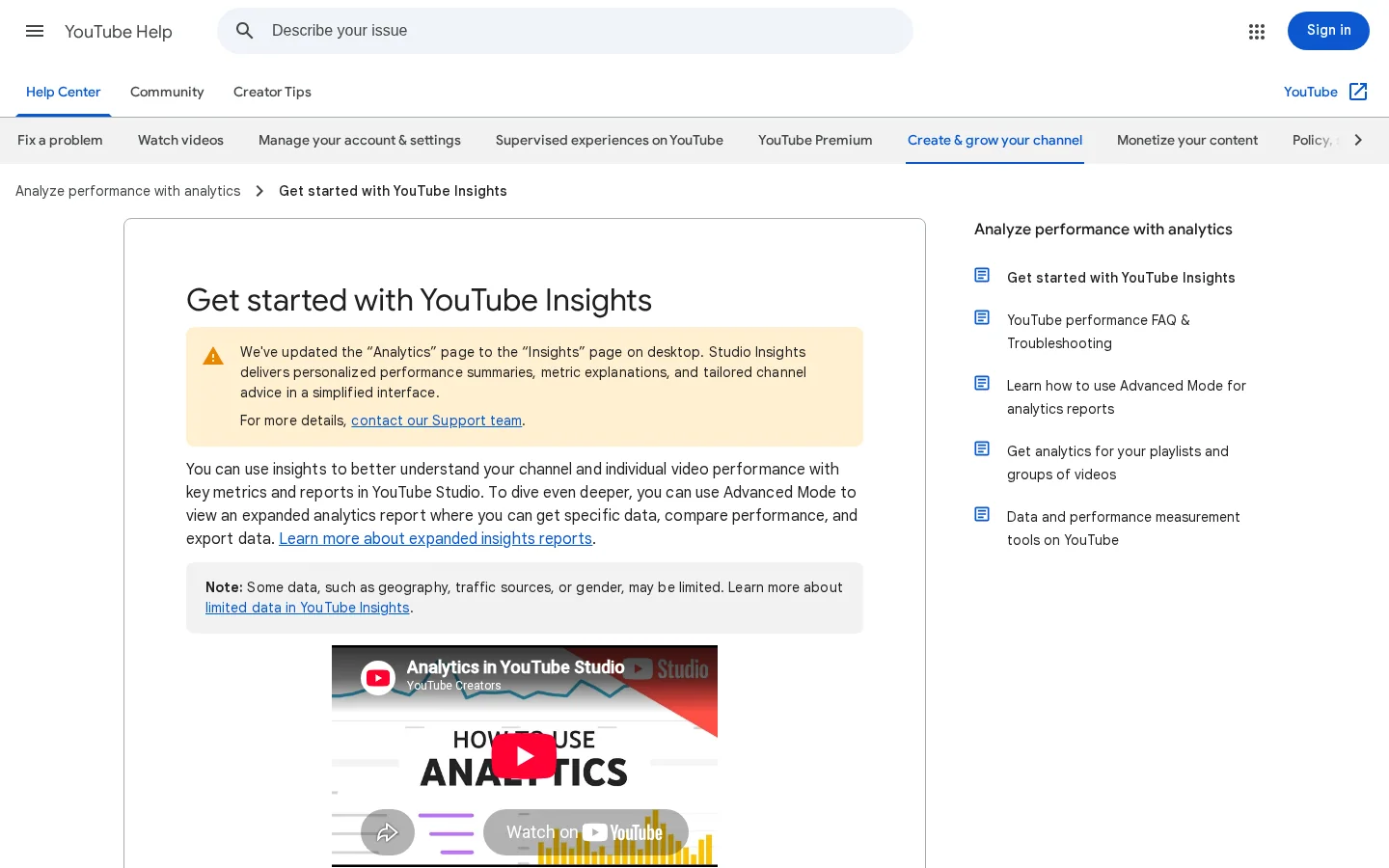
В представлении канала пять вкладок. Overview подводит итоги выбранного периода под заголовком «Your top content in this period». Content показывает, как зрители находят ваш контент и взаимодействуют с ним, и связывает показы со временем просмотра. Audience показывает, кто смотрит, включая подписчиков и долю новых, случайных и постоянных зрителей. Revenue появляется только у участников Partner Program и показывает предварительный доход до окончательного расчёта. Trends показывает, что ищут зрители на всём YouTube, что помогает находить темы, которые вы ещё не освещали. О поиске по этим темам см. наше руководство по инструментам поиска ключевых слов для YouTube.
У отдельного видео есть вкладки Overview, Reach, Engagement, Audience и Revenue. Reach показывает показы, CTR показов, просмотры и уникальных зрителей. Engagement показывает, как долго люди смотрят, включая время просмотра, среднюю продолжительность просмотра и вовлечённые просмотры. Открывайте вид видео, когда одна публикация выглядит неудачно. Причина обычно в Reach (её мало кто видел) или в Engagement (зрители уходили рано).
Уровень канала или уровень видео?
Метрика полезна, только когда вы знаете её определение. Эти четыре покрывают большинство решений.
YouTube считает просмотр «в тот момент, когда видео начинает воспроизводиться, во всех форматах», согласно справке YouTube об эффективности канала (проверено 19 ноября 2026). Короткие и длинные видео считаются одинаково. Просмотр это запуск воспроизведения, а не человек и не показ. Один человек, который пересматривает видео, добавляет несколько просмотров. Многие, кто пролистывает миниатюру, не добавляют ни одного.
Время просмотра это общее время, которое зрители провели с вашими видео. Оно включает совместное время просмотра, то есть время, когда другой зритель смотрит тот же экран. Средняя продолжительность просмотра это типичная длина одного просмотра. Сравнивайте её с длиной видео. Видео длиной 10 минут со средним просмотром 3 минуты само по себе не провал. Сравните его с другими видео похожей длины, а затем спросите, где люди уходят.
Reach показывает, как часто миниатюра появлялась перед зрителем (показы), и как часто он на неё нажимал (CTR показов). CTR это клики, делённые на показы. Если миниатюру увидели 4000 человек, а 240 из них нажали, CTR составляет 6 процентов. Это пример, а не ориентир, потому что CTR зависит от аудитории, темы и места показа видео.
Совет
Проверьте расчёт, прежде чем вписывать цифру в отчёт. Введите показы и клики в калькулятор CTR и сравните результат с числом в Studio.
Подписчики это люди, которые решили следить за вашим каналом, но одно только число подписчиков редко объясняет тренд. Audience показывает долю новых, случайных и постоянных зрителей. Канал, который получил подписчиков из одного хита, а затем потерял постоянных зрителей, имеет другую проблему, чем канал, где постоянные зрители растут медленно.
Тщеславное чтение или полезное
Data API правильный инструмент, когда нужны одни и те же числа снова и снова. Понадобится проект Google Cloud с включённым YouTube Data API v3 и ключ API для этого проекта.
Предупреждение
Храните ключ на сервере, который запускает ваш скрипт. Не публикуйте его на открытой веб-странице, в общей таблице или на скриншоте.
Эндпоинт channels с параметром part=statistics возвращает публичную статистику одного канала. Замените CHANNEL_ID и YOUR_API_KEY на свои значения.
https://www.googleapis.com/youtube/v3/channels?part=statistics&id=CHANNEL_ID&key=YOUR_API_KEYСправка по ресурсу channels от Google for Developers (проверено 19 ноября 2026) перечисляет четыре поля объекта statistics.
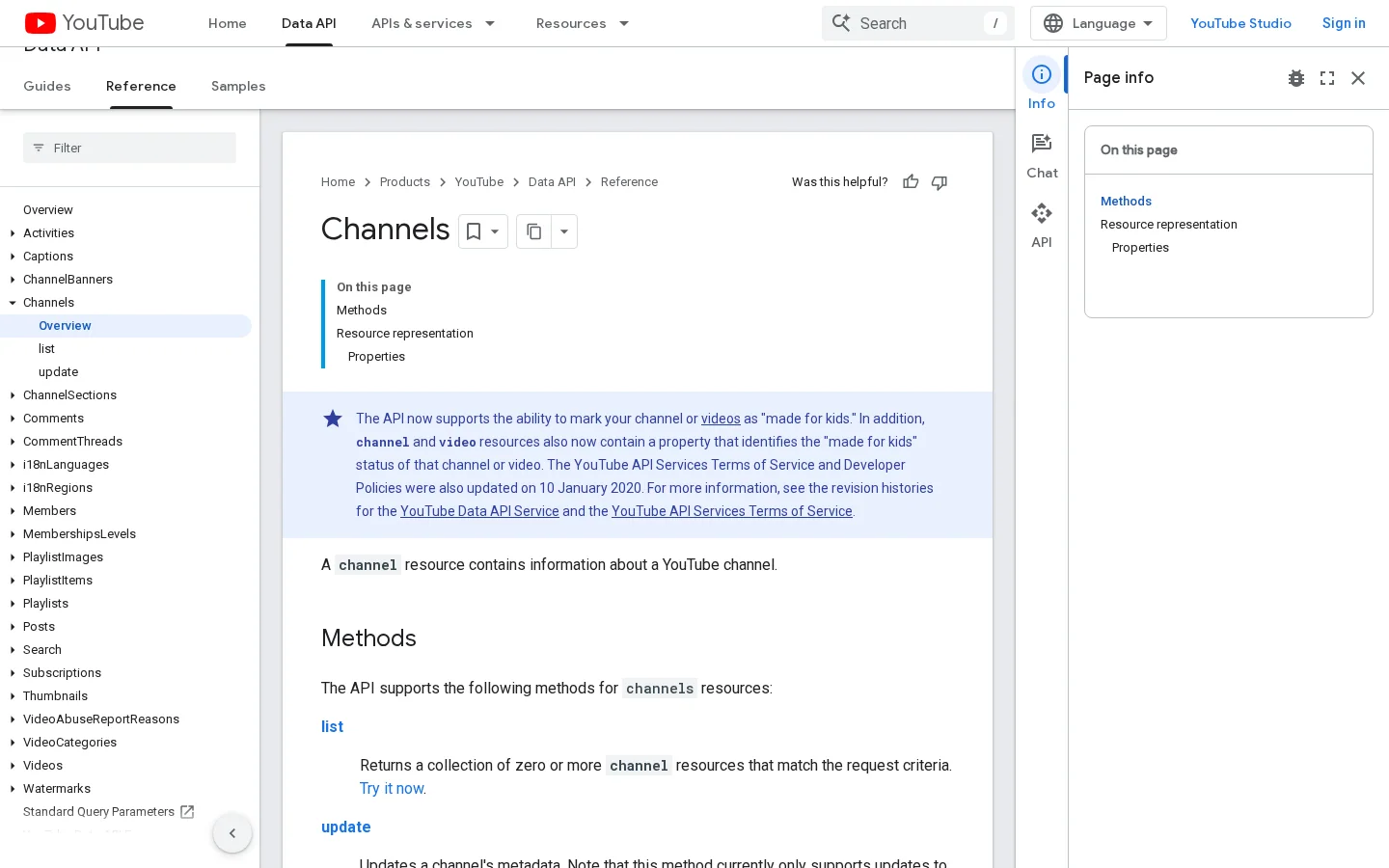
Страница о квотах от Google (проверено 19 ноября 2026) указывает channels.list и videos.list по 1 единице за вызов. Большинство эндпоинтов делят стандартный лимит 10000 единиц в день на каждый проект.
Числа квоты для простого скрипта
Источник: Google for Developers, квота и справка по channels в YouTube Data API v3, проверено в ноябре 2026
Расчёт простой. Проверка 500 каналов раз в день стоит 500 единиц. Проверка 40 каналов каждые 5 минут стоит 11520 единиц в день, потому что каждый канал проверяется 288 раз. Это выше стандартного лимита. Запускайте скрипт реже или проверяйте только каналы, которые меняются.
Эта рутина даёт сопоставимую запись каждый месяц. Запускайте её в один и тот же день месяца с одинаковой длиной периода.
Ежемесячная проверка в 6 шагов
Шаг 1 важнее всего. Окно в 28 дней сдвигается с каждой публикацией, поэтому сравнивать с ним можно только окно того же типа. Шаг 3 использует показы для выбора видео, потому что показы показывают, сколько внимания получило видео. Это внимание объясняет просмотры гораздо лучше, чем само число просмотров.
Шаг 4 как раз и даёт решения. Видео с высоким CTR и короткой средней продолжительностью просмотра имеет проблему обещания: миниатюра или заголовок привлекли клики, но видео не дало того, чего ожидал зритель. Видео с низким CTR и долгой средней продолжительностью просмотра имеет проблему упаковки: содержание работает, но мало кто решился нажать. В первом случае исправьте заголовок и миниатюру, во втором первую минуту видео.
Примечание
Ставьте дату на каждую выгрузку. Скользящее окно меняется каждый день, поэтому число, скопированное в понедельник, не совпадёт с тем же числом, скопированным в пятницу.
Перед тем как писать месячную сводку
Самое полезное сравнение с вашим прошлым. Обзор Insights может показать персональные сравнения с вашими обычными показателями, что объясняет, почему число выглядит выше или ниже обычного (по данным справки YouTube об эффективности канала, проверено 19 ноября 2026).
У другого канала другая аудитория, другая история и часто другой формат. Вы не видите его данные Studio, только публичные числа. Число подписчиков у него округлено, а общее число просмотров включает годы загрузок. Сравнение, построенное на этих цифрах, говорит о том канале, а не о вашем.
Возьмите последние 84 дня и разделите их на три блока по 28 дней. Найдите среднее значение по трём блокам для просмотров на видео, средней продолжительности просмотра и CTR показов. Это среднее и есть ваш базовый уровень. Новое видео находится выше или ниже базового уровня только тогда, когда вы сравниваете один и тот же этап его жизни, например через 60 минут или через 48 часов. Расширенный отчёт Insights позволяет сравнить именно эти две точки.
Числа YouTube остаются внутри YouTube. Если видео приводит посетителей на ваш сайт, измеряйте эти визиты в своей аналитике. Для сайта дашборд GEO / SEO показывает трафик из Google и из ИИ в одном окне. Держите данные канала в отдельной таблице рядом, чтобы каждый источник оставался читаемым. Для канальной части плана читайте наше руководство по маркетингу на YouTube.
Многие статьи повторяют одну и ту же цифру, и большинство из них не называет первоисточник. Прежде чем цитировать рыночное число, проверьте четыре вещи: кто его опубликовал, когда собраны данные, что именно было подсчитано и как получено число.
Идите к первоначальному издателю, а не к статье, которая её цитирует. Цифра из собственной публикации платформы это первичный источник. Цифра из обзорной статьи это пересказ, и ей может быть несколько лет. Запишите издателя и дату публикации рядом с числом. Если даты найти не удалось, не используйте это число.
«Ежемесячные авторизованные пользователи», «визиты», «зрители» и «время просмотра» это четыре разных показателя. Визит может содержать много сессий одного человека, тогда как авторизованный пользователь это человек с аккаунтом. Цитируйте точное название, которое использовал издатель. Никогда не переводите один показатель в другой, чтобы утверждение звучало сильнее.
У опроса есть выборка, панель и формулировка вопроса. Платформенная цифра берётся из собственных логов платформы, которые могут использовать другие правила подсчёта. Запишите методику одной строкой. Если методика не опубликована, считайте цифру оценкой и так и говорите.
| Проверка | Вопрос | Тревожный признак |
|---|---|---|
| Издатель | Это первоисточник? | На него ссылается только другая статья |
| Дата | Когда собраны данные? | Нет даты или она старше утверждения, которое подкрепляет |
| Определение | Что именно было подсчитано? | В одном предложении смешаны разные показатели |
| Методика | Как получено число? | Опрос или оценка без указания методики |
Хорошая цитата выглядит так: «По данным издателя, опубликовано в таком-то месяце и году, точная цифра для точного показателя». Если четыре проверки не проходят, уберите число и выскажите мысль без него.
Это ошибки, которые чаще всего возникают, когда люди сравнивают цифры YouTube. У каждой есть видимый след, поэтому вы сможете найти её в собственных отчётах.
Типичные ошибки до и после
Что это: считать просмотры числом людей, которые видели видео. Просмотр засчитывается, когда видео начинает воспроизводиться, поэтому один человек может дать несколько просмотров. Как распознать: слайд или отчёт говорит, что видео «охватило» людей, а приведённое число это число просмотров. Как исправить: для охвата используйте показы, а просмотры читайте вместе с CTR показов и средней продолжительностью просмотра.
Что это: использование subscriberCount из API для измерения небольших изменений. Значение округляется вниз до трёх значащих цифр, поэтому 1234567 становится 1230000. Как распознать: число несколько дней стоит на месте, а потом резко меняется, или два канала выглядят одинаково, хотя это не так. Как исправить: сравнивайте изменения подписчиков по месяцам, а для собственного канала смотрите тренд на вкладке Audience в Studio.
Что это: сравнение итога за 7 дней с итогом за 28 дней. Как распознать: месяц выглядит как провал, или новое видео выглядит хитом через один день. Как исправить: используйте одну и ту же длину каждый раз и сравнивайте новое видео с другими видео на том же этапе, например через 60 минут и через 48 часов.
Что это: ожидание, что videoCount совпадёт с числом загрузок, которое вы видите в Studio. Как распознать: число API меньше списка видео в Studio. Как исправить: помните, что videoCount считает только публичные видео, даже для владельца. Не пытайтесь сверять два числа вручную. Запишите разницу в таблицу и двигайтесь дальше.
Что это: сохранение скрытого числа подписчиков как нуля. Как распознать: hiddenSubscriberCount равен true для канала. Как исправить: проверьте флаг первым делом в скрипте и записывайте канал как «не публично», а не как ноль. Ноль позже будет выглядеть как настоящее падение.
Что это: скрипт, который проверяет много каналов с короткими интервалами и останавливается до конца дня. Как распознать: ошибки начинаются после одного и того же числа вызовов каждый день. Как исправить: сначала рассчитайте бюджет. Сорок каналов, проверяемых каждые 5 минут, расходуют 11520 единиц, что выше стандартного лимита 10000. Проверяйте меньше каналов, проверяйте реже или попросите у Google более высокую квоту, если ваш сценарий её требует.
Что это: вставка цифры из статьи-подборки в отчёт. Как распознать: нет издателя, нет даты или ссылка ведёт только к другой статье. Как исправить: пройдите четыре проверки из раздела 8 или уберите цифру и напишите утверждение без неё.
Откройте YouTube Studio и нажмите Insights в левом меню. Вкладки Overview, Content, Audience, Revenue и Trends охватывают весь канал, а у каждого видео есть свои отчёты Reach и Engagement. Вкладка Revenue появляется только у участников Partner Program.
Да, но только публичную: общее число просмотров, округлённое число подписчиков и число публичных видео. Получить их можно через Data API или стороннего трекера. Отчёты Studio другого канала, его удержание или доход вы увидеть не можете.
По умолчанию проект получает 10000 единиц в день для большинства эндпоинтов. Вызов channels.list или videos.list стоит 1 единицу, поэтому небольшой скрипт остаётся далеко в пределах лимита. Перед созданием большого инструмента проверьте актуальную страницу квот Google, потому что лимиты могут меняться.
Откройте YouTube Studio и нажмите Insights в левом меню, чтобы увидеть цифры по всему каналу, или откройте Insights отдельного видео со страницы Content. Просмотры, время просмотра, показы, аудитория и доход доступны там без кода. Доход отображается только если канал участвует в YouTube Partner Program.
Да, но только публичную: общее число просмотров, число подписчиков, округлённое до трёх значащих цифр, и число публичных видео. Получить их можно через YouTube Data API или стороннего трекера. Отчёты Studio, удержание и доход другого канала вы увидеть не можете.
По умолчанию проект Google Cloud получает 10000 единиц квоты в день для большинства эндпоинтов. Вызов channels.list или videos.list стоит 1 единицу, поэтому небольшой скрипт остаётся далеко в пределах лимита. Перед созданием большого инструмента проверьте страницу квот Google, так как лимиты могут меняться.
Мы бесплатно анализируем ваших конкурентов, ваш сайт и вашу видимость в ИИ и составляем персональный контент-план.
 Калькулятор стоимости сайта
 Проверка доступности сайта
 Проверка Google Analytics
 Проверка дублированного контента
 Тест мобильной адаптации
 Проверка скорости сайта
 Поиск поддоменов
 Проверка возраста домена
 Определитель CMS
 Симулятор Googlebot
 Проверка nofollow-ссылок
 Проверка мета-тегов
 Проверка каннибализации ключевых слов
 Проверка поискового интента
 Экстрактор ключевых слов
 Калькулятор стоимости Google Ads
 Калькулятор CPC
 Поиск локальных цитирований
 Поиск тредов Reddit
 Генератор файла disavow
 Генератор редиректов
 Генератор тега canonical
 Проверка пассивного залога
 Смена местоположения Google
 Калькулятор отзывов Google
 Генератор ссылки на отзыв Google
 Комбинатор ключевых слов
 Генератор описаний для подкаста
 AI-рерайтер текста
 Хьюманайзер ИИ-текста
 Генератор промптов для ChatGPT
 Генератор тредов для Twitter
 Генератор твитов
 Генератор текста для лендинга
 Генератор текстов для Google Ads
 Генератор описаний для пинов Pinterest
 Генератор анкоров
 Генератор постов для соцсетей
 LinkedIn Post Generator
 Бесплатный ИИ-генератор текста
 Генератор ответов на отзывы
 Генератор LSI-ключевых слов
 Генератор идей для видео на YouTube
 YouTube Tag Generator
 Генератор описаний для YouTube
 Генератор описания товара
 Генератор CTA
 Генератор вступлений для блога
 Генератор заключений
 Генератор хуков
 ИИ-генератор брифа для контента
 Генератор схемы FAQ
 ИИ-генератор идей для постов в блоге
 Валидатор структурированных данных (валидатор Schema)
 Проверка альтернативного текста
 Анализатор внутренних ссылок
 Челлендж по обратным ссылкам
 ИИ-генератор метаописаний
 ИИ-генератор заголовков для блога
 Проверка индексируемости в Google
 ИИ-генератор плана статьи для блога
 Конструктор UTM-ссылок
 Инструмент кластеризации ключевых слов
 Проверка тега canonical
 Генератор XML-карты сайта
 Проверка битых ссылок
 ИИ-генератор SEO-заголовков
 Анализатор заголовков
 Предпросмотр поисковой выдачи
 Проверка редиректов
 Генератор тегов hreflang
 Анализатор структуры заголовков
 Проверка HTTP-заголовков
 Экстрактор фавиконок
 Калькулятор CTR в выдаче
 Калькулятор экономии SEO в сравнении с платным поиском
 Калькулятор доли голоса в SEO
 Калькулятор ROI от SEO
 Калькулятор прогноза трафика и выручки от SEO
 Калькулятор бюджета на SEO
 Калькулятор точки безубыточности SEO
 Калькулятор ROI от SEO для SaaS
 Калькулятор ROAS
 Калькулятор времени чтения
 Симулятор прироста позиций
 Калькулятор стоимости органического трафика
 Оценка органического трафика и проверка посещаемости сайта
 Калькулятор соотношения LTV к CAC
 Калькулятор ROI от локального SEO
 Калькулятор стоимости линкбилдинга
 Калькулятор ценности ключевого слова
 Калькулятор оценки возможностей ключевого слова
 Калькулятор плотности ключевых слов
 Калькулятор ROI от GEO
 Калькулятор инвестиций в GEO-контент
 Калькулятор ROI от SEO для интернет-магазина
 Калькулятор пожизненной ценности клиента
 Калькулятор стоимости привлечения клиента
 Калькулятор CTR
 Калькулятор стоимости статьи
 Калькулятор коэффициента конверсии
 Калькулятор ROI контент-маркетинга
 Оценка реферального трафика из ChatGPT
 Калькулятор показателя отказов
 Калькулятор ROI обратных ссылок
 Калькулятор AI Visibility Score
 Калькулятор стоимости AI-трафика
 Калькулятор доли голоса в ИИ
 Калькулятор стоимости невидимости в ИИ
 Калькулятор частоты цитирования в ИИ
 Валидатор llms.txt
 Проверка AI Overview и позиций в AI Overviews
 Проверка robots.txt
 ИИ SEO-аудит
 Проверка читаемости для LLM
 Проверка готовности к SearchGPT
 Аудит структурированных данных для LLM
 Аудит доступности сайта для ИИ-роботов
 Почему ChatGPT не рекомендует мой сайт
 Инструмент позиций в Gemini
 Проверка позиций в Perplexity
 Проверка цитирования в LLM
 Аудит Answer Engine Optimization
 GEO-аудит
 Тест видимости в ИИ-поиске
 Проверка видимости в ChatGPT
 Генератор llms.txt
 Извлечение URL
 Веб-страница в Markdown
 Проверка карты сайта
 Датчик волатильности выдачи
 Проверка размера страницы
 Счётчик слов
 Генератор slug
 Генератор Schema
 Генератор robots
 Предпросмотр OG
 Генератор метатегов
 Компрессор изображений
 Генератор фавиконок
 Аудит внутренней SEO-оптимизации: SEO-проверка и SEO-анализ
 Инструмент анализа обратных ссылок
 Инструмент подбора ключевых слов
 Проверка авторитета домена
 “Я протестировал Sorank на реальном клиентском сайте, и это потрясающе. Он делает всё то, за что агентство выставило бы вам счёт на $1500 в месяц. Теперь он запускается в работу на этом клиенте.”

 Guillaume Guersanguersanguillaume.com“Мы рекламное агентство и хотели раз и навсегда вернуть своё SEO в нужное русло. Sorank дал нам чёткое представление о нашем сайте, помог расставить приоритеты в оптимизации и правильно структурировать наш контент. Инструмент прост в использовании, хорошо продуман для работы в команде и очень удобен для централизованного отслеживания без необходимости жонглировать несколькими платформами. Очень прочная основа, чтобы начать наше SEO с чистого листа.”
 Gaspard MadouiРекламное агентство
 “Я просто позволил программе Sorank делать своё дело, и теперь мой показатель DR равен 25, а моя страница ранжируется выше.”
 Lucas Flandrefoundertrace.fr“Я специализировался на GEO благодаря Sorank. Рейтинг GEO позволяет мне показывать клиентам их позицию относительно конкурентов в ChatGPT. Это реальное коммерческое преимущество.”
 MélanieФрилансер по SEO“Отличный сервис, хорошо подходит для нашего сайта и помогает понять, как его улучшить, чтобы лучше ранжироваться в Google и не только. Поздравляю, так держать, рекомендую.”
 Hugo T.Владелец интернет-магазина