La confidentialité est importante pour nous. Vous avez donc la possibilité de désactiver certains types de stockage qui peuvent ne pas être nécessaires au fonctionnement de base du site Web. Le blocage des catégories peut avoir un impact sur votre expérience sur le site Web. Plus d'informations (Politique de cookies)
Merci ! Vos choix ont bien été enregistrés.
Oups ! Une erreur s'est produite lors de l'envoi du formulaire.
Graphiques imprimés et carnet de notes sur un bureau, pour relire les chiffres d'une chaîne YouTube.
Outils
Sur cette page
En bref
Les statistiques YouTube viennent de trois sources : YouTube Studio pour votre propre chaîne, l'API YouTube Data pour les chiffres publics que vous voulez collecter automatiquement, et les rapports publiés pour les chiffres du marché. Lisez chaque chiffre avec sa définition, et comparez-le à vos propres périodes passées plutôt qu'à une autre chaîne. La plupart des mauvaises décisions viennent de trois erreurs : lire les vues comme une portée, faire confiance aux nombres d'abonnés arrondis, et comparer des périodes de durées différentes.
3 jours offerts, puis vous arrêtez quand vous voulez. Garantie résultats 90 jours, sous conditions.
Ce qui compte comme statistique YouTube
L'expression recouvre trois types de chiffres différents. Les confondre est la première raison pour laquelle un rapport induit en erreur. Commencez donc par identifier le chiffre dont vous avez besoin.
Type
Exemples
D'où il vient
À quoi il sert
Votre chaîne
Vues, temps de visionnage, impressions, abonnés
YouTube Studio, onglet Insights
Décider de ce que vous créez ensuite
Données publiques de chaîne
Total des vues, nombre d'abonnés arrondi, nombre de vidéos publiques
API YouTube Data
Suivre beaucoup de chaînes, ou alimenter un tableau de bord
Chiffres du marché
Nombre d'utilisateurs de YouTube, temps passé, audience publicitaire
Rapports de la plateforme et cabinets d'études
Donner du contexte à un plan ou à une note budgétaire
Ce guide couvre les trois, mais il passe l'essentiel de son temps sur les deux premiers. Vous pouvez les vérifier aujourd'hui, et ils changent ce que vous faites la semaine prochaine.
Quatre façons d'obtenir les statistiques YouTube
Chaque méthode répond à une question différente. Choisissez d'abord la question, puis l'outil.
Méthode 1 : YouTube Studio Insights
Insights est le rapport intégré à toute chaîne que vous gérez. Il affiche les vues, le temps de visionnage, les impressions, l'audience et les revenus au même endroit, sans code. Utilisez-le quand vous devez décider de ce que vous allez créer. Sa limite tient à l'accès : vous ne voyez que les données des chaînes que vous gérez, et l'onglet Revenus n'apparaît que pour les membres du Programme Partenaire YouTube.
Méthode 2 : l'API YouTube Data
L'API renvoie les données publiques de n'importe quelle chaîne ou vidéo, une fois que vous avez un projet Google Cloud et une clé API. Utilisez-la quand vous suivez beaucoup de chaînes, ou quand vous voulez les chiffres dans un tableur ou un tableau de bord sans les recopier à la main. Ses limites : elle ne donne que les données publiques (ni rétention, ni revenus), elle arrondit le nombre d'abonnés, et elle applique un quota quotidien.
Méthode 3 : les outils tiers
Certains outils collectent les chiffres publics dans le temps et tracent les graphiques à votre place. Ils vous épargnent la mise en place et donnent un historique pour des chaînes que vous ne possédez pas. Leur limite : vous héritez de leur méthode. Demandez-leur comment ils obtiennent les chiffres, à quelle fréquence ils les actualisent, et s'ils arrondissent ou estiment. Un outil ne vaut que par sa source, donc vérifiez un chiffre dans Studio ou l'API avant de vous y fier. Notre comparatif des outils de suivi YouTube présente les principales options.
Méthode 4 : les rapports de marché publiés
Les plateformes et les cabinets d'études publient des chiffres d'usage, des enquêtes et des tendances. Utilisez-les pour donner du contexte à un plan ou à une note budgétaire. Leur limite tient aux définitions. « Utilisateurs », « visites » et « spectateurs » ne désignent pas la même chose, et beaucoup d'articles reprennent un chiffre sans citer sa source. La section 8 explique comment les vérifier. Pour un chiffre sur YouTube dans les réponses des IA, voir notre étude sur les citations de YouTube par les IA.
Méthode
Meilleure question
Convient pour
Limite principale
YouTube Studio Insights
Que dois-je créer ensuite ?
Les chaînes que vous gérez
Revenus réservés aux membres du Programme Partenaire
API YouTube Data
Comment se comparent beaucoup de chaînes ?
Toute chaîne publique
Nombres d'abonnés arrondis et quota quotidien
Outils tiers
Comment une chaîne a-t-elle grandi sur plusieurs mois ?
Toute chaîne que l'outil peut lire
Vous héritez de leur méthode et de leurs délais
Rapports de marché publiés
Cette tendance est-elle assez grande pour planifier ?
Contexte seulement
Les définitions changent d'un rapport à l'autre
Le tableau est un raccourci. La suite du guide va plus loin sur les méthodes 1 et 2, parce qu'elles donnent des chiffres que vous pouvez vérifier vous-même.
Données de chaîne, données publiques et chiffres du marché, chacun lu depuis sa propre source.
Lire votre chaîne dans YouTube Studio Insights
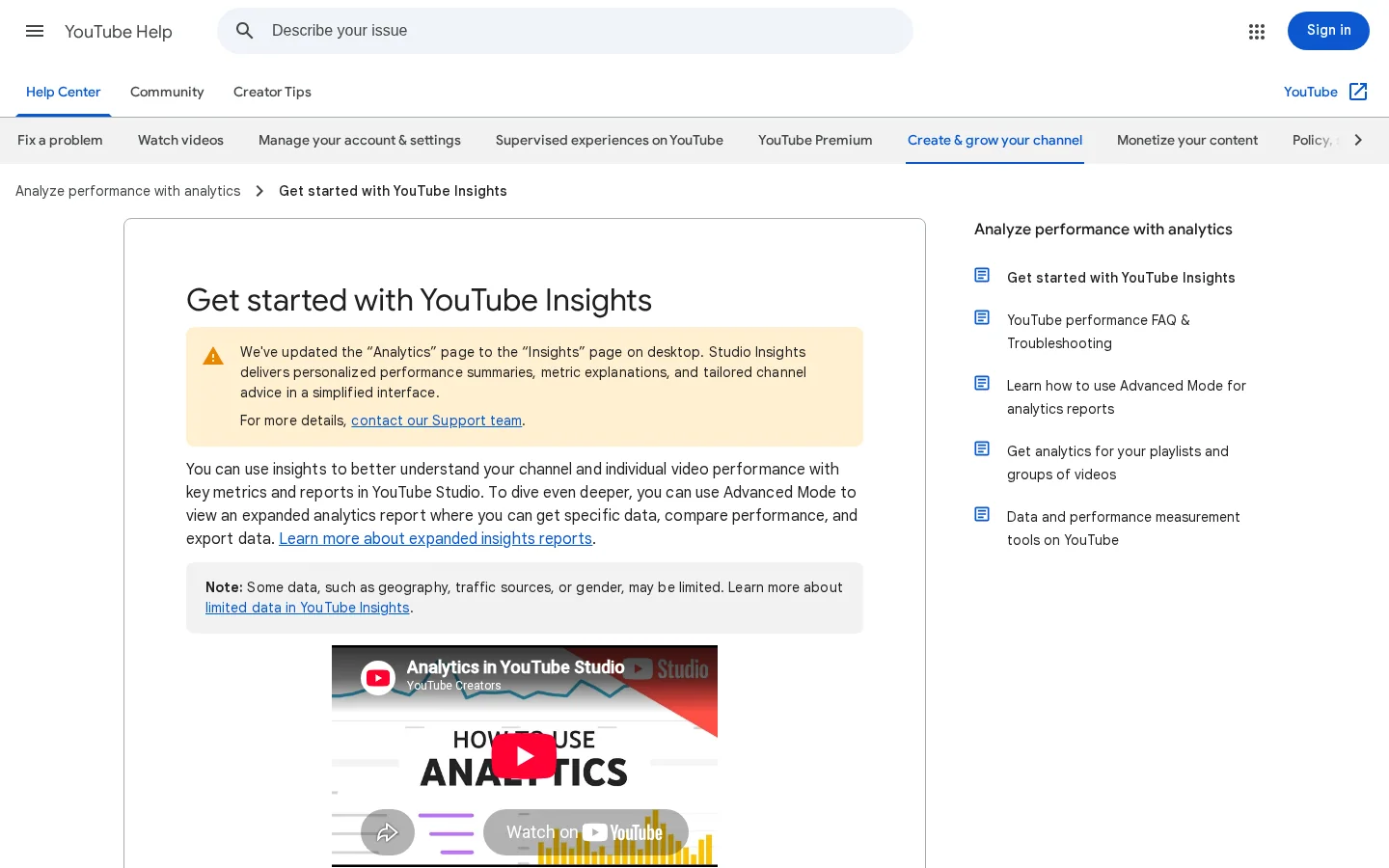
La page d'aide YouTube sur Insights (vérifiée le 19 novembre 2026) donne les étapes officielles. Pour toute la chaîne, connectez-vous à YouTube Studio et cliquez sur Insights dans le menu de gauche. Pour une seule vidéo, cliquez sur Contenu dans le menu de gauche, passez la souris sur la vidéo et sélectionnez Insights.
Les étapes officielles pour ouvrir Insights, pour une chaîne et pour une seule vidéo.
Les onglets au niveau de la chaîne
La vue de la chaîne compte cinq onglets. Vue d'ensemble résume la période choisie, sous le titre « Vos contenus les plus performants sur cette période ». Contenu montre comment les spectateurs trouvent vos contenus et interagissent avec eux, avec les impressions liées au temps de visionnage. Audience indique qui regarde, y compris les abonnés et la part de nouveaux spectateurs, de spectateurs occasionnels et de fidèles. Revenus n'apparaît que pour les membres du Programme Partenaire et affiche les revenus estimés tant que les gains ne sont pas définitifs. Tendances montre ce que les internautes recherchent sur YouTube, ce qui aide à trouver des sujets que vous n'avez pas encore traités. Pour la recherche de ces sujets, voir notre guide des outils de mots-clés YouTube.
Les onglets au niveau de la vidéo
Une vidéo seule a les onglets Vue d'ensemble, Portée, Engagement, Audience et Revenus. Portée affiche les impressions, le taux de clic des impressions, les vues et les spectateurs uniques. Engagement montre la durée de visionnage, y compris le temps de visionnage, la durée moyenne de visionnage et les vues engagées. Ouvrez la vue de la vidéo quand une publication semble anormale. La cause se trouve en général dans Portée (peu de gens l'ont vue) ou dans Engagement (ils sont partis tôt).
Niveau chaîne ou niveau vidéo ?
Niveau chaîne
Tendances : idées de sujets venues de tout YouTube
Contenu : les vidéos qui apportent des impressions
Niveau vidéo
Portée : impressions et CTR pour une publication
Engagement : combien de temps les spectateurs restent
Les indicateurs qui comptent, et ce que chacun mesure vraiment
Un indicateur n'est utile que si vous en connaissez la définition. Ces quatre-là couvrent la plupart des décisions.
Vues
YouTube compte une vue « au moment où la vidéo commence à être lue, tous formats confondus », selon la page d'aide YouTube sur les performances de la chaîne (vérifiée le 19 novembre 2026). Un Short et une vidéo longue se comptent de la même façon. Une vue est une lecture, pas une personne, et pas une impression. Une personne qui revoit une vidéo ajoute plusieurs vues. Beaucoup de personnes qui défilent devant une miniature n'en ajoutent aucune.
Temps de visionnage et durée moyenne de visionnage
Le temps de visionnage est le temps total que les spectateurs ont passé sur vos vidéos. Il inclut le temps de co-visionnage, c'est-à-dire le temps passé pendant qu'un autre spectateur regarde le même écran. La durée moyenne de visionnage est la durée typique d'une vue. Lisez-la par rapport à la longueur de la vidéo. Une vidéo de 10 minutes avec une moyenne de 3 minutes n'est pas un échec en soi. Comparez-la à vos autres vidéos de longueur similaire, puis demandez-vous où les gens partent.
Impressions et taux de clic
Portée indique combien de fois votre miniature est apparue devant un spectateur (impressions) et combien de fois ce spectateur l'a cliquée (taux de clic des impressions). Le CTR est le nombre de clics divisé par le nombre d'impressions. Si 4000 personnes ont vu une miniature et que 240 l'ont cliquée, le CTR est de 6 %. C'est un exemple, pas une référence, car le CTR dépend de l'audience, du sujet et de l'endroit où la vidéo apparaît.
Astuce
Vérifiez le calcul avant de mettre un chiffre dans un rapport. Saisissez les impressions et les clics dans le calculateur de CTR, puis comparez le résultat avec le chiffre affiché dans Studio.
Abonnés et répartition entre nouveaux et fidèles
Les abonnés sont des personnes qui ont choisi de suivre votre chaîne, mais le nombre d'abonnés seul explique rarement une tendance. L'onglet Audience montre la part de nouveaux, d'occasionnels et de fidèles. Une chaîne qui gagne des abonnés grâce à un succès, puis perd ses spectateurs réguliers, n'a pas le même problème qu'une chaîne dont les spectateurs fidèles progressent lentement.
Lecture de vanité ou lecture utile
Avant
Total des vues sur toute l'année
Nombre d'abonnés seul
Après
Vues par vidéo sur les mêmes 28 jours
Impressions, CTR et durée moyenne de visionnage ensemble
Nouveaux spectateurs contre spectateurs fidèles
Récupérer les statistiques publiques d'une chaîne avec l'API YouTube Data
L'API Data est l'outil adapté quand vous avez besoin des mêmes chiffres encore et encore. Il vous faut un projet Google Cloud avec l'API YouTube Data v3 activée, et une clé API pour ce projet.
Attention
Gardez la clé sur le serveur qui exécute votre script. Ne la mettez pas dans une page web publique, un tableur partagé ni une capture d'écran.
Étape 1 : appeler channels.list
L'endpoint channels avec part=statistics renvoie les statistiques publiques d'une chaîne. Remplacez CHANNEL_ID et YOUR_API_KEY par vos propres valeurs.
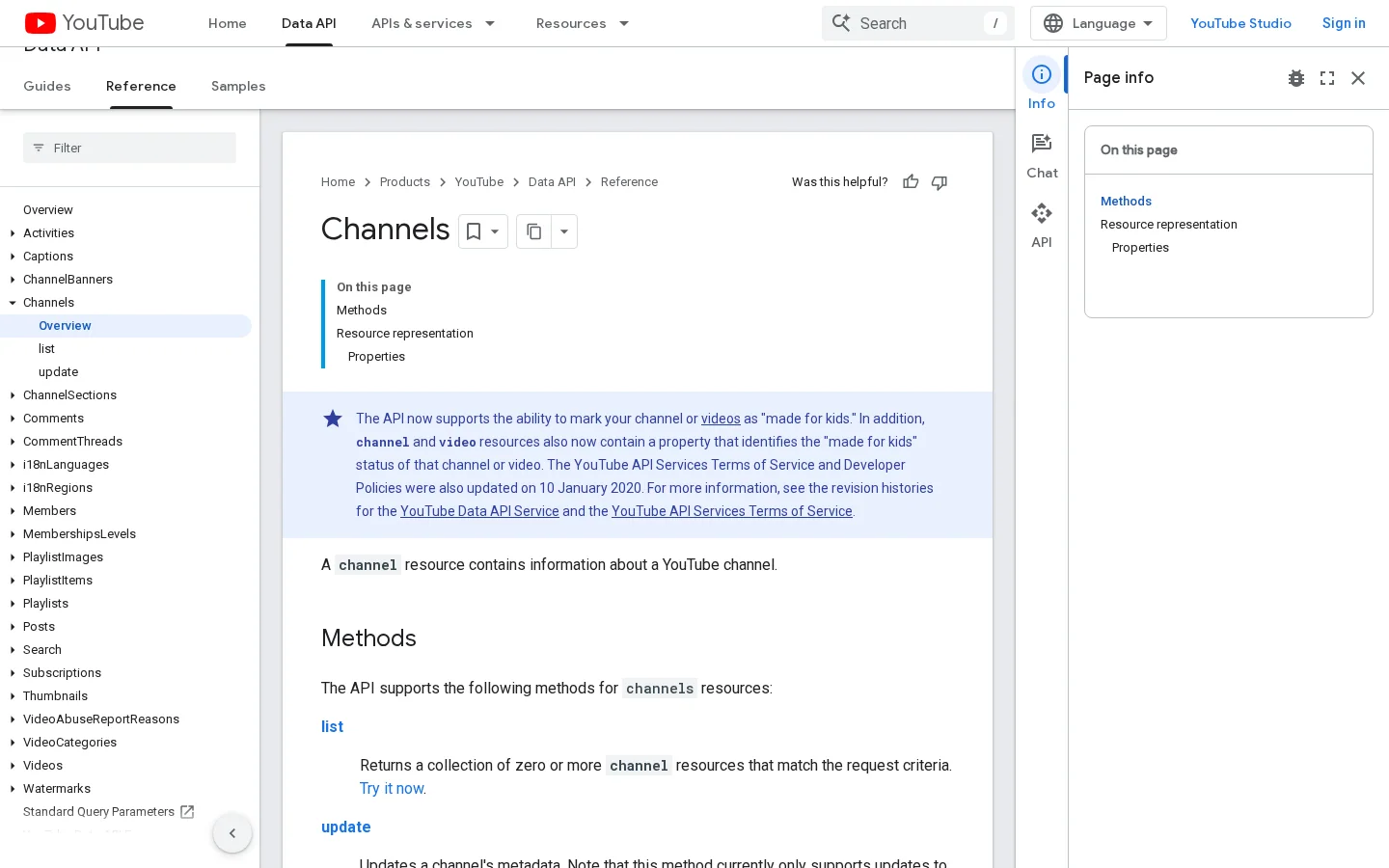
La référence channels de Google (vérifiée le 19 novembre 2026) liste les quatre champs de l'objet statistics.
La référence channels, qui liste les champs de l'objet statistics.
Ce que signifie chaque champ de statistics
viewCount : total des vues de toutes les vidéos de la chaîne, tous formats confondus.
subscriberCount : arrondi à la baisse à trois chiffres significatifs. Une chaîne de 1234567 abonnés renvoie 1230000.
hiddenSubscriberCount : vrai quand le nombre d'abonnés n'est pas public. Vérifiez ce drapeau avant de lire subscriberCount.
videoCount : vidéos publiques uniquement, même pour le propriétaire. Les vidéos non répertoriées et privées ne sont pas comptées.
Quota : le chiffre qui limite votre script
La page des quotas de Google (vérifiée le 19 novembre 2026) indique 1 unité par appel pour channels.list et videos.list. La plupart des endpoints partagent une valeur par défaut de 10000 unités par jour pour chaque projet.
Chiffres de quota pour un script simple
10000unités par jour, valeur par défaut pour chaque projet
1unité par appel channels.list
3chiffres significatifs dans le nombre public d'abonnés
Source : Google for Developers, quotas de l'API YouTube Data v3 et référence channels, vérifiés en novembre 2026
Le calcul est simple. Contrôler 500 chaînes une fois par jour coûte 500 unités. Contrôler 40 chaînes toutes les 5 minutes coûte 11520 unités par jour, car chaque chaîne est contrôlée 288 fois. C'est au-dessus de la limite par défaut. Lancez le script moins souvent, ou ne contrôlez que les chaînes qui changent.
Une routine mensuelle que vous pouvez faire en moins d'une heure
Cette routine vous donne un historique comparable chaque mois. Lancez-la le même jour chaque mois, avec la même durée de période à chaque fois.
Contrôle mensuel en 6 étapes
Fixez la périodeSélectionnez les 28 derniers jours dans Insights, pour que chaque mois ait la même durée.
Notez les totaux de la chaîneInscrivez les vues, le temps de visionnage et les abonnés dans un même tableau, avec la date d'export.
Listez les vidéos principalesOuvrez Contenu et notez les cinq vidéos avec le plus d'impressions.
Lisez Portée et EngagementPour chacune des cinq, notez les impressions, le CTR et la durée moyenne de visionnage.
Vérifiez l'audienceNotez la part de nouveaux, d'occasionnels et de fidèles.
Choisissez les sujets du mois suivantOuvrez Tendances et retenez deux sujets qui vont avec votre chaîne.
L'étape 1 compte le plus. Une fenêtre de 28 jours bouge avec chaque publication, donc seule une fenêtre de même type peut lui être comparée. L'étape 3 utilise les impressions pour choisir les vidéos, car elles montrent combien de fois une vidéo a été exposée. Cette exposition explique ses vues bien mieux que le nombre de vues lui-même.
L'étape 4 est celle d'où viennent les décisions. Une vidéo avec un CTR élevé et une durée moyenne courte a un problème de promesse : la miniature ou le titre ont attiré des clics, mais la vidéo n'a pas livré ce que le spectateur attendait. Une vidéo avec un CTR faible et une durée moyenne longue a un problème d'emballage : le contenu fonctionne, mais peu de gens ont choisi de cliquer. Dans le premier cas, corrigez le titre et la miniature ; dans le second, la première minute.
Note
Datez chaque export. Une fenêtre glissante change chaque jour, donc un chiffre copié le lundi ne correspondra pas au même chiffre copié le vendredi.
Avant de rédiger le bilan mensuel
Même durée de période que le mois précédent
Date d'export inscrite sur le tableau
Cinq vidéos principales avec impressions, CTR et durée moyenne notés
Répartition de l'audience notée
Chiffres publics d'autres chaînes mêlés à votre tableau
Fixez une référence avant de comparer quoi que ce soit
La comparaison la plus utile est avec votre propre passé. La vue d'ensemble d'Insights peut afficher des comparaisons personnalisées avec vos performances habituelles, ce qui explique pourquoi un chiffre paraît plus haut ou plus bas que d'habitude (selon la page d'aide YouTube sur les performances de la chaîne, vérifiée le 19 novembre 2026).
Pourquoi les autres chaînes sont une mauvaise référence
Une autre chaîne a une audience différente, une histoire différente et souvent un format différent. Vous ne voyez pas ses données Studio, seulement ses chiffres publics. Son nombre d'abonnés est arrondi, et son total de vues inclut des années de publications. Une comparaison fondée sur ces chiffres vous renseigne sur cette chaîne, pas sur la vôtre.
Construire une référence en trois mois
Prenez les 84 derniers jours et découpez-les en trois blocs de 28 jours. Calculez la moyenne des trois blocs pour les vues par vidéo, la durée moyenne de visionnage et le CTR des impressions. Cette moyenne est votre référence. Une nouvelle vidéo est au-dessus ou en dessous de la référence seulement si vous la comparez au même stade de sa vie, par exemple après 60 minutes ou après 48 heures. Le rapport d'insights étendu vous permet de comparer ces deux moments.
Suivre aussi le site web
Les chiffres YouTube restent dans YouTube. Si une vidéo envoie des visiteurs vers votre site, mesurez ces visites dans votre propre outil d'analyse. Pour le site, le tableau de bord GEO / SEO affiche le trafic Google et celui des IA dans une seule vue. Gardez les chiffres de la chaîne dans un tableau séparé, à côté, pour que chaque source reste lisible. Pour le volet chaîne de votre plan, lisez notre guide du marketing YouTube.
Statistiques de marché : trouver la source et la citer correctement
Beaucoup d'articles reprennent le même chiffre, et la plupart ne citent pas l'original. Avant de citer un chiffre de marché, vérifiez quatre points : qui l'a publié, quand les données ont été collectées, ce qui a été exactement compté et comment le chiffre a été produit.
Qui a publié, et quand
Remontez à l'éditeur d'origine, pas à l'article qui le cite. Un chiffre publié par la plateforme elle-même est une source primaire. Un chiffre tiré d'un article de synthèse est une affirmation de seconde main, et il peut dater de plusieurs années. Notez l'éditeur et la date de publication à côté du chiffre. Si vous ne trouvez pas de date, n'utilisez pas le chiffre.
Ce qui a été compté
« Utilisateurs connectés par mois », « visites », « spectateurs » et « temps de visionnage » sont quatre mesures différentes. Une visite peut contenir plusieurs sessions d'une même personne, alors qu'un utilisateur connecté est une personne avec un compte. Citez l'intitulé exact utilisé par l'éditeur. Ne transformez jamais une mesure en une autre pour rendre une affirmation plus forte.
Comment il a été produit
Une enquête a un échantillon, un panel et une formulation de question. Un chiffre de plateforme vient de ses propres journaux, qui peuvent appliquer d'autres règles de comptage. Notez la méthode en une ligne. Si la méthode n'est pas publiée, traitez le chiffre comme une estimation et dites-le.
Contrôle
Question à poser
Signal d'alerte
Éditeur
S'agit-il de la source d'origine ?
Seul un autre article y renvoie
Date
Quand les données ont-elles été collectées ?
Aucune date, ou plus ancienne que l'affirmation qu'elle soutient
Définition
Qu'a-t-on exactement compté ?
Plusieurs mesures mêlées dans une même phrase
Méthode
Comment le chiffre a-t-il été produit ?
Enquête ou estimation sans méthode indiquée
Une bonne citation ressemble à ceci : « Selon l'éditeur, publié en tel mois et telle année, le chiffre exact de la mesure exacte. » Si les quatre contrôles échouent, retirez le chiffre et défendez le point sans lui.
Erreurs courantes et comment les corriger
Ce sont les erreurs qui reviennent le plus souvent quand on compare des chiffres YouTube. Chacune laisse une trace visible, donc vous pouvez la repérer dans vos propres rapports.
Erreurs types, avant et après
Avant
Vues lues comme de la portée
Chiffres arrondis utilisés pour de petites variations
Après
Impressions lues à côté des vues
Arrondi mentionné dans chaque rapport
Erreur 1 : lire les vues comme de la portée
Ce que c'est : considérer les vues comme le nombre de personnes qui ont vu la vidéo. Une vue est comptée quand une vidéo commence à être lue, donc une seule personne peut ajouter plusieurs vues. Comment la repérer : une diapositive ou un rapport dit qu'une vidéo a « atteint » des personnes, et le chiffre cité est le nombre de vues. Comment la corriger : utilisez les impressions pour l'exposition, et lisez les vues à côté du CTR des impressions et de la durée moyenne de visionnage.
Erreur 2 : faire confiance à un nombre d'abonnés arrondi
Ce que c'est : utiliser le subscriberCount de l'API pour mesurer de petites variations. La valeur est arrondie à la baisse à trois chiffres significatifs, donc 1234567 devient 1230000. Comment la repérer : le nombre reste plat pendant des jours puis saute, ou deux chaînes semblent identiques alors qu'elles ne le sont pas. Comment la corriger : comparez les variations d'abonnés mois par mois, et pour votre propre chaîne, lisez la tendance dans l'onglet Audience de Studio.
Erreur 3 : comparer des périodes de durées différentes
Ce que c'est : mettre un total sur 7 jours à côté d'un total sur 28 jours. Comment la repérer : un mois a l'air d'un effondrement, ou une nouvelle vidéo a l'air d'un succès après un seul jour. Comment la corriger : gardez la même durée à chaque fois, et comparez une nouvelle vidéo aux autres vidéos au même stade, par exemple à 60 minutes et à 48 heures.
Erreur 4 : attendre que le compte de l'API corresponde à vos publications
Ce que c'est : s'attendre à ce que videoCount corresponde au nombre de publications visibles dans Studio. Comment la repérer : le compte de l'API est inférieur à la liste des vidéos dans Studio. Comment la corriger : rappelez-vous que videoCount ne compte que les vidéos publiques, même pour le propriétaire. Ne cherchez pas à réconcilier les deux comptes à la main. Notez l'écart dans le tableau et passez à la suite.
Erreur 5 : lire un nombre d'abonnés masqué comme zéro
Ce que c'est : enregistrer un nombre d'abonnés masqué comme zéro. Comment la repérer : hiddenSubscriberCount vaut vrai pour la chaîne. Comment la corriger : vérifiez d'abord ce drapeau dans votre script, et notez la chaîne comme « non public » au lieu de zéro. Un zéro paraîtrait plus tard comme une vraie chute.
Erreur 6 : épuiser le quota au milieu d'un passage
Ce que c'est : un script qui contrôle beaucoup de chaînes à intervalles courts et s'arrête avant la fin de la journée. Comment la repérer : les erreurs commencent après le même nombre d'appels chaque jour. Comment la corriger : calculez d'abord le budget. Quarante chaînes contrôlées toutes les 5 minutes consomment 11520 unités, au-dessus de la limite par défaut de 10000. Contrôlez moins de chaînes, contrôlez moins souvent, ou demandez à Google un quota plus élevé si votre usage le justifie.
Erreur 7 : citer un chiffre de marché sans sa source
Ce que c'est : coller un chiffre tiré d'un article de liste dans un rapport. Comment la repérer : pas d'éditeur, pas de date, ou un lien qui ne mène qu'à un autre article. Comment la corriger : faites les quatre contrôles de la section 8, ou retirez le chiffre et écrivez l'affirmation sans lui.
Questions fréquentes sur les statistiques YouTube
Où trouver les statistiques YouTube de ma propre chaîne ?
Ouvrez YouTube Studio et cliquez sur Insights dans le menu de gauche. Les onglets Vue d'ensemble, Contenu, Audience, Revenus et Tendances couvrent la chaîne, et chaque vidéo a ses rapports Portée et Engagement. L'onglet Revenus n'apparaît que pour les membres du Programme Partenaire.
Puis-je voir les statistiques d'une chaîne que je ne possède pas ?
Oui, mais seulement les chiffres publics : total des vues, nombre d'abonnés arrondi et nombre de vidéos publiques. Vous pouvez les obtenir via l'API YouTube Data ou un outil de suivi tiers. Vous ne pouvez pas voir les rapports Studio, la rétention ni les revenus d'une autre chaîne.
Combien d'appels API puis-je faire par jour ?
Par défaut, un projet reçoit 10000 unités par jour pour la plupart des endpoints. Un appel channels.list ou videos.list coûte 1 unité, donc un petit script reste largement sous la limite. Consultez la page des quotas de Google avant de construire un gros outil, car les limites peuvent changer.
Questions fréquentes
Où puis-je trouver mes statistiques YouTube ?
Ouvrez YouTube Studio et cliquez sur Insights dans le menu de gauche pour les chiffres de la chaîne, ou ouvrez les Insights d'une vidéo depuis la page Contenu. Vues, temps de visionnage, impressions, audience et revenus y figurent, sans code. Les revenus n'apparaissent que si votre chaîne fait partie du Programme Partenaire YouTube.
Puis-je voir les statistiques d'une chaîne YouTube que je ne possède pas ?
Oui, mais seulement ses chiffres publics : total des vues, nombre d'abonnés arrondi à trois chiffres significatifs et nombre de vidéos publiques. Vous pouvez les obtenir via l'API YouTube Data ou un outil de suivi tiers. Vous ne pouvez pas voir les rapports Studio, la rétention ni les revenus d'une autre chaîne.
Combien d'appels à l'API YouTube Data puis-je faire par jour ?
Par défaut, un projet Google Cloud reçoit 10000 unités de quota par jour pour la plupart des endpoints. Un appel channels.list ou videos.list coûte 1 unité, donc un petit script reste très en dessous de la limite. Consultez la page des quotas de Google avant de construire un gros outil, car les limites peuvent changer.
y!
Recevez gratuitement votre plan de contenu pour 30 jours
Nous analysons vos concurrents, votre site et votre visibilité dans les IA pour créer gratuitement un plan de contenu sur mesure.
“J'ai testé Sorank sur un vrai site client et c'est dingue. Il fait tout ce qu'une agence facture 1'500€ par mois. Là, ça part en production sur ce client.”Guillaume Guersanguersanguillaume.com
“Nous sommes une agence Ads et nous voulions remettre notre SEO sur les rails une bonne fois pour toutes. Sorank nous a donné une vue claire de notre site, nous a aidés à prioriser les optimisations et à structurer correctement notre contenu. L'outil est facile à utiliser, bien pensé pour une équipe et très pratique pour centraliser le suivi sans avoir à jongler entre plusieurs plateformes. Une base très solide pour repartir à zéro avec notre SEO.”Gaspard MadouiAgence Publicitaire
Dominiqueflight-sensations-idf.comLoisirs et aviation
“J'ai simplement laissé le logiciel Sorank faire son travail, et aujourd'hui mon DR est de 25 et ma page se positionne mieux.”Lucas Flandrefoundertrace.fr
“Je me suis spécialisée en GEO grâce à Sorank. Le GEO Leaderboard me permet de montrer à mes clients leur positionnement vs leurs concurrents sur ChatGPT. C'est un vrai différenciateur commercial.”MélanieSEO indépendant
“Excellent service, fonctionne bien pour notre site web et nous aide à comprendre comment l'améliorer pour mieux nous positionner sur Google et ailleurs. Félicitations, continuez, je vous le recommande.”Hugo T.Marchand en ligne