Налаштування
Ми цінуємо вашу приватність, тому ви можете вимкнути певні типи зберігання даних, які не потрібні для базової роботи вебсайту. Блокування категорій може вплинути на ваш досвід користування сайтом. Докладніше
Ми цінуємо вашу приватність, тому ви можете вимкнути певні типи зберігання даних, які не потрібні для базової роботи вебсайту. Блокування категорій може вплинути на ваш досвід користування сайтом. Докладніше

Знайдіть статистику YouTube у Studio та Data API, правильно читайте перегляди, час перегляду й передплатників і уникайте помилок, які її спотворюють.

Коротко
статистика YouTube надходить із трьох джерел: YouTube Studio для вашого власного каналу, YouTube Data API для публічних показників, які ви хочете збирати автоматично, і опубліковані звіти для ринкових даних. Читайте кожне число разом із його визначенням і порівнюйте з вашими минулими періодами, а не з іншим каналом. Більшість поганих рішень виникає через три помилки: коли перегляди сприймають як охоплення, коли довіряють округленій кількості передплатників і коли порівнюють періоди різної тривалості.
Хочете дізнатися більше? Запитайте
Швидкий тест
На якій соцмережі зосередитися?
Sorank відповідає вашим відповідям


Спробуйте його 3 дні на власному сайті й дізнайтеся, де ви зараз у Google, ChatGPT та інших ШІ.
Спробувати 3 дні безкоштовно3 дні безкоштовно, потім зупиніть, коли захочете. Гарантія повернення коштів протягом 90 днів, на певних умовах.
Це поняття охоплює три різні види чисел. Найчастіша причина, через яку звіт вводить в оману, полягає в змішуванні цих видів, тож спершу визначте, яке число вам потрібне.
| Вид | Приклади | Звідки береться | Для чого використовувати |
|---|---|---|---|
| Ваш канал | Перегляди, час перегляду, покази, передплатники | YouTube Studio, Insights | Щоб вирішити, що знімати далі |
| Публічні дані каналу | Загальна кількість переглядів, округлена кількість передплатників, кількість публічних відео | YouTube Data API | Для відстеження багатьох каналів або дашборду |
| Ринкові дані | Скільки людей користуються YouTube, витрачений час, охоплення реклами | Звіти платформи та дослідницьких компаній | Контекст для плану або бюджетної записки |
Цей посібник охоплює всі три види, але найбільше часу приділяє першим двом. Їх можна перевірити вже сьогодні, і вони впливають на те, що ви робитимете наступного тижня.
Кожен спосіб відповідає на своє питання. Спершу оберіть питання, потім інструмент.
Insights є вбудованою звітністю для будь-якого каналу, яким ви керуєте. Він показує перегляди, час перегляду, покази, аудиторію та дохід в одному місці, без коду. Використовуйте його, коли треба вирішити, що знімати далі. Обмеження стосується доступу: ви бачите дані лише тих каналів, якими керуєте, а вкладка Revenue з'являється лише для учасників YouTube Partner Program.
API повертає публічні дані будь-якого каналу чи відео, коли у вас є проєкт Google Cloud і ключ API. Використовуйте його, коли відстежуєте багато каналів або коли хочете бачити цифри в таблиці чи дашборді без ручного копіювання. Обмеження: API віддає лише публічні дані (без утримання і доходу), округлює кількість передплатників і має добову квоту.
Деякі сервіси збирають публічні числа з часом і самі будують графіки. Вони заощаджують час на налаштування та дають історію для каналів, якими ви не володієте. Їхнє обмеження в тому, що ви успадковуєте їхню методику. Запитайте, як вони отримують дані, як часто їх оновлюють і чи округлюють вони або оцінюють. Трекер не кращий за своє джерело, тож перевірте одне число в Studio або API, перш ніж покладатися на сервіс. Наше порівняння трекерів позицій для YouTube перелічує основні варіанти.
Платформи та дослідницькі компанії публікують дані про використання, опитування й тренди. Використовуйте їх, щоб додати контекст до плану або бюджетної записки. Їхнє обмеження полягає у визначеннях. «Користувачі», «відвідування» і «глядачі» не одне й те саме, а багато статей повторюють одну цифру, не називаючи джерела. Розділ 8 показує, як їх перевірити. Цифри про YouTube у відповідях ШІ дивіться в нашому дослідженні цитувань YouTube у ШІ.
| Спосіб | Найкраще питання | Підходить для | Головне обмеження |
|---|---|---|---|
| YouTube Studio Insights | Що знімати далі? | Канали, якими ви керуєте | Дохід лише для учасників Partner Program |
| YouTube Data API | Як порівняти багато каналів? | Будь-який публічний канал | Округлена кількість передплатників і добова квота |
| Сторонні трекери | Як канал ріс упродовж місяців? | Будь-який канал, який може прочитати сервіс | Ви успадковуєте їхню методику та затримки |
| Опубліковані ринкові звіти | Чи достатньо великий цей тренд, щоб планувати під нього? | Лише контекст | Визначення відрізняються від звіту до звіту |
Таблиця є скороченням. Решта посібника детальніше розглядає способи 1 і 2, бо вони дають числа, які ви можете перевірити самі.

Довідка YouTube про Insights від Google (перевірено 19 листопада 2026) містить офіційні кроки. Для всього каналу увійдіть до YouTube Studio й натисніть Insights у лівому меню. Для одного відео натисніть Content у лівому меню, наведіть курсор на відео й оберіть Insights.
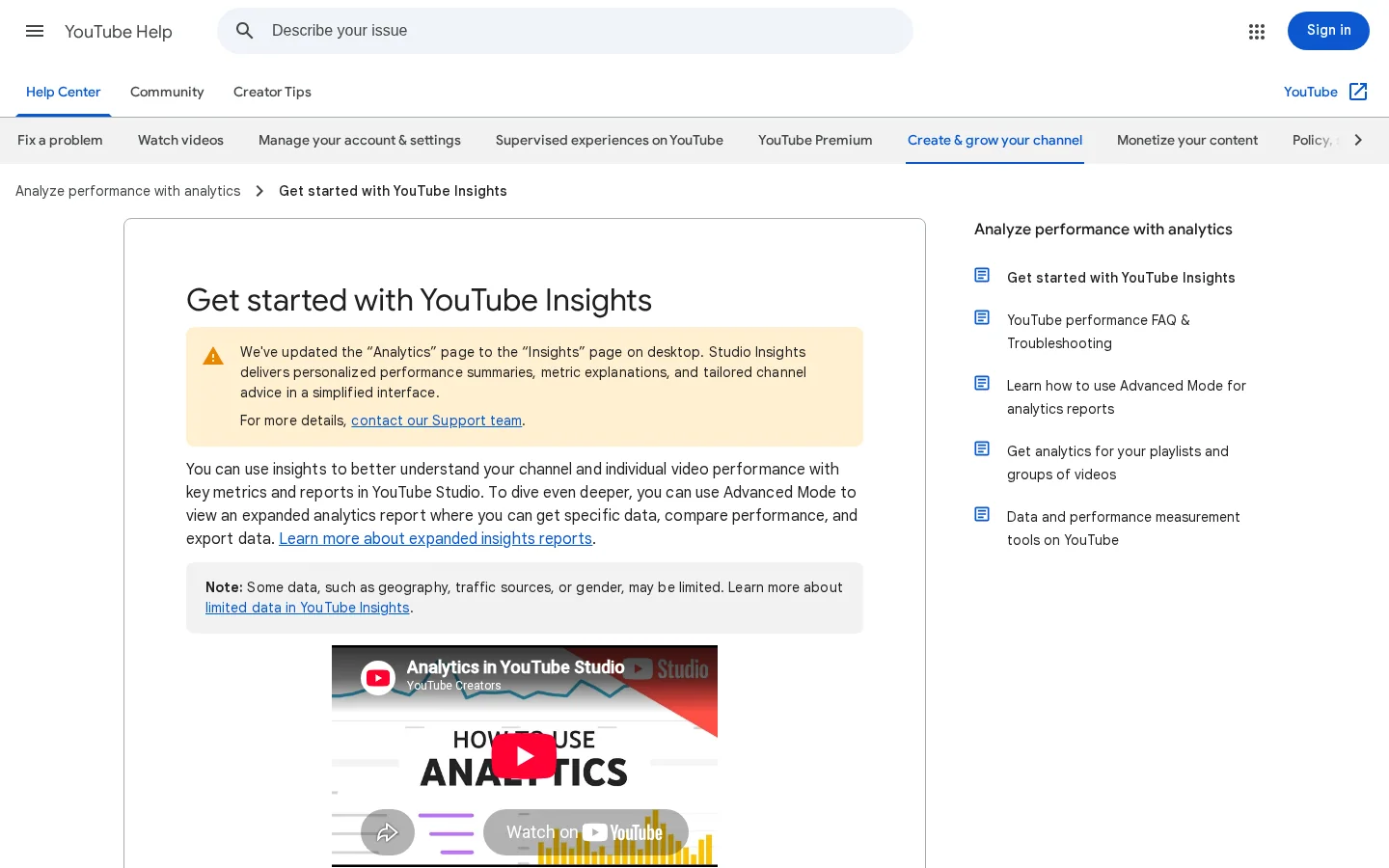
У вигляді каналу є п'ять вкладок. Overview підсумовує обраний період під заголовком «Your top content in this period». Content показує, як глядачі знаходять ваш контент і взаємодіють із ним, пов'язуючи покази з часом перегляду. Audience показує, хто дивиться, зокрема передплатників і частку нових, випадкових і постійних глядачів. Revenue з'являється лише для учасників Partner Program і показує орієнтовний дохід, доки він не буде остаточно нарахований. Trends показує, що шукають глядачі на всьому YouTube, і допомагає знаходити теми, яких ви ще не висвітлювали. Про пошук за цими темами дивіться наш посібник з інструментів пошуку ключових слів для YouTube.
В окремого відео є вкладки Overview, Reach, Engagement, Audience і Revenue. Reach показує покази, CTR показів, перегляди та унікальних глядачів. Engagement показує, як довго людям цікаво, зокрема час перегляду, середню тривалість перегляду та залучені перегляди. Відкривайте вигляд відео, коли одна публікація виглядає невдало. Причина зазвичай у Reach (її мало хто побачив) або в Engagement (глядачі пішли рано).
Рівень каналу чи рівень відео?
Метрика корисна лише тоді, коли ви знаєте її визначення. Ці чотири покривають більшість рішень.
YouTube зараховує перегляд «у мить, коли відео починає відтворюватися, у всіх форматах», згідно з довідкою YouTube про ефективність каналу (перевірено 19 листопада 2026). Короткі й довгі відео зараховуються однаково. Перегляд є запуском відтворення, а не людиною і не покази. Одна людина, яка передивляється відео, додає кілька переглядів. Багато людей, які гортають повз мініатюру, не додають жодного.
Час перегляду є загальним часом, який глядачі провели з вашими відео. Він включає спільний час перегляду, тобто час, коли інший глядач дивиться той самий екран. Середня тривалість перегляду є типовою довжиною одного перегляду. Порівнюйте її з довжиною відео. Відео тривалістю 10 хвилин із середнім переглядом 3 хвилини саме по собі не є провалом. Порівняйте його з іншими відео схожої довжини, а потім запитайте, де люди йдуть.
Reach показує, як часто мініатюра з'являлася перед глядачем (покази), і як часто він на неї клацав (CTR показів). CTR є кліками, поділеними на покази. Якщо мініатюру побачили 4000 людей, а 240 з них клацнули, CTR становить 6 відсотків. Це приклад, а не орієнтир, бо CTR залежить від аудиторії, теми та місця показу відео.
Порада
Перевірте розрахунок, перш ніж вписувати цифру у звіт. Введіть покази та кліки в калькулятор CTR і порівняйте результат із числом у Studio.
Передплатники це люди, які вирішили стежити за вашим каналом, але самої кількості передплатників рідко достатньо, щоб пояснити тренд. Audience показує частку нових, випадкових і постійних глядачів. Канал, який отримав передплатників від одного хіту, а потім втратив постійних глядачів, має іншу проблему, ніж канал, де постійні глядачі зростають повільно.
Марнославне читання чи корисне
Data API це правильний інструмент, коли потрібні ті самі цифри знову і знову. Знадобиться проєкт Google Cloud з увімкненим YouTube Data API v3 і ключ API для цього проєкту.
Попередження
Зберігайте ключ на сервері, який запускає ваш скрипт. Не розміщуйте його на відкритій веб-сторінці, у спільній таблиці чи на знімку екрана.
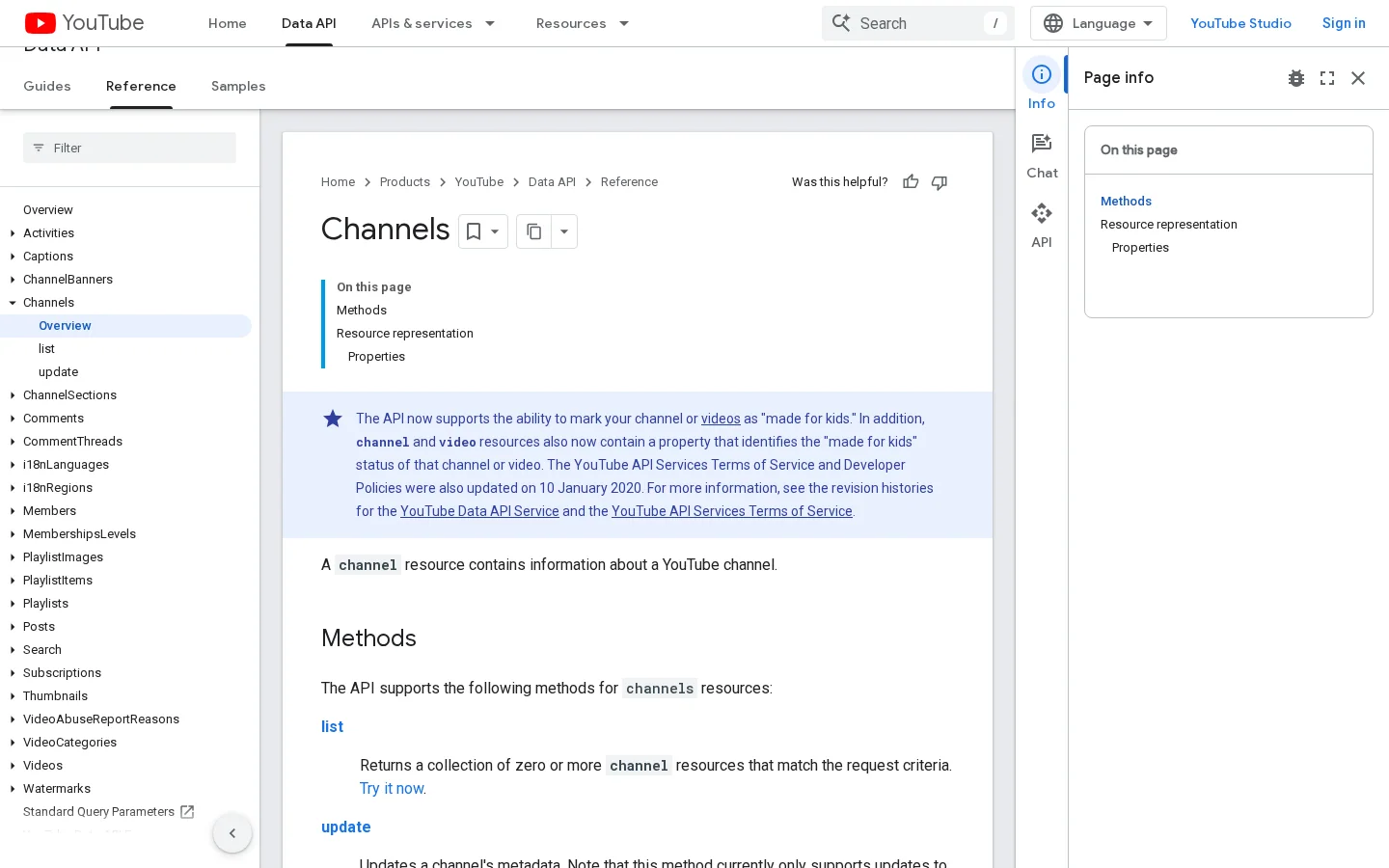
Ендпоінт channels з параметром part=statistics повертає публічну статистику одного каналу. Замініть CHANNEL_ID і YOUR_API_KEY на свої значення.
https://www.googleapis.com/youtube/v3/channels?part=statistics&id=CHANNEL_ID&key=YOUR_API_KEYДовідка щодо ресурсу channels від Google for Developers (перевірено 19 листопада 2026) перелічує чотири поля об'єкта statistics.
Сторінка про квоти від Google (перевірено 19 листопада 2026) вказує channels.list і videos.list по 1 одиниці за виклик. Більшість ендпоінтів ділять стандартний ліміт 10000 одиниць на день для кожного проєкту.
Числа квоти для простого скрипта
Джерело: Google for Developers, квота та довідка щодо channels у YouTube Data API v3, перевірено в листопаді 2026
Розрахунок простий. Перевірка 500 каналів раз на день коштує 500 одиниць. Перевірка 40 каналів кожні 5 хвилин коштує 11520 одиниць на день, бо кожен канал перевіряється 288 разів. Це вище за стандартний ліміт. Запускайте скрипт рідше або перевіряйте лише канали, які змінюються.
Ця рутина дає порівнюваний запис щомісяця. Запускайте її в той самий день місяця з однаковою довжиною періоду.
Щомісячна перевірка у 6 кроків
Крок 1 найважливіший. Вікно з 28 днів зсувається з кожним завантаженням, тож порівнювати його можна лише з вікном того самого типу. Крок 3 використовує покази, щоб обрати відео, бо покази показують, скільки уваги отримало відео. Ця увага пояснює перегляди значно краще, ніж сама кількість переглядів.
Крок 4 саме й дає рішення. Відео з високим CTR і короткою середньою тривалістю перегляду має проблему обіцянки: мініатюра чи заголовок привабили кліки, але відео не дало того, чого чекав глядач. Відео з низьким CTR і довгою середньою тривалістю перегляду має проблему упаковки: зміст працює, але мало хто вирішив клацнути. У першому випадку виправте заголовок і мініатюру, у другому першу хвилину відео.
Примітка
Датуйте кожне вивантаження. Ковзне вікно змінюється щодня, тож число, скопійоване в понеділок, не збіжиться з тим самим числом, скопійованим у п'ятницю.
Перш ніж писати місячне підсумування
Найкорисніше порівняння з вашим минулим. Огляд Insights може показати персональні порівняння з вашими звичайними показниками, що пояснює, чому число виглядає вищим або нижчим за звичайне (за даними довідки YouTube про ефективність каналу, перевірено 19 листопада 2026).
В іншого каналу інша аудиторія, інша історія і часто інший формат. Ви не бачите його даних Studio, лише публічні числа. Кількість його передплатників округлена, а загальна кількість переглядів включає роки завантажень. Порівняння, побудоване на цих цифрах, розповідає про той канал, а не про ваш.
Візьміть останні 84 дні й поділіть їх на три блоки по 28 днів. Знайдіть середнє для трьох блоків: перегляди на відео, середню тривалість перегляду та CTR показів. Це середнє і є вашим базовим рівнем. Нове відео перевищує базовий рівень або нижче за нього лише тоді, коли ви порівнюєте той самий етап його життя, наприклад через 60 хвилин або через 48 годин. Розширений звіт Insights дає змогу порівняти саме ці дві точки.
Числа YouTube залишаються всередині YouTube. Якщо відео приводить відвідувачів на ваш сайт, вимірюйте ці візити у власній аналітиці. Для сайту дашборд GEO / SEO показує трафік із Google і зі ШІ в одному вікні. Тримайте дані каналу в окремій таблиці поруч, щоб кожне джерело залишалося читабельним. Для канальної частини плану читайте наш посібник з маркетингу на YouTube.
Багато статей повторюють ту саму цифру, і більшість із них не називає першоджерело. Перш ніж цитувати ринкове число, перевірте чотири речі: хто його опублікував, коли зібрано дані, що саме було підраховано і як отримано число.
Ідіть до первинного видавця, а не до статті, яка його цитує. Цифра з власної публікації платформи є первинним джерелом. Цифра зі статті-огляду є переказом, і їй може бути кілька років. Запишіть видавця та дату публікації поруч із числом. Якщо дату знайти не вдалося, не використовуйте це число.
«Щомісячні авторизовані користувачі», «відвідування», «глядачі» і «час перегляду» це чотири різні показники. Відвідування може містити багато сесій однієї людини, тоді як авторизований користувач це людина з обліковим записом. Цитуйте точну назву, яку використав видавець. Ніколи не перетворюйте один показник на інший, щоб твердження звучало сильніше.
В опитування є вибірка, панель і формулювання питання. Цифра платформи походить із її власних логів, які можуть використовувати інші правила підрахунку. Запишіть методику в один рядок. Якщо методику не опубліковано, вважайте цифру оцінкою і так і скажіть.
| Перевірка | Питання | Тривожний сигнал |
|---|---|---|
| Видавець | Це першоджерело? | На нього посилається лише інша стаття |
| Дата | Коли зібрано дані? | Немає дати або вона старша за твердження, яке підтримує |
| Визначення | Що саме було підраховано? | В одному реченні змішано різні показники |
| Методика | Як отримано число? | Опитування або оцінка без вказаної методики |
Добра цитата виглядає так: «За даними видавця, опубліковано в такому-то місяці та році, точна цифра для точного показника». Якщо чотири перевірки не проходять, приберіть число і висловіть думку без нього.
Це помилки, які найчастіше виникають, коли люди порівнюють цифри YouTube. Кожна залишає видимий слід, тож ви знайдете її у власних звітах.
Типові помилки до і після
Що це: вважати перегляди кількістю людей, які бачили відео. Перегляд зараховується, коли відео починає відтворюватися, тож одна людина може дати кілька переглядів. Як її розпізнати: слайд або звіт каже, що відео «охопило» людей, а наведене число є кількістю переглядів. Як її виправити: для охоплення використовуйте покази, а перегляди читайте разом із CTR показів і середньою тривалістю перегляду.
Що це: використання subscriberCount з API для вимірювання малих змін. Значення округлюється вниз до трьох значущих цифр, тож 1234567 стає 1230000. Як її розпізнати: число кілька днів стоїть на місці, а потім різко змінюється, або два канали виглядають однаково, хоча це не так. Як її виправити: порівнюйте зміни передплатників за місяці, а для власного каналу дивіться тренд на вкладці Audience у Studio.
Що це: ставити підсумок за 7 днів поруч із підсумком за 28 днів. Як її розпізнати: місяць виглядає як провал, або нове відео виглядає як хіт через один день. Як її виправити: щоразу використовуйте однакову довжину і порівнюйте нове відео з іншими відео на тому самому етапі, наприклад через 60 хвилин і через 48 годин.
Що це: очікування, що videoCount збігатиметься з кількістю завантажень, яку ви бачите в Studio. Як її розпізнати: число API менше за список відео в Studio. Як її виправити: пам'ятайте, що videoCount рахує лише публічні відео, навіть для власника. Не намагайтеся звіряти два числа вручну. Запишіть різницю в таблицю і рухайтеся далі.
Що це: збереження прихованої кількості передплатників як нуля. Як її розпізнати: hiddenSubscriberCount дорівнює true для каналу. Як її виправити: перевірте прапорець першим кроком у скрипті й записуйте канал як «не публічний», а не як нуль. Нуль згодом виглядатиме як справжнє падіння.
Що це: скрипт, який перевіряє багато каналів з короткими інтервалами і зупиняється до кінця дня. Як її розпізнати: помилки починаються після однакової кількості викликів щодня. Як її виправити: спершу порахуйте бюджет. Сорок каналів, які перевіряються кожні 5 хвилин, витрачають 11520 одиниць, що перевищує стандартний ліміт 10000. Перевіряйте менше каналів, перевіряйте рідше або попросіть у Google вищу квоту, якщо ваш сценарій її потребує.
Що це: вставити цифру зі статті-добірки в звіт. Як її розпізнати: немає видавця, немає дати або посилання веде лише до іншої статті. Як її виправити: пройдіть чотири перевірки з розділу 8 або приберіть цифру і напишіть твердження без неї.
Відкрийте YouTube Studio і натисніть Insights у лівому меню. Вкладки Overview, Content, Audience, Revenue і Trends охоплюють увесь канал, а кожне відео має власні звіти Reach і Engagement. Вкладка Revenue з'являється лише для учасників Partner Program.
Так, але лише публічну: загальну кількість переглядів, округлену кількість передплатників і кількість публічних відео. Отримати їх можна через Data API або стороннього трекера. Звіти Studio іншого каналу, його утримання чи дохід ви побачити не можете.
За замовчуванням проєкт отримує 10000 одиниць на день для більшості ендпоінтів. Виклик channels.list або videos.list коштує 1 одиницю, тож невеликий скрипт залишається далеко в межах ліміту. Перш ніж будувати великий інструмент, перевірте актуальну сторінку квот Google, бо ліміти можуть змінюватися.
Відкрийте YouTube Studio і натисніть Insights у лівому меню, щоб побачити цифри по всьому каналу, або відкрийте Insights окремого відео зі сторінки Content. Перегляди, час перегляду, покази, аудиторія та дохід доступні там без коду. Дохід відображається, лише якщо канал бере участь у YouTube Partner Program.
Так, але лише публічну: загальну кількість переглядів, кількість передплатників, округлену до трьох значущих цифр, і кількість публічних відео. Отримати їх можна через YouTube Data API або стороннього трекера. Звіти Studio, утримання й дохід чужого каналу побачити не можна.
За замовчуванням проєкт Google Cloud отримує 10000 одиниць квоти на день для більшості ендпоінтів. Виклик channels.list або videos.list коштує 1 одиницю, тож невеликий скрипт залишається далеко в межах ліміту. Перш ніж будувати великий інструмент, перевірте сторінку квот Google, бо ліміти можуть змінитися.
Ми аналізуємо ваших конкурентів, ваш сайт і вашу видимість у ШІ, щоб безкоштовно скласти персоналізований контент-план.
 Калькулятор вартості сайту
 Перевірка доступності сайту
 Перевірка Google Analytics
 Перевірка дубльованого контенту
 Тест мобільної адаптації
 Перевірка швидкості сайту
 Пошук піддоменів
 Перевірка віку домену
 Визначник CMS
 Симулятор Googlebot
 Перевірка nofollow-посилань
 Перевірка мета-тегів
 Перевірка канібалізації ключових слів
 Перевірка пошукового інтенту
 Екстрактор ключових слів
 Калькулятор вартості Google Ads
 Калькулятор CPC
 Пошук локальних цитувань
 Пошук тредів Reddit
 Генератор файлу disavow
 Генератор редиректів
 Генератор тегу canonical
 Перевірка пасивного стану
 Зміна місцезнаходження Google
 Калькулятор відгуків Google
 Генератор посилання на відгук Google
 Комбінатор ключових слів
 Генератор описів для подкасту
 AI-рерайтер тексту
 Г'юманайзер ШІ-тексту
 Генератор промптів для ChatGPT
 Генератор тредів для Twitter
 Генератор твітів
 Генератор тексту для лендингу
 Генератор текстів для Google Ads
 Генератор описів для пінів Pinterest
 Генератор анкорів
 Генератор постів для соцмереж
 LinkedIn Post Generator
 Безкоштовний ШІ-генератор тексту
 Генератор відповідей на відгуки
 Генератор LSI-ключових слів
 Генератор ідей для відео на YouTube
 YouTube Tag Generator
 Генератор описів для YouTube
 Генератор опису товару
 Генератор CTA
 Генератор вступів для блогу
 Генератор висновків
 Генератор хуків
 ШІ-генератор брифів для контенту
 Генератор FAQ-розмітки
 ШІ-генератор ідей для статей у блозі
 Валідатор структурованих даних (валідатор Schema)
 Перевірка alt-тексту
 Аналізатор внутрішніх посилань
 Челендж із зворотних посилань
 ШІ-генератор мета-описів
 ШІ-генератор заголовків для блогу
 Перевірка індексованості в Google
 ШІ-генератор плану статті для блогу
 Конструктор UTM-посилань
 Інструмент кластеризації ключових слів
 Перевірка тегу canonical
 Генератор XML-карти сайту
 Перевірка битих посилань
 ШІ-генератор SEO-заголовків
 Аналізатор заголовків
 Попередній перегляд пошукової видачі
 Перевірка перенаправлень
 Генератор тегів hreflang
 Аналізатор структури заголовків
 Перевірка HTTP-заголовків
 Екстрактор фавіконок
 Калькулятор CTR у видачі
 Калькулятор економії SEO порівняно з платним пошуком
 Калькулятор частки голосу в SEO
 Калькулятор ROI від SEO
 Калькулятор прогнозу трафіку та доходу від SEO
 Калькулятор бюджету SEO
 Калькулятор беззбитковості SEO
 Калькулятор ROI від SEO для SaaS
 Калькулятор ROAS
 Калькулятор часу читання
 Симулятор приросту позицій
 Калькулятор вартості органічного трафіку
 Оцінювач органічного трафіку та перевірка відвідуваності сайту
 Калькулятор співвідношення LTV до CAC
 Калькулятор ROI локального SEO
 Калькулятор вартості лінкбілдингу
 Калькулятор вартості ключового слова
 Калькулятор оцінки можливостей ключових слів
 Калькулятор щільності ключових слів
 Калькулятор ROI GEO
 Калькулятор інвестицій у GEO-контент
 Калькулятор ROI SEO для інтернет-магазину
 Калькулятор пожиттєвої цінності клієнта
 Калькулятор вартості залучення клієнта
 Калькулятор CTR
 Калькулятор вартості статті
 Калькулятор коефіцієнта конверсії
 Калькулятор ROI контент-маркетингу
 Оцінювач реферального трафіку з ChatGPT
 Калькулятор показника відмов
 Калькулятор ROI зворотних посилань
 Калькулятор оцінки видимості у ШІ
 Калькулятор вартості AI-трафіку
 Калькулятор частки голосу в ШІ
 Калькулятор вартості невидимості в ШІ
 Калькулятор частоти цитування в ШІ
 Валідатор llms.txt
 Перевірка AI Overview і позицій в AI Overviews
 Перевірка robots.txt
 SEO-аудит для ШІ
 Перевірка читабельності для LLM
 Перевірка готовності до SearchGPT
 Аудит структурованих даних для LLM
 ШІ-аудит доступності сайту для краулерів
 Чому ChatGPT не рекомендує мій сайт
 Інструмент позицій у Gemini
 Перевірка позицій у Perplexity
 Перевірка цитування в LLM
 Аудит оптимізації для відповідних систем (AEO)
 GEO-аудит
 Тест видимості в ШІ-пошуку
 Перевірка видимості в ChatGPT
 Генератор llms.txt
 Екстрактор URL
 Веб-сторінка в Markdown
 Перевірка карти сайту
 Сенсор волатильності видачі
 Перевірка розміру сторінки
 Лічильник слів
 Генератор слагів
 Генератор Schema
 Генератор Robots
 Попередній перегляд Open Graph
 Генератор мета-тегів
 Компресор зображень
 Генератор фавіконок
 SEO-аудит сторінки: SEO-перевірка та SEO-аналіз
 Інструмент аналізу зворотних посилань
 Інструмент підбору ключових слів
 Перевірка авторитету домену
 “Я протестував Sorank на реальному сайті клієнта, і це неймовірно. Він робить усе, за що агенція виставила б вам рахунок на 1500 доларів на місяць. Тепер його запускають у роботу на цьому клієнті.”

 Guillaume Guersanguersanguillaume.com“Ми рекламна агенція і хотіли раз і назавжди повернути своє SEO в нормальне русло. Sorank дав нам чітке уявлення про наш сайт, допоміг розставити пріоритети оптимізацій і належним чином структурувати наш контент. Інструмент простий у використанні, добре продуманий для команди й дуже зручний для централізованого відстеження без жонглювання кількома платформами. Дуже міцна основа, щоб почати наше SEO з нуля.”
 Gaspard MadouiРекламна агенція
 “Я просто дозволив програмі Sorank повністю робити свою справу, і тепер мій показник DR дорівнює 25, а моя сторінка піднялася вище в пошуку.”
 Lucas Flandrefoundertrace.fr“Я спеціалізувалася на GEO завдяки Sorank. Рейтинг GEO дає змогу показувати клієнтам їхню позицію щодо конкурентів у ChatGPT. Це справжня комерційна перевага.”
 MélanieSEO-фрілансерка“Чудовий сервіс, добре працює для нашого сайту й допомагає зрозуміти, як його покращити, щоб вище ранжуватися в Google та поза ним. Вітаю, так тримати, рекомендую.”
 Hugo T.Власник інтернет-магазину