Jouw privacy is belangrijk voor ons, daarom kun je bepaalde soorten opslag uitschakelen die niet nodig zijn voor de basiswerking van de website. Het blokkeren van categorieën kan invloed hebben op je ervaring op de website. Meer informatie (Cookiebeleid)
Bedankt! Je aanmelding is ontvangen!
Oeps! Er ging iets mis bij het versturen van het formulier.
Uitgeprinte grafieken en een notitieboek op een bureau, om de cijfers van een YouTube-kanaal na te lopen.
Tools
Op deze pagina
Kort samengevat
YouTube-statistieken komen uit drie bronnen: YouTube Studio voor je eigen kanaal, de YouTube Data API voor openbare cijfers die je automatisch wilt verzamelen, en gepubliceerde rapporten voor marktcijfers. Lees elk cijfer met zijn definitie, en vergelijk het met je eigen eerdere periodes, niet met een ander kanaal. De meeste slechte beslissingen komen voort uit drie fouten: weergaven lezen als bereik, afgeronde abonneeaantallen vertrouwen en periodes van verschillende lengte vergelijken.
3 dagen gratis, daarna stop je wanneer je wilt. 90 dagen geld-terug-garantie, onder voorwaarden.
Wat telt als YouTube-statistiek
De term omvat drie verschillende soorten cijfers. Ze door elkaar halen is de meest voorkomende reden waarom een rapport misleidt, dus begin met de vraag welk cijfer je nodig hebt.
Soort
Voorbeelden
Waar het vandaan komt
Waarvoor je het gebruikt
Je eigen kanaal
Weergaven, kijktijd, vertoningen, abonnees
YouTube Studio, onderdeel Insights
Beslissen wat je hierna maakt
Openbare kanaalgegevens
Totaal aantal weergaven, afgerond abonneeaantal, aantal openbare video's
YouTube Data API
Veel kanalen volgen of een dashboard voeden
Marktcijfers
Hoeveel mensen YouTube gebruiken, bestede tijd, advertentiebereik
Rapporten van het platform en onderzoeksbureaus
Context voor een plan of een budgetnota
Deze gids behandelt alle drie, maar besteedt het meeste aandacht aan de eerste twee. Die kun je vandaag controleren, en ze veranderen wat je volgende week doet.
Vier manieren om YouTube-statistieken te krijgen
Elke methode beantwoordt een andere vraag. Kies eerst de vraag, dan het hulpmiddel.
Methode 1: YouTube Studio Insights
Insights is het ingebouwde rapport voor elk kanaal dat je beheert. Het toont weergaven, kijktijd, vertoningen, publiek en inkomsten op één plek, zonder code. Gebruik het wanneer je moet beslissen wat je hierna maakt. De beperking zit in de toegang: je ziet alleen de gegevens van kanalen die je beheert, en het tabblad Inkomsten verschijnt alleen voor leden van het YouTube Partnerprogramma.
Methode 2: de YouTube Data API
De API levert openbare gegevens van elk kanaal of elke video, zodra je een Google Cloud-project en een API-sleutel hebt. Gebruik haar wanneer je veel kanalen volgt, of wanneer je de cijfers in een spreadsheet of dashboard wilt hebben zonder ze over te typen. Haar beperkingen: ze toont alleen openbare gegevens (geen kijkduurbehoud, geen inkomsten), ze rondt abonneeaantallen af, en ze hanteert een dagelijkse quota.
Methode 3: trackers van derden
Sommige tools verzamelen openbare cijfers in de loop van de tijd en tekenen de grafieken voor je. Ze besparen instelwerk en geven geschiedenis voor kanalen die je niet bezit. Hun beperking is dat je hun methode overneemt. Vraag hoe ze aan de cijfers komen, hoe vaak ze ze verversen, en of ze afronden of schatten. Een tracker is niet beter dan zijn bron, dus controleer een cijfer in Studio of de API voordat je de tool vertrouwt. Onze vergelijking van YouTube-ranktrackers somt de belangrijkste opties op.
Methode 4: gepubliceerde marktrapporten
Platforms en onderzoeksbureaus publiceren gebruiksgetallen, enquêtes en trenddata. Gebruik ze om een plan of een budgetnota context te geven. Hun beperking zijn de definities. "Gebruikers", "bezoeken" en "kijkers" zijn niet hetzelfde, en veel artikelen herhalen één cijfer zonder de bron te noemen. Sectie 8 laat zien hoe je ze controleert. Voor een cijfer over YouTube in AI-antwoorden, zie onze studie naar YouTube-citaties in AI.
Methode
Beste vraag
Geschikt voor
Belangrijkste beperking
YouTube Studio Insights
Wat maak ik hierna?
Kanalen die je beheert
Inkomsten alleen voor Partnerprogramma-leden
YouTube Data API
Hoe verhouden veel kanalen zich tot elkaar?
Elk openbaar kanaal
Afgeronde abonneeaantallen en een dagelijkse quota
Trackers van derden
Hoe groeide een kanaal over maanden?
Elk kanaal dat de tool kan lezen
Je neemt hun methode en hun vertragingen over
Gepubliceerde marktrapporten
Is deze trend groot genoeg om op te plannen?
Alleen context
Definities verschillen van rapport tot rapport
De tabel is een snelkoppeling. De rest van de gids gaat dieper in op methode 1 en 2, omdat die cijfers geven die je zelf kunt controleren.
Kanaalgegevens, openbare gegevens en marktcijfers, elk gelezen uit de eigen bron.
Je kanaal lezen in YouTube Studio Insights
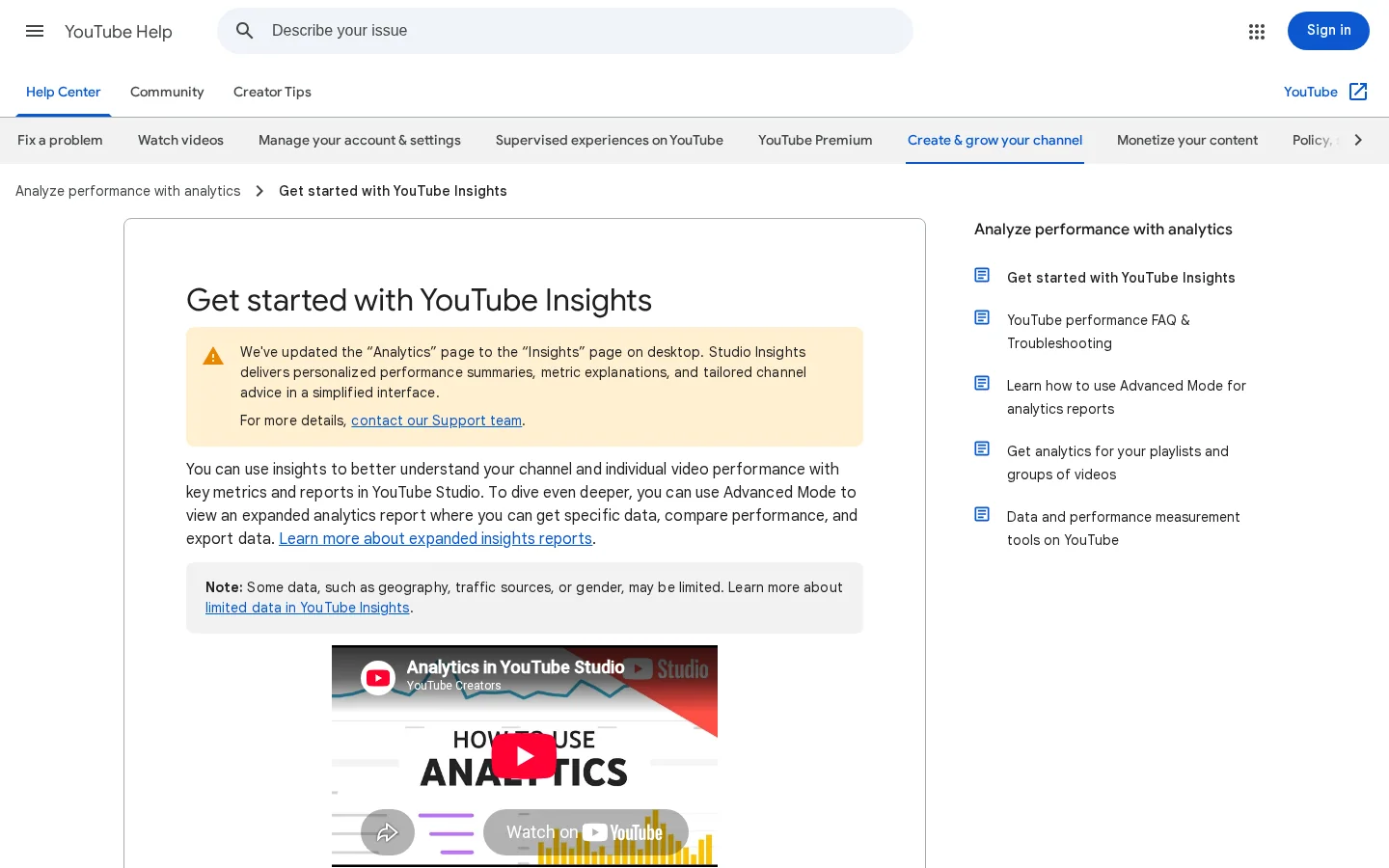
De helppagina van YouTube over Insights (gecontroleerd op 19 november 2026) geeft de officiële stappen. Voor het hele kanaal meld je je aan bij YouTube Studio en klik je links in het menu op Insights. Voor één video klik je links op Content, wijs je de video aan en kies je Insights.
De officiële stappen om Insights te openen, voor een kanaal en voor één video.
De tabbladen op kanaalniveau
De kanaalweergave heeft vijf tabbladen. Overzicht vat de periode die je kiest samen, onder de kop "Je best presterende content in deze periode". Content laat zien hoe kijkers je content vinden en ermee omgaan, met vertoningen gekoppeld aan kijktijd. Publiek laat zien wie er kijkt, inclusief abonnees en het aandeel nieuwe, casual en vaste kijkers. Inkomsten verschijnt alleen voor Partnerprogramma-leden en toont geschatte inkomsten zolang de verdiensten niet definitief zijn. Trends laat zien waar kijkers op YouTube naar zoeken, wat je helpt onderwerpen te vinden die je nog niet hebt behandeld. Voor de zoekkant van die onderwerpen, lees onze gids naar zoekwoordtools voor YouTube.
De tabbladen op videoniveau
Een afzonderlijke video heeft Overzicht, Bereik, Betrokkenheid, Publiek en Inkomsten. Bereik toont vertoningen, de doorklikratio van vertoningen, weergaven en unieke kijkers. Betrokkenheid toont hoe lang mensen kijken, met kijktijd, gemiddelde kijkduur en betrokken weergaven. Open de videoweergave wanneer één upload er slecht uitziet. De oorzaak zit meestal in Bereik (weinig mensen hebben hem gezien) of in Betrokkenheid (ze zijn vroeg gestopt).
Kanaalniveau of videoniveau?
Kanaalniveau
Trends: ideeën voor onderwerpen uit heel YouTube
Content: welke video's vertoningen opleveren
Videoniveau
Bereik: vertoningen en CTR van één upload
Betrokkenheid: hoe lang kijkers blijven
De statistieken die ertoe doen, en wat elk echt meet
Een statistiek is alleen nuttig als je de definitie kent. Deze vier dekken de meeste beslissingen.
Weergaven
YouTube telt een weergave "op het moment dat een video begint af te spelen, in alle formaten", volgens de helppagina van YouTube over kanaalprestaties (gecontroleerd op 19 november 2026). Shorts en lange video's tellen op dezelfde manier. Een weergave is een afspeelmoment, geen persoon, en ook geen vertoning. Eén persoon die een video opnieuw bekijkt, voegt meerdere weergaven toe. Veel mensen die langs een thumbnail scrollen, voegen er geen toe.
Kijktijd en gemiddelde kijkduur
Kijktijd is de totale tijd die kijkers aan je video's hebben besteed. Ze omvat de gezamenlijke kijktijd, dat is de tijd die verstrijkt terwijl een andere kijker hetzelfde scherm bekijkt. De gemiddelde kijkduur is de typische lengte van één weergave. Lees die af tegen de lengte van de video. Een video van 10 minuten met een gemiddelde van 3 minuten is op zichzelf geen mislukking. Vergelijk hem met je andere video's van vergelijkbare lengte, en kijk dan waar mensen afhaken.
Vertoningen en doorklikratio
Bereik laat zien hoe vaak je thumbnail voor een kijker verscheen (vertoningen) en hoe vaak die kijker erop heeft geklikt (doorklikratio van vertoningen). De CTR is het aantal klikken gedeeld door het aantal vertoningen. Als 4000 mensen een thumbnail zagen en 240 erop klikten, is de CTR 6 procent. Dat is een voorbeeld, geen benchmark, want de CTR hangt af van het publiek, het onderwerp en de plek waar de video verschijnt.
Tip
Controleer de berekening voordat je een cijfer in een rapport zet. Vul de vertoningen en klikken in de CTR-calculator in, en vergelijk het resultaat met het getal in Studio.
Abonnees en de verdeling tussen nieuwe en terugkerende kijkers
Abonnees zijn mensen die ervoor hebben gekozen je kanaal te volgen, maar een abonneeaantal alleen verklaart zelden een trend. Publiek laat het aandeel nieuwe, casual en vaste kijkers zien. Een kanaal dat abonnees wint door één hit, en daarna zijn vaste kijkers verliest, heeft een ander probleem dan een kanaal waarvan de vaste kijkers langzaam groeien.
Ijdelheidslezing of nuttige lezing
Voor
Totaal aantal weergaven van het hele jaar
Abonneeaantal op zichzelf
Na
Weergaven per video over dezelfde 28 dagen
Vertoningen, CTR en gemiddelde kijkduur samen
Nieuwe tegenover terugkerende kijkers
Openbare kanaalstatistieken ophalen met de YouTube Data API
De Data API is het juiste hulpmiddel wanneer je steeds dezelfde cijfers nodig hebt. Je hebt een Google Cloud-project nodig met de YouTube Data API v3 ingeschakeld, en een API-sleutel voor dat project.
Let op
Bewaar de sleutel op de server die je script draait. Zet hem niet op een openbare webpagina, in een gedeelde spreadsheet of op een screenshot.
Stap 1: channels.list aanroepen
Het channels-eindpunt met part=statistics geeft de openbare statistieken van één kanaal terug. Vervang CHANNEL_ID en YOUR_API_KEY door je eigen waarden.
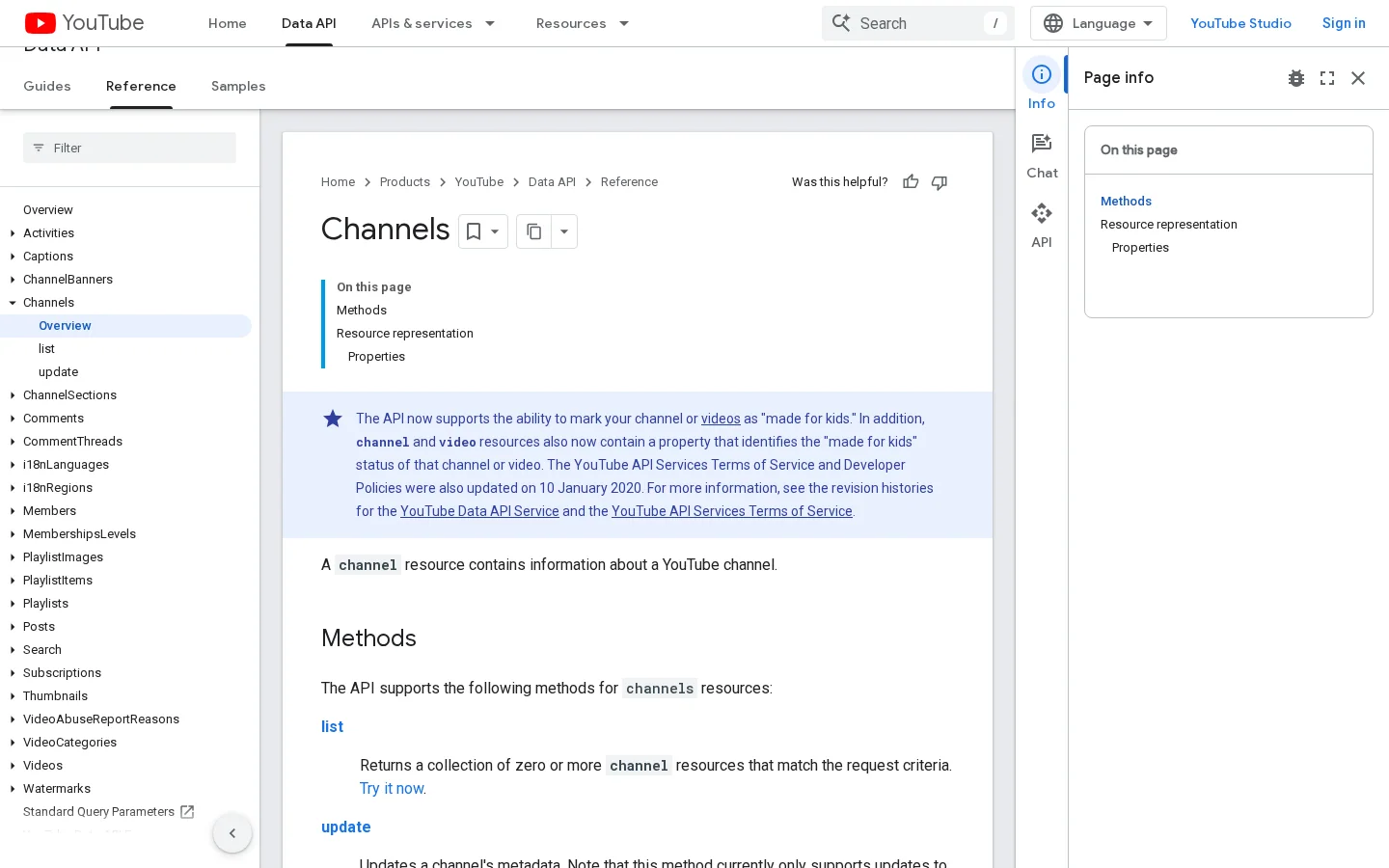
De referentie van channels van Google (gecontroleerd op 19 november 2026) somt de vier velden van het statistics-object op.
De referentie van channels, waar de velden van het statistics-object staan.
Wat elk veld van statistics betekent
viewCount: totaal aantal weergaven van alle video's van het kanaal, in alle formaten.
subscriberCount: naar beneden afgerond op drie significante cijfers. Een kanaal met 1234567 abonnees geeft 1230000 terug.
hiddenSubscriberCount: waar wanneer het abonneeaantal niet openbaar is. Controleer deze vlag voordat je subscriberCount leest.
videoCount: alleen openbare video's, ook voor de eigenaar. Niet-vermelde en privévideo's tellen niet mee.
Quota: het getal dat je script begrenst
De quotapagina van Google (gecontroleerd op 19 november 2026) geeft 1 eenheid per aanroep voor channels.list en videos.list aan. De meeste eindpunten delen een standaard van 10000 eenheden per dag per project.
Quotacijfers voor een eenvoudig script
10000eenheden per dag, standaard voor elk project
1eenheid per channels.list-aanroep
3significante cijfers in het openbare abonneeaantal
Bron: Google for Developers, quota van de YouTube Data API v3 en referentie van channels, gecontroleerd in november 2026
De rekensom is eenvoudig. 500 kanalen één keer per dag controleren kost 500 eenheden. 40 kanalen elke 5 minuten controleren kost 11520 eenheden per dag, omdat elk kanaal 288 keer wordt gecontroleerd. Dat is boven de standaardlimiet. Laat het script minder vaak draaien, of controleer alleen de kanalen die veranderen.
Een maandelijkse routine die je in minder dan een uur doet
Deze routine geeft je elke maand een vergelijkbaar overzicht. Voer hem elke maand op dezelfde dag uit, met steeds dezelfde periodelengte.
Maandelijkse controle in 6 stappen
Stel de periode inSelecteer de laatste 28 dagen in Insights, zodat elke maand dezelfde lengte heeft.
Noteer de kanaaltotalenSchrijf weergaven, kijktijd en abonnees in één blad, met de exportdatum.
Maak een lijst van de topvideo'sOpen Content en noteer de vijf video's met de meeste vertoningen.
Lees Bereik en BetrokkenheidNoteer voor elk van de vijf de vertoningen, de CTR en de gemiddelde kijkduur.
Controleer het publiekNoteer het aandeel nieuwe, casual en vaste kijkers.
Kies de onderwerpen voor volgende maandOpen Trends en kies twee onderwerpen die bij je kanaal passen.
Stap 1 is het belangrijkst. Een venster van 28 dagen verschuift bij elke upload, dus het kan alleen worden vergeleken met een venster van hetzelfde type. Stap 3 gebruikt vertoningen om de video's te kiezen, omdat ze laten zien hoeveel zichtbaarheid een video had. Die zichtbaarheid verklaart de weergaven veel beter dan het weergavegetal zelf.
Stap 4 is waar de beslissingen vandaan komen. Een video met een hoge CTR en een korte gemiddelde kijkduur heeft een belofteprobleem: de thumbnail of de titel trok klikken, maar de video leverde niet wat de kijker verwachtte. Een video met een lage CTR en een lange gemiddelde kijkduur heeft een verpakkingsprobleem: de content werkt, maar weinig mensen kozen om te klikken. Corrigeer in het eerste geval de titel en de thumbnail, en in het tweede de eerste minuut.
Opmerking
Zet op elke export een datum. Een lopend venster verandert elke dag, dus een getal dat op maandag is gekopieerd, komt niet overeen met hetzelfde getal dat op vrijdag is gekopieerd.
Voordat je de maandsamenvatting schrijft
Dezelfde periodelengte als vorige maand
Exportdatum genoteerd op het blad
Vijf topvideo's met vertoningen, CTR en gemiddelde kijkduur vastgelegd
Verdeling van het publiek genoteerd
Openbare cijfers van andere kanalen door je eigen tabel gemengd
Stel een uitgangspunt vast voordat je iets vergelijkt
De nuttigste vergelijking is met je eigen verleden. Het overzicht van Insights kan gepersonaliseerde vergelijkingen tonen met je gebruikelijke prestaties, wat verklaart waarom een getal hoger of lager lijkt dan normaal (volgens de helppagina van YouTube over kanaalprestaties, gecontroleerd op 19 november 2026).
Waarom andere kanalen een zwakke maatstaf zijn
Een ander kanaal heeft een ander publiek, een andere geschiedenis en vaak een ander formaat. Je ziet hun Studio-gegevens niet, alleen hun openbare cijfers. Hun abonneeaantal is afgerond, en hun totaal aantal weergaven bevat jaren aan uploads. Een vergelijking op basis van die cijfers zegt iets over dat kanaal, niet over het jouwe.
Bouw in drie maanden een uitgangspunt op
Neem de laatste 84 dagen en verdeel ze in drie blokken van 28 dagen. Bereken het gemiddelde van de drie blokken voor weergaven per video, gemiddelde kijkduur en CTR van vertoningen. Dat gemiddelde is je uitgangspunt. Een nieuwe video zit alleen boven of onder het uitgangspunt als je hem vergelijkt in dezelfde fase van zijn leven, bijvoorbeeld na 60 minuten of na 48 uur. Het uitgebreide Insights-rapport laat je die twee momenten vergelijken.
Houd ook de website bij
YouTube-cijfers blijven binnen YouTube. Als een video bezoekers naar je site stuurt, meet je die bezoeken in je eigen analyse. Voor de websitekant laat het GEO / SEO-dashboard het verkeer van Google en van AI voor je site in één overzicht zien. Houd de kanaalcijfers in een eigen blad ernaast, zodat elke bron leesbaar blijft. Voor het kanaaldeel van je plan lees je onze gids over YouTube-marketing.
Marktstatistieken: de bron vinden en veilig citeren
Veel artikelen herhalen hetzelfde cijfer, en de meeste noemen het origineel niet. Voordat je een marktcijfer citeert, controleer je vier dingen: wie het heeft gepubliceerd, wanneer de gegevens zijn verzameld, wat er precies is geteld en hoe het cijfer tot stand is gekomen.
Wie het heeft gepubliceerd, en wanneer
Ga naar de oorspronkelijke uitgever, niet naar het artikel dat het cijfer citeert. Een cijfer dat door het platform zelf is gepubliceerd, is een primaire bron. Een cijfer uit een samenvattend artikel is een bewering uit de tweede hand, en het kan jaren oud zijn. Schrijf de uitgever en de publicatiedatum naast het cijfer. Als je geen datum vindt, gebruik het cijfer dan niet.
Wat er is geteld
"Maandelijks ingelogde gebruikers", "bezoeken", "kijkers" en "kijktijd" zijn vier verschillende maten. Een bezoek kan meerdere sessies van dezelfde persoon bevatten, terwijl een ingelogde gebruiker een persoon met een account is. Citeer het exacte label dat de uitgever gebruikte. Zet nooit de ene maat om in een andere om een bewering sterker te laten klinken.
Hoe het tot stand is gekomen
Een enquête heeft een steekproef, een panel en een vraagformulering. Een platformcijfer komt uit de eigen logs, die andere telregels kunnen gebruiken. Noteer de methode in één regel. Als de methode niet is gepubliceerd, behandel het cijfer dan als een schatting en zeg dat ook.
Controle
Vraag om te stellen
Waarschuwingssignaal
Uitgever
Is dit de oorspronkelijke bron?
Alleen een ander artikel verwijst ernaar
Datum
Wanneer zijn de gegevens verzameld?
Geen datum, of ouder dan de bewering die het ondersteunt
Definitie
Wat is er precies geteld?
Meerdere maten door elkaar in één zin
Methode
Hoe is het cijfer tot stand gekomen?
Enquête of schatting zonder opgegeven methode
Een goed citaat ziet er zo uit: "Volgens de uitgever, gepubliceerd in die en die maand en dat en dat jaar, het exacte cijfer van de exacte maat." Als de vier controles mislukken, laat je het cijfer weg en onderbouw je het punt zonder.
Veelgemaakte fouten en hoe je ze oplost
Dit zijn de fouten die het vaakst opduiken wanneer mensen YouTube-cijfers vergelijken. Elke fout laat een zichtbaar spoor achter, dus je kunt hem in je eigen rapporten terugvinden.
Foutpatronen, voor en na
Voor
Weergaven gelezen als bereik
Afgeronde cijfers gebruikt voor kleine veranderingen
Na
Vertoningen gelezen naast de weergaven
Afronding genoemd in elk rapport
Fout 1: weergaven lezen als bereik
Wat het is: weergaven behandelen als het aantal mensen dat de video heeft gezien. Een weergave wordt geteld wanneer een video begint af te spelen, dus één persoon kan meerdere weergaven toevoegen. Hoe je het herkent: een slide of rapport zegt dat een video mensen "heeft bereikt", en het genoemde getal is het aantal weergaven. Hoe je het oplost: gebruik vertoningen voor de zichtbaarheid, en lees de weergaven naast de CTR van de vertoningen en de gemiddelde kijkduur.
Fout 2: een afgerond abonneeaantal vertrouwen
Wat het is: de subscriberCount van de API gebruiken om kleine veranderingen te meten. De waarde is naar beneden afgerond op drie significante cijfers, dus 1234567 wordt 1230000. Hoe je het herkent: het getal blijft dagenlang gelijk en springt dan, of twee kanalen lijken identiek terwijl ze dat niet zijn. Hoe je het oplost: vergelijk veranderingen in abonnees per maand, en lees voor je eigen kanaal de trend op het tabblad Publiek in Studio.
Fout 3: periodes van verschillende lengte vergelijken
Wat het is: een totaal van 7 dagen naast een totaal van 28 dagen zetten. Hoe je het herkent: een maand lijkt een instorting, of een nieuwe video lijkt een hit na één dag. Hoe je het oplost: gebruik elke keer dezelfde lengte, en vergelijk een nieuwe video met andere video's in dezelfde fase, bijvoorbeeld na 60 minuten en na 48 uur.
Fout 4: verwachten dat het API-aantal overeenkomt met je uploads
Wat het is: verwachten dat videoCount gelijk is aan het aantal uploads dat je in Studio ziet. Hoe je het herkent: het API-aantal is lager dan de lijst met video's in Studio. Hoe je het oplost: onthoud dat videoCount alleen openbare video's telt, ook voor de eigenaar. Probeer de twee aantallen niet met de hand op elkaar af te stemmen. Noteer het verschil in het blad en ga verder.
Fout 5: een verborgen abonneeaantal lezen als nul
Wat het is: een verborgen abonneeaantal opslaan als nul. Hoe je het herkent: hiddenSubscriberCount is waar voor het kanaal. Hoe je het oplost: controleer deze vlag eerst in je script, en registreer het kanaal als "niet openbaar" in plaats van als nul. Een nul zou later eruitzien als een echte daling.
Fout 6: de quota midden in een run opmaken
Wat het is: een script dat veel kanalen met korte tussenpozen controleert en stopt voordat de dag om is. Hoe je het herkent: de fouten beginnen na hetzelfde aantal aanroepen elke dag. Hoe je het oplost: reken eerst het budget uit. Veertig kanalen die elke 5 minuten worden gecontroleerd, verbruiken 11520 eenheden, boven de standaardlimiet van 10000. Controleer minder kanalen, controleer minder vaak, of vraag Google om een hogere quota als je gebruik dat nodig heeft.
Fout 7: een marktcijfer citeren zonder bron
Wat het is: een cijfer uit een lijstartikel in een rapport plakken. Hoe je het herkent: geen uitgever, geen datum, of een link die alleen naar een ander artikel leidt. Hoe je het oplost: voer de vier controles uit sectie 8 uit, of laat het cijfer weg en schrijf de bewering zonder.
Veelgestelde vragen over YouTube-statistieken
Waar vind ik de YouTube-statistieken van mijn eigen kanaal?
Open YouTube Studio en klik links in het menu op Insights. De tabbladen Overzicht, Content, Publiek, Inkomsten en Trends dekken het kanaal, en elke video heeft eigen rapporten voor Bereik en Betrokkenheid. Het tabblad Inkomsten verschijnt alleen voor Partnerprogramma-leden.
Kan ik de statistieken zien van een kanaal dat ik niet bezit?
Ja, maar alleen de openbare: totaal aantal weergaven, een afgerond abonneeaantal en het aantal openbare video's. Je kunt ze krijgen via de YouTube Data API of een tracker van derden. Je kunt de Studio-rapporten, de kijkduurbehoud of de inkomsten van een ander kanaal niet zien.
Hoeveel API-aanroepen kan ik per dag doen?
Standaard krijgt een project 10000 eenheden per dag voor de meeste eindpunten. Een channels.list- of videos.list-aanroep kost 1 eenheid, dus een klein script blijft ruim onder de limiet. Controleer de quotapagina van Google voordat je een grote tool bouwt, want limieten kunnen veranderen.
Veelgestelde vragen
Waar vind ik mijn YouTube-statistieken?
Open YouTube Studio en klik links in het menu op Insights voor de cijfers van het hele kanaal, of open de Insights van één video via de pagina Content. Weergaven, kijktijd, vertoningen, publiek en inkomsten staan er allemaal, zonder code. Inkomsten verschijnen alleen als je kanaal deel uitmaakt van het YouTube Partnerprogramma.
Kan ik de statistieken zien van een YouTube-kanaal dat niet van mij is?
Ja, maar alleen de openbare cijfers: totaal aantal weergaven, een abonneeaantal afgerond op drie significante cijfers en het aantal openbare video's. Je kunt ze krijgen via de YouTube Data API of een tracker van derden. Je ziet de Studio-rapporten, de kijkduurbehoud en de inkomsten van een ander kanaal niet.
Hoeveel YouTube Data API-aanroepen kan ik per dag doen?
Standaard krijgt een Google Cloud-project 10000 quota-eenheden per dag voor de meeste eindpunten. Een channels.list- of videos.list-aanroep kost 1 eenheid, dus een klein script blijft ruim onder de limiet. Controleer de quotapagina van Google voordat je een grote tool bouwt, want limieten kunnen veranderen.
y!
Ontvang gratis je contentplan voor 30 dagen
We analyseren je concurrenten, je website en je AI-zichtbaarheid om gratis een contentplan op maat voor je te maken.
“Ik heb Sorank getest op de site van een echte klant en het is waanzinnig. Het doet alles waar een bureau je $1500 per maand voor rekent. Het gaat nu bij die klant in productie.”Guillaume Guersanguersanguillaume.com
“Wij zijn een advertentiebureau en wilden onze SEO eens en voor altijd weer op de rails krijgen. Sorank gaf ons een helder beeld van onze site, hielp ons optimalisaties te prioriteren en onze content goed te structureren. De tool is makkelijk in gebruik, goed ontworpen voor een team en erg handig om het volgen te centraliseren zonder met meerdere platforms te hoeven jongleren. Een heel solide basis om met onze SEO opnieuw te beginnen.”Gaspard MadouiAdvertentiebureau
“Dankzij Sorank heb ik me gespecialiseerd in GEO. Met de GEO-ranglijst kan ik mijn klanten hun positie ten opzichte van concurrenten in ChatGPT laten zien. Het is een echt commercieel onderscheidend vermogen.”MélanieFreelance SEO-specialist
“Geweldige service, werkt goed voor onze website en helpt ons begrijpen hoe we die kunnen verbeteren om beter te scoren in Google en elders. Gefeliciteerd, ga zo door, ik raad het aan.”Hugo T.E-commerce-ondernemer