Prywatność jest dla nas ważna, dlatego możesz wyłączyć niektóre rodzaje przechowywania danych, które nie są niezbędne do podstawowego działania strony. Zablokowanie kategorii może wpłynąć na Twoje doświadczenie podczas korzystania z witryny. Więcej informacji (Polityka cookies)
Dziękujemy! Twoje zgłoszenie zostało odebrane!
Ups! Podczas wysyłania formularza coś poszło nie tak.
Statystyki YouTube: gdzie je znaleźć i jak je czytać
Znajdź statystyki YouTube w Studio i w Data API, czytaj wyświetlenia, czas oglądania i subskrybentów poprawnie i unikaj błędów, które je zniekształcają.
Wydrukowane wykresy i notatnik na biurku, używane do przeglądu liczb kanału YouTube.
Narzędzia
Na tej stronie
W skrócie
statystyki YouTube pochodzą z trzech miejsc: z YouTube Studio dla Twojego kanału, z YouTube Data API dla publicznych liczb, które chcesz zbierać automatycznie, oraz z opublikowanych raportów dla danych rynkowych. Czytaj każdą liczbę razem z jej definicją i porównuj ją z własnymi wcześniejszymi okresami, a nie z innym kanałem. Większość złych decyzji wynika z trzech błędów: traktowania wyświetleń jako zasięgu, ufania zaokrąglonej liczbie subskrybentów i porównywania okresów o różnej długości.
3 dni za darmo, potem rezygnujesz, kiedy chcesz. 90-dniowa gwarancja wyników, obowiązują warunki.
Co liczy się jako statystyka YouTube
Ta fraza obejmuje trzy różne rodzaje liczb. Pomylenie ich to najczęstszy powód, dla którego raport wprowadza w błąd, więc zacznij od ustalenia, jakiego rodzaju liczba jest Ci potrzebna.
Rodzaj
Przykłady
Skąd pochodzi
Do czego służy
Twój kanał
Wyświetlenia, czas oglądania, impresje, subskrybenci
YouTube Studio, Insights
Decydowanie, co nagrać dalej
Publiczne dane kanału
Łączna liczba wyświetleń, zaokrąglona liczba subskrybentów, liczba publicznych filmów
YouTube Data API
Śledzenie wielu kanałów lub dashboard
Dane rynkowe
Ilu ludzi korzysta z YouTube, ile czasu spędzają na platformie, zasięg reklam
Raporty platformy i firm badawczych
Kontekst do planu lub memo budżetowego
Ten poradnik omawia wszystkie trzy, ale najwięcej miejsca poświęca dwóm pierwszym. Możesz je sprawdzić już dziś, a zmieniają to, co zrobisz w przyszłym tygodniu.
Cztery sposoby na statystyki YouTube
Każda metoda odpowiada na inne pytanie. Najpierw wybierz pytanie, potem narzędzie.
Metoda 1: YouTube Studio, Insights
Insights to wbudowany raport dla każdego kanału, którym zarządzasz. Pokazuje w jednym miejscu wyświetlenia, czas oglądania, impresje, widownię i przychody, bez kodu. Używaj go, gdy musisz zdecydować, co nagrać dalej. Jego ograniczeniem jest dostęp: widzisz dane tylko kanałów, którymi zarządzasz, a zakładka Przychody pojawia się wyłącznie u członków Programu Partnerskiego YouTube.
Metoda 2: YouTube Data API
API zwraca publiczne dane dowolnego kanału lub filmu, gdy masz projekt w Google Cloud i klucz API. Używaj go, gdy śledzisz wiele kanałów albo gdy chcesz mieć liczby w arkuszu lub dashboardzie bez przepisywania ich ręcznie. Ograniczenia: udostępnia tylko dane publiczne (bez retencji i przychodów), zaokrągla liczbę subskrybentów i egzekwuje dzienny limit (quota).
Metoda 3: Narzędzia zewnętrzne
Niektóre narzędzia zbierają publiczne liczby w czasie i same rysują wykresy. Oszczędzają czas na konfigurację i dają historię kanałów, których nie posiadasz. Ich ograniczeniem jest to, że przejmujesz ich metodę. Zapytaj, skąd biorą liczby, jak często je odświeżają i czy zaokrąglają lub szacują. Narzędzie jest tylko tak dobre, jak jego źródło, więc przed zaufaniem sprawdź jedną liczbę w Studio lub w API. Nasze porównanie trackerów pozycji na YouTube wymienia główne opcje.
Metoda 4: Opublikowane raporty rynkowe
Platformy i firmy badawcze publikują dane o korzystaniu, ankiety i trendy. Używaj ich, aby dodać kontekst do planu lub memo budżetowego. Ich ograniczeniem są definicje. „Użytkownicy”, „wizyty” i „widzowie” to nie to samo, a wiele artykułów powtarza jedną liczbę, nie podając jej źródła. Sekcja 8 pokazuje, jak je sprawdzić. Dane o YouTube w odpowiedziach AI znajdziesz w naszym badaniu cytowań YouTube w AI.
Metoda
Najlepsze pytanie
Działa dla
Główne ograniczenie
YouTube Studio, Insights
Co nagrać dalej?
Kanałów, którymi zarządzasz
Przychody tylko dla członków Programu Partnerskiego
YouTube Data API
Jak porównać wiele kanałów?
Dowolnego publicznego kanału
Zaokrąglona liczba subskrybentów i dzienny limit
Narzędzia zewnętrzne
Jak kanał rósł przez miesiące?
Dowolnego kanału, który narzędzie potrafi odczytać
Przejmujesz ich metodę i ich opóźnienia
Opublikowane raporty rynkowe
Czy ten trend jest na tyle duży, by go planować?
Tylko kontekst
Definicje różnią się między raportami
Tabela to skrót. Reszta poradnika idzie głębiej w metody 1 i 2, bo dają liczby, które możesz sam zweryfikować.
Dane kanału, dane publiczne i dane rynkowe, każde odczytane z własnego źródła.
Odczyt kanału w YouTube Studio, Insights
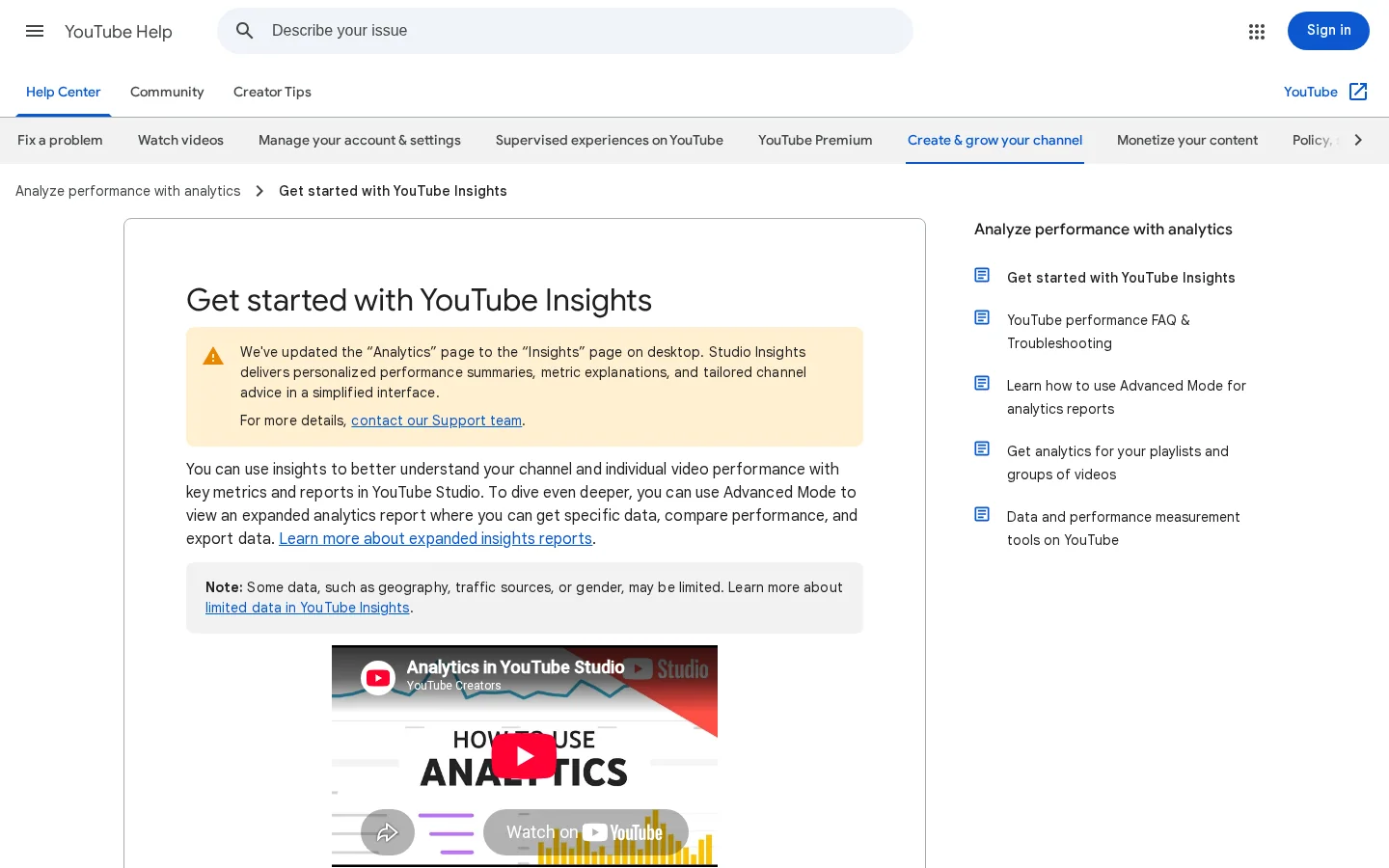
Strona Pomocy YouTube o Insights od Google (sprawdzono 19 listopada 2026) podaje oficjalne kroki. Dla całego kanału zaloguj się do YouTube Studio i kliknij Insights w menu po lewej. Dla jednego filmu kliknij Treść w menu po lewej, najedź na film i wybierz Insights.
Oficjalne kroki otwarcia Insights dla kanału i dla pojedynczego filmu.
Zakładki na poziomie kanału
Widok kanału ma pięć zakładek. Przegląd podsumowuje wybrany okres, pod nagłówkiem „Twoje najlepsze treści w tym okresie”. Treść pokazuje, jak widzowie znajdują Twoje treści i z nimi wchodzą w interakcje, z impresjami powiązanymi z czasem oglądania. Widownia pokazuje, kto ogląda, w tym subskrybentów oraz udział nowych, okazjonalnych i stałych widzów. Przychody pojawiają się tylko u członków Programu Partnerskiego i pokazują szacowane przychody do czasu sfinalizowania zarobków. Trendy pokazują, czego widzowie w całym YouTube szukają, co pomaga znaleźć tematy, których jeszcze nie poruszałeś. Po stronę wyszukiwania tych tematów zajrzyj do naszego przewodnika po narzędziach do słów kluczowych YouTube.
Zakładki na poziomie filmu
Pojedynczy film ma zakładki Przegląd, Zasięg, Zaangażowanie, Widownia i Przychody. Zasięg pokazuje impresje, współczynnik kliknięć z impresji (CTR), wyświetlenia i unikalnych widzów. Zaangażowanie pokazuje, jak długo ludzie oglądają, w tym czas oglądania, średni czas oglądania i zaangażowane wyświetlenia. Otwórz widok filmu, gdy jeden materiał wygląda źle. Przyczyna jest zwykle w Zasięgu (mało osób go zobaczyło) albo w Zaangażowaniu (wychodzili wcześnie).
Poziom kanału czy poziom filmu?
Poziom kanału
Trendy: pomysły na tematy z całego YouTube
Treść: które filmy przynoszą impresje
Poziom filmu
Zasięg: impresje i CTR jednego materiału
Zaangażowanie: jak długo widzowie zostają
Metryki, które mają znaczenie, i to, co każda naprawdę mierzy
Metryka jest przydatna dopiero wtedy, gdy znasz jej definicję. Te cztery obejmują większość decyzji.
Wyświetlenia
YouTube liczy wyświetlenie „w chwili, gdy film zaczyna się odtwarzać, we wszystkich formatach”, zgodnie ze stroną Pomocy YouTube o wynikach kanału od Google (sprawdzono 19 listopada 2026). Krótkie i długie filmy liczą się tak samo. Wyświetlenie to odtworzenie, nie osoba i nie impresja. Jedna osoba, która odtwarza film ponownie, dodaje kilka wyświetleń. Wiele osób, które przewijają obok miniatury, nie dodaje żadnego.
Czas oglądania i średni czas oglądania
Czas oglądania to łączny czas, jaki widzowie spędzili na Twoich filmach. Obejmuje też czas współoglądania, czyli czas spędzony, gdy inny widz ogląda ten sam ekran. Średni czas oglądania to typowa długość jednego wyświetlenia. Odczytuj go w odniesieniu do długości filmu. Film trwający 10 minut ze średnim czasem 3 minut sam w sobie nie jest porażką. Porównaj go z innymi filmami podobnej długości, a potem sprawdź, w którym miejscu ludzie odchodzą.
Impresje i współczynnik kliknięć
Zasięg pokazuje, jak często Twoja miniatura pojawiła się przed widzem (impresje), i jak często widz ją kliknął (CTR z impresji). CTR to kliknięcia podzielone przez impresje. Jeśli miniatura została zobaczona przez 4000 osób, a 240 z nich ją kliknęło, CTR wynosi 6 procent. To przykład, nie wzorzec, bo CTR zależy od odbiorców, tematu i miejsca, w którym pojawia się film.
Wskazówka
Sprawdź dzielenie, zanim wpiszesz liczbę do raportu. Wpisz impresje i kliknięcia w kalkulator CTR, a potem porównaj wynik z liczbą w Studio.
Subskrybenci i podział na nowych i powracających widzów
Subskrybenci to osoby, które zdecydowały się obserwować Twój kanał, ale sama liczba subskrybentów rzadko tłumaczy trend. Widownia pokazuje udział nowych, okazjonalnych i stałych widzów. Kanał, który zyskuje subskrybentów dzięki jednemu hitowi, a potem traci stałych widzów, ma inny problem niż kanał, którego stali widzowie rosną powoli.
Odczyt dla próżności czy odczyt użyteczny
Przed
Łączne wyświetlenia za cały rok
Sama liczba subskrybentów
Po
Wyświetlenia na film w tym samym 28-dniowym okresie
CTR z impresji i średni czas oglądania razem
Nowi i powracający widzowie
Pobieranie publicznych statystyk kanału przez YouTube Data API
Data API to właściwe narzędzie, gdy potrzebujesz tych samych liczb raz po raz. Potrzebujesz projektu Google Cloud z włączonym YouTube Data API v3 i klucza API dla tego projektu.
Ostrzeżenie
Trzymaj klucz na serwerze, na którym działa Twój skrypt. Nie wstawiaj go na publiczną stronę, do udostępnionego arkusza ani na zrzut ekranu.
Krok 1: wywołaj channels.list
Endpoint channels z part=statistics zwraca publiczne statystyki jednego kanału. Zastąp CHANNEL_ID i YOUR_API_KEY własnymi wartościami.
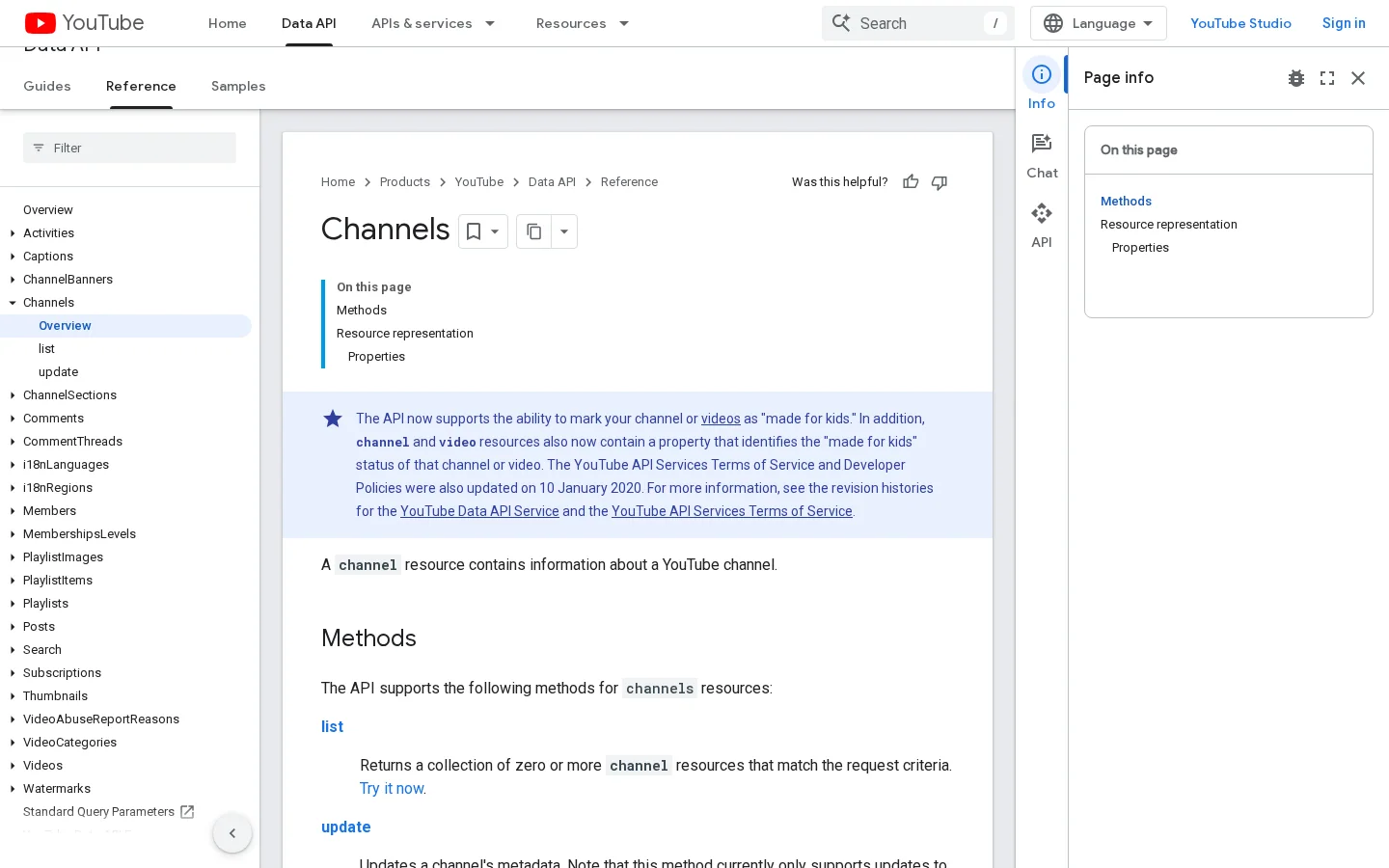
Dokumentacja zasobu channels od Google (sprawdzono 19 listopada 2026) wymienia cztery pola obiektu statistics.
Dokumentacja channels, w której wymienione są pola obiektu statistics.
Co znaczy każde pole statistics
viewCount: łączna liczba wyświetleń ze wszystkich filmów kanału, we wszystkich formatach.
subscriberCount: zaokrąglona w dół do trzech cyfr znaczących. Kanał z 1234567 subskrybentami zwraca 1230000.
hiddenSubscriberCount: true, gdy liczba subskrybentów nie jest publiczna. Sprawdź tę flagę, zanim odczytasz subscriberCount.
videoCount: tylko publiczne filmy, nawet dla właściciela. Filmy niepubliczne i prywatne się nie liczą.
Limit: liczba, która ogranicza Twój skrypt
Strona limitów od Google (sprawdzono 19 listopada 2026) podaje koszt channels.list i videos.list na poziomie 1 jednostki na wywołanie. Większość endpointów dzieli domyślny limit 10000 jednostek dziennie dla każdego projektu.
Liczby limitu dla prostego skryptu
10000jednostek dziennie, domyślnie dla każdego projektu
1jednostka na wywołanie channels.list
3cyfry znaczące w publicznej liczbie subskrybentów
Źródło: Google for Developers, limity YouTube Data API v3 i dokumentacja channels, sprawdzono w listopadzie 2026
Rachunek jest prosty. Sprawdzenie 500 kanałów raz dziennie kosztuje 500 jednostek. Sprawdzanie 40 kanałów co 5 minut kosztuje 11520 jednostek dziennie, bo każdy kanał jest sprawdzany 288 razy. To ponad domyślny limit. Uruchamiaj skrypt rzadziej albo sprawdzaj tylko kanały, które się zmieniają.
Miesięczna rutyna, którą wykonasz w mniej niż godzinę
Ta rutyna daje porównywalny zapis co miesiąc. Uruchamiaj ją tego samego dnia każdego miesiąca, zawsze z okresem tej samej długości.
Miesięczna kontrola w 6 krokach
Ustaw okresWybierz ostatnie 28 dni w Insights, żeby każdy miesiąc miał tę samą długość.
Zapisz sumy kanałuWpisz wyświetlenia, czas oglądania i subskrybentów w jednym arkuszu, z datą eksportu.
Wypisz najlepsze filmyOtwórz Treść i zanotuj pięć filmów z największą liczbą impresji.
Odczytaj Zasięg i ZaangażowanieDla każdego z pięciu zapisz impresje, CTR i średni czas oglądania.
Sprawdź widownięZanotuj udział nowych, okazjonalnych i stałych widzów.
Wybierz tematy na następny miesiącOtwórz Trendy i wybierz dwa tematy, które pasują do kanału.
Krok 1 jest najważniejszy. Okno 28 dni przesuwa się z każdym nowym filmem, więc porównać je można tylko z oknem tego samego rodzaju. Krok 3 używa impresji do wyboru filmów, bo impresje pokazują, jak dużą ekspozycję miał film. Ta ekspozycja tłumaczy jego wyświetlenia znacznie lepiej niż sama liczba wyświetleń.
Krok 4 to miejsce, w którym rodzą się decyzje. Film z wysokim CTR i krótkim średnim czasem oglądania ma problem z obietnicą: miniatura lub tytuł przyciągnęły kliknięcia, ale film nie dostarczył tego, czego widz się spodziewał. Film z niskim CTR i długim średnim czasem oglądania ma problem z opakowaniem: treść działa, ale niewiele osób zdecydowało się go kliknąć. W pierwszym przypadku popraw tytuł i miniaturę, w drugim pierwszą minutę.
Uwaga
Datuj każdy eksport. Okno kroczące zmienia się codziennie, więc liczba skopiowana w poniedziałek nie będzie zgodna z tą samą liczbą skopiowaną w piątek.
Zanim napiszesz podsumowanie miesiąca
Ten sam okres co w poprzednim miesiącu
Data eksportu zapisana w arkuszu
Pięć najlepszych filmów z zapisanymi impresjami i CTR
Podział widowni zapisany
Publiczne liczby innych kanałów wymieszane z Twoją tabelą
Ustal punkt odniesienia, zanim cokolwiek porównasz
Najbardziej przydatne porównanie to porównanie z własną przeszłością. Przegląd Insights może pokazać spersonalizowane porównania z Twoją typową skutecznością, co wyjaśnia, dlaczego liczba jest wyższa lub niższa niż zwykle (zgodnie ze stroną Pomocy YouTube o wynikach kanału, sprawdzono 19 listopada 2026).
Dlaczego inne kanały to słaby punkt odniesienia
Inny kanał ma innych odbiorców, inną historię i często inny format. Nie widzisz jego danych ze Studio, tylko publiczne liczby. Jego liczba subskrybentów jest zaokrąglona, a łączne wyświetlenia obejmują lata publikacji. Porównanie oparte na tych liczbach mówi coś o tamtym kanale, a nie o Twoim.
Zbuduj punkt odniesienia w trzy miesiące
Weź ostatnie 84 dni i podziel je na trzy bloki po 28 dni. Uśrednij te trzy bloki dla wyświetleń na film, średniego czasu oglądania i CTR z impresji. Ta średnia to Twój punkt odniesienia. Nowy film jest powyżej lub poniżej punktu odniesienia tylko wtedy, gdy porównasz go w tym samym etapie jego życia, na przykład po 60 minutach albo po 48 godzinach. Rozszerzony raport Insights pozwala porównać te dwa momenty.
Śledź także stronę, nie tylko kanał
Liczby YouTube zostają w YouTube. Jeśli film kieruje odwiedzających na Twoją stronę, mierz te wizyty we własnej analityce. Po stronie witryny dashboard GEO / SEO pokazuje ruch z Google i z AI dla Twojej strony w jednym widoku. Trzymaj liczby kanału w osobnym arkuszu, obok, żeby każde źródło było czytelne. Po stronę kanału w planie przeczytaj nasz poradnik o marketingu na YouTube.
Statystyki rynkowe: znajdź źródło i cytuj je bezpiecznie
Wiele artykułów powtarza tę samą liczbę, a większość z nich nie podaje oryginalnego źródła. Zanim zacytujesz liczbę rynkową, sprawdź cztery rzeczy: kto ją opublikował, kiedy zebrano dane, co dokładnie policzono i jak powstała liczba.
Kto opublikował i kiedy
Idź do oryginalnego wydawcy, a nie do artykułu, który go cytuje. Liczba z własnej publikacji platformy to źródło pierwotne. Liczba z artykułu podsumowującego to informacja z drugiej ręki i może mieć kilka lat. Zapisz wydawcę i datę publikacji obok liczby. Jeśli nie możesz znaleźć daty, nie używaj tej liczby.
Co zostało policzone
„Miesięczni zalogowani użytkownicy”, „wizyty”, „widzowie” i „czas oglądania” to cztery różne miary. Jedna wizyta może obejmować wiele sesji tej samej osoby, a zalogowany użytkownik to osoba z kontem. Cytuj dokładną etykietę, której użył wydawca. Nigdy nie zamieniaj jednej miary na inną, żeby twierdzenie brzmiało mocniej.
Jak to powstało
Ankieta ma próbę, panel i treść pytania. Liczba platformy pochodzi z jej własnych logów, które mogą stosować inne zasady liczenia. Zapisz metodę w jednym zdaniu. Jeśli metoda nie jest opublikowana, traktuj liczbę jako szacunek i napisz to wprost.
Sprawdzenie
Pytanie do zadania
Czerwona flaga
Wydawca
Czy to oryginalne źródło?
Tylko inny artykuł do niego linkuje
Data
Kiedy zebrano dane?
Brak daty albo dane starsze niż twierdzenie, które mają poprzeć
Definicja
Co dokładnie policzono?
Różne miary wymieszane w jednym zdaniu
Metoda
Jak powstała liczba?
Ankieta lub szacunek bez podanej metody
Dobry cytat wygląda tak: „Według wydawcy, opublikowano w danym miesiącu i roku, dokładna liczba dokładnej miary.” Jeśli cztery sprawdzenia nie przechodzą, usuń liczbę i sformułuj tezę bez niej.
Częste błędy i jak je naprawić
To błędy, które pojawiają się najczęściej przy porównywaniu liczb YouTube. Każdy zostawia widoczny ślad, więc znajdziesz go we własnych raportach.
Wzorce błędów, przed i po
Przed
Wyświetlenia odczytywane jako zasięg
Zaokrąglone liczby używane do małych zmian
Po
Impresje czytane obok wyświetleń
Zaokrąglenie nazwane w każdym raporcie
Błąd 1: odczytywanie wyświetleń jako zasięgu
Na czym polega: traktowanie wyświetleń jako liczby osób, które widziały film. Wyświetlenie liczy się, gdy film zaczyna się odtwarzać, więc jedna osoba może dodać kilka wyświetleń. Jak to rozpoznać: slajd lub raport mówi, że film „dotarł” do ludzi, a podana liczba to liczba wyświetleń. Jak to naprawić: do ekspozycji używaj impresji, a wyświetlenia czytaj razem z CTR z impresji i średnim czasem oglądania.
Błąd 2: ufanie zaokrąglonej liczbie subskrybentów
Na czym polega: używanie subscriberCount z API do mierzenia małych zmian. Wartość jest zaokrąglana w dół do trzech cyfr znaczących, więc 1234567 staje się 1230000. Jak to rozpoznać: liczba stoi w miejscu przez kilka dni, a potem skacze, albo dwa kanały wyglądają identycznie, choć nie są. Jak to naprawić: porównuj zmiany subskrybentów miesiąc do miesiąca, a dla własnego kanału czytaj trend w zakładce Widownia w Studio.
Błąd 3: porównywanie okresów o różnej długości
Na czym polega: zestawianie sumy z 7 dni z sumą z 28 dni. Jak to rozpoznać: miesiąc wygląda jak załamanie albo nowy film wygląda jak hit po jednym dniu. Jak to naprawić: używaj zawsze tej samej długości i porównuj nowy film z innymi filmami w tym samym etapie, na przykład po 60 minutach i po 48 godzinach.
Błąd 4: oczekiwanie, że liczba z API zgodzi się z Twoimi publikacjami
Na czym polega: oczekiwanie, że videoCount będzie zgodne z liczbą publikacji widocznych w Studio. Jak to rozpoznać: liczba z API jest niższa niż lista filmów w Studio. Jak to naprawić: pamiętaj, że videoCount liczy tylko publiczne filmy, nawet dla właściciela. Nie próbuj ręcznie uzgadniać tych dwóch liczb. Zapisz różnicę w arkuszu i idź dalej.
Błąd 5: odczytywanie ukrytej liczby subskrybentów jako zera
Na czym polega: zapisywanie ukrytej liczby subskrybentów jako zero. Jak to rozpoznać: hiddenSubscriberCount ma wartość true dla kanału. Jak to naprawić: najpierw sprawdź flagę w skrypcie i zapisz kanał jako „niepubliczny”, a nie jako zero. Zero później wyglądałoby jak prawdziwy spadek.
Błąd 6: wyczerpanie limitu w trakcie uruchomienia
Na czym polega: skrypt, który sprawdza wiele kanałów w krótkich odstępach i zatrzymuje się, zanim minie dzień. Jak to rozpoznać: błędy zaczynają się po tej samej liczbie wywołań każdego dnia. Jak to naprawić: najpierw policz budżet. Czterdzieści kanałów sprawdzanych co 5 minut zużywa 11520 jednostek, czyli ponad domyślny limit 10000. Sprawdzaj mniej kanałów, rzadziej albo poproś Google o wyższy limit, jeśli Twój przypadek tego wymaga.
Błąd 7: cytowanie liczby rynkowej bez źródła
Na czym polega: wklejanie liczby z listy „10 najlepszych” do raportu. Jak to rozpoznać: brak wydawcy, brak daty albo link, który prowadzi tylko do innego artykułu. Jak to naprawić: przejdź cztery sprawdzenia z sekcji 8 albo usuń liczbę i napisz tezę bez niej.
Pytania o statystyki YouTube
Gdzie znajdę statystyki własnego kanału na YouTube?
Otwórz YouTube Studio i kliknij Insights w menu po lewej. Zakładki Przegląd, Treść, Widownia, Przychody i Trendy obejmują kanał, a każdy film ma własne raporty Zasięg i Zaangażowanie. Zakładka Przychody pojawia się tylko u członków Programu Partnerskiego.
Czy mogę zobaczyć statystyki kanału, którego nie posiadam?
Tak, ale tylko publiczne: łączne wyświetlenia, zaokrągloną liczbę subskrybentów i liczbę publicznych filmów. Możesz je pobrać przez Data API albo przez narzędzie zewnętrzne. Nie zobaczysz raportów ze Studio innego kanału, jego retencji ani przychodów.
Ile wywołań API mogę wykonać dziennie?
Domyślnie projekt dostaje 10000 jednostek dziennie dla większości endpointów. Wywołanie channels.list lub videos.list kosztuje 1 jednostkę, więc mały skrypt mieści się w limicie z dużym zapasem. Przed zbudowaniem dużego narzędzia sprawdź aktualną stronę limitów Google, bo limity mogą się zmienić.
Najczęściej zadawane pytania
Gdzie znajdę swoje statystyki YouTube?
Otwórz YouTube Studio i kliknij Insights w menu po lewej, aby zobaczyć liczby całego kanału, albo otwórz Insights pojedynczego filmu ze strony Treść. Wyświetlenia, czas oglądania, impresje, widownia i przychody są tam wszystkie, bez kodu. Przychody pojawiają się tylko wtedy, gdy kanał należy do Programu Partnerskiego YouTube.
Czy mogę zobaczyć statystyki kanału YouTube, którego nie posiadam?
Tak, ale tylko jego publiczne liczby: łączne wyświetlenia, liczbę subskrybentów zaokrągloną do trzech cyfr znaczących i liczbę publicznych filmów. Możesz je pobrać z YouTube Data API albo z narzędzia zewnętrznego. Nie zobaczysz raportów ze Studio innego kanału, jego retencji ani przychodów.
Ile wywołań YouTube Data API mogę wykonać dziennie?
Domyślnie projekt Google Cloud dostaje 10000 jednostek limitu dziennie dla większości endpointów. Wywołanie channels.list lub videos.list kosztuje 1 jednostkę, więc mały skrypt zostaje daleko poniżej limitu. Przed zbudowaniem dużego narzędzia sprawdź stronę limitów Google, bo limity mogą się zmienić.
y!
Odbierz za darmo plan treści na 30 dni
Analizujemy Twoich konkurentów, Twoją stronę i Twoją widoczność w AI, aby bezpłatnie przygotować dla Ciebie dopasowany plan treści.
“Przetestowałem Sorank na prawdziwej stronie klienta i to jest szalone. Robi wszystko, za co agencja policzyłaby Ci $1500 miesięcznie. Teraz trafia na produkcję u tego klienta.”Guillaume Guersanguersanguillaume.com
“Jesteśmy agencją reklamową i chcieliśmy raz na zawsze uporządkować nasze SEO. Sorank dał nam przejrzysty obraz naszej strony, pomógł ustalić priorytety optymalizacji i właściwie uporządkować nasze treści. Narzędzie jest proste w obsłudze, dobrze zaprojektowane do pracy zespołowej i bardzo praktyczne do centralizacji monitoringu bez żonglowania wieloma platformami. Bardzo solidna podstawa, by zacząć SEO od nowa.”Gaspard MadouiAgencja reklamowa
“Dzięki Sorank wyspecjalizowałem się w GEO. Ranking GEO pozwala mi pokazywać klientom ich pozycję na tle konkurencji w ChatGPT. To realna przewaga handlowa.”MélanieFreelancer SEO
“Świetna usługa, dobrze działa dla naszej strony i pomaga zrozumieć, jak ją ulepszyć, aby lepiej pozycjonować się w Google i nie tylko. Gratulacje, tak trzymać, polecam.”Hugo T.Sprzedawca e-commerce