Datenschutz ist uns wichtig. Deshalb können Sie bestimmte Speicherarten deaktivieren, die für die grundlegende Funktion der Website nicht erforderlich sind. Das Blockieren einzelner Kategorien kann Ihr Erlebnis auf der Website beeinträchtigen. Weitere Informationen (Cookie-Richtlinie)
Vielen Dank! Ihre Auswahl wurde gespeichert.
Hoppla! Beim Absenden des Formulars ist ein Fehler aufgetreten.
Ausgedruckte Diagramme und ein Notizbuch auf einem Schreibtisch, zur Durchsicht der Zahlen eines YouTube-Kanals.
Werkzeuge
Auf dieser Seite
Kurz gesagt
YouTube-Statistiken stammen aus drei Quellen: YouTube Studio für Ihren eigenen Kanal, die YouTube Data API für öffentliche Zahlen, die Sie automatisch erfassen wollen, und veröffentlichte Berichte für Marktzahlen. Lesen Sie jede Zahl mit ihrer Definition und vergleichen Sie sie mit Ihren eigenen früheren Zeiträumen statt mit einem anderen Kanal. Die meisten Fehlentscheidungen entstehen aus drei Fehlern: Aufrufe als Reichweite lesen, gerundeten Abonnentenzahlen blind vertrauen und Zeiträume unterschiedlicher Länge vergleichen.
3 Tage kostenlos, danach beenden Sie jederzeit. 90-Tage-Ergebnisgarantie, es gelten Bedingungen.
Was als YouTube-Statistik zählt
Der Begriff umfasst drei verschiedene Arten von Zahlen. Sie zu verwechseln ist der häufigste Grund, warum ein Bericht in die Irre führt. Bestimmen Sie deshalb zuerst, welche Zahl Sie brauchen.
Wie viele Menschen YouTube nutzen, Verweildauer, Werbereichweite
Berichte der Plattform und Marktforschungsinstitute
Kontext für einen Plan oder eine Budgetvorlage
Dieser Leitfaden behandelt alle drei, verbringt aber die meiste Zeit mit den ersten beiden. Diese können Sie heute prüfen, und sie verändern, was Sie nächste Woche tun.
Vier Wege zu YouTube-Statistiken
Jede Methode beantwortet eine andere Frage. Legen Sie zuerst die Frage fest, dann das Werkzeug.
Methode 1: YouTube Studio Insights
Insights ist der eingebaute Bericht für jeden Kanal, den Sie verwalten. Er zeigt Aufrufe, Wiedergabezeit, Impressionen, Publikum und Umsatz an einem Ort, ohne Code. Nutzen Sie ihn, wenn Sie entscheiden müssen, was Sie als Nächstes produzieren. Die Grenze liegt beim Zugriff: Sie sehen nur Daten der Kanäle, die Sie verwalten, und der Tab Umsatz erscheint nur für Mitglieder des YouTube-Partnerprogramms.
Methode 2: Die YouTube Data API
Die API liefert öffentliche Daten zu jedem Kanal oder Video, sobald Sie ein Google-Cloud-Projekt und einen API-Schlüssel haben. Nutzen Sie sie, wenn Sie viele Kanäle verfolgen oder die Zahlen in einer Tabelle oder einem Dashboard brauchen, ohne sie von Hand zu übertragen. Ihre Grenzen: Sie liefert nur öffentliche Daten (keine Haltedauer, keinen Umsatz), sie rundet Abonnentenzahlen, und sie gilt ein tägliches Kontingent.
Methode 3: Drittanbieter-Tracker
Manche Tools sammeln öffentliche Zahlen über die Zeit und zeichnen die Diagramme für Sie. Sie ersparen Einrichtungsarbeit und liefern einen Verlauf für Kanäle, die Ihnen nicht gehören. Ihre Grenze: Sie übernehmen deren Methode. Fragen Sie, wie sie an die Zahlen kommen, wie oft sie aktualisieren und ob sie runden oder schätzen. Ein Tracker ist nur so gut wie seine Quelle. Prüfen Sie deshalb eine Zahl gegen Studio oder die API, bevor Sie sich darauf verlassen. Unser Vergleich der YouTube-Rank-Tracker listet die wichtigsten Optionen auf.
Methode 4: Veröffentlichte Marktberichte
Plattformen und Forschungsinstitute veröffentlichen Nutzungszahlen, Umfragen und Trenddaten. Nutzen Sie sie, um einem Plan oder einer Budgetvorlage Kontext zu geben. Ihre Grenze sind die Definitionen. „Nutzer“, „Besuche“ und „Zuschauer“ sind nicht dasselbe, und viele Artikel wiederholen eine Zahl, ohne ihre Quelle zu nennen. Abschnitt 8 zeigt, wie Sie sie prüfen. Für eine Zahl zu YouTube in KI-Antworten lesen Sie unsere Studie zu YouTube-Zitaten in KI-Antworten.
Methode
Beste Frage
Geeignet für
Hauptgrenze
YouTube Studio Insights
Was soll ich als Nächstes machen?
Kanäle, die Sie verwalten
Umsatz nur für Partnerprogramm-Mitglieder
YouTube Data API
Wie schneiden viele Kanäle im Vergleich ab?
Jeder öffentliche Kanal
Gerundete Abonnentenzahlen und tägliches Kontingent
Drittanbieter-Tracker
Wie ist ein Kanal über Monate gewachsen?
Jeder Kanal, den das Tool lesen kann
Sie übernehmen deren Methode und deren Verzögerungen
Veröffentlichte Marktberichte
Ist dieser Trend groß genug, um zu planen?
Nur Kontext
Definitionen unterscheiden sich von Bericht zu Bericht
Die Tabelle ist eine Abkürzung. Der Rest des Leitfadens geht bei den Methoden 1 und 2 tiefer, weil sie Zahlen liefern, die Sie selbst überprüfen können.
Kanaldaten, öffentliche Daten und Marktzahlen, jeweils aus der eigenen Quelle gelesen.
Ihren Kanal in YouTube Studio Insights lesen
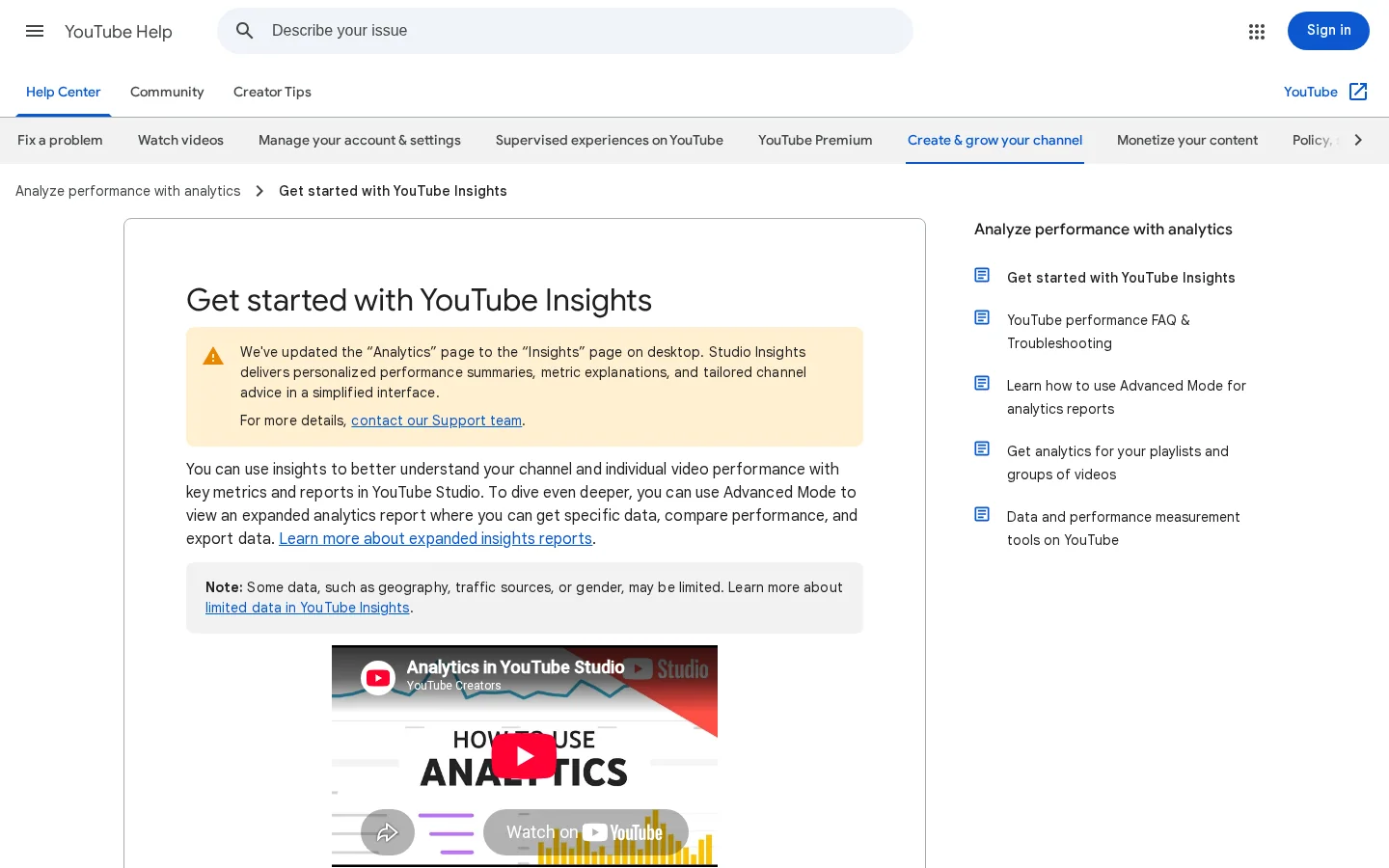
Die YouTube-Hilfeseite zu Insights (geprüft am 19. November 2026) nennt die offiziellen Schritte. Für den gesamten Kanal melden Sie sich bei YouTube Studio an und klicken links im Menü auf Insights. Für ein einzelnes Video klicken Sie links auf Inhalte, zeigen auf das Video und wählen Insights.
Die offiziellen Schritte, um Insights für einen Kanal und für ein einzelnes Video zu öffnen.
Die Tabs auf Kanalebene
Die Kanalansicht hat fünf Tabs. Übersicht fasst den gewählten Zeitraum unter der Überschrift „Ihre besten Inhalte in diesem Zeitraum“ zusammen. Inhalte zeigt, wie Zuschauer Ihre Inhalte finden und damit interagieren, mit Impressionen in Verbindung mit der Wiedergabezeit. Publikum zeigt, wer zuschaut, inklusive Abonnenten und den Anteil neuer, gelegentlicher und regelmäßiger Zuschauer. Umsatz erscheint nur für Partnerprogramm-Mitglieder und zeigt geschätzte Erlöse, bis die Einnahmen endgültig feststehen. Trends zeigt, wonach Zuschauer auf YouTube suchen, und hilft Ihnen so, Themen zu finden, die Sie noch nicht behandelt haben. Zur Suchseite dieser Themen lesen Sie unseren Leitfaden zu YouTube-Keyword-Tools.
Die Tabs auf Videoebene
Ein einzelnes Video hat Übersicht, Reichweite, Engagement, Publikum und Umsatz. Reichweite zeigt Impressionen, die Klickrate der Impressionen, Aufrufe und eindeutige Zuschauer. Engagement zeigt, wie lange Menschen zuschauen, inklusive Wiedergabezeit, durchschnittlicher Aufrufdauer und engagierter Aufrufe. Öffnen Sie die Videoansicht, wenn ein Upload auffällig schlecht läuft. Die Ursache liegt meist in der Reichweite (wenige haben es gesehen) oder im Engagement (die Zuschauer sind früh gegangen).
Kanalebene oder Videoebene?
Kanalebene
Trends: Themenideen aus ganz YouTube
Inhalte: Welche Videos Impressionen bringen
Videoebene
Reichweite: Impressionen und CTR für einen Upload
Engagement: Wie lange Zuschauer bleiben
Die Kennzahlen, die zählen, und was jede wirklich misst
Eine Kennzahl ist nur nützlich, wenn Sie ihre Definition kennen. Diese vier decken die meisten Entscheidungen ab.
Aufrufe
YouTube zählt einen Aufruf „in dem Moment, in dem ein Video zu laufen beginnt, über alle Formate hinweg“, laut YouTube-Hilfeseite zur Kanalleistung (geprüft am 19. November 2026). Kurze und lange Videos werden gleich gezählt. Ein Aufruf ist eine Wiedergabe, keine Person und keine Impression. Eine Person, die ein Video wiederholt abspielt, erzeugt mehrere Aufrufe. Viele Menschen, die an einer Miniatur vorbeiscrollen, erzeugen keinen.
Wiedergabezeit und durchschnittliche Aufrufdauer
Die Wiedergabezeit ist die Gesamtzeit, die Zuschauer mit Ihren Videos verbracht haben. Sie umfasst die Co-View-Wiedergabezeit, also die Zeit, in der ein anderer Zuschauer genau denselben Bildschirm nutzt. Die durchschnittliche Aufrufdauer ist die typische Länge eines Aufrufs. Lesen Sie sie im Verhältnis zur Länge des Videos. Ein 10-Minuten-Video mit 3 Minuten Durchschnitt ist allein kein Misserfolg. Vergleichen Sie es mit Ihren anderen Videos ähnlicher Länge und fragen Sie dann, wo die Menschen abspringen.
Impressionen und Klickrate
Die Reichweite zeigt, wie oft Ihre Miniatur einem Zuschauer angezeigt wurde (Impressionen), und wie oft dieser Zuschauer sie angeklickt hat (Klickrate der Impressionen). Die CTR ist die Zahl der Klicks geteilt durch die Zahl der Impressionen. Wenn 4000 Menschen eine Miniatur gesehen haben und 240 davon geklickt haben, liegt die CTR bei 6 Prozent. Das ist ein Beispiel, kein Richtwert, denn die CTR hängt vom Publikum, vom Thema und von dem Ort ab, an dem das Video erscheint.
Tipp
Prüfen Sie die Rechnung, bevor Sie eine Zahl in einen Bericht übernehmen. Geben Sie Impressionen und Klicks in den CTR-Rechner ein und vergleichen Sie das Ergebnis mit der Zahl in Studio.
Abonnenten und das Verhältnis von neuen zu wiederkehrenden Zuschauern
Abonnenten sind Menschen, die sich entschieden haben, Ihrem Kanal zu folgen. Eine Abonnentenzahl allein erklärt aber selten einen Trend. Publikum zeigt den Anteil neuer, gelegentlicher und regelmäßiger Zuschauer. Ein Kanal, der durch einen Treffer Abonnenten gewinnt und dann seine regelmäßigen Zuschauer verliert, hat ein anderes Problem als ein Kanal, dessen regelmäßige Zuschauer langsam wachsen.
Eitelkeitswert oder nützliche Lesart
Vorher
Gesamtaufrufe für das ganze Jahr
Abonnentenzahl für sich allein
Nachher
Aufrufe pro Video über dieselben 28 Tage
Impressionen, CTR und durchschnittliche Aufrufdauer zusammen
Neue gegenüber wiederkehrenden Zuschauern
Öffentliche Kanalstatistiken mit der YouTube Data API abrufen
Die Data API ist das richtige Werkzeug, wenn Sie dieselben Zahlen immer wieder brauchen. Sie benötigen ein Google-Cloud-Projekt mit aktivierter YouTube Data API v3 und einen API-Schlüssel für dieses Projekt.
Warnung
Bewahren Sie den Schlüssel auf dem Server auf, der Ihr Skript ausführt. Legen Sie ihn nicht auf einer öffentlichen Webseite, in einer geteilten Tabelle oder in einem Screenshot ab.
Schritt 1: channels.list aufrufen
Der Endpunkt channels mit part=statistics liefert die öffentlichen Statistiken eines Kanals. Ersetzen Sie CHANNEL_ID und YOUR_API_KEY durch Ihre eigenen Werte.
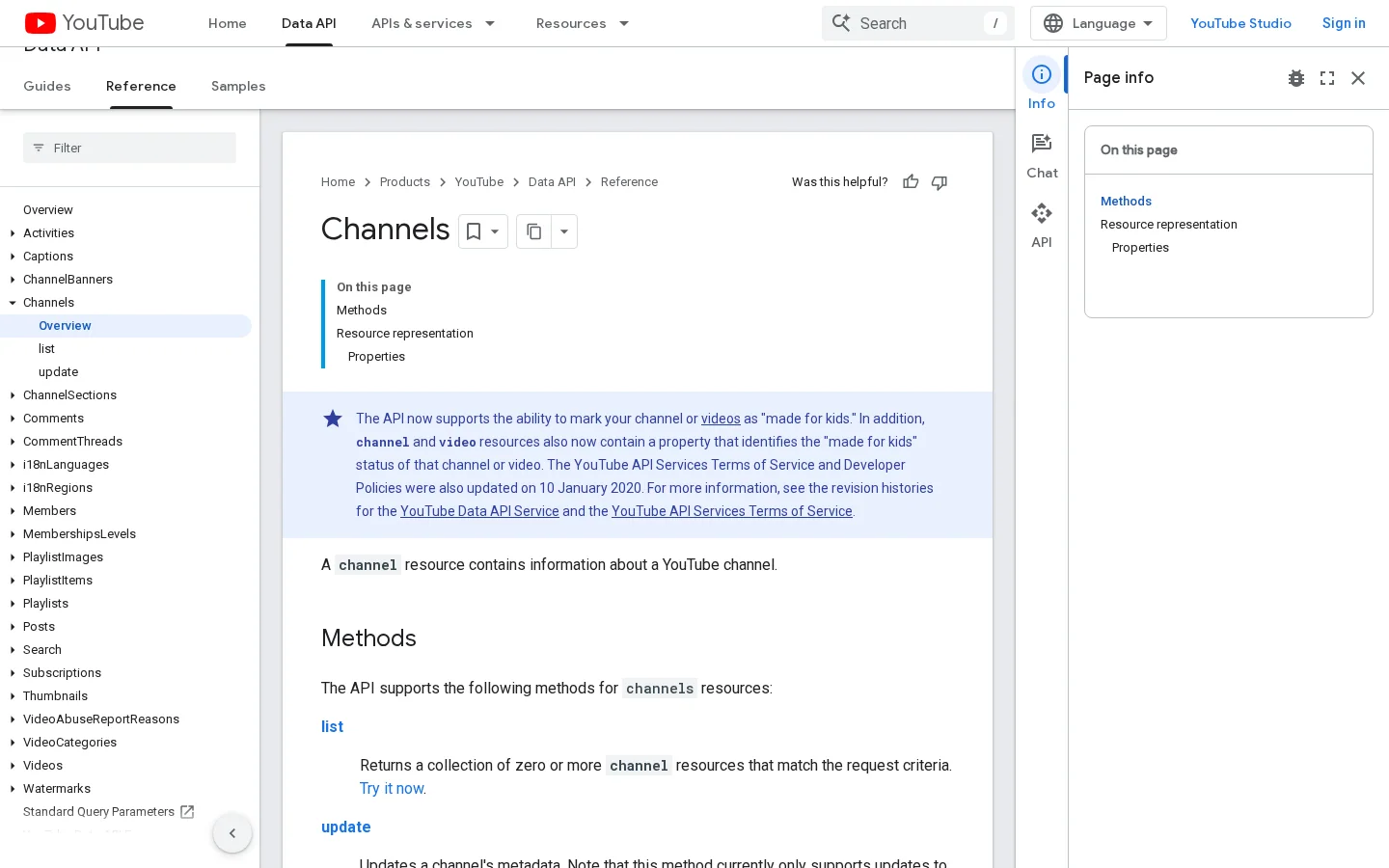
Die Referenz zu channels von Google (geprüft am 19. November 2026) listet die vier Felder des statistics-Objekts auf.
Die Referenz zu channels, in der die Felder des statistics-Objekts aufgeführt sind.
Was jedes Feld von statistics bedeutet
viewCount: Gesamtzahl der Aufrufe aller Videos des Kanals, in allen Formaten.
subscriberCount: auf drei signifikante Stellen abgerundet. Ein Kanal mit 1234567 Abonnenten liefert 1230000.
hiddenSubscriberCount: wahr, wenn die Abonnentenzahl nicht öffentlich ist. Prüfen Sie dieses Flag, bevor Sie subscriberCount lesen.
videoCount: nur öffentliche Videos, auch für den Eigentümer. Nicht gelistete und private Videos werden nicht gezählt.
Kontingent: die Zahl, die Ihr Skript begrenzt
Die Kontingentseite von Google (geprüft am 19. November 2026) nennt 1 Einheit pro Aufruf für channels.list und videos.list. Die meisten Endpunkte teilen sich einen Standardwert von 10000 Einheiten pro Tag und Projekt.
Kontingentwerte für ein einfaches Skript
10000Einheiten pro Tag, Standard für jedes Projekt
1Einheit pro channels.list-Aufruf
3signifikante Stellen bei der öffentlichen Abonnentenzahl
Quelle: Google for Developers, Kontingent der YouTube Data API v3 und Referenz channels, geprüft im November 2026
Die Rechnung ist einfach. 500 Kanäle einmal am Tag zu prüfen kostet 500 Einheiten. 40 Kanäle alle 5 Minuten zu prüfen kostet 11520 Einheiten am Tag, weil jeder Kanal 288 Mal geprüft wird. Das liegt über dem Standardlimit. Lassen Sie das Skript seltener laufen oder prüfen Sie nur die Kanäle, die sich ändern.
Eine monatliche Routine, die Sie in weniger als einer Stunde schaffen
Diese Routine liefert Ihnen jeden Monat einen vergleichbaren Datensatz. Führen Sie sie jeden Monat am selben Tag aus, mit immer gleich langem Zeitraum.
Monatlicher Check in 6 Schritten
Zeitraum festlegenWählen Sie in Insights die letzten 28 Tage, damit jeder Monat die gleiche Länge hat.
Kanal-Gesamtwerte notierenTragen Sie Aufrufe, Wiedergabezeit und Abonnenten in eine Tabelle ein, mit dem Exportdatum.
Top-Videos auflistenÖffnen Sie Inhalte und notieren Sie die fünf Videos mit den meisten Impressionen.
Reichweite und Engagement lesenNotieren Sie für jedes der fünf Impressionen, CTR und durchschnittliche Aufrufdauer.
Publikum prüfenNotieren Sie den Anteil neuer, gelegentlicher und regelmäßiger Zuschauer.
Themen für den nächsten Monat auswählenÖffnen Sie Trends und wählen Sie zwei Themen aus, die zu Ihrem Kanal passen.
Schritt 1 ist der wichtigste. Ein 28-Tage-Fenster verschiebt sich mit jedem Upload, deshalb lässt es sich nur mit einem Fenster derselben Art vergleichen. Schritt 3 nutzt Impressionen, um die Videos auszuwählen, denn Impressionen zeigen, wie viel Sichtbarkeit ein Video hatte. Diese Sichtbarkeit erklärt seine Aufrufe weit besser als die Aufrufzahl selbst.
Schritt 4 ist der Punkt, an dem die Entscheidungen entstehen. Ein Video mit hoher CTR und kurzer durchschnittlicher Aufrufdauer hat ein Versprechensproblem: Miniatur oder Titel haben Klicks gebracht, aber das Video hat nicht geliefert, was der Zuschauer erwartet hat. Ein Video mit niedriger CTR und langer durchschnittlicher Aufrufdauer hat ein Verpackungsproblem: Der Inhalt funktioniert, aber wenige haben sich für einen Klick entschieden. Im ersten Fall korrigieren Sie Titel und Miniatur, im zweiten die erste Minute.
Hinweis
Datieren Sie jeden Export. Ein gleitendes Fenster ändert sich jeden Tag, deshalb passt eine Zahl, die am Montag kopiert wurde, nicht zu derselben Zahl vom Freitag.
Bevor Sie die Monatszusammenfassung schreiben
Gleiche Zeitraumlänge wie im Vormonat
Exportdatum auf dem Blatt vermerkt
Fünf Top-Videos mit Impressionen, CTR und Aufrufdauer erfasst
Publikumsverteilung notiert
Öffentliche Zahlen fremder Kanäle in Ihrer eigenen Tabelle
Legen Sie eine Basislinie fest, bevor Sie etwas vergleichen
Der nützlichste Vergleich ist der mit Ihrer eigenen Vergangenheit. Die Übersicht in Insights kann personalisierte Vergleiche mit Ihrer üblichen Leistung zeigen. So erklärt sich, warum eine Zahl höher oder niedriger wirkt als gewohnt (laut YouTube-Hilfeseite zur Kanalleistung, geprüft am 19. November 2026).
Warum andere Kanäle eine schwache Vergleichsbasis sind
Ein anderer Kanal hat ein anderes Publikum, eine andere Geschichte und oft ein anderes Format. Seine Studio-Daten sehen Sie nicht, nur seine öffentlichen Zahlen. Seine Abonnentenzahl ist gerundet, und seine Gesamtaufrufe enthalten Jahre von Uploads. Ein Vergleich, der auf diesen Zahlen beruht, sagt etwas über diesen Kanal aus, nicht über Ihren.
Eine Basislinie in drei Monaten aufbauen
Nehmen Sie die letzten 84 Tage und teilen Sie sie in drei Blöcke zu je 28 Tagen. Bilden Sie den Durchschnitt der drei Blöcke für Aufrufe pro Video, durchschnittliche Aufrufdauer und CTR der Impressionen. Dieser Durchschnitt ist Ihre Basislinie. Ein neues Video liegt nur dann über oder unter der Basislinie, wenn Sie es im selben Lebensabschnitt vergleichen, etwa nach 60 Minuten oder nach 48 Stunden. Der erweiterte Insights-Bericht erlaubt es, genau diese beiden Zeitpunkte zu vergleichen.
Auch die Website im Blick behalten
Die YouTube-Zahlen bleiben innerhalb von YouTube. Wenn ein Video Besucher auf Ihre Website schickt, messen Sie diese Besuche in Ihrer eigenen Analyse. Für die Website zeigt das GEO-/SEO-Dashboard den Traffic von Google und von KI-Diensten in einer Ansicht. Führen Sie die Kanalzahlen in einer eigenen Tabelle daneben, damit jede Quelle lesbar bleibt. Für die Kanalseite Ihres Plans lesen Sie unseren Leitfaden zu YouTube-Marketing.
Marktstatistiken: die Quelle finden und sicher zitieren
Viele Artikel wiederholen dieselbe Zahl, und die meisten nennen das Original nicht. Bevor Sie eine Marktzahl zitieren, prüfen Sie vier Dinge: wer sie veröffentlicht hat, wann die Daten erhoben wurden, was genau gezählt wurde und wie die Zahl entstanden ist.
Wer hat veröffentlicht, und wann
Gehen Sie zum ursprünglichen Herausgeber, nicht zum Artikel, der die Zahl zitiert. Eine Zahl aus der eigenen Veröffentlichung der Plattform ist eine Primärquelle. Eine Zahl aus einem Übersichtsartikel ist eine Behauptung aus zweiter Hand, und sie kann mehrere Jahre alt sein. Notieren Sie Herausgeber und Veröffentlichungsdatum neben der Zahl. Wenn Sie kein Datum finden, verwenden Sie die Zahl nicht.
Was gezählt wurde
„Monatlich eingeloggte Nutzer“, „Besuche“, „Zuschauer“ und „Wiedergabezeit“ sind vier verschiedene Messgrößen. Ein Besuch kann mehrere Sitzungen derselben Person enthalten, während ein eingeloggter Nutzer eine Person mit Konto ist. Zitieren Sie die genaue Bezeichnung, die der Herausgeber verwendet hat. Verwandeln Sie nie eine Messgröße in eine andere, um eine Aussage stärker klingen zu lassen.
Wie sie entstanden ist
Eine Umfrage hat eine Stichprobe, ein Panel und einen Fragewortlaut. Eine Plattformzahl stammt aus den eigenen Protokollen, die andere Zählregeln anwenden können. Notieren Sie die Methode in einer Zeile. Wenn die Methode nicht veröffentlicht ist, behandeln Sie die Zahl als Schätzung und sagen Sie das.
Prüfung
Frage
Warnsignal
Herausgeber
Ist das die Originalquelle?
Nur ein anderer Artikel verlinkt darauf
Datum
Wann wurden die Daten erhoben?
Kein Datum, oder älter als die Aussage, die sie stützt
Definition
Was genau wurde gezählt?
Mehrere Messgrößen in einem Satz vermischt
Methode
Wie ist die Zahl entstanden?
Umfrage oder Schätzung ohne angegebene Methode
Ein gutes Zitat sieht so aus: „Laut dem Herausgeber, veröffentlicht im Monat und Jahr X, der genaue Wert der genauen Messgröße.“ Wenn die vier Prüfungen scheitern, lassen Sie die Zahl weg und machen Sie den Punkt ohne sie.
Häufige Fehler und wie Sie sie beheben
Das sind die Fehler, die beim Vergleich von YouTube-Zahlen am häufigsten auftreten. Jeder hinterlässt ein sichtbares Zeichen, sodass Sie ihn in Ihren eigenen Berichten finden.
Fehlermuster, vorher und nachher
Vorher
Aufrufe als Reichweite gelesen
Gerundete Zahlen für kleine Veränderungen genutzt
Nachher
Impressionen neben den Aufrufen gelesen
Rundung in jedem Bericht genannt
Fehler 1: Aufrufe als Reichweite lesen
Was es ist: Aufrufe als die Zahl der Menschen zu behandeln, die das Video gesehen haben. Ein Aufruf wird gezählt, wenn ein Video zu laufen beginnt, deshalb kann eine einzelne Person mehrere Aufrufe erzeugen. Woran Sie es erkennen: Eine Folie oder ein Bericht sagt, ein Video habe Menschen „erreicht“, und die genannte Zahl ist die Aufrufzahl. So beheben Sie es: Nutzen Sie Impressionen für die Sichtbarkeit und lesen Sie die Aufrufe zusammen mit der CTR der Impressionen und der durchschnittlichen Aufrufdauer.
Fehler 2: Einer gerundeten Abonnentenzahl vertrauen
Was es ist: Den subscriberCount der API für kleine Veränderungen zu nutzen. Der Wert ist auf drei signifikante Stellen abgerundet, aus 1234567 wird also 1230000. Woran Sie es erkennen: Die Zahl bleibt tagelang gleich und springt dann, oder zwei Kanäle sehen identisch aus, obwohl sie es nicht sind. So beheben Sie es: Vergleichen Sie Abonnentenveränderungen monatsweise, und lesen Sie für Ihren eigenen Kanal den Trend im Tab Publikum von Studio.
Fehler 3: Zeiträume unterschiedlicher Länge vergleichen
Was es ist: Eine Summe über 7 Tage neben eine Summe über 28 Tage zu stellen. Woran Sie es erkennen: Ein Monat wirkt wie ein Einbruch, oder ein neues Video wirkt nach einem einzigen Tag wie ein Hit. So beheben Sie es: Verwenden Sie jedes Mal dieselbe Länge und vergleichen Sie ein neues Video mit anderen Videos im selben Stadium, etwa nach 60 Minuten und nach 48 Stunden.
Fehler 4: Erwarten, dass die API-Zahl Ihren Uploads entspricht
Was es ist: Zu erwarten, dass videoCount der Zahl der Uploads entspricht, die Sie in Studio sehen. Woran Sie es erkennen: Die API-Zahl ist niedriger als die Videoliste in Studio. So beheben Sie es: Denken Sie daran, dass videoCount nur öffentliche Videos zählt, auch für den Eigentümer. Versuchen Sie nicht, die beiden Zahlen von Hand abzugleichen. Tragen Sie die Differenz in das Blatt ein und gehen Sie weiter.
Fehler 5: Eine versteckte Abonnentenzahl als null lesen
Was es ist: Eine versteckte Abonnentenzahl als null zu speichern. Woran Sie es erkennen: hiddenSubscriberCount ist für den Kanal wahr. So beheben Sie es: Prüfen Sie zuerst dieses Flag in Ihrem Skript und erfassen Sie den Kanal als „nicht öffentlich“ statt als null. Eine Null würde später wie ein echter Rückgang aussehen.
Fehler 6: Das Kontingent mitten in einem Lauf aufbrauchen
Was es ist: Ein Skript, das viele Kanäle in kurzen Abständen prüft und vor Tagesende stehen bleibt. Woran Sie es erkennen: Fehler treten jeden Tag nach der gleichen Anzahl von Aufrufen auf. So beheben Sie es: Berechnen Sie zuerst das Budget. Vierzig Kanäle, alle 5 Minuten geprüft, verbrauchen 11520 Einheiten, über dem Standardlimit von 10000. Prüfen Sie weniger Kanäle, seltener, oder bitten Sie Google um ein höheres Kontingent, wenn Ihr Anwendungsfall das braucht.
Fehler 7: Eine Marktzahl ohne Quelle zitieren
Was es ist: Eine Zahl aus einem Listenartikel in einen Bericht zu kopieren. Woran Sie es erkennen: Kein Herausgeber, kein Datum oder ein Link, der nur zu einem anderen Artikel führt. So beheben Sie es: Machen Sie die vier Prüfungen aus Abschnitt 8, oder lassen Sie die Zahl weg und formulieren Sie die Aussage ohne sie.
Häufige Fragen zu YouTube-Statistiken
Wo finde ich die YouTube-Statistiken meines eigenen Kanals?
Öffnen Sie YouTube Studio und klicken Sie links im Menü auf Insights. Die Tabs Übersicht, Inhalte, Publikum, Umsatz und Trends decken den Kanal ab, und jedes Video hat eigene Berichte zu Reichweite und Engagement. Der Tab Umsatz erscheint nur für Mitglieder des Partnerprogramms.
Kann ich die Statistiken eines Kanals sehen, der mir nicht gehört?
Ja, aber nur die öffentlichen: Gesamtaufrufe, eine gerundete Abonnentenzahl und die Anzahl öffentlicher Videos. Sie erhalten sie über die YouTube Data API oder einen Drittanbieter-Tracker. Die Studio-Berichte, die Haltedauer oder den Umsatz eines fremden Kanals können Sie nicht sehen.
Wie viele API-Aufrufe kann ich pro Tag machen?
Standardmäßig erhält ein Projekt 10000 Einheiten pro Tag für die meisten Endpunkte. Ein channels.list- oder videos.list-Aufruf kostet 1 Einheit, ein kleines Skript bleibt also weit unter dem Limit. Prüfen Sie die aktuelle Kontingentseite von Google, bevor Sie ein großes Tool bauen, denn Limits können sich ändern.
Häufig gestellte Fragen
Wo finde ich meine YouTube-Statistiken?
Öffnen Sie YouTube Studio und klicken Sie links im Menü auf Insights, um die Gesamtzahlen des Kanals zu sehen, oder öffnen Sie die Insights eines einzelnen Videos über die Seite Inhalte. Aufrufe, Wiedergabezeit, Impressionen, Publikum und Umsatz stehen dort, ohne Code. Der Umsatz erscheint nur, wenn Ihr Kanal im YouTube-Partnerprogramm ist.
Kann ich die Statistiken eines YouTube-Kanals sehen, der mir nicht gehört?
Ja, aber nur die öffentlichen Zahlen: Gesamtaufrufe, eine auf drei signifikante Stellen gerundete Abonnentenzahl und die Anzahl öffentlicher Videos. Sie erhalten sie über die YouTube Data API oder einen Drittanbieter-Tracker. Die Studio-Berichte, die Haltedauer oder den Umsatz eines fremden Kanals können Sie nicht sehen.
Wie viele YouTube-Data-API-Aufrufe kann ich pro Tag machen?
Standardmäßig erhält ein Google-Cloud-Projekt 10000 Kontingenteinheiten pro Tag für die meisten Endpunkte. Ein channels.list- oder videos.list-Aufruf kostet 1 Einheit, ein kleines Skript bleibt also weit unter dem Limit. Prüfen Sie die Kontingentseite von Google, bevor Sie ein großes Tool bauen, denn Limits können sich ändern.
y!
Erhalten Sie kostenlos Ihren Content-Plan für 30 Tage
Wir analysieren Ihre Wettbewerber, Ihre Website und Ihre KI-Sichtbarkeit, um kostenlos einen maßgeschneiderten Content-Plan für Sie zu erstellen.
“Ich habe Sorank auf einer echten Kundenwebsite getestet, und es ist der Wahnsinn. Es macht alles, wofür eine Agentur 1.500 € im Monat berechnet. Jetzt geht es bei diesem Kunden in den Produktivbetrieb.”Guillaume Guersanguersanguillaume.com
“Wir sind eine Ads-Agentur und wollten unser SEO endgültig wieder auf Kurs bringen. Sorank hat uns eine klare Übersicht über unsere Website verschafft, uns geholfen, Optimierungen zu priorisieren und unsere Inhalte richtig zu strukturieren. Das Tool ist einfach zu bedienen, gut für ein Team konzipiert und sehr praktisch, um das Tracking zu zentralisieren, ohne zwischen mehreren Plattformen jonglieren zu müssen. Eine sehr solide Grundlage, um mit unserem SEO neu zu starten.”Gaspard MadouiWerbeagentur
“Ich habe mich dank Sorank auf GEO spezialisiert. Das GEO Leaderboard ermöglicht es mir, meinen Kunden ihre Position im Vergleich zu ihren Wettbewerbern auf ChatGPT zu zeigen. Das ist ein echter kommerzieller Differenzierungsfaktor.”MélanieFreelancer im Bereich SEO
“Hervorragender Service, funktioniert gut für unsere Website und hilft uns zu verstehen, wie wir sie verbessern können, um auf Google und anderswo besser zu ranken. Herzlichen Glückwunsch, machen Sie weiter, ich empfehle es.”Hugo T.E-Commerce-Händler