Integritet är viktigt för oss, så du kan välja att inaktivera vissa typer av lagring som kanske inte är nödvändig för webbplatsens grundläggande funktioner. Om du blockerar kategorier kan det påverka din upplevelse av webbplatsen. Mer information (Cookiepolicy)
Utskrivna diagram och en anteckningsbok på ett skrivbord, används för att granska siffrorna för en YouTube-kanal.
Verktyg
På den här sidan
Kort sagt
YouTube-statistik kommer från tre håll: YouTube Studio för din egen kanal, YouTube Data API för offentliga siffror som du vill samla in automatiskt, och publicerade rapporter för marknadssiffror. Läs varje siffra med dess definition, och jämför den med dina egna tidigare perioder i stället för med en annan kanal. De flesta dåliga beslut beror på tre misstag: att läsa visningar som räckvidd, att lita på avrundade prenumerantsiffror och att jämföra perioder av olika längd.
3 dagar gratis, sedan kan du avsluta när du vill. 90 dagars resultatgaranti, villkor gäller.
Vad som räknas som YouTube-statistik
Begreppet täcker tre olika typer av siffror. Att blanda ihop dem är den vanligaste orsaken till att en rapport vilseleder, så börja med att sortera den siffra du behöver.
Totalt antal visningar, avrundat antal prenumeranter, antal offentliga videor
YouTube Data API
Att följa många kanaler, eller en instrumentpanel
Marknadssiffror
Hur många som använder YouTube, tid som spenderas, annonsräckvidd
Rapporter från plattformen och undersökningsföretag
Bakgrund till en plan eller ett budgetunderlag
Den här guiden täcker alla tre, men lägger mest tid på de två första. De två första kan du kontrollera redan i dag, och de påverkar vad du gör nästa vecka.
Fyra sätt att hämta YouTube-statistik
Varje metod svarar på en annan fråga. Välj frågan först, sedan verktyget.
Metod 1: YouTube Studio Insights
Insights är den inbyggda rapporteringen för varje kanal du hanterar. Den visar visningar, visningstid, exponeringar, publik och intäkter på ett ställe, utan kod. Använd den när du behöver avgöra vad du ska göra härnäst. Begränsningen är åtkomst: du ser bara data för kanaler du förvaltar, och fliken Revenue visas bara för medlemmar i YouTube Partner Program.
Metod 2: YouTube Data API
API:et returnerar offentlig data för vilken kanal eller video som helst, när du har ett Google Cloud-projekt och en API-nyckel. Använd det när du följer många kanaler, eller när du vill ha siffrorna i ett kalkylblad eller en instrumentpanel utan att kopiera dem för hand. Begränsningarna är att det bara visar offentlig data (ingen kvarhållning, inga intäkter), att det avrundar antalet prenumeranter och att det har en daglig kvot.
Metod 3: Verktyg från tredje part
Vissa verktyg samlar offentliga siffror över tid och ritar graferna åt dig. De sparar installationsarbete och ger dig historik för kanaler du inte äger. Begränsningen är att du ärver deras metod. Fråga hur de hämtar siffrorna, hur ofta de uppdaterar dem och om de avrundar eller uppskattar. Ett verktyg är bara så bra som sin källa, så kontrollera en siffra mot Studio eller API:et innan du litar på verktyget. Vår jämförelse av rankningsverktyg för YouTube går igenom de viktigaste alternativen.
Metod 4: Publicerade marknadsrapporter
Plattformar och undersökningsföretag publicerar siffror om användning, enkäter och trenddata. Använd dem för att ge en plan eller ett budgetunderlag sammanhang. Begränsningen är definitionerna. ”Användare”, ”besök” och ”tittare” är inte samma sak, och många artiklar upprepar en siffra utan att ange källan. Avsnitt 8 visar hur du kontrollerar dem. För en siffra om YouTube i AI-svar, se vår studie om AI-citeringar på YouTube.
Metod
Bästa fråga
Fungerar för
Huvudsaklig begränsning
YouTube Studio Insights
Vad ska jag göra härnäst?
Kanaler du förvaltar
Intäkter bara för Partner Program-medlemmar
YouTube Data API
Hur jämförs många kanaler?
Vilken offentlig kanal som helst
Avrundade prenumerantsiffror och en daglig kvot
Verktyg från tredje part
Hur har en kanal vuxit under månader?
Vilken kanal verktyget kan läsa
Du ärver deras metod och deras fördröjningar
Publicerade marknadsrapporter
Är den här trenden tillräckligt stor för att planera för?
Bara sammanhang
Definitionerna skiljer sig åt mellan rapporterna
Tabellen är en genväg. Resten av guiden går djupare in på metod 1 och 2, eftersom de ger siffror som du själv kan kontrollera.
Kanaldata, offentlig data och marknadssiffror, var och en läst från sin egen källa.
Läsa din kanal i YouTube Studio Insights
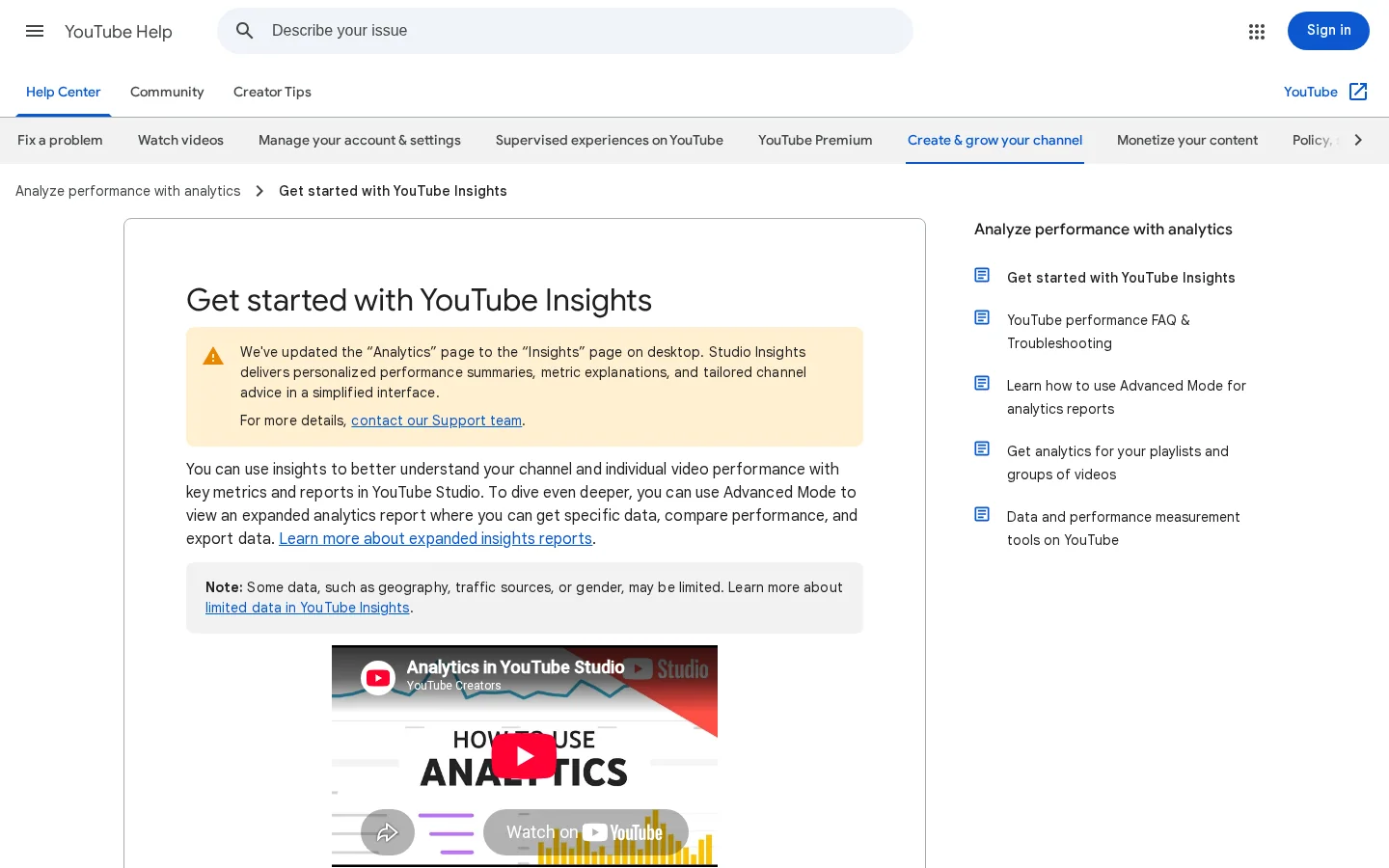
Googles hjälpsida för Insights på YouTube (kontrollerad 19 november 2026) beskriver de officiella stegen. För hela kanalen loggar du in i YouTube Studio och klickar på Insights i den vänstra menyn. För en enskild video klickar du på Content i den vänstra menyn, för musen över videon och väljer Insights.
De officiella stegen för att öppna Insights för en kanal och för en enskild video.
Flikarna på kanalnivå
Kanalvyn har fem flikar. Overview sammanfattar perioden du väljer, under rubriken ”Your top content in this period”. Content visar hur tittarna hittar och interagerar med ditt innehåll, med exponeringar kopplade till visningstid. Audience visar vem som tittar, inklusive prenumeranter och andelen nya, tillfälliga och återkommande tittare. Revenue visas bara för medlemmar i Partner Program och visar beräknade intäkter tills inkomsterna är slutgiltiga. Trends visar vad tittare över hela YouTube söker efter, vilket hjälper dig hitta ämnen du inte har täckt än. För sökdelen av de ämnena, se vår guide till sökordsverktyg för YouTube.
Flikarna på videonivå
En enskild video har flikarna Overview, Reach, Engagement, Audience och Revenue. Reach visar exponeringar, klickfrekvens för exponeringar, visningar och unika tittare. Engagement visar hur länge folk tittar, inklusive visningstid, genomsnittlig visningslängd och engagerade visningar. Öppna videovyn när en uppladdning verkar fel. Orsaken finns vanligtvis i Reach (få personer såg den) eller i Engagement (de lämnade tidigt).
Kanalnivå eller videonivå?
Kanalnivå
Trends: ämnesidéer från hela YouTube
Content: vilka videor som ger exponeringar
Videonivå
Reach: exponeringar och CTR för en uppladdning
Engagement: hur länge tittarna stannar
Mätvärdena som spelar roll, och vad var och ett faktiskt mäter
Ett mätvärde är bara användbart när du känner till dess definition. Dessa fyra täcker de flesta beslut.
Visningar
YouTube räknar en visning ”i samma ögonblick som en video börjar spelas, i alla format”, enligt Googles hjälpsida om kanalprestanda (kontrollerad 19 november 2026). Korta och långa videor räknas på samma sätt. En visning är ett uppspelningstillfälle, inte en person, och inte en exponering. En person som spelar upp en video igen lägger till flera visningar. Många som scrollar förbi en miniatyr lägger till ingen alls.
Visningstid och genomsnittlig visningslängd
Visningstid är den totala tid tittarna har lagt på dina videor. Den inkluderar samvisningstid, det vill säga tid som tillbringas medan en annan tittare ser på samma skärm. Genomsnittlig visningslängd är den typiska längden på en visning. Läs den mot videons längd. En video på 10 minuter med ett snitt på 3 minuter är inte ett misslyckande i sig. Jämför med dina andra videor med liknande längd, och fråga sedan var folk lämnar.
Exponeringar och klickfrekvens
Reach visar hur ofta din miniatyr visades för en tittare (exponeringar) och hur ofta den tittaren klickade på den (klickfrekvens för exponeringar). CTR är klick delat med exponeringar. Om 4000 personer såg en miniatyr och 240 av dem klickade är CTR 6 procent. Det är ett exempel, inte ett riktmärke, eftersom CTR beror på publiken, ämnet och var videon visas.
Tips
Kontrollera uträkningen innan du lägger en siffra i en rapport. Ange exponeringar och klick i CTR-kalkylatorn, och jämför resultatet med siffran i Studio.
Prenumeranter och fördelningen mellan nya och återkommande
Prenumeranter är personer som valt att följa din kanal, men ett antal prenumeranter räcker sällan för att förklara en trend. Audience visar andelen nya, tillfälliga och återkommande tittare. En kanal som får prenumeranter från en enda succé och sedan tappar sina återkommande tittare har ett annat problem än en kanal där de återkommande tittarna växer långsamt.
Ytlig läsning eller användbar läsning
Före
Totalt antal visningar för hela året
Antal prenumeranter på egen hand
Efter
Visningar per video under samma 28 dagar
Exponeringarnas CTR och genomsnittlig visningslängd tillsammans
Nya mot återkommande tittare
Hämta offentlig kanalstatistik med YouTube Data API
Data API är rätt verktyg när du behöver samma siffror igen och igen. Du behöver ett Google Cloud-projekt med YouTube Data API v3 aktiverat, och en API-nyckel för det projektet.
Varning
Behåll nyckeln på servern som kör ditt skript. Lägg den inte på en offentlig webbsida, i ett delat kalkylblad eller i en skärmbild.
Steg 1: Anropa channels.list
Slutpunkten channels med part=statistics returnerar den offentliga statistiken för en kanal. Ersätt CHANNEL_ID och YOUR_API_KEY med dina egna värden.
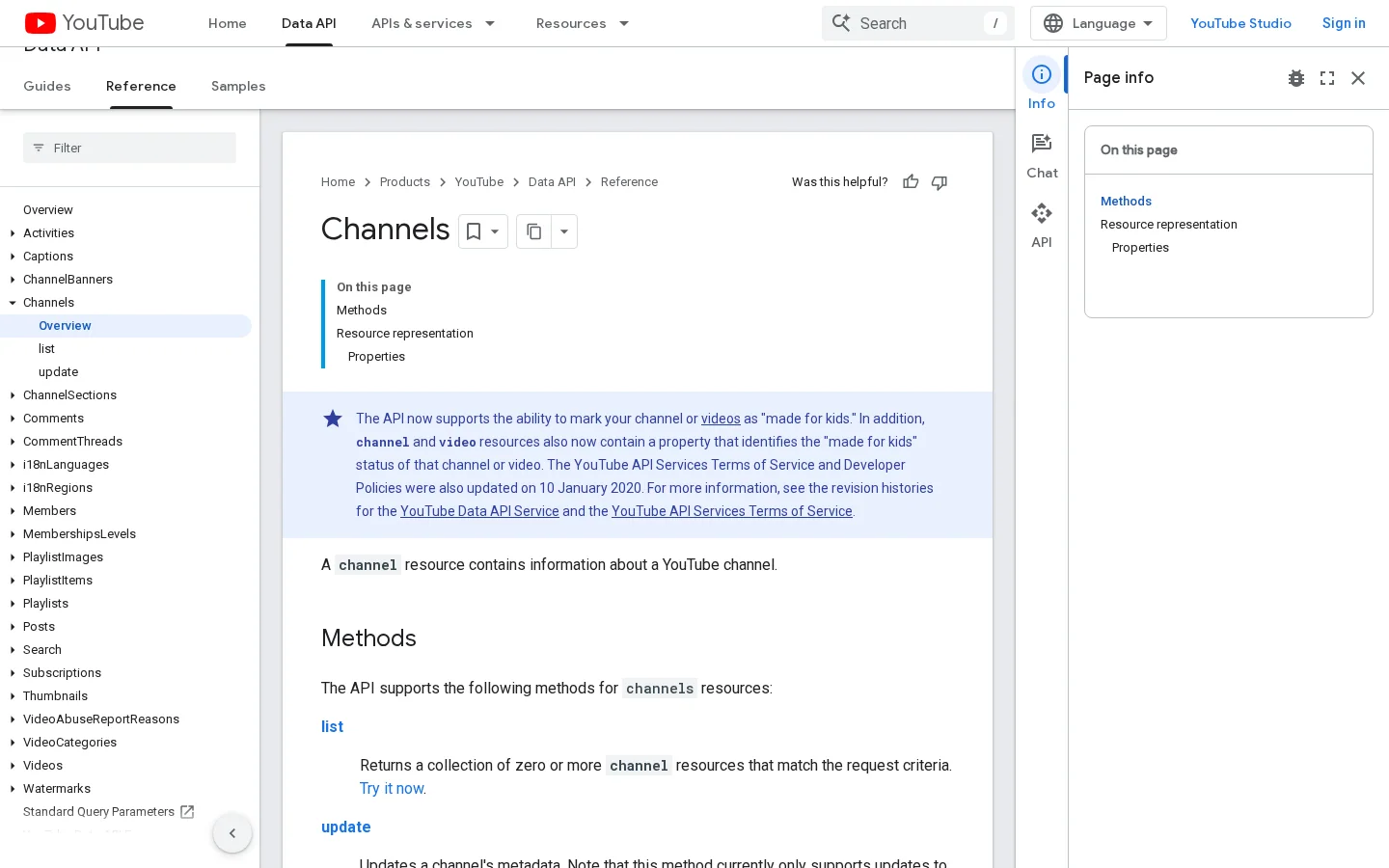
Googles referens för channels (kontrollerad 19 november 2026) listar de fyra fälten i statistics-objektet.
Referensen för channels, där fälten i statistics-objektet listas.
Vad varje statistikfält betyder
viewCount: totalt antal visningar för alla kanalens videor, i alla format.
subscriberCount: avrundat nedåt till tre värdesiffror. En kanal med 1234567 prenumeranter returnerar 1230000.
hiddenSubscriberCount: sant när antalet prenumeranter inte är offentligt. Kontrollera den här flaggan innan du läser subscriberCount.
videoCount: bara offentliga videor, även för ägaren. Olistade och privata videor räknas inte.
Kvoten: siffran som begränsar ditt skript
Googles sida om kvoter (kontrollerad 19 november 2026) anger channels.list och videos.list till 1 enhet per anrop. De flesta slutpunkter delar en standardgräns på 10000 enheter per dag för varje projekt.
Kvotsiffror för ett enkelt skript
10000enheter per dag, standard för varje projekt
1enhet per channels.list-anrop
3värdesiffror i det offentliga antalet prenumeranter
Källa: Google for Developers, kvot och referens för channels i YouTube Data API v3, kontrollerad november 2026
Räkningen är enkel. Att kontrollera 500 kanaler en gång om dagen kostar 500 enheter. Att kontrollera 40 kanaler var femte minut kostar 11520 enheter per dag, eftersom varje kanal kontrolleras 288 gånger. Det är över standardgränsen. Kör skriptet mer sällan, eller kontrollera bara de kanaler som förändras.
En månatlig rutin du kan köra på under en timme
Den här rutinen ger dig en jämförbar logg varje månad. Kör den samma dag varje månad, med samma periodlängd varje gång.
Månadskontroll i 6 steg
Ställ in periodenVälj de senaste 28 dagarna i Insights, så att varje månad har samma längd.
Notera kanalens totalerSkriv visningar, visningstid och prenumeranter i ett kalkylblad, med exportdatumet.
Lista de främsta videornaÖppna Content och anteckna de fem videor med flest exponeringar.
Läs Reach och EngagementFör var och en av de fem, notera exponeringar, CTR och genomsnittlig visningslängd.
Kontrollera publikenNotera andelen nya, tillfälliga och återkommande tittare.
Välj nästa månads ämnenÖppna Trends och välj ut två ämnen som passar din kanal.
Steg 1 är viktigast. Ett 28-dagarsfönster rör sig med varje uppladdning, så bara ett fönster av samma slag kan jämföras med det. Steg 3 använder exponeringar för att välja videor, eftersom exponeringar visar hur mycket synlighet en video fick. Den synligheten förklarar dess visningar mycket bättre än antalet visningar gör.
Steg 4 är där besluten kommer ifrån. En video med hög CTR och kort genomsnittlig visningslängd har ett löfteproblem: miniatyren eller titeln lockade till klick, men videon levererade inte det tittaren väntade sig. En video med låg CTR och lång genomsnittlig visningslängd har ett förpackningsproblem: innehållet fungerar, men få valde att klicka. I det första fallet fixar du titel och miniatyr, i det andra den första minuten.
Obs
Datera varje export. Ett rullande fönster ändras varje dag, så en siffra som kopieras på måndag stämmer inte med samma siffra kopierad på fredag.
Innan du skriver månadssammanfattningen
Samma periodlängd som förra månaden
Exportdatum noterat i kalkylbladet
De fem främsta videorna med exponeringar och CTR noterade
Publikfördelningen noterad
Offentliga siffror från andra kanaler blandade i din egen tabell
Sätt en utgångspunkt innan du jämför något
Den mest användbara jämförelsen är med din egen historia. Insights-översikten kan visa personliga jämförelser med din vanliga prestation, vilket förklarar varför en siffra ser högre eller lägre ut än vanligt (enligt hjälpsidan om kanalprestanda, kontrollerad 19 november 2026).
Varför andra kanaler är ett svagt riktmärke
En annan kanal har en annan publik, en annan historik och ofta ett annat format. Du ser inte dess Studio-data, bara dess offentliga siffror. Dess prenumerantantal är avrundat, och dess totala visningar inkluderar år av uppladdningar. En jämförelse som bygger på de siffrorna säger något om den kanalen, inte om din.
Bygg en utgångspunkt på tre månader
Ta de senaste 84 dagarna och dela upp dem i tre block om 28 dagar. Räkna ut medelvärdet för de tre blocken för visningar per video, genomsnittlig visningslängd och CTR för exponeringar. Det medelvärdet är din utgångspunkt. En ny video ligger över eller under den bara när du jämför samma skede i dess liv, till exempel efter 60 minuter eller efter 48 timmar. Den utökade rapporten i Insights gör det möjligt att jämföra just de två punkterna.
Följ webbplatsen också, inte bara kanalen
YouTube-siffror stannar inne på YouTube. Om en video skickar besökare till din webbplats, mät de besöken i din egen analys. För webbplatsen visar GEO / SEO-instrumentpanelen Google- och AI-trafiken till din webbplats på ett ställe. Håll kanalsiffrorna i ett eget kalkylblad bredvid, så att varje källa går att läsa. För kanalens del i planen, läs vår guide till YouTube-marknadsföring.
Marknadsstatistik: hitta källan och citera den säkert
Många artiklar upprepar samma siffra, och de flesta anger inte originalkällan. Innan du citerar en marknadssiffra, kontrollera fyra saker: vem som publicerade den, när datan samlades in, vad som exakt räknades och hur siffran togs fram.
Vem som publicerade den, och när
Gå till den ursprungliga utgivaren, inte till artikeln som citerar den. En siffra från plattformens egen publikation är en primärkälla. En siffra från en sammanfattande artikel är ett påstående från andra hand, och den kan vara flera år gammal. Skriv utgivaren och publiceringsdatumet bredvid siffran. Om du inte hittar något datum, använd inte siffran.
Vad som räknades
”Månatliga inloggade användare”, ”besök”, ”tittare” och ”visningstid” är fyra olika mått. Ett besök kan innehålla många sessioner från en person, medan en inloggad användare är en person med ett konto. Citera den exakta beteckning utgivaren använde. Omvandla aldrig ett mått till ett annat för att få ett påstående att låta starkare.
Hur den togs fram
En enkät har ett urval, en panel och en frågeformulering. En plattformssiffra kommer från plattformens egna loggar, som kan använda andra regler för att räkna. Anteckna metoden på en rad. Om metoden inte är publicerad, behandla siffran som en uppskattning och säg det.
Kontroll
Fråga att ställa
Varningssignal
Utgivare
Är det här den ursprungliga källan?
Bara en annan artikel länkar dit
Datum
När samlades datan in?
Inget datum, eller äldre än påståendet det stöder
Definition
Vad räknades exakt?
Olika mått blandade i samma mening
Metod
Hur togs siffran fram?
En enkät eller uppskattning utan angiven metod
Ett bra citat ser ut så här: ”Enligt utgivaren, publicerad i en viss månad och ett visst år, den exakta siffran för det exakta måttet.” Om de fyra kontrollerna inte håller, släpp siffran och gör poängen utan den.
Vanliga fel och hur du åtgärdar dem
Det här är felen som dyker upp oftast när folk jämför YouTube-siffror. Varje fel lämnar ett synligt spår, så du kan hitta det i dina egna rapporter.
Felmönster, före och efter
Före
Visningar lästa som räckvidd
Avrundade tal använda för små förändringar
Efter
Exponeringar lästa bredvid visningar
Avrundning angiven i varje rapport
Fel 1: Att läsa visningar som räckvidd
Vad det är: att behandla visningar som antalet personer som såg videon. En visning räknas när en video börjar spelas, så en person kan ge flera visningar. Hur du känner igen det: ett bildspel eller en rapport säger att en video ”nådde” personer, och siffran som anges är antalet visningar. Hur du åtgärdar det: använd exponeringar för synlighet, och läs visningar tillsammans med CTR för exponeringar och genomsnittlig visningslängd.
Fel 2: Att lita på ett avrundat antal prenumeranter
Vad det är: att använda API:ets subscriberCount för att mäta små förändringar. Värdet avrundas nedåt till tre värdesiffror, så 1234567 blir 1230000. Hur du känner igen det: siffran står still i flera dagar och hoppar sedan, eller två kanaler ser likadana ut trots att de inte är det. Hur du åtgärdar det: jämför förändringar i prenumeranter månad för månad, och för din egen kanal, läs trenden under fliken Audience i Studio.
Fel 3: Att jämföra perioder av olika längd
Vad det är: att ställa en total för 7 dagar bredvid en total för 28 dagar. Hur du känner igen det: en månad ser ut att rasa, eller en ny video ser ut som en succé efter en dag. Hur du åtgärdar det: använd samma längd varje gång, och jämför en ny video med andra videor på samma stadium, till exempel vid 60 minuter och vid 48 timmar.
Fel 4: Att förvänta sig att API-antalet ska stämma med dina uppladdningar
Vad det är: att förvänta sig att videoCount ska motsvara antalet uppladdningar du ser i Studio. Hur du känner igen det: API-antalet är lägre än listan över videor i Studio. Hur du åtgärdar det: kom ihåg att videoCount bara räknar offentliga videor, även för ägaren. Försök inte stämma av de två antalen för hand. Skriv skillnaden i kalkylbladet och gå vidare.
Fel 5: Att läsa ett dolt antal prenumeranter som noll
Vad det är: att spara ett dolt antal prenumeranter som noll. Hur du känner igen det: hiddenSubscriberCount är sant för kanalen. Hur du åtgärdar det: kontrollera flaggan först i ditt skript, och registrera kanalen som ”inte offentlig” i stället för som noll. En nolla skulle senare se ut som ett verkligt fall.
Fel 6: Att få slut på kvoten mitt i en körning
Vad det är: ett skript som kontrollerar många kanaler med korta intervaller och stannar innan dagen är slut. Hur du känner igen det: felen börjar efter samma antal anrop varje dag. Hur du åtgärdar det: räkna ut budgeten först. Fyrtio kanaler kontrollerade var femte minut använder 11520 enheter, över standardgränsen på 10000. Kontrollera färre kanaler, kontrollera mer sällan, eller be Google om en högre kvot om ditt användningsfall kräver det.
Fel 7: Att citera en marknadssiffra utan källa
Vad det är: att klistra in en siffra från en listartikel i en rapport. Hur du känner igen det: ingen utgivare, inget datum, eller en länk som bara leder till en annan artikel. Hur du åtgärdar det: kör de fyra kontrollerna från avsnitt 8, eller släpp siffran och skriv påståendet utan den.
Frågor folk ställer om YouTube-statistik
Var hittar jag YouTube-statistik för min egen kanal?
Öppna YouTube Studio och klicka på Insights i den vänstra menyn. Flikarna Overview, Content, Audience, Revenue och Trends täcker kanalen, och varje video har egna rapporter för Reach och Engagement. Fliken Revenue visas bara för medlemmar i Partner Program.
Kan jag se statistik för en kanal som jag inte äger?
Ja, men bara de offentliga siffrorna: totalt antal visningar, ett avrundat antal prenumeranter och antalet offentliga videor. Du kan hämta dem via Data API eller ett verktyg från tredje part. Du kan inte se en annan kanals Studio-rapporter, kvarhållning eller intäkter.
Hur många API-anrop kan jag göra per dag?
Som standard får ett projekt 10000 enheter per dag för de flesta slutpunkter. Ett anrop till channels.list eller videos.list kostar 1 enhet, så ett litet skript ligger långt under gränsen. Kontrollera Googles aktuella kvotsida innan du bygger ett stort verktyg, eftersom gränserna kan ändras.
Vanliga frågor
Var hittar jag min YouTube-statistik?
Öppna YouTube Studio och klicka på Insights i den vänstra menyn för siffror för hela kanalen, eller öppna en enskild videos Insights från sidan Content. Visningar, visningstid, exponeringar, publik och intäkter finns där, utan att du behöver kod. Intäkter visas bara om din kanal är med i YouTube Partner Program.
Kan jag se statistiken för en YouTube-kanal som jag inte äger?
Ja, men bara dess offentliga siffror: totalt antal visningar, ett prenumerantantal avrundat till tre värdesiffror och antalet offentliga videor. Du kan hämta dem från YouTube Data API eller från ett verktyg från tredje part. Du kan inte se en annan kanals Studio-rapporter, kvarhållning eller intäkter.
Hur många anrop till YouTube Data API kan jag göra per dag?
Som standard får ett Google Cloud-projekt 10000 kvotenheter per dag för de flesta slutpunkter. Ett anrop till channels.list eller videos.list kostar 1 enhet, så ett litet skript ligger långt under gränsen. Kontrollera Googles kvotsida innan du bygger ett stort verktyg, eftersom gränserna kan ändras.
y!
Få din innehållsplan för 30 dagar gratis
Vi analyserar dina konkurrenter, din webbplats och din synlighet i AI för att skapa en skräddarsydd innehållsplan, gratis.
“Jag testade Sorank på en riktig kundsajt och det är helt otroligt. Det gör allt som en byrå skulle ta 1500 dollar i månaden för. Den används nu i produktion för den kunden.”Guillaume Guersanguersanguillaume.com
“Vi är en annonsbyrå och ville få igång vår SEO på rätt spår en gång för alla. Sorank gav oss en tydlig bild av vår webbplats, hjälpte oss att prioritera optimeringarna och att strukturera vårt innehåll på rätt sätt. Verktyget är lätt att använda, väl genomtänkt för ett team och mycket praktiskt för att samla uppföljningen på ett ställe utan att jonglera med flera plattformar. En mycket stabil grund för att börja om från början med vår SEO.”Gaspard MadouiAnnonsbyrå
“Jag specialiserade mig på GEO tack vare Sorank. GEO-rankningen gör det möjligt för mig att visa mina kunder deras position jämfört med konkurrenterna i ChatGPT. Det är en verklig konkurrensfördel.”MélanieFrilans SEO-konsult
“Bra service, den fungerar bra för vår webbplats och hjälper oss att förstå hur vi kan förbättra den för att rankas bättre på Google och på andra ställen. Grattis, fortsätt så, jag rekommenderar det.”Hugo T.Handlare inom e-handel