आपकी गोपनीयता हमारे लिए महत्वपूर्ण है, इसलिए आपके पास कुछ प्रकार के स्टोरेज को बंद करने का विकल्प है जो वेबसाइट के बुनियादी कामकाज के लिए ज़रूरी नहीं हो सकते। कुछ श्रेणियों को बंद करने से वेबसाइट पर आपके अनुभव पर असर पड़ सकता है। अधिक जानकारी (कुकी नीति)
धन्यवाद! आपका फ़ॉर्म सफलतापूर्वक प्राप्त हो गया है!
YouTube स्टूडियो और Data API में अपने आँकड़े खोजें, व्यूज़, वॉच टाइम और सब्सक्राइबर को सही तरीके से पढ़ें, और उन गलतियों से बचें जो इन्हें बिगाड़ती हैं।
3 दिन मुफ़्त, फिर जब चाहें बंद करें। 90 दिन की परिणाम गारंटी, शर्तें लागू।
संक्षेप में: YouTube के आँकड़े तीन जगहों से आते हैं: अपने चैनल के लिए YouTube स्टूडियो, उन सार्वजनिक संख्याओं के लिए YouTube Data API जिन्हें आप अपने-आप इकट्ठा करना चाहते हैं, और बाज़ार के आँकड़ों के लिए प्रकाशित रिपोर्ट। हर संख्या को उसकी परिभाषा के साथ पढ़ें, और उसकी तुलना किसी दूसरे चैनल से नहीं, बल्कि अपने पिछले समय से करें। ज़्यादातर गलत फ़ैसले तीन गलतियों से आते हैं: व्यूज़ को पहुँच मान लेना, गोल किए गए सब्सक्राइबर आँकड़ों पर भरोसा करना, और अलग-अलग लंबाई की अवधियों की तुलना करना।
YouTube आँकड़ा किसे माना जाता है
यह शब्द तीन अलग प्रकार की संख्याओं को शामिल करता है। इन्हें आपस में मिला देना रिपोर्ट के गलत दिशा में जाने का सबसे आम कारण है, इसलिए पहले तय करें कि आपको किस तरह की संख्या चाहिए।
प्रकार
उदाहरण
स्रोत
उपयोग
आपका चैनल
व्यूज़, वॉच टाइम, इंप्रेशन, सब्सक्राइबर
YouTube स्टूडियो की इनसाइट्स
तय करना कि अगला क्या बनाना है
सार्वजनिक चैनल डेटा
कुल व्यूज़, गोल किए गए सब्सक्राइबर, सार्वजनिक वीडियो की संख्या
YouTube Data API
कई चैनलों को ट्रैक करना, या डैशबोर्ड
बाज़ार के आँकड़े
YouTube कितने लोग इस्तेमाल करते हैं, कितना समय जाता है, विज्ञापन की पहुँच
प्लेटफ़ॉर्म और रिसर्च फ़र्मों की रिपोर्ट
किसी योजना या बजट नोट के लिए संदर्भ
यह गाइड तीनों को कवर करती है, लेकिन ज़्यादातर समय पहले दो पर लगाती है। इन्हें आप आज ही जाँच सकते हैं, और ये अगले हफ़्ते आपके काम को बदल देते हैं।
YouTube आँकड़े पाने के चार तरीके
हर तरीका एक अलग सवाल का जवाब देता है। पहले सवाल चुनें, फिर टूल।
तरीका 1: YouTube स्टूडियो की इनसाइट्स
इनसाइट्स उस हर चैनल की बिल्ट-इन रिपोर्ट है जिसे आप मैनेज करते हैं। यह व्यूज़, वॉच टाइम, इंप्रेशन, दर्शक और कमाई एक ही जगह दिखाती है, और इसके लिए कोड नहीं चाहिए। इसे तब इस्तेमाल करें जब आपको तय करना हो कि अगला क्या बनाना है। इसकी सीमा पहुँच है: आप केवल अपने मैनेज किए गए चैनलों का डेटा देख सकते हैं, और रेवेन्यू टैब केवल YouTube पार्टनर प्रोग्राम के सदस्यों को दिखता है।
तरीका 2: YouTube Data API
Google Cloud प्रोजेक्ट और API की बनाने के बाद यह किसी भी चैनल या वीडियो का सार्वजनिक डेटा लौटाता है। इसे तब इस्तेमाल करें जब आप कई चैनल ट्रैक करते हों, या जब आप संख्याएँ हाथ से कॉपी किए बिना स्प्रेडशीट या डैशबोर्ड में चाहते हों। इसकी सीमाएँ ये हैं कि यह केवल सार्वजनिक डेटा दिखाता है (रिटेंशन और रेवेन्यू नहीं), सब्सक्राइबर संख्या को गोल करता है, और रोज़ का कोटा लागू करता है।
तरीका 3: थर्ड-पार्टी ट्रैकर
कुछ टूल समय के साथ सार्वजनिक संख्याएँ इकट्ठा करते हैं और आपके लिए चार्ट बनाते हैं। इससे सेटअप का काम बचता है, और ऐसे चैनलों का इतिहास मिलता है जो आपके नहीं हैं। इसकी सीमा यह है कि आप उनका तरीका अपना लेते हैं। पूछें कि वे संख्याएँ कैसे लेते हैं, कितनी बार उन्हें ताज़ा करते हैं, और क्या वे गोल करते या अनुमान लगाते हैं। ट्रैकर उतना ही अच्छा है जितना उसका स्रोत, इसलिए उस पर भरोसा करने से पहले एक संख्या को स्टूडियो या API से मिलाएँ। हमारी YouTube रैंक ट्रैकर की तुलना मुख्य विकल्पों की सूची देती है।
तरीका 4: प्रकाशित बाज़ार रिपोर्ट
प्लेटफ़ॉर्म और रिसर्च फ़र्में उपयोग के आँकड़े, सर्वे और ट्रेंड डेटा प्रकाशित करती हैं। इन्हें किसी योजना या बजट नोट में संदर्भ जोड़ने के लिए इस्तेमाल करें। इसकी सीमा परिभाषाएँ हैं। "यूज़र", "विज़िट" और "दर्शक" एक चीज़ नहीं हैं, और कई लेख एक ही संख्या को बिना उसका स्रोत बताए दोहराते हैं। इन्हें जाँचने का तरीका सेक्शन 8 में दिया है। AI उत्तरों में YouTube के आँकड़े के लिए हमारा YouTube AI उद्धरण अध्ययन देखें।
तरीका
सबसे अच्छा सवाल
किसके लिए काम करता है
मुख्य सीमा
YouTube स्टूडियो इनसाइट्स
अगला क्या बनाऊँ?
वे चैनल जो आप मैनेज करते हैं
रेवेन्यू केवल पार्टनर प्रोग्राम सदस्यों के लिए
YouTube Data API
कई चैनल एक-दूसरे से कैसे तुलना करते हैं?
कोई भी सार्वजनिक चैनल
गोल किए गए सब्सक्राइबर और रोज़ का कोटा
थर्ड-पार्टी ट्रैकर
कोई चैनल महीनों में कैसे बढ़ा?
कोई भी चैनल जिसे टूल पढ़ सके
आप उनका तरीका और देरी अपना लेते हैं
प्रकाशित बाज़ार रिपोर्ट
क्या यह ट्रेंड योजना बनाने लायक बड़ा है?
केवल संदर्भ के लिए
परिभाषाएँ हर रिपोर्ट में अलग होती हैं
यह तालिका एक शॉर्टकट है। गाइड का बाकी हिस्सा तरीका 1 और 2 में गहराई से जाता है, क्योंकि वे ऐसी संख्याएँ देते हैं जिन्हें आप खुद जाँच सकते हैं।
चैनल का डेटा, सार्वजनिक डेटा और बाज़ार के आँकड़े, हर एक को उसके अपने स्रोत से पढ़ा गया।
YouTube स्टूडियो की इनसाइट्स में अपना चैनल पढ़ना
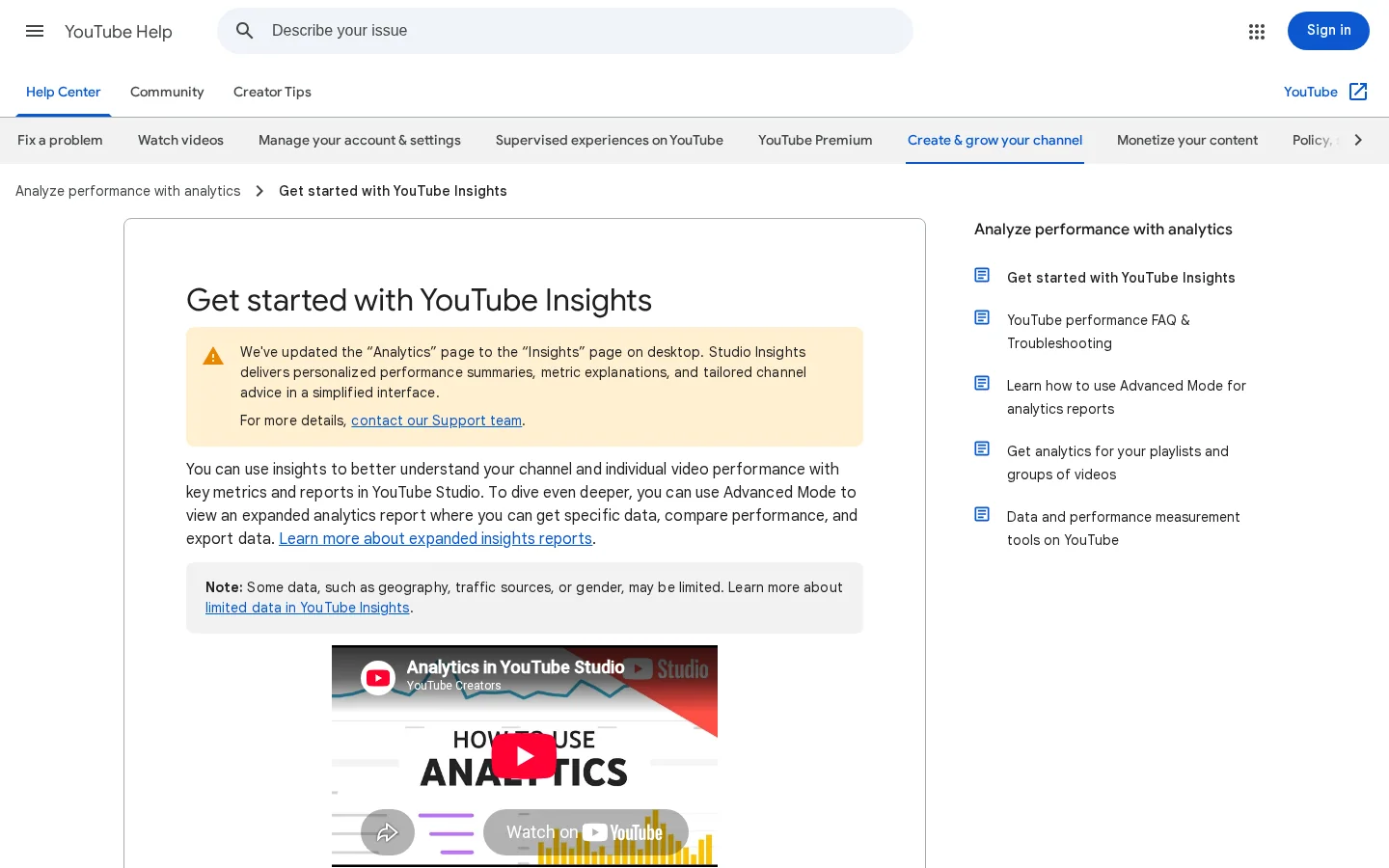
Google का YouTube इनसाइट्स हेल्प पेज (19 नवंबर 2026 को जाँचा गया) आधिकारिक चरण देता है। पूरे चैनल के लिए YouTube स्टूडियो में साइन इन करें और बाईं मेन्यू में इनसाइट्स पर क्लिक करें। किसी एक वीडियो के लिए, बाईं मेन्यू में कॉन्टेंट पर क्लिक करें, वीडियो पर कर्सर ले जाएँ, और इनसाइट्स चुनें।
चैनल और एक वीडियो दोनों के लिए इनसाइट्स खोलने के आधिकारिक चरण।
चैनल-स्तर के टैब
चैनल व्यू में पाँच टैब होते हैं। ओवरव्यू आपके चुने हुए समय का सार देता है, जिसका शीर्षक है "इस अवधि में आपका टॉप कॉन्टेंट"। कॉन्टेंट दिखाता है कि दर्शक आपका कॉन्टेंट कैसे ढूँढते हैं और उससे कैसे जुड़ते हैं, जिसमें इंप्रेशन वॉच टाइम से जुड़े होते हैं। ऑडियंस दिखाता है कि कौन देखता है, जिसमें सब्सक्राइबर और नए, कभी-कभार और नियमित दर्शकों का हिस्सा शामिल है। रेवेन्यू केवल पार्टनर प्रोग्राम सदस्यों को दिखता है और कमाई पक्की होने तक अनुमानित रेवेन्यू दिखाता है। ट्रेंड्स दिखाता है कि YouTube पर दर्शक क्या खोज रहे हैं, जिससे आपको ऐसे विषय मिलते हैं जिन्हें आपने अभी कवर नहीं किया। उन विषयों की खोज वाले पक्ष के लिए हमारी YouTube कीवर्ड टूल गाइड देखें।
वीडियो-स्तर के टैब
एक वीडियो में ओवरव्यू, रीच, एंगेजमेंट, ऑडियंस और रेवेन्यू होते हैं। रीच इंप्रेशन, इंप्रेशन क्लिक-थ्रू रेट, व्यूज़ और यूनिक दर्शक दिखाता है। एंगेजमेंट दिखाता है कि लोग कितनी देर देखते हैं, जिसमें वॉच टाइम, औसत व्यू अवधि और एंगेज्ड व्यूज़ शामिल हैं। जब कोई एक अपलोड गड़बड़ लगे, तब वीडियो व्यू खोलें। कारण आमतौर पर रीच (कम लोगों ने देखा) या एंगेजमेंट (वे जल्दी चले गए) में होता है।
चैनल स्तर या वीडियो स्तर?
चैनल स्तर
ट्रेंड्स: पूरे YouTube से विषय के विचार
कॉन्टेंट: कौन से वीडियो इंप्रेशन लाते हैं
वीडियो स्तर
रीच: एक अपलोड के लिए इंप्रेशन और CTR
एंगेजमेंट: दर्शक कितनी देर रुकते हैं
वे मेट्रिक्स जो मायने रखते हैं, और हर एक असल में क्या मापता है
मेट्रिक तभी काम का है जब आप उसकी परिभाषा जानते हों। ये चार अधिकांश फ़ैसलों को कवर करते हैं।
व्यूज़
Google के YouTube चैनल परफ़ॉर्मेंस हेल्प पेज (19 नवंबर 2026 को जाँचा गया) के अनुसार, YouTube एक व्यू तब गिनता है "जिस पल कोई वीडियो सभी फ़ॉर्मेट में चलना शुरू करता है"। छोटे और लंबे वीडियो एक ही तरह गिने जाते हैं। व्यू एक प्ले है, कोई व्यक्ति नहीं, और इंप्रेशन भी नहीं। एक व्यक्ति जो वीडियो दोबारा चलाता है, कई व्यू जोड़ता है। बहुत से लोग जो थंबनेल के ऊपर से स्क्रॉल कर जाते हैं, कुछ नहीं जोड़ते।
वॉच टाइम और औसत व्यू अवधि
वॉच टाइम वह कुल समय है जो दर्शकों ने आपके वीडियो पर बिताया। इसमें को-व्यू वॉच टाइम भी शामिल है, यानी वह समय जो कोई दर्शक उस समय बिताता है जब कोई दूसरा दर्शक उसी स्क्रीन को देख रहा होता है। औसत व्यू अवधि एक व्यू की आम लंबाई है। इसे वीडियो की लंबाई के साथ पढ़ें। 10 मिनट के वीडियो की औसत 3 मिनट हो, तो यह अपने-आप में असफलता नहीं है। इसे अपने समान लंबाई के दूसरे वीडियो से तुलना करें, फिर देखें कि लोग कहाँ छोड़ते हैं।
इंप्रेशन और क्लिक-थ्रू रेट
रीच दिखाता है कि आपका थंबनेल कितनी बार किसी दर्शक के सामने आया (इंप्रेशन), और वह दर्शक कितनी बार उस पर क्लिक करता है (इंप्रेशन क्लिक-थ्रू रेट)। CTR क्लिक को इंप्रेशन से भाग देने पर मिलता है। अगर 4000 लोगों ने थंबनेल देखा और उनमें से 240 ने क्लिक किया, तो CTR 6 प्रतिशत है। यह एक उदाहरण है, बेंचमार्क नहीं, क्योंकि CTR दर्शकों, विषय और वीडियो कहाँ दिखता है, इन पर निर्भर करता है।
सुझाव
रिपोर्ट में कोई संख्या डालने से पहले भाग जाँच लें। इंप्रेशन और क्लिक CTR कैलकुलेटर में डालें, फिर नतीजे की तुलना स्टूडियो की संख्या से करें।
सब्सक्राइबर और नए बनाम लौटने वाले दर्शक
सब्सक्राइबर वे लोग हैं जिन्होंने आपका चैनल फ़ॉलो करना चुना है, लेकिन अकेली सब्सक्राइबर संख्या शायद ही किसी ट्रेंड को समझाती है। ऑडियंस नए, कभी-कभार और नियमित दर्शकों का हिस्सा दिखाता है। जो चैनल एक हिट वीडियो से सब्सक्राइबर जोड़ता है और फिर अपने नियमित दर्शक खो देता है, उसकी समस्या उस चैनल से अलग है जिसके नियमित दर्शक धीरे-धीरे बढ़ रहे हैं।
दिखावटी आँकड़ा या काम का आँकड़ा
पहले
पूरे साल के कुल व्यूज़
अकेली सब्सक्राइबर संख्या
बाद में
उन्हीं 28 दिनों में हर वीडियो के व्यूज़
इंप्रेशन CTR और औसत व्यू अवधि एक साथ
नए बनाम लौटने वाले दर्शक
YouTube Data API से सार्वजनिक चैनल आँकड़े निकालना
जब आपको एक ही संख्याएँ बार-बार चाहिए हों, तब Data API सही टूल है। आपको एक Google Cloud प्रोजेक्ट चाहिए जिसमें YouTube Data API v3 चालू हो, और उस प्रोजेक्ट की एक API की।
चेतावनी
की को उस सर्वर पर रखें जो आपकी स्क्रिप्ट चलाता है। उसे किसी सार्वजनिक वेब पेज, साझा स्प्रेडशीट या स्क्रीनशॉट में न डालें।
चरण 1: channels.list को कॉल करें
part=statistics के साथ channels एंडपॉइंट एक चैनल के सार्वजनिक आँकड़े लौटाता है। CHANNEL_ID और YOUR_API_KEY की जगह अपने मान डालें।
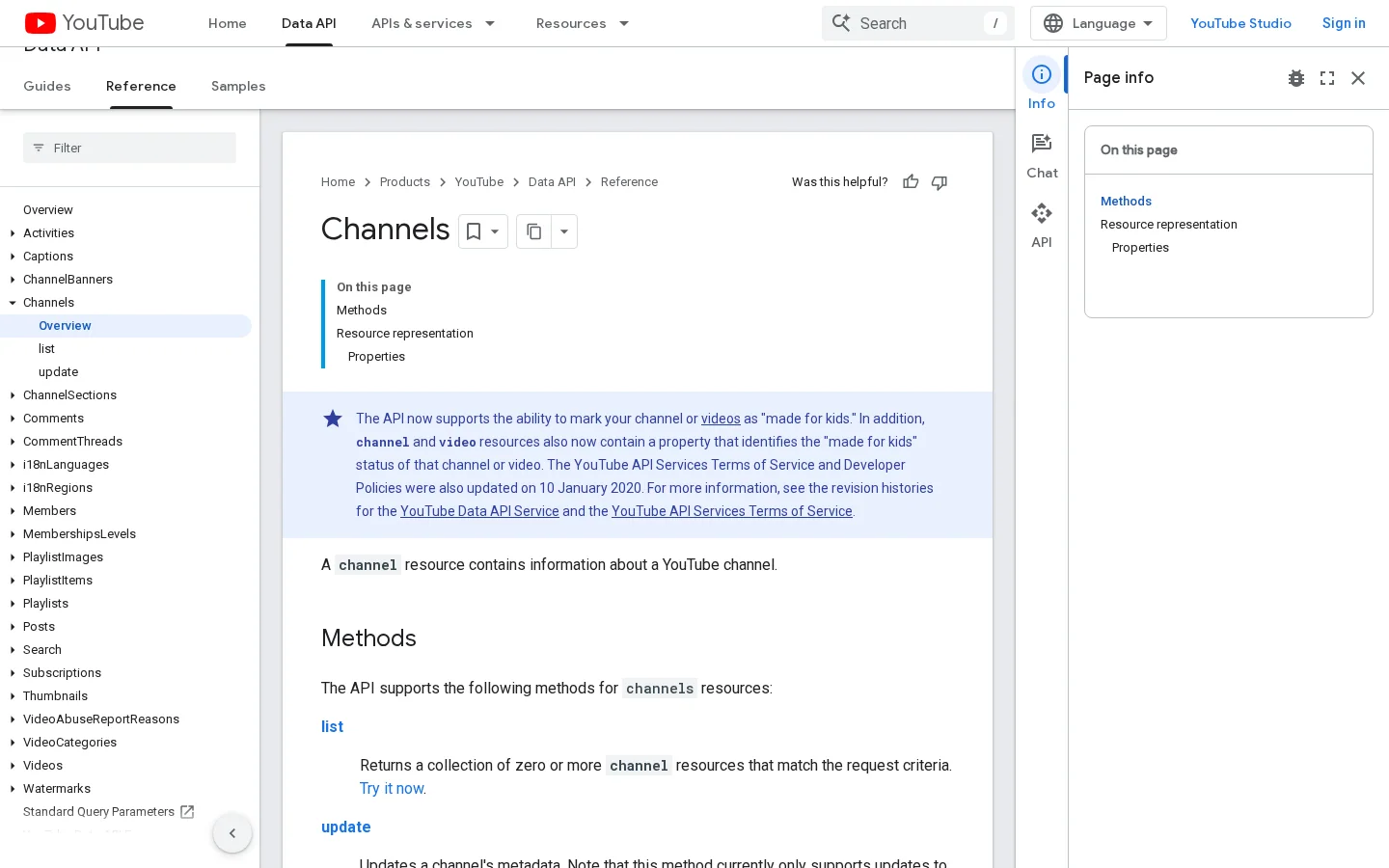
Google का channels रेफ़रेंस (19 नवंबर 2026 को जाँचा गया) statistics ऑब्जेक्ट के चार फ़ील्ड सूचीबद्ध करता है।
channels रेफ़रेंस, जहाँ statistics ऑब्जेक्ट के फ़ील्ड सूचीबद्ध हैं।
हर statistics फ़ील्ड का मतलब
viewCount: सभी फ़ॉर्मेट में चैनल के सभी वीडियो के कुल व्यूज़।
subscriberCount: तीन सार्थक अंकों तक नीचे गोल किया गया। 1234567 सब्सक्राइबर वाला चैनल 1230000 लौटाता है।
hiddenSubscriberCount: जब सब्सक्राइबर संख्या सार्वजनिक न हो तो true। subscriberCount पढ़ने से पहले यह फ़्लैग जाँचें।
videoCount: केवल सार्वजनिक वीडियो, मालिक के लिए भी। अनलिस्टेड और निजी वीडियो नहीं गिने जाते।
कोटा: वह संख्या जो आपकी स्क्रिप्ट को सीमित करती है
Google का कोटा पेज (19 नवंबर 2026 को जाँचा गया) channels.list और videos.list को हर कॉल पर 1 यूनिट बताता है। ज़्यादातर एंडपॉइंट हर प्रोजेक्ट के लिए रोज़ 10000 यूनिट का डिफ़ॉल्ट साझा करते हैं।
एक सरल स्क्रिप्ट के कोटा आँकड़े
10000प्रति प्रोजेक्ट रोज़ का डिफ़ॉल्ट यूनिट
1हर channels.list कॉल के लिए यूनिट
3सार्वजनिक सब्सक्राइबर संख्या के सार्थक अंक
स्रोत: Google for Developers, YouTube Data API v3 कोटा और channels रेफ़रेंस, नवंबर 2026 में जाँचा गया
गणित सीधा है। 500 चैनलों को रोज़ एक बार जाँचने में 500 यूनिट लगते हैं। 40 चैनलों को हर 5 मिनट में जाँचने में रोज़ 11520 यूनिट लगते हैं, क्योंकि हर चैनल दिन में 288 बार जाँचा जाता है। यह डिफ़ॉल्ट सीमा से ऊपर है। स्क्रिप्ट कम बार चलाएँ, या केवल उन चैनलों को जाँचें जो बदलते हैं।
एक मासिक रूटीन जो एक घंटे से कम में हो जाए
यह रूटीन हर महीने एक तुलना-योग्य रिकॉर्ड देता है। इसे हर महीने एक ही दिन पर चलाएँ, और हर बार अवधि की लंबाई एक जैसी रखें।
6 चरणों में मासिक जाँच
अवधि तय करेंइनसाइट्स में पिछले 28 दिन चुनें, ताकि हर महीने की लंबाई एक जैसी हो।
चैनल के कुल आँकड़े लिखेंव्यूज़, वॉच टाइम और सब्सक्राइबर एक शीट में लिखें, साथ में एक्सपोर्ट की तारीख।
टॉप वीडियो सूचीबद्ध करेंकॉन्टेंट खोलें और उन पाँच वीडियो को नोट करें जिनके इंप्रेशन सबसे ज़्यादा हैं।
रीच और एंगेजमेंट पढ़ेंउन पाँचों में से हर एक के लिए इंप्रेशन CTR और औसत व्यू अवधि दर्ज करें।
ऑडियंस जाँचेंनए, कभी-कभार और नियमित दर्शकों का हिस्सा नोट करें।
अगले महीने के विषय चुनेंट्रेंड्स खोलें और अपने चैनल के लिए फ़िट बैठने वाले दो विषय छाँटें।
चरण 1 सबसे ज़रूरी है। 28 दिन की विंडो हर अपलोड के साथ खिसकती है, इसलिए उसकी तुलना केवल उसी तरह की विंडो से हो सकती है। चरण 3 वीडियो चुनने के लिए इंप्रेशन का इस्तेमाल करता है, क्योंकि इंप्रेशन बताते हैं कि किसी वीडियो को कितना एक्सपोज़र मिला। वह एक्सपोज़र उसके व्यूज़ को उसकी व्यू गिनती से कहीं बेहतर समझाता है।
चरण 4 से फ़ैसले निकलते हैं। ऊँचे CTR और छोटी औसत व्यू अवधि वाले वीडियो में "वादे" की समस्या है: थंबनेल या शीर्षक ने क्लिक खींचे, लेकिन वीडियो ने वह नहीं दिया जिसकी दर्शक को उम्मीद थी। कम CTR और लंबी औसत व्यू अवधि वाले वीडियो में "पैकेजिंग" की समस्या है: कॉन्टेंट काम करता है, लेकिन उस पर क्लिक बहुत कम लोगों ने किया। पहले मामले में शीर्षक और थंबनेल सुधारें, और दूसरे में शुरुआती एक मिनट।
नोट
हर एक्सपोर्ट पर तारीख लिखें। रोलिंग विंडो हर दिन बदलती है, इसलिए सोमवार को कॉपी की गई संख्या शुक्रवार को कॉपी की गई उसी संख्या से मेल नहीं खाएगी।
मासिक सारांश लिखने से पहले
पिछले महीने जितनी ही अवधि की लंबाई
शीट पर लिखी एक्सपोर्ट की तारीख
इंप्रेशन और CTR के साथ पाँच टॉप वीडियो दर्ज
ऑडियंस का बँटवारा दर्ज
दूसरे चैनलों के सार्वजनिक आँकड़े अपनी तालिका में मिलाए गए
तुलना करने से पहले एक बेसलाइन तय करें
सबसे काम की तुलना आपके अपने अतीत से होती है। इनसाइट्स का ओवरव्यू आपके सामान्य प्रदर्शन से व्यक्तिगत तुलनाएँ दिखा सकता है, जो बताता है कि कोई संख्या सामान्य से ऊँची या नीची क्यों दिख रही है (YouTube चैनल परफ़ॉर्मेंस हेल्प पेज के अनुसार, 19 नवंबर 2026 को जाँचा गया)।
दूसरे चैनल कमज़ोर बेंचमार्क क्यों हैं
किसी दूसरे चैनल के दर्शक अलग होते हैं, उसका इतिहास अलग होता है, और अक्सर फ़ॉर्मेट भी अलग होता है। आप उसका स्टूडियो डेटा नहीं देख सकते, केवल उसके सार्वजनिक आँकड़े देख सकते हैं। उसकी सब्सक्राइबर संख्या गोल की हुई है, और उसके कुल व्यूज़ में कई सालों के अपलोड शामिल हैं। इन आँकड़ों पर बनी तुलना उस चैनल के बारे में बताती है, आपके बारे में नहीं।
तीन महीनों में बेसलाइन बनाएँ
पिछले 84 दिन लें और उन्हें 28-28 दिनों के तीन ब्लॉक में बाँटें। तीनों ब्लॉक का औसत लें: प्रति वीडियो व्यूज़, औसत व्यू अवधि, और इंप्रेशन CTR। यह औसत आपकी बेसलाइन है। कोई नया वीडियो बेसलाइन से ऊपर या नीचे है, यह तभी कहा जा सकता है जब आप उसकी तुलना उसकी जीवन-अवधि के एक ही चरण से करें, जैसे 60 मिनट बाद या 48 घंटे बाद। विस्तारित इनसाइट्स रिपोर्ट आपको इन दोनों बिंदुओं की तुलना करने देती है।
सिर्फ़ चैनल नहीं, वेबसाइट को भी ट्रैक करें
YouTube के आँकड़े YouTube के अंदर ही रहते हैं। अगर कोई वीडियो आपकी साइट पर विज़िटर भेजता है, तो उन विज़िट को अपनी एनालिटिक्स में मापें। वेबसाइट के हिस्से के लिए, GEO / SEO डैशबोर्ड एक ही व्यू में आपकी साइट पर Google और AI से आने वाला ट्रैफ़िक दिखाता है। चैनल के आँकड़े उसके बगल में एक अलग शीट में रखें, ताकि हर स्रोत पढ़ने में साफ़ रहे। योजना के चैनल वाले हिस्से के लिए हमारी YouTube मार्केटिंग गाइड पढ़ें।
बाज़ार के आँकड़े: स्रोत ढूँढें और सुरक्षित तरीके से उद्धृत करें
कई लेख एक ही संख्या दोहराते हैं, और उनमें से ज़्यादातर मूल स्रोत का नाम नहीं लेते। किसी बाज़ार संख्या को उद्धृत करने से पहले चार बातें जाँचें: इसे किसने प्रकाशित किया, डेटा कब इकट्ठा हुआ, वास्तव में क्या गिना गया, और संख्या कैसे बनी।
किसने प्रकाशित किया, और कब
उस लेख पर नहीं, जो इसे उद्धृत कर रहा है, मूल प्रकाशक पर जाएँ। प्लेटफ़ॉर्म की अपनी प्रकाशित संख्या प्राथमिक स्रोत है। किसी सारांश लेख की संख्या दूसरे दर्जे का दावा है, और वह कई साल पुरानी हो सकती है। संख्या के बगल में प्रकाशक और प्रकाशन की तारीख लिखें। अगर तारीख नहीं मिलती, तो वह संख्या इस्तेमाल न करें।
क्या गिना गया
"मासिक लॉग-इन यूज़र", "विज़िट", "दर्शक" और "वॉच टाइम" चार अलग मापदंड हैं। एक विज़िट में एक ही व्यक्ति के कई सेशन हो सकते हैं, जबकि लॉग-इन यूज़र वह व्यक्ति है जिसका खाता है। प्रकाशक ने जो सटीक लेबल इस्तेमाल किया, वही उद्धृत करें। किसी दावे को मज़बूत दिखाने के लिए एक मापदंड को दूसरे में बदलें नहीं।
यह कैसे बना
सर्वे में नमूना, पैनल और सवाल का शब्दांकन होता है। प्लेटफ़ॉर्म की संख्या उसके अपने लॉग से आती है, जहाँ गिनने के नियम अलग हो सकते हैं। तरीका एक पंक्ति में लिखें। अगर तरीका प्रकाशित नहीं हुआ, तो संख्या को अनुमान मानें, और यह साफ़ कहें।
जाँच
पूछने वाला सवाल
चेतावनी का संकेत
प्रकाशक
क्या यह मूल स्रोत है?
सिर्फ़ कोई दूसरा लेख इसका लिंक देता है
तारीख
डेटा कब इकट्ठा हुआ?
कोई तारीख नहीं, या जिस दावे को सहारा दे रहा है उससे पुराना
परिभाषा
वास्तव में क्या गिना गया?
एक ही वाक्य में अलग-अलग मापदंड मिले हुए
तरीका
संख्या कैसे बनी?
सर्वे या अनुमान, बिना तरीके के
एक अच्छा उद्धरण कुछ ऐसा दिखता है: "प्रकाशक के अनुसार, अमुक महीने और साल में प्रकाशित, अमुक मापदंड की सटीक संख्या।" अगर चारों जाँच विफल हों, तो संख्या हटा दें और दावा उसके बिना लिखें।
आम गलतियाँ और उन्हें कैसे ठीक करें
ये वे गलतियाँ हैं जो लोग YouTube की संख्याओं की तुलना करते समय सबसे ज़्यादा करते हैं। हर एक का एक दिखने वाला निशान होता है, इसलिए आप इसे अपनी रिपोर्ट में ढूँढ सकते हैं।
गलती के पैटर्न, पहले और बाद में
पहले
व्यूज़ को पहुँच मानना
छोटे बदलावों के लिए गोल किए गए आँकड़े इस्तेमाल करना
बाद में
व्यूज़ के साथ इंप्रेशन पढ़ना
हर रिपोर्ट में गोलाई का ज़िक्र करना
गलती 1: व्यूज़ को पहुँच मान लेना
यह क्या है: व्यूज़ को उन लोगों की संख्या मानना जिन्होंने वीडियो देखा। व्यू तब गिना जाता है जब वीडियो चलना शुरू करता है, इसलिए एक व्यक्ति कई व्यू जोड़ सकता है। कैसे पहचानें: कोई स्लाइड या रिपोर्ट कहती है कि वीडियो लोगों तक "पहुँचा", और जो संख्या दी गई है वह व्यू काउंट है। कैसे ठीक करें: एक्सपोज़र के लिए इंप्रेशन इस्तेमाल करें, और व्यूज़ को इंप्रेशन CTR और औसत व्यू अवधि के साथ पढ़ें।
गलती 2: गोल किए गए सब्सक्राइबर आँकड़े पर भरोसा करना
यह क्या है: छोटे बदलाव मापने के लिए API का subscriberCount इस्तेमाल करना। यह मान तीन सार्थक अंकों तक नीचे गोल होता है, इसलिए 1234567 बन जाता है 1230000। कैसे पहचानें: संख्या कई दिनों तक स्थिर रहती है और फिर अचानक उछलती है, या दो चैनल एक जैसे दिखते हैं जबकि वे नहीं हैं। कैसे ठीक करें: सब्सक्राइबर बदलाव महीने-दर-महीने की तुलना करें, और अपने चैनल के लिए स्टूडियो के ऑडियंस टैब में ट्रेंड पढ़ें।
गलती 3: अलग-अलग लंबाई की अवधियों की तुलना करना
यह क्या है: 7 दिन के कुल को 28 दिन के कुल के बगल में रखना। कैसे पहचानें: एक महीना ऐसा लगता है जैसे गिर गया, या एक नया वीडियो एक दिन बाद ही हिट लगता है। कैसे ठीक करें: हर बार एक ही लंबाई इस्तेमाल करें, और नए वीडियो की तुलना उसी चरण के दूसरे वीडियो से करें, जैसे 60 मिनट और 48 घंटे पर।
गलती 4: API की गिनती से अपने अपलोड मेल खाने की उम्मीद करना
यह क्या है: उम्मीद करना कि videoCount, स्टूडियो में दिखने वाले अपलोड की संख्या से मेल खाएगा। कैसे पहचानें: API की गिनती स्टूडियो की वीडियो सूची से कम है। कैसे ठीक करें: याद रखें कि videoCount केवल सार्वजनिक वीडियो गिनता है, मालिक के लिए भी। दोनों संख्याओं को हाथ से मिलाने की कोशिश न करें। अंतर शीट में लिखें और आगे बढ़ें।
गलती 5: छिपे हुए सब्सक्राइबर आँकड़े को शून्य मान लेना
यह क्या है: छिपी हुई सब्सक्राइबर संख्या को शून्य के रूप में सेव करना। कैसे पहचानें: चैनल के लिए hiddenSubscriberCount true है। कैसे ठीक करें: स्क्रिप्ट में पहले फ़्लैग जाँचें, और चैनल को शून्य की जगह "सार्वजनिक नहीं" लिखें। शून्य बाद में एक असली गिरावट जैसा दिखेगा।
गलती 6: रन के बीच में कोटा खत्म हो जाना
यह क्या है: एक स्क्रिप्ट जो कम अंतराल पर कई चैनल जाँचती है और दिन खत्म होने से पहले रुक जाती है। कैसे पहचानें: हर दिन उतनी ही कॉल के बाद एरर आने लगते हैं। कैसे ठीक करें: पहले बजट निकालें। हर 5 मिनट में 40 चैनल जाँचने में 11520 यूनिट लगते हैं, जो डिफ़ॉल्ट सीमा 10000 से ऊपर है। कम चैनल जाँचें, कम बार जाँचें, या अगर आपके उपयोग को ज़रूरत हो तो Google से ऊँची सीमा माँगें।
गलती 7: स्रोत बताए बिना बाज़ार संख्या उद्धृत करना
यह क्या है: किसी लिस्ट वाले लेख से संख्या उठाकर रिपोर्ट में डाल देना। कैसे पहचानें: कोई प्रकाशक नहीं, कोई तारीख नहीं, या लिंक सिर्फ़ किसी दूसरे लेख पर जाता है। कैसे ठीक करें: सेक्शन 8 की चारों जाँच करें, या संख्या हटाकर दावा उसके बिना लिखें।
YouTube आँकड़ों के बारे में लोग जो सवाल पूछते हैं
अपने चैनल के YouTube आँकड़े कहाँ मिलेंगे?
YouTube स्टूडियो खोलें और बाईं मेन्यू में इनसाइट्स पर क्लिक करें। ओवरव्यू, कॉन्टेंट, ऑडियंस, रेवेन्यू और ट्रेंड्स टैब पूरे चैनल को कवर करते हैं, और हर वीडियो की अपनी रीच और एंगेजमेंट रिपोर्ट होती है। रेवेन्यू टैब केवल पार्टनर प्रोग्राम सदस्यों को दिखता है।
क्या मैं ऐसे चैनल के आँकड़े देख सकता हूँ जो मेरा नहीं है?
हाँ, लेकिन केवल सार्वजनिक आँकड़े: कुल व्यूज़, गोल किए गए सब्सक्राइबर और सार्वजनिक वीडियो की संख्या। ये Data API या किसी थर्ड-पार्टी ट्रैकर से मिल सकते हैं। आप किसी दूसरे चैनल की स्टूडियो रिपोर्ट, उसका रिटेंशन या उसका रेवेन्यू नहीं देख सकते।
एक दिन में कितनी API कॉल की जा सकती हैं?
डिफ़ॉल्ट रूप से, एक प्रोजेक्ट को ज़्यादातर एंडपॉइंट के लिए रोज़ 10000 यूनिट मिलते हैं। channels.list या videos.list की एक कॉल 1 यूनिट लेती है, इसलिए एक छोटी स्क्रिप्ट सीमा के काफ़ी भीतर रहती है। कोई बड़ा टूल बनाने से पहले Google का मौजूदा कोटा पेज जाँच लें, क्योंकि सीमाएँ बदल सकती हैं।
अक्सर पूछे जाने वाले सवाल
मेरे YouTube आँकड़े कहाँ मिलेंगे?
चैनल के कुल आँकड़ों के लिए YouTube स्टूडियो खोलें और बाईं मेन्यू में इनसाइट्स पर क्लिक करें। किसी एक वीडियो की इनसाइट्स कॉन्टेंट पेज से खोल सकते हैं। व्यूज़, वॉच टाइम, इंप्रेशन, दर्शक और रेवेन्यू सब वहीं मिलते हैं, बिना कोड के। रेवेन्यू तभी दिखता है जब आपका चैनल YouTube पार्टनर प्रोग्राम में हो।
क्या मैं ऐसे YouTube चैनल के आँकड़े देख सकता हूँ जो मेरा नहीं है?
हाँ, लेकिन केवल उसके सार्वजनिक आँकड़े: कुल व्यूज़, तीन सार्थक अंकों तक गोल किए गए सब्सक्राइबर, और सार्वजनिक वीडियो की संख्या। ये YouTube Data API या किसी थर्ड-पार्टी ट्रैकर से मिल सकते हैं। आप किसी दूसरे चैनल की स्टूडियो रिपोर्ट, रिटेंशन या रेवेन्यू नहीं देख सकते।
मैं एक दिन में YouTube Data API की कितनी कॉल कर सकता हूँ?
डिफ़ॉल्ट रूप से, एक Google Cloud प्रोजेक्ट को ज़्यादातर एंडपॉइंट के लिए रोज़ 10000 कोटा यूनिट मिलते हैं। channels.list या videos.list की एक कॉल 1 यूनिट लेती है, इसलिए एक छोटी स्क्रिप्ट सीमा से काफ़ी नीचे रहती है। कोई बड़ा टूल बनाने से पहले Google का कोटा पेज देख लें, क्योंकि सीमाएँ बदल सकती हैं।
y!
30 दिनों का अपना कंटेंट प्लान मुफ़्त में पाएँ
हम आपके प्रतिस्पर्धियों, आपकी वेबसाइट और आपकी AI दृश्यता का विश्लेषण करते हैं, ताकि मुफ़्त में आपके लिए एक अनुकूल कंटेंट योजना बनाई जा सके।
“मैंने Sorank को एक असली क्लाइंट की साइट पर आज़माया और यह कमाल का है। यह वह सब कुछ करता है जिसके लिए एक एजेंसी आपसे हर महीने $1500 वसूलती है। अब उस क्लाइंट के लिए इसे प्रोडक्शन में डाला जा रहा है।”Guillaume Guersanguersanguillaume.com
“हम एक Ads एजेंसी हैं और हम अपने SEO को एक बार और हमेशा के लिए सही रास्ते पर लाना चाहते थे। Sorank ने हमें हमारी साइट की साफ तस्वीर दी, ऑप्टिमाइज़ेशन को प्राथमिकता देने में मदद की, और हमारे कंटेंट को सही तरीके से व्यवस्थित किया। टूल इस्तेमाल में आसान है, टीम के लिए अच्छी तरह डिज़ाइन किया गया है, और कई प्लेटफ़ॉर्म के बीच भागदौड़ किए बिना ट्रैकिंग को एक जगह रखने के लिए बहुत व्यावहारिक है। नए सिरे से SEO शुरू करने के लिए एक बहुत मज़बूत आधार।”Gaspard MadouiAds एजेंसी
“Sorank की बदौलत मैं GEO में विशेषज्ञ बन गई। GEO रैंकिंग मुझे ChatGPT पर क्लाइंट्स को उनकी प्रतियोगियों के मुकाबले उनकी पोज़िशन दिखाने देती है। यह एक असली व्यावसायिक अंतर है।”Mélanieफ्रीलांस SEO
“बेहतरीन सेवा है, हमारी वेबसाइट के लिए अच्छा काम करती है, और यह समझने में मदद करती है कि इसे कैसे सुधारें ताकि Google और दूसरी जगहों पर बेहतर रैंक हो। बधाई, ऐसे ही आगे बढ़ते रहिए। इसकी सिफ़ारिश है।”Hugo T.E-commerce व्यापारी