Præferencer
Privatliv er vigtigt for os, så du kan vælge at slå visse typer lagring fra, som ikke er nødvendige for, at websitet fungerer grundlæggende. Hvis du blokerer kategorier, kan det påvirke din oplevelse af websitet. Mere information
Privatliv er vigtigt for os, så du kan vælge at slå visse typer lagring fra, som ikke er nødvendige for, at websitet fungerer grundlæggende. Hvis du blokerer kategorier, kan det påvirke din oplevelse af websitet. Mere information

Find din YouTube-statistik i Studio og Data API, læs visninger, seertid og abonnenter rigtigt, og undgå fejlene der forvrider alle tallene.
Kort fortalt
YouTube-statistik kommer fra tre steder: YouTube Studio til din egen kanal, YouTube Data API til offentlige tal, som du vil indsamle automatisk, og offentliggjorte rapporter til markedstal. Læs hvert tal med dets definition, og sammenlign det med dine egne tidligere perioder i stedet for med en anden kanal. De fleste dårlige beslutninger kommer af tre fejl: at læse visninger som rækkevidde, at stole på afrundede abonnenttal og at sammenligne perioder af forskellig længde.
Vil du vide mere? Spørg
Hurtig quiz
Hvilket sociale netværk skal du satse på?
Sorank matcher dine svar


Test det i 3 dage på dit eget site, og se, hvor du står på Google, ChatGPT og de andre AI'er.
Start prøveperiode på 3 dage3 dage gratis, derefter stopper du, når du vil. 90 dages resultatgaranti, betingelser gælder.
Begrebet dækker tre forskellige typer tal. At blande dem sammen er den hyppigste grund til, at en rapport vildleder, så start med at sortere det tal, du har brug for.
| Type | Eksempler | Hvor det kommer fra | Brug det til |
|---|---|---|---|
| Din kanal | Visninger, seertid, eksponeringer, abonnenter | YouTube Studio Insights | At beslutte, hvad du skal lave næste gang |
| Offentlige kanaldata | Samlede visninger, afrundet antal abonnenter, antal offentlige videoer | YouTube Data API | At følge mange kanaler eller et dashboard |
| Markedstal | Hvor mange der bruger YouTube, brugt tid, annoncerækkevidde | Rapporter fra platformen og analysefirmaer | Baggrund til en plan eller et budgetnotat |
Denne guide dækker alle tre, men bruger mest tid på de to første. De to første kan du kontrollere allerede i dag, og de ændrer, hvad du gør i næste uge.
Hver metode svarer på et andet spørgsmål. Vælg spørgsmålet først, og derefter værktøjet.
Insights er den indbyggede rapportering for enhver kanal, du administrerer. Den viser visninger, seertid, eksponeringer, målgruppe og indtægter samlet ét sted, uden kode. Brug den, når du skal beslutte, hvad du skal lave næste gang. Begrænsningen er adgang: du ser kun data for kanaler, du administrerer, og fanen Revenue vises kun for medlemmer af YouTube Partner Program.
API'et returnerer offentlige data for enhver kanal eller video, når du har et Google Cloud-projekt og en API-nøgle. Brug det, når du følger mange kanaler, eller når du vil have tallene i et regneark eller et dashboard uden at kopiere dem i hånden. Begrænsningerne er, at det kun viser offentlige data (ingen fastholdelse, ingen indtægter), at det afrunder abonnenttal, og at det har en daglig kvote.
Nogle værktøjer indsamler offentlige tal over tid og tegner graferne for dig. De sparer opsætningsarbejde og giver dig historik for kanaler, du ikke ejer. Begrænsningen er, at du arver deres metode. Spørg, hvordan de henter tallene, hvor ofte de opdaterer dem, og om de afrunder eller estimerer. Et værktøj er kun så godt som sin kilde, så tjek et tal mod Studio eller API'et, før du stoler på værktøjet. Vores sammenligning af YouTube-rankingværktøjer gennemgår de vigtigste muligheder.
Platforme og analysefirmaer udgiver tal om brug, undersøgelser og trenddata. Brug dem til at give en plan eller et budgetnotat kontekst. Begrænsningen er definitionerne. »Brugere«, »besøg« og »seere« er ikke det samme, og mange artikler gentager et tal uden at nævne kilden. Afsnit 8 viser, hvordan du tjekker dem. For et tal om YouTube i AI-svar, se vores undersøgelse af AI-citater på YouTube.
| Metode | Bedste spørgsmål | Virker for | Vigtigste begrænsning |
|---|---|---|---|
| YouTube Studio Insights | Hvad skal jeg lave næste gang? | Kanaler du administrerer | Indtægter kun for Partner Program-medlemmer |
| YouTube Data API | Hvordan sammenlignes mange kanaler? | Enhver offentlig kanal | Afrundede abonnenttal og en daglig kvote |
| Værktøjer fra tredjepart | Hvordan er en kanal vokset over måneder? | Enhver kanal værktøjet kan læse | Du arver deres metode og deres forsinkelser |
| Offentliggjorte markedsrapporter | Er denne trend stor nok til at planlægge efter? | Kun kontekst | Definitionerne varierer fra rapport til rapport |
Tabellen er en genvej. Resten af guiden går dybere ind i metode 1 og 2, fordi de giver tal, du selv kan kontrollere.

Googles hjælpeside om Insights på YouTube (tjekket 19. november 2026) beskriver de officielle trin. For hele kanalen logger du ind i YouTube Studio og klikker på Insights i venstremenuen. For en enkelt video klikker du på Content i venstremenuen, peger på videoen og vælger Insights.
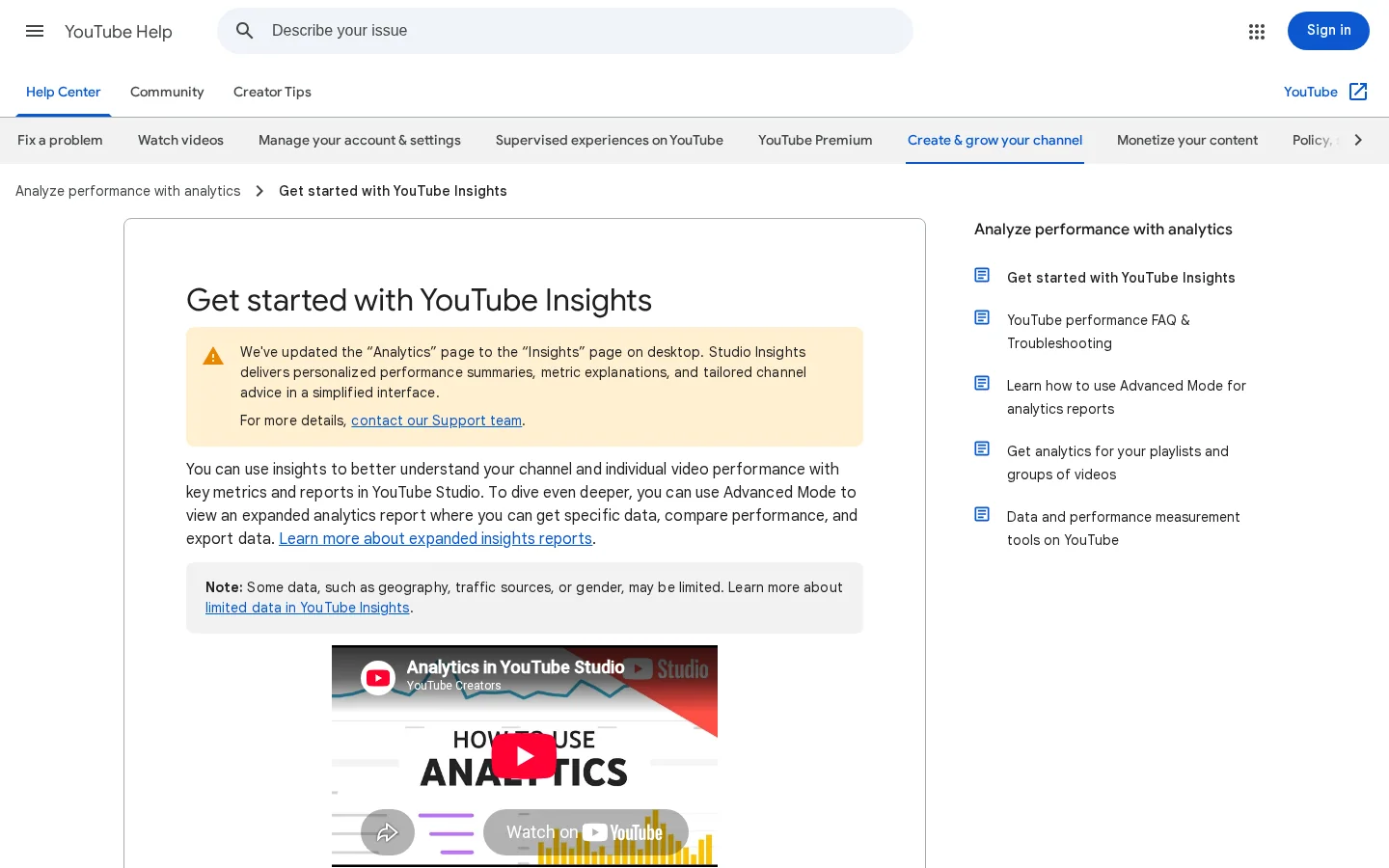
Kanalvisningen har fem faner. Overview opsummerer den periode, du vælger, under overskriften ”Your top content in this period”. Content viser, hvordan seere finder og interagerer med dit indhold, med eksponeringer knyttet til seertid. Audience viser, hvem der ser, herunder abonnenter og andelen af nye, lejlighedsvise og faste seere. Revenue vises kun for medlemmer af Partner Program og viser anslåede indtægter, indtil indtjeningen er endelig. Trends viser, hvad seere på hele YouTube søger efter, hvilket hjælper dig med at finde emner, du ikke har dækket endnu. Til søgedelen af de emner, se vores guide til søgeordsværktøjer til YouTube.
En enkelt video har fanerne Overview, Reach, Engagement, Audience og Revenue. Reach viser eksponeringer, klikrate for eksponeringer, visninger og unikke seere. Engagement viser, hvor længe folk ser med, herunder seertid, gennemsnitlig visningslængde og engagerede visninger. Åbn videovisningen, når en upload ser forkert ud. Årsagen ligger normalt i Reach (få så den) eller i Engagement (de forlod den tidligt).
Kanalniveau eller videoniveau?
En måling er kun nyttig, når du kender dens definition. Disse fire dækker de fleste beslutninger.
YouTube tæller en visning »i det øjeblik en video begynder at afspilles, på alle formater«, ifølge Googles hjælpeside om kanalens præstationer (tjekket 19. november 2026). Korte og lange videoer tæller på samme måde. En visning er en afspilning, ikke en person, og heller ikke en eksponering. Én person, der afspiller en video igen, giver flere visninger. Mange, der scroller forbi et miniaturebillede, giver ingen.
Seertid er den samlede tid, seerne har brugt på dine videoer. Den inkluderer fælles seertid, altså tid brugt mens en anden seer ser på den samme skærm. Gennemsnitlig visningslængde er den typiske længde af én visning. Læs den i forhold til videoens længde. En video på 10 minutter med et gennemsnit på 3 minutter er ikke i sig selv en fiasko. Sammenlign med dine andre videoer af tilsvarende længde, og spørg derefter, hvor folk stopper.
Reach viser, hvor ofte dit miniaturebillede blev vist for en seer (eksponeringer), og hvor ofte den seer klikkede på det (klikrate for eksponeringer). CTR er klik divideret med eksponeringer. Hvis 4000 personer så et miniaturebillede, og 240 af dem klikkede, er CTR 6 procent. Det er et eksempel, ikke en benchmark, fordi CTR afhænger af publikum, emnet og hvor videoen vises.
Tip
Tjek udregningen, før du sætter et tal i en rapport. Indtast eksponeringer og klik i CTR-beregneren, og sammenlign resultatet med tallet i Studio.
Abonnenter er personer, der har valgt at følge din kanal, men et abonnenttal alene forklarer sjældent en trend. Audience viser andelen af nye, lejlighedsvise og faste seere. En kanal, der får abonnenter fra ét hit og derefter mister sine faste seere, har et andet problem end en kanal, hvor de faste seere vokser langsomt.
Overfladisk læsning eller nyttig læsning
Data API er det rigtige værktøj, når du har brug for de samme tal igen og igen. Du skal bruge et Google Cloud-projekt med YouTube Data API v3 aktiveret og en API-nøgle til projektet.
Advarsel
Opbevar nøglen på den server, der kører dit script. Læg den ikke på en offentlig webside, i et delt regneark eller i et skærmbillede.
Endpointet channels med part=statistics returnerer den offentlige statistik for én kanal. Erstat CHANNEL_ID og YOUR_API_KEY med dine egne værdier.
https://www.googleapis.com/youtube/v3/channels?part=statistics&id=CHANNEL_ID&key=YOUR_API_KEYGoogles referenceside for channels (tjekket 19. november 2026) lister de fire felter i statistics-objektet.
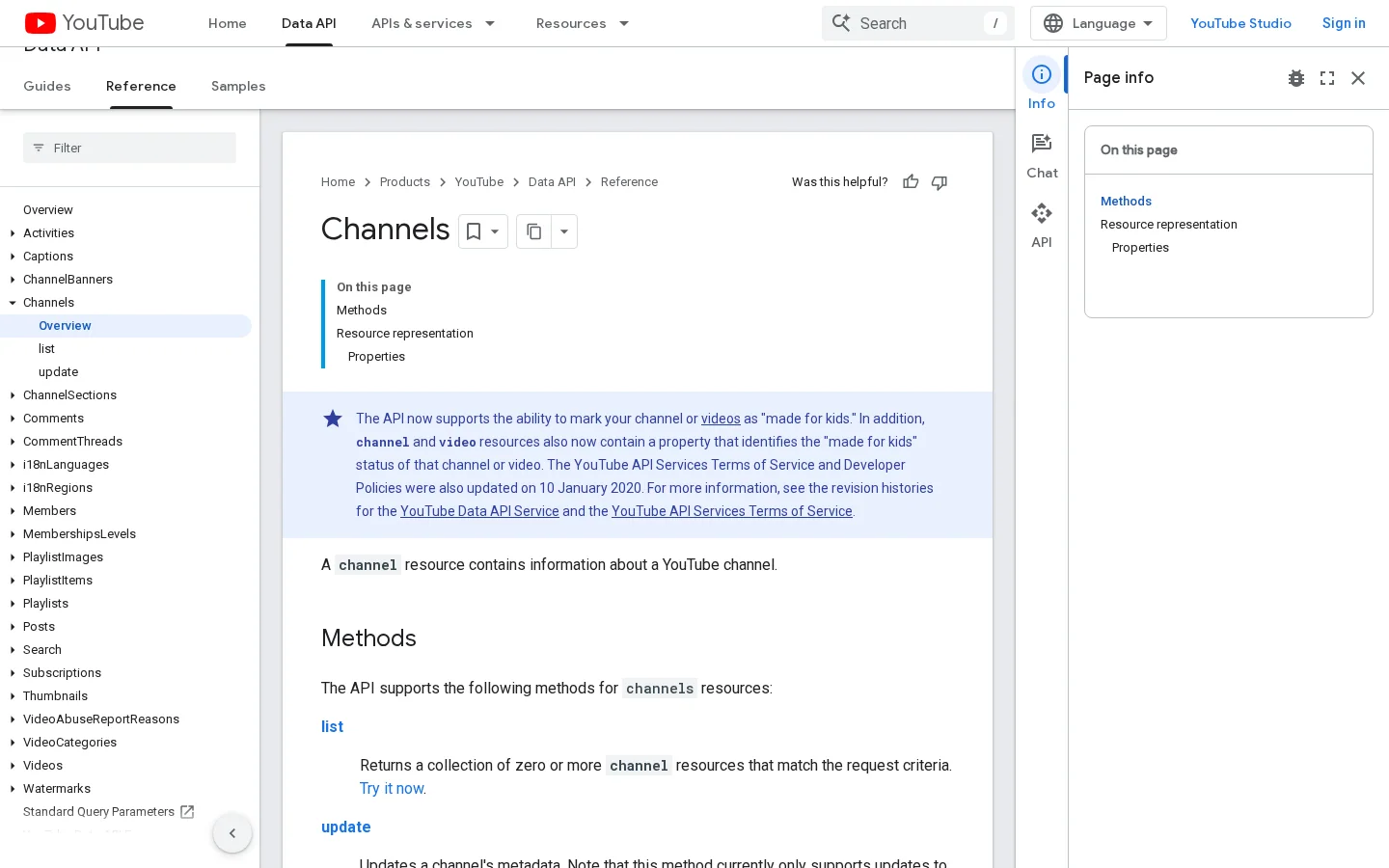
Googles kvoteside (tjekket 19. november 2026) angiver channels.list og videos.list til 1 enhed pr. kald. De fleste endpoints deler en standardgrænse på 10000 enheder pr. dag for hvert projekt.
Kvotetal for et simpelt script
Kilde: Google for Developers, kvote og referenceside for channels i YouTube Data API v3, tjekket november 2026
Regnestykket er enkelt. At tjekke 500 kanaler én gang om dagen koster 500 enheder. At tjekke 40 kanaler hvert femte minut koster 11520 enheder pr. dag, fordi hver kanal tjekkes 288 gange. Det er over standardgrænsen. Kør scriptet sjældnere, eller tjek kun de kanaler, der ændrer sig.
Denne rutine giver dig en sammenlignelig optegnelse hver måned. Kør den samme dag hver måned, med samme periodelængde hver gang.
Månedlig kontrol i 6 trin
Trin 1 betyder mest. Et 28-dages vindue flytter sig med hver upload, så kun et vindue af samme slags kan sammenlignes med det. Trin 3 bruger eksponeringer til at vælge videoerne, fordi eksponeringer viser, hvor meget synlighed en video fik. Den synlighed forklarer dens visninger langt bedre, end antallet af visninger gør.
Trin 4 er der, beslutningerne kommer fra. En video med høj klikrate og kort gennemsnitlig visningslængde har et løftproblem: miniaturebilledet eller titlen fik klik, men videoen leverede ikke det, seeren forventede. En video med lav klikrate og lang gennemsnitlig visningslængde har et emballageproblem: indholdet virker, men få valgte at klikke. I det første tilfælde retter du titel og miniaturebillede, og i det andet det første minut.
Bemærk
Angiv datoen for hver eksport. Et rullende vindue ændrer sig hver dag, så et tal kopieret mandag stemmer ikke med det samme tal kopieret fredag.
Før du skriver månedsopsummeringen
Den mest nyttige sammenligning er med din egen fortid. Insights-oversigten kan vise personlige sammenligninger med din sædvanlige præstation, hvilket forklarer, hvorfor et tal ser højere eller lavere ud end normalt (ifølge hjælpesiden om kanalens præstationer, tjekket 19. november 2026).
En anden kanal har et andet publikum, en anden historik og ofte et andet format. Du kan ikke se dens Studio-data, kun dens offentlige tal. Dens abonnenttal er afrundet, og dens samlede visninger inkluderer år af uploads. En sammenligning bygget på de tal fortæller dig om den kanal, ikke om din.
Tag de sidste 84 dage, og del dem op i tre blokke på 28 dage. Beregn gennemsnittet af de tre blokke for visninger pr. video, gennemsnitlig visningslængde og klikrate for eksponeringer. Det gennemsnit er din udgangsværdi. En ny video er over eller under den først, når du sammenligner samme fase af dens liv, for eksempel efter 60 minutter eller efter 48 timer. Den udvidede Insights-rapport lader dig sammenligne netop de to tidspunkter.
YouTube-tal bliver inde på YouTube. Hvis en video sender besøgende til din hjemmeside, så mål de besøg i din egen analyse. Til hjemmesidedelen viser GEO / SEO-dashboardet Google- og AI-trafik til din side samlet ét sted. Hold kanaltallene i et eget regneark ved siden af, så hver kilde kan læses. Til kanalens rolle i planen, læs vores guide til YouTube-markedsføring.
Mange artikler gentager det samme tal, og de fleste nævner ikke den oprindelige kilde. Før du citerer et markedstal, tjek fire ting: hvem der udgav det, hvornår dataene blev indsamlet, hvad der præcist blev talt, og hvordan tallet blev til.
Gå til den oprindelige udgiver, ikke til artiklen, der citerer den. Et tal fra platformens egen publikation er en primærkilde. Et tal fra en opsummerende artikel er et påstand fra anden hånd, og det kan være flere år gammelt. Skriv udgiveren og udgivelsesdatoen ved siden af tallet. Hvis du ikke kan finde en dato, så brug ikke tallet.
»Månedlige indloggede brugere«, »besøg«, »seere« og »seertid« er fire forskellige mål. Et besøg kan indeholde mange sessioner fra samme person, mens en indloggede bruger er en person med en konto. Citér den præcise betegnelse, udgiveren brugte. Omregn aldrig ét mål til et andet for at få en påstand til at lyde stærkere.
En undersøgelse har et udvalg, et panel og en spørgsmålsformulering. Et platformtal kommer fra platformens egne logs, som kan bruge andre regler til at tælle. Notér metoden på én linje. Hvis metoden ikke er offentliggjort, så behandl tallet som et estimat, og sig det.
| Tjek | Spørgsmål at stille | Rødt flag |
|---|---|---|
| Udgiver | Er det den oprindelige kilde? | Kun en anden artikel linker til det |
| Dato | Hvornår blev dataene indsamlet? | Ingen dato, eller ældre end påstanden den understøtter |
| Definition | Hvad blev præcist talt? | Forskellige mål blandet i samme sætning |
| Metode | Hvordan blev tallet til? | En undersøgelse eller et estimat uden angivet metode |
Et godt citat lyder sådan her: »Ifølge udgiveren, offentliggjort i en bestemt måned og et bestemt år, det præcise tal for det præcise mål.« Hvis de fire tjek fejler, så drop tallet, og fremsæt pointen uden det.
Det er de fejl, der dukker op oftest, når folk sammenligner YouTube-tal. Hver fejl efterlader et synligt spor, så du kan finde den i dine egne rapporter.
Fejlmønstre, før og efter
Hvad det er: at behandle visninger som antallet af personer, der så videoen. En visning tælles, når en video begynder at afspilles, så en person kan give flere visninger. Sådan genkender du det: et slide eller en rapport siger, at en video »nåede« personer, og tallet, der nævnes, er antallet af visninger. Sådan retter du det: brug eksponeringer til synlighed, og læs visninger sammen med klikraten for eksponeringer og gennemsnitlig visningslængde.
Hvad det er: at bruge API'ets subscriberCount til at måle små ændringer. Værdien afrundes nedad til tre betydende cifre, så 1234567 bliver til 1230000. Sådan genkender du det: tallet står stille i flere dage og springer så, eller to kanaler ser ens ud, selv om de ikke er det. Sådan retter du det: sammenlign ændringer i abonnenter måned for måned, og for din egen kanal, læs trenden under fanen Audience i Studio.
Hvad det er: at sætte en total for 7 dage ved siden af en total for 28 dage. Sådan genkender du det: en måned ser ud som et sammenbrud, eller en ny video ser ud som et hit efter én dag. Sådan retter du det: brug samme længde hver gang, og sammenlign en ny video med andre videoer på samme stadie, for eksempel efter 60 minutter og efter 48 timer.
Hvad det er: at forvente, at videoCount svarer til antallet af uploads, du ser i Studio. Sådan genkender du det: API-tallet er lavere end listen over videoer i Studio. Sådan retter du det: husk, at videoCount kun tæller offentlige videoer, også for ejeren. Prøv ikke at stemme de to tal af i hånden. Skriv forskellen i regnearket, og gå videre.
Hvad det er: at gemme et skjult abonnenttal som nul. Sådan genkender du det: hiddenSubscriberCount er sand for kanalen. Sådan retter du det: tjek flaget først i dit script, og registrér kanalen som »ikke offentlig« i stedet for som nul. Et nul ville senere se ud som et reelt fald.
Hvad det er: et script, der tjekker mange kanaler med korte intervaller og stopper, før dagen er slut. Sådan genkender du det: fejlene begynder efter det samme antal kald hver dag. Sådan retter du det: beregn budgettet først. Fyrre kanaler tjekket hvert femte minut bruger 11520 enheder, over standardgrænsen på 10000. Tjek færre kanaler, tjek sjældnere, eller bed Google om en højere kvote, hvis din brug kræver det.
Hvad det er: at indsætte et tal fra en listeartikel i en rapport. Sådan genkender du det: ingen udgiver, ingen dato, eller et link, der kun fører til en anden artikel. Sådan retter du det: kør de fire tjek fra afsnit 8, eller drop tallet og skriv påstanden uden det.
Åbn YouTube Studio og klik på Insights i venstremenuen. Fanerne Overview, Content, Audience, Revenue og Trends dækker kanalen, og hver video har egne rapporter for Reach og Engagement. Fanen Revenue vises kun for medlemmer af Partner Program.
Ja, men kun de offentlige tal: samlede visninger, et afrundet antal abonnenter og antallet af offentlige videoer. Du kan få dem via Data API eller et tredjepartsværktøj. Du kan ikke se en anden kanals Studio-rapporter, fastholdelse eller indtægter.
Som standard får et projekt 10000 enheder pr. dag for de fleste endpoints. Et kald til channels.list eller videos.list koster 1 enhed, så et lille script ligger langt under grænsen. Tjek Googles aktuelle kvoteside, før du bygger et stort værktøj, fordi grænserne kan ændre sig.
Åbn YouTube Studio og klik på Insights i venstremenuen for tal for hele kanalen, eller åbn en enkelt videos Insights fra siden Content. Visninger, seertid, eksponeringer, målgruppe og indtægter findes der, uden at du har brug for kode. Indtægter vises kun, hvis din kanal er med i YouTube Partner Program.
Ja, men kun dens offentlige tal: samlede visninger, et antal abonnenter afrundet til tre betydende cifre og antallet af offentlige videoer. Du kan hente dem fra YouTube Data API eller fra et tredjepartsværktøj. Du kan ikke se en anden kanals Studio-rapporter, fastholdelse eller indtægter.
Som standard får et Google Cloud-projekt 10000 kvoteenheder pr. dag for de fleste endpoints. Et kald til channels.list eller videos.list koster 1 enhed, så et lille script ligger langt under grænsen. Tjek Googles kvoteside, før du bygger et stort værktøj, fordi grænserne kan ændre sig.
Vi analyserer dine konkurrenter, dit website og din synlighed i AI for at lave en skræddersyet indholdsplan gratis.
 Beregner for hjemmesidens værdi
 Tilgængelighedstjek af hjemmeside
 Google Analytics checker
 Tjek af duplikeret indhold
 Test af mobilvenlighed
 Hastighedstest af hjemmeside
 Subdomæne-finder
 Domænealder-tjekker
 CMS-detektor
 Googlebot-simulator
 Nofollow-linktjek
 Metatag-tjekker
 Tjek af søgeordskannibalisering
 Søgeintention-tjekker
 Nøgleordsudtrækker
 Google Ads-omkostningsberegner
 CPC-beregner
 Lokal citation-finder
 Reddit-trådsøger
 Disavow-filgenerator
 Omdirigeringsgenerator
 Canonical tag-generator
 Tjek af passiv form
 Google-placeringsskifter
 Google-anmeldelsesberegner
 Generator til Google-anmeldelseslink
 Søgeordskombinator
 Generator til podcastnoter
 AI-tekstomskriver
 AI-teksthumanizer
 ChatGPT promptgenerator
 Twitter-trådgenerator
 Tweetgenerator
 Tekstgenerator til landingssider
 Google Ads-tekstgenerator
 Pinterest Pin-beskrivelse Generator
 Ankertekstgenerator
 Generator til opslag på sociale medier
 LinkedIn Post Generator
 Gratis AI-tekstskriver
 Generator til svar på anmeldelser
 LSI-søgeordsgenerator
 Generator til YouTube-videoidéer
 YouTube Tag Generator
 YouTube-beskrivelsesgenerator
 Produktbeskrivelsesgenerator
 CTA-generator
 Generator til blogindledninger
 Konklusionsgenerator
 Hook-generator
 AI-generator til indholdsbrief
 FAQ-schemagenerator
 AI-generator til blogidéer
 Validator for struktureret data (schema-validator)
 Tjek af alt-tekst
 Analyse af interne links
 Backlink-udfordringen
 AI-generator til metabeskrivelser
 AI-generator til blogtitler
 Tjek af indekserbarhed
 AI-generator til blogdispositioner
 UTM-linkgenerator
 Værktøj til søgeordsclustering
 Tjek af canonical-tag
 XML-sitemap-generator
 Tjek af ødelagte links
 AI-generator til SEO-titler
 Overskriftsanalysator
 SERP-forhåndsvisning
 Redirect-tjekker
 Hreflang-generator
 Overskriftsanalysator
 HTTP-headertjekker
 Favicon-udtrækker
 SERP CTR-beregner
 Beregner for besparelse ved SEO vs. betalt søgning
 Beregner af SEO-synlighedsandel
 Beregner af SEO-afkast
 Beregner af SEO-trafik- og omsætningsprognose
 Beregner af SEO-budget
 Beregner af SEO-break-even
 Beregner af SaaS-SEO-afkast
 Beregner af ROAS
 Beregner af læsetid
 Simulator for placeringsgevinst
 Beregner for værdi af organisk trafik
 Estimator for organisk trafik og tjek af webstedstrafik
 Beregner for LTV/CAC-forhold
 Beregner for lokal SEO-afkast
 Beregner for linkbuilding-omkostninger
 Beregner for søgeordsværdi
 Beregner for søgeordsmulighed
 Beregner for nøgleordstæthed
 Beregner for GEO-ROI
 Beregner for investering i GEO-indhold
 Ecommerce SEO-ROI-beregner
 Beregner for kundens levetidsværdi
 CAC-beregner
 Beregner for CTR
 Beregner for omkostning pr. artikel
 Beregner for konverteringsrate
 Beregner for ROI på content marketing
 Estimator for henvisningstrafik fra ChatGPT
 Beregner for bounce rate
 Beregner for backlinks ROI
 Beregner for AI-synlighedsscore
 AI-trafikværdi-beregner
 AI-share of voice-beregner
 Beregner for omkostningen ved AI-usynlighed
 AI-citationsrate-beregner
 llms.txt-validator
 AI Overview-tjekker og rangeringstjekker for AI Overviews
 Robots.txt-tjekker
 AI-SEO-audit
 LLM-læsbarhedstjek
 SearchGPT-klartjek
 LLM-audit af strukturerede data
 AI-crawlbarhedsaudit for websites
 Hvorfor anbefaler ChatGPT ikke mit website?
 Gemini-rangeringsværktøj
 Perplexity-placeringstjek
 LLM-citeringstjek
 AEO-audit
 GEO-audit
 Test af synlighed i AI-søgning
 Tjek af ChatGPT-synlighed
 llms.txt-generator
 URL-udtrækker
 Webside til Markdown
 Sitemap-tjek
 SERP-volatilitetsmåler
 Sidestørrelsestjek
 Ordtæller
 Slug-generator
 Schema-generator
 Robotgenerator
 OG-forhåndsvisning
 Metatag-generator
 Billedkompressor
 Favicon-generator
 On-page SEO-audit: SEO-tjek og SEO-analyse
 Backlinkanalyseværktøj
 Værktøj til søgeordsanalyse
 Domain Authority-tjek
 “Jeg testede Sorank på en rigtig kundes site, og det er vanvittigt. Det gør alt, et bureau ville opkræve dig 1500 dollar om måneden for. Det går nu i produktion på den kunde.”

 Guillaume Guersanguersanguillaume.com“Vi er et annoncebureau, og vi ville have vores SEO på rette spor en gang for alle. Sorank gav os et klart overblik over vores site, hjalp os med at prioritere optimeringer og strukturere vores indhold ordentligt. Værktøjet er nemt at bruge, velegnet til et team og meget praktisk til at samle opfølgningen et sted uden at jonglere med flere platforme. Et meget solidt fundament til at starte forfra med vores SEO.”
 Gaspard MadouiAnnoncebureau
 “Jeg lod bare Sorank-softwaren gøre sit arbejde, og nu er min DR 25, og min side rangerer højere.”
 Lucas Flandrefoundertrace.fr“Jeg specialiserede mig i GEO takket være Sorank. GEO-ranglisten gør det muligt at vise mine kunder deres placering i forhold til konkurrenterne på ChatGPT. Det er en reel kommerciel fordel.”
 MélanieSEO-freelancer“Fantastisk service, den virker godt til vores hjemmeside og hjælper os med at forstå, hvordan vi kan forbedre den for at rangere bedre på Google og andre steder. Tillykke, bliv ved, jeg anbefaler det.”
 Hugo T.Netbutiksejer