A magánszféra fontos számunkra, ezért lehetőséged van kikapcsolni bizonyos típusú tárolókat, amelyekre a weboldal alapvető működéséhez nincs szükség. A kategóriák letiltása befolyásolhatja a weboldal használatának élményét. További információ (Sütikezelési szabályzat)
Nyomtatott diagramok és egy jegyzetfüzet íróasztalon, egy YouTube-csatorna számainak átnézéséhez.
Eszközök
Ezen az oldalon
Röviden
A YouTube-statisztikák három helyről származnak: a YouTube Studióból a saját csatornádhoz, a YouTube Data API-ból az automatikusan gyűjtendő nyilvános adatokhoz, és a közzétett jelentésekből a piaci adatokhoz. Minden számot a definíciójával együtt olvass, és a saját korábbi időszakaiddal hasonlítsd össze, ne egy másik csatornával. A legtöbb rossz döntés három hibából ered: a megtekintések elérésként való olvasásából, a kerekített feliratkozószámokba vetett bizalomból és a különböző hosszúságú időszakok összehasonlításából.
3 nap ingyen, utána bármikor leállhatsz. 90 napos eredménygarancia, feltételekhez kötve.
Mit tekintünk YouTube-statisztikának
A kifejezés három különböző típusú számot takar. A keverésük a leggyakoribb oka annak, hogy egy jelentés félrevezet, ezért először válogasd szét, melyik szám kell.
Összes megtekintés, kerekített feliratkozószám, nyilvános videók száma
YouTube Data API
Sok csatorna követésére vagy egy irányítópultra
Piaci adatok
Hányan használják a YouTube-ot, eltöltött idő, hirdetési elérés
A platform és a kutatócégek jelentései
Egy terv vagy költségvetési összefoglaló hátteréhez
Ez az útmutató mindhármat bemutatja, de a legtöbb időt az első kettőre fordítja. Ezeket még ma ellenőrizheted, és befolyásolják, mit csinálsz a jövő héten.
Négy módszer a YouTube-statisztikák lekérésére
Mindegyik módszer más kérdésre válaszol. Előbb a kérdést válaszd ki, utána az eszközt.
1. módszer: YouTube Studio Insights
Az Insights a kezelt csatornák beépített jelentése. Egy helyen mutatja a megtekintéseket, a nézési időt, a megjelenéseket, a közönséget és a bevételt, kód nélkül. Akkor használd, ha el kell döntened, mit készíts legközelebb. Korlátja a hozzáférés: csak a kezelt csatornák adatait látod, a Revenue fül pedig csak a YouTube Partnerprogram tagjainak jelenik meg.
2. módszer: YouTube Data API
Az API bármely csatorna vagy videó nyilvános adatait visszaadja, ha van Google Cloud-projekted és API-kulcsod. Akkor használd, ha sok csatornát követsz, vagy ha a számokat táblázatba vagy irányítópultra szeretnéd, kézi másolgatás nélkül. Korlátai: csak a nyilvános adatokat teszi elérhetővé (nincs megtartás, nincs bevétel), kerekíti a feliratkozószámokat, és napi kvótája van.
3. módszer: Harmadik féltől származó eszközök
Egyes eszközök idővel gyűjtik a nyilvános számokat, és elkészítik helyetted a diagramokat. Megspórolják a beállítás munkáját, és olyan csatornákról is adnak előzményt, amelyek nem a tiéd. Korlátjuk, hogy átveszed a módszerüket. Kérdezd meg, hogyan szerzik a számokat, milyen gyakran frissítik őket, és kerekítenek-e vagy becsülnek. Egy eszköz csak annyira jó, mint a forrása, ezért mielőtt bízol benne, ellenőrizz egy számot a Studióban vagy az API-ban. A YouTube-rangkövető eszközökről szóló összehasonlításunk a főbb lehetőségeket sorolja fel.
4. módszer: Közzétett piaci jelentések
Platformok és kutatócégek használati adatokat, felméréseket és trendadatokat tesznek közzé. Tervhez vagy költségvetési jegyzethez háttérként használd őket. Korlátjuk a definíció. A „felhasználó”, a „látogatás” és a „néző” nem ugyanaz, és sok cikk úgy ismétel egy számot, hogy nem nevezi meg a forrását. A 8. szakasz megmutatja, hogyan ellenőrizd őket. A YouTube-ot érintő mesterséges intelligenciás válaszokhoz lásd a YouTube-os AI-hivatkozásokról szóló tanulmányunkat.
Módszer
Legjobb kérdés
Ehhez működik
Fő korlát
YouTube Studio Insights
Mit készítsek legközelebb?
A kezelt csatornák
Bevétel csak a Partnerprogram tagjainak
YouTube Data API
Hogyan hasonlítanak össze sok csatornával?
Bármely nyilvános csatorna
Kerekített feliratkozószámok és napi kvóta
Harmadik féltől származó eszközök
Hogyan nőtt egy csatorna hónapok alatt?
Bármely csatorna, amelyet az eszköz olvasni tud
Átveszed a módszerüket és a késleltetésüket
Közzétett piaci jelentések
Elég nagy ez a trend ahhoz, hogy tervezz rá?
Csak háttér
A definíciók jelentésenként eltérnek
A táblázat egy rövidítés. Az útmutató többi része az 1. és 2. módszerrel foglalkozik mélyebben, mert ezek olyan számokat adnak, amelyeket magad is ellenőrizhetsz.
Csatornaadatok, nyilvános adatok és piaci számok, mindegyik a saját forrásából olvasva.
A csatornád olvasása a YouTube Studio Insightsban
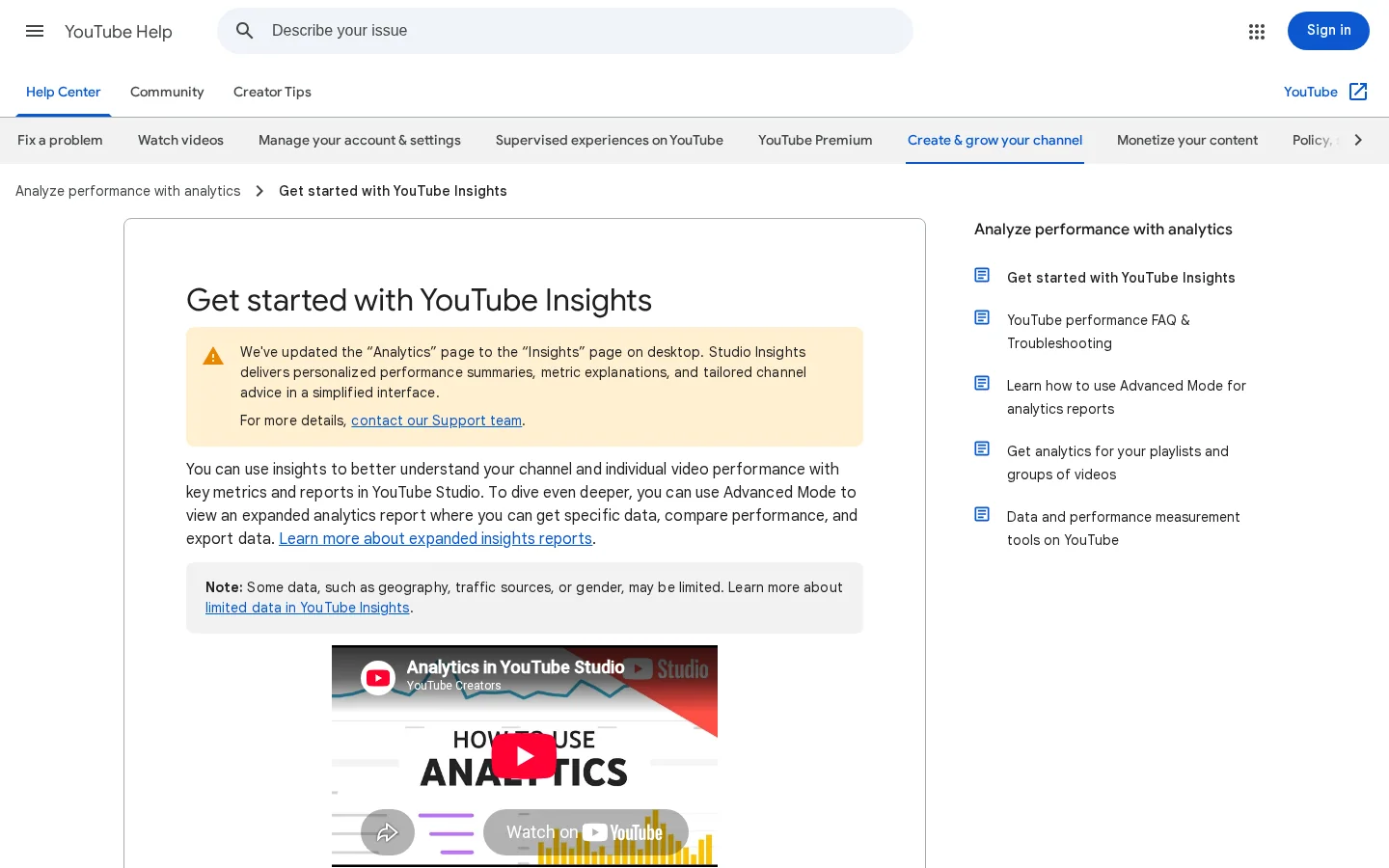
A Google YouTube súgóoldala az Insightsról (ellenőrizve: 2026. november 19.) tartalmazza a hivatalos lépéseket. Az egész csatornához jelentkezz be a YouTube Studióba, és kattints a bal oldali menü Insights pontjára. Egyetlen videóhoz kattints a bal oldali menü Content pontjára, vidd a kurzort a videóra, és válaszd az Insights lehetőséget.
A hivatalos lépések az Insights megnyitásához egy csatornánál és egy egyedi videónál.
A csatornaszintű fülek
A csatornanézetnek öt füle van. Az Overview a kiválasztott időszakot foglalja össze, a „Your top content in this period” címsor alatt. A Content azt mutatja, hogyan találják meg és lépnek kapcsolatba a nézők a tartalmaddal, a megjelenéseket a nézési idővel összekapcsolva. Az Audience azt mutatja, kik néznek, beleértve a feliratkozókat, és az új, alkalmi és visszatérő nézők arányát. A Revenue csak a Partnerprogram tagjainak jelenik meg, és a bevételek véglegesítéséig becsült összeget mutat. A Trends azt mutatja, mit keresnek a nézők az egész YouTube-on, ami segít olyan témákat találni, amelyekkel még nem foglalkoztál. Ezeknek a témáknak a keresési oldaláról lásd a YouTube kulcsszóeszközökről szóló útmutatónkat.
A videószintű fülek
Egy videónak az Overview, Reach, Engagement, Audience és Revenue fülei vannak. A Reach a megjelenéseket, a megjelenések kattintási arányát, a megtekintéseket és az egyedi nézőket mutatja. Az Engagement azt, hogy meddig néznek az emberek, beleértve a nézési időt, az átlagos megtekintési hosszt és az elköteleződő megtekintéseket. Nyisd meg a videó nézetét, ha egy feltöltés rosszul teljesít. Az ok általában a Reach-ben van (kevesen látták), vagy az Engagement-ben (korán elmentek).
Csatornaszint vagy videószint?
Csatornaszint
Trends: témaötletek az egész YouTube-ról
Content: mely videók hoznak megjelenéseket
Videószint
Reach: megjelenések és CTR egy feltöltésre
Engagement: mennyi ideig maradnak a nézők
A fontos mutatók, és valójában mit mérnek
Egy mutató csak akkor hasznos, ha ismered a definícióját. Ez a négy a legtöbb döntést lefedi.
Megtekintések
A YouTube a megtekintést „abban a pillanatban számolja, amikor a videó elindul, minden formátumban”, a Google csatornateljesítményről szóló súgóoldala szerint (ellenőrizve: 2026. november 19.). A rövid és a hosszú videók ugyanúgy számítanak. A megtekintés egy lejátszás, nem személy, és nem megjelenés. Egy ember, aki újranézi a videót, több megtekintést ad. Sok ember, aki továbbgörget egy miniatűr mellett, nem ad egyet sem.
Nézési idő és átlagos megtekintési hossz
A nézési idő az a teljes idő, amelyet a nézők a videóidon töltöttek. Ide tartozik a közös nézési idő is, vagyis az az idő, amikor egy másik néző ugyanazt a képernyőt nézi. Az átlagos megtekintési hossz egy megtekintés tipikus hossza. A videó hosszához viszonyítva olvasd. Egy 10 perces videó 3 perces átlaggal nem önmagában kudarc. Hasonlítsd össze a hasonló hosszúságú többi videóddal, majd kérdezd meg, hol hagyják el az emberek.
Megjelenések és kattintási arány
A Reach megmutatja, hányszor jelent meg a miniatűrod egy néző előtt (megjelenések), és hányszor kattintott rá az a néző (a megjelenések kattintási aránya). A CTR a kattintások és a megjelenések hányadosa. Ha 4000 ember látta a miniatűrt, és 240-en kattintottak, a CTR 6 százalék. Ez példa, nem összehasonlítási alap, mert a CTR függ a közönségtől, a témától és attól, hol jelenik meg a videó.
Tipp
Ellenőrizd a számolást, mielőtt számot teszel egy jelentésbe. Írd be a megjelenéseket és a kattintásokat a CTR-számológépbe, és hasonlítsd össze az eredményt a Studio számával.
Feliratkozók és az új-visszatérő megoszlás
A feliratkozók azok, akik úgy döntöttek, hogy követik a csatornádat, de a feliratkozószám önmagában ritkán magyaráz egy trendet. Az Audience megmutatja az új, alkalmi és visszatérő nézők arányát. Az a csatorna, amely egyetlen sikeres videóból nyer feliratkozókat, majd elveszti rendszeres nézőit, más problémával küzd, mint az a csatorna, ahol a rendszeres nézők lassan nőnek.
Hiúsági olvasat vagy hasznos olvasat
Előtte
Az egész év összes megtekintése
Önmagában a feliratkozószám
Utána
Megtekintések videónként ugyanazon 28 nap alatt
A megjelenések CTR-je és az átlagos megtekintési hossz együtt
Új és visszatérő nézők
Nyilvános csatornastatisztikák lekérése a YouTube Data API-val
A Data API akkor a megfelelő eszköz, ha ugyanazokat a számokat újra és újra szükséged van. Kell egy Google Cloud-projekt, amelyen a YouTube Data API v3 engedélyezve van, és egy API-kulcs a projekthez.
Figyelmeztetés
A kulcsot tartsd a szerveren, amely a szkriptedet futtatja. Ne tedd nyilvános weboldalra, megosztott táblázatba vagy képernyőképre.
1. lépés: A channels.list hívása
A channels végpont a part=statistics paraméterrel egy csatorna nyilvános statisztikáit adja vissza. Cseréld le a CHANNEL_ID és a YOUR_API_KEY értékeket a sajátjaidra.
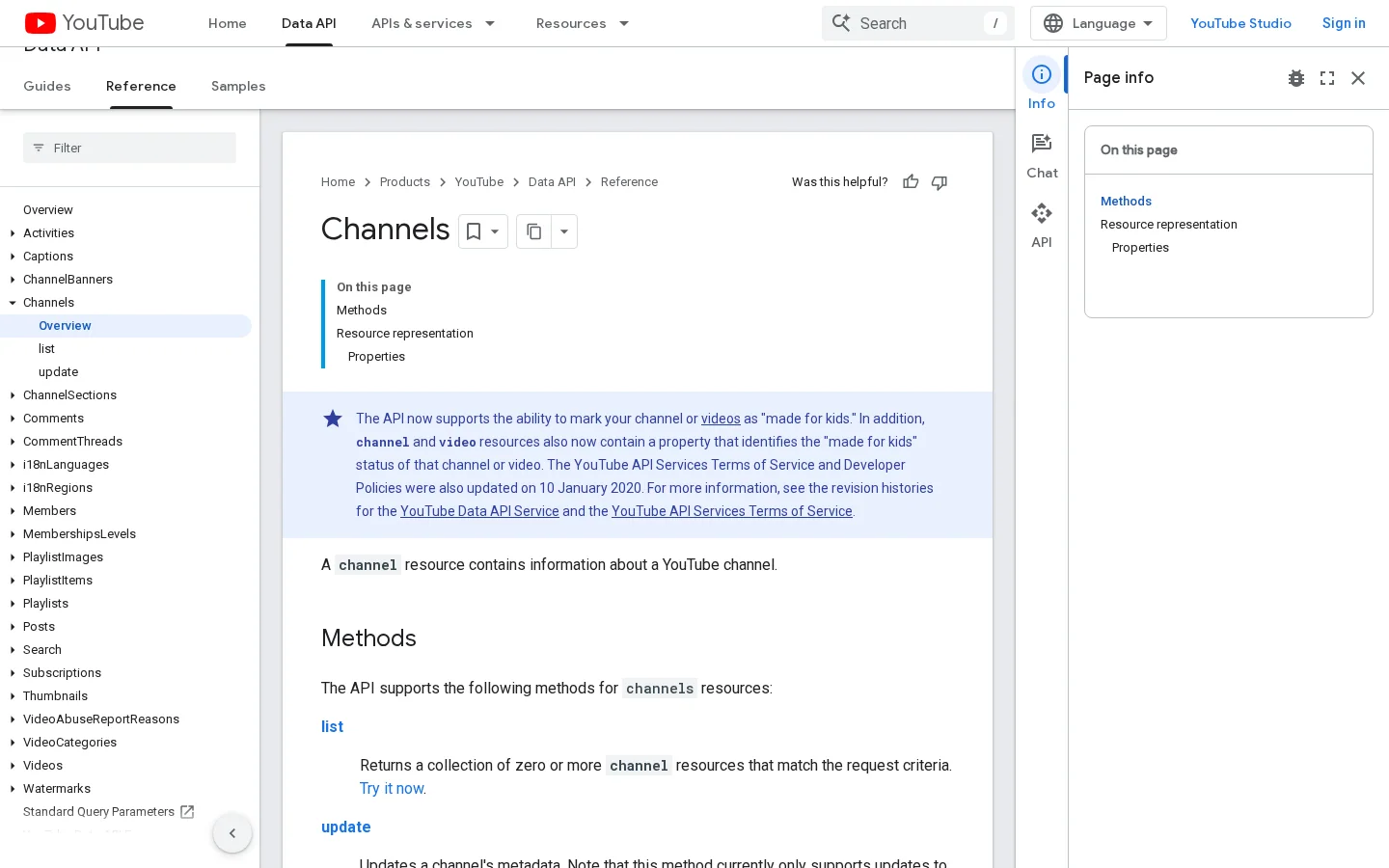
A Google channels-referenciája (ellenőrizve: 2026. november 19.) felsorolja a statistics objektum négy mezőjét.
A channels referencia, ahol a statistics objektum mezői fel vannak sorolva.
Mit jelent az egyes statisztikai mezők
viewCount: a csatorna összes videójának összes megtekintése, minden formátumban.
subscriberCount: három értékes jegyre lefelé kerekítve. Az 1234567 feliratkozóval rendelkező csatorna 1230000-t ad vissza.
hiddenSubscriberCount: igaz, ha a feliratkozószám nem nyilvános. Ezt a jelzőt ellenőrizd, mielőtt a subscriberCount-ot olvasod.
videoCount: csak a nyilvános videók, a tulajdonosnak is. A listázatlan és a privát videók nem számítanak.
A kvóta: az a szám, amely korlátozza a szkriptedet
A Google kvótaoldala (ellenőrizve: 2026. november 19.) a channels.list és a videos.list hívást hívásonként 1 egységben adja meg. A legtöbb végpont projektenként napi 10000 egységes alapértelmezett keretet oszt meg.
Kvótaszámok egy egyszerű szkripthez
10000egység naponta, projektenkénti alapérték
1egység channels.list hívásonként
3értékes jegy a nyilvános feliratkozószámban
Forrás: Google for Developers, a YouTube Data API v3 kvótája és a channels-referencia, ellenőrizve: 2026 novembere
A számolás egyszerű. Napi egyszeri ellenőrzés 500 csatornára 500 egységbe kerül. 40 csatorna 5 percenkénti ellenőrzése 11520 egységbe kerül naponta, mert minden csatornát 288-szor ellenőriz. Ez meghaladja az alapértelmezett keretet. Futtasd ritkábban a szkriptet, vagy csak a változó csatornákat ellenőrizd.
Havi rutin, amelyet egy óra alatt lefuttathatsz
Ez a rutin minden hónapban összehasonlítható nyilvántartást ad. Mindig ugyanazon a napon futtasd, mindig ugyanolyan hosszú időszakkal.
Havi ellenőrzés 6 lépésben
Állítsd be az időszakotVálaszd ki az Insights utolsó 28 napját, hogy minden hónap ugyanolyan hosszú legyen.
Rögzítsd a csatorna összesítésétÍrd be a megtekintéseket, a nézési időt és a feliratkozókat egy táblázatba, az exportálás dátumával.
Listázd a legjobb videókatNyisd meg a Contentet, és jegyezd fel az öt legtöbb megjelenést elérő videót.
Olvasd a Reach és az Engagement adatokatMindegyik ötnél rögzítsd a megjelenéseket, a CTR-t és az átlagos megtekintési hosszt.
Ellenőrizd a közönségetJegyezd fel az új, alkalmi és visszatérő nézők arányát.
Válaszd ki a jövő havi témákatNyisd meg a Trendset, és válassz ki két olyan témát, amely illik a csatornádhoz.
Az 1. lépés a legfontosabb. A 28 napos időablak minden feltöltéssel mozog, ezért csak ugyanilyen típusú ablakkal hasonlítható össze. A 3. lépés a megjelenéseket használja a videók kiválasztására, mert a megjelenések megmutatják, mekkora kitettsége volt egy videónak. Ez a kitettség sokkal jobban magyarázza a megtekintéseket, mint maga a megtekintésszám.
A 4. lépésben születnek a döntések. A magas CTR-ű és rövid átlagos megtekintési hosszú videónak ígéretproblémája van: a miniatűr vagy a cím kattintásokat hozott, de a videó nem adta azt, amit a néző várt. Az alacsony CTR-ű és hosszú átlagos megtekintési hosszú videónak csomagolási problémája van: a tartalom működik, de kevesen döntöttek úgy, hogy rákattintanak. Az elsőben a címet és a miniatűrt javítsd, a másodikban az első percet.
Megjegyzés
Minden exportot keltezz. A gördülő időablak minden nap változik, ezért a hétfőn lemásolt szám nem egyezik az ugyanaz a szám pénteki másolatával.
A havi összefoglaló megírása előtt
Ugyanolyan hosszú időszak, mint a múlt hónapban
Az exportálás dátuma felírva a táblázatra
Az öt legjobb videó megjelenései és CTR-je rögzítve
A közönség megoszlása rögzítve
Más csatornák nyilvános adatai a saját táblázatodba keverve
Állíts be alapértéket, mielőtt bármit összehasonlítasz
A leghasznosabb összehasonlítás a saját múltaddal történik. Az Insights áttekintése személyre szabott összehasonlításokat mutathat a szokásos teljesítményeddel, ami megmagyarázza, miért tűnik egy szám a szokásosnál magasabbnak vagy alacsonyabbnak (a csatornateljesítményről szóló súgóoldal szerint, ellenőrizve: 2026. november 19.).
Miért gyenge alap egy másik csatorna
Egy másik csatornának más közönsége, más előzménye és gyakran más formátuma van. Nem látod a Studio-adatait, csak a nyilvános számait. A feliratkozószáma kerekített, az összes megtekintése pedig évek feltöltéseit tartalmazza. Az ezekre épülő összehasonlítás arról szól, hogy az a csatorna milyen, nem arról, hogy a tiéd milyen.
Alapérték építése három hónap alatt
Vedd az utolsó 84 napot, és bontsd három, egyenként 28 napos blokkra. Számold ki a három blokk átlagát a videónkénti megtekintésekre, az átlagos megtekintési hosszra és a megjelenések CTR-jére. Ez az átlag az alapértéked. Egy új videó csak akkor van az alapérték felett vagy alatt, ha ugyanabban az életszakaszban hasonlítod össze, például 60 perc után vagy 48 óra után. A bővített Insights-jelentés lehetővé teszi, hogy éppen ez a két pont összevethető legyen.
A weboldalt is kövesd, nem csak a csatornát
A YouTube-számok a YouTube-on belül maradnak. Ha egy videó látogatókat küld a weboldaladra, ezeket a látogatásokat a saját analitikádban mérd. A weboldal oldalához a GEO / SEO irányítópult egy nézetben mutatja a Google- és az AI-forgalmat. A csatornaszámokat külön táblázatban tartsd mellette, hogy minden forrás olvasható maradjon. A terv csatornás részéhez olvasd el a YouTube-marketing útmutatónkat.
Piaci statisztikák: keresd meg a forrást, és idézd biztonságosan
Sok cikk ugyanazt a számot ismétli, és a legtöbb nem nevezi meg az eredeti forrást. Mielőtt egy piaci számot idéznél, ellenőrizd a négy dolgot: ki publikálta, mikor gyűjtötték az adatokat, pontosan mit számoltak, és hogyan készült a szám.
Ki publikálta, és mikor
Menj az eredeti kiadóhoz, ne ahhoz a cikkhez, amely idézi. Egy szám a platform saját kiadványából elsődleges forrás. Egy összefoglaló cikk számát másodkézből származó állításnak tekintsd, és az évekkel korábbi is lehet. Írd le a kiadót és a publikálás dátumát a szám mellé. Ha nem találsz dátumot, ne használd a számot.
Mit számoltak
A „havi bejelentkezett felhasználók”, a „látogatások”, a „nézők” és a „nézési idő” négy különböző mérőszám. Egy látogatás egy személy sok munkamenetét tartalmazhatja, míg egy bejelentkezett felhasználó egy fiókkal rendelkező személy. Idézd pontosan azt a megnevezést, amelyet a kiadó használt. Soha ne alakíts át egy mérőszámot egy másikká, hogy az állítás erősebbnek hangozzon.
Hogyan készült
Egy felmérésnek van mintája, panelje és kérdésfelépítése. Egy platformszám a platform saját naplóiból származik, amelyek más szabályokat használhatnak a számláláshoz. Egy sorban jegyezd fel a módszert. Ha a módszert nem tették közzé, a számot becslésnek tekintsd, és mondd is ki.
Ellenőrzés
Kérdés
Vörös zászló
Kiadó
Ez az eredeti forrás?
Csak egy másik cikk hivatkozik rá
Dátum
Mikor gyűjtötték az adatokat?
Nincs dátum, vagy régebbi, mint az állítás, amelyet alátámaszt
Definíció
Pontosan mit számoltak?
Különböző mérőszámok keverve ugyanabban a mondatban
Módszer
Hogyan készült a szám?
Felmérés vagy becslés módszer nélkül
Egy jó idézet így hangzik: „A kiadó szerint, egy adott hónapban és évben közzétéve, a pontos szám a pontos mérőszámra.” Ha a négy ellenőrzés nem sikerül, hagyd ki a számot, és mondd el a pontot nélküle.
Gyakori hibák és hogyan javítsd őket
Ezek azok a hibák, amelyek a legtöbbször előfordulnak, amikor az emberek YouTube-számokat hasonlítanak össze. Mindegyik hagy látható nyomot, így megtalálhatod a saját jelentéseidben.
Hibaminták előtte és utána
Előtte
A megtekintések elérésként olvasva
Kerekített számok apró változásokhoz
Utána
A megjelenések a megtekintések mellett olvasva
A kerekítés minden jelentésben megnevezve
1. hiba: A megtekintések elérésként való olvasása
Mi ez: a megtekintések úgy kezelése, mintha a videót látott emberek számát jelentenék. Egy megtekintés akkor számít, amikor a videó elindul, így egy ember több megtekintést is adhat. Hogyan ismerd fel: egy dia vagy jelentés szerint a videó „elért” embereket, és a megadott szám a megtekintésszám. Hogyan javítsd: a kitettséghez használd a megjelenéseket, a megtekintéseket pedig olvasd a megjelenések CTR-jével és az átlagos megtekintési hosszal együtt.
2. hiba: Egy kerekített feliratkozószámban való bizalom
Mi ez: az API subscriberCount értékét használod kis változások méréséhez. Az érték három értékes jegyre lefelé van kerekítve, így az 1234567 1230000 lesz. Hogyan ismerd fel: a szám napokig nem változik, majd hirtelen ugrik, vagy két csatorna azonosnak látszik, pedig nem az. Hogyan javítsd: hónapról hónapra hasonlítsd össze a feliratkozók változását, a saját csatornádnál pedig a Studio Audience fülén olvasd le a trendet.
3. hiba: Különböző hosszúságú időszakok összehasonlítása
Mi ez: egy 7 napos összesítést egy 28 napos mellé tenni. Hogyan ismerd fel: egy hónap összeomlásnak látszik, vagy egy új videó egy nap után sikernek. Hogyan javítsd: mindig ugyanazt a hosszt használd, és az új videót olyan videókkal hasonlítsd össze, amelyek ugyanabban a szakaszban voltak, például 60 perc és 48 óra után.
4. hiba: Azt várni, hogy az API-szám egyezik a feltöltéseiddel
Mi ez: azt várni, hogy a videoCount egyezik a Studioban látott feltöltések számával. Hogyan ismerd fel: az API-szám kisebb, mint a Studioban látható videólista. Hogyan javítsd: ne feledd, hogy a videoCount csak a nyilvános videókat számolja, a tulajdonosnak is. Ne próbáld kézzel összeegyeztetni a két számot. Írd le a különbséget a táblázatba, és menj tovább.
5. hiba: Egy rejtett feliratkozószám nullaként való olvasása
Mi ez: egy rejtett feliratkozószám nullaként való tárolása. Hogyan ismerd fel: a hiddenSubscriberCount igaz a csatornára. Hogyan javítsd: a szkriptedben először ellenőrizd a jelzőt, és a csatornát „nem nyilvános”-ként rögzítsd, nem nullaként. A nulla később valódi csökkenésnek tűnne.
6. hiba: A kvóta elfogyása egy futás közepén
Mi ez: egy szkript, amely sok csatornát ellenőriz rövid időközönként, és a nap vége előtt leáll. Hogyan ismerd fel: a hibák minden nap ugyanannyi hívás után kezdődnek. Hogyan javítsd: előbb számold ki a keretet. 40 csatorna 5 percenkénti ellenőrzése 11520 egységet használ, ami meghaladja az alapértelmezett 10000-es keretet. Kevesebb csatornát ellenőrizz, ritkábban, vagy kérj a Google-tól magasabb kvótát, ha a felhasználásod ezt indokolja.
7. hiba: Piaci szám idézése forrás nélkül
Mi ez: egy listacikkből származó szám beillesztése egy jelentésbe. Hogyan ismerd fel: nincs kiadó, nincs dátum, vagy a link csak egy másik cikkre vezet. Hogyan javítsd: futtasd le a 8. szakasz négy ellenőrzését, vagy hagyd ki a számot, és írd meg az állítást nélküle.
Kérdések a YouTube-statisztikákról
Hol találom a saját csatornám YouTube-statisztikáit?
Nyisd meg a YouTube Studiót, és kattints az Insights gombra a bal oldali menüben. Az Overview, a Content, az Audience, a Revenue és a Trends fül a csatornát fedi le, és minden videónak külön Reach- és Engagement-jelentése van. A Revenue fül csak a Partnerprogram tagjainak jelenik meg.
Láthatok statisztikát olyan csatornáról, amely nem az enyém?
Igen, de csak a nyilvánosakat: összes megtekintés, kerekített feliratkozószám és a nyilvános videók száma. Ezeket a Data API-val vagy harmadik féltől származó eszközzel szerezheted meg. Egy másik csatorna Studio-jelentéseit, megtartását vagy bevételét nem láthatod.
Hány API-hívást tehetek naponta?
Alapértelmezés szerint egy projekt a legtöbb végponton napi 10000 egységet kap. A channels.list vagy a videos.list hívás 1 egységbe kerül, így egy kis szkript messze a határ alatt marad. Egy nagy eszköz építése előtt ellenőrizd a Google aktuális kvótaoldalát, mert a korlátok változhatnak.
Gyakran ismételt kérdések
Hol találom a YouTube-statisztikáimat?
Nyisd meg a YouTube Studiót, és kattints az Insights gombra a bal oldali menüben a csatorna egészének számaihoz, vagy nyisd meg egy videó Insights nézetét a Content oldalról. A megtekintések, a nézési idő, a megjelenések, a közönség és a bevétel mind ott vannak, kód nélkül. A bevétel csak akkor látszik, ha a csatornád tagja a YouTube Partnerprogramnak.
Megnézhetem egy olyan YouTube-csatorna statisztikáit, amely nem az enyém?
Igen, de csak a nyilvános számait: az összes megtekintést, a három értékes jegyre kerekített feliratkozószámot és a nyilvános videók számát. Ezeket a YouTube Data API-ból vagy egy harmadik féltől származó eszközből szerezheted meg. Egy másik csatorna Studio-jelentéseit, megtartását vagy bevételét nem láthatod.
Hány hívást indíthatok naponta a YouTube Data API-ra?
Alapértelmezés szerint egy Google Cloud-projekt a legtöbb végponton napi 10000 kvótaegységet kap. A channels.list vagy a videos.list hívás 1 egységbe kerül, így egy kis szkript messze a határ alatt marad. Egy nagy eszköz építése előtt nézd meg a Google kvótaoldalát, mert a korlátok változhatnak.
y!
Kérd ingyen a 30 napos tartalomtervedet
Elemezzük a versenytársaidat, a weboldaladat és az AI-keresőkben való láthatóságodat, hogy elkészíthessük a rád szabott, ingyenes tartalomtervet.
“Teszteltem a Sorankot egy valódi ügyfél oldalán, és őrület. Mindent megtesz, amiért egy ügynökség $1500-t kérne havonta. Most ennél az ügyfélnél már éles üzemben van.”Guillaume Guersanguersanguillaume.com
“Egy hirdetési ügynökség vagyunk, és végre rendbe akartuk tenni a SEO-nkat. A Sorank tiszta képet adott az oldalunkról, segített sorrendbe állítani az optimalizálásokat, és segített rendesen felépíteni a tartalmainkat. Az eszköz könnyen kezelhető, csapatra jól szabott, és nagyon praktikus, hogy több platform közötti ugrálás nélkül egy helyen követhetjük a munkát. Nagyon szilárd alap ahhoz, hogy újrakezdjük a SEO-nkat.”Gaspard MadouiHirdetési ügynökség
“A Soranknak köszönhetően GEO-szakértő lettem. A GEO-ranglista segítségével megmutathatom az ügyfeleimnek, hol állnak a versenytársakhoz képest a ChatGPT-ben. Ez valódi kereskedelmi előny.”MélanieSEO szabadúszó
“Remek szolgáltatás, jól működik a weboldalunkon, és segít megérteni, hogyan lehet javítani, hogy jobban szerepeljünk a Google-on és másutt. Gratulálok, így tovább, ajánlom.”Hugo T.E-kereskedelmi kereskedő