La privacy è importante per noi, quindi hai la possibilità di disabilitare alcuni tipi di archiviazione che potrebbero non essere necessari per il funzionamento di base del sito web. Il blocco delle categorie può influire sulla tua esperienza sul sito web. Ulteriori informazioni (Politica sui cookie)
Grazie! La tua richiesta è stata ricevuta!
Ops! Qualcosa è andato storto durante l'invio del modulo.
Deepcrawl vs Screaming Frog: quale crawler si adatta al tuo sito?
Deepcrawl (ora Lumar) o Screaming Frog? Confronta prezzo, velocità, rendering JavaScript, estrazione e monitoraggio, e scegli il crawler adatto al tuo sito.
Una scrivania con un taccuino, grafici stampati e un portatile, per confrontare due crawler di siti web.
Strumenti
In questa pagina
In breve
Screaming Frog SEO Spider è un crawler desktop che installi sul tuo computer. Lumar (in precedenza Deepcrawl) è una piattaforma cloud per siti grandi e team. Scegli Screaming Frog quando una persona controlla un solo sito con un budget limitato, e Lumar quando più persone hanno bisogno di un monitoraggio condiviso e programmato di siti grandi.
3 giorni gratis, poi smetti quando vuoi. Garanzia di risultati di 90 giorni, soggetta a condizioni.
Cosa sono Screaming Frog e Lumar (Deepcrawl)
Entrambi gli strumenti svolgono lo stesso compito di base. Partono da un URL, seguono ogni link interno, registrano cosa restituisce ogni pagina ed elencano i problemi che trovano. Un crawler legge il codice di stato, il title, il tag canonical, le direttive robots, i link interni e il contenuto di ogni URL, e raccoglie tutto in una tabella che puoi filtrare ed esportare. È quella tabella con cui lavori quando correggi un sito.
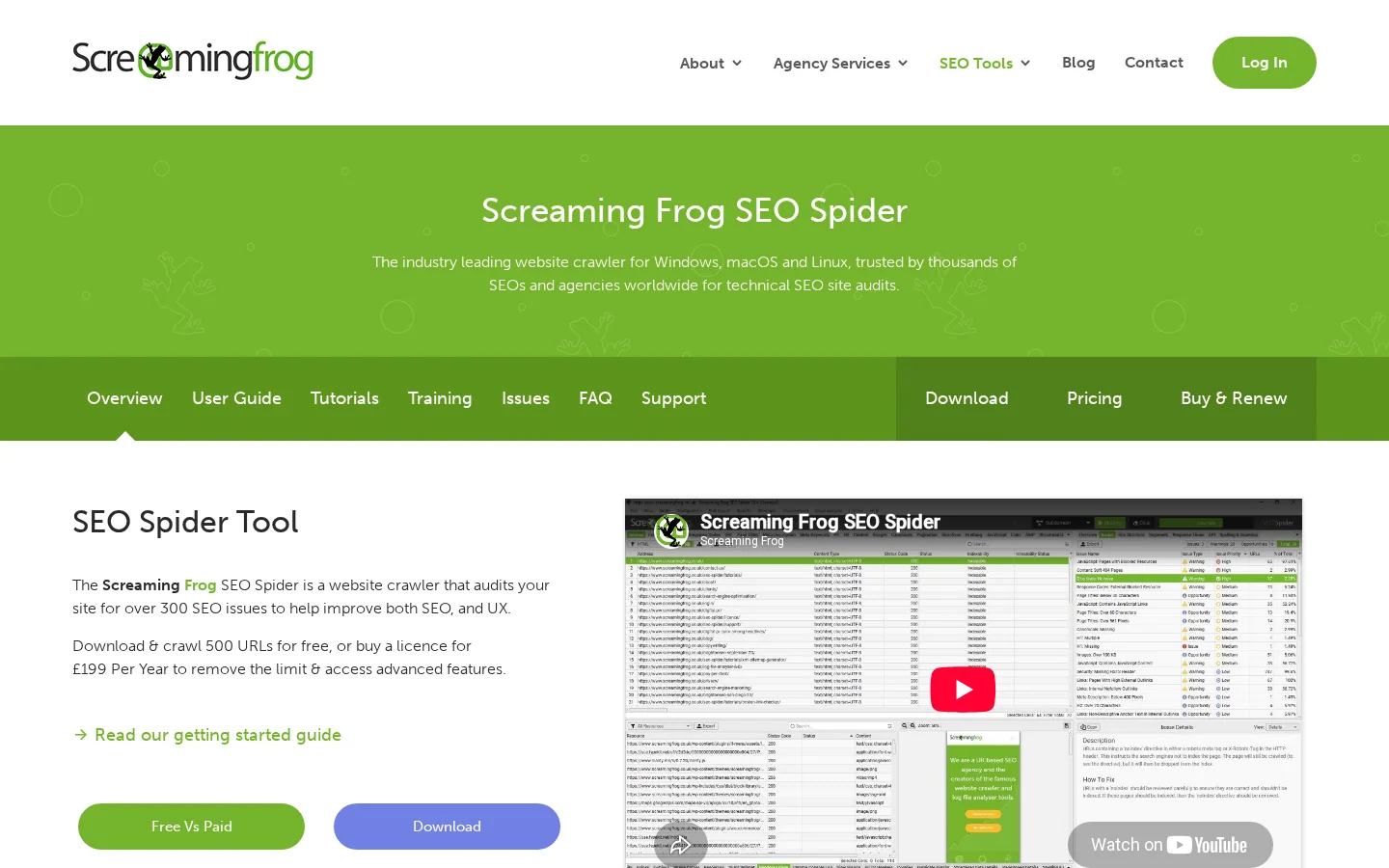
Screaming Frog SEO Spider è un'applicazione desktop di un'azienda britannica. La installi su Windows, macOS o Linux, e ogni scansione viene eseguita su quella macchina. Molti freelance SEO la usano come crawler predefinito. Se ti servono i passaggi di installazione, leggi prima la nostra guida all'installazione di Screaming Frog SEO Spider e torna qui per il confronto.
Lumar, in precedenza Deepcrawl, è una piattaforma cloud. Non installi alcun crawler. Crei un progetto, la scansione gira sull'infrastruttura di Lumar e i risultati si trovano in una dashboard web che più persone possono aprire contemporaneamente. Lumar presenta il suo crawler come il cuore di un prodotto più ampio che copre anche la velocità del sito, l'accessibilità e la visibilità nelle ricerche con IA.
La differenza pratica sta in dove avviene il lavoro. Con Screaming Frog è il tuo computer a fare la scansione, quindi memoria e disco fissano il limite. Con Lumar sono i server del fornitore a fare la scansione, quindi il tuo piano e la sua infrastruttura fissano il limite. La maggior parte delle differenze di prezzo, velocità e monitoraggio di questo articolo deriva da questa sola scelta.
Screaming Frog è la scelta più economica e pratica per un analista che lavora da solo su un sito, e ha una versione gratuita limitata a 500 URL per scansione. Lumar è la scelta per siti grandi e team che hanno bisogno di dashboard condivise, monitoraggio e un contratto su misura. La tabella qui sotto confronta i punti che contano nella scelta. Quando un fornitore non pubblica una cifra, la tabella lo dice invece di tirare a indovinare.
Criterio
Screaming Frog SEO Spider
Lumar (in precedenza Deepcrawl)
Dove viene eseguito
Sul tuo computer, limitato da RAM e disco
Sull'infrastruttura del fornitore, limitato dal tuo piano
Ideale per
Un analista che controlla un sito
Team che fanno monitoraggio condiviso su siti grandi
Prezzo
245 € all'anno per licenza secondo la sua pagina prezzi (verificato il 22 novembre 2026)
Preventivo personalizzato, nessun prezzo pubblico sulla sua pagina del crawler
Opzione gratuita
Versione gratuita, ogni scansione limitata a 500 URL
Nessun piano gratuito del crawler sulla sua pagina del crawler
Velocità
Dipende dal tuo computer e dal server che scansioni
Fino a 450 URL al secondo senza rendering, 350 con rendering, nei suoi test
JavaScript
Chromium headless, con impostazioni di attesa del rendering
Usa il motore di rendering e parsing di Google, secondo il fornitore
Estrazione personalizzata
XPath, CSS Path e Regex, fino a 100 estrattori per scansione
Estrazioni personalizzate, più l'estrazione di quasi qualsiasi dato di pagina su richiesta
Monitoraggio
Funziona da riga di comando, quindi puoi programmarlo, e confronta due scansioni
Soglia del tasso di errore che mette in pausa una scansione e invia una notifica, più un prodotto Monitor per i trend
Se leggi solo una riga, leggi quella del prezzo confrontandola con la dimensione del tuo team. Un singolo analista paga una licenza. Un team che vuole gli stessi dati per cinque persone ha bisogno di cinque licenze, e a quel punto il preventivo di Lumar diventa un'opzione concreta da confrontare.
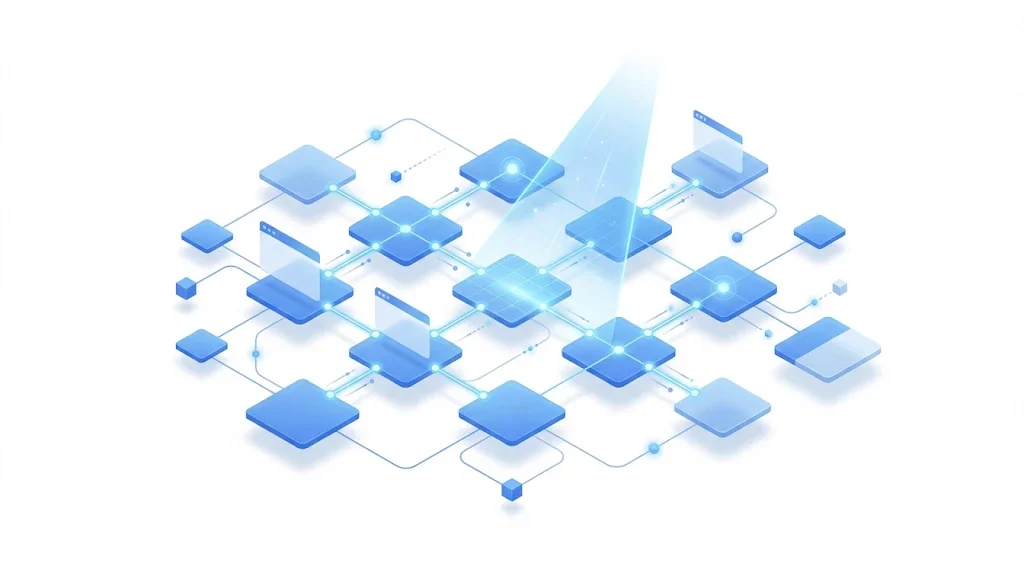
Un crawler mappa ogni pagina di un sito e i link che le collegano.
Come ogni crawler gestisce memoria, velocità e siti grandi
Il limite di Screaming Frog è la tua memoria. Di default, SEO Spider si avvia in modalità di archiviazione su database con 2 GB di RAM allocata, e la guida utente del produttore dice di lasciare liberi al sistema almeno 2 o 4 GB di RAM. Su una macchina da 8 GB significa allocarne al massimo da 4 a 6. Il valore si modifica in Settings, poi si riavvia l'app e si controlla il valore Max in Help, Debug, perché la modifica non si applica prima del riavvio.
La stessa guida fornisce stime indicative di capacità. Con l'archiviazione su database, il produttore dice che un SSD con 4 GB allocati dovrebbe reggere circa 2 milioni di URL, e consiglia 4 GB per scansioni fino a 2 milioni di URL. Con l'archiviazione in memoria, la configurazione predefinita da 2 GB gestisce di norma tra 10000 e 100000 URL. Il limite di scansione predefinito in modalità database è di 5 milioni di URL, che la guida descrive come non rigido. Sono stime del produttore, non una garanzia per il tuo sito, perché la dimensione di ogni pagina cambia il risultato.
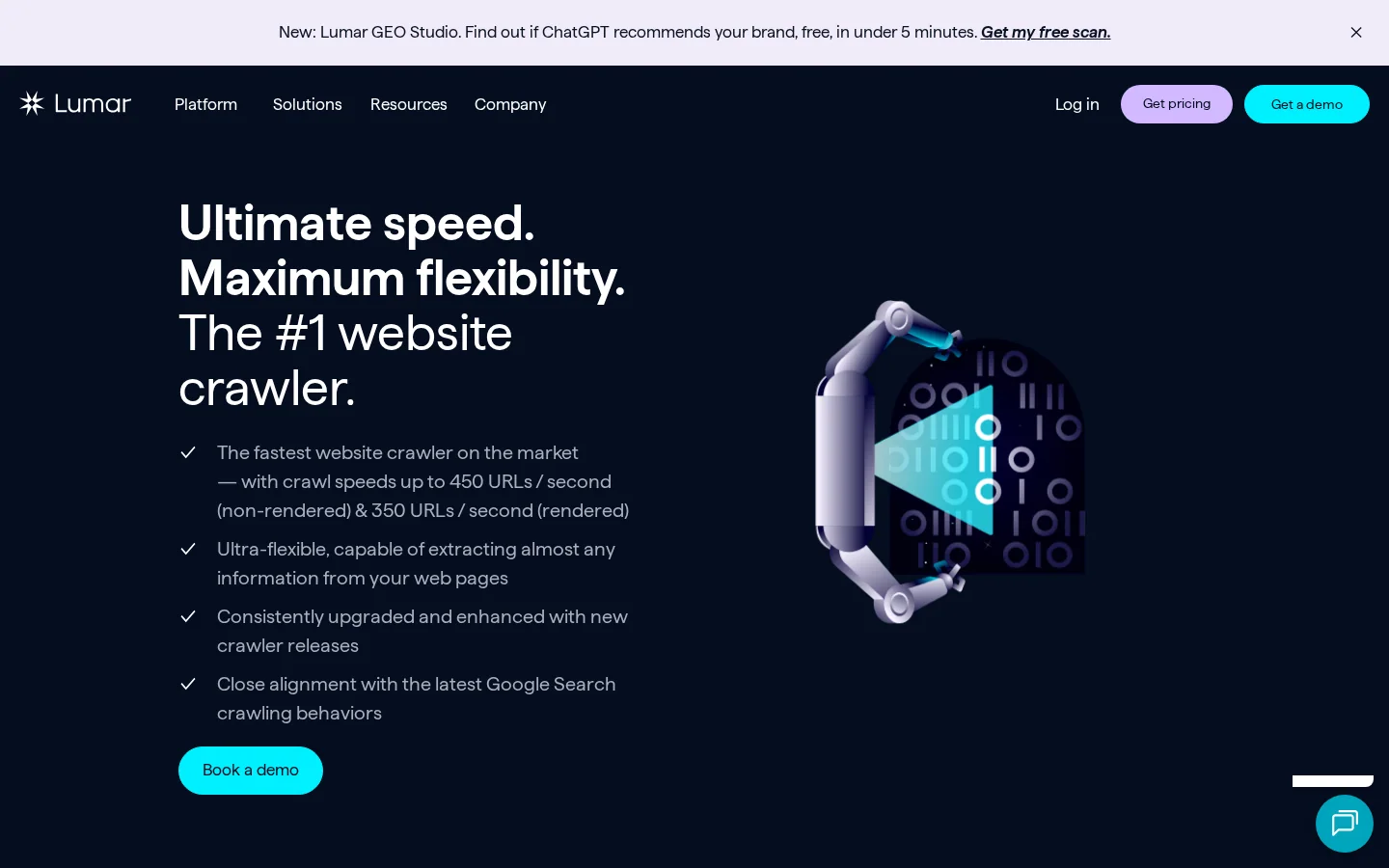
Il limite di Lumar è la sua infrastruttura, e pubblica velocità ricavate dai propri test. La sua pagina del crawler dichiara velocità fino a 450 URL al secondo per le scansioni senza rendering e 350 URL al secondo per quelle con rendering. Dice anche che la velocità è limitata dalla tua infrastruttura, e la schermata di avanzamento mostra durante la scansione richieste al secondo, tasso di errore e numero di URL per codice di stato. Le cifre del fornitore descrivono una configurazione di test veloce. Non descrivono il tuo server.
Sulla maggior parte dei siti il collo di bottiglia non è il crawler. È il server che risponde a ogni richiesta. Un negozio con 25000 URL rientra ampiamente nella capacità di 2 milioni di URL che Screaming Frog indica per la modalità database con 4 GB allocati, ma la scansione dura comunque il tempo che il tuo server impiega a rispondere a ogni pagina. Se il server di origine è lento, un crawler più veloce invia solo più richieste a un server che già fatica.
I numeri pubblicati dai fornitori
2 GBRAM allocata di default nella modalità database di Screaming Frog
2 milioniURL, stima del produttore per 4 GB allocati in modalità database
450URL al secondo per una scansione Lumar senza rendering, nei suoi test
500URL per scansione nella versione gratuita di Screaming Frog
Fonti: guida utente e pagina prezzi di Screaming Frog; pagina del crawler di Lumar, verificata il 22 novembre 2026
Velocità di test di Lumar, URL al secondo
Senza rendering450
Con rendering (JavaScript)350
Fonte: pagina del crawler di Lumar, risultati di test del fornitore
Fonte: Lumar, lumar.io/platform/website-crawler
Rendering JavaScript: dove differiscono i due strumenti
Il rendering JavaScript è l'impostazione che con più probabilità cambia i tuoi risultati. Senza di esso, un crawler legge solo l'HTML grezzo che invia il server. Se un template React o Vue costruisce nel browser l'elenco dei prodotti o il menu interno, l'HTML grezzo può sembrare quasi vuoto, e la scansione riporta molti meno link di quelli che vede un visitatore. Attivare il rendering risolve il problema, ma rende più lenta la scansione di ogni pagina, quindi scegli la modalità consapevolmente.
Come Screaming Frog renderizza le pagine
Screaming Frog offre tre modalità di rendering: Text Only, Old AJAX Crawling Scheme e JavaScript. In modalità JavaScript esegue il codice lato client in un Chrome headless. La guida alla configurazione dice che il motore di rendering usa Chromium, perché «per emulare Googlebot il più fedelmente possibile, il nostro motore di rendering utilizza il progetto Chromium». Controlli quando il crawler considera pronta una pagina con Render Wait. Il valore predefinito è Network Idle, che la guida descrive come «la modalità più vicina al modo in cui Google renderizza le pagine web». L'opzione Fixed Timeout attende 5 secondi di default, e Page Load ignora l'impostazione del timeout.
Ci sono altri due dettagli importanti. Gli screenshot delle pagine renderizzate sono attivi di default in modalità JavaScript, il che appesantisce la memoria della scansione. E puoi salvare l'HTML renderizzato solo con il rendering attivo, quindi se pensi di confrontarlo più avanti, attivalo prima della scansione, non dopo.
Come Lumar renderizza le pagine
Lumar afferma che il suo crawler «sfrutta appieno il motore di rendering e parsing di Google, leader del settore», e la sua pagina indica che il comportamento del crawler è allineato alla scansione di Google Search. La pagina del prodotto non elenca opzioni di attesa del rendering, timeout o impostazioni degli screenshot. Se ti serve riprodurre una configurazione di rendering precisa per un audit, chiedi le impostazioni al fornitore prima di acquistare, perché sulla pagina non le vedi.
Rendering: cosa puoi verificare prima della scansione
Screaming Frog
Modalità Text Only, schema AJAX e JavaScript
Attesa Network Idle, Fixed Timeout o Page Load
HTML renderizzato e screenshot, attivabili
Lumar
Motore di rendering e parsing di Google, secondo il fornitore
Nessuna impostazione di attesa del rendering nella pagina del prodotto
Nessuna modalità di rendering elencata pubblicamente
Attenzione
Confronta una scansione con rendering con una scansione Text Only sullo stesso campione di 50 o 100 pagine. Se i title o i link interni compaiono solo nella versione renderizzata, il tuo sito dipende da JavaScript, e un audit Text Only non vedrà quei problemi.
Estrazione personalizzata ed esportazioni
L'estrazione personalizzata preleva un valore da ogni pagina e lo inserisce come colonna della scansione. Puoi usarla per un URL canonico, un prezzo, il nome di un autore, un tipo di schema o il numero di tag H1. Senza di essa dovresti aprire ogni pagina a mano. È questa funzione a trasformare un crawler da elenco di problemi in una fonte di dati per la tua analisi.
Gli estrattori di Screaming Frog
In Screaming Frog scegli XPath, CSS Path o Regex. Con XPath e CSS Path scegli cosa restituire: l'elemento, il suo HTML interno, il suo testo o un valore di funzione come count(//h1). La guida alla configurazione fissa i limiti a 100 estrattori per scansione e 1000 estrazioni complessive. Di default, l'estrazione viene eseguita sull'HTML statico delle pagine interne che restituiscono uno stato 2XX, e passi al rendering quando il valore compare solo dopo l'esecuzione di JavaScript.
La modalità Regex lavora sul sorgente grezzo. La guida spiega che il punto corrisponde anche agli a capo e che il crawler non ripulisce l'HTML prima di eseguire la tua espressione. Una regex va quindi bene per un tag semplice, ma si rompe facilmente con attributi scritti in un ordine diverso, perciò provala su tre o quattro pagine con template diversi prima di usarla.
Modalità Regex, URL canonico:
<link rel="canonical" href="([^"]+)"

Modalità XPath, URL canonico:
//link[@rel='canonical']/@href

Modalità XPath, numero di tag H1 nella pagina:
count(//h1)
La versione XPath è più robusta della regex perché legge la pagina già analizzata e non il testo grezzo. Usa la regex quando devi intercettare qualcosa che il parser rifiuterebbe, e XPath per tutto il resto.
Estrazione con Lumar
La pagina del crawler di Lumar dice che gli utenti possono generare metriche personalizzate «tramite estrazioni personalizzate», e che Lumar può estrarre «praticamente qualsiasi informazione dall'HTML di una pagina» su richiesta. La pagina pubblica non dice quante estrazioni include un piano né se scrivi tu le espressioni su ogni piano. Chiedi questi limiti nel preventivo, perché decidono se puoi condurre un grande progetto di estrazione senza costi aggiuntivi.
Aggiungere un'estrazione personalizzata in cinque passaggi
Apri le impostazioni dell'estrazione personalizzataScegli la modalità che ti serve: XPath, CSS Path o Regex.
Incolla l'espressioneParti da uno degli esempi sopra e cambia solo il tag o la classe.
Prova su tre pagineScegli una scheda prodotto, una pagina di categoria e un articolo del blog, e controlla che ogni valore venga restituito.
Decidi sul renderingMantieni l'HTML statico per i valori lato server, e attiva il rendering solo per i valori aggiunti da JavaScript.
Avvia la scansione ed esportaEsporta la scheda dell'estrazione personalizzata insieme alle altre, così puoi filtrare e ordinare i valori in un foglio di calcolo.
Prezzi, licenze e piano gratuito
Screaming Frog vende una licenza a pagamento alla volta, valida per un anno. La pagina prezzi indicava 245 € all'anno per una licenza quando l'abbiamo verificata il 22 novembre 2026. Gli sconti per volume si applicano da cinque licenze in su: 235 € ciascuna per 5-9 licenze, 219 € ciascuna per 10-19 e 209 € ciascuna per 20 o più. Le licenze durano un anno, e la pagina precisa che poi vanno rinnovate. La pagina mostra i prezzi in più valute, quindi verifica quella in cui pagherai il giorno dell'acquisto, perché i prezzi cambiano.
Fonte: pagina prezzi di Screaming Frog, verificata il 22 novembre 2026
Lumar non pubblica un prezzo per il suo crawler. La sua pagina del crawler rimanda a «Get pricing» e «Book a demo», e non mostra alcun piano gratuito del crawler. L'unica offerta gratuita di quel sito è una scansione GEO separata, che verifica se ChatGPT consiglia il tuo marchio, ed è un altro prodotto. Quindi per Lumar il costo reale è il preventivo: chiedilo indicando il numero di progetti, di URL e di utenti di cui hai bisogno.
La versione gratuita di Screaming Frog scansiona fino a 500 URL per scansione. Basta per un piccolo sito vetrina o per una sezione di un sito più grande. Non basta per un negozio, per un blog con anni di archivio o per un sito con navigazione a faccette. Il limite gratuito è anche silenzioso: la scansione termina, il report sembra completo e i numeri sono solo un campione.
Quanto costa iniziare
245 €all'anno per una licenza di Screaming Frog, prima degli sconti per volume
209 €per licenza e per anno con 20 o più licenze di Screaming Frog
500URL nella versione gratuita, poi la scansione si ferma
Fonte: pagina prezzi di Screaming Frog, verificata il 22 novembre 2026
Nota
Una scansione di 500 URL è un campione, non un audit. Confronta il numero di URL nel riepilogo della scansione con il numero di URL della tua sitemap prima di trarre qualsiasi conclusione.
Monitoraggio, pianificazione e avvisi
Il monitoraggio è dove il modello cloud giustifica il suo prezzo, ed è dove Screaming Frog ti chiede di più. Screaming Frog funziona da riga di comando, quindi puoi richiamarlo dallo scheduler del tuo sistema, esportare il risultato in un file o in Google Sheets, e confrontare la nuova scansione con una più vecchia. La guida alla riga di comando elenca le opzioni per questo, tra cui --crawl-comparison, che confronta due scansioni tramite ID del database, e --project-crawl-comparison, che confronta le ultime due scansioni di un progetto. Costruire la pianificazione, controllare l'output e far scattare l'avviso resta compito tuo.
Lumar descrive una protezione integrata nelle sue scansioni. Imposti soglie di tasso di errore, e la scansione si mette in pausa automaticamente quando una soglia viene superata, con una notifica. Il suo prodotto Monitor segue cambiamenti e trend sulle metriche principali del sito. La pagina del crawler non dice se il monitoraggio funziona in tempo reale, quindi chiedilo direttamente al fornitore prima di contarci per un avviso che deve scattare entro pochi minuti.
Pianificazione e avvisi rispondono a domande diverse. Una pianificazione ti dice com'era il sito la settimana scorsa. Un avviso ti dice che qualcosa si è rotto un'ora fa. La maggior parte dei team ha bisogno prima della pianificazione, e aggiunge l'avviso solo quando una release difettosa costa denaro reale ogni giorno in cui resta online.
Una routine settimanale di monitoraggio che funziona con entrambi gli strumenti
Salva ogni settimana una scansione di riferimento con le stesse impostazioni
Usa ogni volta la stessa modalità di rendering, così i numeri Text Only e JavaScript non si mescolano mai
Confronta la nuova scansione con la precedente prima di leggere un singolo numero
Fissa una soglia per le risposte 4xx e 5xx, e agisci quando il conteggio la supera
Esporta le schede dei codici di risposta e dei canonical in un foglio condiviso per il team
Quattro modi per ottenere dati di scansione, a confronto
Un crawler è solo una fonte di dati sul tuo sito. Le scansioni desktop, quelle cloud, i report di Google e i log del server vedono ciascuno una parte diversa di come il tuo sito viene trattato. Il crawler ti dice dove puntano i tuoi link e cosa si rompe. Search Console ti dice cosa ha scelto di richiedere Google. I log del server ti dicono cosa ha richiesto davvero ogni bot. I quattro metodi qui sotto funzionano meglio insieme, e la tabella finale mostra quando vince ciascuno.
Crawler desktop (Screaming Frog)
Principio: il tuo computer richiede ogni URL trovato tramite i link e registra la risposta. Usalo quando una persona controlla un sito e ha bisogno del pieno controllo di impostazioni, esclusioni ed esportazioni. Vantaggi: controlli ogni impostazione, puoi salvare la configurazione in un file e i dati restano sul tuo computer. Limiti: la scansione dipende da RAM e disco, e la versione gratuita si ferma a 500 URL. Esempio: con una licenza scansioni un negozio da 25000 URL, esporti la scheda 4xx e mandi la lista allo sviluppatore che gestisce i template.
Crawler cloud (Lumar)
Principio: i server del fornitore scansionano il tuo sito e conservano i risultati in una dashboard. Usalo quando più persone hanno bisogno degli stessi dati, quando gestisci molti siti grandi o quando ti serve un monitoraggio con soglie. Vantaggi: non gestisci la memoria, i risultati sono condivisi e le funzioni di monitoraggio stanno accanto alla scansione. Limiti: il prezzo è un preventivo, le cifre di velocità vengono dai test del fornitore, e dipendi dalla sua infrastruttura e dalle sue impostazioni. Esempio: un'agenzia lancia scansioni settimanali su venti siti clienti e invia a ogni cliente una dashboard con i trend.
Dati di scansione di Search Console
Principio: Google riporta con quale frequenza i suoi crawler hanno richiesto URL del tuo sito e quanto hanno impiegato le risposte. Usalo quando vuoi sapere cosa fa Google, non cosa dicono i tuoi link. Vantaggi: è gratuito e proviene dai dati propri di Google. Limiti: i dati sono aggregati, quindi non danno un elenco completo di URL per ogni problema. Esempio: le statistiche di scansione mostrano un picco di errori del server in un giorno, e usi un crawler per trovare gli URL coinvolti. La nostra guida alle statistiche di scansione spiega come leggere quel report.
Log dei file del server
Principio: il tuo server web scrive una riga per ogni richiesta, comprese quelle di Googlebot e di altri bot. Usalo quando devi vedere quali URL richiedono davvero i bot, comprese quelle che nessun crawler troverebbe seguendo i link. Vantaggi: i dati sono completi per il periodo che conservi, e mostrano il comportamento reale dei bot. Limiti: ti serve accesso ai log e un processo per analizzarli e filtrarli. Esempio: i log mostrano che un bot richiede ogni giorno migliaia di URL di filtro, il che indica un problema di crawl budget. La nostra guida all'analisi dei log copre il processo, e la voce del glossario sul crawl budget spiega perché conta.
Metodo
Principio
Usalo quando
Vantaggio principale
Limite principale
Crawler desktop
Il tuo computer scansiona ogni URL collegato
Un analista, un sito, pieno controllo
Impostazioni, esportazioni e dati locali
Limitato da RAM e disco, versione gratuita limitata a 500 URL
Crawler cloud
I server del fornitore scansionano e conservano i risultati
Team, molti siti grandi, monitoraggio condiviso
Dashboard condivise e nessun limite di memoria locale
Preventivo su misura e velocità misurate dal fornitore
Search Console
Google riporta la propria attività di scansione
Vuoi vedere il comportamento di Google
Gratuito, dai dati di Google
Aggregato, non un elenco completo di URL
Log del server
Il tuo server registra ogni richiesta di bot
Ti serve il traffico reale dei bot
Registro completo delle richieste
Richiede accesso ai log e analisi
Passo dopo passo: eseguire lo stesso audit nei due strumenti
Per confrontare i due strumenti in modo equo, eseguili sullo stesso sito con lo stesso perimetro e le stesse impostazioni. I passaggi qui sotto richiedono un pomeriggio su un sito di alcune migliaia di URL. Ti serve una licenza di Screaming Frog, perché la versione gratuita si ferma a 500 URL, e l'accesso a un progetto Lumar, che ottieni dopo un preventivo o una demo. Annota ogni impostazione che scegli, perché quella nota rende il confronto riproducibile.
Eseguire lo stesso audit nei due strumenti
Definisci il perimetroImposta il dominio principale, le sottocartelle che ti interessano e gli URL da escludere, come filtri e parametri di sessione.
Scegli la modalità di renderingUsa Text Only per i siti renderizzati lato server, e la modalità JavaScript per i template che dipendono dagli script.
Esegui e salva la scansioneAnnota il numero totale di URL e la ripartizione dei codici di risposta prima di guardare altro.
Esporta le schede che ti servonoEsporta Internal, Response Codes con 4xx, Canonicals e Indexability come file separati.
Confronta la stessa scheda nei due strumentiConfronta prima il numero di URL, poi i codici di stato, poi i canonical. Fermati alla prima differenza e scopri perché.
Correggi i 20 problemi principaliOrdina i problemi per traffico o ricavi di ogni URL, usando Search Console, e correggi prima quelli in cima alla lista.
Se vuoi automatizzare la parte di Screaming Frog, il launcher di macOS accetta le stesse opzioni dell'interfaccia. Questo esempio esegue una scansione headless, la salva ed esporta tutti gli URL interni e l'elenco dei 4xx in una cartella. Sostituisci il dominio con il tuo ed esegui prima il flag --help, perché le opzioni possono cambiare tra una versione e l'altra.
La guida alla riga di comando elenca anche --config, che carica un file di configurazione salvato, e --export-format, che imposta il formato di output: csv, xls, xlsx o gsheet. Salva le impostazioni una volta, poi riutilizzale per ogni scansione, così ogni esecuzione parte dallo stesso perimetro. L'elenco completo delle opzioni è nella guida alla riga di comando del produttore.
Suggerimento
Prima di avviare la scansione, controlla la tua sitemap XML per sapere quali URL dovrebbero esistere. Il nostro verificatore di sitemap XML gratuito valida il file, e l'elenco di URL che legge è il riferimento con cui confronti la scansione.
Il confronto funziona meglio se conosci anche la teoria dietro i controlli tecnici. La voce del glossario audit SEO tecnico elenca i controlli più importanti, e la guida passo passo all'audit SEO mostra dove si inserisce una scansione nell'audit complessivo.
Errori comuni nel confrontare o usare un crawler
La maggior parte dei confronti sbagliati nasce da test non equivalenti, e la maggior parte degli audit sbagliati da una scansione che nessuno ha verificato. Gli errori qui sotto sono quelli che ricorrono più spesso. Ognuno ha un segnale d'allarme visibile nell'output e una correzione che puoi applicare nella stessa sessione.
Errore 1: giudicare lo strumento su una scansione da 500 URL
Che cos'è: la versione gratuita ferma ogni scansione a 500 URL, quindi il report copre solo un campione del tuo sito. Come riconoscerlo: la scansione termina esattamente a 500 URL, mentre la tua sitemap o il tuo report di Search Console elencano molte più pagine. Come correggerlo: conta gli URL della sitemap prima di giudicare lo strumento, esegui il test con una licenza, oppure scansiona una sezione alla volta e indica quale sezione copre ogni report.
Errore 2: scansionare un sito JavaScript in modalità Text Only
Che cos'è: il crawler legge solo l'HTML grezzo, quindi nel risultato mancano i link e i title aggiunti dagli script. Come riconoscerlo: la scansione trova pochi link interni, oppure molte pagine con title vuoto, anche se la pagina appare completa nel browser. Come correggerlo: esegui una scansione Text Only e una in modalità JavaScript sullo stesso campione di pagine, confronta i totali, e usa la modalità JavaScript per tutta la scansione se i numeri differiscono.
Errore 3: lasciare la memoria predefinita su una scansione grande
Che cos'è: Screaming Frog parte con 2 GB di RAM allocata in modalità database, che non bastano per un sito grande con il rendering attivo. Come riconoscerlo: l'app rallenta, la scansione si blocca, o compare l'avviso di memoria. Come correggerlo: aumenta l'allocazione in Settings, lascia liberi da 2 a 4 GB per il sistema, riavvia l'app e controlla il valore Max in Help, Debug prima di avviare la scansione.
Errore 4: prendere la velocità del fornitore come la propria
Che cos'è: 450 URL al secondo è il risultato di test di Lumar sulla sua configurazione. Il tuo server, la tua cache e i tuoi limiti di frequenza determinano la velocità che ottieni. Come riconoscerlo: la scansione va ben sotto la cifra del fornitore, e la schermata di avanzamento mostra un tasso di errore in crescita o molte risposte 429 e 5xx. Come correggerlo: abbassa la velocità di scansione nello strumento, controlla gli errori nei log del server durante la scansione, e chiedi al tuo hosting i limiti di frequenza prima di aumentare di nuovo la velocità.
Errore 5: confrontare scansioni con impostazioni diverse
Che cos'è: cambiare modalità di rendering, esclusioni, user agent o URL di partenza tra due scansioni modifica il numero di URL, quindi il confronto misura le tue impostazioni e non il tuo sito. Come riconoscerlo: i totali di URL si muovono molto più della modifica che hai fatto al sito. Come correggerlo: salva la configurazione una volta, caricala con --config a ogni esecuzione, e annota ogni modifica voluta in un breve registro accanto alla scansione.
Errore 6: ignorare i dati reali di ricerca
Che cos'è: una scansione elenca dove puntano i tuoi link. Non mostra cosa indicizza Google, su cosa clicca la gente o quali pagine portano traffico. Come riconoscerlo: il crawler segnala come rotta una pagina senza impressioni, oppure perde una pagina orfana che posiziona bene. Come correggerlo: incrocia la scansione con i dati di Search Console, ordina i problemi per traffico e lavora la lista nell'ordine della guida agli errori di scansione.
Impostazione della scansione, prima e dopo
Prima
Memoria predefinita da 2 GB su un sito grande
Modalità Text Only su un template JavaScript
Una scansione gratuita da 500 URL presentata come audit completo
Dopo
Memoria aumentata e verificata in Help, Debug
Modalità di rendering scelta in base al tipo di template
Scansione completa con licenza, o campione sezione per sezione
Quale scegliere
Scegli Screaming Frog quando una persona conduce gli audit, il sito sta nella memoria che puoi dare all'app, e vuoi controllare ogni impostazione e ogni esportazione. È l'opzione meno costosa per utente, e la versione gratuita ti permette di testare il flusso di lavoro prima di pagare. Scegli Lumar quando più persone hanno bisogno delle stesse dashboard, quando gestisci molti siti grandi, o quando vuoi un monitoraggio con soglie e un fornitore che gestisce l'infrastruttura. In quel caso, aspettati un preventivo e chiedi per iscritto i dettagli su rendering, estrazione e monitoraggio.
La tua situazione
Scegli
Perché
Un sito, un analista, budget limitato
Screaming Frog
Prezzo per licenza e pieno controllo della scansione
Sito grande con molto JavaScript e scadenze strette
Prova entrambi
Esegui il test passo passo qui sopra sullo stesso campione
Più team, molti siti clienti, dashboard condivise
Lumar
Accesso condiviso, monitoraggio e un preventivo per tutto il team
Vedere cosa richiedono Google e i bot
Search Console e log del server
Dati propri di Google e traffico reale dei bot
Prima di acquistare uno dei due strumenti
Conta gli URL della tua sitemap e della sezione più grande
Decidi quali pagine hanno bisogno del rendering JavaScript e prova un campione
Verifica il prezzo attuale sulla pagina del fornitore il giorno dell'acquisto
Chiarisci chi avvierà la scansione, chi leggerà il risultato e chi correggerà gli errori
Sorank non è un crawler. Si concentra su contenuti, backlink e monitoraggio della tua visibilità in ChatGPT, Gemini, Claude e Perplexity. Tieni un crawler per la parte tecnica del sito, e usa Sorank per il lavoro su contenuti e visibilità nelle IA. La nostra pagina Sorank per i team SEO descrive cosa può automatizzare un team sul fronte dei contenuti e dell'IA. Per una visione d'insieme della categoria, la nostra guida ai migliori strumenti di SEO tecnico confronta le altre opzioni in base al lavoro che svolgono.
Domande frequenti
Screaming Frog è meglio di Deepcrawl?
Nessuno dei due è migliore in ogni caso. Screaming Frog è un crawler desktop con un prezzo per licenza basso e una versione gratuita, adatto a un analista che controlla un solo sito. Lumar, in precedenza Deepcrawl, è una piattaforma cloud pensata per siti grandi e monitoraggio di team, e si vende su preventivo.
Screaming Frog è gratuito?
Esiste una versione gratuita che scansiona fino a 500 URL per scansione. Le scansioni più grandi richiedono una licenza a pagamento, che Screaming Frog indicava a 245 € all'anno nella sua pagina prezzi quando l'abbiamo verificata il 22 novembre 2026. Controlla la pagina prezzi prima di acquistare, perché i prezzi cambiano.
Lumar o Screaming Frog possono scansionare siti JavaScript?
Sì. Screaming Frog renderizza le pagine in un browser Chromium headless quando la modalità JavaScript è attiva. Lumar afferma che il suo crawler usa il motore di rendering e parsing di Google. Le scansioni con rendering sono più lente, e i test di Lumar mostrano 350 URL al secondo con rendering contro 450 senza.
y!
Ricevi gratis il tuo piano di contenuti per 30 giorni
Analizziamo i tuoi concorrenti, il tuo sito web e la tua visibilità nelle IA per creare gratuitamente un piano di contenuti su misura.
“Ho testato Sorank sul sito reale di un cliente ed è pazzesco. Fa tutto quello che un'agenzia fa pagare 1.500 € al mese. Ora va in produzione su quel cliente.”Guillaume Guersanguersanguillaume.com
“Siamo un'agenzia pubblicitaria e volevamo rimettere in carreggiata il nostro SEO una volta per tutte. Sorank ci ha dato una visione chiara del nostro sito, ci ha aiutato a dare priorità alle ottimizzazioni e a strutturare correttamente i nostri contenuti. Lo strumento è facile da usare, ben progettato per un team e molto pratico per centralizzare il monitoraggio senza dover destreggiarsi tra più piattaforme. Una base molto solida per ripartire da zero con il nostro SEO.”Gaspard MadouiAgenzia Pubblicitaria
“Mi sono specializzata in GEO grazie a Sorank. Il GEO Leaderboard mi permette di mostrare ai miei clienti il loro posizionamento rispetto ai concorrenti su ChatGPT. È un vero differenziatore commerciale.”MélanieFreelancer SEO
“Ottimo servizio, funziona bene per il nostro sito web e ci aiuta a capire come migliorarlo per posizionarci meglio su Google e altrove. Complimenti, continuate così, ve lo consiglio.”Hugo T.Commerciante e-commerce


 Screaming Frog