Datenschutz ist uns wichtig. Deshalb können Sie bestimmte Speicherarten deaktivieren, die für die grundlegende Funktion der Website nicht erforderlich sind. Das Blockieren einzelner Kategorien kann Ihr Erlebnis auf der Website beeinträchtigen. Weitere Informationen (Cookie-Richtlinie)
Vielen Dank! Ihre Auswahl wurde gespeichert.
Hoppla! Beim Absenden des Formulars ist ein Fehler aufgetreten.
Ein Schreibtisch mit Notizbuch, gedruckten Diagrammen und Laptop, zum Vergleich zweier Website-Crawler.
Werkzeuge
Auf dieser Seite
Kurz gesagt
Screaming Frog SEO Spider ist ein Desktop-Crawler, den Sie auf Ihrem eigenen Computer installieren. Lumar (früher Deepcrawl) ist eine Cloud-Plattform für große Websites und Teams. Wählen Sie Screaming Frog, wenn eine Person eine Website mit begrenztem Budget prüft, und Lumar, wenn mehrere Personen ein gemeinsames, geplantes Monitoring großer Websites brauchen.
3 Tage kostenlos, danach beenden Sie jederzeit. 90-Tage-Ergebnisgarantie, es gelten Bedingungen.
Was Screaming Frog und Lumar (Deepcrawl) sind
Beide Tools erledigen dieselbe Grundaufgabe. Sie starten bei einer URL, folgen jedem internen Link, erfassen, was jede Seite zurückgibt, und listen die gefundenen Probleme auf. Ein Crawler liest den Statuscode, den Title, das Canonical-Tag, die Robots-Anweisungen, die internen Links und den Inhalt jeder URL und legt alles in einer Tabelle ab, die Sie filtern und exportieren können. Mit dieser Tabelle arbeiten Sie, wenn Sie eine Website reparieren.
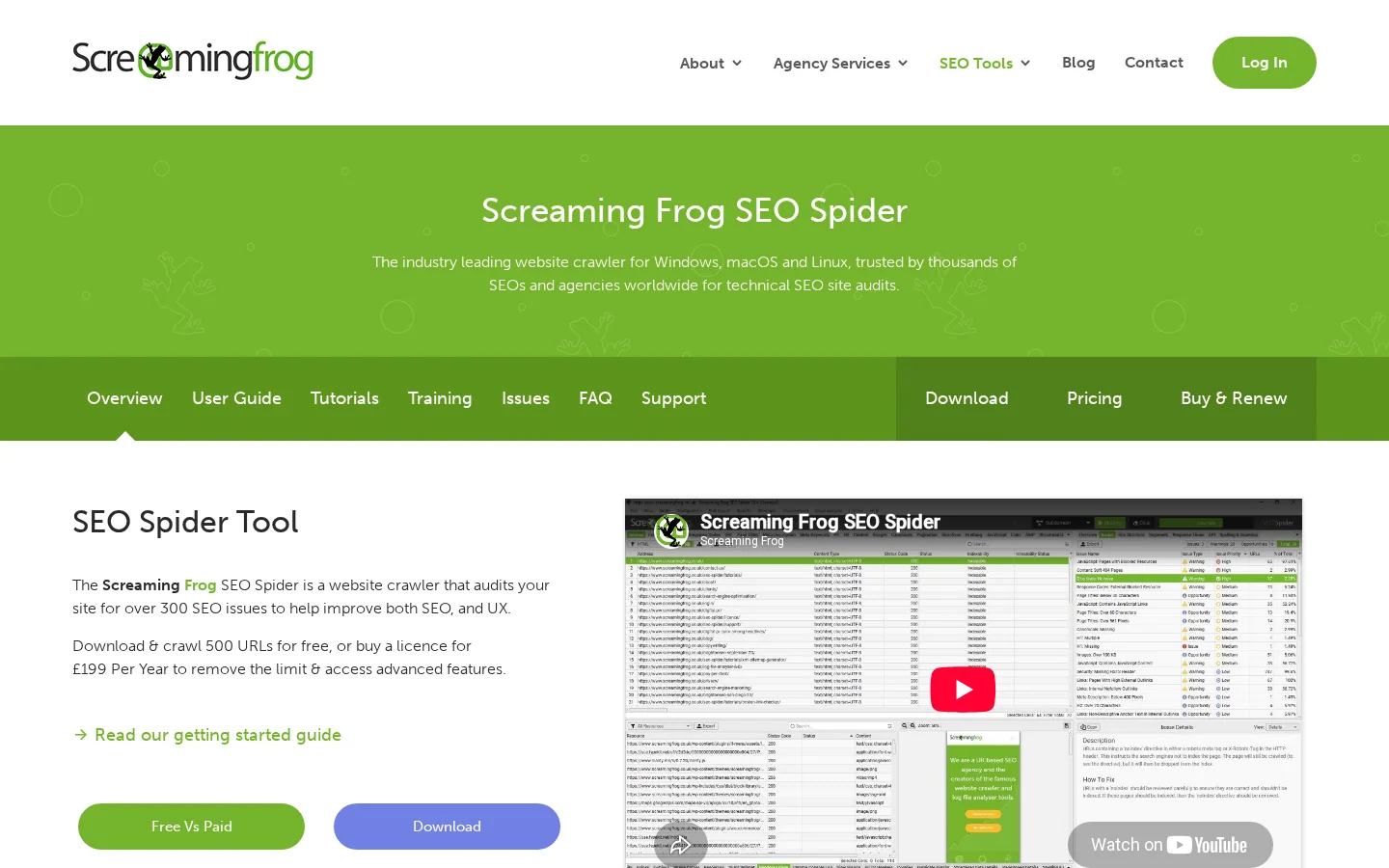
Screaming Frog SEO Spider ist eine Desktop-Anwendung eines britischen Unternehmens. Sie installieren sie unter Windows, macOS oder Linux, und jeder Crawl läuft auf diesem Rechner. Viele SEO-Freelancer nutzen sie als Standard-Crawler. Wenn Sie die Installationsschritte brauchen, lesen Sie zuerst unseren Einrichtungsleitfaden für Screaming Frog SEO Spider und kommen Sie dann für den Vergleich hierher zurück.
Lumar, früher Deepcrawl, ist eine Cloud-Plattform. Sie installieren keinen Crawler. Sie richten ein Projekt ein, der Crawl läuft auf der Infrastruktur von Lumar, und die Ergebnisse liegen in einem Web-Dashboard, das mehrere Personen gleichzeitig öffnen können. Lumar verkauft seinen Crawler als Kern eines größeren Produkts, das auch Ladegeschwindigkeit, Barrierefreiheit und Sichtbarkeit in KI-Suchen abdeckt.
Der praktische Unterschied liegt darin, wo die Arbeit stattfindet. Bei Screaming Frog crawlt Ihr Computer, also setzen Arbeitsspeicher und Festplatte die Grenze. Bei Lumar crawlen die Server des Anbieters, also setzen Ihr Tarif und die Infrastruktur des Anbieters die Grenze. Die meisten Unterschiede bei Preis, Geschwindigkeit und Monitoring in diesem Artikel gehen auf diese eine Entscheidung zurück.
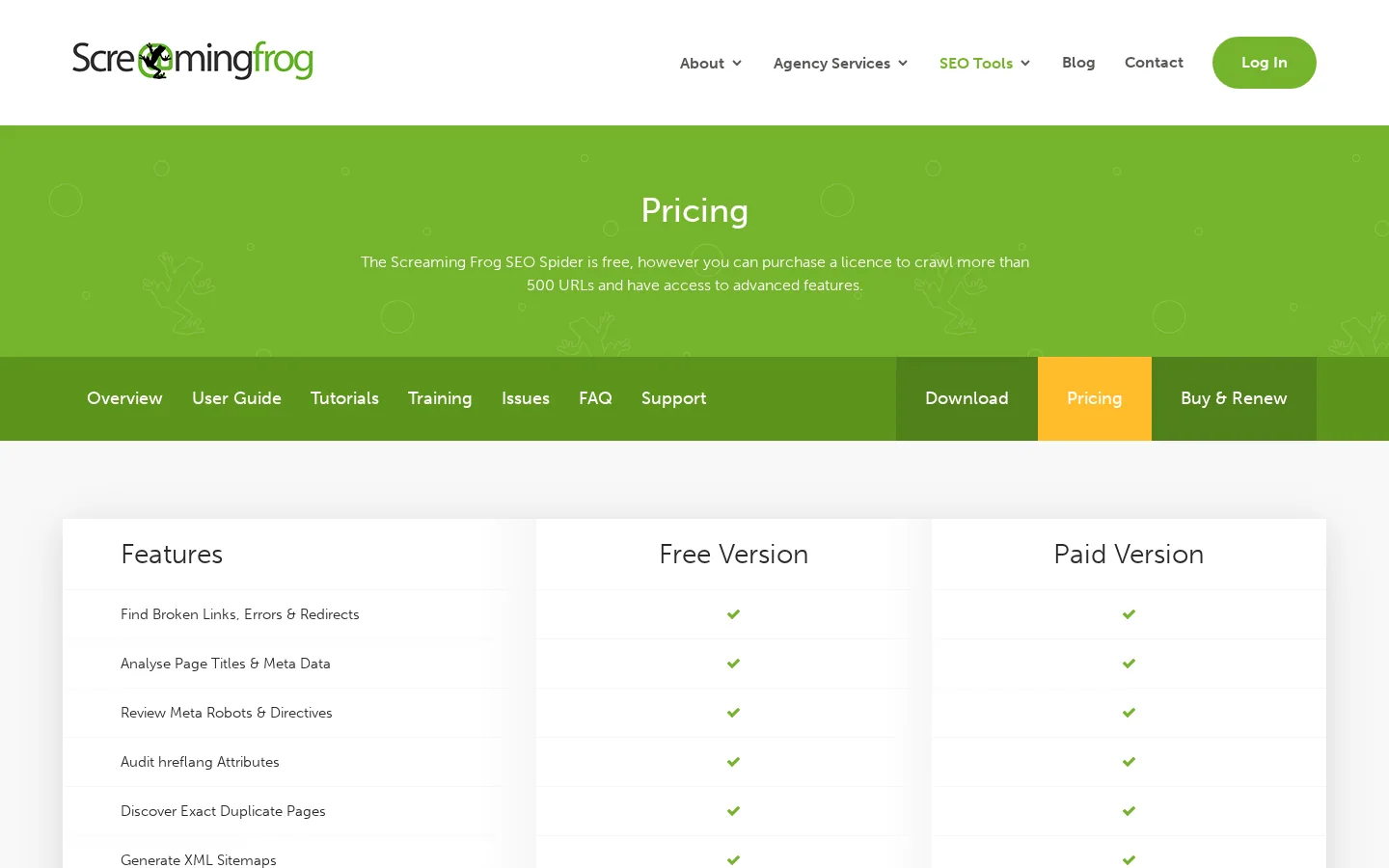
Screaming Frog ist die günstigere, praxisnahe Wahl für eine Analystin oder einen Analysten, der allein an einer Website arbeitet, und es gibt eine kostenlose Version mit maximal 500 URLs pro Crawl. Lumar ist die Wahl für große Websites und Teams, die gemeinsame Dashboards, Monitoring und einen individuellen Vertrag brauchen. Die folgende Tabelle vergleicht die Punkte, die bei der Auswahl zählen. Wo ein Anbieter keine Zahl veröffentlicht, sagt die Tabelle das, statt zu raten.
Kriterium
Screaming Frog SEO Spider
Lumar (früher Deepcrawl)
Wo er läuft
Auf Ihrem Computer, begrenzt durch RAM und Festplatte
Auf der Infrastruktur des Anbieters, begrenzt durch Ihren Tarif
Am besten für
Eine Analystin oder einen Analysten, die oder der eine Website prüft
Teams, die gemeinsames Monitoring auf großen Websites betreiben
Preis
245 € pro Jahr und Lizenz laut Preisseite (geprüft am 22. November 2026)
Individuelles Angebot, kein öffentlicher Preis auf der Crawler-Seite
Kostenlose Option
Kostenlose Version, jeder Crawl auf 500 URLs begrenzt
Kein kostenloser Crawler-Tarif auf der Crawler-Seite
Geschwindigkeit
Hängt von Ihrem Rechner und dem gecrawlten Server ab
Bis zu 450 URLs pro Sekunde ohne Rendering, 350 mit Rendering, in eigenen Tests
JavaScript
Headless Chromium mit Einstellungen für die Render-Wartezeit
Nutzt laut Anbieter die Rendering- und Parsing-Engine von Google
Individuelle Extraktion
XPath, CSS Path und Regex, bis zu 100 Extraktoren pro Crawl
Individuelle Extraktionen, auf Anfrage fast beliebige Seitendaten
Monitoring
Läuft über die Kommandozeile, also planbar, und vergleicht zwei Crawls
Schwellenwert für die Fehlerrate, der einen Crawl pausiert und benachrichtigt, dazu das Produkt Monitor für Trends
Wenn Sie nur eine Zeile lesen, dann die Preiszeile im Verhältnis zur Größe Ihres Teams. Eine einzelne Analystin oder ein Analyst zahlt eine Lizenz. Ein Team, das dieselben Daten für fünf Personen will, braucht fünf Lizenzen, und dann wird das Angebot von Lumar zu einer echten Option, die sich lohnt zu vergleichen.
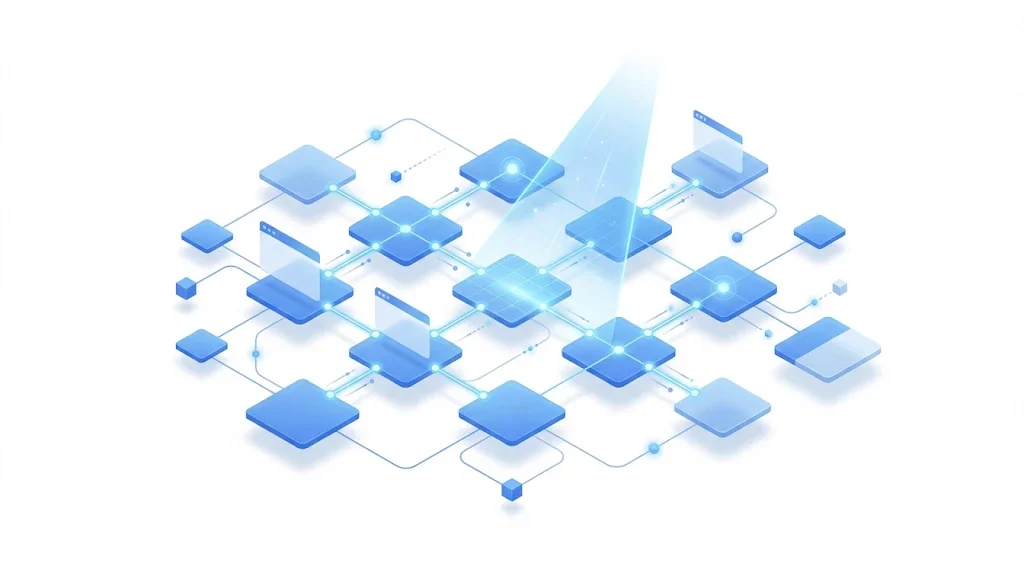
Ein Crawler erfasst jede Seite einer Website und die Links zwischen ihnen.
Wie beide Crawler mit Speicher, Geschwindigkeit und großen Websites umgehen
Die Grenze von Screaming Frog ist Ihr Arbeitsspeicher. Standardmäßig startet der SEO Spider im Datenbank-Speichermodus mit 2 GB zugewiesenem RAM, und das Benutzerhandbuch des Herstellers empfiehlt, Ihrem System mindestens 2 bis 4 GB freien RAM zu lassen. Auf einem Rechner mit 8 GB heißt das: höchstens 4 bis 6 GB zuweisen. Den Wert ändern Sie unter Settings, danach starten Sie die App neu und prüfen den Max-Wert unter Help, Debug, weil die Änderung erst nach dem Neustart wirkt.
Derselbe Leitfaden nennt grobe Kapazitätswerte. Im Datenbankmodus soll eine SSD mit 4 GB Zuweisung etwa 2 Millionen URLs verarbeiten, und der Hersteller empfiehlt 4 GB für Crawls bis 2 Millionen URLs. Im Speichermodus schafft die Standardeinstellung von 2 GB in der Regel 10000 bis 100000 URLs. Das Standard-Crawl-Limit im Datenbankmodus liegt bei 5 Millionen URLs, die der Leitfaden nicht als harte Grenze beschreibt. Das sind Schätzungen des Herstellers und kein Versprechen für Ihre Website, denn die Größe jeder Seite verändert das Ergebnis.
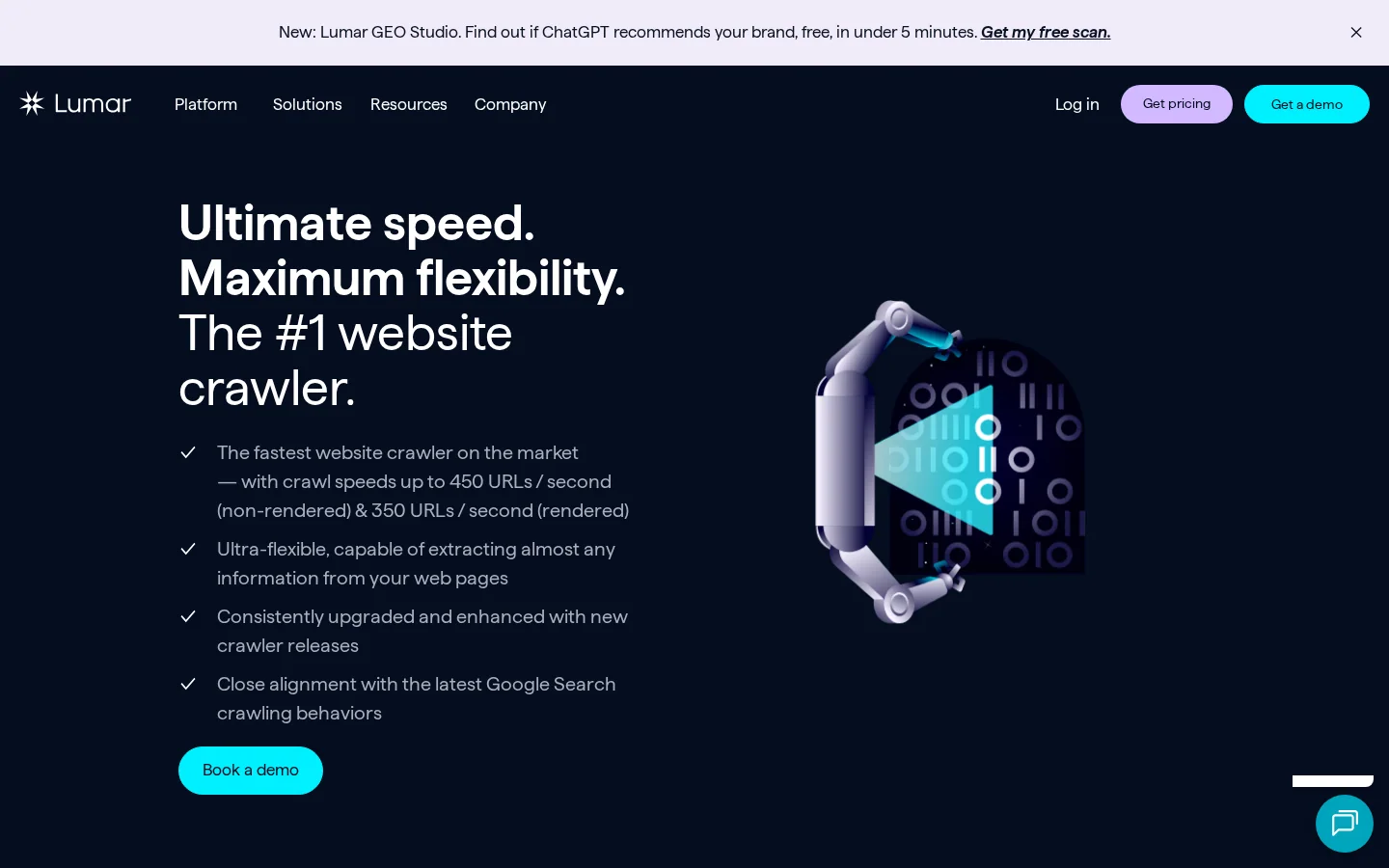
Die Grenze von Lumar ist die eigene Infrastruktur, und das Unternehmen veröffentlicht Geschwindigkeiten aus eigenen Tests. Seine Seite zum Website-Crawler nennt Crawl-Geschwindigkeiten von bis zu 450 URLs pro Sekunde für Crawls ohne Rendering und 350 URLs pro Sekunde für gerenderte. Sie sagt außerdem, dass die Geschwindigkeit durch Ihre Infrastruktur begrenzt wird, und der Fortschrittsbildschirm zeigt während des Crawls Anfragen pro Sekunde, Fehlerrate und die Zahl der URLs je Statuscode. Die Werte des Anbieters beschreiben ein schnelles Testsetup. Sie beschreiben nicht Ihren Server.
Der Engpass ist auf den meisten Websites nicht der Crawler. Es ist der Server, der jede Anfrage beantwortet. Ein Shop mit 25000 URLs liegt weit innerhalb der 2-Millionen-URL-Kapazität, die Screaming Frog im Datenbankmodus mit 4 GB Zuweisung angibt, aber der Crawl dauert trotzdem so lange, wie Ihr Server braucht, um jede Seite zu beantworten. Ist Ihr Ursprungsserver langsam, schickt ein schnellerer Crawler nur mehr Anfragen an einen Server, der ohnehin schon kämpft.
Die Zahlen, die die Anbieter veröffentlichen
2 GBRAM, die Screaming Frog im Datenbankmodus standardmäßig zuweist
2 MillionenURLs, Schätzung des Herstellers für 4 GB Zuweisung im Datenbankmodus
450URLs pro Sekunde bei einem Lumar-Crawl ohne Rendering, in eigenen Tests
500URLs pro Crawl in der kostenlosen Version von Screaming Frog
Quellen: Benutzerhandbuch und Preisseite von Screaming Frog; Seite zum Website-Crawler von Lumar, geprüft am 22. November 2026
Lumars eigene Testgeschwindigkeiten, URLs pro Sekunde
Ohne Rendering450
Mit Rendering (JavaScript)350
Quelle: Seite zum Website-Crawler von Lumar, Testergebnisse des Anbieters
Quelle: Lumar, lumar.io/platform/website-crawler
JavaScript-Rendering: wo sich die beiden Tools unterscheiden
JavaScript-Rendering ist die Einstellung, die Ihre Ergebnisse am ehesten verändert. Ohne sie liest ein Crawler nur das rohe HTML, das der Server ausliefert. Baut ein React- oder Vue-Template die Produktliste oder das interne Menü erst im Browser auf, kann das rohe HTML fast leer wirken, und der Crawl meldet weit weniger Links, als ein Besucher sieht. Mit eingeschaltetem Rendering verschwindet dieses Problem, aber jede Seite wird langsamer gecrawlt, deshalb sollten Sie den Modus bewusst wählen.
So rendert Screaming Frog Seiten
Screaming Frog bietet drei Rendering-Modi: Text Only, Old AJAX Crawling Scheme und JavaScript. Im JavaScript-Modus führt es clientseitigen Code in einem Headless-Chrome-Browser aus. Der Konfigurationsleitfaden sagt, dass die Rendering-Engine Chromium verwendet, denn „um Googlebot so genau wie möglich nachzubilden, nutzt unsere Rendering-Engine das Chromium-Projekt“. Mit Render Wait legen Sie fest, wann der Crawler eine Seite als fertig betrachtet. Die Voreinstellung ist Network Idle, die der Leitfaden als „am nächsten an der Art, wie Google Webseiten rendert“ beschreibt. Die Option Fixed Timeout wartet standardmäßig 5 Sekunden, und Page Load ignoriert die Timeout-Einstellung.
Zwei weitere Punkte sind wichtig. Screenshots gerenderter Seiten sind im JavaScript-Modus standardmäßig aktiv, was den Speicherbedarf des Crawls erhöht. Außerdem lässt sich das gerenderte HTML nur speichern, wenn Rendering eingeschaltet ist. Wenn Sie es später vergleichen wollen, schalten Sie es also vor dem Crawl ein, nicht danach.
So rendert Lumar Seiten
Lumar sagt, sein Crawler mache „vollen Gebrauch von der branchenführenden Rendering- und Parsing-Engine von Google“, und die Seite erklärt, das Verhalten des Crawlers sei am Crawling der Google-Suche ausgerichtet. Die Produktseite listet keine Optionen für Render-Wartezeiten, Timeouts oder Screenshots auf. Wenn Sie für ein Audit eine bestimmte Rendering-Konfiguration nachbilden müssen, fragen Sie die Einstellungen vor dem Kauf beim Anbieter an, denn auf der Seite sind sie nicht zu sehen.
Rendering: was Sie vor dem Crawl prüfen können
Screaming Frog
Modi Text Only, AJAX-Schema und JavaScript
Wartezeit Network Idle, Fixed Timeout oder Page Load
Gerendertes HTML und Screenshots, umschaltbar
Lumar
Rendering- und Parsing-Engine von Google, laut Anbieter
Keine Einstellungen für die Render-Wartezeit auf der Produktseite
Keine Rendering-Modi öffentlich aufgeführt
Warnung
Vergleichen Sie einen gerenderten Crawl mit einem Text-Only-Crawl auf derselben Stichprobe von 50 bis 100 Seiten. Erscheinen Titles oder interne Links nur in der gerenderten Version, hängt Ihre Website von JavaScript ab, und ein Text-Only-Audit übersieht diese Probleme.
Individuelle Extraktion und Exporte
Die individuelle Extraktion holt einen Wert von jeder Seite und legt ihn als Spalte in den Crawl. Sie können damit eine kanonische URL, einen Preis, einen Autorennamen, einen Schema-Typ oder die Anzahl der H1-Tags erfassen. Ohne sie müssten Sie jede Seite von Hand öffnen. Genau damit wird ein Crawler von einer Problemliste zu einer Datenquelle für Ihre eigene Analyse.
Die Extraktoren von Screaming Frog
In Screaming Frog wählen Sie XPath, CSS Path oder Regex. Bei XPath und CSS Path legen Sie fest, was zurückgegeben wird: das Element, sein inneres HTML, sein Textinhalt oder ein Funktionswert wie count(//h1). Der Konfigurationsleitfaden begrenzt auf 100 Extraktoren pro Crawl und 1000 Extraktionen insgesamt. Standardmäßig läuft die Extraktion auf dem statischen HTML interner Seiten mit dem Status 2XX, und Sie schalten auf Rendering um, wenn der Wert erst nach der Ausführung von JavaScript erscheint.
Der Regex-Modus arbeitet auf dem rohen Quelltext. Laut Leitfaden trifft der Punkt auch auf Zeilenumbrüche zu, und der Crawler bereinigt das HTML nicht, bevor er Ihren Ausdruck ausführt. Eine Regex reicht daher für ein einfaches Tag, bricht aber schnell, wenn Attribute in anderer Reihenfolge stehen. Testen Sie sie deshalb zuerst auf drei oder vier Seiten mit unterschiedlichen Templates.
Regex-Modus, kanonische URL:
<link rel="canonical" href="([^"]+)"

XPath-Modus, kanonische URL:
//link[@rel='canonical']/@href

XPath-Modus, Anzahl der H1-Tags auf der Seite:
count(//h1)
Die XPath-Variante ist robuster als die Regex, weil sie die geparste Seite liest und nicht den Rohtext. Verwenden Sie die Regex, wenn Sie etwas treffen müssen, das der Parser ablehnen würde, und XPath für alles andere.
Extraktion bei Lumar
Die Seite zum Crawler von Lumar sagt, Nutzer können eigene Metriken „über individuelle Extraktionen“ erzeugen, und Lumar kann auf Anfrage „praktisch jede Information aus dem HTML einer Seite“ auslesen. Die öffentliche Seite sagt nicht, wie viele Extraktionen ein Tarif umfasst oder ob Sie die Ausdrücke in jedem Tarif selbst schreiben. Fragen Sie diese Grenzen im Angebot ab, denn davon hängt ab, ob Sie ein großes Extraktionsprojekt ohne Mehrkosten durchführen können.
Eine individuelle Extraktion in fünf Schritten anlegen
Öffnen Sie die Einstellungen für die individuelle ExtraktionWählen Sie den Modus, den Sie brauchen: XPath, CSS Path oder Regex.
Fügen Sie den Ausdruck einNutzen Sie eines der Beispiele oben als Ausgangspunkt und ändern Sie nur das Tag oder die Klasse.
Testen Sie auf drei SeitenWählen Sie eine Produktseite, eine Kategorieseite und einen Blogbeitrag und prüfen Sie, ob jeweils ein Wert erscheint.
Entscheiden Sie über das RenderingBehalten Sie das statische HTML für serverseitige Werte und schalten Sie Rendering nur für Werte ein, die JavaScript ergänzt.
Starten Sie den Crawl und exportieren SieExportieren Sie den Reiter der individuellen Extraktion zusammen mit den anderen Reitern, um die Werte in einer Tabellenkalkulation zu filtern und zu sortieren.
Preise, Lizenzen und kostenlose Version
Screaming Frog verkauft eine kostenpflichtige Lizenz jeweils für ein Jahr. Die Preisseite nannte bei unserer Prüfung am 22. November 2026 245 € pro Jahr für eine Lizenz. Mengenrabatte gelten ab fünf Lizenzen: 235 € je Lizenz für 5 bis 9 Lizenzen, 219 € je Lizenz für 10 bis 19 und 209 € je Lizenz für 20 oder mehr. Lizenzen gelten ein Jahr, und die Seite besagt, dass Sie danach verlängern müssen. Die Seite zeigt Preise in mehreren Währungen. Prüfen Sie daher am Tag des Kaufs die Währung, in der Sie bezahlen, denn Preise ändern sich.
Quelle: Preisseite von Screaming Frog, geprüft am 22. November 2026
Lumar veröffentlicht keinen Preis für seinen Crawler. Die Seite verlinkt auf „Get pricing“ und „Book a demo“ und zeigt keinen kostenlosen Crawler-Tarif. Das einzige kostenlose Angebot auf dieser Website ist ein separater GEO-Scan, der prüft, ob ChatGPT Ihre Marke empfiehlt. Das ist ein anderes Produkt. Bei Lumar ist die echte Kostenfrage also das Angebot. Fragen Sie es mit Anzahl der Projekte, URLs und Nutzer an, die Sie brauchen.
Die kostenlose Version von Screaming Frog crawlt bis zu 500 URLs pro Crawl. Das reicht für eine kleine Imagewebsite oder einen Bereich einer größeren Website. Für einen Shop, einen Blog mit jahrelangen Archiven oder eine Website mit Facettennavigation reicht es nicht. Die Gratis-Grenze ist außerdem still: Der Crawl endet, der Bericht wirkt vollständig, und die Zahlen sind nur eine Stichprobe.
Was der Einstieg kostet
245 €pro Jahr für eine Lizenz von Screaming Frog, vor Mengenrabatten
209 €pro Lizenz und Jahr ab 20 Lizenzen von Screaming Frog
500URLs in der kostenlosen Version, danach endet der Crawl
Quelle: Preisseite von Screaming Frog, geprüft am 22. November 2026
Hinweis
Ein Crawl mit 500 URLs ist eine Stichprobe, kein Audit. Vergleichen Sie die Anzahl der URLs in der Crawl-Zusammenfassung mit der URL-Anzahl in Ihrer Sitemap, bevor Sie daraus Schlüsse ziehen.
Monitoring, Planung und Benachrichtigungen
Beim Monitoring zeigt das Cloud-Modell, wofür es seinen Preis verlangt, und hier verlangt Screaming Frog mehr von Ihnen. Screaming Frog läuft über die Kommandozeile, Sie können es also aus dem Aufgabenplaner Ihres Systems starten, das Ergebnis in eine Datei oder nach Google Sheets exportieren und einen neuen Crawl mit einem älteren vergleichen. Der Leitfaden für die Kommandozeile listet dafür Optionen auf, darunter --crawl-comparison, das zwei Crawls anhand ihrer Datenbank-ID vergleicht, und --project-crawl-comparison, das die letzten beiden Crawls eines Projekts vergleicht. Den Zeitplan einzurichten, die Ausgabe zu prüfen und den Alarm auszulösen, bleibt aber Ihre Aufgabe.
Lumar beschreibt eine eingebaute Sicherung für seine Crawls. Sie legen Schwellenwerte für die Fehlerrate fest, und der Crawl pausiert automatisch, sobald ein Schwellenwert überschritten wird, mit einer Benachrichtigung. Das Produkt Monitor verfolgt Änderungen und Trends bei zentralen Seitenmetriken. Die Crawler-Seite sagt nicht, ob das Monitoring in Echtzeit läuft. Fragen Sie den Anbieter deshalb direkt, bevor Sie sich für einen Alarm verlassen, der binnen Minuten auslösen muss.
Planung und Benachrichtigungen beantworten unterschiedliche Fragen. Ein Zeitplan zeigt Ihnen, wie die Website letzte Woche aussah. Ein Alarm sagt Ihnen, dass vor einer Stunde etwas kaputtgegangen ist. Die meisten Teams brauchen zuerst den Zeitplan und ergänzen den Alarm erst, wenn ein fehlerhaftes Release jeden Tag, den es online bleibt, echtes Geld kostet.
Eine wöchentliche Monitoring-Routine, die mit beiden Tools funktioniert
Speichern Sie jede Woche einen Basis-Crawl mit denselben Einstellungen
Nutzen Sie jedes Mal denselben Rendering-Modus, damit Text-Only- und JavaScript-Zahlen nie vermischt werden
Vergleichen Sie den neuen Crawl mit dem vorherigen, bevor Sie einzelne Zahlen lesen
Legen Sie einen Grenzwert für 4xx- und 5xx-Antworten fest und handeln Sie, wenn die Anzahl ihn überschreitet
Exportieren Sie die Reiter für Antwortcodes und Canonicals in eine gemeinsame Tabelle für das Team
Vier Wege zu Crawl-Daten im Vergleich
Ein Crawler ist nur eine Datenquelle über Ihre Website. Desktop-Crawls, Cloud-Crawls, die Berichte von Google und Server-Logs sehen jeweils einen anderen Teil davon, wie Ihre Website behandelt wird. Der Crawler zeigt Ihnen, wohin Ihre Links verweisen und was kaputt ist. Die Search Console zeigt Ihnen, was Google zu laden entschieden hat. Server-Logs zeigen Ihnen, was jeder Bot tatsächlich angefragt hat. Die vier Methoden unten funktionieren am besten zusammen, und die Tabelle am Ende zeigt, wann welche Methode die beste ist.
Desktop-Crawler (Screaming Frog)
Prinzip: Ihr Computer ruft jede URL ab, die er über Links findet, und speichert die Antwort. Verwenden Sie ihn, wenn eine Person eine Website prüft und volle Kontrolle über Einstellungen, Ausschlüsse und Exporte braucht. Vorteile: Sie steuern jede Einstellung, Sie können die Konfiguration in einer Datei speichern, und die Daten bleiben auf Ihrem Rechner. Grenzen: Der Crawl hängt von RAM und Festplatte ab, und die kostenlose Version endet bei 500 URLs. Beispiel: Sie crawlen mit einer Lizenz einen Shop mit 25000 URLs, exportieren den 4xx-Reiter und schicken die Liste an die Entwicklerin oder den Entwickler, die oder der die Templates betreut.
Cloud-Crawler (Lumar)
Prinzip: Die Server des Anbieters crawlen Ihre Website und legen die Ergebnisse in einem Dashboard ab. Verwenden Sie ihn, wenn mehrere Personen dieselben Daten brauchen, wenn Sie viele große Websites betreuen oder wenn Sie Monitoring mit Schwellenwerten brauchen. Vorteile: Sie kümmern sich nicht um den Speicher, die Ergebnisse sind geteilt, und die Monitoring-Funktionen liegen neben dem Crawl. Grenzen: Der Preis ist ein Angebot, die Geschwindigkeitswerte stammen aus Tests des Anbieters, und Sie sind auf dessen Infrastruktur und Einstellungen angewiesen. Beispiel: Eine Agentur lässt zwanzig Kundenwebsites wöchentlich crawlen und schickt jedem Kunden ein Dashboard mit den Trends.
Crawl-Daten aus der Search Console
Prinzip: Google zeigt, wie oft seine Crawler URLs Ihrer Website abgerufen haben und wie lange die Antworten dauerten. Verwenden Sie es, wenn Sie wissen wollen, was Google tut, und nicht, was Ihre Links sagen. Vorteile: Es ist kostenlos und stammt aus den eigenen Daten von Google. Grenzen: Die Daten sind aggregiert und liefern keine vollständige URL-Liste für jedes Problem. Beispiel: Die Crawling-Statistiken zeigen an einem Tag einen Anstieg bei Serverfehlern, und Sie nutzen einen Crawler, um die betroffenen URLs zu finden. Unser Leitfaden zu den Crawling-Statistiken erklärt, wie man diesen Bericht liest.
Server-Logdateien
Prinzip: Ihr Webserver schreibt für jede Anfrage eine Zeile, auch für Anfragen von Googlebot und anderen Bots. Verwenden Sie sie, wenn Sie sehen wollen, welche URLs Bots tatsächlich abrufen, auch solche, die kein Crawler über Links finden würde. Vorteile: Die Daten sind für den gespeicherten Zeitraum vollständig und zeigen das echte Bot-Verhalten. Grenzen: Sie brauchen Zugriff auf die Logs und einen Prozess, um sie auszuwerten und zu filtern. Beispiel: Die Logs zeigen, dass ein Bot jeden Tag Tausende Filter-URLs abruft, was auf ein Problem mit dem Crawl-Budget hinweist. Unser Leitfaden zur Analyse von Logdateien beschreibt den Ablauf, und der Eintrag Crawl-Budget erklärt, warum das wichtig ist.
Methode
Prinzip
Verwenden Sie sie, wenn
Wichtigster Vorteil
Wichtigste Grenze
Desktop-Crawler
Ihr Computer crawlt jede verlinkte URL
Eine Analystin oder ein Analyst, eine Website, volle Kontrolle
Einstellungen, Exporte und lokale Daten
Begrenzt durch RAM und Festplatte, kostenlose Version auf 500 URLs begrenzt
Cloud-Crawler
Server des Anbieters crawlen und speichern die Ergebnisse
Teams, viele große Websites, geteiltes Monitoring
Geteilte Dashboards und keine lokale Speichergrenze
Individuelles Angebot und vom Anbieter gemessene Geschwindigkeiten
Search Console
Google zeigt die eigene Crawling-Aktivität
Sie wollen das Verhalten von Google sehen
Kostenlos, aus den Daten von Google
Aggregiert, keine vollständige URL-Liste
Server-Logs
Ihr Server erfasst jede Bot-Anfrage
Sie brauchen den echten Bot-Traffic
Vollständige Aufzeichnung der Anfragen
Braucht Log-Zugriff und Auswertung
Schritt für Schritt: dasselbe Audit in beiden Tools durchführen
Um die beiden Tools fair zu vergleichen, führen Sie beide auf derselben Website mit demselben Umfang und denselben Einstellungen aus. Die folgenden Schritte dauern bei einer Website mit einigen tausend URLs einen Nachmittag. Dafür brauchen Sie eine Screaming-Frog-Lizenz, denn die kostenlose Version endet bei 500 URLs, und Zugriff auf ein Lumar-Projekt, den Sie nach einem Angebot oder einer Demo erhalten. Notieren Sie jede Einstellung, die Sie wählen, denn genau diese Notiz macht den Vergleich nachvollziehbar.
Dasselbe Audit in beiden Tools durchführen
Den Umfang festlegenLegen Sie die Hauptdomain, die gewünschten Unterordner und die auszuschließenden URLs fest, etwa Filter und Session-Parameter.
Den Rendering-Modus wählenNutzen Sie Text Only für serverseitig gerenderte Websites und den JavaScript-Modus für Templates, die von Skripten abhängen.
Den Crawl starten und speichernNotieren Sie die Gesamtzahl der URLs und die Aufteilung nach Antwortcodes, bevor Sie etwas anderes ansehen.
Die benötigten Reiter exportierenExportieren Sie Internal, Response Codes mit 4xx, Canonicals und Indexability als separate Dateien.
Denselben Reiter in beiden Tools vergleichenVergleichen Sie zuerst die URL-Anzahl, dann die Statuscodes, dann die Canonicals. Stoppen Sie beim ersten Unterschied und finden Sie heraus, warum.
Die 20 wichtigsten Probleme behebenSortieren Sie die Probleme nach Traffic oder Umsatz jeder URL, mit Hilfe der Search Console, und beheben Sie die wichtigsten zuerst.
Wenn Sie den Screaming-Frog-Teil skripten wollen, akzeptiert der macOS-Launcher dieselben Optionen wie die Oberfläche. Dieses Beispiel startet einen Crawl ohne Oberfläche, speichert ihn und exportiert alle internen URLs sowie die Liste der 4xx-Fehler in einen Ordner. Ersetzen Sie die Domain durch Ihre eigene und rufen Sie zuerst den Parameter --help auf, denn die Optionen können sich zwischen Versionen ändern.
Der Leitfaden für die Kommandozeile nennt außerdem --config, das eine gespeicherte Konfigurationsdatei lädt, und --export-format, das das Ausgabeformat festlegt: csv, xls, xlsx oder gsheet. Speichern Sie Ihre Einstellungen einmal und verwenden Sie sie bei jedem Crawl erneut, damit jeder Lauf mit demselben Umfang beginnt. Die vollständige Liste der Optionen steht im Leitfaden zur Kommandozeile des Herstellers.
Tipp
Prüfen Sie vor dem Crawl Ihre XML-Sitemap, um zu wissen, welche URLs existieren sollten. Unser kostenloser XML-Sitemap-Checker validiert die Datei, und die URL-Liste, die er einliest, ist die Basis, mit der Sie den Crawl vergleichen.
Der Vergleich funktioniert am besten, wenn Sie auch die Theorie hinter den technischen Prüfungen kennen. Der Eintrag technisches SEO-Audit listet die wichtigsten Prüfungen, und der Schritt-für-Schritt-Leitfaden zum SEO-Audit zeigt, wo ein Crawl im gesamten Audit steht.
Häufige Fehler beim Vergleich oder beim Einsatz eines Crawlers
Die meisten schlechten Vergleiche entstehen aus ungleichen Tests, und die meisten schlechten Audits aus einem Crawl, den niemand überprüft hat. Die folgenden Fehler kommen am häufigsten vor. Jeder hat ein Warnzeichen, das Sie in der Ausgabe sehen, und eine Korrektur, die Sie in derselben Sitzung anwenden können.
Fehler 1: Das Tool anhand eines Crawls mit 500 URLs beurteilen
Was es ist: Die kostenlose Version beendet jeden Crawl bei 500 URLs, der Bericht deckt also nur eine Stichprobe Ihrer Website ab. Woran Sie es erkennen: Der Crawl endet genau bei 500 URLs, während Ihre Sitemap oder Ihr Search-Console-Bericht weit mehr Seiten auflistet. So beheben Sie es: Zählen Sie die URLs der Sitemap, bevor Sie das Tool beurteilen, führen Sie den Test mit einer Lizenz durch oder crawlen Sie jeweils einen Bereich und halten Sie fest, welcher Bereich jeder Bericht abdeckt.
Fehler 2: Eine JavaScript-Website im Text-Only-Modus crawlen
Was es ist: Der Crawler liest nur das rohe HTML, also fehlen im Ergebnis Links und Titel, die Skripte hinzufügen. Woran Sie es erkennen: Der Crawl findet wenige interne Links oder viele Seiten mit leerem Title, obwohl die Seite im Browser vollständig aussieht. So beheben Sie es: Starten Sie einen Text-Only-Crawl und einen JavaScript-Crawl auf derselben Stichprobe von Seiten, vergleichen Sie die Zahlen, und nutzen Sie den JavaScript-Modus für den gesamten Crawl, wenn sie voneinander abweichen.
Fehler 3: Bei einem großen Crawl den Standardspeicher belassen
Was es ist: Screaming Frog startet im Datenbankmodus mit 2 GB zugewiesenem RAM, was für eine große Website mit eingeschaltetem Rendering nicht reicht. Woran Sie es erkennen: Die App wird langsam, der Crawl stockt, oder die Speicherwarnung erscheint. So beheben Sie es: Erhöhen Sie die Zuweisung unter Settings, lassen Sie 2 bis 4 GB für das System frei, starten Sie die App neu und prüfen Sie den Max-Wert unter Help, Debug, bevor Sie den Crawl starten.
Fehler 4: Die Geschwindigkeit des Anbieters für Ihre eigene halten
Was es ist: 450 URLs pro Sekunde ist das Testergebnis von Lumar auf dessen eigenem Setup. Ihr Server, Ihr Caching und Ihre Rate-Limits bestimmen die Geschwindigkeit, die Sie tatsächlich erreichen. Woran Sie es erkennen: Der Crawl läuft weit unter dem Herstellerwert, und der Fortschrittsbildschirm zeigt eine steigende Fehlerrate oder viele Antworten 429 und 5xx. So beheben Sie es: Senken Sie die Crawl-Geschwindigkeit im Tool, prüfen Sie Ihre Server-Logs auf Fehler während des Crawls, und fragen Sie Ihren Hoster nach Rate-Limits, bevor Sie die Geschwindigkeit wieder erhöhen.
Fehler 5: Crawls mit unterschiedlichen Einstellungen vergleichen
Was es ist: Wenn Sie zwischen zwei Crawls den Rendering-Modus, die Ausschlüsse, den User-Agent oder die Start-URL ändern, verändert sich die URL-Anzahl, und der Vergleich misst Ihre Einstellungen statt Ihrer Website. Woran Sie es erkennen: Die URL-Summen schwanken weit stärker, als es Ihrer Änderung an der Website entspricht. So beheben Sie es: Speichern Sie die Konfiguration einmal, laden Sie sie bei jedem Lauf mit --config, und halten Sie jede bewusste Änderung in einem kurzen Protokoll neben dem Crawl fest.
Fehler 6: Echte Suchdaten ignorieren
Was es ist: Ein Crawl listet auf, wohin Ihre Links zeigen. Er zeigt nicht, was Google indexiert, worauf Menschen klicken oder welche Seiten Traffic bringen. Woran Sie es erkennen: Der Crawler markiert eine Seite als defekt, die keine Impressionen hat, oder er übersieht eine verwaiste Seite, die gut rankt. So beheben Sie es: Verknüpfen Sie den Crawl mit den Daten der Search Console, sortieren Sie die Probleme nach Traffic und arbeiten Sie die Liste in der Reihenfolge des Leitfadens zu Crawling-Fehlern ab.
Crawl-Einrichtung, vorher und nachher
Vorher
Standardmäßige 2 GB Speicher bei einer großen Website
Text-Only-Modus bei einem JavaScript-Template
Ein kostenloser Crawl mit 500 URLs als vollständiges Audit ausgegeben
Nachher
Speicher erhöht und unter Help, Debug geprüft
Rendering-Modus nach Template-Typ gewählt
Vollständiger Crawl mit Lizenz oder Stichprobe Bereich für Bereich
Welches Tool Sie wählen sollten
Wählen Sie Screaming Frog, wenn eine Person die Audits durchführt, die Website in den Speicher passt, den Sie der App geben können, und Sie jede Einstellung und jeden Export selbst kontrollieren wollen. Pro Nutzer ist es die günstigere Option, und die kostenlose Version lässt Sie den Ablauf testen, bevor Sie zahlen. Wählen Sie Lumar, wenn mehrere Personen dieselben Dashboards brauchen, wenn Sie viele große Websites betreuen oder wenn Sie Monitoring mit Schwellenwerten und einen Anbieter wollen, der die Infrastruktur betreibt. Rechnen Sie dann mit einem Angebot und lassen Sie sich die Details zu Rendering, Extraktion und Monitoring schriftlich geben.
Ihre Situation
Wahl
Warum
Eine Website, eine Analystin oder ein Analyst, begrenztes Budget
Screaming Frog
Preis pro Lizenz und volle Kontrolle über den Crawl
Große Website mit viel JavaScript und knappen Fristen
Beide testen
Führen Sie den Schritt-für-Schritt-Test oben auf derselben Stichprobe aus
Mehrere Teams, viele Kundenwebsites, geteilte Dashboards
Lumar
Geteilter Zugriff, Monitoring und ein Angebot für das ganze Team
Sehen, was Google und Bots anfragen
Search Console und Server-Logs
Googles eigene Daten und der echte Bot-Traffic
Bevor Sie eines der Tools kaufen
Zählen Sie die URLs in Ihrer Sitemap und in Ihrem größten Bereich
Entscheiden Sie, welche Seiten JavaScript-Rendering brauchen, und testen Sie eine Stichprobe
Prüfen Sie den aktuellen Preis auf der Seite des Anbieters am Tag des Kaufs
Klären Sie, wer den Crawl startet, wer die Ausgabe liest und wer die Fehler behebt
Sorank ist kein Crawler. Der Fokus liegt auf Inhalten, Backlinks und dem Tracking Ihrer Sichtbarkeit in ChatGPT, Gemini, Claude und Perplexity. Behalten Sie einen Crawler für den technischen Teil der Website und nutzen Sie Sorank für Inhalte und KI-Sichtbarkeit. Unsere Seite Sorank für SEO-Teams zeigt, was ein Team auf der Inhalts- und KI-Seite automatisieren kann. Für einen Überblick über die Kategorie vergleicht unser Leitfaden zu den besten technischen SEO-Tools die anderen Optionen nach der Aufgabe, für die sie gebaut sind.
Häufig gestellte Fragen
Ist Screaming Frog besser als Deepcrawl?
Keines von beiden ist in jedem Fall besser. Screaming Frog ist ein Desktop-Crawler mit niedrigem Preis pro Lizenz und einer kostenlosen Version, geeignet für eine Person, die eine einzelne Website prüft. Lumar, früher Deepcrawl, ist eine Cloud-Plattform für große Websites und Teammonitoring und wird nach individuellem Angebot verkauft.
Ist Screaming Frog kostenlos?
Es gibt eine kostenlose Version, die bis zu 500 URLs pro Crawl prüft. Größere Crawls brauchen eine kostenpflichtige Lizenz, die Screaming Frog bei unserer Prüfung am 22. November 2026 auf der Preisseite mit 245 € pro Jahr angab. Prüfen Sie die Preisseite vor dem Kauf, denn Preise ändern sich.
Können Lumar oder Screaming Frog JavaScript-Websites crawlen?
Ja. Screaming Frog rendert Seiten in einem Headless-Chromium-Browser, wenn der JavaScript-Modus aktiv ist. Lumar sagt, sein Crawler nutze die Rendering- und Parsing-Engine von Google. Gerenderte Crawls sind langsamer, und Lumars eigene Tests zeigen 350 URLs pro Sekunde mit Rendering gegenüber 450 ohne.
y!
Erhalten Sie kostenlos Ihren Content-Plan für 30 Tage
Wir analysieren Ihre Wettbewerber, Ihre Website und Ihre KI-Sichtbarkeit, um kostenlos einen maßgeschneiderten Content-Plan für Sie zu erstellen.
“Ich habe Sorank auf einer echten Kundenwebsite getestet, und es ist der Wahnsinn. Es macht alles, wofür eine Agentur 1.500 € im Monat berechnet. Jetzt geht es bei diesem Kunden in den Produktivbetrieb.”Guillaume Guersanguersanguillaume.com
“Wir sind eine Ads-Agentur und wollten unser SEO endgültig wieder auf Kurs bringen. Sorank hat uns eine klare Übersicht über unsere Website verschafft, uns geholfen, Optimierungen zu priorisieren und unsere Inhalte richtig zu strukturieren. Das Tool ist einfach zu bedienen, gut für ein Team konzipiert und sehr praktisch, um das Tracking zu zentralisieren, ohne zwischen mehreren Plattformen jonglieren zu müssen. Eine sehr solide Grundlage, um mit unserem SEO neu zu starten.”Gaspard MadouiWerbeagentur
“Ich habe mich dank Sorank auf GEO spezialisiert. Das GEO Leaderboard ermöglicht es mir, meinen Kunden ihre Position im Vergleich zu ihren Wettbewerbern auf ChatGPT zu zeigen. Das ist ein echter kommerzieller Differenzierungsfaktor.”MélanieFreelancer im Bereich SEO
“Hervorragender Service, funktioniert gut für unsere Website und hilft uns zu verstehen, wie wir sie verbessern können, um auf Google und anderswo besser zu ranken. Herzlichen Glückwunsch, machen Sie weiter, ich empfehle es.”Hugo T.E-Commerce-Händler


 Screaming Frog