設定
当社はプライバシーを重視しており、ウェブサイトの基本機能に必要のない特定のストレージを無効にするオプションを提供しています。カテゴリーをブロックすると、ウェブサイトでの体験に影響が出る可能性があります。詳細はこちら
当社はプライバシーを重視しており、ウェブサイトの基本機能に必要のない特定のストレージを無効にするオプションを提供しています。カテゴリーをブロックすると、ウェブサイトでの体験に影響が出る可能性があります。詳細はこちら

 Screaming Frog:どちらのクローラーがサイトに合うか
Deepcrawl(現 Lumar)か Screaming Frog か。価格、速度、JavaScript レンダリング、抽出、監視を比べて、サイトに合うクローラーを選べます。
In short
Screaming Frog SEO Spider は、自分のパソコンにインストールするデスクトップ型クローラーです。Lumar(旧 Deepcrawl)は大規模サイトとチーム向けのクラウドプラットフォームです。予算が限られた中で一人が一つのサイトを監査するなら Screaming Frog を、大規模サイトで複数人が共有の定期監視を必要とするなら Lumar を選んでください。
さらに詳しく知るには、こちらに質問
クイック診断
あなたに合ったSEOツールの種類は?
Sorankはあなたの回答にぴったりです


ご自身のサイトで3日間お試しいただき、Google、ChatGPT、その他のAIでの現状をご確認ください。
3日間の無料トライアルを開始3日間無料、いつでも解約できます。90日間成果保証(条件あり)。
両ツールの基本的な役割は同じです。ひとつの URL から出発し、すべての内部リンクをたどり、各ページが返す内容を記録して、見つかった問題を一覧にします。クローラーはステータスコード、タイトル、canonical タグ、robots のディレクティブ、内部リンク、各 URL のコンテンツを読み取り、それらすべてをフィルタリングやエクスポートができる表にまとめます。サイトを修正するときは、基本的にこの表を使って作業します。
Screaming Frog SEO Spider は、英国の企業が開発したデスクトップアプリケーションです。Windows、macOS、Linux にインストールでき、すべてのクロールはそのマシン上で実行されます。多くの SEO フリーランサーが、標準のクローラーとして使っています。セットアップ手順が必要な場合は、まずScreaming Frog SEO Spider のセットアップガイドを読み、その後この比較に戻ってください。
Lumar は旧 Deepcrawl で、クラウドプラットフォームです。クローラーをインストールする必要はありません。プロジェクトを設定すると、クロールは Lumar のインフラ上で実行され、結果はウェブダッシュボードに表示されます。複数の人が同時に開くことができます。Lumar はそのクローラーを、サイトの速度、アクセシビリティ、AI 検索での表示状況まで扱う、より広い製品の中核として販売しています。
実際の違いは、作業がどこで行われるかです。Screaming Frog では、クロールはあなたのパソコンが行うため、メモリとディスクが上限を決めます。Lumar では、クロールはベンダーのサーバーが行うため、契約プランとベンダーのインフラが上限を決めます。この記事で扱う価格、速度、監視の差の多くは、この一つの選択から生まれています。
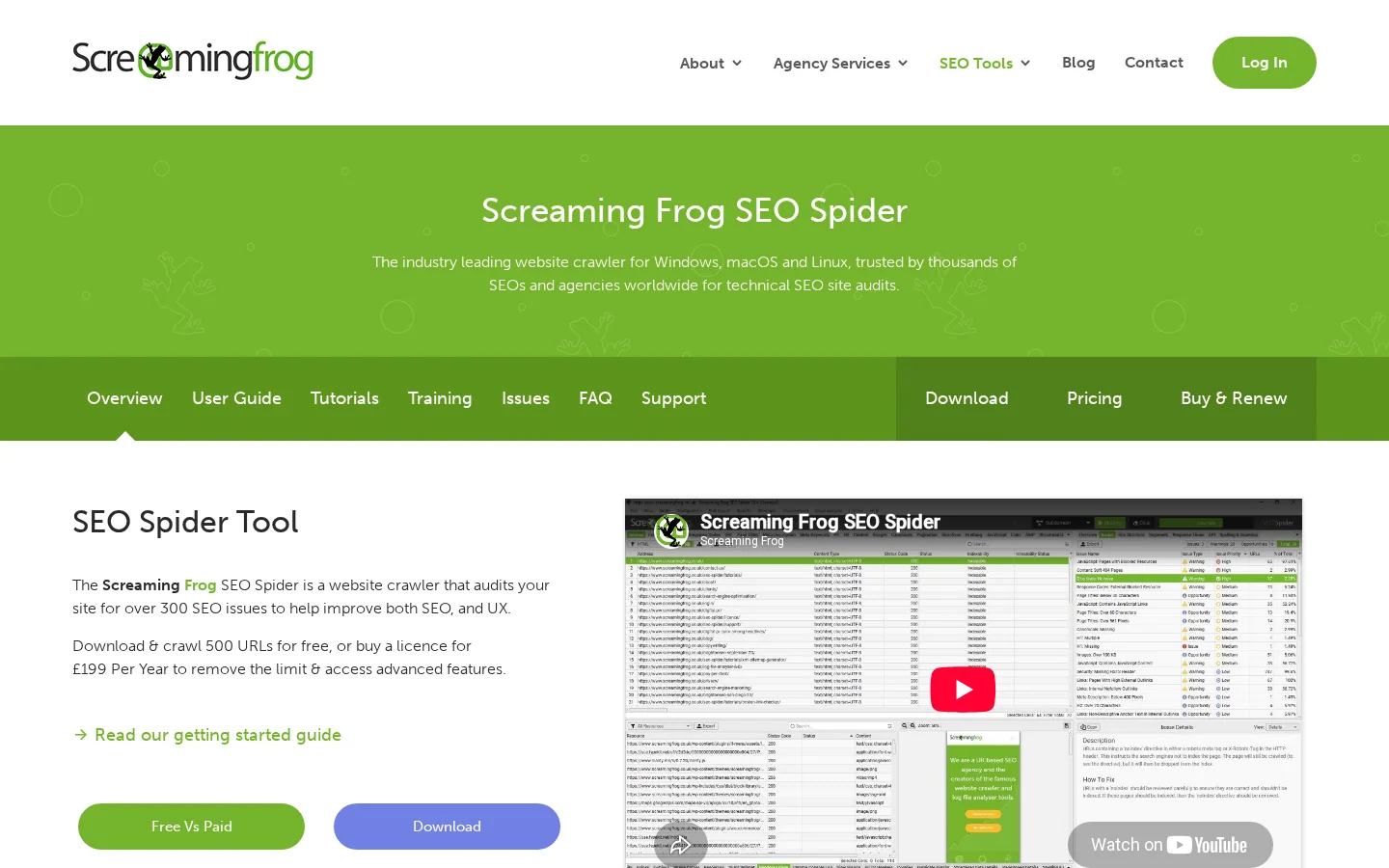
一つのサイトを扱う一人のアナリストにとっては、Screaming Frog が安く、自分で操作する用途に向いています。無料版もありますが、クロールごとに 500 URL までです。Lumar は、共有ダッシュボード、監視、個別契約を必要とする大規模サイトやチームに向いています。以下の表は、選ぶときに重要な点を比較しています。ベンダーが数値を公開していない場合、推測せずにその旨を表に記載しています。
| 比較項目 | Screaming Frog SEO Spider | Lumar(旧 Deepcrawl) |
|---|---|---|
| 実行場所 | お使いのパソコン上。RAM とディスクの容量に制限されます | ベンダーのインフラ上。契約プランに制限されます |
| 向いているケース | 一人のアナリストが一つのサイトを監査する場合 | 大規模サイトでチームが共有の監視を行う場合 |
| 価格 | 価格ページによると、ライセンスあたり年 245 ユーロ(2026 年 11 月 22 日確認) | 個別見積もり。クローラーのページに公開価格はありません |
| 無料オプション | 無料版。クロールごとに 500 URL まで | クローラーのページに無料プランはありません |
| 速度 | お使いのマシンと、クロールするサーバーに依存します | ベンダーの自社テストでは、レンダリングなしで毎秒最大 450 URL、レンダリングありで 350 URL |
| JavaScript | ヘッドレス Chromium。レンダリング待機の設定あり | ベンダーによると Google のレンダリング・解析エンジンを使用 |
| カスタム抽出 | XPath、CSS Path、Regex。クロールごとに最大 100 のエクストラクタ | カスタム抽出に加え、要望に応じてほぼすべてのページデータを抽出可能 |
| 監視 | コマンドラインから実行できるためスケジュール化が可能。2 回のクロールを比較可能 | 失敗率のしきい値を超えるとクロールを一時停止し通知を送る機能。傾向を見る Monitor 製品あり |
一行だけ読むなら、価格の行をチームの人数と照らし合わせてください。一人のアナリストであれば、ライセンスは一つで済みます。同じデータを五人で使うチームには五つのライセンスが必要になり、その時点で Lumar の見積もりが比較対象として現実味を帯びてきます。

Screaming Frog の上限はメモリです。SEO Spider は既定でデータベース保存モードで起動し、2GB のメモリが割り当てられます。同社のユーザーガイドでは、システム用に少なくとも 2 〜 4GB の空きメモリを確保するよう勧めています。8GB のマシンであれば、割り当ては最大でも 4 〜 6GB になります。設定で値を変更したら、アプリを再起動し、Help、Debug で Max の値を確認してください。変更は再起動するまで反映されません。
同じガイドには、大まかな処理能力の目安も載っています。データベース保存モードでは、4GB を割り当てた SSD で約 200万 URL を扱えるとされ、200万 URL までのクロールには 4GB を推奨しています。メモリ保存モードでは、既定の 2GB 設定で通常 10000 〜 100000 URL を扱えます。データベースモードの既定のクロール上限は 500万 URL で、ガイドはこれが厳密な上限ではないと説明しています。これらはベンダーの見積もりであり、ページごとのサイズによって結果が変わるため、お使いのサイトで保証されるものではありません。
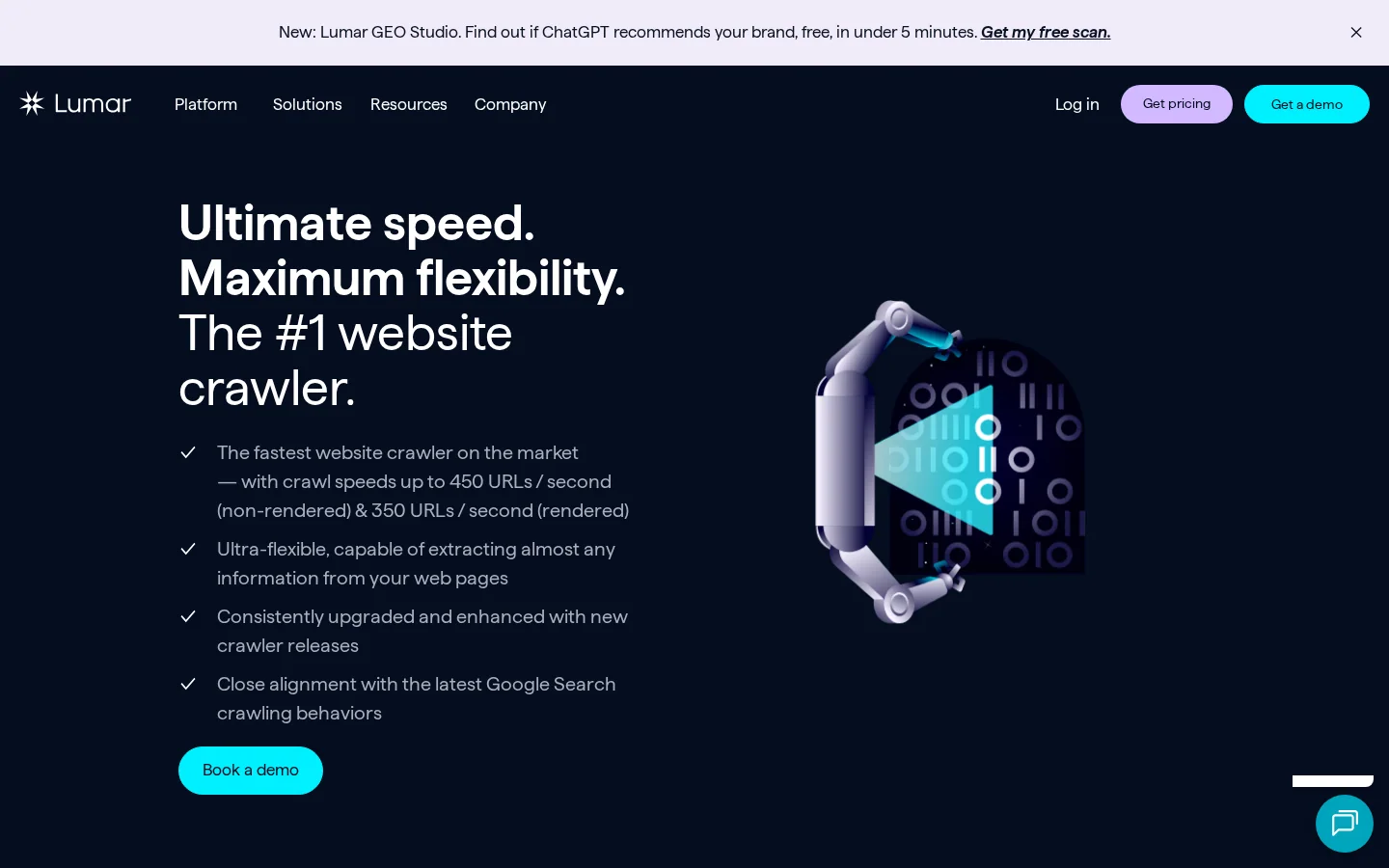
Lumar の上限は自社のインフラで、速度の数値は自社テストによるものです。Web クローラーのページでは、レンダリングなしのクロールで毎秒最大 450 URL、レンダリングありのクロールで毎秒 350 URL と記載されています。また、速度はお使いのインフラによって制限されると説明しており、クロール中の進行画面には毎秒のリクエスト数、失敗率、ステータスコードごとの URL 数が表示されます。ベンダーの数値は高速なテスト環境のものであり、お使いのサーバーのものではありません。
多くのサイトでボトルネックになるのは、クローラーではなく、各リクエストに応答するサーバーです。25000 URL のストアは、Screaming Frog がデータベースモードで 4GB を割り当てた場合の 200万 URL の処理能力に十分収まりますが、それでもクロールには、サーバーが各ページに応答するのにかかる時間がかかります。オリジンサーバーが遅い場合、速いクローラーは、すでに苦しんでいるサーバーにさらに多くのリクエストを送るだけです。
ベンダーが公開している数値
出典:Screaming Frog ユーザーガイドおよび価格ページ。Lumar の Web クローラーのページ。2026 年 11 月 22 日確認
JavaScript レンダリングは、結果を大きく変える可能性が最も高い設定です。オフにすると、クローラーはサーバーが送る生の HTML だけを読みます。React や Vue のテンプレートがブラウザ内で商品一覧やサイト内メニューを組み立てている場合、生の HTML はほぼ空に見えることがあり、クロールは訪問者が見るより大幅に少ないリンクを報告します。レンダリングをオンにすると解決しますが、各ページのクロールは遅くなるため、モードは意図して選んでください。
Screaming Frog には、Text Only、Old AJAX Crawling Scheme、JavaScript の三つのレンダリングモードがあります。JavaScript モードでは、ヘッドレス Chrome ブラウザでクライアント側のコードを実行します。設定ガイドによると、レンダラーは Chromium を使用しています。理由は "to emulate Googlebot as closely as possible our rendering engine uses the Chromium project" です。クローラーがページを準備完了と判断するタイミングは Render Wait で制御できます。既定は Network Idle で、ガイドはこれを "closest to how Google renders web pages" と説明しています。Fixed Timeout は既定で 5 秒待機し、Page Load ではタイムアウトの設定は無視されます。
もう二つ重要な点があります。JavaScript モードでは、レンダリング後のページのスクリーンショットが既定でオンになっており、メモリへの負荷が高まります。また、レンダリング後の HTML を保存できるのはレンダリングがオンのときだけです。後で差分を比べる予定があるなら、クロールの後ではなく、前にオンにしてください。
Lumar は、そのクローラーが "takes full advantage of Google's industry-leading rendering and parsing engine" を活用していると述べており、ページには、クローラーの動作が Google Search のクロールに沿っていると書かれています。製品ページには、レンダリング待機のオプション、タイムアウト、スクリーンショットの設定は記載されていません。特定の監査のために正確なレンダリング設定を合わせる必要がある場合は、ページでは確認できないため、購入前にベンダーに設定を尋ねてください。
レンダリング:クロール前に確認できること
警告
同じ 50 〜 100 ページのサンプルで、レンダリングありのクロールと Text Only のクロールを比べてください。タイトルや内部リンクがレンダリング版にしか現れない場合、サイトは JavaScript に依存しており、Text Only の監査ではそれらの問題を見落とします。
カスタム抽出は、各ページから一つの値を取り出し、クロールの一列として保存します。正規 URL、価格、著者名、schema の種類、H1 タグの数などに使えます。これがないと、一ページずつ手作業で開く必要があります。この機能によって、クローラーは問題の一覧から、独自の分析に使えるデータソースへと変わります。
Screaming Frog では、XPath、CSS Path、Regex から選択します。XPath と CSS Path では、要素、その内部 HTML、テキストコンテンツ、または count(//h1) のような関数の値など、返す内容を選べます。設定ガイドでは、クロールごとのエクストラクタの上限を 100、全体の抽出回数の上限を 1000 としています。既定では、2XX を返す内部ページの静的 HTML に対して抽出を実行し、値が JavaScript の実行後にしか現れない場合にレンダリングへ切り替えます。
Regex モードは生のソースに対して動作します。ガイドによると、ドットは改行にも一致し、クローラーは式を実行する前に HTML を整形しません。そのため、Regex は単純なタグには使えますが、属性の順序が違うと簡単に壊れます。まず、テンプレートの異なる三〜四ページで試してください。
Regex mode, canonical URL:
<link rel="canonical" href="([^"]+)"

XPath mode, canonical URL:
//link[@rel='canonical']/@href

XPath mode, number of H1 tags on the page:
count(//h1)
XPath の方が Regex より堅牢です。生のテキストではなく、解析済みのページを読むからです。パーサーが拒否するような内容に一致させる必要があるときだけ Regex を使い、それ以外はすべて XPath を使ってください。
Lumar のクローラーページは、ユーザーが "through custom extractions" を使ってカスタム指標を作成でき、要望に応じて "practically any information from a page's HTML" を抽出できると述べています。公開ページには、プランに含まれる抽出の数や、すべてのプランで自分で式を書けるかどうかは書かれていません。大規模な抽出プロジェクトを追加費用なしで実行できるかどうかはこの上限で決まるため、見積もりの際に必ず確認してください。
カスタム抽出を五つのステップで追加する
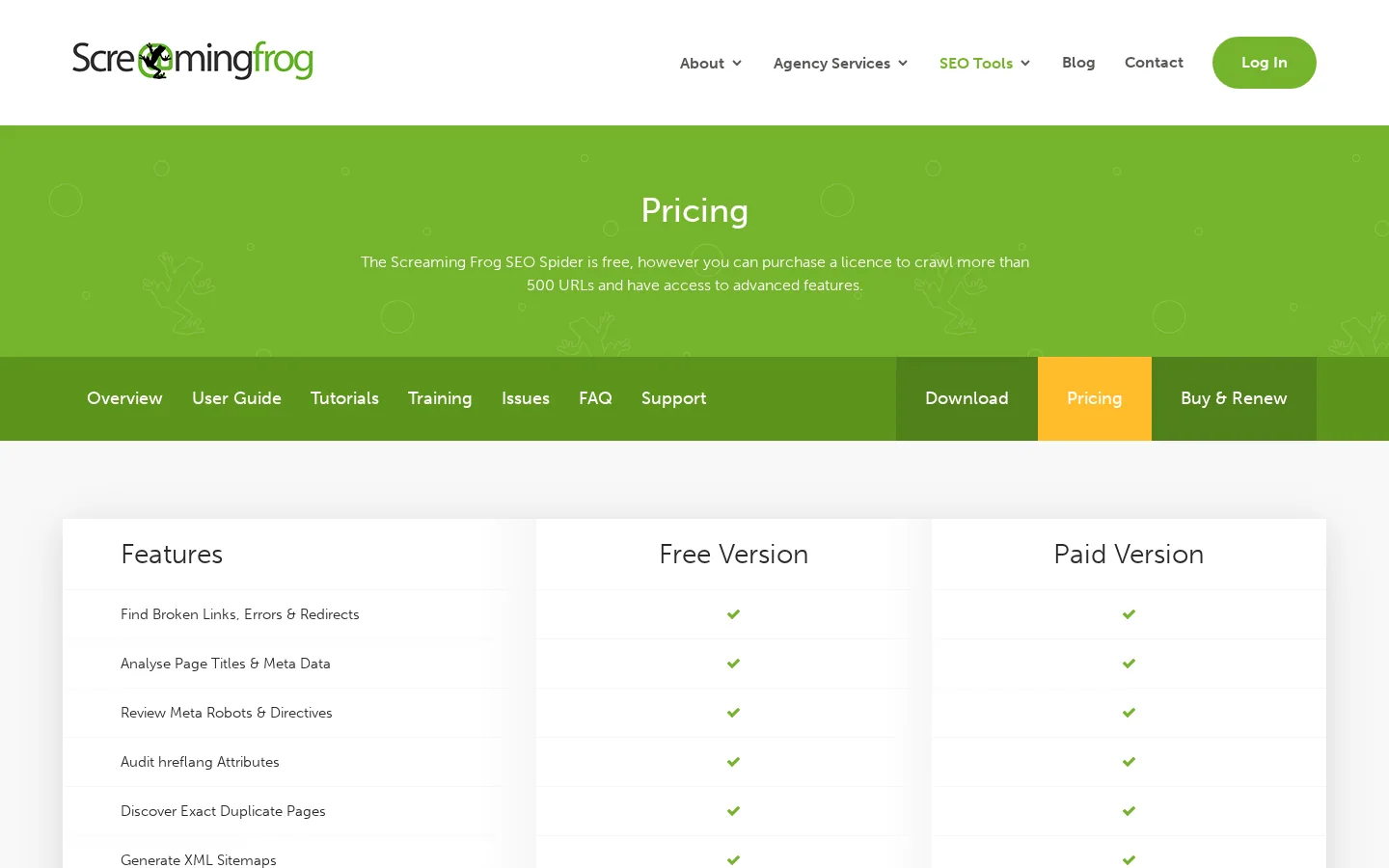
Screaming Frog は、有料ライセンスを一年単位で販売しています。2026 年 11 月 22 日に確認したところ、価格ページにはライセンス一つで年 245 ユーロと記載されていました。5 ライセンスからは数量割引が適用されます。5 〜 9 ライセンスは一つあたり 235 ユーロ、10 〜 19 ライセンスは 219 ユーロ、20 ライセンス以上は 209 ユーロです。ライセンスの期間は一年で、その後は更新が必要だと記載されています。ページには複数の通貨で価格が表示されるため、購入当日に支払う通貨を確認してください。価格は変わることがあります。
Lumar はクローラーの価格を公開していません。Web クローラーのページには "Get pricing" と "Book a demo" へのリンクがあり、無料のクローラープランは表示されていません。同じサイトで唯一無料で提供されているのは、ChatGPT があなたのブランドを推薦しているかどうかを確認する別の GEO スキャンで、これは別の製品です。したがって Lumar の実際のコストは見積もりです。必要なプロジェクト数、URL 数、ユーザー数を伝えて見積もりを依頼してください。
Screaming Frog の無料版は、クロールごとに最大 500 URL をクロールします。小規模なコーポレートサイトや、大きなサイトの一部のセクションなら十分です。しかし、ストア、長年のアーカイブがあるブログ、ファセットナビゲーションを持つサイトはカバーできません。無料版の上限は静かに働きます。クロールは終わり、レポートは完全に見えますが、数値は単なるサンプルにすぎません。
導入にかかる費用
出典:Screaming Frog 価格ページ。2026 年 11 月 22 日確認
注意
500 URL のクロールはサンプルであり、監査ではありません。そこから結論を出す前に、クロールの概要に表示された URL 数と、サイトマップの URL 数を比べてください。
監視はクラウドモデルが価格に見合う場面であり、Screaming Frog ではより多くの作業が求められる場面です。Screaming Frog はコマンドラインから実行できるため、システムのスケジューラーから呼び出し、結果をファイルや Google スプレッドシートに出力し、新しいクロールを古いクロールと比較できます。コマンドラインガイドには、データベース ID で二つのクロールを比較する --crawl-comparison と、プロジェクト内の直近二回を比較する --project-crawl-comparison など、そのためのオプションが載っています。ただし、スケジュールの構築、出力の確認、アラートの発報はユーザー側の作業として残ります。
Lumar は、クロールに組み込まれた保護機能について説明しています。失敗率のしきい値を設定すると、しきい値を超えた時点でクロールが自動的に一時停止し、通知が届きます。同社の Monitor 製品は、主要なサイト指標の変化と傾向を追跡します。クローラーのページには、監視がリアルタイムで動くとは書かれていないため、数分以内に発報しなければならないアラートに頼る前に、ベンダーに直接確認してください。
スケジュールとアラートは、答える問いが違います。スケジュールは、先週サイトがどうだったかを教えます。アラートは、一時間前に何かが壊れたことを教えます。ほとんどのチームはまずスケジュールが必要で、壊れたリリースが毎日お金を失わせるようになってから、アラートを追加します。
どちらのツールにも使える週次監視のルーティン
クローラーは、サイトに関するデータの一つの情報源にすぎません。デスクトップクロール、クラウドクロール、Google 自身のレポート、サーバーログは、それぞれ Google がサイトをどう扱っているかの別の部分を見ています。クローラーは、リンクが何を指していて、何が壊れているかを教えてくれます。Search Console は、Google が何をリクエストしたかを教えてくれます。サーバーログは、各ボットが実際に何を求めたかを教えてくれます。以下の四つの方法は組み合わせて使うと最も効果的で、最後の表はそれぞれがどの場面で最も優れているかを示しています。
原理:お使いのパソコンが、リンクを通じて見つけた URL を一つずつリクエストし、応答を記録します。使うべき場面:一人が一つのサイトを監査し、設定、除外、エクスポートを完全に管理したい場合。利点:すべての設定を管理でき、設定をファイルに保存でき、データはマシン上に残ります。制限:クロールは RAM とディスクに依存し、無料版は 500 URL で止まります。例:25000 URL のストアをライセンス版でクロールし、4xx タブをエクスポートして、テンプレートを管理する開発者にリストを送ります。
原理:ベンダーのサーバーがサイトをクロールし、結果をダッシュボードに保存します。使うべき場面:複数人が同じデータを必要とするとき、大規模なサイトを多数管理しているとき、しきい値付きの監視が必要なとき。利点:メモリを管理する必要がなく、結果を共有でき、監視機能がクロールと一体になっています。制限:価格は見積もり制で、速度の数値はベンダーのテストによるもので、ベンダーのインフラと設定に依存します。例:エージェンシーが二十の顧客サイトで毎週クロールを実行し、各顧客に傾向を示すダッシュボードを送ります。
原理:Google は、自社のクローラーがサイトの URL を取得した頻度と、応答にかかった時間を報告します。使うべき場面:リンクが何を言っているかではなく、Google が何をしているかを知りたいとき。利点:無料で、Google 自身のデータから得られます。制限:データは集計されているため、各問題の完全な URL 一覧は得られません。例:クロール統計で、ある日にサーバーエラーが急増していることが分かり、クローラーを使ってその背後にある URL を見つけます。当サイトのCrawl Stats ガイドでは、このレポートの読み方を説明しています。
原理:Web サーバーは、Googlebot などのボットからのリクエストを含め、すべてのリクエストを一行ずつ記録します。使うべき場面:ボットが実際にリクエストしている URL を確認したいとき。リンクをたどってどのクローラーも見つけられない URL も含みます。利点:保存期間のデータは完全で、ボットの実際の動きを示します。制限:ログへのアクセスが必要で、ログを解析・フィルタリングする手順も必要です。例:ログから、あるボットが毎日数千の絞り込み URL をリクエストしていることが分かり、クロールバジェットの問題を示しています。当サイトのログファイル分析ガイドではその手順を扱い、クロールバジェットの用語集では、それが重要な理由を説明しています。
| 方法 | 原理 | 使うべき場面 | 主な利点 | 主な制限 |
|---|---|---|---|---|
| デスクトップクローラー | お使いのパソコンがリンクされたすべての URL をクロールする | 一人のアナリスト、一つのサイト、完全な管理 | 設定、エクスポート、ローカルデータ | RAM とディスクに制限。無料版は 500 URL まで |
| クラウドクローラー | ベンダーのサーバーがクロールして結果を保存する | チーム、大規模サイトが多数、共有監視 | 共有ダッシュボード。ローカルのメモリ制限なし | 見積もり制。速度はベンダーの測定値 |
| Search Console | Google が自身のクロール活動を報告する | Google の動きを確認したい場合 | 無料。Google のデータから得られる | 集計データであり、完全な URL 一覧ではない |
| サーバーログ | サーバーがすべてのボットリクエストを記録する | 実際のボットのトラフィックが必要な場合 | リクエストの完全な記録 | ログへのアクセスと解析が必要 |
二つのツールを公平に比べるには、同じサイトで、同じ範囲と同じ設定を使って両方を実行します。以下の手順は、数千 URL 規模のサイトで半日ほどかかります。Screaming Frog のライセンスが必要です。無料版は 500 URL で止まるためです。また、Lumar のプロジェクトへのアクセスも必要です。これは見積もりかデモの後に得られます。選んだ設定はすべて記録してください。その記録が、比較を再現可能にします。
同じ監査を二つのツールで実行する
Screaming Frog 側をスクリプト化したい場合、macOS のランチャーは、インターフェースと同じオプションを受け付けます。この例では、ヘッドレスでクロールを実行し、保存し、すべての内部 URL と 4xx の一覧をフォルダにエクスポートします。ドメインはご自身のものに置き換え、先に --help フラグを実行してください。オプションはバージョンによって変わることがあります。
/Applications/Screaming\ Frog\ SEO\ Spider.app/Contents/MacOS/ScreamingFrogSEOSpiderLauncher --crawl https://www.example.com/ --headless --save-crawl --output-folder /tmp/cli --export-tabs "Internal:All,Response Codes:Client Error (4xx)"コマンドラインガイドには、保存した設定ファイルを読み込む --config と、出力形式を csv、xls、xlsx、gsheet から選ぶ --export-format も載っています。設定を一度保存し、すべてのクロールで再利用すると、毎回同じ範囲から始められます。オプションの一覧はベンダーのコマンドラインガイドにあります。
ヒント
クロールを始める前に、XML サイトマップを確認して、存在するはずの URL を把握してください。当サイトの無料XML サイトマップチェッカーはファイルを検証します。そこで読み取られる URL の一覧が、クロールと比べる基準になります。
技術的なチェックの背後にある理論も理解していると、比較はより効果的になります。テクニカル SEO 監査の用語集では、最も重要なチェック項目を挙げており、SEO 監査のステップガイドでは、クロールが全体の監査のどこに位置するかを示しています。
ほとんどの悪い比較は、不公平なテストから生まれ、ほとんどの悪い監査は、誰も確認しなかったクロールから生まれます。以下の間違いは特によく起こります。それぞれに、出力で見える警告サインと、同じセッション内で適用できる修正策があります。
何が問題か:無料版は各クロールを 500 URL で止めるため、レポートはサイトの一部のサンプルしかカバーしません。どう気づくか:クロールがちょうど 500 URL で終わり、サイトマップや Search Console のレポートには、それよりずっと多くのページが載っています。どう直すか:ツールを判断する前にサイトマップの URL 数を数えるか、ライセンスでテストを行うか、一度に一つのセクションだけをクロールし、各レポートがどのセクションを対象にしているかを明記します。
何が問題か:クローラーは生の HTML しか読まないため、スクリプトによって追加されたリンクやタイトルは結果から欠けます。どう気づくか:クロールで内部リンクがほとんど見つからない、または多くのページでタイトルが空になっているのに、ブラウザではページが充実して見えます。どう直すか:同じページのサンプルで Text Only と JavaScript のクロールを実行して数を比べ、数値が違うなら、クロール全体で JavaScript モードを使います。
何が問題か:Screaming Frog はデータベースモードで既定 2GB のメモリを割り当てますが、レンダリングをオンにした大規模サイトには足りません。どう気づくか:アプリが遅くなる、クロールが止まる、メモリ警告が出る。どう直すか:設定で割り当てを増やし、システム用に 2 〜 4GB の空きを残し、アプリを再起動して、クロールを始める前に Help、Debug で Max の値を確認します。
何が問題か:毎秒 450 URL は、Lumar がテスト環境で出した結果です。お使いのサーバー、キャッシュ、レート制限によって、実際の速度は決まります。どう気づくか:クロールがベンダーの数値よりずっと遅く、進行画面で失敗率が上がっているか、429 や 5xx の応答が多く出ています。どう直すか:ツールでクロール速度を下げ、クロール中のサーバーログでエラーを確認し、速度を上げ直す前にホスティング業者にレート制限を確認します。
何が問題か:二つのクロールの間でレンダリングモード、除外設定、User-Agent、開始 URL を変えると URL 数が変わります。そのため比較が測っているのは、サイトではなく設定になります。どう気づくか:URL の合計が、サイトに加えた変更よりはるかに大きく動く。どう直すか:設定を一度保存し、毎回 --config で読み込み、意図的な変更はクロールの横に短いログとして記録します。
何が問題か:クロールは、リンクが何を指しているかを一覧にします。Google がインデックスしているもの、クリックされているもの、トラフィックをもたらしているページは示しません。どう気づくか:クローラーが、表示されていないページを壊れていると判定する、または、順位の良い孤立ページを見落とす。どう直すか:クロールを Search Console のデータと結び付け、トラフィックで問題を並べ替え、クロールエラーのガイドに沿った順序で一覧を処理します。
クロール設定、修正前と修正後
一人が監査を実行し、サイトがアプリに割り当てられるメモリに収まり、すべての設定とエクスポートを自分で管理したいときは、Screaming Frog を選んでください。ユーザー一人あたりのコストが低く、無料版で有料化の前にワークフローを試せます。複数人が同じダッシュボードを必要とするとき、大規模サイトを多数管理するとき、あるいはしきい値付きの監視と、インフラを運用してくれるベンダーが必要なときは、Lumar を選んでください。その場合は見積もりを想定し、レンダリング、抽出、監視の詳細を書面で確認してください。
| あなたの状況 | 選択 | 理由 |
|---|---|---|
| 一つのサイト、一人のアナリスト、限られた予算 | Screaming Frog | ライセンス単位の価格と、クロールの完全な管理 |
| JavaScript が多く、締め切りが厳しい大規模サイト | 両方をテストする | 同じサンプルで上の段階的テストを実行する |
| 複数のチーム、多数の顧客サイト、共有ダッシュボード | Lumar | 共有アクセス、監視、チーム全体の見積もり |
| Google とボットが何をリクエストしているかを見たい | Search Console とサーバーログ | Google 自身のデータと実際のボットトラフィック |
どちらのツールを買う前にも
Sorank はクローラーではありません。コンテンツ、バックリンク、ChatGPT、Gemini、Claude、Perplexity での表示状況の追跡に重点を置いています。サイトの技術面にはクローラーを使い、コンテンツと AI での表示状況の作業には Sorank を使ってください。SEO チーム向けの Sorankのページでは、コンテンツと AI の分野でチームが自動化できることを紹介しています。カテゴリ全体を見渡したい場合は、最高のテクニカル SEO ツールのガイドで、他の選択肢をそれぞれの役割別に比較しています。
どちらもすべての場合で優れているわけではありません。Screaming Frog はライセンス単価が安く無料版もあるデスクトップクローラーで、一人が一つのサイトを監査する場合に向いています。Lumar は旧 Deepcrawl で、大規模サイトとチームの監視のために作られたクラウドプラットフォームであり、個別見積もりで販売されています。
無料版があり、クロールごとに最大 500 URL までです。より大きなクロールには有料ライセンスが必要で、2026 年 11 月 22 日に確認した時点では、価格ページに年 245 ユーロと記載されていました。価格は変わることがあるため、購入前に価格ページを確認してください。
はい。JavaScript モードをオンにすると、Screaming Frog はヘッドレス Chromium でページをレンダリングします。Lumar は、クローラーが Google のレンダリング・解析エンジンを使用していると説明しています。レンダリングありのクロールは遅くなり、Lumar 自身のテストでは、レンダリングありは毎秒 350 URL、なしは 450 URL です。
競合、あなたのサイト、AIでの可視性を分析し、あなた専用のコンテンツプランを無料で作成します。
 重複コンテンツチェッカー
 モバイルフレンドリーテスト
 ウェブサイト速度テスト
 サブドメイン検索ツール
 ドメイン年齢チェッカー
 CMS判定ツール
 Googlebot シミュレーター
 Nofollow リンクチェッカー
 メタタグチェッカー
 キーワードカニバリゼーションチェッカー
 キーワード検索意図チェッカー
 キーワード抽出ツール
 Google 広告 費用計算ツール
 CPC計算ツール
 ローカルサイテーション検索ツール
 Reddit スレッド検索ツール
 否認ファイル作成ツール
 リダイレクトジェネレーター
 canonicalタグ生成ツール
 受動態チェッカー
 Google 地域変更ツール
 Google クチコミ計算ツール
 Google口コミリンク作成ツール
 キーワード組み合わせツール
 ポッドキャストのショーノート作成ツール
 AIリライトツール
 AI文章リライトツール
 ChatGPT プロンプト生成ツール
 Twitterスレッド作成ツール
 ツイート生成ツール
 ランディングページ文章ジェネレーター
 Google 広告文ジェネレーター
 Pinterestピン説明文ジェネレーター
 アンカーテキスト生成ツール
 SNS投稿作成ツール
 LinkedIn投稿ジェネレーター
 無料AIライター
 口コミ返信ジェネレーター
 LSIキーワード生成ツール
 YouTube動画アイデア生成ツール
 YouTubeタグジェネレーター
 YouTube 概要欄ジェネレーター
 商品説明文ジェネレーター
 CTA ジェネレーター
 ブログ導入文ジェネレーター
 まとめ文ジェネレーター
 フック生成ツール
 AI コンテンツブリーフ生成ツール
 FAQ スキーマ生成ツール
 AI ブログ記事アイデア生成ツール
 構造化データ検証ツール(スキーマバリデーター)
 代替テキストチェッカー
 内部リンク分析ツール
 被リンクチャレンジ
 AI メタディスクリプション生成ツール
 AI ブログタイトル生成ツール
 Google インデックス可否チェッカー
 AI 記事構成案生成ツール
 UTM リンク作成ツール
 キーワードのグループ化ツール
 canonical タグチェッカー
 XML サイトマップ生成ツール
 リンク切れチェッカー
 AI SEO タイトル生成ツール
 見出しアナライザー
 検索結果プレビューツール
 リダイレクトチェッカー
 hreflang タグ生成ツール
 見出し構造チェッカー
 HTTP ヘッダーチェッカー
 Favicon 抽出ツール
 SEO トラフィック・売上予測計算ツール
 SEO 予算計算ツール
 順位上昇シミュレーター
 キーワード機会スコア計算ツール
 GEO コンテンツ投資計算ツール
 顧客生涯価値計算ツール
 CTR 計算ツール
 AI トラフィック価値計算ツール
 AI シェア・オブ・ボイス計算ツール
 Gemini ランキングツール
 ROAS 計算ツール
 自然検索トラフィック価値計算ツール
 ローカル SEO ROI 計算ツール
 被リンク獲得コスト計算ツール
 キーワード密度計算ツール
 顧客獲得コスト計算ツール
 記事単価計算ツール
 直帰率計算ツール
 AI 引用率計算ツール
 LLM 向け構造化データ監査
 llms.txt ジェネレーター
 Sitemap チェッカー
 SERP 変動センサー
 文字数カウンター
 Schema マークアップ生成ツール
 キーワード調査ツール
 SEO 損益分岐点計算ツール
 読了時間計算ツール
 自然検索トラフィック予測ツール・サイトのアクセス数チェック
 ChatGPT 参照トラフィック予測ツール
 AI 可視性スコア計算ツール
 AI 可読性チェッカー
 SearchGPT 対応チェッカー
 ChatGPT が自社サイトを推薦しない理由
 URL 抽出ツール
 ウェブページ Markdown 変換ツール
 robots.txt 生成ツール
 Open Graph プレビュー
 オンページ SEO 監査:SEO チェッカーと SEO 分析ツール
 LTV:CAC 比率計算ツール
 GEO ROI 計算ツール
 コンバージョン率計算ツール
 AI クローラー巡回監査
 AI 検索可視性テスト
 ページサイズチェッカー
 URL スラッグ生成ツール
 メタタグ生成ツール
 画像圧縮ツール
 ファビコン生成ツール
 ドメインオーソリティチェッカー
 検索結果 CTR 計算ツール
 EC SEO ROI 計算ツール
 コンテンツマーケティング ROI 計算ツール
 AI での不可視コスト計算ツール
 AI Overviews チェッカーと AI Overviews 順位チェック
 robots.txt チェッカー
 SEO・AI 監査
 Perplexity ランキングチェッカー
 アンサーエンジン最適化の監査
 ChatGPT 可視性チェッカー
 被リンク分析ツール
 SEO とリスティング広告の節約額計算ツール
 SEO シェア・オブ・ボイス計算ツール
 SaaS SEO ROI 計算ツール
 被リンク ROI 計算ツール
 llms.txt バリデーター
 LLM 引用チェッカー
 GEO 監査
 SEO ROI 計算ツール
 キーワード価値計算ツール
 “2年間、クライアントの100%がLinkedIn経由でした。毎日の投稿、コメント、DMでのフォローアップ…完全にアルゴリズム頼みでした。SEOに取り組むべきだとわかっていても、時間がかかる、技術的すぎる、自分の仕事ではないと、いつも後回しにしていました。Sorankでようやく一歩を踏み出しました。4か月で、何も投稿しなくても毎月15件のオーガニックリードを獲得しています。まだLinkedInと半々ではありませんが、自動で育つ2つ目のリード源ができたことで安心して眠れるようになりました。”

 Valentin Thomyoffbound.fr“Sorankは、クライアントに提供する成果を大きく変えてくれました。AIが実際に使っているキーワードを特定し、特定の競合が引用される理由を理解し、以前は完全に見落としていたチャンスを見つけられるようになりました。クライアントは、より早い順位上昇、AIの回答での可視性向上、そしてすべての施策のROIがより明確になったことを実感しています。”

 Benjamin Rouxovirank.com
 “私はマーケターではなく開発者です。私のShopifyテーマは口コミと広告だけで売れていました。Sorankのおかげで、SEOの組み立て方と上位表示される記事の書き方がようやくわかりました。監査で商品ページが遅すぎることも判明しました。2か月でオーガニックトラフィックは2倍になり、ShopifyテーマについてChatGPTで検索されたときの回答にも表示され始めています。しかも、週に約2時間の作業だけです。”
 Thème FullStackgo.themefullstack.com“Sorankのおかげで、私たちのSEOエージェンシーの働き方は大きく変わりました。すべてが一元化・自動化されたため、クライアント1社あたりにかける時間が大幅に減りました。以前は何時間もかかっていた作業が今では数分で終わり、ようやくビジネスの中で働くのではなく、ビジネスそのものに取り組めるようになりました。”

 Océane Bondismaison-leverage.com