Integritet är viktigt för oss, så du kan välja att inaktivera vissa typer av lagring som kanske inte är nödvändig för webbplatsens grundläggande funktioner. Om du blockerar kategorier kan det påverka din upplevelse av webbplatsen. Mer information (Cookiepolicy)
Ett skrivbord med anteckningsbok, utskrivna diagram och en laptop, använda för att jämföra två webbcrawlers.
Verktyg
På den här sidan
Kort sagt
Screaming Frog SEO Spider är en skrivbordscrawler som du installerar på din egen dator. Lumar (tidigare Deepcrawl) är en molnplattform för stora webbplatser och team. Välj Screaming Frog när en person granskar en webbplats med begränsad budget, och Lumar när flera personer behöver delad, schemalagd övervakning av stora webbplatser.
3 dagar gratis, sedan kan du avsluta när du vill. 90 dagars resultatgaranti, villkor gäller.
Vad Screaming Frog och Lumar (Deepcrawl) är
Båda verktygen gör i grunden samma jobb. De utgår från en URL, följer varje intern länk, noterar vad varje sida svarar och listar de problem de hittar. En crawler läser statuskoden, titeln, den kanoniska taggen, robots-direktiven, de interna länkarna och innehållet på varje URL, och lägger sedan allt i en tabell som du kan filtrera och exportera. Det är den tabellen du arbetar utifrån när du åtgärdar en webbplats.
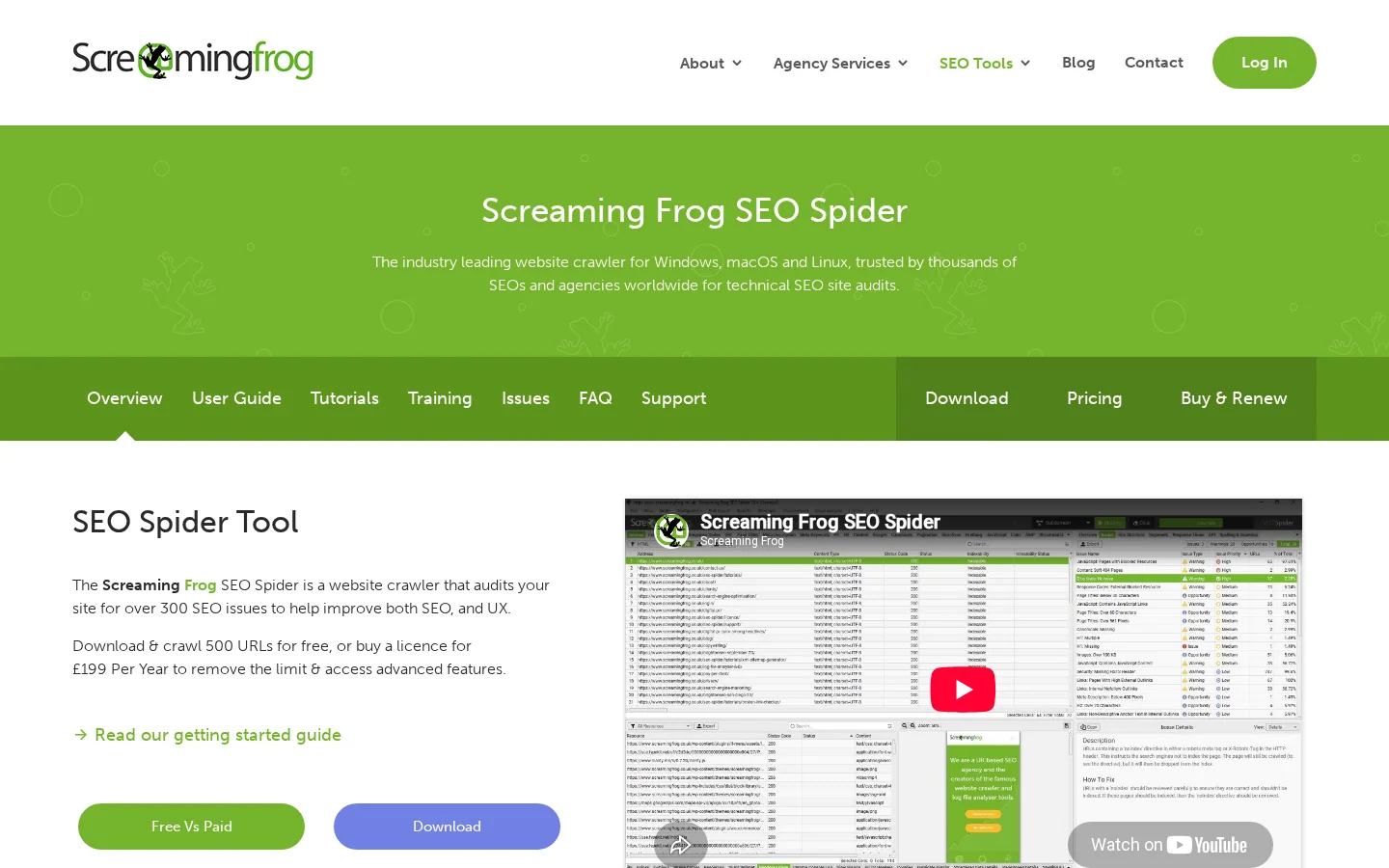
Screaming Frog SEO Spider är ett skrivbordsprogram från ett brittiskt företag. Du installerar det på Windows, macOS eller Linux, och varje crawl körs på din egen maskin. Många SEO-frilansare använder det som standardcrawler. Om du vill ha installationsstegen, läs först vår installationsguide för Screaming Frog SEO Spider och kom sedan tillbaka hit för jämförelsen.
Lumar, tidigare Deepcrawl, är en molnplattform. Du installerar ingen crawler. Du skapar ett projekt, crawlen körs på Lumars infrastruktur och resultaten finns i en webbpanel som flera personer kan öppna samtidigt. Lumar säljer sin crawler som kärnan i en bredare produkt som också täcker webbplatsens hastighet, tillgänglighet och synlighet i AI-sök.
Den praktiska skillnaden är var arbetet görs. Med Screaming Frog är det din dator som crawlar, så ditt minne och din disk sätter gränsen. Med Lumar är det leverantörens servrar som crawlar, så din plan och deras infrastruktur sätter gränsen. Det mesta av skillnaden i pris, hastighet och övervakning i den här artikeln beror på det valet.
Screaming Frog är det billigare, praktiska valet för en analytiker som arbetar med en webbplats, och det finns en gratisversion som begränsas till 500 URL:er per crawl. Lumar är valet för stora webbplatser och team som behöver delade paneler, övervakning och ett anpassat avtal. Tabellen nedan jämför de punkter som spelar roll när du väljer. Där leverantören inte publicerar någon siffra säger tabellen det, i stället för att gissa.
Kriterium
Screaming Frog SEO Spider
Lumar (tidigare Deepcrawl)
Var den körs
På din dator, begränsad av RAM och disk
På leverantörens infrastruktur, begränsad av din plan
Passar bäst för
En analytiker som granskar en webbplats
Team som kör delad övervakning på stora webbplatser
Pris
245 euro per år och licens på prissidan (kontrollerat 22 november 2026)
Anpassad offert, inget publikt pris på crawlersidan
Gratisalternativ
Gratisversion, varje crawl begränsad till 500 URL:er
Ingen gratis crawlerplan på crawlersidan
Hastighet
Beror på din maskin och på servern du crawlar
Upp till 450 URL:er per sekund utan rendering och 350 med rendering, enligt egna tester
JavaScript
Headless Chromium, med inställningar för renderingsväntan
Använder Googles renderings- och tolkningsmotor, enligt leverantören
Egen extrahering
XPath, CSS Path och Regex, upp till 100 extraktorer per crawl
Egna extraheringar, plus extrahering av nästan all sidinformation på begäran
Övervakning
Körs från kommandoraden, så du kan schemalägga den och jämföra två crawlar
Tröskel för felfrekvens som pausar en crawl och skickar en avisering, plus produkten Monitor för trender
Om du bara läser en rad, läs prisraden mot storleken på ditt team. En analytiker betalar för en licens. Ett team som vill ha samma data för fem personer behöver fem licenser, och då blir offerten från Lumar ett verkligt alternativ att jämföra med.
En crawler kartlägger varje sida på en webbplats och länkarna mellan dem.
Hur respektive crawler hanterar minne, hastighet och stora webbplatser
Screaming Frogs gräns är ditt minne. Som standard startar SEO Spider i databaslagringsläge med 2 GB RAM allokerat, och leverantörens användarguide säger att du bör lämna minst 2 till 4 GB ledigt RAM för systemet. På en dator med 8 GB betyder det att du högst kan allokera 4 till 6 GB. Du ändrar värdet under Settings, startar om appen och kontrollerar Max-värdet under Help, Debug, eftersom ändringen inte gäller förrän efter omstarten.
Samma guide ger ungefärliga kapacitetssiffror. Med databaslagring anger leverantören att en SSD med 4 GB allokerat bör klara cirka 2 miljoner URL:er, och guiden rekommenderar 4 GB för crawlar på upp till 2 miljoner URL:er. I minneslagring klarar standardinställningen på 2 GB vanligtvis 10000 till 100000 URL:er. Standardgränsen för crawl i databasläge är 5 miljoner URL:er, vilket guiden beskriver som inte en hård gräns. Det här är leverantörens uppskattningar, inget löfte för just din webbplats, eftersom storleken på varje sida påverkar resultatet.
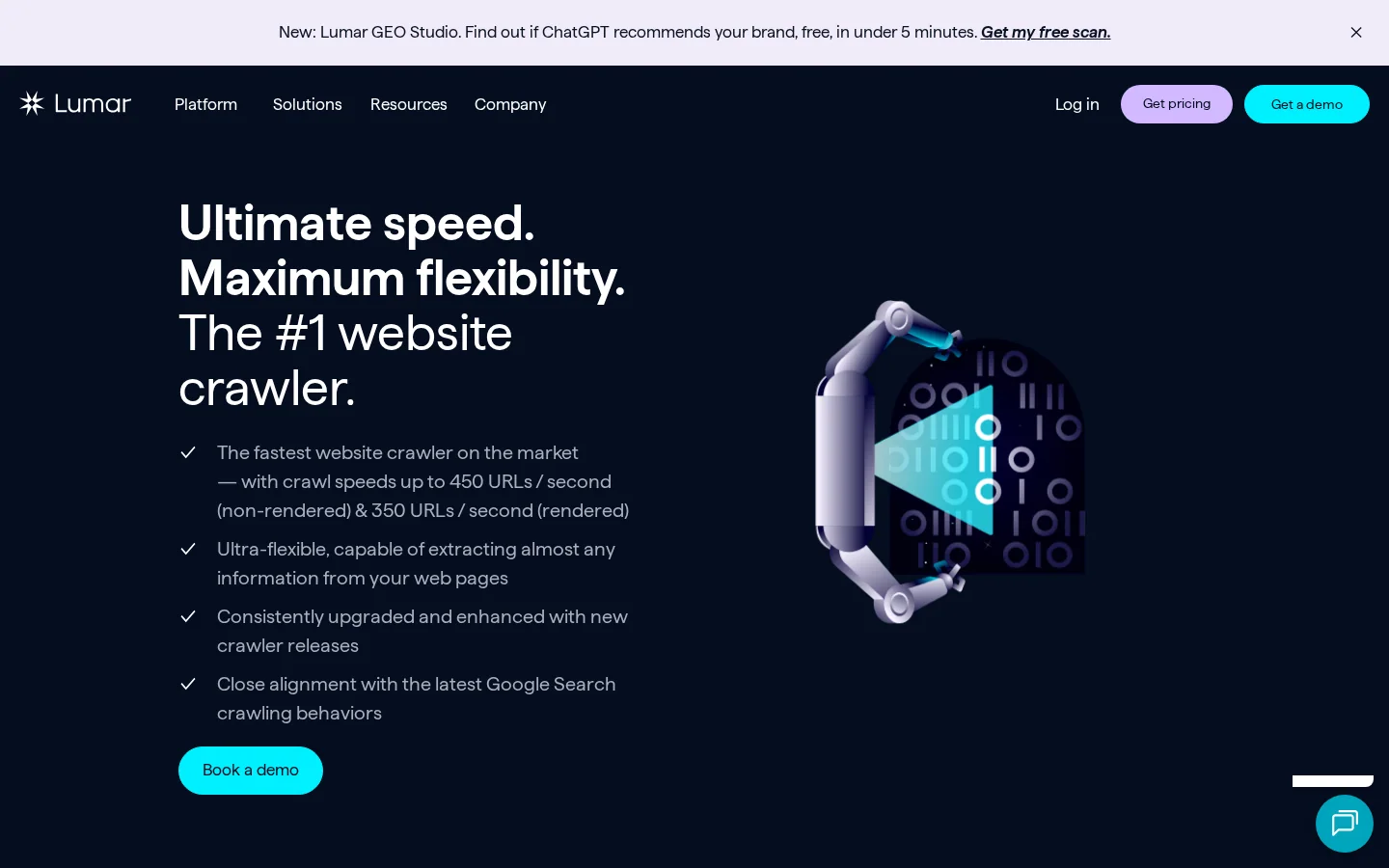
Lumars gräns är dess egen infrastruktur, och företaget publicerar hastighetssiffror från egna tester. Sidan om webbcrawler anger crawlhastigheter på upp till 450 URL:er per sekund för crawlar utan rendering och 350 URL:er per sekund för renderade crawlar. Där står också att hastigheten begränsas av din infrastruktur, och att förloppsvyn visar förfrågningar per sekund, felfrekvens och antal URL:er per statuskod medan crawlen pågår. Leverantörens siffror beskriver en snabb testmiljö. De beskriver inte din server.
Flaskhalsen på de flesta webbplatser är inte crawlern. Det är servern som svarar på varje förfrågan. En butik med 25000 URL:er ryms väl inom de 2 miljoner URL:er som Screaming Frog anger för databasläge med 4 GB allokerat, men crawlen tar ändå lika lång tid som din server behöver för att svara på varje sida. Om din origin är långsam skickar en snabbare crawler bara fler förfrågningar till en server som redan har svårt.
Siffrorna som leverantörerna publicerar
2GBRAM allokerat som standard i Screaming Frogs databasläge
2 miljonerURL:er, leverantörens uppskattning för 4 GB allokerat i databasläge
450URL:er per sekund för en Lumar-crawl utan rendering, enligt egna tester
500URL:er per crawl i Screaming Frogs gratisversion
Källor: Screaming Frogs användarguide och prissida; Lumars sida om webbcrawler, kontrollerad 22 november 2026
Lumars egna testhastigheter, URL:er per sekund
Utan rendering450
Renderad (JavaScript)350
Källa: Lumars sida om webbcrawler, leverantörens testresultat
Källa: Lumar, lumar.io/platform/website-crawler
JavaScript-rendering: där de två verktygen skiljer sig
JavaScript-rendering är den inställning som mest sannolikt ändrar dina resultat. Utan den läser en crawler bara den råa HTML som servern skickar. Om en React- eller Vue-mall bygger produktlistan eller den interna menyn i webbläsaren kan den råa HTML:en se nästan tom ut, och crawlen rapporterar långt färre länkar än en besökare ser. Att slå på rendering löser det, men varje sida tar längre tid att crawla, så välj läge med eftertanke.
Så renderar Screaming Frog sidor
Screaming Frog erbjuder tre renderingslägen: Text Only, Old AJAX Crawling Scheme och JavaScript. I JavaScript-läget kör den kod på klientsidan i en headless Chrome-webbläsare. Konfigurationsguiden säger att renderaren använder Chromium, eftersom "to emulate Googlebot as closely as possible our rendering engine uses the Chromium project" (för att efterlikna Googlebot så nära som möjligt använder vår renderingsmotor Chromium-projektet). Du styr med Render Wait när crawlern anser att en sida är klar. Standardvalet är Network Idle, som guiden kallar "closest to how Google renders web pages" (närmast hur Google renderar webbsidor). Alternativet Fixed Timeout väntar 5 sekunder som standard, och Page Load ignorerar timeoutinställningen.
Två detaljer till spelar roll. Skärmbilder av renderade sidor är på som standard i JavaScript-läget, vilket gör crawlen tyngre för minnet. Och du kan bara spara renderad HTML när rendering är på, så om du tänker jämföra renderad HTML senare ska du slå på det före crawlen, inte efteråt.
Så renderar Lumar sidor
Lumar säger att dess crawler "takes full advantage of Google's industry-leading rendering and parsing engine" (utnyttjar fullt ut Googles ledande renderings- och tolkningsmotor), och sidan säger att crawlerns beteende är anpassat efter Googles sökcrawling. Produktsidan listar inga inställningar för renderingsväntan, timeouts eller skärmbilder. Om du behöver matcha en exakt renderingsinställning för en granskning ska du be leverantören om inställningarna innan du köper, eftersom du inte kan se dem på sidan.
Rendering: det du kan kontrollera före crawlen
Screaming Frog
Lägena Text Only, AJAX scheme och JavaScript
Network Idle, Fixed Timeout eller Page Load som väntan
Renderad HTML och skärmbilder, kan växlas
Lumar
Googles renderings- och tolkningsmotor, enligt leverantören
Inga inställningar för renderingsväntan på produktsidan
Inga renderingslägen listade offentligt
Varning
Jämför en renderad crawl med en Text Only-crawl på samma urval av 50 till 100 sidor. Om titlar eller interna länkar bara finns i den renderade versionen är din webbplats beroende av JavaScript, och en Text Only-granskning missar de problemen.
Egen extrahering och exporter
Egen extrahering hämtar ett värde från varje sida till en kolumn i crawlen. Du kan använda det för en kanonisk URL, ett pris, ett författarnamn, en schematyp eller antalet H1-taggar. Utan det skulle du behöva öppna varje sida för hand. Funktionen är där en crawler slutar vara en lista med problem och blir en datakälla för din egen analys.
Screaming Frogs extraktorer
I Screaming Frog väljer du XPath, CSS Path eller Regex. För XPath och CSS Path väljer du vad som ska returneras: elementet, dess inre HTML, dess textinnehåll eller ett funktionsvärde som count(//h1). Konfigurationsguiden sätter gränserna till 100 extraktorer per crawl och 1000 extraheringar totalt. Som standard körs extraheringen på den statiska HTML:en för interna sidor som svarar med en 2XX-status, och du byter till rendering när värdet bara finns efter att JavaScript har körts.
Regex-läget arbetar på källkoden som den är. Guiden säger att punkt matchar radbrytningar och att crawlern inte rensar upp HTML:en innan den kör ditt uttryck. Ett regex fungerar alltså bra för en enkel tagg, men går lätt sönder på attribut som står i en annan ordning. Testa det på tre eller fyra sidor med olika mallar först.
Regex-läge, kanonisk URL:
<link rel="canonical" href="([^"]+)"

XPath-läge, kanonisk URL:
//link[@rel='canonical']/@href

XPath-läge, antal H1-taggar på sidan:
count(//h1)
XPath-versionen är mer robust än regex eftersom den läser den tolkade sidan, inte den råa texten. Använd regex när du behöver matcha något som parsern skulle förkasta, och använd XPath för allt annat.
Lumars extrahering
Lumars sida om crawlern säger att användare kan skapa egna mätvärden "through custom extractions" (via egna extraheringar), och att Lumar på begäran kan extrahera "practically any information from a page's HTML" (praktiskt taget all information ur en sidas HTML). Den publika sidan säger inte hur många extraheringar en plan innehåller, eller om du själv skriver uttrycken i varje plan. Be om de gränserna i offerten, eftersom de avgör om du kan köra ett stort extraheringsprojekt utan extra kostnad.
Lägg till en egen extrahering i fem steg
Öppna inställningarna för egen extraheringVälj det läge du behöver: XPath, CSS Path eller Regex.
Klistra in uttrycketAnvänd ett av exemplen ovan som utgångspunkt och ändra bara taggen eller klassen.
Testa på tre sidorVälj en produktsida, en kategorisida och ett blogginlägg, och kontrollera att varje värde returneras.
Bestäm om du vill renderaBehåll statisk HTML för värden från servern, och byt till rendering bara för värden som JavaScript lägger till.
Kör crawlen och exporteraExportera fliken för egen extrahering tillsammans med de andra flikarna, så att du kan filtrera och sortera värdena i ett kalkylblad.
Pris, licenser och gratisnivån
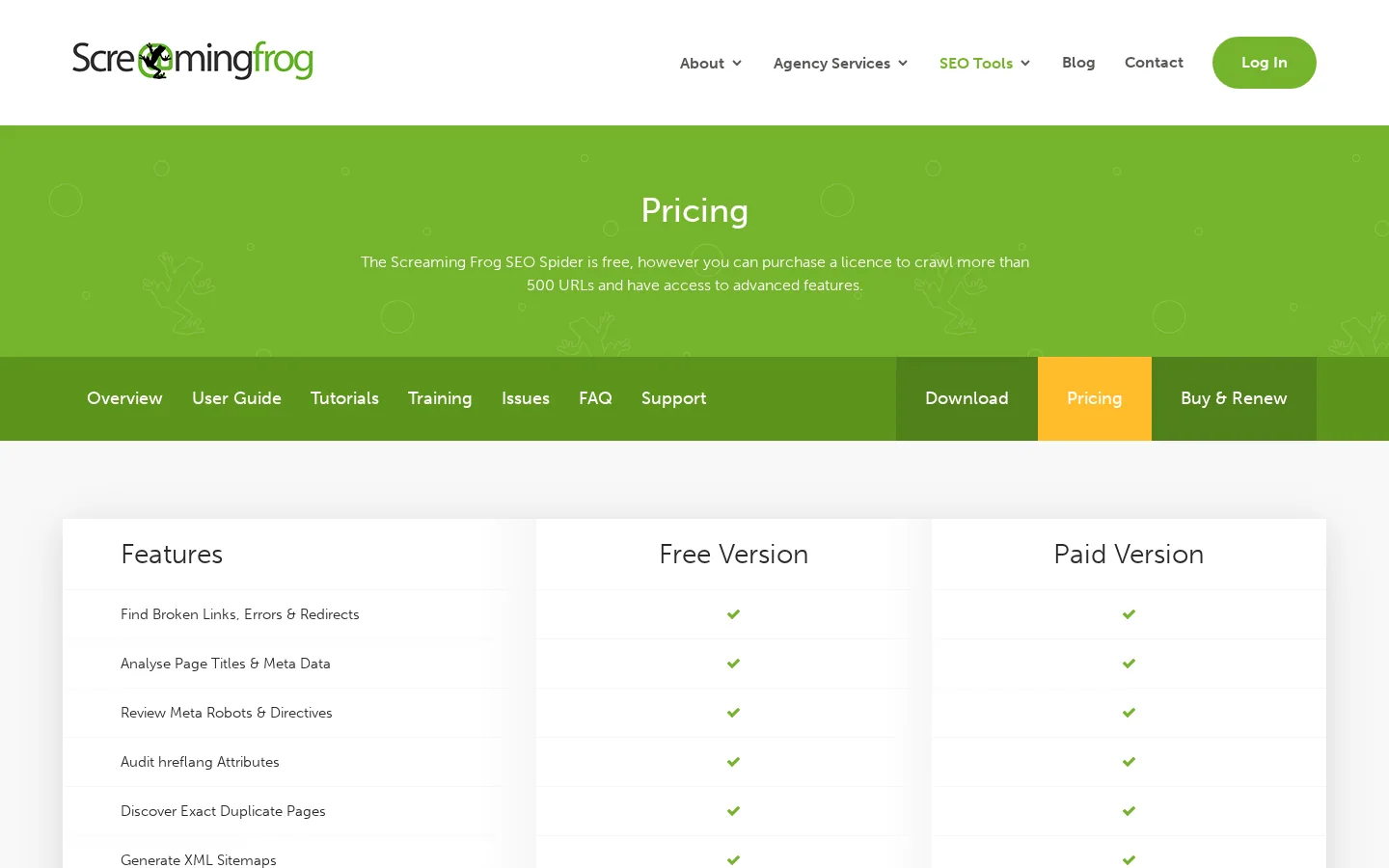
Screaming Frog säljer en betald licens ett år i taget. Screaming Frogs prissida angav 245 euro per år för en licens när vi kontrollerade den 22 november 2026. Mängdrabatter gäller från fem licenser: 235 euro per licens för 5 till 9 licenser, 219 euro per licens för 10 till 19 och 209 euro per licens för 20 eller fler. Licenserna gäller i ett år, och sidan säger att du måste förnya din efter det. Sidan visar priser i flera valutor, så kontrollera den valuta du betalar i den dag du köper, eftersom priserna ändras.
Källa: Screaming Frogs prissida, kontrollerad 22 november 2026
Lumar publicerar inget pris för sin crawler. Dess sida om webbcrawler länkar till "Get pricing" och "Book a demo" och visar ingen gratis crawlerplan. Det enda gratiserbjudandet på den webbplatsen är en separat GEO-skanning som kontrollerar om ChatGPT rekommenderar ditt varumärke, en annan produkt. För Lumar är alltså den verkliga kostnaden offerten, och du bör be om den med antalet projekt, URL:er och användare du behöver.
Screaming Frogs gratisversion crawlar upp till 500 URL:er per crawl. Det räcker för en liten broschyrwebbplats eller ett avsnitt av en större. Det räcker inte för en butik, en blogg med många års arkiv eller en webbplats med facetterad navigering. Gränsen i gratisversionen är dessutom tyst: crawlen blir klar, rapporten ser komplett ut och siffrorna är bara ett urval.
Vad det kostar att komma igång
245 €per år för en Screaming Frog-licens, före mängdrabatter
209 €per licens och år vid 20 eller fler Screaming Frog-licenser
500URL:er i gratisversionen, sedan stoppar crawlen
Källa: Screaming Frogs prissida, kontrollerad 22 november 2026
Obs
En crawl på 500 URL:er är ett urval, inte en granskning. Jämför antalet URL:er i crawlsammanfattningen med antalet URL:er i din sitemap innan du drar några slutsatser av den.
Övervakning, schemaläggning och aviseringar
Övervakning är där molnmodellen motiverar sitt pris, och där Screaming Frog kräver mer av dig. Screaming Frog körs från kommandoraden, så du kan anropa den från systemets schemaläggare, exportera resultatet till en fil eller till Google Sheets och jämföra den nya crawlen med en äldre. Kommandoradsguiden listar alternativen, bland annat --crawl-comparison, som jämför två crawlar med databas-ID, och --project-crawl-comparison, som jämför de två senaste crawlarna i ett projekt. Arbetet med att bygga schemat, kontrollera resultatet och skicka aviseringen är fortfarande ditt.
Lumar beskriver ett skydd inbyggt i sina crawlar. Du anger trösklar för felfrekvens, och crawlen pausar automatiskt när en tröskel överskrids, med en avisering. Produkten Monitor följer förändringar och trender i centrala webbplatsmetriker. Crawlersidan säger inte att övervakningen körs i realtid, så fråga leverantören direkt innan du förlitar dig på den för en avisering som måste utlösas inom några minuter.
Schemaläggning och aviseringar besvarar olika frågor. Ett schema visar hur webbplatsen såg ut förra veckan. En avisering visar att något gick sönder för en timme sedan. De flesta team behöver schemat först, och lägger till aviseringen när en trasig release kostar riktiga pengar varje dag den ligger ute.
En veckovis övervakningsrutin som fungerar med något av verktygen
Spara en baslinjecrawl med samma inställningar varje vecka
Använd samma renderingsläge varje gång, så att Text Only- och JavaScript-siffror aldrig blandas
Jämför den nya crawlen med den föregående innan du läser någon enskild siffra
Sätt en gräns för 4xx- och 5xx-svar, och agera när antalet passerar den
Exportera flikarna för statuskoder och kanoniska taggar till ett delat kalkylblad för teamet
Fyra sätt att få crawldata, jämförda
En crawler är bara en av flera datakällor om din webbplats. Skrivbordscrawlar, molncrawlar, Googles egna rapporter och serverloggar ser var sin del av hur din webbplats behandlas. Crawlern visar vart dina länkar pekar och vad som går sönder. Search Console visar vad Google valde att begära. Serverloggar visar vad varje bot faktiskt bad om. De fyra metoderna nedan fungerar bäst tillsammans, och tabellen i slutet visar när var och en vinner.
Skrivbordscrawler (Screaming Frog)
Princip: din dator begär varje URL den hittar via länkar och noterar svaret. Använd den när en person granskar en webbplats och behöver full kontroll över inställningarna, undantagen och exporterna. Fördelar: du styr varje inställning, du kan spara konfigurationen i en fil och datan stannar på din maskin. Begränsningar: crawlen beror på RAM och disk, och gratisversionen stoppar vid 500 URL:er. Exempel: du crawlar en butik med 25000 URL:er med en licens, exporterar fliken 4xx och skickar listan till utvecklaren som äger mallarna.
Molncrawler (Lumar)
Princip: leverantörens servrar crawlar din webbplats och lagrar resultaten i en panel. Använd den när flera personer behöver samma data, när du sköter många stora webbplatser eller när du behöver övervakning med trösklar. Fördelar: du hanterar inte minnet, resultaten delas och övervakningsfunktionerna ligger bredvid crawlen. Begränsningar: priset är en offert, hastighetssiffrorna kommer från leverantörens tester, och du förlitar dig på dess infrastruktur och inställningar. Exempel: en byrå kör veckovisa crawlar på tjugo kundwebbplatser och skickar varje kund en panel med trenderna.
Crawldata från Search Console
Princip: Google rapporterar hur ofta dess crawlers hämtat URL:er från din webbplats och hur lång tid svaren tog. Använd den när du vill veta vad Google gör, inte vad dina länkar säger. Fördelar: den är gratis och kommer från Googles egna data. Begränsningar: den är aggregerad, så den ger dig ingen fullständig URL-lista för varje problem. Exempel: crawlstatistiken visar en topp med serverfel en viss dag, och du använder en crawler för att hitta URL:erna bakom den. Vår guide till Crawl Stats förklarar hur du läser rapporten.
Serverloggfiler
Princip: din webbserver skriver en rad för varje förfrågan, inklusive förfrågningarna från Googlebot och andra bottar. Använd den när du behöver se vilka URL:er botarna faktiskt begär, även de som ingen crawler skulle hitta via länkar. Fördelar: datan är komplett för den period du sparar, och den visar hur botarna faktiskt beter sig. Begränsningar: du behöver åtkomst till loggarna, och en process för att tolka och filtrera dem. Exempel: loggarna visar att en bot begär tusentals filter-URL:er varje dag, vilket pekar på ett problem med crawl budget. Vår guide till loggfilsanalys beskriver processen, och posten om crawl budget förklarar varför det spelar roll.
Metod
Princip
Använd den när
Huvudfördel
Huvudbegränsning
Skrivbordscrawler
Din dator crawlar varje länkad URL
En analytiker, en webbplats, full kontroll
Inställningar, exporter och lokal data
Begränsad av RAM och disk, gratisversionen stoppar vid 500 URL:er
Molncrawler
Leverantörens servrar crawlar och lagrar resultaten
Team, många stora webbplatser, delad övervakning
Delade paneler och ingen lokal minnesgräns
Offert och hastigheter mätta av leverantören
Search Console
Google rapporterar sin egen crawlaktivitet
Du vill se Googles beteende
Gratis, från Googles data
Aggregerad, ingen fullständig URL-lista
Serverloggar
Din server registrerar varje botförfrågan
Du behöver den verkliga bottrafiken
Fullständig logg över förfrågningar
Kräver åtkomst till loggar och tolkning
Steg för steg: kör samma granskning i båda verktygen
För att jämföra de två verktygen rättvist ska du köra båda på samma webbplats med samma omfattning och samma inställningar. Stegen nedan tar en eftermiddag på en webbplats med några tusen URL:er. Du behöver en Screaming Frog-licens för det här, eftersom gratisversionen stoppar vid 500 URL:er, och du behöver åtkomst till ett Lumar-projekt, vilket du får efter en offert eller en demo. Anteckna varje inställning du väljer, eftersom anteckningen är det som gör jämförelsen reproducerbar.
Kör samma granskning i båda verktygen
Definiera omfattningenAnge rotdomänen, de undermappar du vill ha och de URL:er som ska undantas, till exempel filter och sessionsparametrar.
Välj renderingslägeAnvänd Text Only för serverrenderade webbplatser och JavaScript-läget för mallar som är beroende av skript.
Kör och spara crawlenSkriv ner det totala antalet URL:er och fördelningen av svarskoder innan du tittar på något annat.
Exportera flikarna du behöverExportera Internal, Response Codes med 4xx, Canonicals och Indexability som separata filer.
Jämför samma flik i båda verktygenMatcha först antalet URL:er, sedan statuskoderna, sedan de kanoniska taggarna. Stanna vid första avvikelsen och ta reda på varför.
Åtgärda de 20 största problemenRangordna problemen efter trafik eller intäkter för varje URL med hjälp av Search Console, och åtgärda dem först.
Om du vill skripta Screaming Frog-sidan accepterar macOS-startaren samma alternativ som gränssnittet. Det här exemplet kör en headless-crawl, sparar den och exporterar alla interna URL:er och 4xx-listan till en mapp. Byt ut domänen mot din egen och kör --help först, eftersom alternativen kan ändras mellan versioner.
Kommandoradsguiden listar också --config, som laddar en sparad konfigurationsfil, och --export-format, som sätter utdataformatet till csv, xls, xlsx eller gsheet. Spara dina inställningar en gång och återanvänd dem för varje crawl, så att varje körning startar från samma omfattning. Hela listan över alternativ finns i leverantörens kommandoradsguide.
Tips
Innan du startar crawlen, kontrollera XML-sitemapen så att du vet vilka URL:er som ska finnas. Vårt gratisverktyg XML-sitemapkontroll validerar filen, och listan med URL:er den läser är utgångspunkten du jämför crawlen mot.
Jämförelsen fungerar bäst när du också känner till teorin bakom de tekniska kontrollerna. Posten teknisk SEO-granskning listar de kontroller som spelar störst roll, och steg-för-steg-guiden för SEO-granskning visar var en crawl passar i den större granskningen.
Vanliga misstag när du jämför eller kör en crawler
De flesta dåliga jämförelser beror på ojämlika tester, och de flesta dåliga granskningar beror på en crawl som ingen kontrollerade. Misstagen nedan är de vanligaste. Varje ett har ett varningstecken du kan se i resultatet och en åtgärd du kan göra i samma session.
Misstag 1: att bedöma verktyget på en crawl med 500 URL:er
Vad det är: gratisversionen stoppar varje crawl vid 500 URL:er, så rapporten täcker ett urval av din webbplats. Så upptäcker du det: crawlen slutar på exakt 500 URL:er, och din sitemap eller din Search Console-rapport listar betydligt fler sidor. Så åtgärdar du det: räkna URL:erna i sitemapen innan du bedömer verktyget, kör testet med en licens, eller crawla ett avsnitt i taget och ange vilket avsnitt varje rapport gäller.
Misstag 2: att crawla en JavaScript-webbplats i Text Only-läge
Vad det är: crawlern läser bara den råa HTML:en, så länkar och titlar som läggs till av skript saknas i resultatet. Så upptäcker du det: crawlen hittar få interna länkar, eller många sidor med tomma titlar, medan sidan ser full ut i en webbläsare. Så åtgärdar du det: kör en Text Only-crawl och en JavaScript-crawl på samma urval av sidor, jämför antalen, och använd JavaScript-läget för hela crawlen om siffrorna skiljer sig.
Misstag 3: att lämna standardminnet vid en stor crawl
Vad det är: Screaming Frog startar med 2 GB RAM allokerat i databasläge, vilket inte räcker för en stor webbplats med rendering på. Så upptäcker du det: appen går långsamt, crawlen stannar eller varningen om minnet visas. Så åtgärdar du det: höj allokeringen under Settings, lämna 2 till 4 GB ledigt för systemet, starta om appen och kontrollera Max-värdet under Help, Debug innan du startar crawlen.
Misstag 4: att behandla leverantörens hastighet som din hastighet
Vad det är: 450 URL:er per sekund är Lumars testresultat i deras egen testmiljö. Din server, din cachning och dina hastighetsgränser avgör vilken hastighet du får. Så upptäcker du det: crawlen går långt under leverantörens siffra, och förloppsvyn visar en stigande felfrekvens eller många 429- och 5xx-svar. Så åtgärdar du det: sänk crawlhastigheten i verktyget, kontrollera serverloggarna för fel under crawlen, och fråga din webbhotellsleverantör om hastighetsgränser innan du höjer hastigheten igen.
Misstag 5: att jämföra crawlar med olika inställningar
Vad det är: om du ändrar renderingsläge, undantag, user agent eller startadress mellan två crawlar ändras antalet URL:er, så jämförelsen mäter dina inställningar och inte din webbplats. Så upptäcker du det: summorna av URL:er rör sig mycket mer än den ändring du gjorde på webbplatsen. Så åtgärdar du det: spara konfigurationen en gång, ladda den med --config vid varje körning, och skriv varje medveten ändring i en kort logg bredvid crawlen.
Misstag 6: att ignorera riktig sökdata
Vad det är: en crawl listar vad dina länkar pekar på. Den visar inte vad Google indexerar, vad som klickas eller vilka sidor som ger trafik. Så upptäcker du det: crawlern flaggar en sida som trasig som saknar visningar, eller missar en föräldralös sida som rankar bra. Så åtgärdar du det: koppla crawlen med Search Console-data, sortera problemen efter trafik och arbeta igenom listan i ordningen från guiden om crawlfel.
Crawlinställningar, före och efter
Före
Standardminne på 2 GB för en stor webbplats
Text Only-läge på en JavaScript-mall
En gratis crawl på 500 URL:er redovisad som hela granskningen
Efter
Minnet höjt och kontrollerat under Help, Debug
Renderingsläge valt efter mallens typ
Fullständig crawl med licens, eller ett urval avsnitt för avsnitt
Vilket ska du välja
Välj Screaming Frog när en person kör granskningarna, webbplatsen ryms i det minne du kan ge appen och du vill äga varje inställning och varje export. Det är det billigare alternativet per användare, och gratisversionen låter dig testa arbetsflödet innan du betalar. Välj Lumar när flera personer behöver samma paneler, när du sköter många stora webbplatser eller när du vill ha övervakning med trösklar och en leverantör som driver infrastrukturen. I så fall ska du räkna med en offert och be om detaljerna för rendering, extrahering och övervakning skriftligen.
Din situation
Välj
Varför
En webbplats, en analytiker, begränsad budget
Screaming Frog
Pris per licens och full kontroll över crawlen
Stor webbplats med mycket JavaScript och snäva deadlines
Testa båda
Kör stegen för testet ovan på samma urval
Flera team, många kundwebbplatser, delade paneler
Lumar
Delad åtkomst, övervakning och en offert för hela teamet
Du vill se vad Google och botar begär
Search Console och serverloggar
Googles egna data och den verkliga bottrafiken
Innan du köper något av verktygen
Räkna URL:erna i din sitemap och i ditt största avsnitt
Bestäm vilka sidor som behöver JavaScript-rendering, och testa ett urval
Kontrollera aktuellt pris på leverantörens sida den dag du köper
Fråga vem som kör crawlen, vem som läser resultatet och vem som åtgärdar felen
Sorank är inte en crawler. Det fokuserar på innehåll, bakåtlänkar och uppföljning av din synlighet i ChatGPT, Gemini, Claude och Perplexity. Behåll en crawler för den tekniska sidan av webbplatsen, och använd Sorank för innehålls- och AI-synlighetsarbetet. Vår sida Sorank för SEO-team beskriver vad ett team kan automatisera på innehålls- och AI-sidan. För en bredare bild av kategorin jämför vår guide till de bästa verktygen för teknisk SEO de andra alternativen efter vilket jobb de gör.
Vanliga frågor
Är Screaming Frog bättre än Deepcrawl?
Ingen av dem är bättre i alla lägen. Screaming Frog är en skrivbordscrawler med lågt pris per licens och en gratisversion, vilket passar en analytiker som granskar en webbplats. Lumar, tidigare Deepcrawl, är en molnplattform byggd för stora webbplatser och teamövervakning, och säljs på anpassad offert.
Är Screaming Frog gratis?
Det finns en gratisversion som crawlar upp till 500 URL:er per crawl. Större crawlar kräver en betald licens, som Screaming Frog listade till 245 euro per år på sin prissida när vi kontrollerade den 22 november 2026. Kontrollera prissidan innan du köper, eftersom priserna ändras.
Kan Lumar eller Screaming Frog crawla JavaScript-webbplatser?
Ja. Screaming Frog renderar sidor i en headless Chromium-webbläsare när JavaScript-läget är på. Lumar säger att dess crawler använder Googles renderings- och tolkningsmotor. Renderade crawlar är långsammare, och Lumars egna tester visar 350 URL:er per sekund med rendering mot 450 utan.
y!
Få din innehållsplan för 30 dagar gratis
Vi analyserar dina konkurrenter, din webbplats och din synlighet i AI för att skapa en skräddarsydd innehållsplan, gratis.
“Jag testade Sorank på en riktig kundsajt och det är helt otroligt. Det gör allt som en byrå skulle ta 1500 dollar i månaden för. Den används nu i produktion för den kunden.”Guillaume Guersanguersanguillaume.com
“Vi är en annonsbyrå och ville få igång vår SEO på rätt spår en gång för alla. Sorank gav oss en tydlig bild av vår webbplats, hjälpte oss att prioritera optimeringarna och att strukturera vårt innehåll på rätt sätt. Verktyget är lätt att använda, väl genomtänkt för ett team och mycket praktiskt för att samla uppföljningen på ett ställe utan att jonglera med flera plattformar. En mycket stabil grund för att börja om från början med vår SEO.”Gaspard MadouiAnnonsbyrå
“Jag specialiserade mig på GEO tack vare Sorank. GEO-rankningen gör det möjligt för mig att visa mina kunder deras position jämfört med konkurrenterna i ChatGPT. Det är en verklig konkurrensfördel.”MélanieFrilans SEO-konsult
“Bra service, den fungerar bra för vår webbplats och hjälper oss att förstå hur vi kan förbättra den för att rankas bättre på Google och på andra ställen. Grattis, fortsätt så, jag rekommenderar det.”Hugo T.Handlare inom e-handel


 Screaming Frog