Innstillinger
Personvern er viktig for oss, så du kan velge å slå av enkelte typer lagring som ikke er nødvendig for at nettstedet skal fungere grunnleggende. Blokkering av kategorier kan påvirke opplevelsen din på nettstedet. Mer informasjon
Personvern er viktig for oss, så du kan velge å slå av enkelte typer lagring som ikke er nødvendig for at nettstedet skal fungere grunnleggende. Blokkering av kategorier kan påvirke opplevelsen din på nettstedet. Mer informasjon

 Screaming Frog: hvilken crawler passer nettstedet ditt?
Deepcrawl (nå Lumar) eller Screaming Frog? Sammenlign pris, hastighet, JavaScript-rendering, uthenting og overvåking, og velg crawleren for nettstedet ditt.
Kort fortalt
Screaming Frog SEO Spider er en skrivebordscrawler du installerer på din egen datamaskin. Lumar (tidligere Deepcrawl) er en skyplattform for store nettsteder og team. Velg Screaming Frog når én person reviderer ett nettsted med et begrenset budsjett, og Lumar når flere personer trenger delt, planlagt overvåking av store nettsteder.
Vil du vite mer? Spør
Rask quiz
Hvilken type SEO-verktøy passer for deg?
Sorank passer til svarene dine


Prøv det i 3 dager på ditt eget nettsted, og se hvor du står på Google, ChatGPT og de andre AI-assistentene.
Start en gratis prøveperiode på 3 dager3 dager gratis, deretter kan du stoppe når du vil. 90 dagers resultatgaranti, vilkår gjelder.
Begge verktøyene gjør i grunnen samme jobb. De starter fra en URL, følger hver interne lenke, noterer hva hver side svarer, og lister opp problemene de finner. En crawler leser statuskoden, tittelen, canonical-taggen, robots-direktivene, de interne lenkene og innholdet på hver URL, og legger alt i en tabell du kan filtrere og eksportere. Det er den tabellen du jobber fra når du retter et nettsted.
Screaming Frog SEO Spider er et skrivebordsprogram fra et britisk selskap. Du installerer det på Windows, macOS eller Linux, og hver crawl kjører på din egen maskin. Mange SEO-frilansere bruker det som standardcrawler. Vil du ha installasjonsstegene, les først vår installasjonsguide for Screaming Frog SEO Spider og kom tilbake hit for sammenligningen.
Lumar, tidligere Deepcrawl, er en skyplattform. Du installerer ingen crawler. Du setter opp et prosjekt, crawlen kjører på Lumars infrastruktur, og resultatene ligger i et webdashbord som flere personer kan åpne samtidig. Lumar selger crawleren sin som kjernen i et bredere produkt som også dekker nettstedshastighet, tilgjengelighet og synlighet i AI-søk.
Den praktiske forskjellen er hvor arbeidet gjøres. Med Screaming Frog er det din datamaskin som crawler, så minnet og disken din setter grensen. Med Lumar er det leverandørens servere som crawler, så planen din og infrastrukturen deres setter grensen. Mesteparten av forskjellen i pris, hastighet og overvåking i denne artikkelen kommer fra det ene valget.
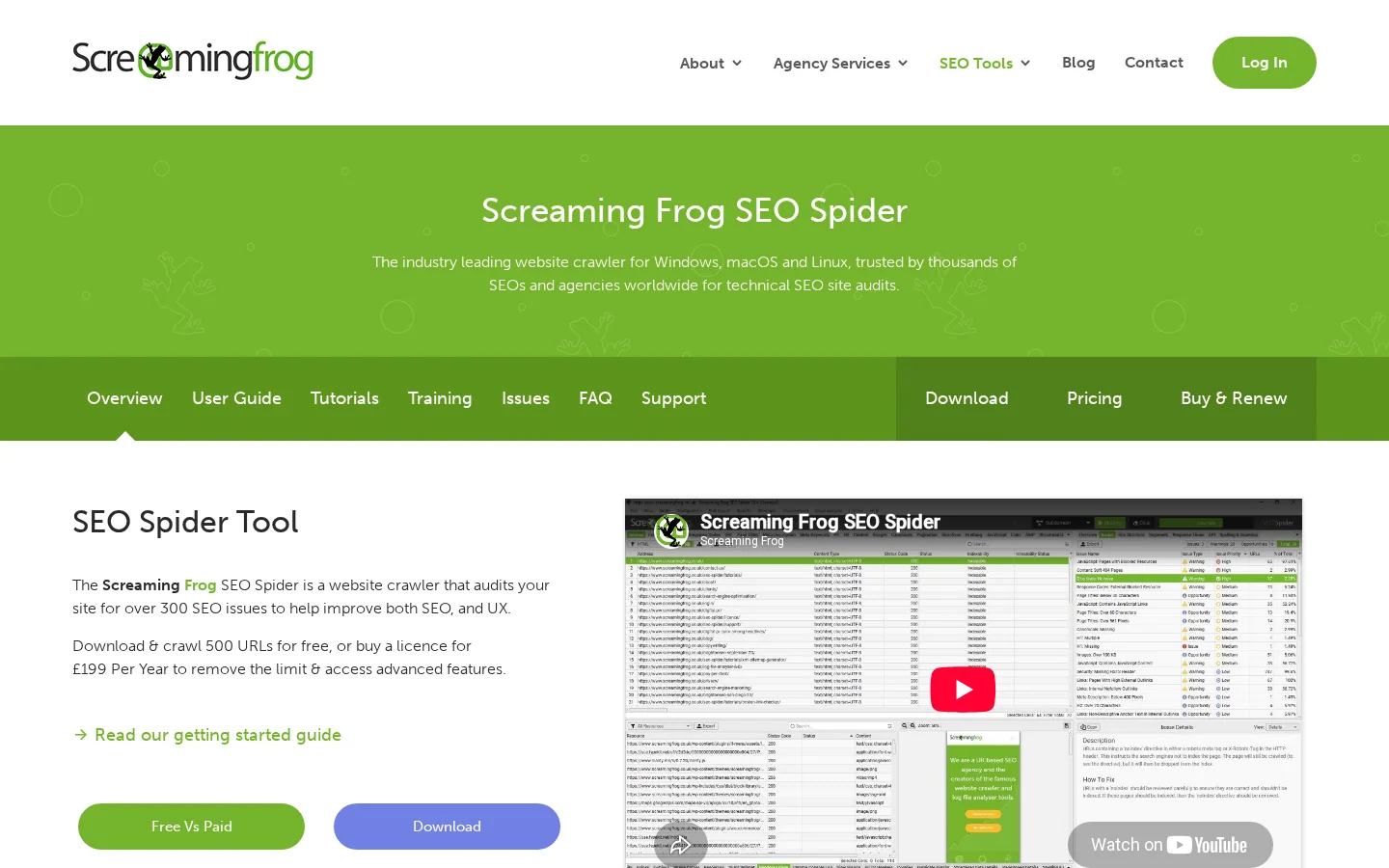
Screaming Frog er det billigere, praktiske valget for én analytiker som jobber med ett nettsted, og det finnes en gratisversjon som er begrenset til 500 URL-er per crawl. Lumar er valget for store nettsteder og team som trenger delte dashbord, overvåking og en tilpasset avtale. Tabellen nedenfor sammenligner punktene som betyr noe når du velger. Der leverandøren ikke publiserer et tall, sier tabellen det i stedet for å gjette.
| Kriterium | Screaming Frog SEO Spider | Lumar (tidligere Deepcrawl) |
|---|---|---|
| Hvor den kjører | På datamaskinen din, begrenset av RAM og disk | På leverandørens infrastruktur, begrenset av planen din |
| Best for | Én analytiker som reviderer ett nettsted | Team som kjører delt overvåking av store nettsteder |
| Pris | 245 euro per år per lisens på prissiden (sjekket 22. november 2026) | Tilpasset tilbud, ingen offentlig pris på crawlersiden |
| Gratisalternativ | Gratisversjon, hver crawl begrenset til 500 URL-er | Ingen gratis crawlerplan på crawlersiden |
| Hastighet | Avhenger av maskinen din og serveren du crawler | Opptil 450 URL-er per sekund uten rendering og 350 med rendering, i egne tester |
| JavaScript | Headless Chromium, med innstillinger for ventetid ved rendering | Bruker Googles rendering- og tolkingsmotor, ifølge leverandøren |
| Egen uthenting | XPath, CSS Path og Regex, opptil 100 extractors per crawl | Egne uttrekk, pluss uthenting av nesten all sidedata på forespørsel |
| Overvåking | Kjører fra kommandolinjen, så du kan planlegge den og sammenligne to crawler | Terskel for feilrate som pauser en crawl og sender varsel, pluss produktet Monitor for trender |
Leser du bare én rad, les prisraden mot størrelsen på teamet ditt. En analytiker betaler for én lisens. Et team som vil ha de samme dataene for fem personer trenger fem lisenser, og da blir tilbudet fra Lumar et reelt alternativ å sammenligne med.

Screaming Frogs grense er minnet ditt. Som standard starter SEO Spider i databaselagringsmodus med 2 GB RAM tildelt, og leverandørens brukerguide sier at du bør la minst 2 til 4 GB RAM være ledig for systemet. På en maskin med 8 GB betyr det at du høyst kan tildele 4 til 6 GB. Du endrer verdien under Settings, starter appen på nytt og sjekker Max-verdien under Help, Debug, fordi endringen ikke gjelder før etter omstarten.
Den samme guiden gir grove kapasitetstall. Med databaselagring sier leverandøren at en SSD med 4 GB tildelt bør kunne håndtere omtrent 2 millioner URL-er, og den anbefaler 4 GB for crawler på opptil 2 millioner URL-er. I minnelagring klarer standardoppsettet på 2 GB vanligvis 10000 til 100000 URL-er. Standardgrensen for crawl i databasemodus er 5 millioner URL-er, og guiden beskriver den som ikke en hard grense. Dette er leverandørens anslag, ikke et løfte for nettstedet ditt, fordi størrelsen på hver side endrer resultatet.
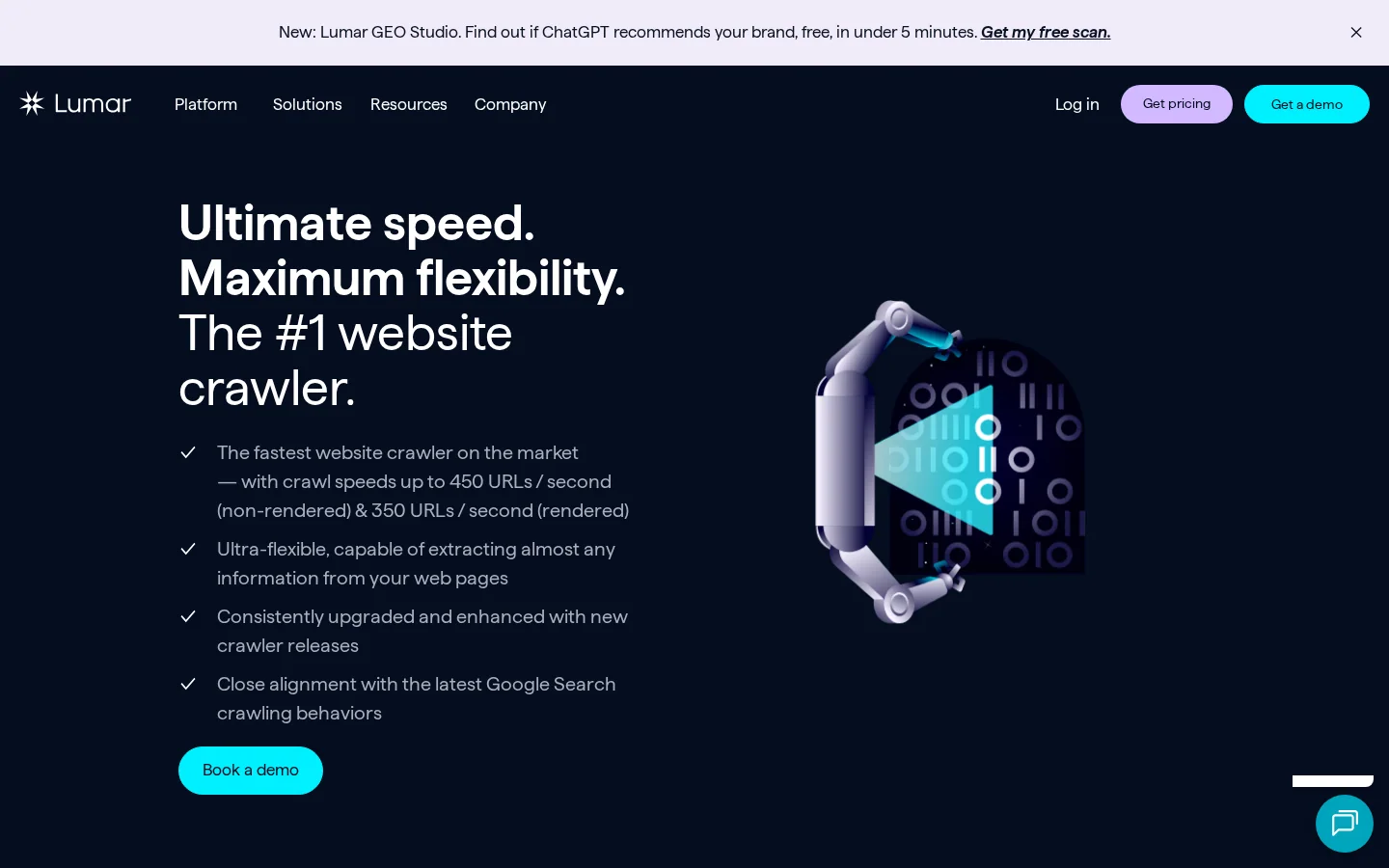
Lumars grense er dens egen infrastruktur, og den publiserer hastighetstall fra egne tester. Siden om nettstedscrawleren oppgir crawlhastigheter på opptil 450 URL-er per sekund for crawler uten rendering og 350 URL-er per sekund for renderte crawler. Den sier også at hastigheten begrenses av infrastrukturen din, og at fremdriftsskjermen viser forespørsler per sekund, feilrate og antall URL-er per statuskode mens crawlen kjører. Leverandørens tall beskriver en rask testoppsett. De beskriver ikke serveren din.
Flaskehalsen på de fleste nettsteder er ikke crawleren. Det er serveren som svarer på hver forespørsel. En nettbutikk med 25000 URL-er ligger godt innenfor de 2 millioner URL-ene Screaming Frog oppgir for databasemodus med 4 GB tildelt, men crawlen tar likevel så lang tid som serveren din trenger for å svare på hver side. Hvis origin er treg, sender en raskere crawler bare flere forespørsler til en server som allerede sliter.
Tallene leverandørene publiserer
Kilder: Screaming Frogs brukerguide og prisside; Lumars side om nettstedscrawleren, sjekket 22. november 2026
JavaScript-rendering er innstillingen som mest sannsynlig endrer resultatene dine. Uten den leser en crawler bare den rå HTML-en serveren sender. Hvis en React- eller Vue-mal bygger produktlisten eller den interne menyen i nettleseren, kan den rå HTML-en se nesten tom ut, og crawlen rapporterer langt færre lenker enn en besøkende ser. Å slå på rendering løser det, men hver side tar lengre tid å crawle, så velg modus med omtanke.
Screaming Frog tilbyr tre renderingsmoduser: Text Only, Old AJAX Crawling Scheme og JavaScript. I JavaScript-modus kjører den klientkode i en headless Chrome-nettleser. konfigurasjonsguiden sier at rendereren bruker Chromium, fordi "to emulate Googlebot as closely as possible our rendering engine uses the Chromium project" (for å etterligne Googlebot så nær som mulig bruker renderingsmotoren vår Chromium-prosjektet). Du styrer når crawleren mener en side er klar, med Render Wait. Standarden er Network Idle, som guiden kaller "closest to how Google renders web pages" (nærmest hvordan Google renderer nettsider). Alternativet Fixed Timeout venter 5 sekunder som standard, og Page Load ignorerer timeout-innstillingen.
To detaljer til spiller en rolle. Skjermbilder av renderte sider er på som standard i JavaScript-modus, noe som gjør crawlen tyngre for minnet. Og du kan bare lagre renderet HTML når rendering er på, så hvis du tenker å sammenligne renderet HTML senere, slå det på før crawlen og ikke etter.
Lumar sier at crawleren "takes full advantage of Google's industry-leading rendering and parsing engine" (utnytter Googles ledende rendering- og tolkingsmotor fullt ut), og siden sier at crawlerens oppførsel er samsvarende med Googles søkecrawling. Produktsiden lister ingen innstillinger for ventetid ved rendering, tidsavbrudd eller skjermbilder. Hvis du må matche et nøyaktig renderingsoppsett for en revisjon, be leverandøren om innstillingene før du kjøper, fordi du ikke kan se dem på siden.
Rendering: det du kan sjekke før crawlen
Advarsel
Sammenlign en renderet crawl med en Text Only-crawl på samme utvalg av 50 til 100 sider. Hvis titler eller interne lenker bare finnes i den renderte versjonen, er nettstedet avhengig av JavaScript, og en Text Only-revisjon vil overse disse problemene.
Egen uthenting henter én verdi fra hver side inn som en kolonne i crawlen. Du kan bruke den til en canonical-URL, en pris, et forfatternavn, en schema-type eller antall H1-tagger. Uten den må du åpne hver side for hånd. Funksjonen er punktet der en crawler slutter å være en liste over problemer og blir en datakilde for din egen analyse.
I Screaming Frog velger du XPath, CSS Path eller Regex. For XPath og CSS Path velger du hva som skal returneres: elementet, dets indre HTML, dets tekstinnhold eller en funksjonsverdi som count(//h1). Konfigurasjonsguiden setter grensene til 100 extractors per crawl og 1000 uttak totalt. Som standard kjører uthentingen på den statiske HTML-en til interne sider som svarer med en 2XX-status, og du bytter til rendering når verdien bare finnes etter at JavaScript har kjørt.
Regex-modus jobber på den rå kildekoden. Guiden sier at punktum matcher linjeskift, og at crawleren ikke rydder opp i HTML-en før den kjører uttrykket ditt. En regex er derfor greit for en enkel tagg, men den brytes lett på attributter skrevet i en annen rekkefølge, så test den på tre eller fire sider med ulike maler først.
Regex-modus, canonical-URL:
<link rel="canonical" href="([^"]+)"

XPath-modus, canonical-URL:
//link[@rel='canonical']/@href

XPath-modus, antall H1-tagger på siden:
count(//h1)
XPath-versjonen er mer robust enn regex fordi den leser den tolkede siden og ikke den rå teksten. Bruk regex når du må matche noe parseren ville avvist, og bruk XPath til alt annet.
Lumars side om crawleren sier at brukere kan lage egne målinger "through custom extractions" (via egne uttrekk), og at Lumar kan hente ut "practically any information from a page's HTML" (praktisk talt all informasjon fra en sides HTML) på forespørsel. Den offentlige siden sier ikke hvor mange uttrekk en plan inkluderer, eller om du selv skriver uttrykkene på alle planer. Be om grensene i tilbudet, for de avgjør om du kan kjøre et stort uttrekksprosjekt uten ekstrakostnad.
Legg til et egendefinert uttrekk i fem steg
Screaming Frog selger en betalt lisens for ett år om gangen. Prissiden til Screaming Frog oppga 245 euro per år for én lisens da vi sjekket den 22. november 2026. Mengderabatter gjelder fra fem lisenser: 235 euro per lisens for 5 til 9 lisenser, 219 euro per lisens for 10 til 19 og 209 euro per lisens for 20 eller flere. Lisensene gjelder i ett år, og siden sier at du må fornye etter det. Siden viser priser i flere valutaer, så sjekk valutaen du betaler i den dagen du kjøper, fordi prisene endrer seg.
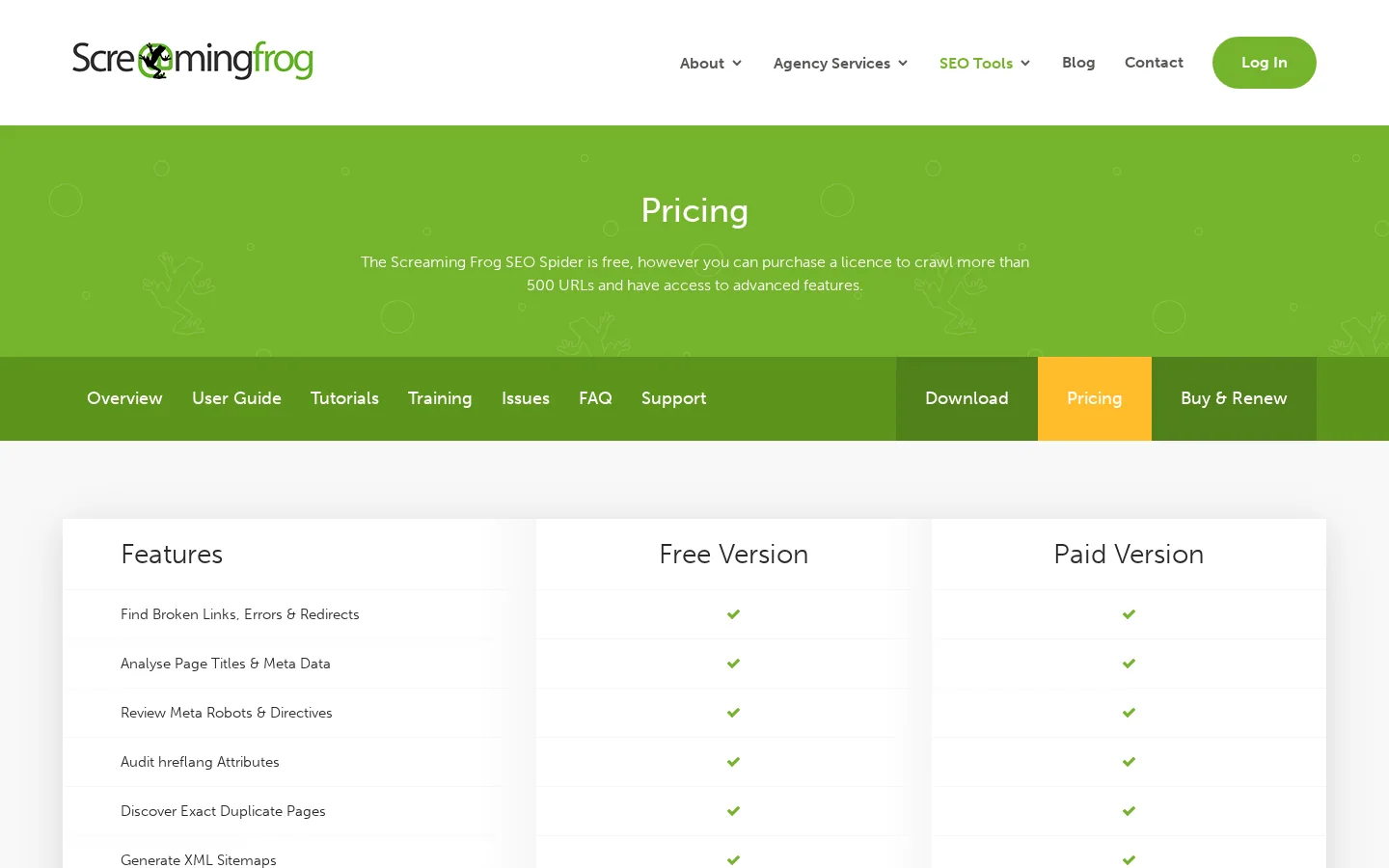
Lumar publiserer ingen pris for crawleren sin. Siden for nettstedscrawleren lenker til "Get pricing" og "Book a demo", og den viser ingen gratis crawlerplan. Det eneste gratistilbudet på nettstedet er en egen GEO-skanning som sjekker om ChatGPT anbefaler merkevaren din, og det er et annet produkt. For Lumar er altså den reelle kostnaden tilbudet, og du bør be om det med antall prosjekter, URL-er og brukere du trenger.
Screaming Frogs gratisversjon crawler opptil 500 URL-er per crawl. Det dekker en liten brosjynettside eller én seksjon av et større nettsted. Det dekker ikke en nettbutikk, en blogg med mange års arkiv eller et nettsted med fasettert navigasjon. Grensen i gratisversjonen er dessuten stille: crawlen blir ferdig, rapporten ser komplett ut, og tallene er bare et utvalg.
Hva det koster å komme i gang
Kilde: Screaming Frogs prisside, sjekket 22. november 2026
Merk
En crawl på 500 URL-er er et utvalg, ikke en revisjon. Sammenlign antall URL-er i crawloppsummeringen med antallet URL-er i sitemapet ditt før du trekker konklusjoner fra den.
Overvåking er der skymodellen forsvarer prisen sin, og der Screaming Frog krever mer av deg. Screaming Frog kjører fra kommandolinjen, så du kan kalle den fra systemets planlegger, eksportere resultatet til en fil eller til Google Sheets, og sammenligne den nye crawlen med en eldre. Kommandolinjeguiden lister opp alternativene, blant annet --crawl-comparison, som sammenligner to crawler etter database-ID, og --project-crawl-comparison, som sammenligner de to siste crawlene i et prosjekt. Arbeidet med å bygge planen, kontrollere resultatet og utløse varselet er fortsatt ditt.
Lumar beskriver en sikkerhetsmekanisme innebygd i crawlene sine. Du setter terskler for feilrate, og crawlen pauser automatisk når en terskel brytes, med et varsel. Produktet Monitor følger endringer og trender i sentrale nettstedsmålinger. Crawler-siden sier ikke at overvåkingen kjører i sanntid, så spør leverandøren direkte før du stoler på den for et varsel som må gå innen få minutter.
Planlegging og varsler svarer på ulike spørsmål. En plan viser hvordan nettstedet så ut forrige uke. Et varsel forteller at noe gikk i stykker for en time siden. De fleste team trenger planen først, og legger til varselet når en ødelagt utgivelse koster ekte penger hver dag den ligger ute.
En ukentlig overvåkingsrutine som fungerer med begge verktøyene
En crawler er bare én kilde til data om nettstedet ditt. Skrivebordscrawl, skycrawl, Googles egne rapporter og serverlogger ser hver sin del av hvordan nettstedet ditt blir behandlet. Crawleren viser hvor lenkene dine peker, og hva som er ødelagt. Search Console viser hva Google valgte å be om. Serverlogger viser hva hver bot faktisk ba om. De fire metodene nedenfor fungerer best sammen, og tabellen til slutt viser når hver enkelt vinner.
Prinsipp: datamaskinen din ber om hver URL den finner via lenker, og noterer svaret. Bruk den når én person reviderer ett nettsted og trenger full kontroll over innstillinger, unntak og eksporter. Fordeler: du styrer hver innstilling, du kan lagre konfigurasjonen i en fil, og dataene blir på maskinen din. Begrensninger: crawlen avhenger av RAM og disk, og gratisversjonen stopper ved 500 URL-er. Eksempel: du crawler en nettbutikk med 25000 URL-er med en lisens, eksporterer 4xx-fanen og sender listen til utvikleren som eier malene.
Prinsipp: leverandørens servere crawler nettstedet ditt og lagrer resultatene i et dashbord. Bruk den når flere personer trenger de samme dataene, når du har mange store nettsteder, eller når du trenger overvåking med terskler. Fordeler: du håndterer ikke minnet, resultatene deles, og overvåkingsfunksjonene ligger ved siden av crawlen. Begrensninger: prisen er et tilbud, hastighetstallene kommer fra leverandørens tester, og du er avhengig av infrastrukturen og innstillingene deres. Eksempel: et byrå kjører ukentlige crawler på tjue kundenettsteder og sender hver kunde et dashbord med trendene.
Prinsipp: Google rapporterer hvor ofte crawlerne deres har hentet URL-er fra nettstedet ditt, og hvor lang tid svarene tok. Bruk den når du vil vite hva Google gjør, ikke hva lenkene dine sier. Fordeler: den er gratis og kommer fra Googles egne data. Begrensninger: den er aggregert, så den gir deg ikke en komplett URL-liste for hvert problem. Eksempel: crawlstatistikken viser en topp i serverfeil en bestemt dag, og du bruker en crawler for å finne URL-ene bak den. Vår guide til Crawl Stats forklarer hvordan du leser rapporten.
Prinsipp: webserveren din skriver en linje for hver forespørsel, inkludert forespørsler fra Googlebot og andre roboter. Bruk den når du trenger å se hvilke URL-er robotene faktisk ber om, også de ingen crawler ville funnet via lenker. Fordeler: dataene er komplette for perioden du lagrer, og de viser hvordan robotene faktisk oppfører seg. Begrensninger: du trenger tilgang til loggene, og du trenger en prosess for å tolke og filtrere dem. Eksempel: loggene viser at en bot ber om tusenvis av filter-URL-er hver dag, noe som peker på et problem med crawl budget. Vår guide til loggfilanalyse dekker prosessen, og oppslaget om crawl budget forklarer hvorfor det betyr noe.
| Metode | Prinsipp | Bruk den når | Viktigste fordel | Viktigste begrensning |
|---|---|---|---|---|
| Skrivebordscrawler | Datamaskinen din crawler hver lenket URL | Én analytiker, ett nettsted, full kontroll | Innstillinger, eksporter og lokale data | Begrenset av RAM og disk, gratisversjonen stopper ved 500 URL-er |
| Skycrawler | Leverandørens servere crawler og lagrer resultatene | Team, mange store nettsteder, delt overvåking | Delte dashbord og ingen lokal minnegrense | Tilpasset tilbud og hastigheter målt av leverandøren |
| Search Console | Google rapporterer sin egen crawlaktivitet | Du vil se Googles oppførsel | Gratis, fra Googles data | Aggregert, ikke en komplett URL-liste |
| Serverlogger | Serveren din registrerer hver botforespørsel | Du trenger den reelle botrafikken | Komplett oversikt over forespørsler | Krever tilgang til logger og tolking |
For å sammenligne de to verktøyene rettferdig må du kjøre begge på samme nettsted med samme omfang og samme innstillinger. Stegene nedenfor tar en ettermiddag på et nettsted med noen tusen URL-er. Du trenger en Screaming Frog-lisens til dette, fordi gratisversjonen stopper ved 500 URL-er, og du trenger tilgang til et Lumar-prosjekt, som du får etter et tilbud eller en demo. Noter hver innstilling du velger, for notatet er det som gjør sammenligningen reproduserbar.
Kjør den samme revisjonen i begge verktøyene
Hvis du vil skripte Screaming Frog-delen, godtar macOS-starteren de samme alternativene som grensesnittet. Dette eksempelet kjører en headless-crawl, lagrer den og eksporterer alle interne URL-er og 4xx-listen til en mappe. Bytt ut domenet med ditt eget, og kjør --help først, fordi alternativene kan endre seg mellom versjoner.
/Applications/Screaming\ Frog\ SEO\ Spider.app/Contents/MacOS/ScreamingFrogSEOSpiderLauncher --crawl https://www.example.com/ --headless --save-crawl --output-folder /tmp/cli --export-tabs "Internal:All,Response Codes:Client Error (4xx)"Kommandolinjeguiden lister også --config, som laster en lagret konfigurasjonsfil, og --export-format, som setter utdataformatet til csv, xls, xlsx eller gsheet. Lagre innstillingene dine én gang, og bruk dem på nytt for hver crawl, slik at hver kjøring starter fra samme omfang. Hele listen over alternativer finnes i leverandørens kommandolinjeguide.
Tips
Før du starter crawlen, sjekk XML-sitemapet så du vet hvilke URL-er som skal finnes. Vårt gratisverktøy XML-sitemapsjekker validerer filen, og listen over URL-er den leser er grunnlinjen du sammenligner crawlen med.
Sammenligningen fungerer best når du også kjenner teorien bak de tekniske sjekkene. Oppslaget teknisk SEO-revisjon lister opp sjekkene som betyr mest, og steg-for-steg-guiden til SEO-revisjon viser hvor en crawl passer i den større revisjonen.
De fleste dårlige sammenligninger kommer av ulike tester, og de fleste dårlige revisjoner kommer av en crawl ingen sjekket. Feilene nedenfor er de som dukker opp oftest. Hver har et varseltegn du kan se i resultatet, og en rettelse du kan bruke i samme økt.
Hva det er: gratisversjonen stopper hver crawl ved 500 URL-er, så rapporten dekker et utvalg av nettstedet ditt. Slik oppdager du det: crawlen slutter på nøyaktig 500 URL-er, og sitemapet eller Search Console-rapporten din lister langt flere sider. Slik fikser du det: tell URL-ene i sitemapet før du dømmer verktøyet, kjør testen med en lisens, eller crawl én seksjon om gangen og si hvilken seksjon hver rapport dekker.
Hva det er: crawleren leser bare den rå HTML-en, så lenker og titler lagt til av skript mangler i resultatet. Slik oppdager du det: crawlen finner få interne lenker, eller mange sider med tomme titler, mens siden ser full ut i en nettleser. Slik fikser du det: kjør en Text Only-crawl og en JavaScript-crawl på samme utvalg sider, sammenlign tallene, og bruk JavaScript-modus for hele crawlen hvis tallene avviker.
Hva det er: Screaming Frog starter med 2 GB RAM tildelt i databasemodus, noe som ikke er nok for et stort nettsted med rendering på. Slik oppdager du det: appen blir treg, crawlen stopper opp, eller minneadvarselen dukker opp. Slik fikser du det: øk tildelingen under Settings, la 2 til 4 GB være ledig for systemet, start appen på nytt, og sjekk Max-verdien under Help, Debug før du starter crawlen.
Hva det er: 450 URL-er per sekund er Lumars testresultat på deres testoppsett. Serveren din, cachingen din og rate limits avgjør hastigheten du faktisk får. Slik oppdager du det: crawlen kjører langt under leverandørens tall, og fremdriftsskjermen viser en stigende feilrate eller mange 429- og 5xx-svar. Slik fikser du det: senk crawlhastigheten i verktøyet, sjekk serverloggene for feil under crawlen, og spør hostingleverandøren om rate limits før du øker hastigheten igjen.
Hva det er: hvis du endrer renderingsmodus, unntak, user agent eller startadresse mellom to crawler, endres antall URL-er, så sammenligningen måler innstillingene dine og ikke nettstedet. Slik oppdager du det: summene av URL-er beveger seg langt mer enn endringen du gjorde på nettstedet kan forklare. Slik fikser du det: lagre konfigurasjonen én gang, last den med --config ved hver kjøring, og skriv hver bevisst endring i en kort logg ved siden av crawlen.
Hva det er: en crawl lister hva lenkene dine peker på. Den viser ikke hva Google indekserer, hva som klikkes, eller hvilke sider som gir trafikk. Slik oppdager du det: crawleren flagger en side som ødelagt som ikke har visninger, eller den overser en foreldreløs side som rangerer godt. Slik fikser du det: koble crawlen med Search Console-data, sorter problemene etter trafikk, og jobb deg gjennom listen i rekkefølgen fra guiden om crawlfeil.
Crawl-oppsett, før og etter
Velg Screaming Frog når én person kjører revisjonene, nettstedet får plass i minnet du kan gi appen, og du vil eie hver innstilling og hver eksport. Det er det billigere alternativet per bruker, og gratisversjonen lar deg teste arbeidsflyten før du betaler. Velg Lumar når flere personer trenger de samme dashbordene, når du har mange store nettsteder, eller når du vil ha overvåking med terskler og en leverandør som driver infrastrukturen. Da bør du regne med et tilbud, og be om detaljene om rendering, uthenting og overvåking skriftlig.
| Din situasjon | Velg | Hvorfor |
|---|---|---|
| Ett nettsted, én analytiker, begrenset budsjett | Screaming Frog | Pris per lisens og full kontroll over crawlen |
| Stort nettsted med mye JavaScript og stramme frister | Test begge | Kjør stegene i testen ovenfor på samme utvalg |
| Flere team, mange kundenettsteder, delte dashbord | Lumar | Delt tilgang, overvåking og et tilbud for hele teamet |
| Du vil se hva Google og roboter ber om | Search Console og serverlogger | Googles egne data og den reelle botrafikken |
Før du kjøper noen av verktøyene
Sorank er ikke en crawler. Det fokuserer på innhold, backlinks og oppfølging av synligheten din i ChatGPT, Gemini, Claude og Perplexity. Behold en crawler for den tekniske siden av nettstedet, og bruk Sorank til innholds- og AI-synlighetsarbeidet. Siden vår Sorank for SEO-team dekker hva et team kan automatisere på innholds- og AI-siden. For et bredere bilde av kategorien sammenligner vår guide til de beste verktøyene for teknisk SEO de andre alternativene etter hvilken jobb de gjør.
Ingen av dem er bedre i alle tilfeller. Screaming Frog er en skrivebordscrawler med lav pris per lisens og en gratisversjon, og det passer én analytiker som reviderer ett nettsted. Lumar, tidligere Deepcrawl, er en skyplattform bygget for store nettsteder og teamovervåking, og den selges etter et tilpasset tilbud.
Det finnes en gratisversjon som crawler opptil 500 URL-er per crawl. Større crawler krever en betalt lisens, som Screaming Frog oppga til 245 euro per år på prissiden sin da vi sjekket den 22. november 2026. Sjekk prissiden før du kjøper, fordi prisene endrer seg.
Ja. Screaming Frog renderer sider i en headless Chromium-nettleser når JavaScript-modus er på. Lumar sier at crawleren bruker Googles rendering- og tolkingsmotor. Renderte crawler er tregere, og Lumars egne tester viser 350 URL-er per sekund med rendering mot 450 uten.
Vi analyserer konkurrentene dine, nettstedet ditt og synligheten din i AI for å lage en skreddersydd innholdsplan, gratis.
 Sjekk av duplisert innhold
 Test av mobilvennlighet
 Hastighetstest for nettside
 Subdomene-finner
 Domenealder-sjekker
 CMS-detektor
 Googlebot-simulator
 Nofollow-lenkesjekker
 Metatagg-sjekker
 Sjekk av søkeordskannibalisering
 Søkeintensjon-sjekker
 Nøkkelorduttrekker
 Google Ads-kostnadskalkulator
 CPC-kalkulator
 Lokal citation-finder
 Reddit-trådsøker
 Disavow-filgenerator
 Omdirigeringsgenerator
 Canonical tag-generator
 Sjekk av passiv form
 Google-stedsbytter
 Google-anmeldelseskalkulator
 Generator for Google-anmeldelseslenke
 Søkeordskombinator
 Generator for podkastnotater
 AI-tekstomskriver
 AI-teksthumanisering
 ChatGPT-promptgenerator
 Twitter-trådgenerator
 Tweetgenerator
 Tekstgenerator for landingssider
 Google Ads-tekstgenerator
 Pinterest Pin-beskrivelse Generator
 Ankertekstgenerator
 Generator for innlegg i sosiale medier
 LinkedIn Post Generator
 Gratis AI-tekstskriver
 Generator for svar på anmeldelser
 LSI-søkeordgenerator
 Generator for YouTube-videoideer
 YouTube Tag Generator
 YouTube-beskrivelsesgenerator
 Produktbeskrivelsesgenerator
 CTA-generator
 Generator for blogginnledninger
 Konklusjonsgenerator
 Hook-generator
 KI-generator for innholdsbrief
 Generator for FAQ-schema
 Generator for blogg-ideer med AI
 Validator for strukturerte data (schema-validator)
 Sjekk av alt-tekst
 Analyse av interne lenker
 Lenkeutfordringen
 KI-generator for metabeskrivelser
 KI-generator for bloggtitler
 Indekserbarhetssjekker for Google
 KI-generator for bloggdisposisjon
 Generator for UTM-lenker
 Verktøy for gruppering av søkeord
 Sjekk av kanonisk tagg
 XML-sitemap-generator
 Sjekk av ødelagte lenker
 KI-generator for SEO-tittel
 Overskriftsanalyse
 SERP-forhåndsvisning
 Kontroll av omdirigeringer
 Generator for hreflang-tagger
 Analyse av overskriftsstruktur
 Kontroll av HTTP-headere
 Favikon-henter
 SERP CTR-kalkulator
 Sparekalkulator: SEO mot betalt søk
 Kalkulator for SEO-synlighetsandel
 ROI-kalkulator for SEO
 SEO-prognosekalkulator for trafikk og inntekter
 SEO-budsjettkalkulator
 SEO-nullpunktkalkulator
 ROI-kalkulator for SaaS-SEO
 ROAS-kalkulator
 Lesetidskalkulator
 Simulator for rangeringsgevinst
 Kalkulator for verdien av organisk trafikk
 Estimator for organisk trafikk og sjekk av nettstedstrafikk
 Kalkulator for LTV til CAC-forhold
 Kalkulator for avkastning på lokal SEO
 Kalkulator for kostnad ved lenkebygging
 Kalkulator for søkeordverdi
 Kalkulator for poengsum for søkeordmuligheter
 Kalkulator for tetthet av søkeord
 Kalkulator for GEO-avkastning
 Kalkulator for investering i GEO-innhold
 Kalkulator for SEO-avkastning i netthandel
 Kalkulator for kundens levetidsverdi
 Kalkulator for kundeanskaffelseskostnad
 CTR-kalkulator
 Kalkulator for kostnad per artikkel
 Kalkulator for konverteringsrate
 Kalkulator for ROI i innholdsmarkedsføring
 Estimator for ChatGPT-trafikk
 Kalkulator for avvisningsrate
 Kalkulator for backlink-ROI
 Kalkulator for AI-synlighetspoeng
 Kalkulator for verdien av AI-trafikk
 Kalkulator for AI-synlighetsandel
 Kalkulator for kostnaden av AI-usynlighet
 Kalkulator for AI-siteringsrate
 llms.txt-validator
 AI Overview-sjekker og rangeringssjekker for AI Overviews
 Robots.txt-sjekker
 KI-SEO-revisjon
 Sjekk av lesbarhet for LLM
 Sjekk av klargjøring for SearchGPT
 Revisjon av strukturerte data for LLM
 KI-revisjon av crawlbarhet
 Hvorfor ChatGPT ikke anbefaler nettstedet mitt
 Gemini-rangeringsverktøy
 Sjekk av rangering i Perplexity
 Sjekk av LLM-sitater
 AEO-revisjon
 GEO-revisjon
 Test av synlighet i AI-søk
 Sjekk av synlighet i ChatGPT
 llms.txt-generator
 URL-uttrekker
 Nettside til Markdown
 Sjekk av sitemap
 Sensor for SERP-volatilitet
 Sidestørrelsessjekk
 Ordteller
 Slug-generator
 Schema-generator
 Robotgenerator
 OG-forhåndsvisning
 Generator for metatagger
 Bildekomprimerer
 Favicon-generator
 Revisjon av on-page SEO: SEO-sjekk og SEO-analyse
 Verktøy for analyse av tilbakelenker
 Verktøy for søkeordforslag
 Sjekk av domeneautoritet
 “Jeg testet Sorank på et ekte kundenettsted, og det er helt utrolig. Det gjør alt et byrå ville tatt deg $1500 i måneden for. Nå går det i produksjon på den kunden.”

 Guillaume Guersanguersanguillaume.com“Vi er et annonsebyrå, og vi ville få SEO-en vår på rett spor en gang for alle. Sorank ga oss en tydelig oversikt over nettstedet vårt, hjalp oss å prioritere optimaliseringene og å strukturere innholdet vårt på riktig måte. Verktøyet er enkelt å bruke, godt utformet for et team, og veldig praktisk for å samle oppfølgingen på ett sted uten å jonglere med flere plattformer. Et veldig solid grunnlag for å starte på nytt med SEO.”
 Gaspard MadouiAnnonsebyrå
 “Jeg lot bare Sorank-programvaren gjøre jobben sin, og nå er DR-en min 25, og siden min rangerer høyere.”
 Lucas Flandrefoundertrace.fr“Jeg spesialiserte meg på GEO takket være Sorank. GEO-rangeringen lar meg vise kundene mine hvor de står mot konkurrentene på ChatGPT. Det er en reell kommersiell fordel.”
 MélanieSEO-frilanser“Kjempebra service, den fungerer godt for nettstedet vårt og hjelper oss å forstå hvordan vi kan forbedre det for å rangere bedre på Google og andre steder. Gratulerer, fortsett slik, jeg anbefaler det.”
 Hugo T.Netthandler