Prywatność jest dla nas ważna, dlatego możesz wyłączyć niektóre rodzaje przechowywania danych, które nie są niezbędne do podstawowego działania strony. Zablokowanie kategorii może wpłynąć na Twoje doświadczenie podczas korzystania z witryny. Więcej informacji (Polityka cookies)
Dziękujemy! Twoje zgłoszenie zostało odebrane!
Ups! Podczas wysyłania formularza coś poszło nie tak.
Biurko z notesem, wydrukowanymi wykresami i laptopem, używane do porównania dwóch crawlerów serwisów.
Narzędzia
Na tej stronie
W skrócie
Screaming Frog SEO Spider to desktopowy crawler, który instalujesz na własnym komputerze. Lumar (dawniej Deepcrawl) to platforma w chmurze dla dużych serwisów i zespołów. Wybierz Screaming Frog, gdy jedna osoba audytuje jeden serwis przy ograniczonym budżecie, a Lumar, gdy kilka osób potrzebuje wspólnego, zaplanowanego monitoringu dużych serwisów.
3 dni za darmo, potem rezygnujesz, kiedy chcesz. 90-dniowa gwarancja wyników, obowiązują warunki.
Czym są Screaming Frog i Lumar (Deepcrawl)
Oba narzędzia wykonują tę samą podstawową pracę. Startują od adresu URL, podążają za każdym linkiem wewnętrznym, zapisują, co zwraca każda strona, i wypisują znalezione problemy. Crawler odczytuje kod statusu, tytuł, tag canonical, dyrektywy robots, linki wewnętrzne i treść każdego URL, a następnie zapisuje wszystko w tabeli, którą możesz filtrować i eksportować. To właśnie z tą tabelą pracujesz, gdy naprawiasz serwis.
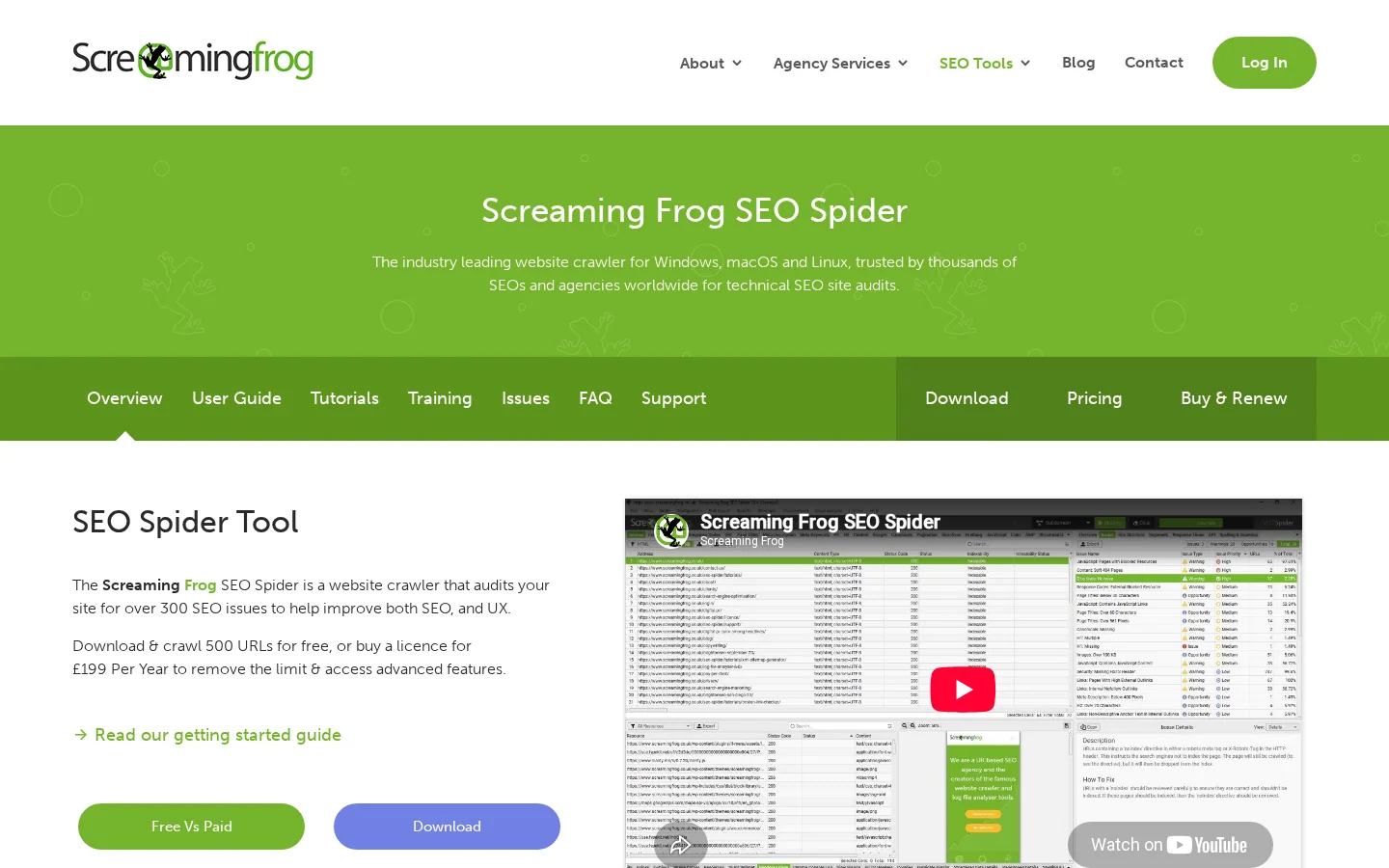
Screaming Frog SEO Spider to aplikacja desktopowa stworzona przez brytyjską firmę. Instalujesz ją w systemie Windows, macOS lub Linux, a każde skanowanie działa na tym komputerze. Wielu freelancerów SEO używa go jako domyślnego crawlera. Jeśli potrzebujesz kroków konfiguracji, najpierw przeczytaj nasz przewodnik po instalacji Screaming Frog SEO Spider, a potem wróć tutaj po porównanie.
Lumar, dawniej Deepcrawl, to platforma w chmurze. Nie instalujesz crawlera. Tworzysz projekt, skanowanie działa na infrastrukturze Lumar, a wyniki znajdują się w panelu webowym, który kilka osób może otworzyć jednocześnie. Lumar sprzedaje swój crawler jako rdzeń szerszego produktu, który obejmuje także szybkość witryny, dostępność i widoczność w wyszukiwarkach AI.
Praktyczna różnica dotyczy tego, gdzie odbywa się praca. W Screaming Frog crawlowanie wykonuje twój komputer, więc limit wyznaczają pamięć RAM i dysk. W Lumar crawlowanie wykonują serwery dostawcy, więc limit wyznaczają twój plan i jego infrastruktura. Większość różnic w cenie, szybkości i monitoringu, o których piszemy w tym artykule, wynika z tego jednego wyboru.
Screaming Frog to tańszy, praktyczny wybór dla jednego analityka pracującego na jednym serwisie, a jego darmowa wersja ogranicza skanowanie do 500 URL. Lumar to wybór dla dużych serwisów i zespołów, które potrzebują wspólnych paneli, monitoringu i indywidualnej umowy. Poniższa tabela porównuje punkty, które mają znaczenie przy wyborze. Gdy dostawca nie podaje liczby, tabela o tym mówi zamiast zgadywać.
Kryterium
Screaming Frog SEO Spider
Lumar (dawniej Deepcrawl)
Gdzie działa
Na twoim komputerze, ograniczenie to RAM i dysk
Na infrastrukturze dostawcy, ograniczenie to twój plan
Najlepsze dla
Jednego analityka audytującego jeden serwis
Zespołów prowadzących wspólny monitoring dużych serwisów
Cena
245 € rocznie za licencję według cennika (sprawdzono 22 listopada 2026)
Wycena indywidualna, brak publicznej ceny na stronie crawlera
Darmowa opcja
Darmowa wersja, każde skanowanie ograniczone do 500 URL
Na stronie crawlera brak darmowego planu
Szybkość
Zależy od komputera i serwera, który skanujesz
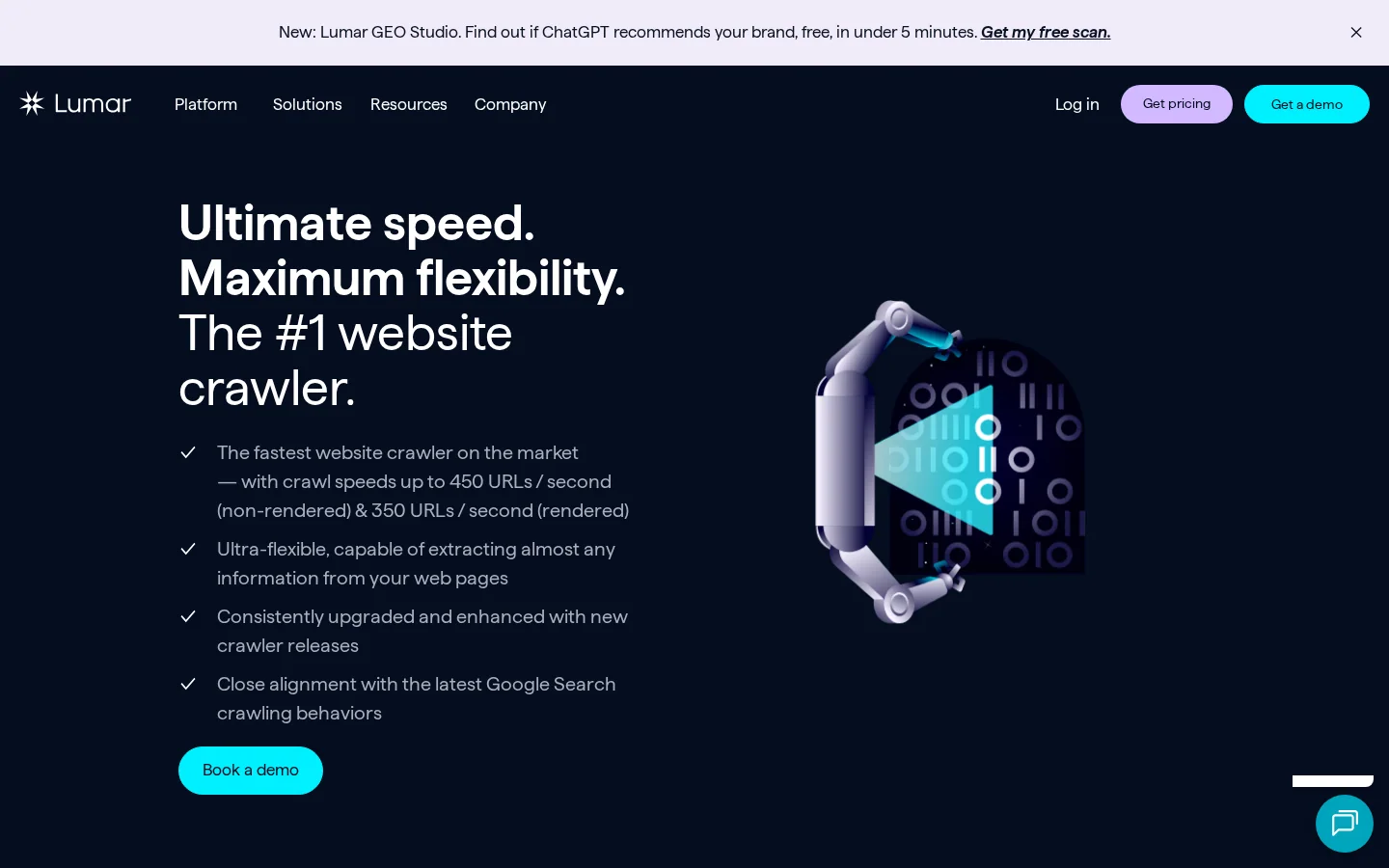
Do 450 URL na sekundę bez renderowania, 350 z renderowaniem, według własnych testów dostawcy
JavaScript
Bezgłowa przeglądarka Chromium z ustawieniami czasu oczekiwania na renderowanie
Według dostawcy korzysta z silnika renderowania i parsowania Google
Własne wyodrębnianie danych
XPath, CSS Path i Regex, do 100 ekstraktorów na skanowanie
Własne ekstrakcje oraz wyodrębnianie niemal dowolnych danych ze strony na życzenie
Monitoring
Działa z wiersza poleceń, więc możesz ją zaplanować i porównać dwa skanowania
Próg procentu błędów, który wstrzymuje skanowanie i wysyła powiadomienie, oraz produkt Monitor do trendów
Jeśli przeczytasz tylko jeden wiersz, przeczytaj wiersz o cenie i porównaj go z wielkością zespołu. Pojedynczy analityk płaci za jedną licencję. Zespół, który chce mieć te same dane dla pięciu osób, potrzebuje pięciu licencji i wtedy oferta Lumar staje się realną opcją do porównania.
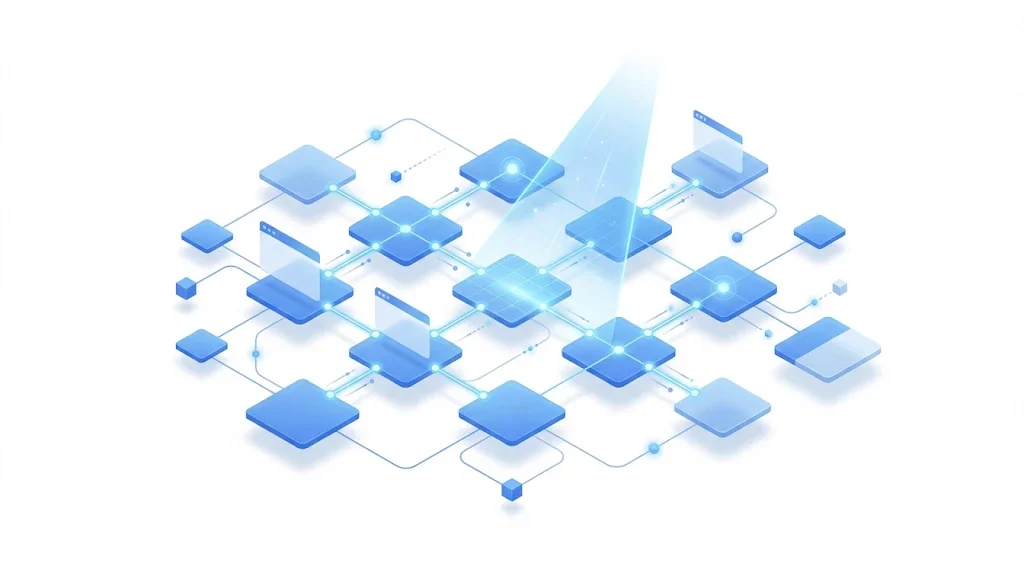
Crawler mapuje każdą stronę serwisu i połączenia między nimi.
Jak każdy crawler radzi sobie z pamięcią, szybkością i dużymi serwisami
Limitem Screaming Frog jest twoja pamięć. Domyślnie SEO Spider startuje w trybie przechowywania w bazie danych z przydzielonymi 2GB RAM, a przewodnik użytkownika dostawcy zaleca zostawić systemowi co najmniej 2 do 4GB wolnej pamięci. Na komputerze z 8GB oznacza to przydzielenie maksymalnie 4 do 6GB. Wartość zmieniasz w Ustawieniach, potem restartujesz aplikację i sprawdzasz wartość Max w Help, Debug, bo zmiana nie działa przed restartem.
Ten sam przewodnik podaje orientacyjne wartości wydajności. Przy przechowywaniu w bazie danych dostawca twierdzi, że SSD z 4GB przydziału powinien obsłużyć około 2 milionów URL, a dla skanowań do 2 milionów URL zaleca 4GB. W trybie pamięci przy domyślnych 2GB zwykle obsłużysz od 10000 do 100000 URL. Domyślny limit skanowania w trybie bazy danych to 5 milionów URL, który przewodnik opisuje jako nie będący twardym limitem. To szacunki dostawcy, a nie obietnica dla twojego serwisu, bo rozmiar każdej strony zmienia wynik.
Limitem Lumar jest jego własna infrastruktura, a dostawca publikuje wyniki szybkości z własnych testów. Na stronie crawlera podano szybkość do 450 URL na sekundę dla skanowań bez renderowania i 350 URL na sekundę dla skanowań z renderowaniem. Strona mówi też, że szybkość ogranicza twoja infrastruktura, a ekran postępu podczas skanowania pokazuje żądania na sekundę, procent błędów i liczbę URL według kodu statusu. Liczby dostawcy opisują szybki test konfiguracyjny, a nie twój serwer.
Wąskim gardłem na większości serwisów nie jest crawler, lecz serwer, który odpowiada na każde żądanie. Sklep z 25000 URL mieści się znacznie poniżej 2 milionów URL, które Screaming Frog podaje dla trybu bazy danych z 4GB, ale skanowanie i tak trwa tyle, ile twój serwer potrzebuje na odpowiedź dla każdej strony. Jeśli twój serwer jest wolny, szybszy crawler tylko wyśle więcej żądań do serwera, który już ma problem.
Liczby, które podają dostawcy
2GBRAM przydzielone domyślnie w trybie bazy danych Screaming Frog
2 milionyURL, szacunek dostawcy dla 4GB przydziału w trybie bazy danych
450URL na sekundę w skanowaniu Lumar bez renderowania, według własnych testów
500URL na skanowanie w darmowej wersji Screaming Frog
Źródła: przewodnik użytkownika i strona cennika Screaming Frog; strona crawlera Lumar, sprawdzono 22 listopada 2026
Własne prędkości testów Lumar, URL na sekundę
Bez renderowania450
Z renderowaniem (JavaScript)350
Źródło: strona crawlera Lumar, wyniki testów dostawcy
Źródło: Lumar, lumar.io/platform/website-crawler
Renderowanie JavaScript: gdzie oba narzędzia się różnią
Renderowanie JavaScript to ustawienie, które najbardziej może zmienić twoje wyniki. Bez niego crawler czyta tylko surowy HTML wysłany przez serwer. Jeśli szablon React lub Vue buduje listę produktów albo menu wewnętrzne w przeglądarce, surowy HTML może wyglądać niemal pusto, a skanowanie pokaże dużo mniej linków niż widzi odwiedzający. Włączenie renderowania to naprawia, ale każda strona skanuje się wolniej, więc tryb wybieraj świadomie.
Jak Screaming Frog renderuje strony
Screaming Frog oferuje trzy tryby renderowania: Text Only, Old AJAX Crawling Scheme i JavaScript. W trybie JavaScript uruchamia kod po stronie klienta w bezgłowej przeglądarce Chrome. Przewodnik konfiguracji mówi, że renderer używa Chromium, ponieważ „aby jak najdokładniej naśladować Googlebota, nasz silnik renderowania korzysta z projektu Chromium”. Moment uznania strony za gotową ustawiasz w Render Wait. Domyślnie jest to Network Idle, które przewodnik opisuje jako „najbliższe temu, jak Google renderuje strony”. Opcja Fixed Timeout czeka domyślnie 5 sekund, a Page Load ignoruje ustawienie limitu czasu.
Są jeszcze dwie ważne rzeczy. Zrzuty ekranu renderowanych stron są domyślnie włączone w trybie JavaScript, co obciąża pamięć. Renderowany HTML można zapisać tylko przy włączonym renderowaniu, więc jeśli planujesz później porównywać renderowany HTML, włącz to przed skanowaniem, a nie po nim.
Jak Lumar renderuje strony
Lumar twierdzi, że jego crawler „w pełni korzysta z wiodącego w branży silnika renderowania i parsowania Google”, a jego strona mówi, że zachowanie crawlera jest zgodne ze skanowaniem Google Search. Strona produktu nie podaje opcji czasu oczekiwania, limitów czasu ani ustawień zrzutów ekranu. Jeśli do audytu potrzebujesz dokładnie tej samej konfiguracji renderowania, zapytaj dostawcę o ustawienia przed zakupem, bo na stronie ich nie zobaczysz.
Renderowanie: co możesz sprawdzić przed skanowaniem
Screaming Frog
Tryby Text Only, AJAX scheme i JavaScript
Czekanie Network Idle, Fixed Timeout lub Page Load
Renderowany HTML i zrzuty ekranu, przełączane
Lumar
Silnik renderowania i parsowania Google, według dostawcy
Brak ustawień czekania na renderowanie na stronie produktu
Brak publicznie wymienionych trybów renderowania
Uwaga
Porównaj skanowanie z renderowaniem ze skanowaniem Text Only na tej samej próbce 50 do 100 stron. Jeśli tytuły lub linki wewnętrzne pojawiają się tylko w wersji renderowanej, twój serwis polega na JavaScript, a audyt Text Only pominie te problemy.
Własne wyodrębnianie danych i eksporty
Własne wyodrębnianie pobiera jedną wartość z każdej strony do kolumny skanowania. Możesz użyć go do adresu canonical, ceny, nazwiska autora, typu schema albo liczby znaczników H1. Bez tego musiałbyś otwierać każdą stronę ręcznie. To funkcja, dzięki której crawler przestaje być listą problemów, a staje się źródłem danych do własnej analizy.
Ekstraktory w Screaming Frog
W Screaming Frog wybierasz XPath, CSS Path lub Regex. Dla XPath i CSS Path wybierasz, co zwrócić: sam element, jego wewnętrzny HTML, zawartość tekstową albo wartość funkcji, na przykład count(//h1). Przewodnik konfiguracji ustala limity na 100 ekstraktorów na skanowanie i 1000 wyodrębnień we wszystkich razem. Domyślnie wyodrębnianie działa na statycznym HTML wewnętrznych stron zwracających status 2XX, a przełączasz się na renderowanie, gdy wartość pojawia się dopiero po uruchomieniu JavaScript.
Tryb Regex działa na surowym kodzie źródłowym. Przewodnik mówi, że kropka dopasowuje znaki nowej linii, a crawler nie porządkuje HTML przed uruchomieniem wyrażenia. Regex nadaje się więc do prostego znacznika, ale łatwo się psuje, gdy atrybuty są w innej kolejności, dlatego najpierw przetestuj go na trzech albo czterech stronach z różnymi szablonami.
Regex mode, canonical URL:
<link rel="canonical" href="([^"]+)"

XPath mode, canonical URL:
//link[@rel='canonical']/@href

XPath mode, number of H1 tags on the page:
count(//h1)
Wersja XPath jest solidniejsza od regexa, bo czyta przetworzoną stronę, a nie surowy tekst. Używaj regexa, gdy musisz dopasować coś, co parser by odrzucił, a w pozostałych przypadkach używaj XPath.
Wyodrębnianie w Lumar
Strona crawlera Lumar mówi, że użytkownicy mogą tworzyć własne metryki „przez własne ekstrakcje”, a Lumar może na życzenie wyodrębnić „praktycznie każdą informację z HTML strony”. Publiczna strona nie mówi, ile ekstrakcji zawiera plan ani czy na każdym planie piszesz wyrażenia samodzielnie. Zapytaj o te limity w wycenie, bo to one decydują, czy możesz prowadzić duży projekt wyodrębniania bez dodatkowych kosztów.
Dodaj własne wyodrębnianie w pięciu krokach
Otwórz ustawienia własnego wyodrębnianiaWybierz tryb, którego potrzebujesz: XPath, CSS Path lub Regex.
Wklej wyrażenieUżyj jednego z przykładów powyżej jako punktu startowego i zmień tylko znacznik lub klasę.
Przetestuj na trzech stronachWybierz stronę produktu, stronę kategorii i wpis na blogu i sprawdź, czy każda wartość się zwraca.
Zdecyduj o renderowaniuZostaw statyczny HTML dla wartości po stronie serwera, a przełączaj na renderowanie tylko dla wartości dodanych przez JavaScript.
Uruchom skanowanie i wyeksportujWyeksportuj zakładkę własnego wyodrębniania razem z innymi, żebyś mógł filtrować i sortować wartości w arkuszu.
Cennik, licencje i darmowy plan
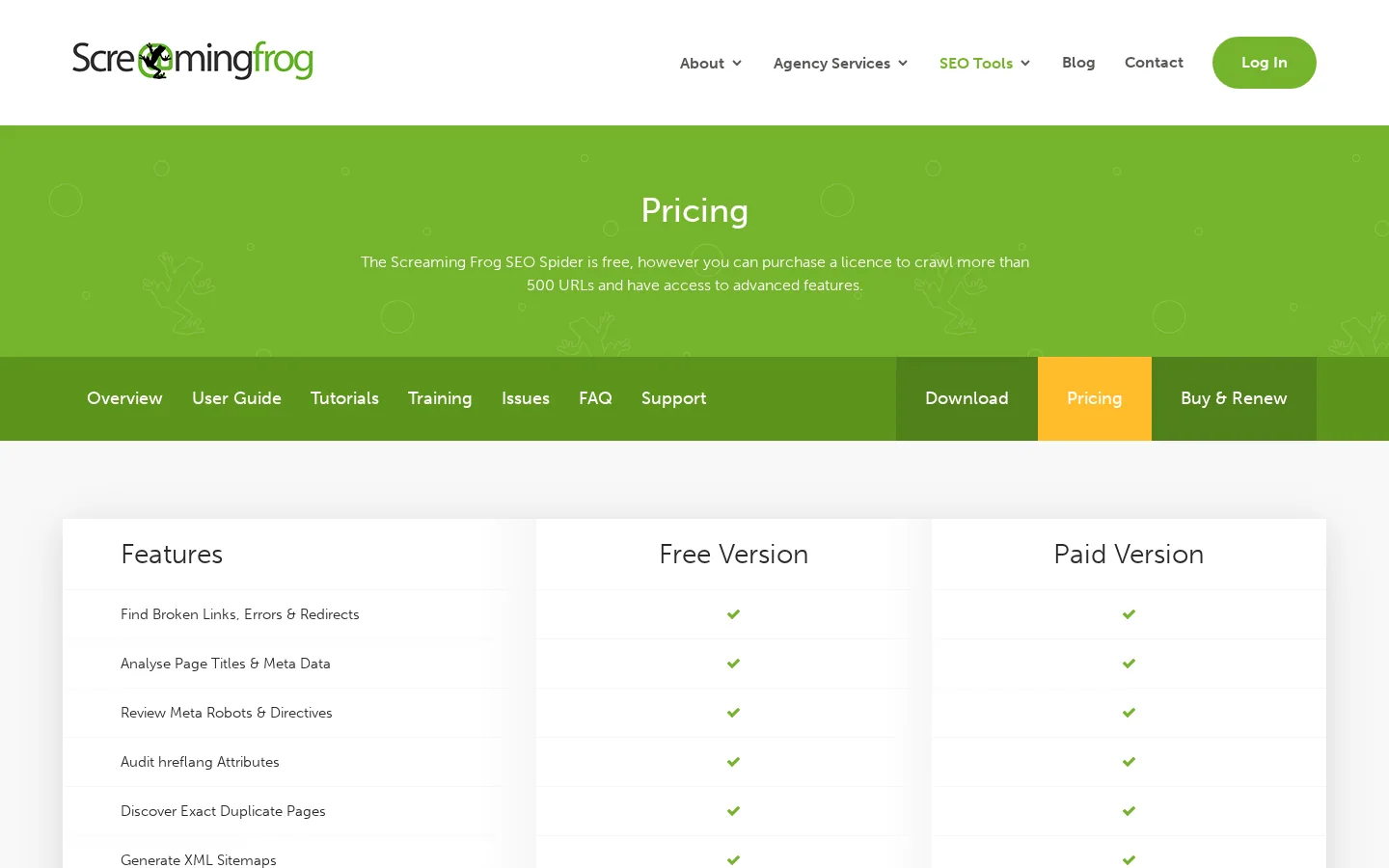
Screaming Frog sprzedaje płatną licencję na jeden rok. Strona cennika podawała 245 € rocznie za jedną licencję, gdy sprawdzaliśmy ją 22 listopada 2026. Ceny hurtowe obowiązują od pięciu licencji: 235 € za licencję przy 5 do 9 licencjach, 219 € przy 10 do 19 i 209 € przy 20 lub więcej. Licencje obowiązują rok, a strona mówi, że po tym czasie trzeba ją odnowić. Strona pokazuje ceny w kilku walutach, więc sprawdź tę, w której zapłacisz, w dniu zakupu, bo ceny się zmieniają.
Źródło: strona cennika Screaming Frog, sprawdzono 22 listopada 2026
Lumar nie publikuje ceny swojego crawlera. Jego strona crawlera linkuje do „Get pricing” i „Book a demo”, a nie pokazuje darmowego planu crawlera. Jedyna darmowa oferta na tej stronie to osobny skan GEO, który sprawdza, czy ChatGPT poleca twoją markę, i to inny produkt. Dla Lumar prawdziwym kosztem jest więc wycena, o którą powinieneś poprosić, podając liczbę projektów, URL i użytkowników, których potrzebujesz.
Darmowa wersja Screaming Frog skanuje do 500 URL na skanowanie. To wystarczy dla małej strony wizytówkowej albo jednej sekcji większego serwisu. Nie wystarczy dla sklepu, bloga z latami archiwum ani serwisu z nawigacją fasetową. Darmowy limit jest też cichy: skanowanie się kończy, raport wygląda kompletnie, a liczby są tylko próbką.
Ile kosztuje start
245 €rocznie za jedną licencję Screaming Frog, przed rabatami hurtowymi
209 €za licencję rocznie przy 20 lub więcej licencjach Screaming Frog
500URL w darmowej wersji, potem skanowanie się zatrzymuje
Źródło: strona cennika Screaming Frog, sprawdzono 22 listopada 2026
Uwaga
Skanowanie 500 URL to próbka, a nie audyt. Zanim wyciągniesz wnioski, porównaj liczbę URL w podsumowaniu skanowania z liczbą URL w twojej mapie witryny.
Monitoring, harmonogram i alerty
Monitoring to miejsce, w którym model chmurowy zarabia na swoją cenę, a Screaming Frog wymaga od ciebie więcej pracy. Screaming Frog działa z wiersza poleceń, więc możesz uruchamiać go z harmonogramu systemu, eksportować wynik do pliku lub Arkuszy Google i porównywać nowe skanowanie ze starszym. Przewodnik po wierszu poleceń wymienia opcje, w tym --crawl-comparison, które porównuje dwa skanowania po identyfikatorze w bazie, oraz --project-crawl-comparison, które porównuje dwa ostatnie skanowania w projekcie. Budowa harmonogramu, sprawdzanie wyników i wysyłanie alertu nadal należą do ciebie.
Lumar opisuje zabezpieczenie wbudowane w skanowania. Ustawiasz progi procentu błędów, a skanowanie zatrzymuje się automatycznie, gdy próg zostanie przekroczony, i wysyła powiadomienie. Jego produkt Monitor śledzi zmiany i trendy kluczowych metryk serwisu. Strona crawlera nie mówi, że monitoring działa w czasie rzeczywistym, więc zapytaj dostawcę wprost, zanim oprzesz na nim alert, który musi zadziałać w ciągu minut.
Harmonogram i alerty odpowiadają na różne pytania. Harmonogram mówi, jak serwis wyglądał w zeszłym tygodniu. Alert mówi, że coś się zepsuło godzinę temu. Większość zespołów potrzebuje najpierw harmonogramu, a alert dodaje dopiero wtedy, gdy zepsuta wersja kosztuje realne pieniądze każdego dnia, w którym jest online.
Tygodniowa rutyna monitoringu, która działa z każdym narzędziem
Zapisuj bazowe skanowanie z tymi samymi ustawieniami co tydzień
Używaj za każdym razem tego samego trybu renderowania, żeby liczby Text Only i JavaScript się nie mieszały
Porównaj nowe skanowanie z poprzednim, zanim przeczytasz pojedynczą liczbę
Ustaw próg dla odpowiedzi 4xx i 5xx i reaguj, gdy liczba go przekroczy
Eksportuj zakładki kodów odpowiedzi i canonical do wspólnego arkusza zespołu
Cztery sposoby na dane z crawlingu, porównane
Crawler to tylko jedno źródło danych o twoim serwisie. Skanowania desktopowe, skanowania w chmurze, raporty samego Google i logi serwera widzą różne części tego, jak serwis jest traktowany. Crawler mówi, dokąd prowadzą twoje linki i co się psuje. Search Console mówi, o co Google zdecydował się poprosić. Logi serwera mówią, o co naprawdę prosiły wszystkie boty. Cztery poniższe metody działają najlepiej razem, a tabela na końcu pokazuje, kiedy każda z nich wygrywa.
Crawler desktopowy (Screaming Frog)
Zasada: twój komputer żąda każdego URL, który znajdzie przez linki, i zapisuje odpowiedź. Kiedy go używać: gdy jedna osoba audytuje jeden serwis i potrzebuje pełnej kontroli nad ustawieniami, wykluczeniami i eksportami. Zalety: kontrolujesz każde ustawienie, możesz zapisać konfigurację w pliku, a dane zostają na twoim komputerze. Ograniczenia: skanowanie zależy od RAM i dysku, a darmowa wersja kończy się na 500 URL. Przykład: skanujesz sklep z 25000 URL z licencją, eksportujesz zakładkę 4xx i wysyłasz listę programiście, który odpowiada za szablony.
Crawler w chmurze (Lumar)
Zasada: serwery dostawcy skanują twój serwis i zapisują wyniki w panelu. Kiedy go używać: gdy kilka osób potrzebuje tych samych danych, gdy zarządzasz wieloma dużymi serwisami albo potrzebujesz monitoringu z progami. Zalety: nie zarządzasz pamięcią, wyniki są wspólne, a funkcje monitoringu są obok skanowania. Ograniczenia: cena to wycena, liczby szybkości pochodzą z testów dostawcy, a ty polegasz na jego infrastrukturze i ustawieniach. Przykład: agencja uruchamia cotygodniowe skanowania dwudziestu serwisów klientów i wysyła każdemu klientowi panel z trendami.
Dane z crawlingu w Search Console
Zasada: Google raportuje, jak często jego boty pobierały URL z twojego serwisu i jak długo trwały odpowiedzi. Kiedy go używać: gdy chcesz wiedzieć, co robi Google, a nie co mówią twoje linki. Zalety: jest darmowy i pochodzi z danych samego Google. Ograniczenia: dane są zagregowane, więc nie dają pełnej listy URL dla każdego problemu. Przykład: statystyki crawlowania pokazują skok błędów serwera jednego dnia, a ty używasz crawlera, żeby znaleźć stojące za tym URL. Nasz przewodnik po Crawl Stats wyjaśnia, jak czytać ten raport.
Pliki logów serwera
Zasada: twój serwer WWW zapisuje wiersz dla każdego żądania, w tym żądania Googlebota i innych botów. Kiedy go używać: gdy musisz zobaczyć, o które URL boty naprawdę proszą, także te, których żaden crawler nie znajdzie przez linki. Zalety: dane są kompletne za okres, który przechowujesz, i pokazują prawdziwe zachowanie botów. Ograniczenia: potrzebujesz dostępu do logów oraz procesu ich parsowania i filtrowania. Przykład: logi pokazują, że bot codziennie prosi o tysiące URL z filtrami, co wskazuje na problem z budżetem crawlowania. Nasz przewodnik po analizie logów opisuje cały proces, a hasło budżet crawlowania wyjaśnia, dlaczego to ważne.
Metoda
Zasada
Kiedy go używać
Główna zaleta
Główne ograniczenie
Crawler desktopowy
Twój komputer skanuje każdy powiązany URL
Jeden analityk, jeden serwis, pełna kontrola
Ustawienia, eksporty i dane lokalne
Ograniczony przez RAM i dysk, darmowa wersja do 500 URL
Crawler w chmurze
Serwery dostawcy skanują i zapisują wyniki
Zespoły, wiele dużych serwisów, wspólny monitoring
Wspólne panele i brak lokalnego limitu pamięci
Wycena indywidualna i szybkości mierzone przez dostawcę
Search Console
Google raportuje własną aktywność crawlowania
Chcesz zobaczyć zachowanie Google
Darmowe, z danych Google
Zagregowane, bez pełnej listy URL
Logi serwera
Serwer zapisuje każde żądanie bota
Potrzebujesz prawdziwego ruchu botów
Kompletny zapis żądań
Wymaga dostępu do logów i parsowania
Krok po kroku: ten sam audyt w obu narzędziach
Żeby uczciwie porównać oba narzędzia, uruchom je na tym samym serwisie, z tym samym zakresem i tymi samymi ustawieniami. Poniższe kroki zajmują popołudnie na serwisie z kilkoma tysiącami URL. Potrzebujesz do tego licencji Screaming Frog, bo darmowa wersja kończy się na 500 URL, oraz dostępu do projektu Lumar, który dostaje się po wycenie lub demo. Zapisuj każde ustawienie, bo ta notatka sprawia, że porównanie da się powtórzyć.
Uruchom ten sam audyt w obu narzędziach
Zdefiniuj zakresUstaw domenę główną, podfoldery, które chcesz, i URL do wykluczenia, na przykład filtry i parametry sesji.
Wybierz tryb renderowaniaUżyj Text Only dla serwisów renderowanych po stronie serwera, a trybu JavaScript dla szablonów zależnych od skryptów.
Uruchom i zapisz skanowanieZapisz łączną liczbę URL i podział na kody odpowiedzi, zanim zajrzysz gdziekolwiek indziej.
Wyeksportuj potrzebne zakładkiWyeksportuj Internal, Response Codes z 4xx, Canonicals i Indexability jako osobne pliki.
Porównaj tę samą zakładkę w obu narzędziachNajpierw dopasuj liczby URL, potem kody statusu, a na końcu canonicale. Zatrzymaj się na pierwszej rozbieżności i sprawdź, skąd się bierze.
Napraw 20 najważniejszych problemówUszereguj problemy według ruchu lub przychodu każdego URL z Search Console i napraw najpierw te.
Jeśli chcesz zautomatyzować stronę Screaming Frog, launcher na macOS przyjmuje te same opcje co interfejs. Ten przykład uruchamia skanowanie bez interfejsu, zapisuje je i eksportuje wszystkie wewnętrzne URL oraz listę 4xx do folderu. Zamień domenę na swoją i najpierw uruchom flagę --help, bo opcje mogą się zmieniać między wersjami.
Przewodnik po wierszu poleceń opisuje też --config, który ładuje zapisany plik konfiguracji, oraz --export-format, który ustawia format wyjścia na csv, xls, xlsx lub gsheet. Zapisz ustawienia raz, a potem używaj ich przy każdym skanowaniu, żeby każdy przebieg zaczynał się od tego samego zakresu. Pełną listę opcji znajdziesz w przewodniku po wierszu poleceń dostawcy.
Wskazówka
Zanim uruchomisz skanowanie, sprawdź mapę witryny XML, żeby wiedzieć, które URL powinny istnieć. Nasz darmowy sprawdzacz mapy witryny XML waliduje plik, a lista URL, którą odczytuje, jest punktem odniesienia do porównania ze skanowaniem.
Porównanie działa najlepiej, gdy znasz też teorię stojącą za technicznymi kontrolami. Hasło audyt techniczny SEO wymienia najważniejsze kontrole, a przewodnik krok po kroku po audycie SEO pokazuje, gdzie skanowanie pasuje do szerszego audytu.
Częste błędy przy porównywaniu lub uruchamianiu crawlera
Większość słabych porównań wynika z nierównych testów, a większość słabych audytów z niesprawdzonego skanowania. Poniższe błędy pojawiają się najczęściej. Każdy ma sygnał ostrzegawczy widoczny w wynikach i poprawkę, którą wprowadzisz w tej samej sesji.
Błąd 1: ocenianie narzędzia po skanowaniu 500 URL
Czym jest: darmowa wersja zatrzymuje każde skanowanie na 500 URL, więc raport obejmuje próbkę twojego serwisu. Jak go rozpoznać: skanowanie kończy się dokładnie na 500 URL, a mapa witryny lub raport Search Console wymienia znacznie więcej stron. Jak go naprawić: policz URL w mapie witryny, zanim ocenisz narzędzie, uruchom test z licencją albo skanuj jedną sekcję naraz i napisz, której sekcji dotyczy każdy raport.
Błąd 2: skanowanie serwisu JavaScript w trybie Text Only
Czym jest: crawler czyta tylko surowy HTML, więc linki i tytuły dodane przez skrypty brakują w wyniku. Jak go rozpoznać: skanowanie znajduje mało linków wewnętrznych albo wiele stron z pustymi tytułami, a strona w przeglądarce wygląda kompletnie. Jak go naprawić: uruchom skanowanie Text Only i skanowanie JavaScript na tej samej próbce stron, porównaj liczby i użyj trybu JavaScript dla całego skanowania, jeśli wyniki się różnią.
Błąd 3: zostawienie domyślnej pamięci przy dużym skanowaniu
Czym jest: Screaming Frog startuje z 2GB RAM przydzielonymi w trybie bazy danych, co nie wystarcza dla dużego serwisu z włączonym renderowaniem. Jak go rozpoznać: aplikacja zwalnia, skanowanie się zacina albo pojawia się ostrzeżenie o pamięci. Jak go naprawić: zwiększ przydział w Ustawieniach, zostaw systemowi 2 do 4GB wolnej pamięci, zrestartuj aplikację i sprawdź wartość Max w Help, Debug przed startem skanowania.
Błąd 4: traktowanie prędkości dostawcy jako twojej prędkości
Czym jest: 450 URL na sekundę to wynik testu Lumar na jego konfiguracji testowej. Twój serwer, cache i limity żądań decydują o szybkości, którą faktycznie osiągniesz. Jak go rozpoznać: skanowanie idzie znacznie wolniej niż liczba dostawcy, a ekran postępu pokazuje rosnący procent błędów lub wiele odpowiedzi 429 i 5xx. Jak go naprawić: obniż szybkość skanowania w narzędziu, sprawdź logi serwera pod kątem błędów podczas skanowania i zapytaj hosting o limity żądań, zanim znowu podniesiesz szybkość.
Błąd 5: porównywanie skanowań z różnymi ustawieniami
Czym jest: zmiana trybu renderowania, wykluczeń, user agenta lub URL startowego między dwoma skanowaniami zmienia liczbę URL, więc porównanie mierzy twoje ustawienia, a nie serwis. Jak go rozpoznać: sumy URL zmieniają się znacznie bardziej niż zmiana, którą wprowadziłeś w serwisie. Jak go naprawić: zapisz konfigurację raz, ładuj ją przez --config przy każdym uruchomieniu i zapisz każdą zamierzoną zmianę w krótkim dzienniku obok skanowania.
Błąd 6: ignorowanie prawdziwych danych z wyszukiwarki
Czym jest: skanowanie pokazuje, dokąd prowadzą twoje linki. Nie pokazuje, co Google indeksuje, co jest klikane ani które strony przynoszą ruch. Jak go rozpoznać: crawler oznacza stronę jako zepsutą, choć nie ma wyświetleń, albo pomija stronę osieroconą, która dobrze się pozycjonuje. Jak go naprawić: połącz skanowanie z danymi Search Console, posortuj problemy według ruchu i przechodź przez listę w kolejności z przewodnika po błędach crawlowania.
Konfiguracja skanowania: przed i po
Przed
Domyślne 2GB pamięci przy dużym serwisie
Tryb Text Only przy szablonie JavaScript
Darmowe skanowanie 500 URL przedstawione jako pełny audyt
Po
Pamięć zwiększona i sprawdzona w Help, Debug
Tryb renderowania dobrany według typu szablonu
Pełne skanowanie z licencją albo próbka sekcja po sekcji
Którego wybrać
Wybierz Screaming Frog, gdy audyty prowadzi jedna osoba, serwis mieści się w pamięci, jaką możesz przydzielić aplikacji, a ty chcesz mieć kontrolę nad każdym ustawieniem i każdym eksportem. To tańsza opcja na użytkownika, a jej darmowa wersja pozwala przetestować proces, zanim zapłacisz. Wybierz Lumar, gdy kilka osób potrzebuje tych samych paneli, gdy zarządzasz wieloma dużymi serwisami albo gdy chcesz monitoringu z progami i dostawcy, który prowadzi infrastrukturę. W takim wypadku spodziewaj się wyceny i poproś o szczegóły renderowania, wyodrębniania i monitoringu na piśmie.
Twoja sytuacja
Wybierz
Dlaczego
Jeden serwis, jeden analityk, ograniczony budżet
Screaming Frog
Cena za licencję i pełna kontrola skanowania
Duży serwis z ciężkim JavaScript i napiętymi terminami
Przetestuj oba
Uruchom powyższy test krok po kroku na tej samej próbce
Kilka zespołów, wielu klientów, wspólne panele
Lumar
Wspólny dostęp, monitoring i wycena dla całego zespołu
Chcesz zobaczyć, o co prosi Google i boty
Search Console i logi serwera
Dane samego Google i prawdziwy ruch botów
Zanim kupisz którekolwiek z narzędzi
Policz URL w mapie witryny i w największej sekcji
Ustal, które strony potrzebują renderowania JavaScript, i przetestuj jedną próbkę
Sprawdź aktualną cenę na stronie dostawcy w dniu zakupu
Zapytaj, kto uruchomi skanowanie, kto przeczyta wynik i kto naprawi błędy
Sorank nie jest crawlerem. Skupia się na treści, linkach zwrotnych i śledzeniu widoczności w ChatGPT, Gemini, Claude i Perplexity. Zostaw crawler do technicznej strony serwisu, a Sorank do pracy nad treścią i widocznością w AI. Nasza strona Sorank dla zespołów SEO opisuje, co zespół może zautomatyzować po stronie treści i AI. Szerszy przegląd kategorii znajdziesz w naszym przewodniku po najlepszych narzędziach technicznego SEO, który porównuje inne opcje według zadania, do którego służą.
Najczęściej zadawane pytania
Czy Screaming Frog jest lepszy od Deepcrawl?
Żaden nie jest lepszy we wszystkich przypadkach. Screaming Frog to crawler desktopowy z niską ceną za licencję i darmową wersją, dobry dla jednego analityka audytującego jeden serwis. Lumar, dawniej Deepcrawl, to platforma w chmurze stworzona dla dużych serwisów i monitoringu zespołowego, sprzedawana na podstawie indywidualnej wyceny.
Czy Screaming Frog jest darmowy?
Istnieje darmowa wersja, która skanuje do 500 URL na skanowanie. Większe skanowania wymagają płatnej licencji, którą Screaming Frog wyceniał na 245 € rocznie na stronie cennika, gdy sprawdzaliśmy ją 22 listopada 2026. Przed zakupem sprawdź cennik, bo ceny się zmieniają.
Czy Lumar lub Screaming Frog mogą skanować serwisy JavaScript?
Tak. Screaming Frog renderuje strony w bezgłowej przeglądarce Chromium, gdy włączony jest tryb JavaScript. Lumar twierdzi, że jego crawler korzysta z silnika renderowania i parsowania Google. Skanowania z renderowaniem są wolniejsze, a własne testy Lumar pokazują 350 URL na sekundę z renderowaniem wobec 450 bez renderowania.
y!
Odbierz za darmo plan treści na 30 dni
Analizujemy Twoich konkurentów, Twoją stronę i Twoją widoczność w AI, aby bezpłatnie przygotować dla Ciebie dopasowany plan treści.
“Przetestowałem Sorank na prawdziwej stronie klienta i to jest szalone. Robi wszystko, za co agencja policzyłaby Ci $1500 miesięcznie. Teraz trafia na produkcję u tego klienta.”Guillaume Guersanguersanguillaume.com
“Jesteśmy agencją reklamową i chcieliśmy raz na zawsze uporządkować nasze SEO. Sorank dał nam przejrzysty obraz naszej strony, pomógł ustalić priorytety optymalizacji i właściwie uporządkować nasze treści. Narzędzie jest proste w obsłudze, dobrze zaprojektowane do pracy zespołowej i bardzo praktyczne do centralizacji monitoringu bez żonglowania wieloma platformami. Bardzo solidna podstawa, by zacząć SEO od nowa.”Gaspard MadouiAgencja reklamowa
“Dzięki Sorank wyspecjalizowałem się w GEO. Ranking GEO pozwala mi pokazywać klientom ich pozycję na tle konkurencji w ChatGPT. To realna przewaga handlowa.”MélanieFreelancer SEO
“Świetna usługa, dobrze działa dla naszej strony i pomaga zrozumieć, jak ją ulepszyć, aby lepiej pozycjonować się w Google i nie tylko. Gratulacje, tak trzymać, polecam.”Hugo T.Sprzedawca e-commerce


 Screaming Frog