La privacidad es importante para nosotros, por lo que tiene la opción de desactivar ciertos tipos de almacenamiento que pueden no ser necesarios para el funcionamiento básico del sitio web. Bloquear categorías puede afectar a su experiencia en el sitio web. Más información (Política de cookies)
Un escritorio con una libreta, gráficos impresos y un portátil, para comparar dos rastreadores de sitios web.
Herramientas
En esta página
En resumen
Screaming Frog SEO Spider es un rastreador de escritorio que instalas en tu propio ordenador. Lumar (antes Deepcrawl) es una plataforma en la nube para sitios grandes y equipos. Elige Screaming Frog cuando una persona audita un solo sitio con presupuesto limitado, y Lumar cuando varias personas necesitan una monitorización compartida y programada de sitios grandes.
3 días gratis y luego lo dejas cuando quieras. Garantía de resultados de 90 días, sujeta a condiciones.
Qué son Screaming Frog y Lumar (Deepcrawl)
Las dos herramientas hacen el mismo trabajo básico. Parten de una URL, siguen cada enlace interno, registran lo que devuelve cada página y listan los problemas que encuentran. Un rastreador lee el código de estado, el title, la etiqueta canonical, las directivas de robots, los enlaces internos y el contenido de cada URL, y lo pone todo en una tabla que puedes filtrar y exportar. Con esa tabla trabajas cuando arreglas un sitio.
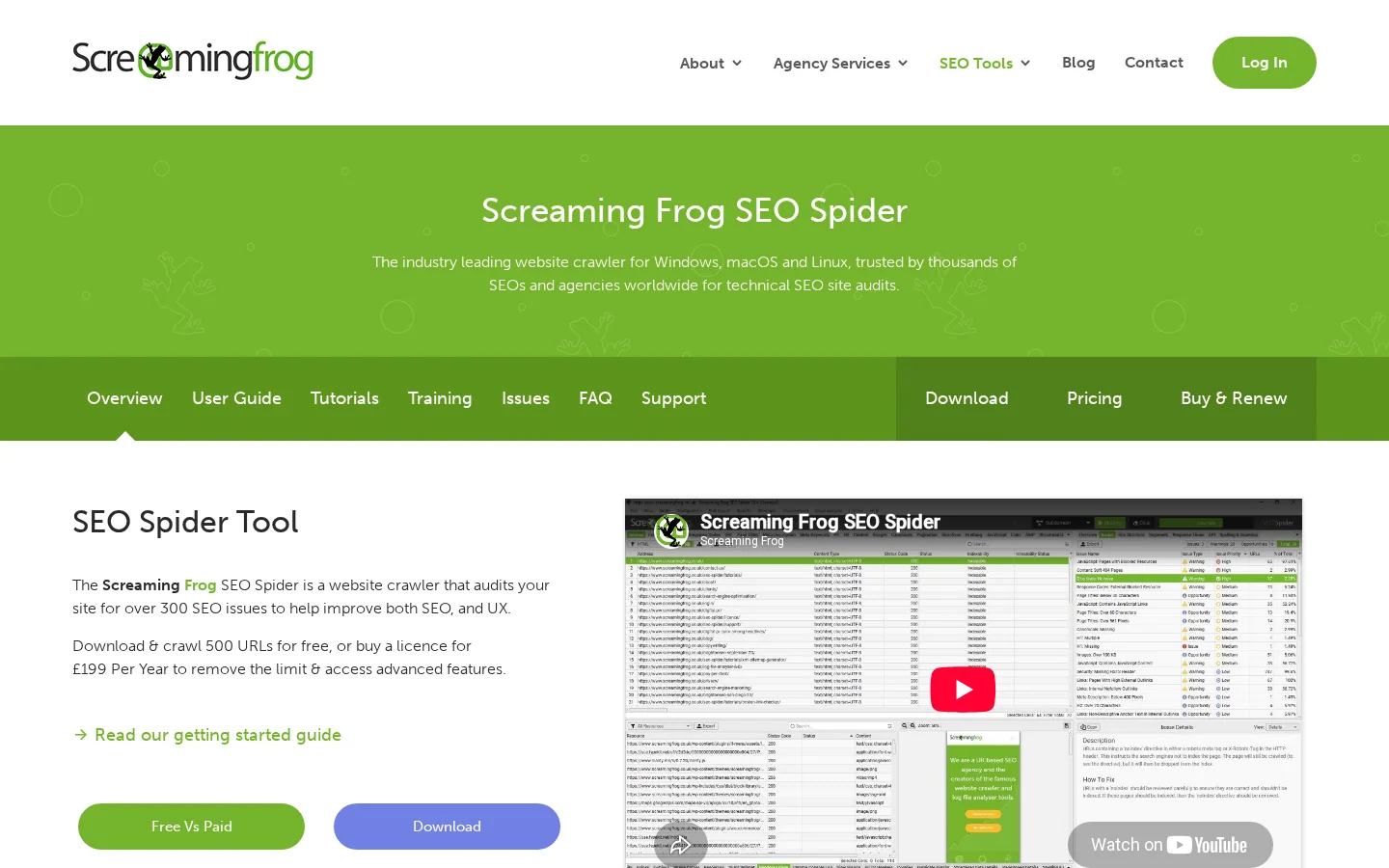
Screaming Frog SEO Spider es una aplicación de escritorio de una empresa británica. La instalas en Windows, macOS o Linux, y cada rastreo se ejecuta en esa máquina. Muchos freelancers de SEO la usan como rastreador habitual. Si necesitas los pasos de instalación, lee primero nuestra guía de instalación de Screaming Frog SEO Spider y vuelve aquí para la comparación.
Lumar, antes Deepcrawl, es una plataforma en la nube. No instalas ningún rastreador. Creas un proyecto, el rastreo se ejecuta en la infraestructura de Lumar y los resultados quedan en un panel web que varias personas pueden abrir a la vez. Lumar presenta su rastreador como el núcleo de un producto más amplio que también cubre la velocidad del sitio, la accesibilidad y la visibilidad en la búsqueda con IA.
La diferencia práctica está en dónde ocurre el trabajo. Con Screaming Frog, tu ordenador hace el rastreo, así que tu memoria y tu disco marcan el límite. Con Lumar, los servidores del proveedor hacen el rastreo, así que tu plan y su infraestructura marcan el límite. La mayoría de las diferencias de precio, velocidad y monitorización de este artículo vienen de esa única decisión.
Screaming Frog es la opción más barata y práctica para un analista que trabaja solo en un sitio, y tiene una versión gratuita limitada a 500 URL por rastreo. Lumar es la opción para sitios grandes y equipos que necesitan paneles compartidos, monitorización y un contrato a medida. La tabla siguiente compara los puntos que importan al elegir. Cuando un proveedor no publica una cifra, la tabla lo dice en lugar de adivinarla.
Criterio
Screaming Frog SEO Spider
Lumar (antes Deepcrawl)
Dónde se ejecuta
En tu ordenador, limitado por tu RAM y tu disco
En la infraestructura del proveedor, limitado por tu plan
Ideal para
Un analista que audita un sitio
Equipos que hacen monitorización compartida en sitios grandes
Precio
245 € al año por licencia según su página de precios (consultado el 22 de noviembre de 2026)
Presupuesto a medida, sin precio público en su página del rastreador
Opción gratuita
Versión gratuita, cada rastreo limitado a 500 URL
Sin plan gratuito de rastreador en su página del rastreador
Velocidad
Depende de tu equipo y del servidor que rastrees
Hasta 450 URL por segundo sin renderizado, 350 con renderizado, según sus propias pruebas
JavaScript
Chromium sin interfaz, con ajustes de espera de renderizado
Usa el motor de renderizado y análisis de Google, según el proveedor
Extracción personalizada
XPath, CSS Path y Regex, hasta 100 extractores por rastreo
Extracciones personalizadas, y extracción de casi cualquier dato de página bajo petición
Monitorización
Se ejecuta desde la línea de comandos, así que puedes programarlo, y compara dos rastreos
Umbral de tasa de error que pausa un rastreo y envía una notificación, y un producto Monitor para tendencias
Si solo lees una fila, lee la del precio comparándola con el tamaño de tu equipo. Un solo analista paga una licencia. Un equipo que quiere los mismos datos para cinco personas necesita cinco licencias, y en ese punto el presupuesto de Lumar se convierte en una opción real que comparar.
Un rastreador cartografía cada página de un sitio y los enlaces que las unen.
Cómo gestiona cada rastreador la memoria, la velocidad y los sitios grandes
El límite de Screaming Frog es tu memoria. Por defecto, SEO Spider arranca en modo de almacenamiento en base de datos con 2 GB de RAM asignada, y la guía de usuario del fabricante indica que dejes libres al menos 2 a 4 GB de RAM para el sistema. En un equipo de 8 GB, eso significa asignar 4 a 6 GB como máximo. Cambias el valor en Settings, reinicias la aplicación y compruebas el valor Max en Help, Debug, porque el cambio no se aplica hasta el reinicio.
La misma guía da cifras orientativas de capacidad. Con almacenamiento en base de datos, el fabricante indica que un SSD con 4 GB asignados debería manejar unas 2 millones de URL, y recomienda 4 GB para rastreos de hasta 2 millones de URL. En almacenamiento en memoria, la configuración por defecto de 2 GB suele manejar entre 10000 y 100000 URL. El límite de rastreo por defecto en modo base de datos es de 5 millones de URL, que la guía describe como no estricto. Son estimaciones del fabricante, no una promesa para tu sitio, porque el tamaño de cada página cambia el resultado.
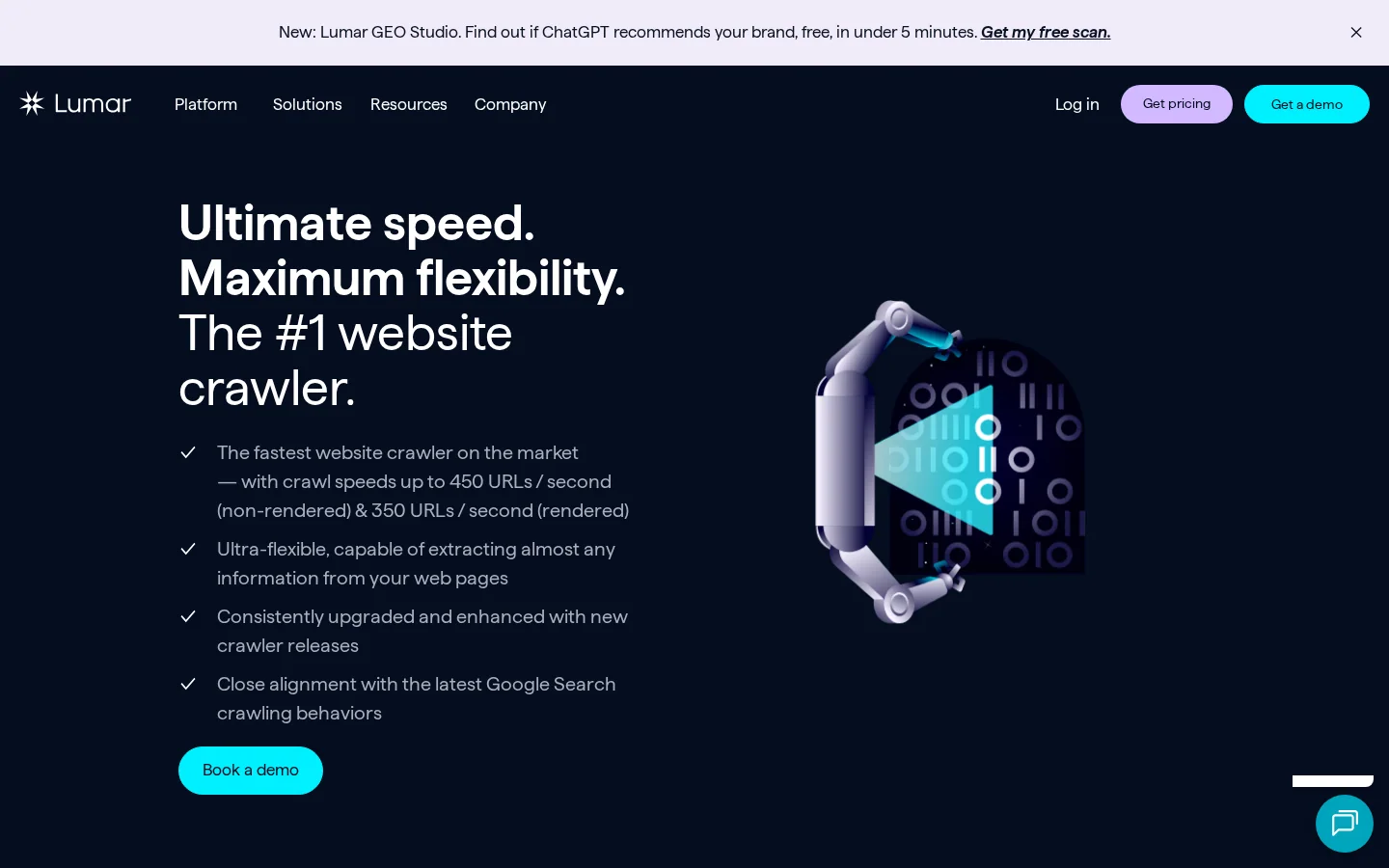
El límite de Lumar es su propia infraestructura, y publica velocidades obtenidas en sus pruebas. Su página del rastreador de sitios web indica velocidades de hasta 450 URL por segundo para rastreos sin renderizado y 350 URL por segundo para los renderizados. También dice que la velocidad está limitada por tu infraestructura, y la pantalla de progreso muestra durante el rastreo las peticiones por segundo, la tasa de fallos y el número de URL por código de estado. Las cifras del proveedor describen una configuración de prueba rápida. No describen tu servidor.
El cuello de botella en la mayoría de los sitios no es el rastreador. Es el servidor que responde a cada petición. Una tienda con 25000 URL cabe de sobra en la capacidad de 2 millones de URL que Screaming Frog indica para el modo base de datos con 4 GB asignados, pero el rastreo tarda lo que tu servidor necesite para responder a cada página. Si tu servidor de origen es lento, un rastreador más rápido solo envía más peticiones a un servidor que ya tiene dificultades.
Las cifras que publican los proveedores
2 GBRAM asignada por defecto en el modo base de datos de Screaming Frog
2 millonesURL, estimación del fabricante para 4 GB asignados en modo base de datos
450URL por segundo en un rastreo de Lumar sin renderizado, según sus propias pruebas
500URL por rastreo en la versión gratuita de Screaming Frog
Fuentes: guía de usuario y página de precios de Screaming Frog; página del rastreador de sitios web de Lumar, consultada el 22 de noviembre de 2026
Velocidades de prueba de Lumar, URL por segundo
Sin renderizado450
Con renderizado (JavaScript)350
Fuente: página del rastreador de sitios web de Lumar, resultados de pruebas del proveedor
Fuente: Lumar, lumar.io/platform/website-crawler
Renderizado de JavaScript: en qué se diferencian las dos herramientas
El renderizado de JavaScript es el ajuste que más probablemente cambia tus resultados. Sin él, un rastreador solo lee el HTML en bruto que envía el servidor. Si una plantilla de React o Vue construye la lista de productos o el menú interno en el navegador, el HTML en bruto puede parecer casi vacío, y el rastreo informa de muchos menos enlaces de los que ve un visitante. Activar el renderizado soluciona eso, pero hace que cada página tarde más en rastrearse, así que elige el modo con criterio.
Cómo renderiza las páginas Screaming Frog
Screaming Frog ofrece tres modos de renderizado: Text Only, Old AJAX Crawling Scheme y JavaScript. En el modo JavaScript ejecuta código del lado del cliente en un Chrome sin interfaz. La guía de configuración dice que el renderizador usa Chromium, porque «para emular a Googlebot lo más fielmente posible, nuestro motor de renderizado utiliza el proyecto Chromium». Controlas cuándo el rastreador considera lista una página con Render Wait. El valor por defecto es Network Idle, que la guía describe como «lo más parecido a la forma en que Google renderiza las páginas web». La opción Fixed Timeout espera 5 segundos por defecto, y Page Load ignora el ajuste de tiempo de espera.
Hay dos detalles más que importan. Las capturas de pantalla de las páginas renderizadas vienen activadas por defecto en modo JavaScript, lo que hace el rastreo más pesado en memoria. Y solo puedes guardar el HTML renderizado si el renderizado está activado, así que si piensas comparar el HTML renderizado más adelante, actívalo antes del rastreo, no después.
Cómo renderiza las páginas Lumar
Lumar dice que su rastreador «aprovecha al máximo el motor de renderizado y análisis de Google, líder del sector», y su página indica que el comportamiento del rastreador está alineado con el rastreo de Google Search. La página del producto no enumera opciones de espera de renderizado, tiempos de espera ni ajustes de capturas. Si necesitas reproducir una configuración de renderizado exacta para una auditoría, pide los ajustes al proveedor antes de comprar, porque en la página no se ven.
Renderizado: qué puedes comprobar antes del rastreo
Screaming Frog
Modos Text Only, esquema AJAX y JavaScript
Espera Network Idle, Fixed Timeout o Page Load
HTML renderizado y capturas, activables
Lumar
Motor de renderizado y análisis de Google, según el proveedor
Sin ajustes de espera de renderizado en su página de producto
Ningún modo de renderizado listado públicamente
Aviso
Compara un rastreo renderizado con un rastreo Text Only sobre la misma muestra de 50 a 100 páginas. Si los titles o los enlaces internos solo aparecen en la versión renderizada, tu sitio depende de JavaScript, y una auditoría Text Only pasará por alto esos problemas.
Extracción personalizada y exportaciones
La extracción personalizada saca un valor de cada página y lo añade como columna del rastreo. La puedes usar para una URL canónica, un precio, el nombre de un autor, un tipo de schema o el número de etiquetas H1. Sin ella, tendrías que abrir cada página a mano. Esta función es la que convierte un rastreador de lista de problemas en una fuente de datos para tu propio análisis.
Los extractores de Screaming Frog
En Screaming Frog eliges XPath, CSS Path o Regex. Con XPath y CSS Path, decides qué devolver: el elemento, su HTML interno, su texto o un valor de función como count(//h1). La guía de configuración fija los límites en 100 extractores por rastreo y 1000 extracciones en total. Por defecto, la extracción se ejecuta sobre el HTML estático de las páginas internas que devuelven un estado 2XX, y cambias al renderizado cuando el valor solo aparece tras ejecutar JavaScript.
El modo Regex trabaja sobre el código fuente en bruto. La guía indica que el punto también coincide con los saltos de línea y que el rastreador no limpia el HTML antes de ejecutar tu expresión. Una regex sirve para una etiqueta sencilla, pero se rompe fácilmente con atributos escritos en otro orden, así que pruébala en tres o cuatro páginas con plantillas distintas antes de usarla.
Modo Regex, URL canónica:
<link rel="canonical" href="([^"]+)"

Modo XPath, URL canónica:
//link[@rel='canonical']/@href

Modo XPath, número de etiquetas H1 en la página:
count(//h1)
La versión XPath es más robusta que la regex porque lee la página ya analizada y no el texto en bruto. Usa la regex cuando necesites capturar algo que el analizador rechazaría, y XPath para todo lo demás.
Extracción en Lumar
La página del rastreador de Lumar dice que los usuarios pueden generar métricas personalizadas «mediante extracciones personalizadas», y que Lumar puede extraer «prácticamente cualquier información del HTML de una página» bajo petición. La página pública no dice cuántas extracciones incluye un plan ni si escribes tú mismo las expresiones en todos los planes. Pide esos límites en el presupuesto, porque de ellos depende que puedas llevar a cabo un proyecto grande de extracción sin coste extra.
Añadir una extracción personalizada en cinco pasos
Abre los ajustes de extracción personalizadaElige el modo que necesitas: XPath, CSS Path o Regex.
Pega la expresiónUsa uno de los ejemplos anteriores como punto de partida y cambia solo la etiqueta o la clase.
Prueba en tres páginasElige una ficha de producto, una página de categoría y una entrada de blog, y comprueba que cada valor aparece.
Decide el renderizadoMantén el HTML estático para los valores que llegan desde el servidor, y activa el renderizado solo para los valores que añade JavaScript.
Ejecuta el rastreo y exportaExporta la pestaña de extracción personalizada junto con las demás, para filtrar y ordenar los valores en una hoja de cálculo.
Precios, licencias y plan gratuito
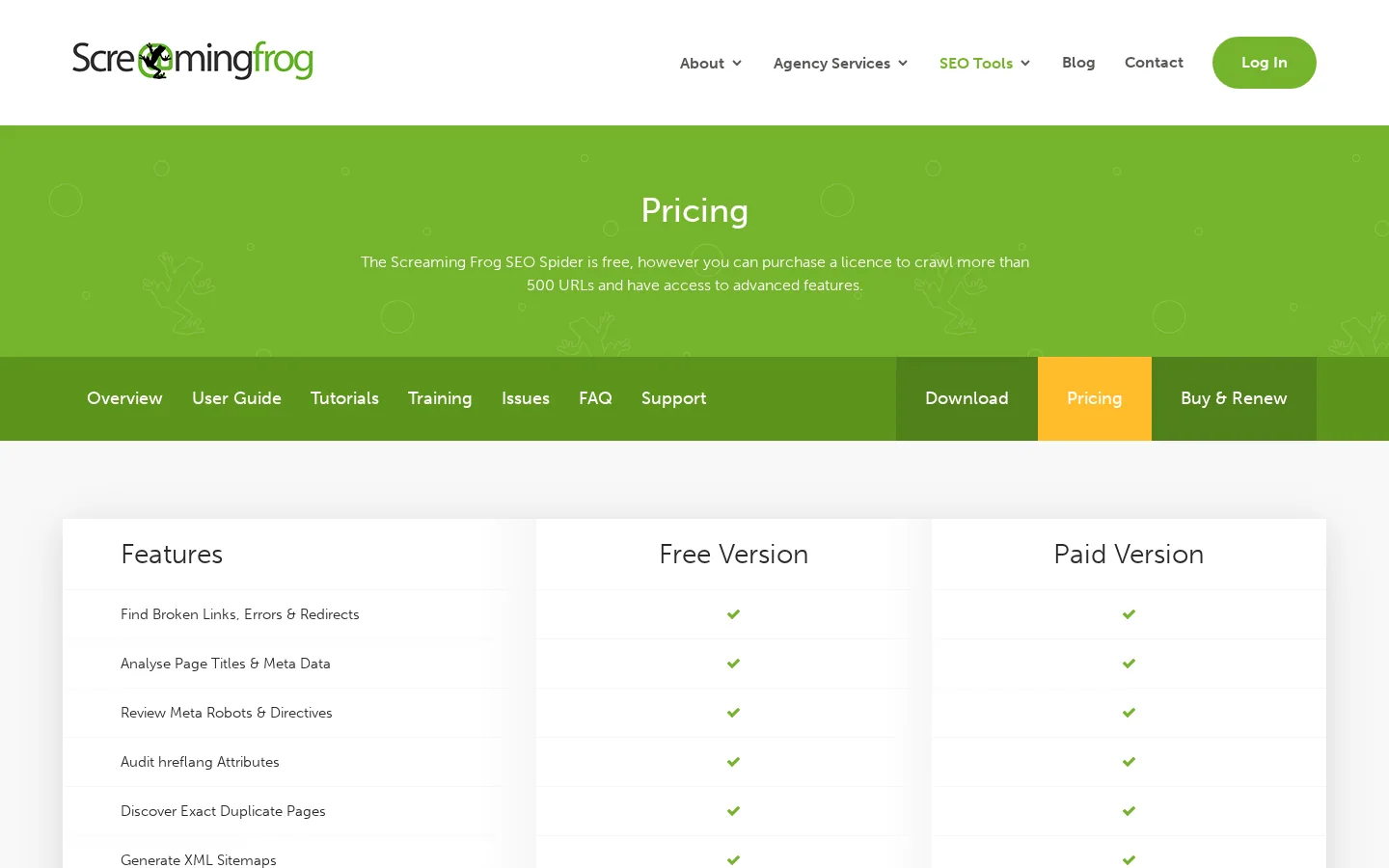
Screaming Frog vende una licencia de pago por un año cada vez. La página de precios indicaba 245 € al año por una licencia cuando la consultamos el 22 de noviembre de 2026. Hay precios por volumen a partir de cinco licencias: 235 € cada una para 5 a 9 licencias, 219 € cada una para 10 a 19, y 209 € cada una para 20 o más. Las licencias duran un año, y la página indica que después hay que renovarlas. La página muestra precios en varias monedas, así que comprueba la que vas a pagar el día de la compra, porque los precios cambian.
Fuente: página de precios de Screaming Frog, consultada el 22 de noviembre de 2026
Lumar no publica un precio para su rastreador. Su página del rastreador enlaza a «Get pricing» y «Book a demo», y no muestra ningún plan gratuito de rastreador. La única oferta gratuita de ese sitio es un escaneo GEO distinto, que comprueba si ChatGPT recomienda tu marca, y es otro producto. Así que en Lumar el coste real es el presupuesto: pídelo indicando el número de proyectos, de URL y de usuarios que necesitas.
La versión gratuita de Screaming Frog rastrea hasta 500 URL por rastreo. Eso basta para un sitio corporativo pequeño o para una sección de un sitio más grande. No basta para una tienda, un blog con años de archivo ni un sitio con navegación por facetas. El límite gratuito además es silencioso: el rastreo termina, el informe parece completo y las cifras solo son una muestra.
Cuánto cuesta empezar
245 €al año por una licencia de Screaming Frog, antes de los descuentos por volumen
209 €por licencia y año con 20 o más licencias de Screaming Frog
500URL en la versión gratuita, después el rastreo se detiene
Fuente: página de precios de Screaming Frog, consultada el 22 de noviembre de 2026
Nota
Un rastreo de 500 URL es una muestra, no una auditoría. Compara el número de URL del resumen del rastreo con el número de URL de tu sitemap antes de sacar cualquier conclusión.
Monitorización, programación y alertas
La monitorización es donde el modelo en la nube justifica su precio, y donde Screaming Frog te exige más. Screaming Frog se ejecuta desde la línea de comandos, así que puedes llamarlo desde el programador de tareas de tu sistema, exportar el resultado a un archivo o a Google Sheets, y comparar el nuevo rastreo con uno anterior. La guía de línea de comandos enumera las opciones para esto, incluida --crawl-comparison, que compara dos rastreos por ID de base de datos, y --project-crawl-comparison, que compara los dos últimos rastreos de un proyecto. El trabajo de montar la programación, revisar el resultado y lanzar la alerta sigue siendo tuyo.
Lumar describe una salvaguarda integrada en sus rastreos. Defines umbrales de tasa de error, y el rastreo se pausa automáticamente cuando se supera un umbral, con una notificación. Su producto Monitor sigue los cambios y las tendencias en las métricas principales del sitio. La página del rastreador no dice si la monitorización funciona en tiempo real, así que pregunta directamente al proveedor antes de confiar en ella para una alerta que deba saltar en minutos.
La programación y las alertas responden a preguntas distintas. Una programación te dice cómo era el sitio la semana pasada. Una alerta te dice que algo se rompió hace una hora. La mayoría de los equipos necesitan primero la programación, y añaden la alerta solo cuando una publicación defectuosa cuesta dinero real cada día que sigue en línea.
Una rutina semanal de monitorización que funciona con cualquiera de las dos herramientas
Guarda un rastreo de referencia cada semana con los mismos ajustes
Usa cada vez el mismo modo de renderizado, para que nunca se mezclen las cifras de Text Only y de JavaScript
Compara el nuevo rastreo con el anterior antes de leer una cifra aislada
Fija un límite para las respuestas 4xx y 5xx, y actúa cuando el número lo supere
Exporta las pestañas de códigos de respuesta y canonicals a una hoja compartida para el equipo
Cuatro formas de obtener datos de rastreo, comparadas
Un rastreador es solo una fuente de datos sobre tu sitio. Los rastreos de escritorio, los rastreos en la nube, los informes de Google y los logs del servidor ven cada uno una parte distinta de cómo se trata tu sitio. El rastreador te dice a dónde apuntan tus enlaces y qué está roto. Search Console te dice qué ha decidido pedir Google. Los logs del servidor te dicen qué ha pedido realmente cada bot. Los cuatro métodos de abajo funcionan mejor juntos, y la tabla final muestra cuándo gana cada uno.
Rastreador de escritorio (Screaming Frog)
Principio: tu ordenador pide cada URL que encuentra a través de los enlaces y registra la respuesta. Úsalo cuando una persona audita un sitio y necesita control total de los ajustes, las exclusiones y las exportaciones. Ventajas: controlas cada ajuste, puedes guardar la configuración en un archivo y los datos se quedan en tu máquina. Límites: el rastreo depende de tu RAM y de tu disco, y la versión gratuita se detiene en 500 URL. Ejemplo: rastreas con una licencia una tienda de 25000 URL, exportas la pestaña 4xx y envías la lista a la desarrolladora que mantiene las plantillas.
Rastreador en la nube (Lumar)
Principio: los servidores del proveedor rastrean tu sitio y guardan los resultados en un panel. Úsalo cuando varias personas necesitan los mismos datos, cuando gestionas muchos sitios grandes o cuando necesitas monitorización con umbrales. Ventajas: no gestionas la memoria, los resultados se comparten y las funciones de monitorización están junto al rastreo. Límites: el precio es un presupuesto, las cifras de velocidad vienen de las pruebas del proveedor, y dependes de su infraestructura y de sus ajustes. Ejemplo: una agencia lanza rastreos semanales en veinte sitios de clientes y envía a cada cliente un panel con las tendencias.
Datos de rastreo de Search Console
Principio: Google informa de con qué frecuencia sus rastreadores han pedido URL de tu sitio y cuánto tardaron las respuestas. Úsalo cuando quieres saber qué hace Google, y no lo que dicen tus enlaces. Ventajas: es gratuito y procede de los datos propios de Google. Límites: los datos están agregados, así que no dan una lista completa de URL para cada problema. Ejemplo: las estadísticas de rastreo muestran un pico de errores de servidor en un día concreto, y usas un rastreador para encontrar las URL afectadas. Nuestra guía de estadísticas de rastreo explica cómo leer ese informe.
Logs del servidor
Principio: tu servidor web escribe una línea por cada petición, incluidas las de Googlebot y otros bots. Úsalo cuando necesitas ver qué URL piden realmente los bots, incluidas las que ningún rastreador encontraría por enlaces. Ventajas: los datos están completos durante el periodo que conservas, y muestran el comportamiento real de los bots. Límites: necesitas acceso a los logs y un proceso para analizarlos y filtrarlos. Ejemplo: los logs muestran que un bot pide cada día miles de URL de filtros, lo que apunta a un problema de presupuesto de rastreo. Nuestra guía de análisis de logs cubre el proceso, y la entrada del glosario sobre presupuesto de rastreo explica por qué importa.
Método
Principio
Úsalo cuando
Ventaja principal
Límite principal
Rastreador de escritorio
Tu ordenador rastrea cada URL enlazada
Un analista, un sitio, control total
Ajustes, exportaciones y datos locales
Limitado por RAM y disco, versión gratuita limitada a 500 URL
Rastreador en la nube
Los servidores del proveedor rastrean y guardan los resultados
Equipos, muchos sitios grandes, monitorización compartida
Paneles compartidos y sin límite de memoria local
Presupuesto a medida y velocidades medidas por el proveedor
Search Console
Google informa de su propia actividad de rastreo
Quieres ver el comportamiento de Google
Gratuito, con datos de Google
Agregado, no es una lista completa de URL
Logs del servidor
Tu servidor registra cada petición de bot
Necesitas el tráfico real de los bots
Registro completo de peticiones
Requiere acceso a los logs y análisis
Paso a paso: hacer la misma auditoría en las dos herramientas
Para comparar las dos herramientas con justicia, ejecútalas sobre el mismo sitio con el mismo alcance y los mismos ajustes. Los pasos de abajo llevan una tarde en un sitio de unos pocos miles de URL. Para esto necesitas una licencia de Screaming Frog, porque la versión gratuita se detiene en 500 URL, y acceso a un proyecto de Lumar, que consigues tras un presupuesto o una demo. Apunta cada ajuste que elijas, porque esa nota es lo que hace reproducible la comparación.
Ejecuta la misma auditoría en las dos herramientas
Define el alcanceIndica el dominio raíz, las subcarpetas que quieres y las URL que hay que excluir, como filtros y parámetros de sesión.
Elige el modo de renderizadoUsa Text Only para sitios renderizados en el servidor, y el modo JavaScript para plantillas que dependen de scripts.
Ejecuta y guarda el rastreoAnota el número total de URL y el desglose de códigos de respuesta antes de mirar cualquier otra cosa.
Exporta las pestañas que necesitesExporta Internal, Response Codes con 4xx, Canonicals e Indexability como archivos separados.
Compara la misma pestaña en las dos herramientasCompara primero el número de URL, luego los códigos de estado y después los canonicals. Para en la primera diferencia y averigua por qué.
Arregla los 20 problemas principalesOrdena los problemas por el tráfico o los ingresos de cada URL, usando Search Console, y arregla primero los de arriba.
Si quieres automatizar la parte de Screaming Frog, el lanzador de macOS acepta las mismas opciones que la interfaz. Este ejemplo ejecuta un rastreo sin interfaz, lo guarda y exporta todas las URL internas y la lista de 4xx a una carpeta. Sustituye el dominio por el tuyo y ejecuta primero el parámetro --help, porque las opciones pueden cambiar entre versiones.
La guía de línea de comandos también incluye --config, que carga un archivo de configuración guardado, y --export-format, que define el formato de salida: csv, xls, xlsx o gsheet. Guarda tus ajustes una vez y reutilízalos en cada rastreo, para que cada ejecución parta del mismo alcance. La lista completa de opciones está en la guía de línea de comandos del fabricante.
Consejo
Antes de empezar el rastreo, revisa tu sitemap XML para saber qué URL deberían existir. Nuestro verificador de sitemap XML gratuito valida el archivo, y la lista de URL que lee es la referencia con la que comparas el rastreo.
La comparación funciona mejor si también conoces la teoría detrás de los controles técnicos. La entrada del glosario sobre auditoría SEO técnica enumera los controles más importantes, y la guía paso a paso de auditoría SEO muestra dónde encaja un rastreo dentro de la auditoría completa.
Errores comunes al comparar o usar un rastreador
La mayoría de las malas comparativas vienen de pruebas desiguales, y la mayoría de las malas auditorías de un rastreo que nadie revisó. Los errores de abajo son los que más se repiten. Cada uno tiene una señal de alarma visible en el resultado y una corrección que puedes aplicar en la misma sesión.
Error 1: juzgar la herramienta con un rastreo de 500 URL
Qué es: la versión gratuita detiene cada rastreo en 500 URL, así que el informe cubre solo una muestra de tu sitio. Cómo detectarlo: el rastreo termina exactamente en 500 URL, y tu sitemap o tu informe de Search Console listan muchas más páginas. Cómo corregirlo: cuenta las URL del sitemap antes de juzgar la herramienta, haz la prueba con una licencia o rastrea una sección cada vez y di qué sección cubre cada informe.
Error 2: rastrear un sitio JavaScript en modo Text Only
Qué es: el rastreador solo lee el HTML en bruto, así que faltan en el resultado los enlaces y títulos que añaden los scripts. Cómo detectarlo: el rastreo encuentra pocos enlaces internos, o muchas páginas con title vacío, aunque la página se vea completa en el navegador. Cómo corregirlo: ejecuta un rastreo Text Only y otro en modo JavaScript sobre la misma muestra de páginas, compara los totales, y usa el modo JavaScript para todo el rastreo si las cifras difieren.
Error 3: dejar la memoria por defecto en un rastreo grande
Qué es: Screaming Frog arranca con 2 GB de RAM asignada en modo base de datos, lo que no basta para un sitio grande con el renderizado activado. Cómo detectarlo: la aplicación se ralentiza, el rastreo se atasca o aparece el aviso de memoria. Cómo corregirlo: sube la asignación en Settings, deja libres de 2 a 4 GB para el sistema, reinicia la aplicación y comprueba el valor Max en Help, Debug antes de empezar el rastreo.
Error 4: tomar la velocidad del proveedor por la tuya
Qué es: 450 URL por segundo es el resultado de prueba de Lumar en su propia configuración. Tu servidor, tu caché y tus límites de tasa deciden la velocidad que obtienes. Cómo detectarlo: el rastreo va muy por debajo de la cifra del proveedor, y la pantalla de progreso muestra una tasa de fallos que sube o muchas respuestas 429 y 5xx. Cómo corregirlo: baja la velocidad del rastreo en la herramienta, revisa los errores en los logs del servidor durante el rastreo, y pregunta a tu hosting por sus límites de tasa antes de volver a subir la velocidad.
Error 5: comparar rastreos con ajustes distintos
Qué es: cambiar el modo de renderizado, las exclusiones, el user agent o la URL de inicio entre dos rastreos modifica el número de URL, así que la comparación mide tus ajustes y no tu sitio. Cómo detectarlo: los totales de URL se mueven mucho más que el cambio que hiciste en el sitio. Cómo corregirlo: guarda la configuración una vez, cárgala con --config en cada ejecución, y anota cualquier cambio deliberado en un registro breve junto al rastreo.
Error 6: ignorar los datos reales de búsqueda
Qué es: un rastreo lista a dónde apuntan tus enlaces. No muestra qué indexa Google, en qué hace clic la gente ni qué páginas traen tráfico. Cómo detectarlo: el rastreador marca como rota una página sin impresiones, o se le escapa una página huérfana que posiciona bien. Cómo corregirlo: cruza el rastreo con los datos de Search Console, ordena los problemas por tráfico y trabaja la lista en el orden de la guía de errores de rastreo.
Configuración del rastreo, antes y después
Antes
Memoria por defecto de 2 GB en un sitio grande
Modo Text Only en una plantilla JavaScript
Un rastreo gratuito de 500 URL presentado como la auditoría completa
Después
Memoria aumentada y comprobada en Help, Debug
Modo de renderizado elegido según el tipo de plantilla
Rastreo completo con licencia, o muestra sección por sección
Cuál elegir
Elige Screaming Frog cuando una persona lleva las auditorías, el sitio cabe en la memoria que puedes dar a la aplicación y quieres controlar cada ajuste y cada exportación. Es la opción más barata por usuario, y su versión gratuita te permite probar el flujo de trabajo antes de pagar. Elige Lumar cuando varias personas necesitan los mismos paneles, cuando gestionas muchos sitios grandes o cuando quieres monitorización con umbrales y un proveedor que lleve la infraestructura. En ese caso, espera un presupuesto y pide por escrito los detalles sobre renderizado, extracción y monitorización.
Tu situación
Elige
Por qué
Un sitio, un analista, presupuesto limitado
Screaming Frog
Precio por licencia y control total del rastreo
Sitio grande con mucho JavaScript y plazos ajustados
Prueba las dos
Ejecuta la prueba paso a paso de arriba sobre la misma muestra
Varios equipos, muchos sitios de clientes, paneles compartidos
Lumar
Acceso compartido, monitorización y un presupuesto para todo el equipo
Ver qué piden Google y los bots
Search Console y logs del servidor
Datos propios de Google y tráfico real de bots
Antes de comprar cualquiera de las dos herramientas
Cuenta las URL de tu sitemap y de tu sección más grande
Decide qué páginas necesitan renderizado de JavaScript y prueba una muestra
Comprueba el precio actual en la página del proveedor el día de la compra
Pregunta quién ejecutará el rastreo, quién leerá el resultado y quién arreglará los errores
Sorank no es un rastreador. Se centra en el contenido, los backlinks y el seguimiento de tu visibilidad en ChatGPT, Gemini, Claude y Perplexity. Mantén un rastreador para la parte técnica del sitio y usa Sorank para el trabajo de contenido y de visibilidad en IA. Nuestra página Sorank para equipos SEO detalla lo que un equipo puede automatizar en el lado del contenido y de la IA. Para una visión general de la categoría, nuestra guía de las mejores herramientas de SEO técnico compara las otras opciones según la tarea que hacen.
Preguntas frecuentes
¿Screaming Frog es mejor que Deepcrawl?
Ninguno es mejor en todos los casos. Screaming Frog es un rastreador de escritorio con un precio bajo por licencia y una versión gratuita, adecuado para un analista que audita un solo sitio. Lumar, antes Deepcrawl, es una plataforma en la nube pensada para sitios grandes y monitorización en equipo, y se vende con presupuesto a medida.
¿Screaming Frog es gratuito?
Hay una versión gratuita que rastrea hasta 500 URL por rastreo. Los rastreos más grandes necesitan una licencia de pago, que Screaming Frog tenía en 245 € al año en su página de precios cuando la consultamos el 22 de noviembre de 2026. Revisa la página de precios antes de comprar, porque los precios cambian.
¿Lumar o Screaming Frog pueden rastrear sitios con JavaScript?
Sí. Screaming Frog renderiza las páginas en un navegador Chromium sin interfaz cuando el modo JavaScript está activado. Lumar dice que su rastreador usa el motor de renderizado y análisis de Google. Los rastreos renderizados son más lentos, y las pruebas propias de Lumar dan 350 URL por segundo con renderizado frente a 450 sin él.
y!
Consiga gratis su plan de contenidos para 30 días
Analizamos a sus competidores, su sitio web y su visibilidad en las IA para crear gratis un plan de contenidos a medida.
“He probado Sorank en el sitio real de un cliente y es una locura. Hace todo aquello por lo que una agencia cobra 1.500 € al mes. Ahora se pone en producción en ese cliente.”Guillaume Guersanguersanguillaume.com
“Somos una agencia de publicidad y queríamos poner en marcha nuestro SEO de una vez por todas. Sorank nos dio una visión clara de nuestro sitio, nos ayudó a priorizar las optimizaciones y a estructurar correctamente nuestro contenido. La herramienta es fácil de usar, bien diseñada para un equipo y muy práctica para centralizar el seguimiento sin tener que hacer malabares entre varias plataformas. Una base muy sólida para empezar de nuevo con nuestro SEO.”Gaspard MadouiAgencia de Publicidad
“Me especialicé en GEO gracias a Sorank. El GEO Leaderboard me permite mostrar a mis clientes su posicionamiento frente a sus competidores en ChatGPT. Es un verdadero diferenciador comercial.”MélanieFreelancer SEO
“Excelente servicio, funciona bien para nuestro sitio web y nos ayuda a entender cómo mejorarlo para posicionarnos mejor en Google y en otros lugares. Felicitaciones, continúen así, se lo recomiendo.”Hugo T.Comerciante e-commerce


 Screaming Frog