La confidentialité est importante pour nous. Vous avez donc la possibilité de désactiver certains types de stockage qui peuvent ne pas être nécessaires au fonctionnement de base du site Web. Le blocage des catégories peut avoir un impact sur votre expérience sur le site Web. Plus d'informations (Politique de cookies)
Merci ! Vos choix ont bien été enregistrés.
Oups ! Une erreur s'est produite lors de l'envoi du formulaire.
Deepcrawl vs Screaming Frog : quel crawler convient à votre site ?
Deepcrawl (devenu Lumar) ou Screaming Frog ? Comparez prix, vitesse, rendu JavaScript, extraction et suivi, et choisissez le crawler adapté à votre site.
Un bureau avec un carnet, des graphiques imprimés et un ordinateur portable, pour comparer deux crawlers de sites web.
Outils
Sur cette page
En bref
Screaming Frog SEO Spider est un crawler de bureau que vous installez sur votre propre ordinateur. Lumar (anciennement Deepcrawl) est une plateforme cloud pour les grands sites et les équipes. Choisissez Screaming Frog quand une personne audite un seul site avec un budget limité, et Lumar quand plusieurs personnes ont besoin d'un suivi partagé et planifié sur de gros sites.
3 jours offerts, puis vous arrêtez quand vous voulez. Garantie résultats 90 jours, sous conditions.
Ce que sont Screaming Frog et Lumar (Deepcrawl)
Les deux outils font le même travail de base. Ils partent d'une URL, suivent chaque lien interne, enregistrent ce que renvoie chaque page et listent les problèmes trouvés. Un crawler lit le code de statut, le title, la balise canonical, les directives robots, les liens internes et le contenu de chaque URL, puis range tout dans un tableau que vous pouvez filtrer et exporter. C'est ce tableau qui sert de base quand vous corrigez un site.
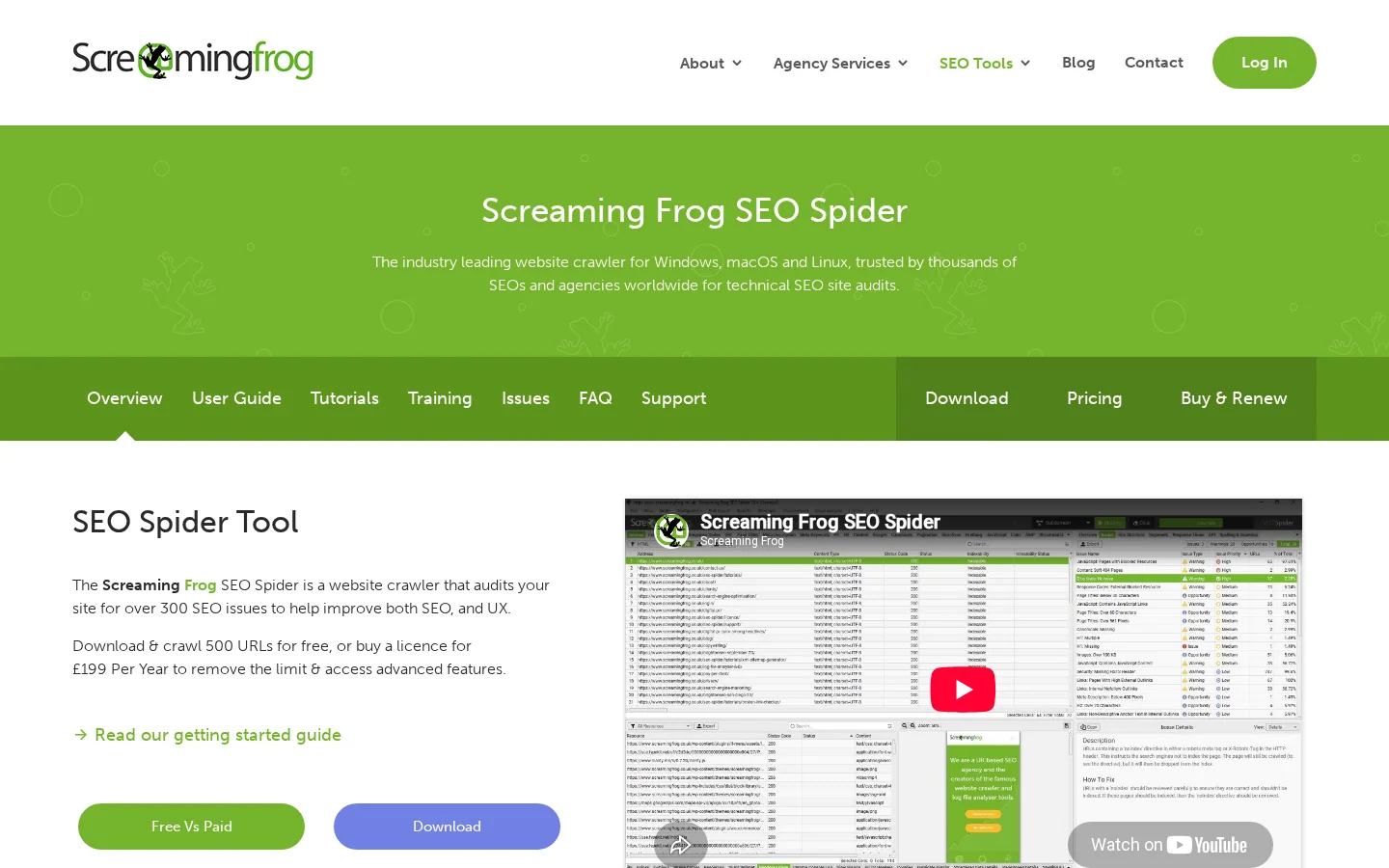
Screaming Frog SEO Spider est une application de bureau éditée par une entreprise britannique. Vous l'installez sous Windows, macOS ou Linux, et chaque crawl tourne sur cette machine. Beaucoup de consultants SEO l'utilisent comme crawler par défaut. Si vous voulez les étapes d'installation, lisez d'abord notre guide d'installation de Screaming Frog SEO Spider, puis revenez ici pour la comparaison.
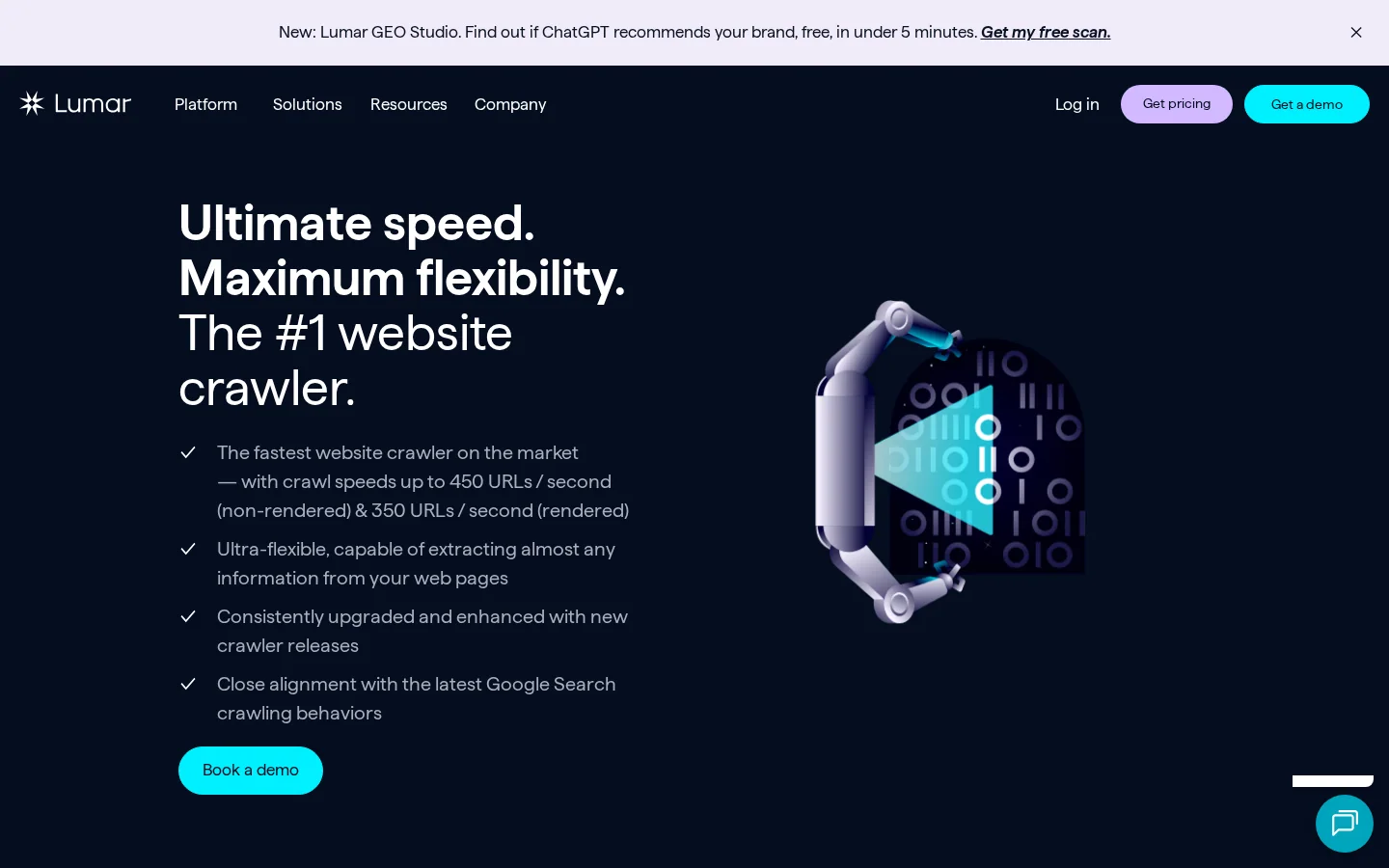
Lumar, anciennement Deepcrawl, est une plateforme cloud. Vous n'installez pas de crawler. Vous créez un projet, le crawl tourne sur l'infrastructure de Lumar, et les résultats sont dans un tableau de bord web que plusieurs personnes peuvent ouvrir en même temps. Lumar présente son crawler comme le cœur d'un produit plus large, qui couvre aussi la vitesse des sites, l'accessibilité et la visibilité dans les recherches IA.
La différence pratique tient à l'endroit où le travail se fait. Avec Screaming Frog, votre ordinateur fait le crawl, donc votre mémoire et votre disque fixent la limite. Avec Lumar, les serveurs du fournisseur font le crawl, donc votre forfait et son infrastructure fixent la limite. La plupart des écarts de prix, de vitesse et de suivi dans cet article viennent de ce seul choix.
Screaming Frog est le choix le moins cher et le plus pratique pour un analyste qui travaille seul sur un site, et il existe une version gratuite limitée à 500 URL par crawl. Lumar est le choix des grands sites et des équipes qui ont besoin de tableaux de bord partagés, de suivi et d'un contrat sur mesure. Le tableau ci-dessous compare les points qui comptent au moment de choisir. Quand un fournisseur ne publie aucun chiffre, le tableau le dit au lieu de deviner.
Critère
Screaming Frog SEO Spider
Lumar (anciennement Deepcrawl)
Lieu d'exécution
Sur votre ordinateur, limité par votre RAM et votre disque
Sur l'infrastructure du fournisseur, limitée par votre forfait
Idéal pour
Un analyste qui audite un site
Des équipes qui font du suivi partagé sur de grands sites
Prix
245 € par an et par licence sur sa page tarifs (vérifié le 22 novembre 2026)
Devis sur mesure, pas de prix public sur sa page crawler
Option gratuite
Version gratuite, chaque crawl limité à 500 URL
Pas de forfait crawler gratuit sur sa page crawler
Vitesse
Dépend de votre machine et du serveur crawlé
Jusqu'à 450 URL par seconde sans rendu, 350 avec rendu, selon ses propres tests
JavaScript
Chromium sans interface, avec réglages d'attente du rendu
Utilise le moteur de rendu et d'analyse de Google, selon le fournisseur
Extraction personnalisée
XPath, CSS Path et Regex, jusqu'à 100 extracteurs par crawl
Extractions personnalisées, plus extraction de presque toute donnée de page sur demande
Suivi
Se lance en ligne de commande, donc planifiable, et compare deux crawls
Seuil de taux d'échec qui met un crawl en pause et envoie une notification, plus un produit Monitor pour les tendances
Si vous ne lisez qu'une ligne, lisez celle du prix en la comparant à la taille de votre équipe. Un seul analyste paie une licence. Une équipe qui veut les mêmes données pour cinq personnes a besoin de cinq licences, et à ce stade le devis de Lumar devient une option réelle à comparer.
Un crawler cartographie chaque page d'un site et les liens qui les relient.
Comment chaque crawler gère la mémoire, la vitesse et les grands sites
La limite de Screaming Frog, c'est votre mémoire. Par défaut, le SEO Spider démarre en mode stockage en base de données avec 2 Go de RAM allouée, et le guide d'utilisation de l'éditeur indique de laisser au moins 2 à 4 Go de RAM libre pour le système. Sur une machine de 8 Go, cela signifie allouer 4 à 6 Go au maximum. Vous modifiez la valeur dans Settings, puis redémarrez l'application, puis vérifiez la valeur Max dans Help, Debug, car le changement ne s'applique qu'après le redémarrage.
Le même guide donne des ordres de grandeur. Avec le stockage en base, l'éditeur indique qu'un SSD avec 4 Go alloués doit gérer environ 2 millions d'URL, et il recommande 4 Go pour les crawls allant jusqu'à 2 millions d'URL. En stockage en mémoire, la configuration par défaut de 2 Go gère en général de 10000 à 100000 URL. La limite de crawl par défaut en mode base est de 5 millions d'URL, que le guide décrit comme non stricte. Ce sont des estimations de l'éditeur, pas une promesse pour votre site, car la taille de chaque page change le résultat.
La limite de Lumar, c'est sa propre infrastructure, et il publie des vitesses issues de ses propres tests. Sa page crawler annonce des vitesses allant jusqu'à 450 URL par seconde pour les crawls sans rendu et 350 URL par seconde pour les crawls avec rendu. Elle précise aussi que la vitesse est limitée par votre infrastructure, et l'écran de progression affiche les requêtes par seconde, le taux d'échec et le nombre d'URL par code de statut pendant le crawl. Les chiffres du fournisseur décrivent une configuration de test rapide. Ils ne décrivent pas votre serveur.
Le goulot d'étranglement, sur la plupart des sites, n'est pas le crawler. C'est le serveur qui répond à chaque requête. Une boutique de 25000 URL tient largement dans la capacité de 2 millions d'URL que Screaming Frog annonce en mode base avec 4 Go alloués, mais le crawl dure quand même le temps que votre serveur met à répondre à chaque page. Si votre serveur est lent, un crawler plus rapide envoie simplement plus de requêtes à un serveur qui peine déjà.
Les chiffres publiés par les éditeurs
2 GoRAM allouée par défaut en mode base de données de Screaming Frog
2 millionsURL, estimation de l'éditeur pour 4 Go alloués en mode base de données
450URL par seconde pour un crawl Lumar sans rendu, selon ses propres tests
500URL par crawl dans la version gratuite de Screaming Frog
Sources : guide d'utilisation et page tarifs de Screaming Frog ; page crawler de Lumar, vérifiée le 22 novembre 2026
Vitesses de test de Lumar, URL par seconde
Sans rendu450
Avec rendu (JavaScript)350
Source : page crawler de Lumar, résultats de tests du fournisseur
Source : Lumar, lumar.io/platform/website-crawler
Rendu JavaScript : là où les deux outils diffèrent
Le rendu JavaScript est le réglage qui change le plus souvent vos résultats. Sans lui, un crawler ne lit que le HTML brut envoyé par le serveur. Si un template React ou Vue construit la liste des produits ou le menu interne dans le navigateur, le HTML brut peut paraître presque vide, et le crawl trouve beaucoup moins de liens qu'un visiteur n'en voit. Activer le rendu règle ce problème, mais il ralentit le crawl de chaque page, donc choisissez le mode en connaissance de cause.
Comment Screaming Frog rend les pages
Screaming Frog propose trois modes de rendu : Text Only, Old AJAX Crawling Scheme et JavaScript. En mode JavaScript, il exécute le code côté client dans un Chrome sans interface. Le guide de configuration indique que le moteur de rendu utilise Chromium, car « pour imiter Googlebot aussi fidèlement que possible, notre moteur de rendu utilise le projet Chromium ». Vous contrôlez le moment où le crawler considère une page prête avec Render Wait. La valeur par défaut est Network Idle, que le guide décrit comme « la plus proche de la façon dont Google rend les pages web ». L'option Fixed Timeout attend 5 secondes par défaut, et Page Load ignore le réglage de délai.
Deux autres points comptent. Les captures d'écran des pages rendues sont activées par défaut en mode JavaScript, ce qui alourdit la mémoire utilisée par le crawl. Et vous ne pouvez stocker le HTML rendu que lorsque le rendu est activé : si vous prévoyez de comparer ce HTML plus tard, activez-le avant le crawl, pas après.
Comment Lumar rend les pages
Lumar affirme que son crawler « tire pleinement parti du moteur de rendu et d'analyse de Google, à la pointe du secteur », et sa page indique que le comportement du crawler est aligné sur le crawl de Google Search. La page produit ne liste pas d'options d'attente de rendu, de délais ou de réglages de captures d'écran. Si vous devez reproduire une configuration de rendu précise pour un audit, demandez les réglages au fournisseur avant d'acheter, car vous ne pouvez pas les voir sur la page.
Rendu : ce que vous pouvez vérifier avant le crawl
Screaming Frog
Modes Text Only, AJAX scheme et JavaScript
Attente Network Idle, Fixed Timeout ou Page Load
HTML rendu et captures d'écran, activables
Lumar
Moteur de rendu et d'analyse de Google, selon le fournisseur
Pas de réglage d'attente du rendu sur sa page produit
Aucun mode de rendu listé publiquement
Attention
Comparez un crawl avec rendu à un crawl Text Only sur le même échantillon de 50 à 100 pages. Si les titles ou les liens internes n'apparaissent que dans la version rendue, votre site dépend de JavaScript, et un audit Text Only manquera ces problèmes.
Extraction personnalisée et exports
L'extraction personnalisée récupère une valeur de chaque page et la place dans une colonne du crawl. Vous pouvez l'utiliser pour une URL canonique, un prix, un nom d'auteur, un type de schéma ou le nombre de balises H1. Sans elle, vous devriez ouvrir chaque page à la main. C'est cette fonction qui fait passer le crawler d'une simple liste de problèmes à une source de données pour votre propre analyse.
Les extracteurs de Screaming Frog
Dans Screaming Frog, vous choisissez XPath, CSS Path ou Regex. Pour XPath et CSS Path, vous choisissez ce qui est renvoyé : l'élément, son HTML interne, son contenu texte, ou une valeur de fonction comme count(//h1). Le guide de configuration fixe les limites à 100 extracteurs par crawl et 1000 extractions au total. Par défaut, l'extraction s'exécute sur le HTML statique des pages internes qui renvoient un statut 2XX, et vous passez au rendu quand la valeur n'apparaît qu'après l'exécution de JavaScript.
Le mode Regex travaille sur le code source brut. Le guide indique que le point correspond aux retours à la ligne et que le crawler ne nettoie pas le HTML avant d'exécuter votre expression. Une regex convient donc à une balise simple, mais elle casse facilement sur des attributs écrits dans un autre ordre. Testez-la sur trois ou quatre pages aux templates différents avant de la lancer.
Mode Regex, URL canonique :
<link rel="canonical" href="([^"]+)"

Mode XPath, URL canonique :
//link[@rel='canonical']/@href

Mode XPath, nombre de balises H1 sur la page :
count(//h1)
La version XPath est plus robuste que la regex, car elle lit la page analysée et non le texte brut. Utilisez la regex quand vous devez cibler quelque chose que l'analyseur rejetterait, et XPath pour tout le reste.
L'extraction chez Lumar
La page crawler de Lumar indique que les utilisateurs peuvent générer des métriques personnalisées « via des extractions personnalisées », et que Lumar peut extraire « pratiquement toute information du HTML d'une page » sur demande. La page publique ne dit pas combien d'extractions un forfait inclut, ni si vous écrivez vous-même les expressions sur chaque forfait. Demandez ces limites dans le devis, car elles décident si vous pouvez mener un grand projet d'extraction sans surcoût.
Ajouter une extraction personnalisée en cinq étapes
Ouvrez les réglages d'extraction personnaliséeChoisissez le mode dont vous avez besoin : XPath, CSS Path ou Regex.
Collez l'expressionPartez d'un des exemples ci-dessus et ne changez que la balise ou la classe.
Testez sur trois pagesPrenez une fiche produit, une page de catégorie et un article de blog, et vérifiez que chaque valeur s'affiche.
Décidez du renduGardez le HTML statique pour les valeurs côté serveur, et n'activez le rendu que pour les valeurs ajoutées par JavaScript.
Lancez le crawl et exportezExportez l'onglet d'extraction personnalisée avec les autres onglets, pour filtrer et trier les valeurs dans un tableur.
Tarifs, licences et offre gratuite
Screaming Frog vend une licence payante pour un an à la fois. La page tarifs affichait 245 € par an pour une licence lors de notre vérification du 22 novembre 2026. Les tarifs dégressifs s'appliquent à partir de cinq licences : 235 € chacune pour 5 à 9 licences, 219 € chacune pour 10 à 19, et 209 € chacune pour 20 ou plus. Les licences durent un an, et la page indique qu'il faut ensuite les renouveler. La page affiche les prix dans plusieurs devises, donc vérifiez celle dans laquelle vous paierez le jour de l'achat, car les prix évoluent.
Source : page tarifs de Screaming Frog, vérifiée le 22 novembre 2026
Lumar ne publie pas de prix pour son crawler. Sa page crawler renvoie vers des boutons « Get pricing » et « Book a demo », et elle ne montre aucun forfait crawler gratuit. La seule offre gratuite sur ce site est un scan GEO séparé, qui vérifie si ChatGPT recommande votre marque, et c'est un autre produit. Pour Lumar, le coût réel est donc le devis : demandez-le en indiquant le nombre de projets, d'URL et d'utilisateurs dont vous avez besoin.
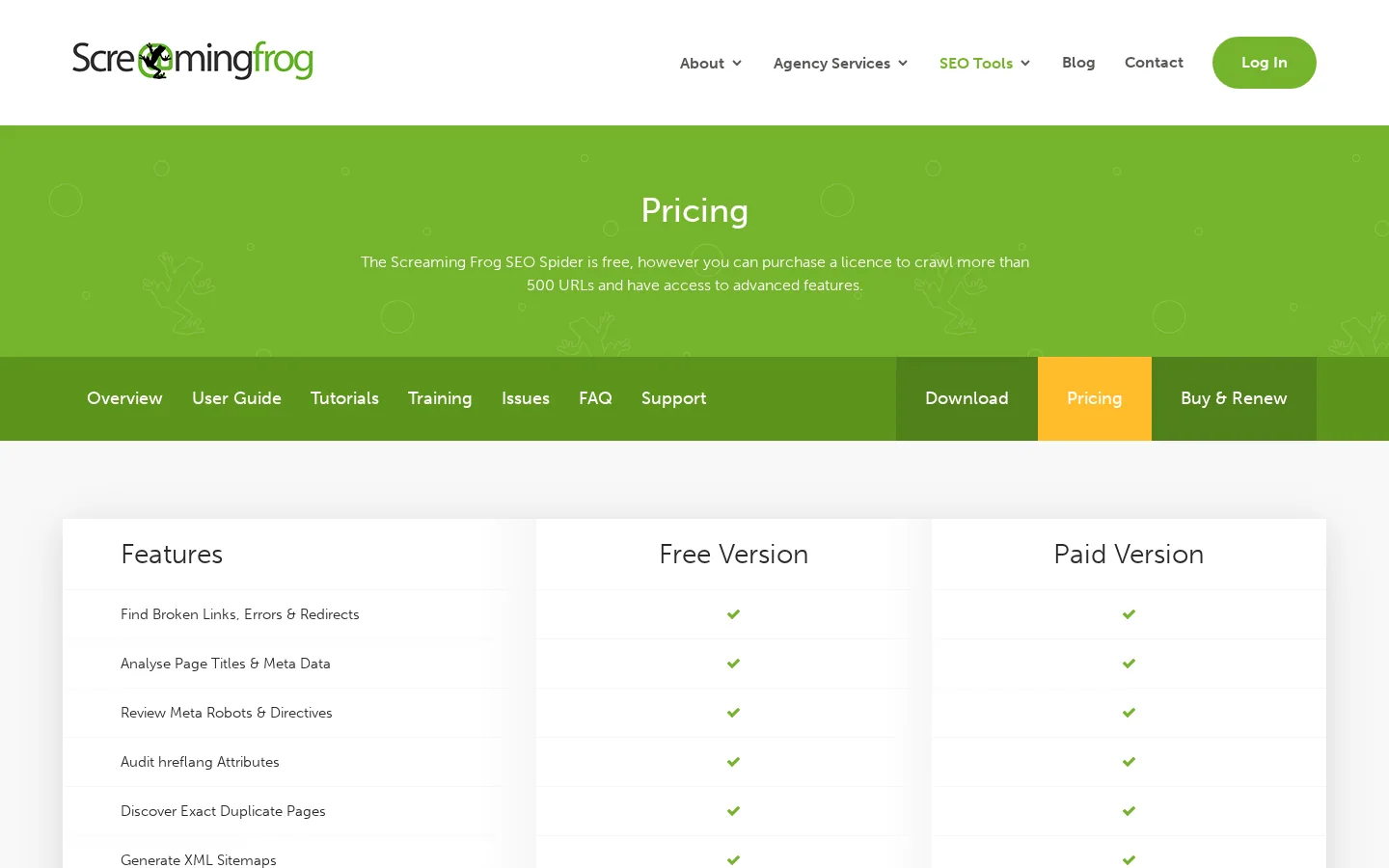
La version gratuite de Screaming Frog crawle jusqu'à 500 URL par crawl. Cela suffit pour un petit site vitrine ou une section d'un grand site. Cela ne suffit pas pour une boutique, un blog avec des années d'archives ou un site avec une navigation à facettes. La limite gratuite est aussi silencieuse : le crawl se termine, le rapport paraît complet, et les chiffres ne sont qu'un échantillon.
Ce qu'il coûte pour démarrer
245 €par an pour une licence Screaming Frog, avant les remises par volume
209 €par licence et par an à partir de 20 licences Screaming Frog
500URL dans la version gratuite, puis le crawl s'arrête
Source : page tarifs de Screaming Frog, vérifiée le 22 novembre 2026
Note
Un crawl de 500 URL est un échantillon, pas un audit. Comparez le nombre d'URL dans le récapitulatif du crawl avec le nombre d'URL de votre sitemap avant de tirer la moindre conclusion.
Suivi, planification et alertes
Le suivi est là où le modèle cloud justifie son prix, et où Screaming Frog vous demande davantage. Screaming Frog se lance en ligne de commande, donc vous pouvez l'appeler depuis le planificateur de tâches de votre système, exporter le résultat dans un fichier ou dans Google Sheets, et comparer le nouveau crawl à un ancien. Le guide de ligne de commande liste les options, dont --crawl-comparison, qui compare deux crawls par identifiant de base, et --project-crawl-comparison, qui compare les deux derniers crawls d'un projet. Construire la planification, vérifier les résultats et déclencher l'alerte reste à votre charge.
Lumar décrit une protection intégrée à ses crawls. Vous définissez des seuils de taux d'échec, et le crawl se met automatiquement en pause quand un seuil est dépassé, avec une notification. Son produit Monitor suit les évolutions et les tendances sur les principales métriques du site. La page crawler ne dit pas si le suivi fonctionne en temps réel, donc demandez-le directement au fournisseur avant de compter dessus pour une alerte qui doit se déclencher en quelques minutes.
La planification et les alertes répondent à deux questions différentes. Une planification vous dit à quoi ressemblait le site la semaine dernière. Une alerte vous dit qu'un problème s'est produit il y a une heure. La plupart des équipes ont d'abord besoin de la planification, et ajoutent l'alerte seulement quand une mise en production cassée coûte réellement de l'argent chaque jour où elle reste en ligne.
Une routine de suivi hebdomadaire qui fonctionne avec les deux outils
Enregistrer un crawl de référence chaque semaine, avec les mêmes réglages
Utiliser le même mode de rendu à chaque fois, pour ne jamais mélanger les chiffres Text Only et JavaScript
Comparer le nouveau crawl au précédent avant de lire un chiffre isolé
Fixer un seuil pour les réponses 4xx et 5xx, et agir quand le nombre le dépasse
Exporter les onglets des codes de réponse et des canonicals vers une feuille partagée pour l'équipe
Quatre façons d'obtenir des données de crawl, comparées
Un crawler n'est qu'une source de données parmi d'autres sur votre site. Les crawls de bureau, les crawls cloud, les rapports de Google et les journaux serveur voient chacun une partie différente de la façon dont votre site est traité. Le crawler vous dit vers quoi pointent vos liens et ce qui casse. Search Console vous dit ce que Google a choisi de demander. Les journaux serveur vous disent ce que chaque robot a réellement demandé. Les quatre méthodes ci-dessous fonctionnent mieux ensemble, et le tableau final montre quand chacune gagne.
Crawler de bureau (Screaming Frog)
Principe : votre ordinateur demande chaque URL trouvée par les liens et enregistre la réponse. À utiliser quand une personne audite un site et a besoin d'un contrôle total des réglages, des exclusions et des exports. Avantages : vous maîtrisez chaque réglage, vous pouvez enregistrer la configuration dans un fichier, et les données restent sur votre machine. Limites : le crawl dépend de votre RAM et de votre disque, et la version gratuite s'arrête à 500 URL. Exemple : vous crawlez une boutique de 25000 URL avec une licence, vous exportez l'onglet 4xx et vous envoyez la liste au développeur qui gère les templates.
Crawler cloud (Lumar)
Principe : les serveurs du fournisseur crawlent votre site et stockent les résultats dans un tableau de bord. À utiliser quand plusieurs personnes ont besoin des mêmes données, quand vous gérez beaucoup de grands sites, ou quand vous avez besoin d'un suivi avec seuils. Avantages : vous ne gérez pas la mémoire, les résultats sont partagés, et les fonctions de suivi sont à côté du crawl. Limites : le prix est un devis, les chiffres de vitesse viennent des tests du fournisseur, et vous dépendez de son infrastructure et de ses réglages. Exemple : une agence lance des crawls hebdomadaires sur vingt sites clients et envoie à chaque client un tableau de bord avec les tendances.
Données de crawl de Search Console
Principe : Google indique à quelle fréquence ses robots ont récupéré des URL de votre site et combien de temps ont duré les réponses. À utiliser quand vous voulez savoir ce que fait Google, et non ce que disent vos liens. Avantages : c'est gratuit et cela vient des données propres à Google. Limites : les données sont agrégées, donc elles ne donnent pas une liste complète d'URL pour chaque problème. Exemple : les statistiques d'exploration montrent un pic d'erreurs serveur un jour donné, et vous utilisez un crawler pour trouver les URL concernées. Notre guide des statistiques d'exploration explique comment lire ce rapport.
Journaux serveur
Principe : votre serveur web écrit une ligne pour chaque requête, y compris celles de Googlebot et des autres robots. À utiliser quand vous voulez voir quelles URL les robots demandent réellement, y compris celles qu'aucun crawler ne trouverait par les liens. Avantages : les données sont complètes pour la période conservée, et elles montrent le comportement réel des robots. Limites : il faut accéder aux journaux, et il faut un processus pour les analyser et les filtrer. Exemple : les journaux montrent qu'un robot demande chaque jour des milliers d'URL de filtres, ce qui signale un problème de budget de crawl. Notre guide d'analyse des fichiers de logs couvre le processus, et la fiche budget de crawl explique pourquoi cela compte.
Méthode
Principe
À utiliser quand
Principal avantage
Principale limite
Crawler de bureau
Votre ordinateur crawle chaque URL liée
Un analyste, un site, contrôle total
Réglages, exports et données locales
Limité par la RAM et le disque, version gratuite limitée à 500 URL
Crawler cloud
Les serveurs du fournisseur crawlent et stockent les résultats
Équipes, nombreux grands sites, suivi partagé
Tableaux de bord partagés et pas de limite de mémoire locale
Devis sur mesure et vitesses mesurées par le fournisseur
Search Console
Google indique sa propre activité de crawl
Vous voulez voir le comportement de Google
Gratuit, issu des données de Google
Agrégé, pas une liste complète d'URL
Journaux serveur
Votre serveur enregistre chaque requête de robot
Vous avez besoin du trafic réel des robots
Historique complet des requêtes
Nécessite l'accès aux logs et leur analyse
Étape par étape : mener le même audit dans les deux outils
Pour comparer les deux outils équitablement, lancez-les sur le même site avec le même périmètre et les mêmes réglages. Les étapes ci-dessous prennent un après-midi sur un site de quelques milliers d'URL. Il vous faut une licence Screaming Frog pour cela, car la version gratuite s'arrête à 500 URL, et l'accès à un projet Lumar, que vous obtenez après un devis ou une démo. Notez chaque réglage choisi, car cette note rend la comparaison reproductible.
Lancer le même audit dans les deux outils
Définissez le périmètreIndiquez le domaine racine, les sous-dossiers voulus et les URL à exclure, comme les filtres et les paramètres de session.
Choisissez le mode de renduUtilisez Text Only pour les sites rendus côté serveur, et le mode JavaScript pour les templates qui dépendent de scripts.
Lancez et enregistrez le crawlNotez le nombre total d'URL et la répartition des codes de réponse avant de regarder quoi que ce soit d'autre.
Exportez les onglets utilesExportez Internal, Response Codes avec 4xx, Canonicals et Indexability dans des fichiers séparés.
Comparez le même onglet dans les deux outilsComparez d'abord le nombre d'URL, puis les codes de statut, puis les canonicals. Arrêtez-vous au premier écart et cherchez pourquoi.
Corrigez les 20 problèmes principauxClassez les problèmes selon le trafic ou le chiffre d'affaires de chaque URL, à l'aide de Search Console, et corrigez-les en premier.
Si vous voulez automatiser le côté Screaming Frog, le lanceur macOS accepte les mêmes options que l'interface. Cet exemple lance un crawl sans interface, l'enregistre et exporte toutes les URL internes ainsi que la liste des 4xx dans un dossier. Remplacez le domaine par le vôtre, et lancez d'abord l'option --help, car les options peuvent changer d'une version à l'autre.
Le guide de ligne de commande liste aussi --config, qui charge un fichier de configuration enregistré, et --export-format, qui définit le format de sortie : csv, xls, xlsx ou gsheet. Enregistrez vos réglages une fois, puis réutilisez-les pour chaque crawl, afin que chaque lancement parte du même périmètre. La liste complète des options se trouve dans le guide de ligne de commande de l'éditeur.
Astuce
Avant de lancer le crawl, vérifiez votre sitemap XML pour savoir quelles URL doivent exister. Notre vérificateur de sitemap XML gratuit valide le fichier, et la liste d'URL qu'il lit sert de référence pour la comparaison avec le crawl.
La comparaison fonctionne mieux si vous connaissez aussi la théorie derrière les contrôles techniques. La fiche audit SEO technique liste les contrôles les plus importants, et le guide pas à pas de l'audit SEO montre où un crawl s'insère dans l'audit complet.
Erreurs courantes lors de la comparaison ou de l'utilisation d'un crawler
La plupart des mauvaises comparaisons viennent de tests inégaux, et la plupart des mauvais audits viennent d'un crawl que personne n'a vérifié. Les erreurs ci-dessous reviennent le plus souvent. Chacune a un signe d'alerte visible dans les résultats, et une correction que vous pouvez appliquer dans la même session.
Erreur 1 : juger l'outil sur un crawl de 500 URL
Ce que c'est : la version gratuite arrête chaque crawl à 500 URL, donc le rapport ne couvre qu'un échantillon de votre site. Comment la repérer : le crawl s'arrête à exactement 500 URL, alors que votre sitemap ou votre rapport Search Console liste beaucoup plus de pages. Comment la corriger : comptez les URL du sitemap avant de juger l'outil, lancez le test avec une licence, ou crawlez une section à la fois en précisant quelle section couvre chaque rapport.
Erreur 2 : crawler un site JavaScript en mode Text Only
Ce que c'est : le crawler ne lit que le HTML brut, donc les liens et les titres ajoutés par les scripts manquent dans le résultat. Comment la repérer : le crawl trouve peu de liens internes, ou beaucoup de pages avec un title vide, alors que la page s'affiche complète dans un navigateur. Comment la corriger : lancez un crawl Text Only et un crawl JavaScript sur le même échantillon de pages, comparez les totaux, et utilisez le mode JavaScript pour tout le crawl si les chiffres diffèrent.
Erreur 3 : garder la mémoire par défaut sur un gros crawl
Ce que c'est : Screaming Frog démarre avec 2 Go de RAM allouée en mode base de données, ce qui ne suffit pas pour un grand site avec le rendu activé. Comment la repérer : l'application ralentit, le crawl se bloque, ou l'avertissement de mémoire apparaît. Comment la corriger : augmentez l'allocation dans Settings, gardez 2 à 4 Go libres pour le système, redémarrez l'application, et vérifiez la valeur Max dans Help, Debug avant de lancer le crawl.
Erreur 4 : prendre la vitesse du fournisseur pour la vôtre
Ce que c'est : 450 URL par seconde est le résultat de test de Lumar sur sa propre configuration. Votre serveur, votre cache et vos limites de débit déterminent la vitesse que vous obtenez. Comment la repérer : le crawl tourne bien en dessous du chiffre du fournisseur, et l'écran de progression montre un taux d'échec qui monte ou beaucoup de réponses 429 et 5xx. Comment la corriger : baissez la vitesse du crawl dans l'outil, vérifiez les erreurs dans les journaux serveur pendant le crawl, et demandez à votre hébergeur ses limites de débit avant d'augmenter à nouveau la vitesse.
Erreur 5 : comparer des crawls aux réglages différents
Ce que c'est : changer le mode de rendu, les exclusions, le user agent ou l'URL de départ entre deux crawls modifie le nombre d'URL, donc la comparaison mesure vos réglages et non votre site. Comment la repérer : les totaux d'URL bougent beaucoup plus que la modification que vous avez faite sur le site. Comment la corriger : enregistrez la configuration une fois, chargez-la avec --config à chaque lancement, et notez tout changement volontaire dans un court journal à côté du crawl.
Erreur 6 : ignorer les vraies données de recherche
Ce que c'est : un crawl liste ce que pointent vos liens. Il ne montre pas ce que Google indexe, ce sur quoi les gens cliquent, ni les pages qui apportent du trafic. Comment la repérer : le crawler signale comme cassée une page sans impressions, ou il manque une page orpheline qui se classe bien. Comment la corriger : croisez le crawl avec les données de Search Console, triez les problèmes par trafic, et traitez la liste dans l'ordre du guide des erreurs d'exploration.
Configuration du crawl, avant et après
Avant
Mémoire par défaut de 2 Go sur un grand site
Mode Text Only sur un template JavaScript
Un crawl gratuit de 500 URL présenté comme l'audit complet
Après
Mémoire augmentée et vérifiée dans Help, Debug
Mode de rendu choisi selon le type de template
Crawl complet avec licence, ou échantillon section par section
Lequel choisir
Choisissez Screaming Frog quand une personne mène les audits, que le site tient dans la mémoire que vous pouvez donner à l'application, et que vous voulez maîtriser chaque réglage et chaque export. C'est l'option la moins coûteuse par utilisateur, et sa version gratuite vous permet de tester la méthode avant de payer. Choisissez Lumar quand plusieurs personnes ont besoin des mêmes tableaux de bord, quand vous gérez beaucoup de grands sites, ou quand vous voulez un suivi avec seuils et un fournisseur qui gère l'infrastructure. Dans ce cas, attendez-vous à un devis, et demandez par écrit les détails sur le rendu, l'extraction et le suivi.
Votre situation
Choix
Pourquoi
Un site, un analyste, budget limité
Screaming Frog
Prix par licence et contrôle total du crawl
Grand site avec beaucoup de JavaScript et délais serrés
Testez les deux
Lancez le test pas à pas ci-dessus sur le même échantillon
Plusieurs équipes, nombreux sites clients, tableaux de bord partagés
Lumar
Accès partagé, suivi et devis pour toute l'équipe
Voir ce que demandent Google et les robots
Search Console et journaux serveur
Données propres à Google et trafic réel des robots
Avant d'acheter l'un ou l'autre outil
Comptez les URL de votre sitemap et de votre plus grande section
Décidez quelles pages ont besoin du rendu JavaScript, et testez un échantillon
Vérifiez le prix actuel sur la page du fournisseur le jour de l'achat
Demandez qui lancera le crawl, qui lira le résultat et qui corrigera les erreurs
Sorank n'est pas un crawler. Il se concentre sur le contenu, les backlinks et le suivi de votre visibilité dans ChatGPT, Gemini, Claude et Perplexity. Gardez un crawler pour la partie technique du site, et utilisez Sorank pour le contenu et la visibilité dans les IA. Notre page Sorank pour les équipes SEO détaille ce qu'une équipe peut automatiser côté contenu et IA. Pour une vue d'ensemble de la catégorie, notre guide des meilleurs outils de SEO technique compare les autres options selon le travail qu'elles font.
Questions fréquentes
Screaming Frog est-il meilleur que Deepcrawl ?
Aucun des deux n'est meilleur dans tous les cas. Screaming Frog est un crawler de bureau, à prix de licence bas et avec une version gratuite, adapté à un analyste qui audite un seul site. Lumar, anciennement Deepcrawl, est une plateforme cloud conçue pour les grands sites et le suivi en équipe, vendue sur devis.
Screaming Frog est-il gratuit ?
Il existe une version gratuite qui crawle jusqu'à 500 URL par crawl. Les crawls plus grands demandent une licence payante, que Screaming Frog affichait à 245 € par an sur sa page tarifs lors de notre vérification du 22 novembre 2026. Consultez la page tarifs avant d'acheter, car les prix changent.
Lumar ou Screaming Frog peuvent-ils crawler les sites JavaScript ?
Oui. Screaming Frog rend les pages dans un navigateur Chromium sans interface lorsque le mode JavaScript est activé. Lumar indique que son crawler utilise le moteur de rendu et d'analyse de Google. Les crawls avec rendu sont plus lents, et les propres tests de Lumar donnent 350 URL par seconde avec rendu contre 450 sans.
y!
Recevez gratuitement votre plan de contenu pour 30 jours
Nous analysons vos concurrents, votre site et votre visibilité dans les IA pour créer gratuitement un plan de contenu sur mesure.
“J'ai testé Sorank sur un vrai site client et c'est dingue. Il fait tout ce qu'une agence facture 1'500€ par mois. Là, ça part en production sur ce client.”Guillaume Guersanguersanguillaume.com
“Nous sommes une agence Ads et nous voulions remettre notre SEO sur les rails une bonne fois pour toutes. Sorank nous a donné une vue claire de notre site, nous a aidés à prioriser les optimisations et à structurer correctement notre contenu. L'outil est facile à utiliser, bien pensé pour une équipe et très pratique pour centraliser le suivi sans avoir à jongler entre plusieurs plateformes. Une base très solide pour repartir à zéro avec notre SEO.”Gaspard MadouiAgence Publicitaire
Dominiqueflight-sensations-idf.comLoisirs et aviation
“J'ai simplement laissé le logiciel Sorank faire son travail, et aujourd'hui mon DR est de 25 et ma page se positionne mieux.”Lucas Flandrefoundertrace.fr
“Je me suis spécialisée en GEO grâce à Sorank. Le GEO Leaderboard me permet de montrer à mes clients leur positionnement vs leurs concurrents sur ChatGPT. C'est un vrai différenciateur commercial.”MélanieSEO indépendant
“Excellent service, fonctionne bien pour notre site web et nous aide à comprendre comment l'améliorer pour mieux nous positionner sur Google et ailleurs. Félicitations, continuez, je vous le recommande.”Hugo T.Marchand en ligne


 Screaming Frog