Screaming Frog:哪款爬虫适合你的网站?
Deepcrawl(现为 Lumar)还是 Screaming Frog?对比价格、速度、JavaScript 渲染、提取和监控,选出适合你网站的爬虫。

In short
Screaming Frog SEO Spider 是一款安装在你自己电脑上的桌面爬虫。Lumar(前身为 Deepcrawl)是面向大型网站和团队的云端平台。如果一个人在预算有限的情况下审计一个网站,选 Screaming Frog;如果多人需要在大型网站上共享并定期监控,选 Lumar。
想深入了解?请询问
快速测验
哪种 SEO 工具适合您?
Sorank 符合您的回答


在您自己的网站上试用 3 天,看看您在 Google、ChatGPT 和其他 AI 中的位置。
开始 3 天免费试用免费 3 天,之后可随时停止。90 天效果保证,需符合条件。
两款工具做的基本是同一件事。它们从一个 URL 出发,跟踪每一条内部链接,记录每个页面返回的内容,并列出发现的问题。爬虫会读取每个 URL 的状态码、标题、canonical 标签、robots 指令、内部链接和页面内容,然后把这些数据放进一张可以筛选和导出的表格。修复网站时,你主要就是围绕这张表格工作。
Screaming Frog SEO Spider 是一家英国公司开发的桌面应用。你可以把它安装在 Windows、macOS 或 Linux 上,每次爬取都在这台机器上运行。很多 SEO 自由职业者把它当作默认爬虫。如果你需要安装步骤,请先阅读我们的 Screaming Frog SEO Spider 设置指南,然后再回来看这篇对比。
Lumar,前身为 Deepcrawl,是一个云端平台。你不需要安装爬虫。你创建一个项目,爬取在 Lumar 的基础设施上运行,结果保存在网页仪表板中,多人可以同时打开。Lumar 把它的爬虫作为更大产品的核心来销售,这个产品还涵盖网站速度、无障碍访问和 AI 搜索可见度。
实际区别在于工作在哪里进行。使用 Screaming Frog 时,爬取由你的电脑完成,所以内存和硬盘决定上限。使用 Lumar 时,爬取由厂商的服务器完成,所以你的套餐和它的基础设施决定上限。本文中大部分在价格、速度和监控上的差异,都来自这一个选择。
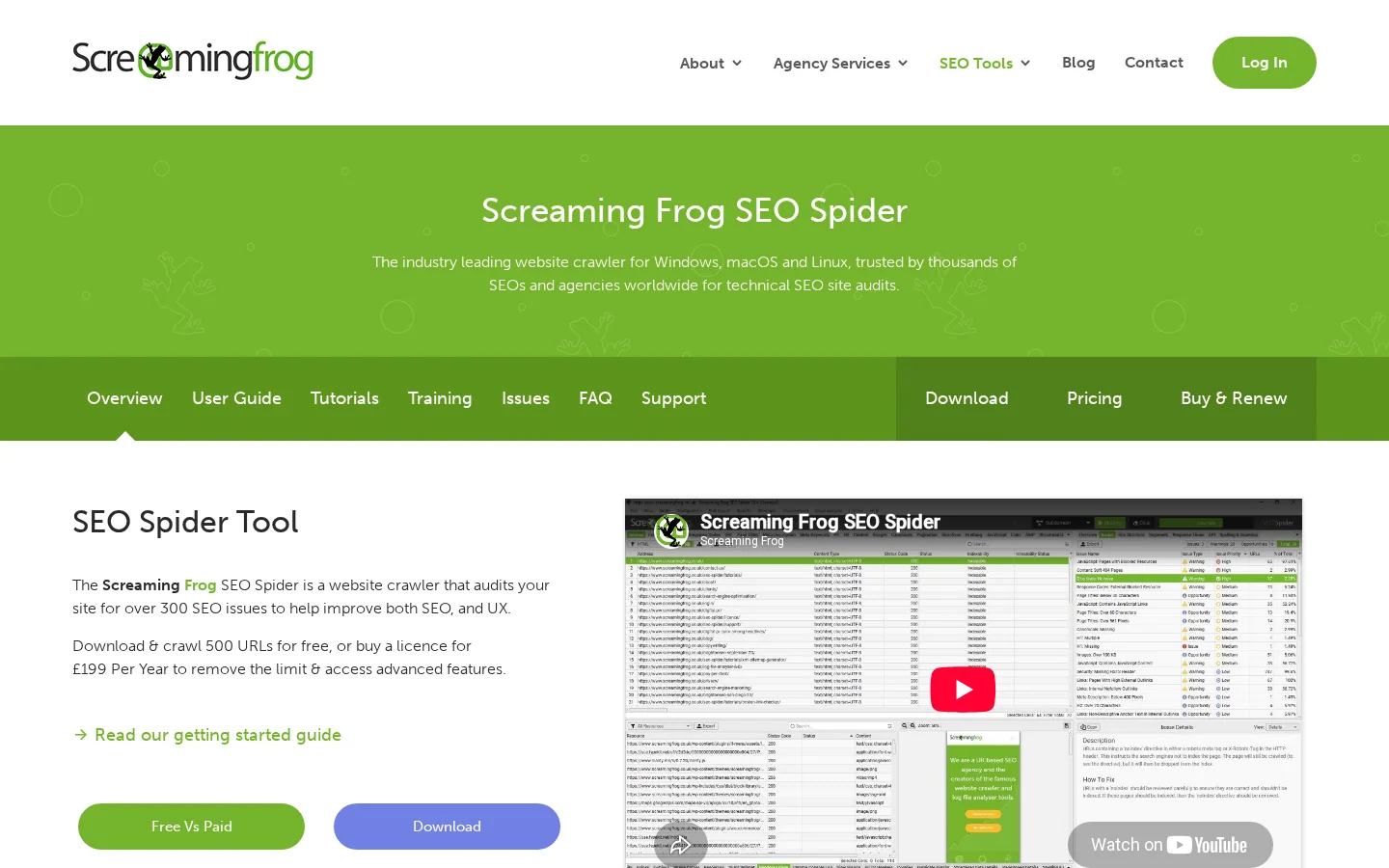
对于在一个网站上工作的单个分析师来说,Screaming Frog 更便宜,也更适合亲自动手操作,它有免费版,但每次爬取上限为 500 个 URL。Lumar 适合需要共享仪表板、监控和定制合同的大型网站和团队。下表比较了选择时最重要的几点。如果厂商没有公布某个数字,表格会直接说明,而不是猜测。
| 对比维度 | Screaming Frog SEO Spider | Lumar(前身为 Deepcrawl) |
|---|---|---|
| 运行位置 | 在你的电脑上,受内存和硬盘限制 | 在厂商的基础设施上,受你的套餐限制 |
| 最适合 | 一位分析师审计一个网站 | 团队在大型网站上运行共享监控 |
| 价格 | 定价页面显示每个许可证每年 245 欧元(2026 年 11 月 22 日核实) | 定制报价,其爬虫页面没有公开价格 |
| 免费选项 | 免费版,每次爬取上限 500 个 URL | 其爬虫页面上没有免费的爬虫套餐 |
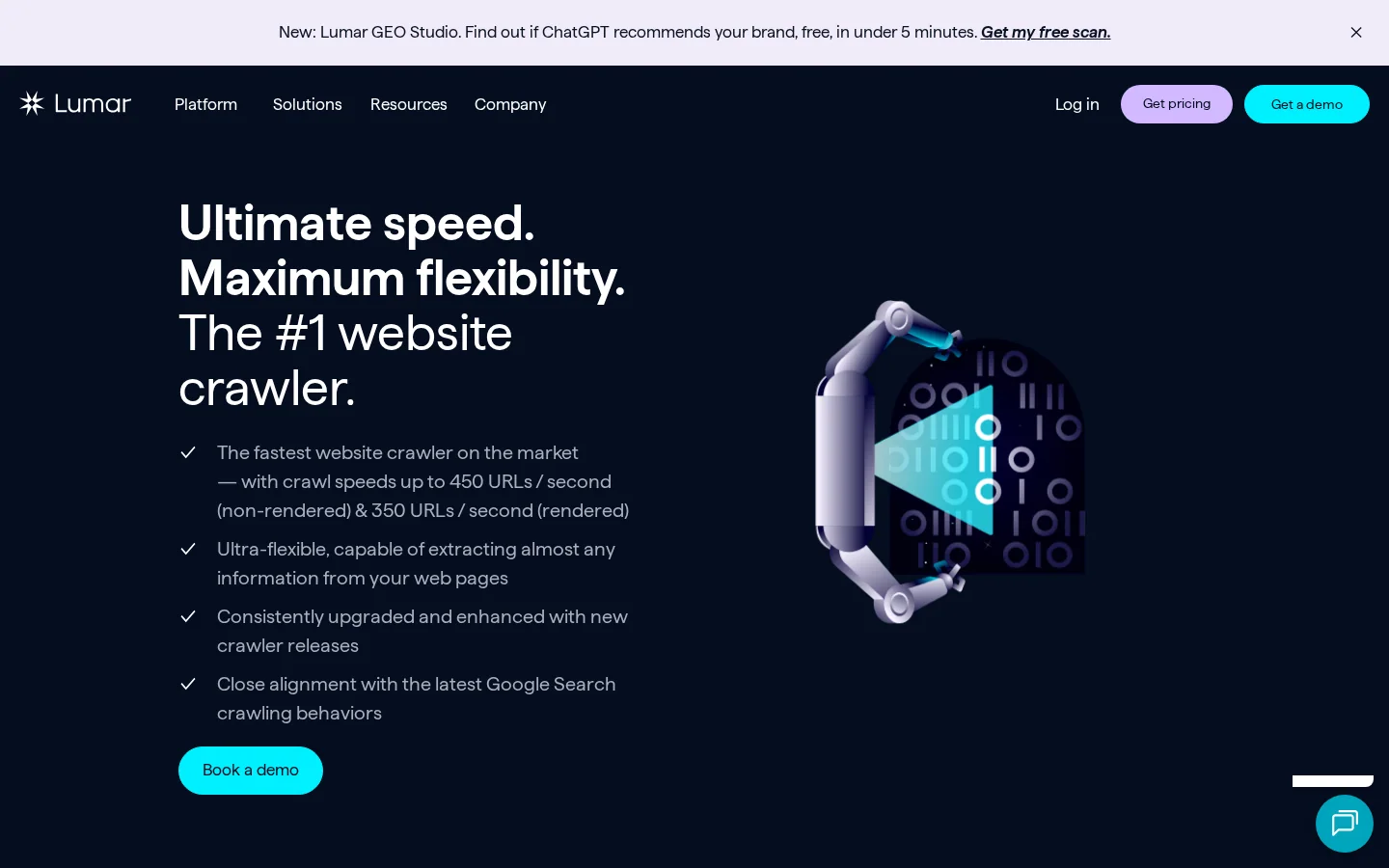
| 速度 | 取决于你的机器以及你爬取的服务器 | 根据其自身测试,不渲染时最高每秒 450 个 URL,渲染时 350 个 |
| JavaScript | 无头 Chromium,可设置渲染等待 | 据厂商称,使用 Google 的渲染与解析引擎 |
| 自定义提取 | XPath、CSS Path 和 Regex,每次爬取最多 100 个提取器 | 自定义提取,并可按需提取页面上几乎任何数据 |
| 监控 | 可通过命令行运行,因此可以定时执行,并能比较两次爬取 | 失败率阈值,超过时暂停爬取并发送通知,另有 Monitor 产品用于趋势分析 |
如果你只看一行,就看价格那一行,并对照你的团队规模。一个分析师只需要一个许可证。如果一个团队要让五个人获得相同的数据,就需要五个许可证,这时 Lumar 的报价才真正值得比较。

Screaming Frog 的限制是你的内存。默认情况下,SEO Spider 以数据库存储模式启动,分配 2GB 内存,而该公司的用户指南建议至少为系统保留 2 到 4GB 的可用内存。在一台 8GB 内存的机器上,这意味着最多只能分配 4 到 6GB。你需要在设置中修改数值,然后重启应用,并在 Help、Debug 中检查 Max 值,因为修改要在重启后才会生效。
同一份指南给出了粗略的容量参考。在数据库存储模式下,厂商表示分配 4GB 的 SSD 应该能处理约 200万个 URL,并建议 4GB 用于最多 200万个 URL 的爬取。在内存存储模式下,默认的 2GB 配置通常能处理 10000 到 100000 个 URL。数据库模式下的默认爬取上限是 500万个 URL,指南说明这并非硬性限制。这些都是厂商的估算,不是对你网站的承诺,因为每个页面的大小会改变结果。
Lumar 的限制来自它自己的基础设施,它公布的速度数据来自自己的测试。它的网站爬虫页面称,非渲染爬取的速度最高可达每秒 450 个 URL,渲染爬取为每秒 350 个 URL。它还说速度受你的基础设施限制,进度页面会在爬取过程中显示每秒请求数、失败率以及各状态码下的 URL 数量。厂商的数字描述的是一个快速的测试环境,并不代表你的服务器。
大多数网站的瓶颈不是爬虫,而是响应每个请求的服务器。一个有 25000 个 URL 的商店,完全在 Screaming Frog 数据库模式、分配 4GB 时 200万 URL 的容量之内,但爬取时间仍然取决于你的服务器响应每个页面需要多久。如果源站很慢,更快的爬虫只会向已经吃力的服务器发送更多请求。
厂商公布的数字
来源:Screaming Frog 用户指南和定价页面;Lumar 网站爬虫页面,2026 年 11 月 22 日核实
JavaScript 渲染是最可能改变你结果的设置。如果不开启,爬虫只读取服务器发送的原始 HTML。如果 React 或 Vue 模板在浏览器中生成商品列表或内部菜单,原始 HTML 可能几乎是空的,爬取报告的链接会比访客实际看到的少得多。开启渲染可以解决这个问题,但每个页面的爬取会变慢,所以你应当有意识地选择模式。
Screaming Frog 提供三种渲染模式:Text Only、Old AJAX Crawling Scheme 和 JavaScript。在 JavaScript 模式下,它在无头 Chrome 浏览器中运行客户端代码。配置指南称渲染器使用 Chromium,因为 "to emulate Googlebot as closely as possible our rendering engine uses the Chromium project"。你可以通过 Render Wait 控制爬虫何时判定页面已就绪。默认值是 Network Idle,指南称它是 "closest to how Google renders web pages"。Fixed Timeout 选项默认等待 5 秒,而 Page Load 会忽略超时设置。
还有两个细节很重要。在 JavaScript 模式下,渲染页面截图默认开启,这会加重内存负担。另外,只有开启渲染时才能保存渲染后的 HTML,所以如果你之后想比较渲染后的 HTML,请在爬取前开启,而不是爬完再开。
Lumar 称其爬虫 "takes full advantage of Google's industry-leading rendering and parsing engine",并且其页面表示爬虫行为与 Google Search 的抓取保持一致。该产品页面没有列出等待渲染、超时或截图的设置。如果你需要为某次审计匹配一个完全相同的渲染配置,请在购买前向厂商索取这些设置,因为页面上看不到。
渲染:爬取前可以确认什么
警告
用同一组 50 到 100 个页面样本,对比渲染爬取和 Text Only 爬取。如果标题或内部链接只出现在渲染版本中,说明你的网站依赖 JavaScript,而仅做 Text Only 审计会漏掉这些问题。
自定义提取会把每个页面的一个值提取到爬取结果的一列中。你可以用它提取 canonical URL、价格、作者姓名、schema 类型或 H1 标签的数量。没有它,你就得逐个手动打开页面。这项功能让爬虫从问题清单变成了你自己分析用的数据源。
在 Screaming Frog 中,你可以选择 XPath、CSS Path 或 Regex。对于 XPath 和 CSS Path,你可以选择返回什么:元素本身、其内部 HTML、文本内容,或者像 count(//h1) 这样的函数值。配置指南将上限设为每次爬取 100 个提取器,所有提取器合计 1000 次提取。默认情况下,提取基于返回 2XX 状态的内部页面的静态 HTML,只有当某个值要等 JavaScript 运行后才出现时,你才需要切换到渲染。
Regex 模式直接作用于原始源码。指南称点号会匹配换行符,而且爬虫在运行你的表达式之前不会清理 HTML。因此,Regex 适合匹配简单的标签,但遇到属性顺序不同时很容易失效,所以应该先在三到四个不同模板的页面上测试。
Regex mode, canonical URL:
<link rel="canonical" href="([^"]+)"

XPath mode, canonical URL:
//link[@rel='canonical']/@href

XPath mode, number of H1 tags on the page:
count(//h1)
XPath 版本比 Regex 更稳健,因为它读取的是解析后的页面,而不是原始文本。只有当你需要匹配解析器会拒绝的内容时才用 Regex,其他情况都用 XPath。
Lumar 的爬虫页面称,用户可以 "through custom extractions" 生成自定义指标,并且 Lumar 可以按需从页面 HTML 中提取 "practically any information from a page's HTML"。公开页面没有说明每个套餐包含多少次提取,也没有说明每个套餐是否都允许你自己编写表达式。请在报价中询问这些限制,因为它们决定你能否在不额外付费的情况下完成一个大型提取项目。
五步添加自定义提取
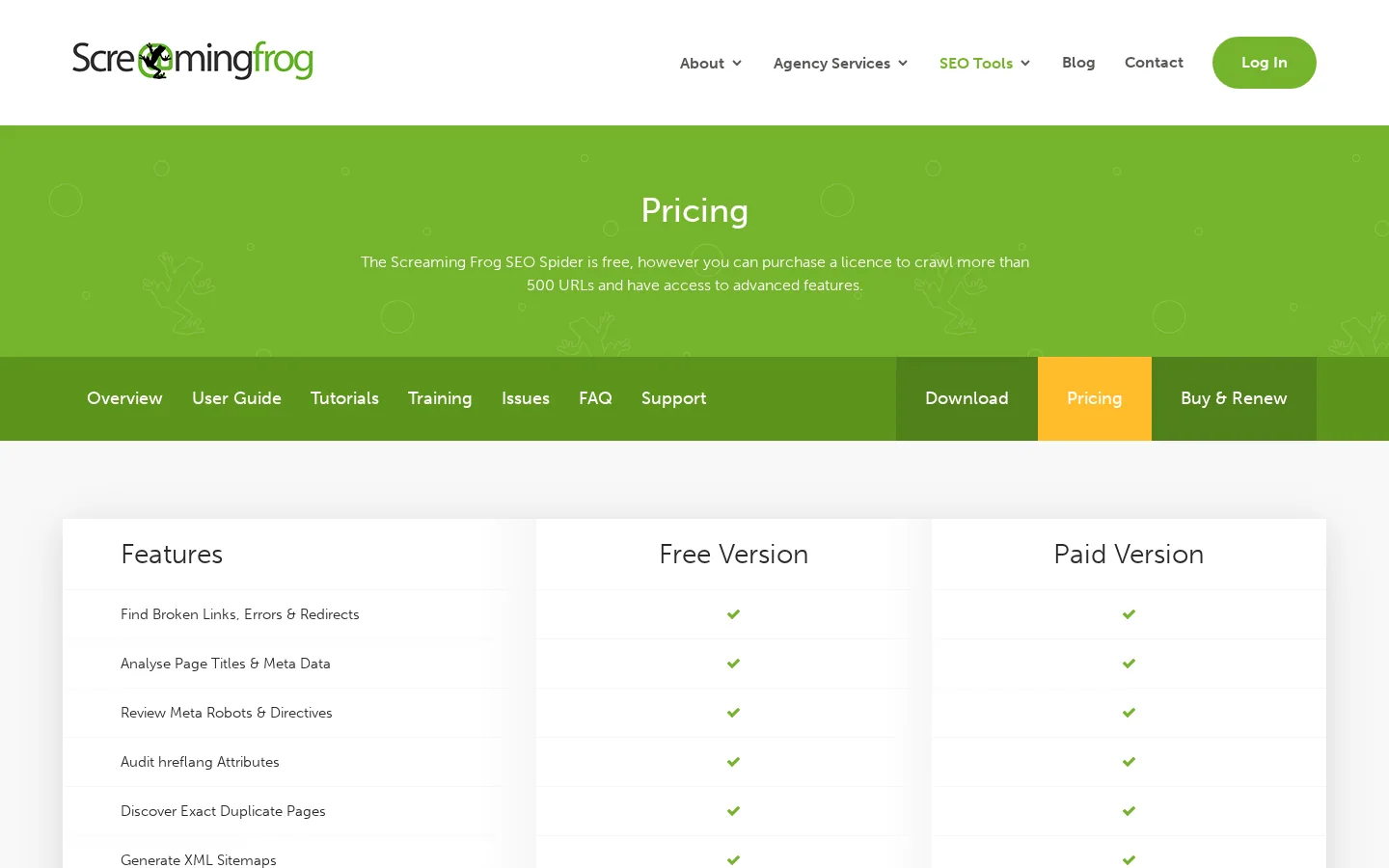
Screaming Frog 按年出售付费许可证。我们在 2026 年 11 月 22 日核实时,其定价页面列出单个许可证每年 245 欧元。5 个许可证起可享批量价:5 到 9 个许可证每个 235 欧元,10 到 19 个每个 219 欧元,20 个或以上每个 209 欧元。许可证有效期为一年,页面称到期后需要续订。页面以多种货币显示价格,所以请在购买当天确认你要付款的货币,因为价格会变动。
Lumar 没有公布爬虫的价格。其网站爬虫页面链接到 "Get pricing" 和 "Book a demo",并且没有显示免费的爬虫套餐。该网站上唯一的免费服务是一项单独的 GEO 扫描,用于检查 ChatGPT 是否推荐你的品牌,这是另一款产品。因此,对 Lumar 来说,真正的成本就是报价,你应当在询价时说明所需的项目数、URL 数量和用户数。
Screaming Frog 免费版每次爬取最多 500 个 URL。这足以覆盖一个小型宣传网站,或大网站中的一个板块。但它无法覆盖一个商店、一个多年归档的博客,或一个带有分面导航的网站。免费版的限制也是静默的:爬取结束,报告看起来完整,但数字只是一个样本。
开始使用的成本
来源:Screaming Frog 定价页面,2026 年 11 月 22 日核实
注意
500 个 URL 的爬取只是样本,不是完整审计。在根据它得出任何结论之前,请把爬取摘要中的 URL 数量与你站点地图中的 URL 数量进行对比。
监控是云端模式物有所值的地方,也是 Screaming Frog 对你要求更多的地方。Screaming Frog 可以从命令行运行,所以你可以从系统的计划任务中调用它,把结果导出为文件或 Google Sheets,并把新的爬取与旧的爬取进行比较。命令行指南列出了相关选项,包括 --crawl-comparison(按数据库 ID 比较两次爬取)和 --project-crawl-comparison(比较项目中最近两次爬取)。但设置定时任务、检查输出和发出警报的工作仍然需要你自己完成。
Lumar 描述了其爬取中内置的一项保护机制。你可以设置失败率阈值,一旦超过阈值,爬取会自动暂停并发出通知。其 Monitor 产品会跟踪核心网站指标的变化和趋势。爬虫页面并未说明监控是实时的,因此如果你要依赖它在几分钟内触发警报,请先直接询问厂商。
定时任务和警报回答的是不同的问题。定时任务告诉你网站上周是什么样子;警报告诉你一小时前有东西坏了。大多数团队应先建立定时任务,只有当一次故障版本发布让他们每天都损失真金白银时,才会增加警报。
两款工具通用的每周监控流程
爬虫只是你网站数据的一个来源。桌面爬取、云端爬取、Google 自己的报告和服务器日志,各自看到的是网站被对待方式的不同部分。爬虫告诉你链接指向哪里以及什么东西坏了。Search Console 告诉你 Google 选择请求了什么。服务器日志告诉你每个机器人实际请求了什么。这四种方法最好结合使用,文末的表格会说明每种方法在什么情况下最有优势。
原理:你的电脑请求它通过链接找到的每个 URL,并记录响应。适用场景:一个人审计一个网站,并需要完全控制设置、排除规则和导出。优点:你可以控制每一项设置,可以把配置保存到文件中,数据也留在你的机器上。局限:爬取受内存和硬盘限制,免费版上限为 500 个 URL。示例:你用许可证爬取一个有 25000 个 URL 的商店,导出 4xx 标签页,并把列表发给负责模板的开发人员。
原理:厂商的服务器爬取你的网站,并把结果存放在仪表板中。适用场景:多人需要相同的数据,你管理许多大型网站,或你需要带阈值的监控。优点:你不需要管理内存,结果可以共享,监控功能就在爬取旁边。局限:价格需要报价,速度数据来自厂商的测试,而且你依赖它的基础设施和设置。示例:一家代理机构每周对二十个客户网站进行爬取,并给每位客户发送一个包含趋势的仪表板。
原理:Google 会报告其爬虫抓取你网站 URL 的频率,以及响应所花的时间。适用场景:你想了解 Google 在做什么,而不是你的链接说了什么。优点:免费,并且来自 Google 自己的数据。局限:数据是汇总的,所以它不会给你每个问题对应的完整 URL 列表。示例:抓取统计显示某一天服务器错误激增,你用爬虫找出背后的 URL。我们的 Crawl Stats 指南讲解了如何阅读这份报告。
原理:你的 Web 服务器为每个请求写入一行记录,包括 Googlebot 和其他机器人的请求。适用场景:你需要看到机器人真正请求了哪些 URL,包括那些任何爬虫都无法通过链接发现的 URL。优点:在你保留日志的期间,数据是完整的,并且能反映机器人的真实行为。局限:你需要访问日志,还需要一套解析和过滤的流程。示例:日志显示某个机器人每天请求数千个筛选 URL,这说明存在抓取预算问题。我们的日志文件分析指南介绍了整个流程,抓取预算词条解释了它为什么重要。
| 方法 | 原理 | 适用场景 | 主要优点 | 主要局限 |
|---|---|---|---|---|
| 桌面爬虫 | 你的电脑爬取每个有链接指向的 URL | 一个分析师、一个网站、完全控制 | 设置、导出和本地数据 | 受内存和硬盘限制,免费版上限 500 个 URL |
| 云端爬虫 | 厂商服务器爬取并存储结果 | 团队、许多大型网站、共享监控 | 共享仪表板,没有本地内存限制 | 报价定制,速度由厂商测量 |
| Search Console | Google 报告它自己的抓取活动 | 你想看到 Google 的行为 | 免费,来自 Google 数据 | 汇总数据,不是完整的 URL 列表 |
| 服务器日志 | 你的服务器记录每个机器人请求 | 你需要真实的机器人流量 | 请求的完整记录 | 需要日志访问权限和解析 |
为了公平比较两款工具,请在同一个网站上用相同的范围和相同的设置运行它们。以下步骤在一个几千个 URL 的网站上大约需要半天。为此你需要一个 Screaming Frog 许可证,因为免费版上限为 500 个 URL;你还需要访问一个 Lumar 项目,这需要在报价或演示之后获得。请记录你选择的每一项设置,因为这份记录正是让比较可以复现的关键。
在两款工具中运行相同的审计
如果你想为 Screaming Frog 编写脚本,macOS 启动器接受与界面相同的选项。下面的示例会以无界面模式运行爬取、保存结果,并把所有内部 URL 和 4xx 列表导出到一个文件夹。请把域名替换成你自己的,并先运行 --help,因为不同版本的选项可能会变化。
/Applications/Screaming\ Frog\ SEO\ Spider.app/Contents/MacOS/ScreamingFrogSEOSpiderLauncher --crawl https://www.example.com/ --headless --save-crawl --output-folder /tmp/cli --export-tabs "Internal:All,Response Codes:Client Error (4xx)"命令行指南还列出了 --config(加载已保存的配置文件)和 --export-format(设置输出格式为 csv、xls、xlsx 或 gsheet)。把设置保存一次,然后在每次爬取中重复使用,这样每次运行都从相同的范围开始。完整的选项列表见厂商的命令行指南。
提示
开始爬取前,请检查 XML 站点地图,了解哪些 URL 应该存在。我们的免费 XML 站点地图检查工具可以验证该文件,它读取的 URL 列表就是你与爬取结果对比的基线。
当你同时了解技术检查背后的理论时,这种比较会更有效。技术 SEO 审计词条列出了最重要的检查项,SEO 审计分步指南则展示了爬取在整个审计中所处的位置。
大多数糟糕的比较源于测试不对等,大多数糟糕的审计源于没有人检查过的爬取。下面这些错误最常见。每个错误都有你能在输出中看到的警示信号,以及可以在同一次会话中应用的修复方法。
是什么:免费版每次爬取在 500 个 URL 处停止,因此报告只覆盖网站的一部分样本。如何发现:爬取恰好在 500 个 URL 处结束,而你的站点地图或 Search Console 报告列出的页面要多得多。如何修复:在评判工具之前先统计站点地图中的 URL 数量,或者用许可证运行测试,或者一次只爬取一个板块,并说明每份报告覆盖的是哪个板块。
是什么:爬虫只读取原始 HTML,因此由脚本添加的链接和标题会从结果中缺失。如何发现:爬取发现的内部链接很少,或者许多页面标题为空,而该页面在浏览器中看起来内容完整。如何修复:对同一批页面样本分别运行 Text Only 爬取和 JavaScript 爬取,比较数量;如果数字不同,就对整个爬取使用 JavaScript 模式。
是什么:在数据库模式下,Screaming Frog 默认分配 2GB 内存,对于开启渲染的大型网站来说这是不够的。如何发现:应用变慢、爬取停滞,或出现内存警告。如何修复:在设置中提高分配值,为系统保留 2 到 4GB 的空闲内存,重启应用,并在开始爬取前在 Help、Debug 中检查 Max 值。
是什么:每秒 450 个 URL 是 Lumar 在其测试环境中的结果。你的服务器、缓存和速率限制决定了你实际能获得的速度。如何发现:爬取速度远低于厂商数字,进度页面显示失败率上升,或出现许多 429 和 5xx 响应。如何修复:在工具中降低爬取速度,检查爬取期间的服务器日志是否有错误,并在再次提高速度之前向主机商询问速率限制。
是什么:在两次爬取之间更改渲染模式、排除规则、User Agent 或起始 URL,都会改变 URL 数量,因此比较衡量的是你的设置,而不是你的网站。如何发现:URL 总数的变化远远超过你对网站所做的改动。如何修复:保存一次配置,每次运行时用 --config 加载它,并把任何有意的改动记录在爬取旁边的一份简短日志里。
是什么:爬取列出的是你的链接指向什么,它并不显示 Google 收录了什么、用户点击了什么,或哪些页面带来流量。如何发现:爬虫把一个没有曝光的页面标记为损坏,或者漏掉了一个排名很好的孤立页面。如何修复:将爬取与 Search Console 数据结合,按流量对问题排序,并按照抓取错误指南中的顺序逐项处理。
爬取设置,前后对比
当一个人负责审计、网站规模在你能分配给应用的内存范围内,并且你希望掌控每一项设置和每一次导出时,选 Screaming Frog。它是人均成本较低的选择,免费版也让你在付费前先测试工作流程。当多人需要相同的仪表板、你管理许多大型网站,或你需要带阈值的监控以及由厂商负责基础设施时,选 Lumar。在这种情况下,你应当准备好接受报价,并要求以书面形式确认渲染、提取和监控的细节。
| 你的情况 | 选择 | 原因 |
|---|---|---|
| 一个网站,一个分析师,预算有限 | Screaming Frog | 按许可证计价,并完全掌控爬取 |
| 大型网站,JavaScript 很重,时间紧迫 | 两者都测试 | 在同一批样本上运行上面的分步测试 |
| 多个团队,许多客户网站,共享仪表板 | Lumar | 共享访问、监控,以及整个团队的报价 |
| 需要了解 Google 和机器人请求了什么 | Search Console 和服务器日志 | Google 自己的数据和真实的机器人流量 |
购买任何一款工具之前
Sorank 不是爬虫。它专注于内容、外链,以及追踪你在 ChatGPT、Gemini、Claude 和 Perplexity 中的可见度。网站的技术部分请保留一个爬虫,内容和 AI 可见度的工作则交给 Sorank。我们的 面向 SEO 团队的 Sorank 页面介绍了团队在内容和 AI 方面可以自动化哪些工作。如果想更全面地了解这一类工具,我们的最佳技术 SEO 工具指南会按各工具的用途比较其他选择。
两者并非在所有情况下都更好。Screaming Frog 是桌面爬虫,每个许可证价格低,还提供免费版,适合一个分析师审计一个网站。Lumar,前身为 Deepcrawl,是为大型网站和团队监控设计的云端平台,按定制报价出售。
有免费版,每次爬取最多 500 个 URL。更大的爬取需要付费许可证,我们在 2026 年 11 月 22 日核实时,Screaming Frog 的定价页面显示为每年 245 欧元。购买前请查看定价页面,因为价格会变化。
可以。开启 JavaScript 模式后,Screaming Frog 会在无头 Chromium 浏览器中渲染页面。Lumar 称其爬虫使用 Google 的渲染与解析引擎。渲染爬取速度更慢,而 Lumar 自己的测试显示,渲染时为每秒 350 个 URL,不渲染时为 450 个。
我们免费分析您的竞争对手、网站和 AI 可见度,为您制定专属内容计划。
 重复内容检测工具
 移动设备友好性测试
 网站速度测试
 子域名查找工具
 域名年龄查询工具
 CMS 检测器
 Googlebot 模拟器
 Nofollow 链接检查工具
 Meta 标签检查工具
 关键词蚕食检测工具
 关键词意图检查器
 关键词提取工具
 Google Ads 费用计算器
 CPC 计算器
 本地引用查找工具
 Reddit 帖子查找器
 拒绝链接文件生成器
 重定向生成器
 Canonical 标签生成器
 被动语态检查器
 Google 位置更改工具
 Google 评价计算器
 Google 评价链接生成器
 关键词组合工具
 播客 Shownotes 生成器
 AI 内容改写工具
 AI 文本人性化工具
 ChatGPT 提示词生成器
 Twitter 串文生成器
 推文生成器
 落地页文案生成器
 Google 广告文案生成器
 Pinterest 图钉描述生成器
 锚文本生成器
 社交媒体帖子生成器
 LinkedIn 帖子生成器
 免费AI写作工具
 评价回复生成器
 LSI 关键词生成器
 YouTube 视频创意生成器
 YouTube 标签生成器
 YouTube 描述生成器
 产品描述生成器
 CTA 生成器
 博客引言生成器
 结尾生成器
 钩子文案生成器
 AI 内容简报生成器
 FAQ 结构化数据生成器
 AI 文章选题生成器
 结构化数据验证工具(Schema 验证器)
 图片替代文本检查工具
 内部链接分析工具
 外链挑战
 AI meta 描述生成器
 AI 博客标题生成器
 Google 可收录性检查工具
 AI 文章大纲生成器
 UTM 链接生成器
 关键词聚类工具
 规范标签检查工具
 XML 站点地图生成器
 死链检查工具
 AI SEO 标题生成器
 标题评分工具
 搜索结果预览工具
 重定向检查工具
 hreflang 标签生成器
 标题结构分析工具
 HTTP 响应头检测工具
 Favicon 提取工具
 SEO 流量与收入预测计算器
 SEO 预算计算器
 排名提升模拟器
 关键词机会得分计算器
 GEO 内容投入计算器
 客户终身价值计算器
 点击率计算器
 AI 流量价值计算器
 AI 声量份额计算器
 Gemini 排名查询工具
 ROAS 计算器
 自然流量价值计算器
 本地 SEO 投资回报计算器
 外链建设成本计算器
 关键词密度计算器
 客户获取成本计算器
 单篇文章成本计算器
 跳出率计算器
 AI 引用率计算器
 结构化数据大语言模型审计
 llms.txt 生成器
 站点地图检查工具
 SERP 波动监测器
 字数统计工具
 结构化数据生成器
 关键词研究工具
 SEO 盈亏平衡计算器
 阅读时长计算器
 自然流量预估工具与网站流量查询
 ChatGPT 引荐流量估算器
 AI 曝光度得分计算器
 LLM 可读性检查器
 SearchGPT 就绪度检测工具
 ChatGPT 为什么不推荐我的网站
 URL 提取工具
 网页转 Markdown
 Robots 生成器
 OG 预览
 页面 SEO 审核:SEO 检查与 SEO 分析工具
 LTV 与 CAC 比率计算器
 GEO 回报率计算器
 转化率计算器
 网站可抓取性 AI 审计
 AI 搜索曝光度测试
 页面体积检测工具
 URL Slug 生成器
 Meta 标签生成器
 图片压缩工具
 网站图标生成器
 域名权重查询工具
 SERP 点击率计算器
 电商 SEO 投资回报率计算器
 内容营销投资回报率计算器
 AI 隐形成本计算器
 AI Overview 检查工具与 AI Overviews 排名检查
 Robots.txt 检查工具
 AI SEO 审核
 Perplexity 引用检测工具
 回答引擎优化审核
 ChatGPT 可见度检测工具
 外链分析工具
 SEO 与付费搜索省钱计算器
 SEO 声量占比计算器
 SaaS SEO ROI 计算器
 反向链接投资回报率计算器
 llms.txt 验证器
 LLM 引用检查器
 GEO 审核
 SEO ROI 计算器
 关键词价值计算器
 “两年来,我 100% 的客户都来自 LinkedIn。每天发帖、评论、私信跟进……完全依赖算法。我知道自己需要做 SEO,但总是往后拖:太花时间、太技术、不是我的本行。有了 Sorank,我终于迈出了这一步。4 个月里,我在什么都不发的情况下每月获得 15 个自然线索。目前还没有做到和 LinkedIn 各占一半,但知道自己现在有了第二个能自动增长的线索来源,我睡得更踏实了。”

 Valentin Thomyoffbound.fr
 “我是开发者,不是做市场的。我的 Shopify 主题此前只靠口碑和广告在卖。有了 Sorank,我终于明白该如何搭建自己的 SEO,以及怎样写出能获得排名的文章。审计发现我的产品页面太慢了。两个月内,我的自然流量翻了一倍,当人们搜索 Shopify 主题时,我也开始出现在 ChatGPT 的回答里。而这一切每周只花大约 2 小时。”
 Thème FullStackgo.themefullstack.com
 “对市场营销机构来说是个很棒的工具!用它来审计网站、找出加载慢的页面、确定需要补充哪些内容以及补在哪里,都非常快。”

 Thomas Giraudthe-deployer.fr“我们是一家广告代理商,想要一劳永逸地把 SEO 重新做起来。Sorank 让我们清楚地看到自己网站的情况,帮助我们排定优化的优先级,并把内容结构梳理好。这个工具易于使用,很适合团队,而且非常实用,可以集中跟踪,不用在多个平台之间来回切换。这是我们重新开始做 SEO 的一个非常扎实的基础。”
 Gaspard Madoui广告代理商