التفضيلات
خصوصيتك مهمة بالنسبة لنا، لذلك لديك خيار تعطيل أنواع معينة من التخزين التي قد لا تكون ضرورية للوظائف الأساسية للموقع. قد يؤثر حظر الفئات على تجربتك في الموقع. مزيد من المعلومات
خصوصيتك مهمة بالنسبة لنا، لذلك لديك خيار تعطيل أنواع معينة من التخزين التي قد لا تكون ضرورية للوظائف الأساسية للموقع. قد يؤثر حظر الفئات على تجربتك في الموقع. مزيد من المعلومات

تعلّم إدارة عدة مدونات من تقويم واحد وسير عمل واحد. قارن أربعة إعدادات، واتبع خطوات الإعداد، وتجنب الأخطاء التي تضيّع وقتك.

باختصار
لإدارة عدة مدونات، احتفظ بتقويم واحد وقائمة مواضيع لكل مدونة ومراجعة أسبوعية واحدة. تحصل كل مدونة على مشروعها وموعد نشرها وعلامات حالتها، فلا تقع أي مقالة في الموقع الخطأ. يمكنك فعل ذلك يدويًا، أو على تثبيت واحد من WordPress Multisite، أو بأداة تنشر كل موعد نيابةً عنك.
هل تريد التعمق أكثر؟ اسأل
اختبار سريع
كيف تدير مدونتك؟
Sorank يناسب إجاباتك


جرّبه 3 أيام على موقعك واعرف أين تقف في Google وChatGPT وأدوات الذكاء الاصطناعي الأخرى.
ابدأ تجربة مجانية لمدة 3 أيام3 أيام مجانًا، ثم توقف متى شئت. ضمان النتائج لمدة 90 يومًا، تطبق الشروط.
الطريقة الأساسية هي تقويم واحد يعرض مقالات كل المدونات، ومراجعة واحدة كل أسبوع تتحقق مما تأخر وما هو مستحق وما يأتي بعد ذلك. تحتفظ كل مدونة بعلامتها الخاصة في التقويم، فلا تبدو مقالة مخططة لموقع ما كأنها تخص موقعًا آخر. كل ما تبقى في هذا الدليل طريقة لبناء هذا التقويم أو ملئه أو أتمتته.
معظم من يديرون عدة مدونات يعتمدون على الذاكرة. يفتحون لوحة كل موقع ويتحققون منه ويخمّنون ما هو مستحق. هذا يكفي لمدونة واحدة. مع ثلاث مدونات أو أكثر، يفوت موعد نهائي، ويُكتب الموضوع نفسه مرتين، وتبقى مسودة جاهزة في لوحة خاطئة لأسابيع.
العمل من الذاكرة مقابل العمل بتقويم واحد
يتبع باقي الدليل الترتيب نفسه. أولًا تبني النظام، ثم تقارن طرق تشغيله، ثم تخطط المواضيع وتمنع التكرار وتتابع النتائج وتقرر هل ينبغي لأداة أن تنشر عنك. تغطي الأقسام الأخيرة الأخطاء التي تكلف أكثر وقت.
ضع النظام مرة واحدة، ثم شغّل المراجعة القصيرة نفسها كل أسبوع. نفّذ الخطوات بالترتيب، لأن كل خطوة تغذي التي بعدها. ابدأ بقائمة المدونات، لأن كل اختيار آخر يعتمد عليها.
اكتب سطرًا واحدًا لكل مدونة. اذكر الموضوع والقارئ والهدف وعدد مرات النشر ومن يوافق على المقالات. مثلًا: «طبخ منزلي للمبتدئين، الهدف: زيارات من البحث، مقالة في الأسبوع، أوافق عليها بنفسي». سطر كهذا يخبرك بما تكتبه ومتى تتوقف عن كتابة شيء آخر.
إذا استهدفت مدونتان القارئ نفسه بالمواضيع نفسها، فقرر الآن. ادمجهما، أو اقسم المواضيع بقاعدة مكتوبة. لا تبدأ الكتابة قبل أن يتضح هذا، لأن تداخلًا يُكتشف لاحقًا يعني إعادة كتابة مقالات منشورة أصلًا.
أنشئ مشروعًا أو مجلدًا أو لوحة لكل مدونة. تبقى المسودات والأفكار والمواعيد مع مدونتها، فلا تفتح مقالة لموقع وأنت تعمل على موقع آخر. ضع المدونات في مشروع مشترك فقط عندما تتشارك الجمهور نفسه والمقالات نفسها.
ضع كل مقالة مخططة في تقويم واحد. أعطِ كل بند ثلاثة حقول: اسم المدونة، والكلمة المفتاحية المستهدفة، وتاريخ النشر. صفِّ حسب المدونة حين تريد التركيز على موقع واحد، وانظر إلى الكل حين تريد رؤية حمل الأسبوع.
إذا لم تبنِ تقويمًا من قبل، ابدأ بـكيفية إنشاء تقويم محتوى يلتزم به فريقك. تضيف الطريقة أعلاه الطبقة التي تحتاجها عدة مدونات: اسم المدونة في كل سطر، وفلتر يبقي المواقع منفصلة.
امنح كل مقالة إحدى ثلاث حالات: مسودة، أو قيد المراجعة، أو موافَق عليها. لا تُنشر إلا المقالات الموافَق عليها. تمنع هذه القاعدة أكثر مشكلة شائعة مع عدة مدونات: مقالة مكتملة على موقع ومنسية على موقع آخر.
واحتفظ أيضًا بمخزون احتياطي. اجعل لكل مدونة ما لا يقل عن أسبوعين من المقالات الموافَق عليها. يمتص المخزون أسبوعًا مرضيًا أو مراجعة بطيئة دون أن يبقى موقع فارغًا. احسب المخزون لكل مدونة، لا للمجموعة كلها، لأن مدونة واحدة قد تنفد بينما تبدو البقية ممتلئة.
مرة في الأسبوع، أجب عن ثلاثة أسئلة لكل مدونة: ما المستحق في الأيام السبعة القادمة، وما المتأخر، وما الذي يمكن كتابته دفعة واحدة. اجمع المقالات المتشابهة. مثلًا، اكتب كل أدلة المنتجات لمدونة واحدة في عصر واحد، ثم انتقل إلى عمل المدونة التالية.
نظامك في 5 خطوات

تغطي أربعة إعدادات معظم الحالات: جدول بيانات، وشبكة WordPress Multisite واحدة، وتثبيتات منفصلة مع تطبيق تخطيط واحد، ومخطط آلي ينشر كل موعد. يعتمد الاختيار الأنسب على منصة كل مدونة وعددها ومقدار الكتابة التي تريد تسليمها.
المبدأ جدول واحد فيه صف لكل مقالة. لا يكلّف شيئًا، ويعمل مع مدونتين أو ثلاث على منصات مختلفة. القيد أن كل مقالة تحتاج خطوة يدوية: تكتبها، وتلصقها في لوحة كل مدونة، وتحدد الموعد بنفسك. كما يصبح الجدول قديمًا بسرعة إن لم يحدّثه أحد في يوم ثابت، لذا اقرنه بالمراجعة الأسبوعية من القسم السابق.
يشغّل WordPress Multisite عدة مواقع من تثبيت واحد. تتشارك المواقع ملفات النواة والإضافات والقوالب، لكن لكل موقع مجلد وسائطه الخاص وجداوله الخاصة في قاعدة البيانات. يدير المسؤول المواقع من شاشة Network Admin، وفيها لوحة الشبكة وإعداداتها وقائمة المواقع.
للإعداد خطوات لا يمكن تخطيها. أضف السطر التالي إلى الملف wp-config.php، ثم أكمل إعداد الشبكة الذي يعرضه WordPress:
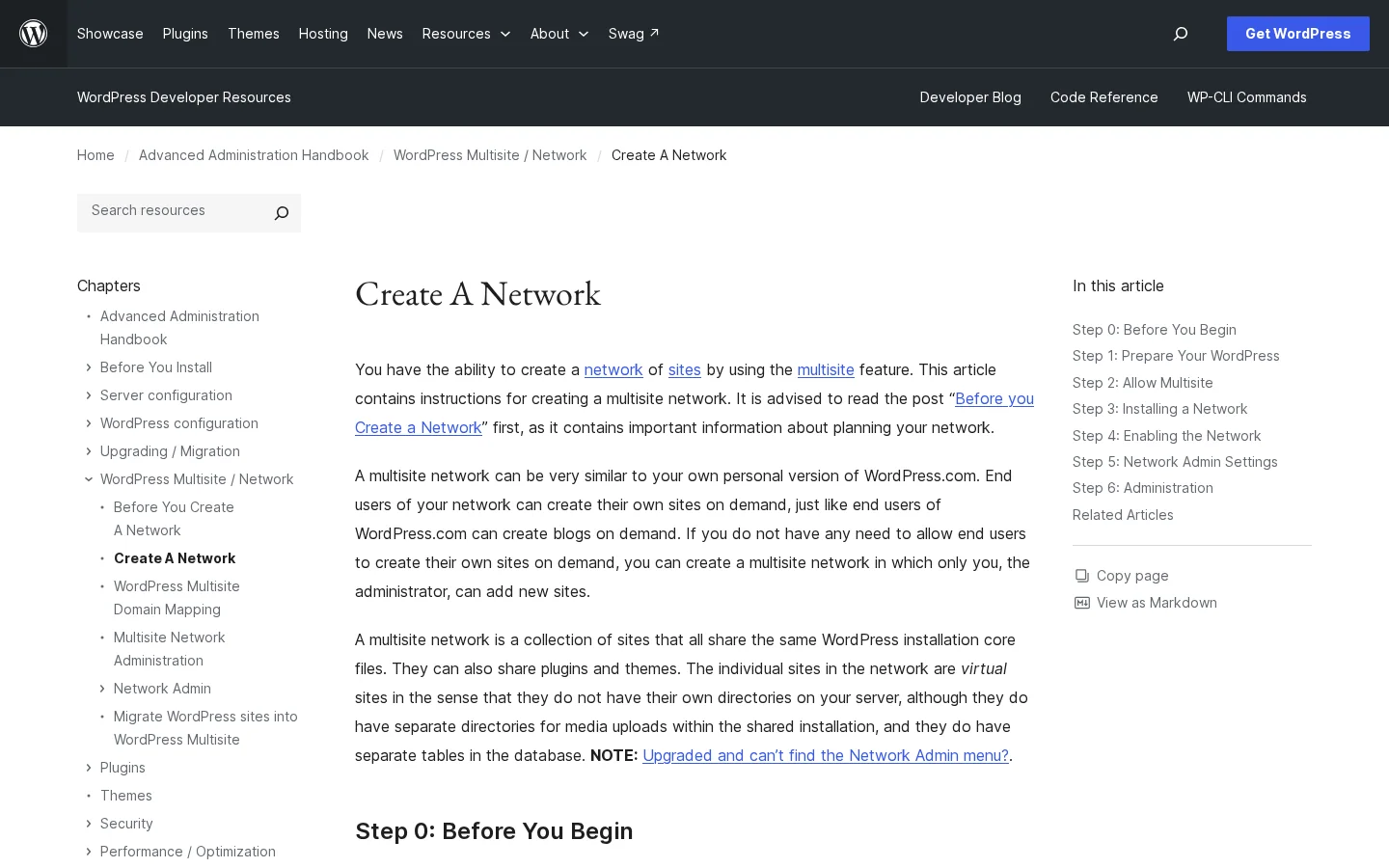
define( 'WP_ALLOW_MULTISITE', true );يستطيع كل موقع تفعيل الإضافات والقوالب الموجودة في الشبكة أصلًا، لكنه لا يستطيع تثبيت جديدة. كما تختار في البداية بين النطاقات الفرعية والمجلدات الفرعية. يمكنك التغيير لاحقًا، لكنه قد لا يكون سهلًا. انسخ ملفاتك وقاعدة بياناتك احتياطيًا أولًا، وعطّل كل الإضافات قبل الإعداد، وتأكد أن الروابط الدائمة المهيأة تعمل. تسرد وثائق WordPress للمطورين عن إنشاء شبكة هذه الخطوات.
تبقى كل مدونة على منصتها، ويحتفظ تطبيق تخطيط واحد بتقويم كل المدونات. يناسب هذا إعدادًا تعمل فيه مدونة على WordPress وأخرى على Shopify وثالثة على مدونة مستضافة. القيد أن المخطط لا ينشر. ما زلت تسجل الدخول إلى لوحة كل مدونة، وتلصق النص، وتحدد الوقت.
يحوّل المخطط الكلمات المفتاحية إلى مواعيد مؤرخة، ويكتب كل مقالة وينشرها على منصة متصلة في يومها، أو يحفظها مسودة. يناسب من يديرون مدونات كثيرة أو عملاء كثيرين، حين يكون وقت الكتابة هو العائق. القيود حقيقية: ما زلت تراجع المواضيع والوقائع، ولا تنشر الأداة إلا على المنصات التي تتصل بها.
| الإعداد | الأنسب حين | من ينشر | القيد الأساسي |
|---|---|---|---|
| جدول بيانات وتقويم مشترك | مدونتان أو ثلاث على منصات مختلفة | أنت، في لوحة كل مدونة | كل مقالة تحتاج خطوة يدوية |
| WordPress Multisite | عدة مواقع على WordPress لها مالك واحد | أنت، من تسجيل دخول واحد للشبكة | الإضافات والقوالب مشتركة، واختيار العناوين صعب التراجع عنه |
| تثبيتات منفصلة مع تطبيق تخطيط واحد | مدونات على منصات مختلفة، وشخص واحد مسؤول | أنت، في لوحة كل مدونة | المخطط لا ينشر |
| مخطط آلي | مدونات كثيرة، أو وقت الكتابة هو العائق | الأداة، في يوم كل موعد | المواضيع والوقائع ما زالت تحتاج مراجعتك |
تقويم يدوي مقابل مخطط آلي
مدونتان تستهدفان الكلمة المفتاحية نفسها تتنافسان فيما بينهما. يجب على Google أن يختار صفحة واحدة لعرضها، فتخسر الصفحة الأخرى ظهورها. قرر أي مدونة تملك كل موضوع قبل أن يكتب أحد، واحتفظ بقائمة مواضيع منفصلة لكل مدونة. للمنهج الأوسع في اختيار المواضيع، اقرأ كيفية اختيار المواضيع ونشر مقالات تحتل الترتيب.
مدونتان وكلمة واحدة مقابل مدونتين ولكل منهما مواضيعها
اكتب قائمة طويلة من المواضيع لكل مدونة، من الأسئلة التي يطرحها قراؤها إلى المقارنات التي يجرونها قبل الشراء. ثم اختصر القائمة إلى المواضيع التي تناسب نطاق تلك المدونة. الاختصار أهم من القائمة نفسها. قائمة قصيرة من مواضيع تناسب مدونة واحدة أفضل من قائمة طويلة تشتت موقعًا واحدًا بين خمسة مواضيع.
يعمل سطر النطاق أفضل حين يكون سلبيًا. اكتب جملة واحدة تقول ما لا تغطيه المدونة، مثلًا: «هذه المدونة لا تغطي الأدوات، بل العمل اليومي لإدارة متجر فقط». حين يقع موضوع خارج هذا السطر، انقله إلى المدونة الصحيحة أو احذفه. لا تنشره على الموقع الخطأ لمجرد أن الموعد شاغر.
مرة في الشهر، ضع الكلمة المفتاحية الرئيسية لكل مقالة منشورة، في كل المدونات، في جدول واحد. رتّب حسب الكلمة. أي كلمة تظهر مرتين تحتاج قرارًا: ادمج المقالتين، أو غيّر زاوية إحداهما، أو انقل إحداهما إلى المدونة التي تملك الموضوع. إن جمعت المقالات حسب الموضوع، تبيّن مجموعات المحتوى كيف تدعم المقالات المتعلقة بموضوع واحد بعضها بعضًا، ويجمع Topical Cluster Generator الكلمات المفتاحية في تلك المواضيع.
لا تنشر المقالة نفسها على مدونتين. يختار Google نسخة واحدة للفهرسة والعرض، وقد لا تكون هذه النسخة هي التي أردتها. إن كان لا بد أن تحتفظ بنسخة، فحدد الأصل بوسم canonical. توصي إرشادات Google بإضافة عنصر link في شيفرة كل صفحة مكررة يشير إلى الصفحة الأساسية. تشرح صفحة Google Search Central عن توحيد عناوين URL المكررة القاعدة.
في النسخة، يوضع عنصر الربط في رأس الصفحة، ويشير إلى العنوان الكامل للأصل:
<link rel="canonical" href="https://www.example.com/original-post/">ابحث في Google عن جملة كاملة من مقالتك بين علامتي اقتباس. إذا ظهرت مدونة أخرى تملكها، فلديك نسخة مكررة. تحقق من العنوان والمقدمة والعناوين الفرعية أيضًا. الصفحات التي تختلف في العنوان فقط ما زالت مكررة، حتى لو عاملها محرك البحث في البداية كصفحات مختلفة.
أعد كتابة النسخة لتجيب عن سؤال مختلف لقارئ مختلف. أو احتفظ بالنسخة وأشِر إلى الأصل بوسم canonical. تغيير العنوان وحده لا يكفي. أعد كتابة المقدمة والأمثلة والعناوين، حتى تكون الصفحة مفيدة وحدها.
أصلح التكرار في 3 خطوات
نصيحة
احتفظ بقائمة بالمقالات التي أعدت نشرها أو أعدت استخدامها، وإلى جانب كل نسخة عنوان أصلها. حين تجري فحص التداخل الشهري، تُظهر لك القائمة النسخ التي تحتاج إلى إعادة كتابة أولًا.
تحتاج الرؤية الواحدة إلى مصدر بيانات نظيف لكل مدونة. في Google Search Console، تغطي خاصية Domain كل صيغ البروتوكول والنطاقات الفرعية للموقع، ولا يمكن التحقق منها إلا بسجل DNS. أما خاصية URL prefix فتغطي عنوانًا محددًا بدقة، مثل نطاق فرعي واحد أو مجلد واحد، ولها عدة طرق للتحقق. تشرح صفحة مساعدة Google Search Console عن أنواع الخصائص الفروق.
إذا كانت لكل مدونة نطاقها الخاص، فأضف كل واحد منها كخاصية Domain. يغطي ذلك نسختيها مع www وبدونه ونطاقاتها الفرعية في مكان واحد، فلا تحتاج إلى فحص كل عنوان على حدة. تحقق من تقرير التغطية مرة في الأسبوع أثناء مراجعتك، وسجّل أي أخطاء جديدة في الجدول الذي تحتفظ به أصلًا.
خصص لكل مدونة صفًا واحدًا في الشهر: النقرات والظهورات وعدد المقالات المنشورة وعدد المقالات المتأخرة. ضع كل الصفوف في جدول واحد، لتقارن المدونات جنبًا إلى جنب. يشرح لوحة التحكم التسويقية كيف تختار الأرقام القليلة التي تستحق المتابعة، وكيف تبعد البقية عن طريقك.
إعداد كل نطاق مدونة
إذا كان وقت الكتابة هو العائق، يستطيع مخطط آلي أن يتولى المواعيد. Sorank مثال على ذلك. يمتلئ تقويم المحتوى بالذكاء الاصطناعي بالكلمات المفتاحية من المنافسين الذين تتابعهم ومن موقعك، ويحصل كل موعد على أولوية وزاوية محتوى. على autopilot، يكتب المقالة وينشرها على WordPress أو Shopify أو Webflow أو Wix في يوم الموعد، أو يرسلها إلى نظام إدارة المحتوى مسودة. يمكنك قراءة المزيد في صفحة تقويم المحتوى بالذكاء الاصطناعي.
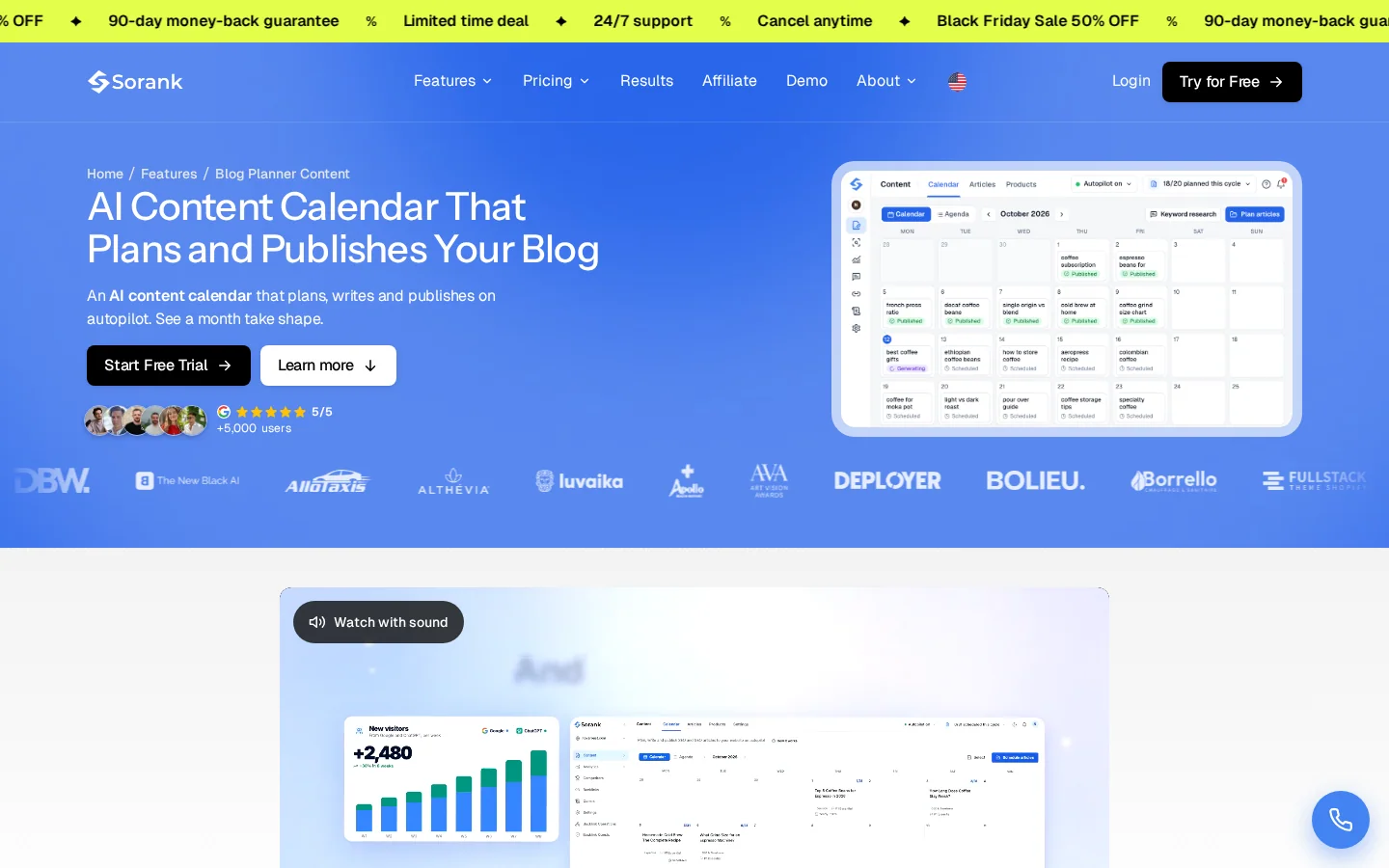
يعمل التقويم موقعًا واحدًا في كل مرة. تختار موقعًا، ثم تضبط خيارات نشره، مثل المنطقة الزمنية وساعة النشر اليومية. كما يتيح Sorank تشغيل أي عدد تريده من المواقع من حساب واحد، وهذا يناسب إعدادًا فيه عدة مدونات.
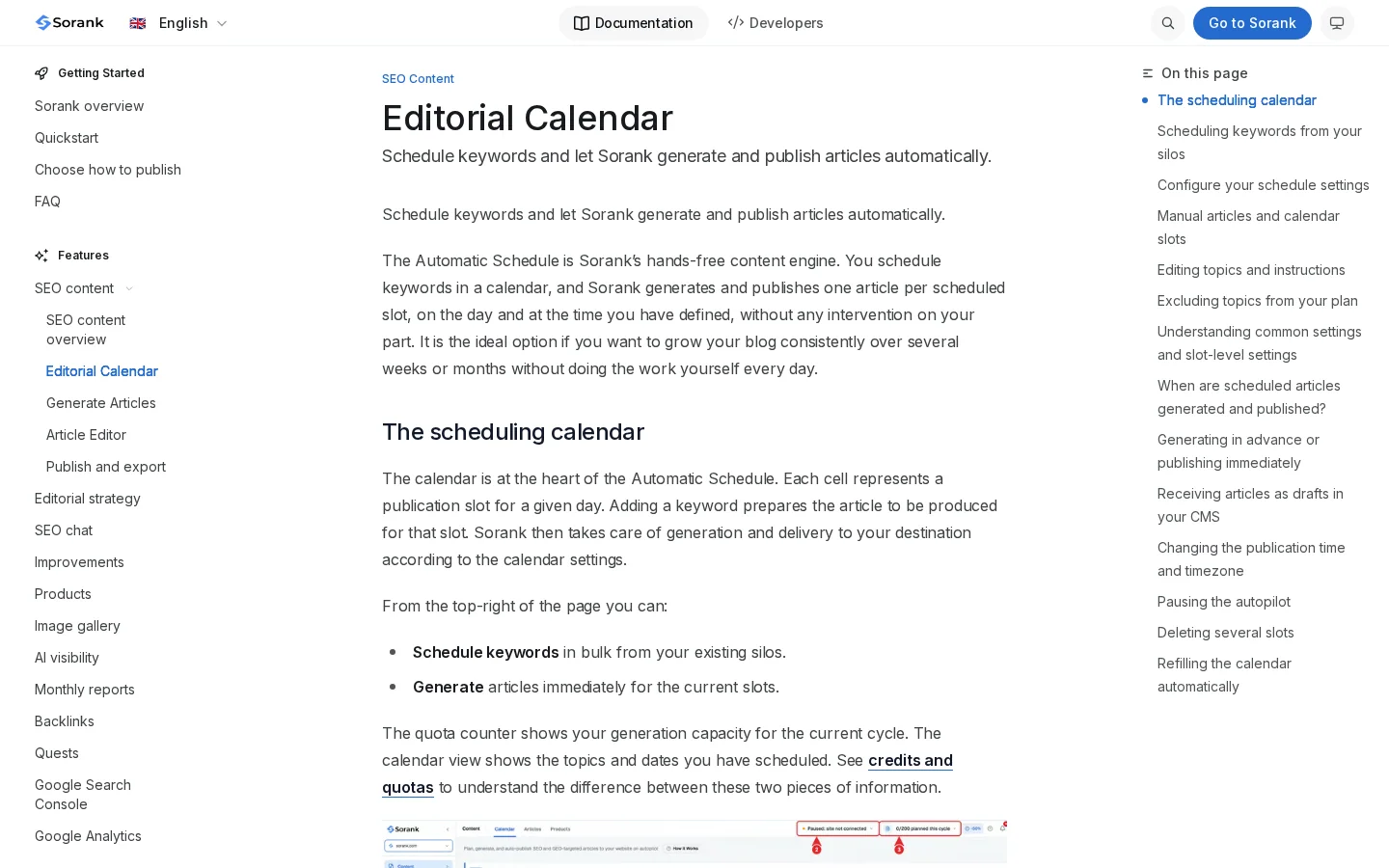
يبدأ Sorank كتابة المقالة المجدولة قبل موعدها بنحو 12 ساعة. وينشرها في وقت الموعد، خلال بضع دقائق. تُستهلك الحصة عند توليد المقالة، لا عند نشرها. يمكنك إيقاف autopilot في أي وقت، وتبقى المواعيد محفوظة حتى تستأنف.
حين يفشل نشر، يعرض التقويم السبب. إذا رفضت نقطة استقبال webhook المقالة، تعرض النافذة أيضًا رمز HTTP الذي أرجعته نقطة الاستقبال، مثل 404. أصلح السبب، ثم أعد محاولة النشر. تُوقف المدونة التي تفشل لنحو يوم، وتصلك رسالة بريد إلكتروني.
أنت تختار المواضيع وتوافق على المسودات. فعّل خيار المسودة إن أردت قراءة كل مقالة في نظام إدارة المحتوى قبل أن تُنشر. تحقق بنفسك من الوقائع والأسعار والادعاءات في كل مسودة قبل الموافقة عليها. يسرد دليل كتابة مقالة مدونة تحتل الترتيب الفحوص التي تستحق القيام بها قبل نشر أي مقالة.
خذ ثلاث مدونات: مدونة بستنة للمبتدئين، ومدونة سفر عن منطقة واحدة، ومدونة مراجعات منتجات لمتجر صغير. لكل منها مشروعها وقائمة مواضيعها ومقالة واحدة في الأسبوع. هكذا يسير أسبوع واحد بالنظام الوارد في هذا الدليل.
افتح التقويم، وصفِّ حسب كل مدونة بالتتابع، وأجب عن الأسئلة الثلاثة. لمدونة البستنة مقالتان في حالة مسودة، فتنقل إحداهما إلى قيد المراجعة وتطلب ملاحظات. لمدونة السفر لا توجد مقالة موافَق عليها ليوم الخميس، فترفع مسودة جاهزة إلى الأمام. تأخذ المراجعة وقتًا محددًا وقصيرًا. لا تكتب شيئًا أثناءها.
اكتب المقالات الثلاث التي تحتاج أكبر تركيز في جلسة واحدة. ابدأ بمقالة السفر لأنها تحتاج أكبر قدر من البحث. ثم اكتب مقالة البستنة التي تتبع قالبًا ثابتًا. وأخيرًا اكتب مقالة المراجعة التي تستخدم قائمة المنتجات التي تملكها أصلًا. تنجح الدفعة لأنك تبقي الأدوات نفسها مفتوحة والأسلوب نفسه في ذهنك.
وافق على المقالات الجاهزة، وافحص كل واحدة للتكرار بالبحث عن جملة، وأكد وقت النشر لمواعيد الأسبوع القادم. إن فشل نشر مقالة، يعرض التقويم السبب، فتصلحه قبل نهاية الأسبوع. ينتهي الأسبوع وفي كل مدونة مقالتان موافَق عليهما على الأقل.
يمكن لعدة مدونات أن تبدو كاتبًا واحدًا دون أن تصبح المدونة نفسها. يلاحظ القراء حين تستخدم مدونة سفر ومدونة مراجعات متجر النكات نفسها والافتتاحيات نفسها. تحتاج كل مدونة إلى ورقة أسلوب قصيرة خاصة بها، وتُقرأ كل ورقة قبل كتابة أي مقالة لها.
تتضمن ورقة الأسلوب خمسة أسطر: من هو القارئ، والنبرة، وطول المقالة المعتاد، والعناوين التي تستخدمها دائمًا، والكلمات التي تتجنبها. اجعلها في صفحة واحدة. دليل أسلوب طويل لا يقرأه أحد يفيد أقل من ورقة قصيرة يفتحها الناس قبل كل مسودة.
بعض الأجزاء متماثلة في كل المدونات: صندوق المؤلف، وسطر الخصوصية، وصيغة التاريخ، ودعوة الإجراء. احفظها مرة واحدة والصقها عند الحاجة، فيصل أي تعديل عليها إلى كل المدونات في اليوم نفسه. واحتفظ بالأجزاء المختلفة، مثل النبرة والأمثلة، داخل ورقة كل مدونة.
معظم مشكلات تعدد المدونات تأتي من خمس عادات. يبيّن كل قسم أدناه ما هي، وكيف تكتشفها، وكيف تصلحها.
ما هو: كل المقالات في قائمة واحدة، لكن لا شيء يحدد أي موقع تخصه.
كيف تكتشفه: لا تستطيع التصفية حسب المدونة، وحين تفتح مقالة منتهية تضطر إلى السؤال لأي موقع كُتبت.
كيف تصلحه: أضف علامة اسم المدونة إلى كل سطر، ثم صفِّ حسب المدونة أثناء المراجعة.
ما هو: مقالتان في مدونتين مختلفتين تستهدفان عبارة البحث نفسها.
كيف تكتشفه: ابحث في Google عن العبارة، ثم أضف site: ونطاق كل مدونة إلى الاستعلام. إذا ظهرت المدونتان، أو حلّت إحداهما محل الأخرى مع الوقت، فهما متداخلتان.
كيف تصلحه: اختر مدونة واحدة مالكة للموضوع. أعد كتابة المقالة الأضعف أو ادمجها، ثم اربطها بالمقالة الأقوى حين يفيد ذلك القارئ.
ما هو: تُنسخ مقالة إلى مدونة ثانية مع تغيير بسيط.
كيف تكتشفه: يجد البحث عن الجملة من قسم التكرار النسختين معًا.
كيف تصلحه: أعد كتابة النسخة، أو أضف وسم canonical يشير إلى الأصل.
ما هو: يمتلئ التقويم، لكن لا أحد يتحقق مما تأخر.
كيف تكتشفه: تبقى مقالات في حالة مسودة لأكثر من أسبوع، أو لا توجد لمدونة مقالة موافَق عليها لموعدها التالي.
كيف تصلحه: احجز المراجعة في يوم ثابت واجعلها قصيرة. أجب عن الأسئلة الثلاثة ثم انتقل إلى غيرها.
ما هو: تُفعَّل الشبكة قبل أن يقرر أحد كيف ستُعنوَن المواقع.
كيف تكتشفه: تحتاج مدونة لاحقًا إلى نطاقها الخاص، ولم يعد تخطيط الشبكة يناسبها.
كيف تصلحه: قرر أولًا بين النطاقات الفرعية والمجلدات الفرعية. انسخ ملفاتك وقاعدة بياناتك احتياطيًا، وعطّل كل الإضافات قبل الإعداد، وتأكد أن الروابط الدائمة المهيأة تعمل.
تحذير
قد لا يكون التحويل من المجلدات الفرعية إلى النطاقات الفرعية لاحقًا سهلًا. اتخذ هذا القرار قبل تفعيل الشبكة، لا بعد أن يصبح أول موقع منشورًا.
قبل الإصلاحات وبعدها
يمكنك أن تملك نظامًا يعمل قبل نهاية الأسبوع. نفّذ الخطوات بهذا الترتيب: اذكر المدونات، وأنشئ المشاريع، وابنِ التقويم، ثم أضف المراجعة وجدول النتائج. كل خطوة قصيرة، والمراجعة الأسبوعية تبقي النظام يعمل بعد الإعداد الأول.
هذا الأسبوع
ابدأ بالسطر الأول اليوم. إذا أردت تخطيط كل القنوات، يوضح دليل التقويم التسويقي الطريقة، ويشرح تعريف تقويم المحتوى المصطلحات المستخدمة هنا.
نعم. يشغّل WordPress Multisite عدة مواقع من تثبيت واحد ومن تسجيل دخول شبكي واحد. ومن دونه، يمكنك الاحتفاظ بتقويم مشترك ومراجعة أسبوعية واحدة عبر مواقع منفصلة، ثم تنشر في لوحة كل موقع.
احتفظ بتقويم واحد لكل المدونات، مع علامة اسم مدونة في كل سطر وفلتر لكل مدونة. التقاويم المنفصلة تجعل من السهل أن يفوتك موعد على موقع، وتخفي التوازن بين مدوناتك.
قد يضر بكلتيهما. يختار Google نسخة واحدة للفهرسة والعرض، وقد تظهر النسخة التي لم تُردها. إن كان لا بد أن تحتفظ بنسخة، فأشِر إلى الأصل بوسم canonical أو أعد كتابتها.
نحلّل منافسيك وموقعك وظهورك في الذكاء الاصطناعي لنعدّ لك خطة محتوى مخصّصة مجانًا.
 حاسبة قيمة الموقع
 أداة فحص إمكانية الوصول للمواقع
 أداة فحص Google Analytics
 أداة فحص المحتوى المكرر
 اختبار التوافق مع الجوال
 اختبار سرعة الموقع
 أداة البحث عن النطاقات الفرعية
 أداة فحص عمر النطاق
 كاشف نظام إدارة المحتوى
 محاكي Googlebot
 أداة فحص روابط Nofollow
 مدقق وسوم الميتا
 أداة فحص تكرار استهداف الكلمات المفتاحية
 مدقق نية الكلمات المفتاحية
 أداة استخراج الكلمات المفتاحية
 حاسبة تكلفة إعلانات Google
 حاسبة CPC
 باحث الاستشهادات المحلية
 باحث نقاشات Reddit
 مولّد ملف التبرؤ من الروابط
 مولّد إعادة التوجيه
 مولّد وسوم Canonical
 مدقق المبني للمجهول
 أداة تغيير موقع Google
 حاسبة تقييمات Google
 مولد رابط تقييمات Google
 أداة دمج الكلمات المفتاحية
 مولّد ملاحظات حلقات البودكاست
 أداة إعادة صياغة المحتوى بالذكاء الاصطناعي
 أداة أنسنة النصوص
 مولّد أوامر ChatGPT
 مولّد سلاسل تويتر
 مولّد التغريدات
 مولّد نصوص صفحات الهبوط
 مولد نصوص إعلانات Google
 مولّد أوصاف دبابيس Pinterest
 مولّد نص الرابط
 مولد منشورات السوشيال ميديا
 مولّد منشورات لينكدإن
 كاتب الذكاء الاصطناعي المجاني
 مولّد الردود على التقييمات
 مولّد كلمات LSI المفتاحية
 مولّد أفكار فيديوهات يوتيوب
 مولد وسوم يوتيوب
 مولّد وصف يوتيوب
 مولد أوصاف المنتجات
 مولد CTA
 مولّد مقدمات المقالات
 مولّد الخاتمة
 مولد الهوك
 مولد موجز المحتوى بالذكاء الاصطناعي
 مولد مخطط الأسئلة الشائعة
 مولد أفكار المقالات بالذكاء الاصطناعي
 مدقق البيانات المنظمة (مدقق Schema)
 مدقق النص البديل
 محلل الروابط الداخلية
 تحدي الروابط الخلفية
 مولّد الوصف التعريفي بالذكاء الاصطناعي
 مولّد عناوين المدونات بالذكاء الاصطناعي
 أداة فحص قابلية الفهرسة في Google
 مولّد مخطط المقالات بالذكاء الاصطناعي
 مولّد روابط UTM
 أداة تجميع الكلمات المفتاحية
 أداة فحص وسم الرابط الأساسي
 مولّد خريطة موقع XML
 أداة فحص الروابط المعطلة
 مولّد عناوين SEO بالذكاء الاصطناعي
 محلل العناوين
 أداة معاينة نتائج البحث
 فاحص إعادة التوجيه
 مولّد وسوم hreflang
 محلّل بنية العناوين
 أداة فحص ترويسات HTTP
 أداة استخراج Favicon
 حاسبة حصة الصوت في SEO
 حاسبة توقّعات زيارات وإيرادات SEO
 حاسبة ميزانية SEO
 حاسبة محاكاة الارتقاء في الترتيب
 حاسبة الاستثمار في محتوى GEO
 حاسبة CTR
 حاسبة توفير SEO مقابل البحث المدفوع
 حاسبة درجة فرصة الكلمة المفتاحية
 أداة تقدير الزيارات الواردة من ChatGPT
 حاسبة حصة الصوت في الذكاء الاصطناعي
 أداة الترتيب في Gemini
 مولّد llms.txt
 أداة فحص خريطة الموقع
 محول صفحات الويب إلى Markdown
 عدّاد الكلمات
 مولّد ترميز Schema
 معاينة Open Graph
 أداة ضغط الصور
 أداة تحليل الروابط الخلفية
 حاسبة نقطة التعادل في SEO
 حاسبة وقت القراءة
 حاسبة GEO ROI
 حاسبة ROI الروابط الخلفية
 تدقيق البيانات المنظّمة لنماذج LLM
 تدقيق GEO
 مستشعر تقلّب نتائج البحث
 مولّد روابط URL
 مولّد وسوم الميتا
 أداة البحث عن الكلمات المفتاحية
 حاسبة SERP CTR
 حاسبة ROI في SEO
 حاسبة نسبة LTV إلى CAC
 أداة تقدير الزيارات الطبيعية وفحص زيارات المواقع
 حاسبة تكلفة بناء الروابط
 حاسبة القيمة الدائمة للعميل
 حاسبة تكلفة المقال
 حاسبة معدل التحويل
 حاسبة معدل الارتداد
 حاسبة قيمة الزيارات القادمة من الذكاء الاصطناعي
 أداة فحص AI Overview وتتبع الترتيب في AI Overviews
 تدقيق SEO بالذكاء الاصطناعي
 تدقيق تحسين الظهور في إجابات الذكاء الاصطناعي
 حاسبة ROI في SEO لشركات SaaS
 حاسبة ROAS
 حاسبة ROI لـSEO المحلي
 حاسبة قيمة الكلمة المفتاحية
 حاسبة كثافة الكلمات المفتاحية
 حاسبة ROI في SEO للتجارة الإلكترونية
 حاسبة تكلفة اكتساب العميل
 حاسبة ROI في تسويق المحتوى
 حاسبة درجة الظهور في الذكاء الاصطناعي
 حاسبة تكلفة الغياب عن إجابات الذكاء الاصطناعي
 حاسبة معدل الاستشهاد في إجابات الذكاء الاصطناعي
 أداة فحص الاستشهاد في نماذج LLM
 تدقيق السيو داخل الصفحة: أداة فحص السيو وتحليله
 حاسبة قيمة الزيارات الطبيعية
 أداة التحقق من llms.txt
 اختبار قابلية القراءة للذكاء الاصطناعي
 اختبار الجاهزية لـ SearchGPT
 تدقيق زحف روبوتات الذكاء الاصطناعي
 لماذا لا يوصي ChatGPT بموقعكم
 أداة فحص الترتيب في Perplexity
 اختبار الظهور في البحث بالذكاء الاصطناعي
 فاحص الظهور في ChatGPT
 مستخرج الروابط
 أداة فحص حجم الصفحة
 مولّد robots.txt
 مولّد Favicon
 أداة فحص robots.txt
 فاحص سلطة النطاق
 “نحن وكالة إعلانات (Ads) وأردنا أخيرًا إعادة تنظيم الـ SEO لدينا بشكل نهائي. قدّمت لنا Sorank رؤية واضحة لموقعنا، وساعدتنا على ترتيب أولويات التحسينات وهيكلة المحتوى بشكل صحيح. الأداة سهلة الاستخدام، ومصممة جيدًا للعمل الجماعي، وعملية جدًا لتجميع المتابعة دون الحاجة إلى التنقل بين عدة منصات. أساس متين جدًا لبداية جديدة مع الـ SEO لدينا.”
 Gaspard Madouiوكالة إعلانات (Ads)“على مدى عامين، جاء 100% من عملائي من LinkedIn. النشر يوميًا، والتعليق، ومتابعات الرسائل المباشرة... اعتماد كامل على الخوارزمية. كنت أعلم أنني بحاجة إلى العمل على SEO لكنني كنت أؤجله دائمًا: طويل جدًا، وتقني جدًا، وليس مجال عملي. مع Sorank، اتخذت الخطوة أخيرًا. خلال 4 أشهر، أصبحت أولد 15 عميلًا محتملًا عضويًا شهريًا دون نشر أي شيء. لا يزال الأمر ليس مناصفة مع LinkedIn، لكنني أنام بشكل أفضل لعلمي أن لدي الآن مصدر عملاء ثانيًا ينمو تلقائيًا.”

 Valentin Thomyoffbound.fr
 “تركت برنامج Sorank يقوم بعمله فقط، والآن أصبح تقييم DR لموقعي 25 وصفحتي تحتل مرتبة أعلى.”
 Lucas Flandrefoundertrace.fr“حل ممتاز لإدارة SEO دون صداع. عمليات التدقيق سريعة، والواجهة واضحة، وترى بسرعة الإجراءات التي يجب تنفيذها. لقد أصبح أداة أساسية لتتبع وتحسين SEO الخاص بمواقعي. أوصي به بشدة.”
 Xavرائد أعمال