Налаштування
Ми цінуємо вашу приватність, тому ви можете вимкнути певні типи зберігання даних, які не потрібні для базової роботи вебсайту. Блокування категорій може вплинути на ваш досвід користування сайтом. Докладніше
Ми цінуємо вашу приватність, тому ви можете вимкнути певні типи зберігання даних, які не потрібні для базової роботи вебсайту. Блокування категорій може вплинути на ваш досвід користування сайтом. Докладніше

Як вести кілька блогів з одного календаря і одного процесу. Порівняйте чотири схеми, пройдіть кроки налаштування й уникайте помилок, що марнують час.

Коротко
Щоб вести кілька блогів, потрібні один календар, окремий список тем для кожного блога і один щотижневий огляд. Кожен блог отримує свій проєкт, свій час публікації та свої статуси, тож жоден матеріал не потрапить не на той сайт. Це можна зробити вручну, в одній інсталяції WordPress Multisite або за допомогою інструмента, який публікує кожен слот за вас.
Хочете дізнатися більше? Запитайте
Швидкий тест
Як вести ваш блог?
Sorank відповідає вашим відповідям


Спробуйте його 3 дні на власному сайті й дізнайтеся, де ви зараз у Google, ChatGPT та інших ШІ.
Спробувати 3 дні безкоштовно3 дні безкоштовно, потім зупиніть, коли захочете. Гарантія повернення коштів протягом 90 днів, на певних умовах.
Основа методу: один календар, у якому видно матеріали всіх блогів, і один огляд на тиждень, який показує, що прострочено, що має вийти і що буде далі. Кожен блог зберігає свою позначку в календарі, тож матеріал, запланований для одного сайту, ніколи не виглядає як матеріал для іншого. Решта цього посібника показує, як побудувати, заповнити або автоматизувати цей календар.
Більшість людей, які мають кілька блогів, працюють з пам'яті. Вони відкривають кожну адмінпанель, перевіряють кожен сайт і вгадують, що треба зробити. Для одного блога це працює. За трьох і більше строк пропускають, одну тему пишуть двічі, а готовий чернетку тижнями лежить не в тій панелі.
Робота з пам'яті проти роботи з одним календарем
Решта посібника йде в тому самому порядку. Спершу ви налаштовуєте систему, потім порівнюєте способи її вести, плануєте теми, захищаєтеся від дублів, відстежуєте результати й вирішуєте, чи має інструмент публікувати за вас. Останні розділи описують помилки, які забирають найбільше часу.
Налаштуйте систему один раз, а потім щотижня проводьте один і той самий короткий огляд. Виконуйте кроки по порядку, бо кожен наступний спирається на попередній. Почніть зі списку блогів: від нього залежать усі інші рішення.
Напишіть по одному рядку на кожен блог. Вкажіть тему, читача, мету, частоту публікацій і того, хто погоджує матеріали. Наприклад: «Домашня кухня для початківців, мета: трафік із пошуку, один матеріал на тиждень, погоджую я». Такий рядок показує, що писати, і коли перестати писати щось інше.
Якщо два блоги націлені на одного читача й на одні теми, вирішіть це зараз. Об'єднайте їх або поділіть теми за письмовим правилом. Не починайте писати, доки це не зрозуміло, бо перетин, знайдений пізніше, означає переписування матеріалів, які вже опубліковані.
Створіть по одному проєкту, папці або дошці на кожен блог. Чернетки, ідеї та строки лишаються у своєму блозі, тож ви ніколи не відкриваєте матеріал для одного сайту, працюючи над іншим. Об'єднуйте блоги в один спільний проєкт, лише якщо в них одна аудиторія і одні й ті самі матеріали.
Розмістіть усі заплановані матеріали в одному календарі. У кожного запису мають бути три поля: назва блога, цільовий ключовий запит і дата публікації. Фільтруйте за блогом, коли хочете зосередитися на одному сайті, і дивіться всі разом, коли треба побачити навантаження на тиждень.
Якщо ви ще не складали календар, почніть з матеріалу як створити контент-календар, яким користується команда. Описаний тут метод додає шар, потрібний кільком блогам: назву блога в кожному рядку і фільтр, який розділяє сайти.
Присвойте кожному матеріалу один із трьох статусів: Чернетка, На перевірці або Схвалено. Публікуються лише схвалені матеріали. Це правило зупиняє найчастішу проблему з кількома блогами: матеріал готовий на одному сайті й забутий на іншому.
Тримайте також запас. Прагніть до того, щоб на кожному блозі було щонайменше два тижні схвалених матеріалів. Запас допомагає пережити хворобу або повільну перевірку і не залишає сайт порожнім. Рахуйте запас окремо для кожного блога, а не для всього портфеля, бо один блог може спорожніти, поки інші виглядають заповненими.
Раз на тиждень відповідайте на три запитання для кожного блога: що має вийти протягом наступних семи днів, що прострочено і що можна написати однією партією. Об'єднуйте схожі матеріали в партії. Наприклад, усі огляди товарів для одного блога напишіть одного дня, а потім переходьте до роботи над наступним блогом.
Ваша система у 5 кроків

Чотири схеми охоплюють більшість випадків: таблиця, мережа WordPress Multisite, окремі інсталяції з одним застосунком для планування і автоматичний планувальник, який публікує кожен слот. Вибір залежить від платформи кожного блога, їхньої кількості і від того, скільки написання ви готові передати іншим.
Принцип простий: одна таблиця з одним рядком на кожен матеріал. Вона нічого не коштує і підходить для двох-трьох блогів на різних платформах. Обмеження в тому, що кожен матеріал потребує ручного кроку: ви пишете його, вставляєте в кожну адмінпанель і самі встановлюєте дату. Таблиця також швидко застаріває, якщо ніхто не оновлює її у фіксований день, тому поєднуйте її з щотижневим оглядом із попереднього розділу.
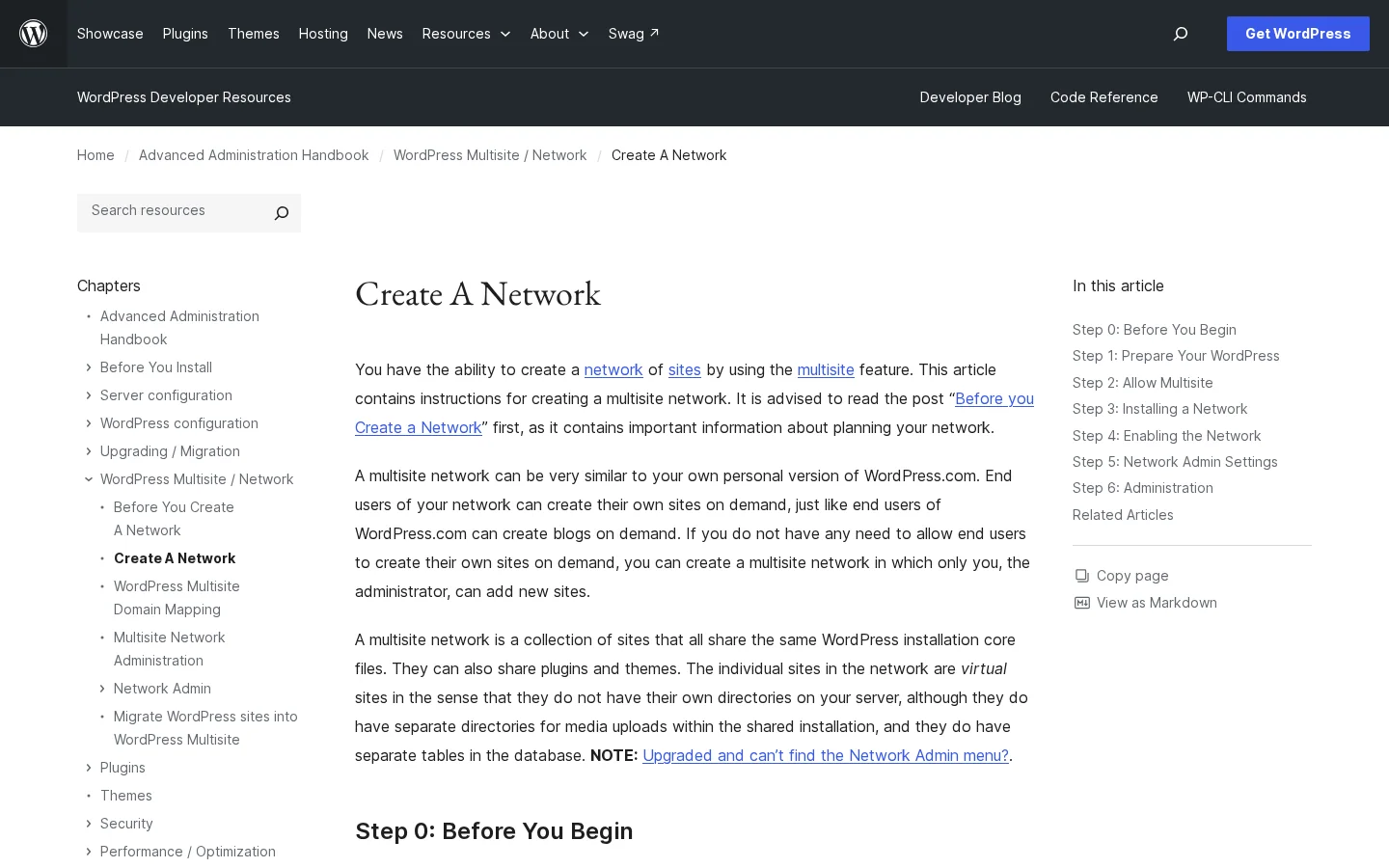
WordPress Multisite запускає кілька сайтів з однієї інсталяції. Сайти використовують спільні файли ядра, плагіни й теми, але кожен сайт має власну папку для завантажених медіафайлів і власні таблиці бази даних. Адміністратор керує ними з екрана «Адміністрування мережі», де є панель мережі, налаштування мережі та список сайтів.
Налаштування має кроки, які не можна пропускати. Додайте наступний рядок до файлу wp-config.php, а потім завершіть налаштування мережі, яке покаже WordPress:
define( 'WP_ALLOW_MULTISITE', true );Окремі сайти можуть активувати плагіни й теми, які вже є в мережі, але встановити нові не можуть. На самому початку також треба вибрати між піддоменами і піддиректоріями. Це можна змінити пізніше, але може бути непросто. Спершу зробіть резервну копію файлів і бази даних, перед налаштуванням вимкніть усі плагіни та переконайтеся, що красиві постійні посилання працюють. Документація WordPress для розробників про створення мережі описує ці кроки.
Кожен блог лишається на своїй платформі, а один застосунок для планування зберігає календар для всіх. Це підходить, коли один блог працює на WordPress, інший на Shopify, а третій на хостинговій платформі для блогів. Обмеження в тому, що планувальник не публікує. Ви все одно входите в кожну адмінпанель, вставляєте текст і задаєте час.
Планувальник перетворює ключові запити на датовані слоти, пише кожну статтю і публікує її на підключеній платформі в потрібний день або зберігає як чернетку. Він підходить тим, у кого багато блогів або багато клієнтів і де вузьке місце: час на написання. Обмеження реальні: теми й факти все одно перевіряєте ви, а інструмент публікує лише на підключених платформах.
| Схема | Найкраще, коли | Хто публікує | Головне обмеження |
|---|---|---|---|
| Таблиця і спільний календар | Два-три блоги на різних платформах | Ви, в кожній адмінпанелі | Кожен матеріал потребує ручного кроку |
| WordPress Multisite | Кілька сайтів на WordPress з одним власником | Ви, з одного входу в мережу | Плагіни й теми спільні, а вибір адресації важко скасувати |
| Окремі інсталяції з одним застосунком для планування | Блоги на різних платформах, одна відповідальна людина | Ви, в кожній адмінпанелі | Планувальник не публікує |
| Автоматичний планувальник | Багато блогів або вузьке місце: час на написання | Інструмент, у день кожного слота | Теми й факти все одно потребують вашої перевірки |
Ручний календар проти автоматичного планувальника
Два блоги, які націлені на один ключовий запит, конкурують між собою. Google має вибрати одну сторінку для показу, а інша сторінка втрачає видимість. Вирішіть, який блог є власником кожної теми, до того як хтось почне писати, і ведіть окремий список тем для кожного блога. Ширший метод вибору тем описано в матеріалі як вибирати теми і публікувати матеріали, які потрапляють у топ.
Два блоги, один запит проти власних тем
Напишіть довгий список тем для кожного блога: від запитань, які ставлять читачі, до порівнянь, які вони роблять перед покупкою. Потім скоротіть список до тем, які пасують цьому блогу. Скорочення важливіше за сам список. Короткий список тем, що пасують одному блогу, кращий за довгий, який розпорошує один сайт на п'ять напрямів.
Межа теми найкраще працює як заперечення. Напишіть одне речення про те, що блог не висвітлює, наприклад: «Цей блог не займається інструментами, лише щоденною роботою з ведення магазину». Якщо тема виходить за цю межу, перенесіть її в потрібний блог або приберіть. Не публікуйте її на невідповідному сайті лише тому, що слот вільний.
Раз на місяць перелічіть у одній таблиці основний ключовий запит кожного опублікованого матеріалу з усіх блогів. Відсортуйте за запитом. Будь-який запит, що трапляється двічі, потребує рішення: об'єднати матеріали, дати одному з них інший кут або перенести один у блог, який є власником теми. Якщо ви групуєте матеріали за темами, контентні кластери покажуть, як матеріали на одну тему підтримують одне одного, а Topical Cluster Generator об'єднує ключові запити в такі теми.
Не публікуйте одну й ту саму статтю на двох блогах. Google вибере одну версію для індексації та показу, і цей вибір може не збігтися з тим, чого ви хотіли. Якщо треба зберегти копію, позначте оригінал тегом canonical. Рекомендація Google така: у коді кожної дубльованої сторінки додати елемент link, який вказує на канонічну сторінку. Сторінка Google Search Central про об'єднання дубльованих URL пояснює це правило.
На копії елемент link розміщується в head сторінки і вказує на повну адресу оригіналу:
<link rel="canonical" href="https://www.example.com/original-post/">Знайдіть у Google ціле речення зі свого матеріалу, взявши його в лапки. Якщо з'являється інший ваш блог, значить, є дублікат. Перевірте також заголовок, вступ і підзаголовки. Сторінки, які відрізняються лише заголовком, усе одно вважаються дублікатами, навіть якщо пошукова система спершу бачить у них різні сторінки.
Перепишіть копію так, щоб вона відповідала на інше запитання для іншого читача. Або залиште копію і вкажіть на оригінал тегом canonical. Самої зміни заголовка недостатньо. Перепишіть вступ, приклади та підзаголовки, щоб сторінка була корисною сама по собі.
Виправте дублікат у 3 кроки
Порада
Ведіть список матеріалів, які ви повторно опублікували або переробили, і поруч із кожною копією вказуйте адресу оригіналу. Під час щомісячної перевірки перетину цей список покаже, які копії треба переписати в першу чергу.
Єдиний вигляд потребує чистого джерела даних для кожного блога. У Google Search Console ресурс типу Domain охоплює всі варіанти протоколу й піддоменів сайту і підтверджується лише DNS-записом. Ресурс із префіксом URL охоплює одну точну адресу, наприклад один піддомен або одну папку, і має кілька способів підтвердження. Довідка Google Search Console про типи ресурсів описує різницю.
Якщо кожен блог має власний домен, додайте кожен домен як ресурс Domain. Так версії з www і без www, а також піддомени охоплюються в одному місці, і не треба перевіряти кожну адресу окремо. Звіт про покриття перевіряйте раз на тиждень під час огляду і записуйте нові помилки в таблицю, яку ви вже ведете.
Для кожного блога заведіть один рядок на місяць: кліки, покази, кількість опублікованих матеріалів і кількість прострочених. Усі рядки зберіть в одну таблицю, щоб порівнювати блоги поруч. У посібнику про маркетингову панель пояснюється, як вибрати кілька показників, які варто відстежувати, і як не відволікатися на решту.
Налаштування для кожного домену блога
Якщо вузьке місце: час на написання, автоматичний планувальник може заповнювати слоти. Sorank це один із прикладів. Його AI-календар контенту заповнюється ключовими запитами з конкурентів, за якими ви стежите, і з вашого власного сайту, а кожному слоту присвоюються пріоритет і кут подачі. У режимі autopilot він пише статтю і публікує її в WordPress, Shopify, Webflow або Wix у день слота або надсилає у вашу CMS як чернетку. Докладніше читайте на сторінці AI-календаря контенту.
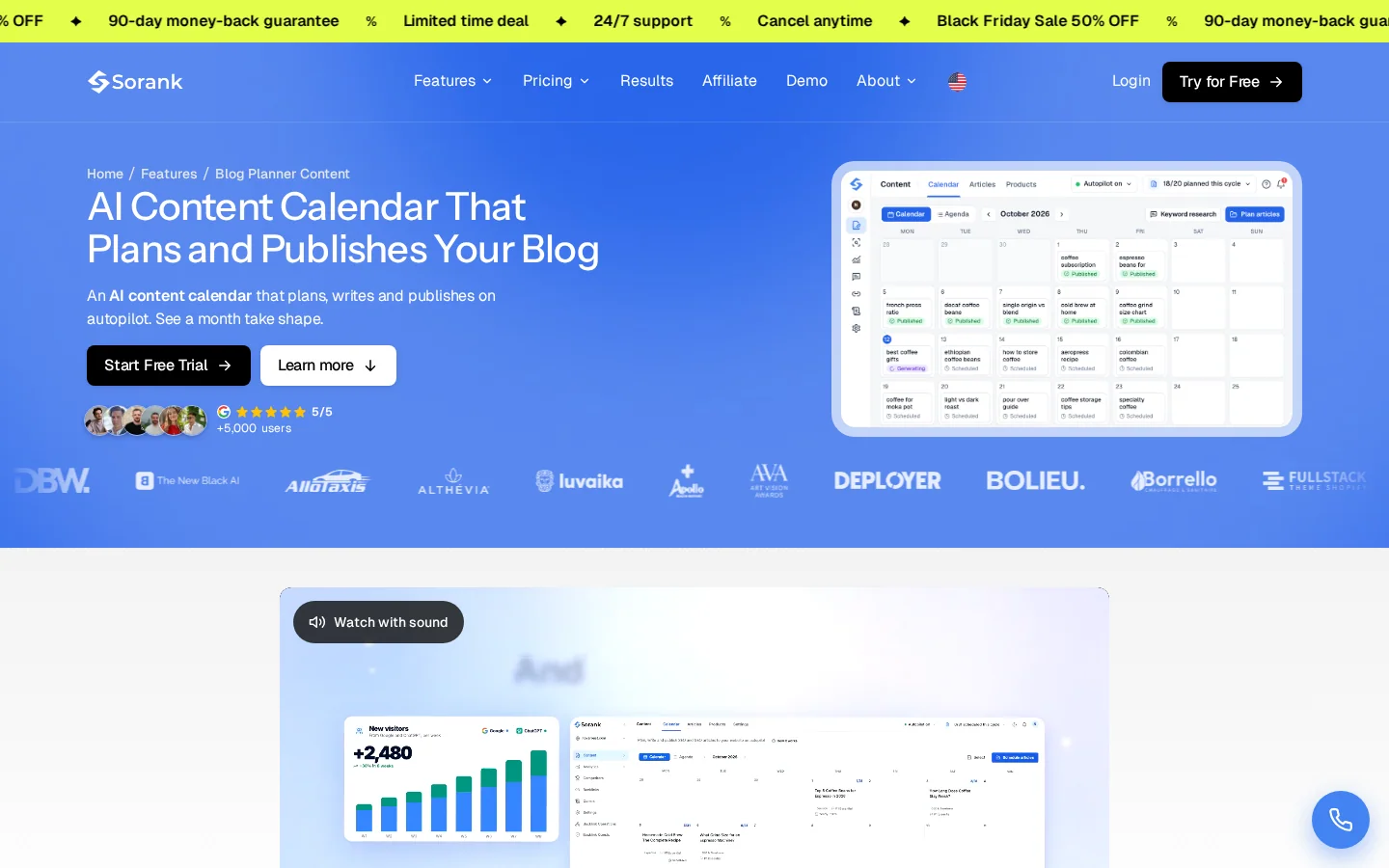
Календар працює з одним сайтом за раз. Ви вибираєте сайт, а потім налаштовуєте параметри публікації, наприклад часовий пояс і щоденний час публікації. Sorank також дає змогу вести з одного облікового запису скільки завгодно сайтів, що пасує схемі з кількома блогами.
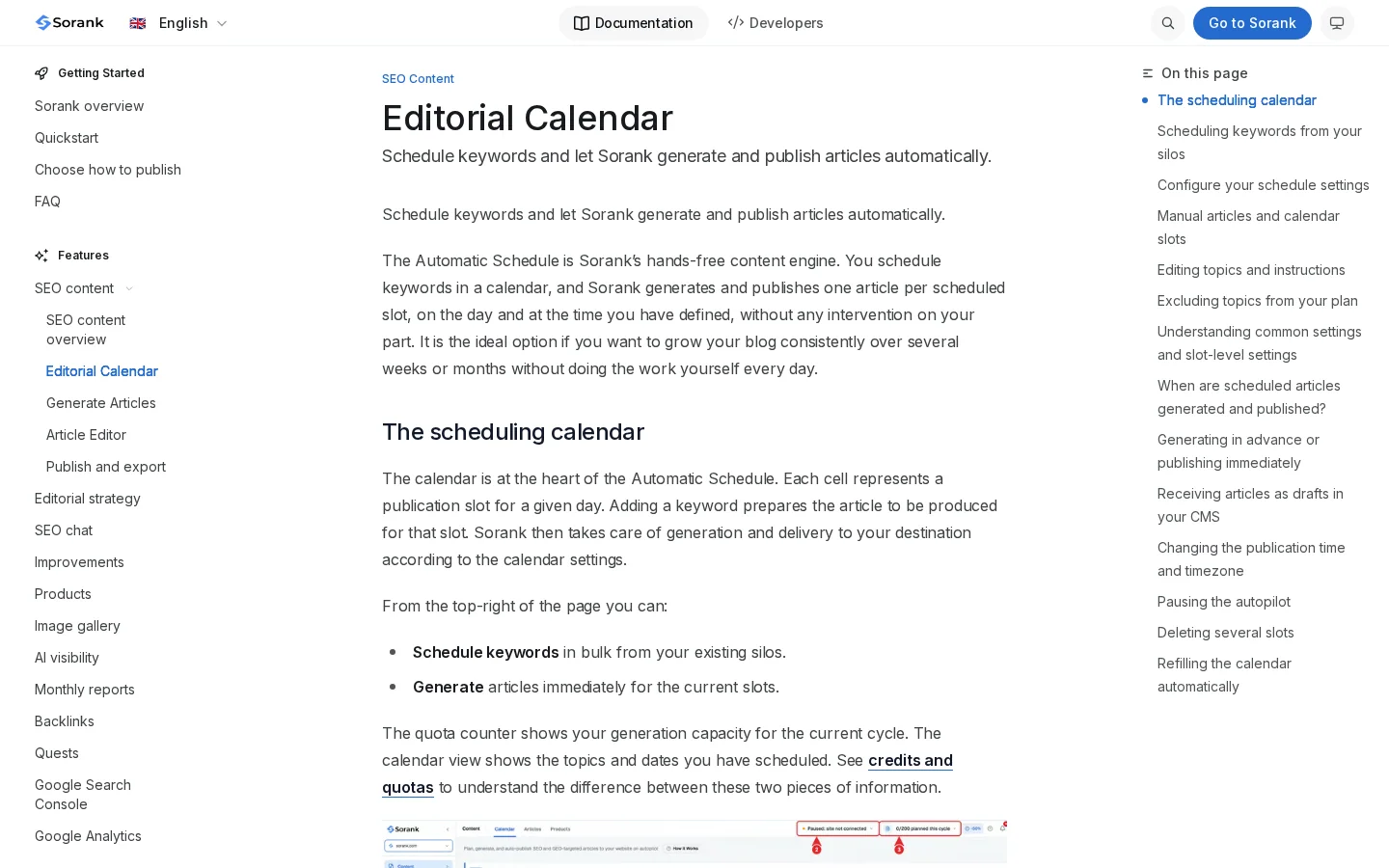
Sorank починає писати заплановану статтю приблизно за 12 годин до слота. Він публікує статтю в призначений час, протягом кількох хвилин. Квота витрачається під час генерації статті, а не під час публікації. Ви можете призупинити autopilot у будь-який момент, і слоти зберігаються до відновлення.
Якщо публікація не вдалася, календар показує причину. Якщо ваш webhook-ендпоінт відхилив статтю, у вікні також показано HTTP-код, яким відповів ендпоінт, наприклад 404. Усуньте причину і повторіть публікацію. Блог, який не публікується близько доби, ставиться на паузу, і ви отримуєте лист.
Теми вибираєте ви, і ви погоджуєте чернетки. Увімкніть опцію чернетки, якщо хочете прочитати кожну статтю у своїй CMS до публікації. Перевірте факти, ціни й твердження в кожній чернетці самостійно, перш ніж її схвалити. У посібнику про написання блог-допису, який потрапляє в топ перелічено перевірки, які варто зробити перед публікацією.
Візьмемо три блоги: садівницький для початківців, мандрівний про один регіон і оглядовий про товари для невеликого магазину. У кожного свій проєкт, свій список тем і один матеріал на тиждень. Так виглядає тиждень із системою з цього посібника.
Відкрийте календар, по черзі фільтруйте кожен блог і відповідьте на три запитання. У садівницькому блозі два матеріали в статусі Чернетка, тому один переведіть у статус На перевірці і попросіть відгук. У мандрівному блозі немає схваленого матеріалу на четвер, тому перенесіть уперед готову чернетку. Огляд займає коротку фіксовану мить. Під час нього нічого не пишіть.
Напишіть три матеріали, яким потрібно найбільше уваги, за одну сесію. Почніть з мандрівного матеріалу, бо йому потрібно найбільше дослідження. Потім напишіть садівницький матеріал, який іде за готовим шаблоном. Останнім напишіть огляд, який використовує вже наявний список товарів. Партії працюють, бо одні й ті самі інструменти відкриті і один і той самий стиль тримається в голові.
Схваліть готові матеріали, перевірте кожен на дублікати пошуком речення і підтвердіть час публікації слотів на наступний тиждень. Якщо матеріал не публікується, календар покаже причину, і ви виправите її до вихідних. Тиждень завершується тим, що в кожному блозі є щонайменше два тижні схвалених матеріалів.
Кілька блогів можуть звучати як один автор, але не ставати одним і тим самим блогом. Читачі помічають, коли мандрівний блог і блог із оглядами товарів використовують одні жарти й однакові вступи. Кожному блогу потрібна власна коротка пам'ятка зі стилю, і кожну пам'ятку перечитують, перш ніж писати для цього блога.
Пам'ятка зі стилю складається з п'яти пунктів: хто читач, тон, довжина типового матеріалу, заголовки, які завжди використовуються, і слова, яких треба уникати. Тримайте її на одній сторінці. Довгий посібник зі стилю, який ніхто не читає, допомагає менше, ніж короткий, який люди відкривають перед кожною чернеткою.
Деякі частини однакові для всіх блогів: блок про автора, рядок про конфіденційність, формат дати і заклик до дії. Збережіть їх один раз і вставляйте, щоб зміна в одній із них дійшла до всіх блогів того самого дня. Частини, які відрізняються, наприклад тон і приклади, лишайте в пам'ятці кожного блога.
Більшість проблем із кількома блогами виникає через п'ять звичок. Кожна з них нижче показує, що це таке, як її помітити і як виправити.
Що це: Кожен матеріал стоїть у спільному списку, але ніщо не каже, до якого сайту він належить.
Як помітити: Календар не можна відфільтрувати за блогом, а коли ви відкриваєте готовий матеріал, доводиться з'ясовувати, для якого сайту його написано.
Як виправити: Додайте позначку блога в кожен рядок і фільтруйте за блогом під час огляду.
Що це: Два матеріали на двох блогах націлені на один і той самий пошуковий вираз.
Як помітити: Знайдіть вираз у Google, а потім додайте до запиту site: і домен кожного блога. Якщо з'являються обидва блоги або один з часом витісняє інший, вони перетинаються.
Як виправити: Оберіть один блог власником. Перепишіть або об'єднайте слабший матеріал, а потім ставте посилання на сильніший там, де це допомагає читачеві.
Що це: Матеріал копіюється на другий блог із незначними змінами.
Як помітити: Пошук за реченням із розділу про дублікати знаходить обидві копії.
Як виправити: Перепишіть копію або додайте тег canonical, який вказує на оригінал.
Що це: Календар заповнюється, але ніхто не перевіряє, що прострочено.
Як помітити: Матеріали лежать у статусі Чернетка довше тижня, або в блога немає схваленого матеріалу для наступного слота.
Як виправити: Закріпіть огляд за фіксованим днем і тримайте його коротким. Відповідайте на три запитання і йдіть далі.
Що це: Мережу вмикають до того, як хтось вирішив, як будуть адресуватися сайти.
Як помітити: Блогу згодом потрібен власний домен, а структура мережі йому вже не пасує.
Як виправити: Спершу вирішіть між піддоменами і піддиректоріями. Зробіть резервну копію файлів і бази даних, вимкніть усі плагіни перед налаштуванням і переконайтеся, що красиві постійні посилання працюють.
Увага
Перехід із піддиректорій на піддомени пізніше може бути непростим. Зробіть цей вибір до ввімкнення мережі, а не після того, як перший сайт уже опублікований.
До і після виправлень
Робочу систему можна налаштувати до кінця тижня. Виконуйте кроки в такому порядку: складіть список блогів, створіть проєкти, побудуйте календар, а потім додайте огляд і таблицю результатів. Кожен крок короткий, а щотижневий огляд підтримує систему й після первинного налаштування.
Цей тиждень
Почніть із першого рядка сьогодні. Якщо ви хочете планувати всі канали, посібник про маркетинговий календар покаже, як це зробити, а визначення контент-календаря пояснює терміни, які тут вживаються.
Так. WordPress Multisite запускає кілька сайтів з однієї інсталяції і одного входу в мережу. Без нього можна вести спільний календар і щотижневий огляд для окремих сайтів, а потім публікувати в кожній адмінпанелі.
Ведіть один календар для всіх блогів, з позначкою блога в кожному рядку і фільтром для кожного блога. Окремі календарі легко призводять до пропущеного строку на одному сайті і приховують баланс між блогами.
Це може зашкодити обом. Google вибирає одну версію для індексації та показу, і непотрібна копія може опинитися в топі замість оригіналу. Якщо копію треба зберегти, вкажіть на оригінал тегом canonical або перепишіть її.
Ми аналізуємо ваших конкурентів, ваш сайт і вашу видимість у ШІ, щоб безкоштовно скласти персоналізований контент-план.
 Калькулятор вартості сайту
 Перевірка доступності сайту
 Перевірка Google Analytics
 Перевірка дубльованого контенту
 Тест мобільної адаптації
 Перевірка швидкості сайту
 Пошук піддоменів
 Перевірка віку домену
 Визначник CMS
 Симулятор Googlebot
 Перевірка nofollow-посилань
 Перевірка мета-тегів
 Перевірка канібалізації ключових слів
 Перевірка пошукового інтенту
 Екстрактор ключових слів
 Калькулятор вартості Google Ads
 Калькулятор CPC
 Пошук локальних цитувань
 Пошук тредів Reddit
 Генератор файлу disavow
 Генератор редиректів
 Генератор тегу canonical
 Перевірка пасивного стану
 Зміна місцезнаходження Google
 Калькулятор відгуків Google
 Генератор посилання на відгук Google
 Комбінатор ключових слів
 Генератор описів для подкасту
 AI-рерайтер тексту
 Г'юманайзер ШІ-тексту
 Генератор промптів для ChatGPT
 Генератор тредів для Twitter
 Генератор твітів
 Генератор тексту для лендингу
 Генератор текстів для Google Ads
 Генератор описів для пінів Pinterest
 Генератор анкорів
 Генератор постів для соцмереж
 LinkedIn Post Generator
 Безкоштовний ШІ-генератор тексту
 Генератор відповідей на відгуки
 Генератор LSI-ключових слів
 Генератор ідей для відео на YouTube
 YouTube Tag Generator
 Генератор описів для YouTube
 Генератор опису товару
 Генератор CTA
 Генератор вступів для блогу
 Генератор висновків
 Генератор хуків
 ШІ-генератор брифів для контенту
 Генератор FAQ-розмітки
 ШІ-генератор ідей для статей у блозі
 Валідатор структурованих даних (валідатор Schema)
 Перевірка alt-тексту
 Аналізатор внутрішніх посилань
 Челендж із зворотних посилань
 ШІ-генератор мета-описів
 ШІ-генератор заголовків для блогу
 Перевірка індексованості в Google
 ШІ-генератор плану статті для блогу
 Конструктор UTM-посилань
 Інструмент кластеризації ключових слів
 Перевірка тегу canonical
 Генератор XML-карти сайту
 Перевірка битих посилань
 ШІ-генератор SEO-заголовків
 Аналізатор заголовків
 Попередній перегляд пошукової видачі
 Перевірка перенаправлень
 Генератор тегів hreflang
 Аналізатор структури заголовків
 Перевірка HTTP-заголовків
 Екстрактор фавіконок
 Калькулятор CTR у видачі
 Калькулятор економії SEO порівняно з платним пошуком
 Калькулятор частки голосу в SEO
 Калькулятор ROI від SEO
 Калькулятор прогнозу трафіку та доходу від SEO
 Калькулятор бюджету SEO
 Калькулятор беззбитковості SEO
 Калькулятор ROI від SEO для SaaS
 Калькулятор ROAS
 Калькулятор часу читання
 Симулятор приросту позицій
 Калькулятор вартості органічного трафіку
 Оцінювач органічного трафіку та перевірка відвідуваності сайту
 Калькулятор співвідношення LTV до CAC
 Калькулятор ROI локального SEO
 Калькулятор вартості лінкбілдингу
 Калькулятор вартості ключового слова
 Калькулятор оцінки можливостей ключових слів
 Калькулятор щільності ключових слів
 Калькулятор ROI GEO
 Калькулятор інвестицій у GEO-контент
 Калькулятор ROI SEO для інтернет-магазину
 Калькулятор пожиттєвої цінності клієнта
 Калькулятор вартості залучення клієнта
 Калькулятор CTR
 Калькулятор вартості статті
 Калькулятор коефіцієнта конверсії
 Калькулятор ROI контент-маркетингу
 Оцінювач реферального трафіку з ChatGPT
 Калькулятор показника відмов
 Калькулятор ROI зворотних посилань
 Калькулятор оцінки видимості у ШІ
 Калькулятор вартості AI-трафіку
 Калькулятор частки голосу в ШІ
 Калькулятор вартості невидимості в ШІ
 Калькулятор частоти цитування в ШІ
 Валідатор llms.txt
 Перевірка AI Overview і позицій в AI Overviews
 Перевірка robots.txt
 SEO-аудит для ШІ
 Перевірка читабельності для LLM
 Перевірка готовності до SearchGPT
 Аудит структурованих даних для LLM
 ШІ-аудит доступності сайту для краулерів
 Чому ChatGPT не рекомендує мій сайт
 Інструмент позицій у Gemini
 Перевірка позицій у Perplexity
 Перевірка цитування в LLM
 Аудит оптимізації для відповідних систем (AEO)
 GEO-аудит
 Тест видимості в ШІ-пошуку
 Перевірка видимості в ChatGPT
 Генератор llms.txt
 Екстрактор URL
 Веб-сторінка в Markdown
 Перевірка карти сайту
 Сенсор волатильності видачі
 Перевірка розміру сторінки
 Лічильник слів
 Генератор слагів
 Генератор Schema
 Генератор Robots
 Попередній перегляд Open Graph
 Генератор мета-тегів
 Компресор зображень
 Генератор фавіконок
 SEO-аудит сторінки: SEO-перевірка та SEO-аналіз
 Інструмент аналізу зворотних посилань
 Інструмент підбору ключових слів
 Перевірка авторитету домену
 “Я протестував Sorank на реальному сайті клієнта, і це неймовірно. Він робить усе, за що агенція виставила б вам рахунок на 1500 доларів на місяць. Тепер його запускають у роботу на цьому клієнті.”

 Guillaume Guersanguersanguillaume.com“Ми рекламна агенція і хотіли раз і назавжди повернути своє SEO в нормальне русло. Sorank дав нам чітке уявлення про наш сайт, допоміг розставити пріоритети оптимізацій і належним чином структурувати наш контент. Інструмент простий у використанні, добре продуманий для команди й дуже зручний для централізованого відстеження без жонглювання кількома платформами. Дуже міцна основа, щоб почати наше SEO з нуля.”
 Gaspard MadouiРекламна агенція
 “Я просто дозволив програмі Sorank повністю робити свою справу, і тепер мій показник DR дорівнює 25, а моя сторінка піднялася вище в пошуку.”
 Lucas Flandrefoundertrace.fr“Я спеціалізувалася на GEO завдяки Sorank. Рейтинг GEO дає змогу показувати клієнтам їхню позицію щодо конкурентів у ChatGPT. Це справжня комерційна перевага.”
 MélanieSEO-фрілансерка“Чудовий сервіс, добре працює для нашого сайту й допомагає зрозуміти, як його покращити, щоб вище ранжуватися в Google та поза ним. Вітаю, так тримати, рекомендую.”
 Hugo T.Власник інтернет-магазину