Datenschutz ist uns wichtig. Deshalb können Sie bestimmte Speicherarten deaktivieren, die für die grundlegende Funktion der Website nicht erforderlich sind. Das Blockieren einzelner Kategorien kann Ihr Erlebnis auf der Website beeinträchtigen. Weitere Informationen (Cookie-Richtlinie)
Vielen Dank! Ihre Auswahl wurde gespeichert.
Hoppla! Beim Absenden des Formulars ist ein Fehler aufgetreten.
Mehrere Blogs verwalten, ohne einen davon aus den Augen zu verlieren
Verwalten Sie mehrere Blogs mit einem Kalender. Vergleichen Sie vier Varianten, folgen Sie den Schritten und vermeiden Sie typische Fehler, die Zeit kosten.
Ein gemeinsamer Kalender mit einer Kennzeichnung pro Blog und eine wöchentliche Prüfung, die zeigt, was auf jeder Seite fällig ist.
Werkzeuge
Auf dieser Seite
Kurz gesagt
Um mehrere Blogs zu verwalten, brauchen Sie einen Kalender, eine Themenliste pro Blog und eine wöchentliche Prüfung. Jeder Blog bekommt sein eigenes Projekt, seine Veröffentlichungszeit und seine Statusmarken, damit kein Beitrag auf der falschen Seite landet. Sie können das von Hand machen, mit einer einzigen WordPress-Multisite-Installation oder mit einem Tool, das jeden Termin für Sie veröffentlicht.
3 Tage kostenlos, danach beenden Sie jederzeit. 90-Tage-Ergebnisgarantie, es gelten Bedingungen.
Mehrere Blogs mit einem Kalender und einer wöchentlichen Prüfung verwalten
Die Grundmethode ist ein Kalender, der die Beiträge aller Blogs zeigt, dazu eine wöchentliche Prüfung, die kontrolliert, was verspätet ist, was fällig ist und was als Nächstes kommt. Jeder Blog behält im Kalender seine eigene Kennzeichnung, so sieht ein für eine Seite geplanter Beitrag nie wie ein Beitrag für eine andere aus. Alles Weitere in diesem Leitfaden zeigt, wie Sie diesen Kalender aufbauen, füllen oder automatisieren.
Die meisten Menschen mit mehreren Blogs arbeiten aus dem Gedächtnis. Sie öffnen jedes Backend, prüfen jede Seite und raten, was fällig ist. Bei einem Blog funktioniert das. Ab drei Blogs wird eine Frist verpasst, dasselbe Thema wird zweimal geschrieben und ein fertiger Entwurf liegt wochenlang im falschen Dashboard.
Aus dem Gedächtnis oder mit einem Kalender arbeiten
Aus dem Gedächtnis
Prüft jedes Backend einzeln
Fristen werden am Tag selbst entdeckt
Dasselbe Thema wird zweimal geschrieben
Mit einem Kalender
Eine Ansicht aller Blogs
Fristen sind eine Woche im Voraus sichtbar
Ein Verantwortlicher pro Thema
Der Rest dieses Leitfadens folgt derselben Reihenfolge. Zuerst richten Sie das System ein, dann vergleichen Sie die Wege, es zu betreiben. Danach planen Sie Themen, schützen sich vor Doppelungen, verfolgen Ergebnisse und entscheiden, ob ein Tool für Sie veröffentlichen soll. Die letzten Abschnitte behandeln die Fehler, die am meisten Zeit kosten.
Ein System für alle Ihre Blogs einrichten, Schritt für Schritt
Richten Sie das System einmal ein und führen Sie danach jede Woche dieselbe kurze Prüfung durch. Gehen Sie die Schritte in der Reihenfolge durch, denn jeder Schritt liefert die Grundlage für den nächsten. Beginnen Sie mit der Liste Ihrer Blogs, denn alle anderen Entscheidungen hängen davon ab.
Schritt 1: Listen Sie jeden Blog und seine Aufgabe auf
Schreiben Sie pro Blog eine Zeile. Notieren Sie das Thema, die Leserschaft, das Ziel, die Veröffentlichungshäufigkeit und wer die Beiträge freigibt. Zum Beispiel: „Hausmannskost für Einsteiger, Ziel: Besucher aus der Suche, ein Beitrag pro Woche, Freigabe durch mich.“ Eine Zeile wie diese sagt Ihnen, was Sie schreiben und wann Sie etwas anderes nicht mehr schreiben.
Wenn zwei Blogs dieselbe Leserschaft mit denselben Themen ansprechen, entscheiden Sie das jetzt. Führen Sie sie zusammen oder teilen Sie die Themen mit einer schriftlichen Regel auf. Fangen Sie erst an zu schreiben, wenn das klar ist, denn eine später entdeckte Überschneidung bedeutet, bereits veröffentlichte Beiträge neu zu schreiben.
Schritt 2: Geben Sie jedem Blog ein eigenes Projekt
Legen Sie pro Blog ein Projekt, einen Ordner oder ein Board an. Entwürfe, Ideen und Fristen bleiben beim jeweiligen Blog, so öffnen Sie nie einen Beitrag für die eine Seite, während Sie an einer anderen arbeiten. Fassen Sie Blogs nur dann in einem gemeinsamen Projekt zusammen, wenn sie dieselbe Zielgruppe und dieselben Beiträge haben.
Schritt 3: Bauen Sie einen Kalender mit einem Filter pro Blog
Tragen Sie jeden geplanten Beitrag in einen einzigen Kalender ein. Jeder Eintrag bekommt drei Felder: den Namen des Blogs, das Ziel-Keyword und das Veröffentlichungsdatum. Filtern Sie nach Blog, wenn Sie sich auf eine Seite konzentrieren wollen, und sehen Sie sich alle an, wenn Sie die Auslastung der Woche prüfen wollen.
Wenn Sie noch nie einen Kalender erstellt haben, beginnen Sie mit wie Sie einen Redaktionskalender erstellen, dem Ihr Team folgt. Die oben beschriebene Methode ergänzt die Ebene, die mehrere Blogs brauchen: den Blognamen in jeder Zeile und einen Filter, der die Seiten getrennt hält.
Schritt 4: Verwenden Sie drei Status und einen Puffer
Geben Sie jedem Beitrag einen von drei Status: Entwurf, In Prüfung oder Freigegeben. Nur freigegebene Beiträge gehen online. Diese Regel verhindert das häufigste Problem bei mehreren Blogs: ein Beitrag, der auf einer Seite fertig ist und auf einer anderen vergessen wird.
Halten Sie außerdem einen Puffer bereit. Planen Sie mindestens zwei Wochen freigegebener Beiträge pro Blog ein. Ein Puffer fängt eine kranke Woche oder eine langsame Prüfung auf, ohne dass eine Seite leer bleibt. Zählen Sie den Puffer pro Blog, nicht für das ganze Portfolio, denn ein Blog kann leerlaufen, während die anderen voll aussehen.
Schritt 5: Führen Sie eine wöchentliche Prüfung durch
Beantworten Sie einmal pro Woche drei Fragen für jeden Blog: Was ist in den nächsten sieben Tagen fällig, was ist verspätet, und was lässt sich in einem Block schreiben? Fassen Sie ähnliche Beiträge zusammen. Schreiben Sie zum Beispiel alle Produktratgeber eines Blogs an einem Nachmittag und wechseln Sie dann zur Arbeit am nächsten Blog.
Ihr System in 5 Schritten
Jeden Blog auflistenEine Zeile pro Blog: Thema, Leserschaft, Ziel, Häufigkeit, Freigabe.
Jedem Blog ein Projekt gebenEntwürfe, Ideen und Fristen bleiben beim jeweiligen Blog.
Einen Kalender aufbauenJede Zeile hat einen Blognamen, ein Keyword und ein Datum.
Drei Status festlegenEntwurf, In Prüfung, Freigegeben. Nur Freigegebenes geht online.
Einmal pro Woche prüfenKontrollieren, was fällig ist, was verspätet ist und was gebündelt werden sollte.
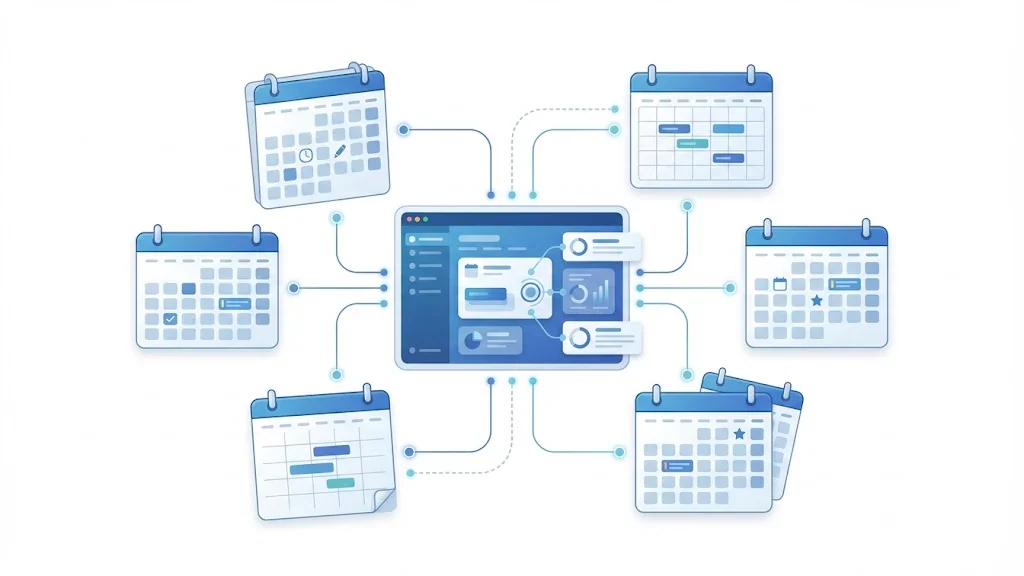
Ein Kalender und ein Dashboard können mehrere Blogs betreiben.
Vier Wege, mehrere Blogs zu betreiben, im Vergleich
Vier Varianten decken die meisten Fälle ab: eine Tabelle, ein WordPress-Multisite-Netzwerk, getrennte Installationen mit einer gemeinsamen Planungs-App und ein automatischer Planer, der jeden Termin veröffentlicht. Welche davon passt, hängt von der Plattform jedes Blogs, der Anzahl der Blogs und davon ab, wie viel vom Schreiben Sie abgeben möchten.
Variante 1: Eine Tabelle und ein gemeinsamer Kalender
Das Prinzip ist eine Tabelle mit einer Zeile pro Beitrag. Sie kostet nichts und funktioniert für zwei oder drei Blogs auf verschiedenen Plattformen. Die Grenze: Jeder Beitrag braucht einen manuellen Schritt. Sie schreiben ihn, fügen ihn in jedes Backend ein und setzen das Datum selbst. Eine Tabelle veraltet außerdem schnell, wenn niemand sie an einem festen Tag aktualisiert. Kombinieren Sie sie deshalb mit der wöchentlichen Prüfung aus dem vorigen Abschnitt.
Variante 2: Ein WordPress-Multisite-Netzwerk
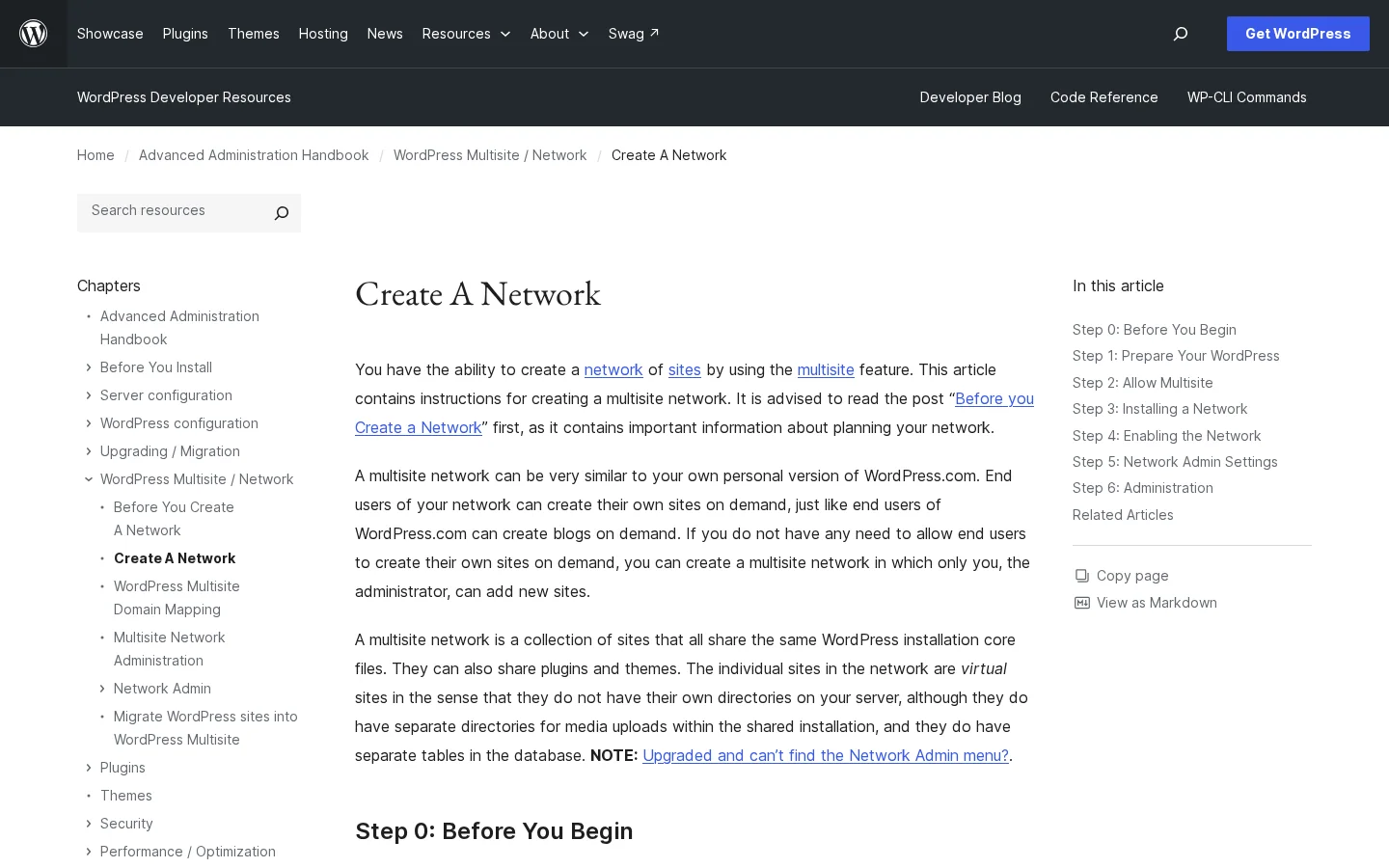
WordPress Multisite betreibt mehrere Seiten aus einer einzigen Installation. Die Seiten teilen sich die Kerndateien, Erweiterungen und Themes, aber jede Seite hat ihren eigenen Ordner für Mediendateien und eigene Datenbanktabellen. Ein Administrator verwaltet sie über den Bildschirm „Netzwerkadministration“, der ein Netzwerk-Dashboard, die Netzwerkeinstellungen und eine Liste der Seiten enthält.
Die Einrichtung hat Schritte, die Sie nicht überspringen dürfen. Fügen Sie die folgende Zeile in die Datei wp-config.php ein und schließen Sie danach die Netzwerkeinrichtung ab, die WordPress Ihnen anzeigt:
define( 'WP_ALLOW_MULTISITE', true );
Einzelne Seiten können Erweiterungen und Themes aktivieren, die bereits im Netzwerk vorhanden sind, aber keine neuen installieren. Außerdem wählen Sie am Anfang zwischen Subdomains und Unterverzeichnissen. Später können Sie wechseln, aber das ist vielleicht nicht einfach. Sichern Sie vorher Ihre Dateien und Ihre Datenbank, deaktivieren Sie vor der Einrichtung alle Erweiterungen und prüfen Sie, ob die lesbaren Permalinks funktionieren. Die Entwicklerdokumentation von WordPress zur Erstellung eines Netzwerks führt diese Schritte auf.
Quelle: WordPress-Entwicklerdokumentation, Einrichtung eines Multisite-Netzwerks
Variante 3: Getrennte Installationen mit einer gemeinsamen Planungs-App
Jeder Blog bleibt auf seiner eigenen Plattform, und eine Planungs-App führt den Kalender für alle. Das passt, wenn ein Blog auf WordPress läuft, ein anderer auf Shopify und ein dritter auf einem gehosteten Blog. Die Grenze: Der Planer veröffentlicht nicht. Sie melden sich weiterhin in jedem Backend an, fügen den Text ein und stellen die Uhrzeit ein.
Variante 4: Ein automatischer Planer, der jeden Termin veröffentlicht
Der Planer macht aus Keywords datierte Termine, schreibt jeden Artikel und veröffentlicht ihn am vorgesehenen Tag auf einer verbundenen Plattform oder speichert ihn als Entwurf. Er passt für Menschen mit vielen Blogs oder vielen Kunden, wenn die Schreibzeit der Engpass ist. Die Grenzen sind real: Sie prüfen Themen und Fakten weiterhin selbst, und das Tool veröffentlicht nur auf den Plattformen, mit denen es verbunden ist.
Die vier Varianten im direkten Vergleich
Variante
Am besten geeignet, wenn
Wer veröffentlicht
Hauptgrenze
Tabelle und gemeinsamer Kalender
Zwei oder drei Blogs auf verschiedenen Plattformen
Sie, in jedem Backend
Jeder Beitrag braucht einen manuellen Schritt
WordPress Multisite
Mehrere WordPress-Seiten mit einem gemeinsamen Eigentümer
Sie, über eine einzige Netzwerk-Anmeldung
Erweiterungen und Themes werden geteilt, und die Wahl der Adressen ist schwer rückgängig zu machen
Getrennte Installationen mit einer Planungs-App
Blogs auf verschiedenen Plattformen, eine verantwortliche Person
Sie, in jedem Backend
Der Planer veröffentlicht nicht
Automatischer Planer
Viele Blogs, oder die Schreibzeit ist der Engpass
Das Tool, am Tag des jeweiligen Termins
Themen und Fakten brauchen weiterhin Ihre Prüfung
Manueller Kalender oder automatischer Planer
Manueller Kalender
Sie wählen jedes Wort
Jeder Beitrag braucht Ihren Klick zur Veröffentlichung
Termine rutschen weg, wenn Sie beschäftigt sind
Automatischer Planer
Jeder Termin wird an seinem Tag veröffentlicht
Entwürfe warten auf Ihre Prüfung
Braucht eine verbundene Plattform
Themen so planen, dass Ihre Blogs nicht gegeneinander arbeiten
Zwei Blogs, die dasselbe Keyword anvisieren, konkurrieren miteinander. Google muss eine Seite auswählen, die angezeigt wird, und die andere verliert Sichtbarkeit. Legen Sie fest, welcher Blog jedes Thema besitzt, bevor jemand schreibt, und führen Sie für jeden Blog eine eigene Themenliste. Die umfassendere Methode zur Themenauswahl erklärt wie Sie Themen auswählen und Beiträge veröffentlichen, die ranken.
Zwei Blogs, ein Keyword oder zwei Blogs, eigene Themen
Überschneidung
Beide Blogs zielen auf dasselbe Keyword
Seiten teilen sich Klicks und Links
Eigene Themen
Ein Blog besitzt jedes Keyword
Der andere Blog verlinkt darauf, wenn es den Lesern hilft
Erstellen Sie für jeden Blog eine Themenliste
Schreiben Sie für jeden Blog eine lange Liste von Themen, von Fragen Ihrer Leser bis zu Vergleichen, die sie vor einem Kauf anstellen. Kürzen Sie die Liste dann auf die Themen, die zum Umfang dieses Blogs passen. Das Kürzen ist wichtiger als die Liste selbst. Eine kurze Liste mit Themen, die zu einem Blog passen, ist besser als eine lange Liste, die eine Seite auf fünf Gebiete verteilt.
Halten Sie fest, was jeder Blog nicht abdeckt
Eine Umfangsbeschreibung funktioniert am besten als Verneinung. Schreiben Sie einen Satz, der sagt, was der Blog nicht abdeckt, zum Beispiel: „Dieser Blog behandelt keine Werkzeuge, sondern nur die tägliche Arbeit beim Führen eines Ladens.“ Wenn ein Thema außerhalb dieser Grenze liegt, verschieben Sie es zum richtigen Blog oder streichen Sie es. Veröffentlichen Sie es nicht auf der falschen Seite, nur weil der Termin frei ist.
Prüfen Sie die Überschneidungen jeden Monat
Listen Sie einmal im Monat in einer Tabelle das Haupt-Keyword jedes veröffentlichten Beitrags auf, über alle Blogs hinweg. Sortieren Sie nach Keyword. Jedes Keyword, das zweimal vorkommt, braucht eine Entscheidung: die Beiträge zusammenführen, einen davon mit einem anderen Blickwinkel umbenennen oder einen zu dem Blog verschieben, dem das Thema gehört. Wenn Sie Beiträge nach Themen gruppieren, zeigen Content-Cluster, wie Beiträge zu einem Thema einander stützen, und der Topical Cluster Generator ordnet Keywords diesen Themen zu.
Doppelte Inhalte vermeiden, wenn ein Artikel zu zwei Blogs passt
Veröffentlichen Sie denselben Artikel nicht auf zwei Blogs. Google wählt eine Version zur Indexierung und Anzeige aus, und diese Wahl ist vielleicht nicht die, die Sie wollten. Wenn Sie eine Kopie behalten müssen, markieren Sie das Original mit einem Canonical-Tag. Googles Empfehlung lautet, in den Code aller doppelten Seiten ein link-Element einzufügen, das auf die kanonische Seite zeigt. Die Google-Seite Search Central zur Zusammenführung doppelter URLs erklärt die Regel.
Auf der Kopie gehört das link-Element in den Kopfbereich der Seite und zeigt auf die vollständige Adresse des Originals:
Suchen Sie bei Google nach einem vollständigen Satz aus Ihrem Beitrag, in Anführungszeichen. Wenn einer Ihrer anderen Blogs erscheint, haben Sie ein Duplikat. Prüfen Sie außerdem Titel, Einleitung und Zwischenüberschriften. Seiten, die sich nur im Titel unterscheiden, gelten weiterhin als Duplikate, auch wenn die Suchmaschine sie zunächst als verschiedene Seiten behandelt.
Auf zwei Wegen beheben
Schreiben Sie die Kopie so um, dass sie eine andere Frage für einen anderen Leser beantwortet. Oder behalten Sie die Kopie und verweisen Sie mit einem Canonical-Tag auf das Original. Nur den Titel zu ändern reicht nicht. Schreiben Sie Einleitung, Beispiele und Zwischenüberschriften neu, damit die Seite für sich allein nützlich ist.
Ein Duplikat in 3 Schritten beheben
Die Kopie findenEinen Satz aus dem Beitrag in Anführungszeichen suchen und dann jeden Blog prüfen.
Das Original festlegenBehalten Sie die Fassung, die am besten zu ihrem Blog passt.
Die andere korrigierenSchreiben Sie sie um oder setzen Sie ein Canonical-Tag, das auf das Original zeigt.
Tipp
Führen Sie eine Liste der Beiträge, die Sie erneut veröffentlicht oder weiterverwendet haben, mit der Originaladresse neben jeder Kopie. Bei der monatlichen Überschneidungsprüfung zeigt Ihnen die Liste, welche Kopien zuerst neu geschrieben werden müssen.
Jeden Blog von einem Ort aus verfolgen
Eine gemeinsame Ansicht braucht für jeden Blog eine saubere Datenquelle. In der Google Search Console deckt eine Domain-Property alle Protokoll- und Subdomain-Varianten einer Seite ab, und sie lässt sich nur über einen DNS-Eintrag bestätigen. Eine URL-Präfix-Property deckt eine genaue Adresse ab, etwa eine Subdomain oder einen Ordner, und bietet mehrere Bestätigungsmethoden. Die Hilfeseite der Search Console zu Property-Typen erklärt die Unterschiede.
Eine Domain-Property pro Blog-Domain hinzufügen
Wenn jeder Blog eine eigene Domain hat, fügen Sie jede als Domain-Property hinzu. So sind die Versionen mit und ohne www sowie alle Subdomains an einer Stelle erfasst, und Sie müssen nicht jede Adresse einzeln prüfen. Kontrollieren Sie den Abdeckungsbericht einmal pro Woche in Ihrer Prüfung und notieren Sie neue Fehler in der Tabelle, die Sie ohnehin führen.
Eine Tabelle für die Ergebnisse führen
Legen Sie pro Blog eine Zeile pro Monat an: Klicks, Impressionen, veröffentlichte Beiträge und verspätete Beiträge. Tragen Sie alle Zeilen in eine Tabelle ein, damit Sie die Blogs nebeneinander vergleichen können. Ein Marketing-Dashboard erklärt, wie Sie die wenigen Zahlen auswählen, die Sie beobachten sollten, und wie Sie den Rest aus dem Weg räumen.
Einrichtung für jede Blog-Domain
Die Domain als Domain-Property bestätigen
Nur die Personen hinzufügen, die Zugang brauchen, und keine weiteren
Den Abdeckungsbericht in der wöchentlichen Prüfung kontrollieren
Klicks und Impressionen einmal im Monat erfassen
Einen Planer jeden Blog an seinem Tag veröffentlichen lassen
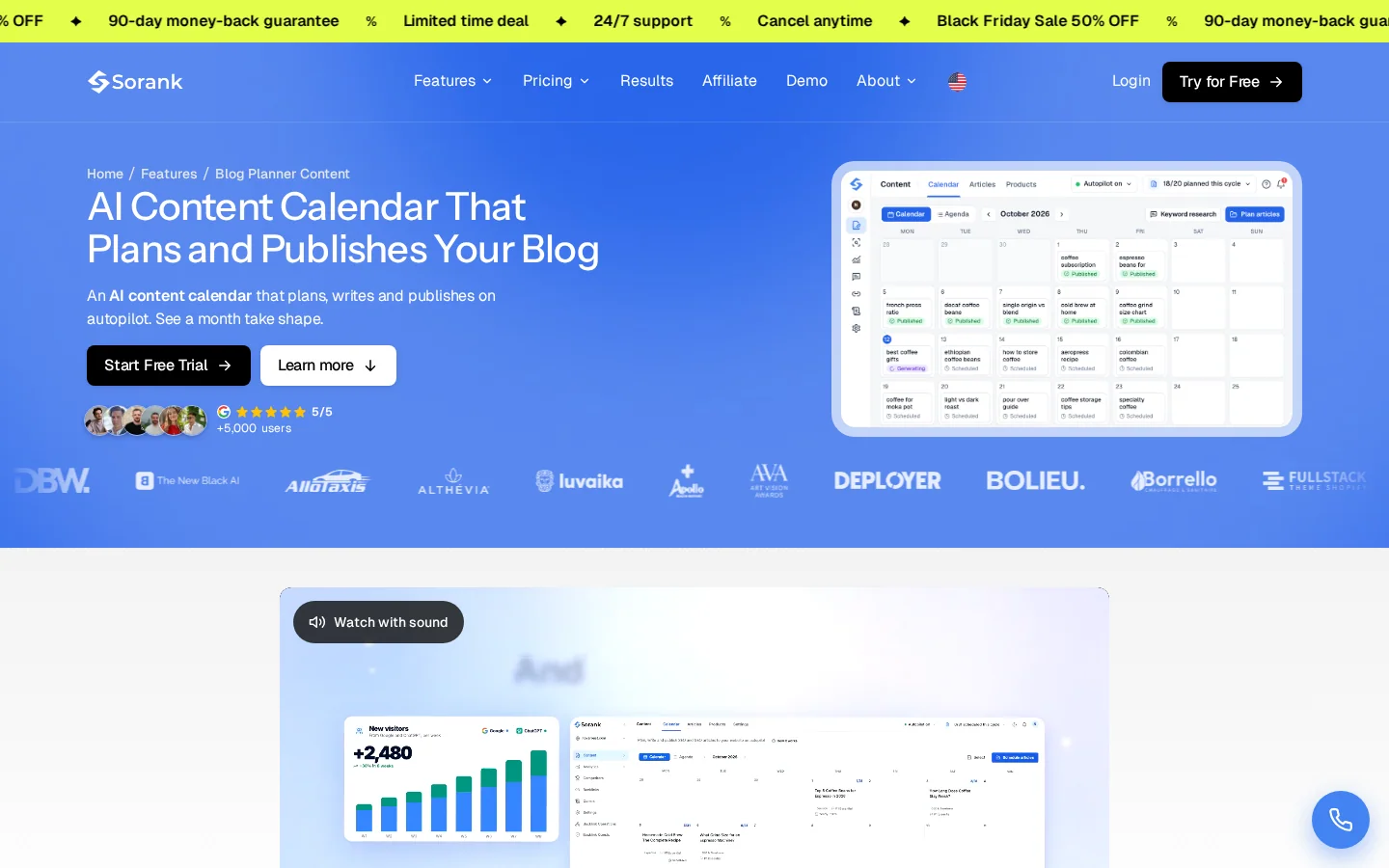
Wenn die Schreibzeit der Engpass ist, kann ein automatischer Planer die Termine übernehmen. Sorank ist ein Beispiel dafür. Der KI-Redaktionskalender füllt sich mit Keywords aus den Konkurrenten, denen Sie folgen, und aus Ihrer eigenen Seite, und jeder Termin erhält eine Priorität und einen inhaltlichen Blickwinkel. Im Autopilot schreibt das Tool den Artikel und veröffentlicht ihn am Tag des Termins auf WordPress, Shopify, Webflow oder Wix oder sendet ihn als Entwurf an Ihr CMS. Mehr erfahren Sie auf der Seite KI-Redaktionskalender.
Quelle: Sorank, Seite KI-Redaktionskalender
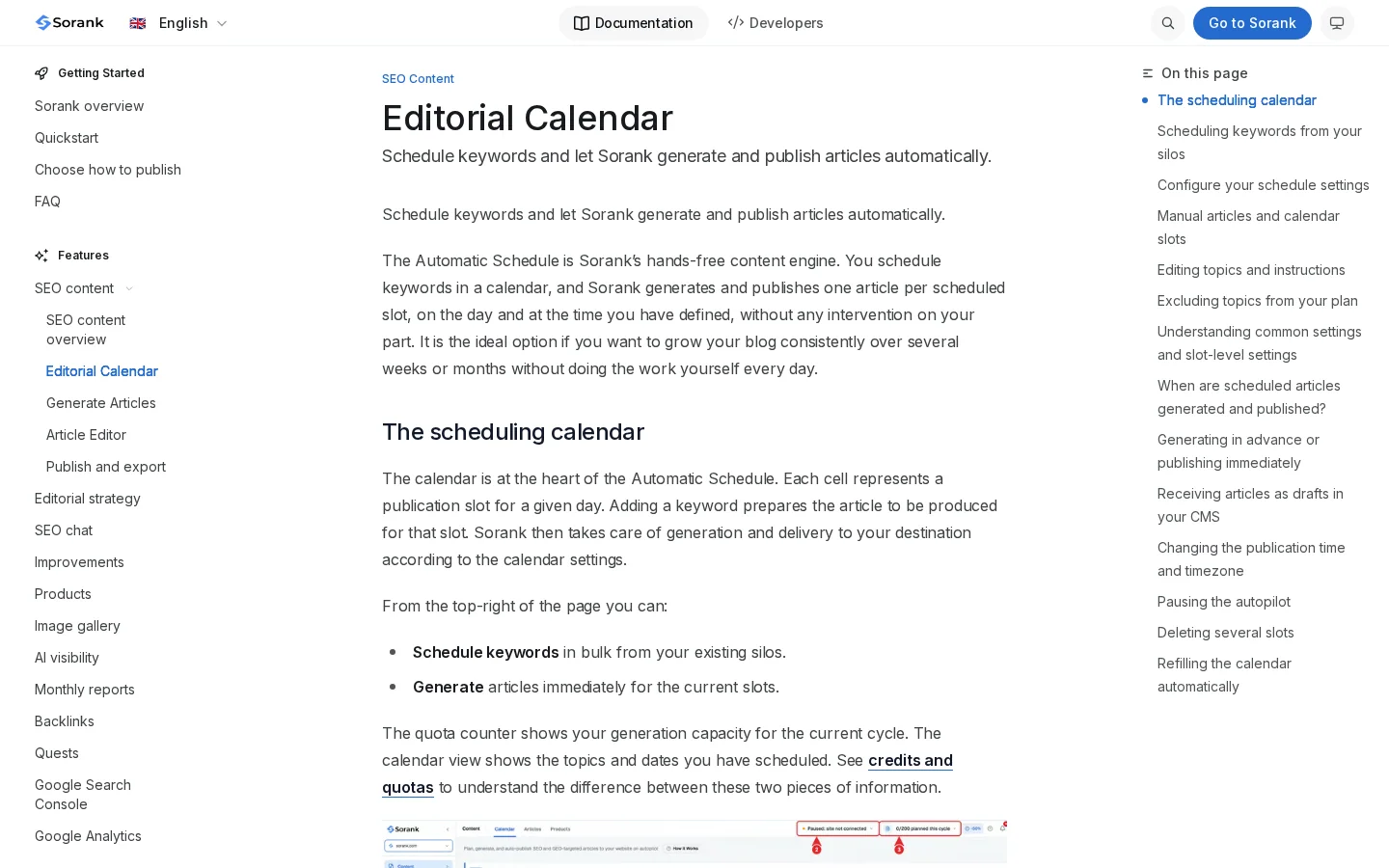
Der Kalender arbeitet jeweils mit einer Website. Sie wählen eine Website aus und stellen dann ihre Veröffentlichungsoptionen ein, etwa die Zeitzone und die tägliche Veröffentlichungszeit. Sorank erlaubt außerdem, beliebig viele Websites von einem Konto aus zu betreiben, was zu einer Einrichtung mit mehreren Blogs passt.
Quelle: Sorank-Dokumentation, Redaktionskalender
Was bei jedem Termin passiert
Sorank beginnt etwa 12 Stunden vor dem Termin mit dem Schreiben eines geplanten Artikels. Den Artikel veröffentlicht es zur Terminzeit, innerhalb weniger Minuten. Das Kontingent wird verbraucht, wenn der Artikel erzeugt wird, nicht wenn er veröffentlicht wird. Sie können den Autopiloten jederzeit anhalten, und die Termine bleiben bis zur Fortsetzung erhalten.
Wenn eine Veröffentlichung fehlschlägt, zeigt der Kalender den Grund an. Hat Ihr Webhook-Endpunkt den Artikel abgelehnt, zeigt das Fenster außerdem den HTTP-Code, den Ihr Endpunkt zurückgegeben hat, zum Beispiel 404. Beheben Sie die Ursache und starten Sie die Veröffentlichung dann erneut. Ein Blog, der etwa einen Tag lang fehlschlägt, wird pausiert, und Sie erhalten eine E-Mail.
Was bei Ihnen bleibt
Sie wählen die Themen und geben die Entwürfe frei. Aktivieren Sie die Entwurfsoption, wenn Sie jeden Artikel in Ihrem CMS lesen möchten, bevor er online geht. Prüfen Sie Fakten, Preise und Behauptungen jedes Entwurfs selbst, bevor Sie ihn freigeben. Der Leitfaden zum Schreiben eines Blogbeitrags, der rankt nennt die Prüfungen, die vor jeder Veröffentlichung sinnvoll sind.
Ein Beispiel aus der Praxis: drei Blogs in einer Woche
Nehmen wir drei Blogs: einen Gartenblog für Einsteiger, einen Reiseblog für eine Region und einen Produkttest-Blog für einen kleinen Shop. Jeder hat sein eigenes Projekt, seine eigene Themenliste und einen Beitrag pro Woche. So läuft eine Woche mit dem System aus diesem Leitfaden ab.
Montag: die Prüfung
Öffnen Sie den Kalender, filtern Sie Blog für Blog und beantworten Sie die drei Fragen. Der Gartenblog hat zwei Beiträge im Entwurf, also verschieben Sie einen in die Prüfung und bitten um Rückmeldung. Der Reiseblog hat für Donnerstag keinen freigegebenen Beitrag, also rücken Sie einen fertigen Entwurf nach vorn. Die Prüfung nimmt einen kurzen, festen Zeitblock ein. Während dieser Zeit schreiben Sie nichts.
Mittwoch: der Block
Schreiben Sie die drei Beiträge, die die meiste Konzentration brauchen, in einer einzigen Sitzung. Beginnen Sie mit dem Reisebeitrag, weil er am meisten Recherche braucht. Dann schreiben Sie den Gartenbeitrag, der einer festen Vorlage folgt. Zum Schluss schreiben Sie den Testbeitrag, der die Produktliste nutzt, die Sie schon haben. Das Bündeln funktioniert, weil Sie dieselben Werkzeuge geöffnet lassen und denselben Stil im Kopf behalten.
Freitag: Freigaben und Kontrollen
Geben Sie die fertigen Beiträge frei, prüfen Sie jeden per Satzsuche auf Duplikate und bestätigen Sie die Veröffentlichungszeit der Termine der kommenden Woche. Wenn ein Beitrag nicht veröffentlicht werden kann, zeigt der Kalender den Grund, und Sie beheben ihn vor dem Wochenende. Die Woche endet damit, dass jeder Blog mindestens zwei Wochen freigegebener Beiträge hat.
Eine gemeinsame Stimme über mehrere Blogs hinweg bewahren
Mehrere Blogs können wie ein einziger Autor klingen, ohne zum selben Blog zu werden. Leser merken es, wenn ein Reiseblog und ein Shop-Testblog dieselben Witze und dieselben Einstiege verwenden. Jeder Blog braucht ein eigenes kurzes Stilblatt, und jedes Stilblatt wird gelesen, bevor für diesen Blog ein Beitrag entsteht.
Schreiben Sie für jeden Blog ein Stilblatt
Ein Stilblatt umfasst fünf Zeilen: Wer die Leserschaft ist, der Ton, die übliche Länge eines Beitrags, die Zwischenüberschriften, die Sie immer verwenden, und die Wörter, die Sie vermeiden. Halten Sie es auf einer Seite. Ein langer Stilleitfaden, den niemand liest, nützt weniger als ein kurzes, das die Leute vor jedem Entwurf öffnen.
Bewahren Sie gemeinsame Teile an einem Ort
Manche Teile sind auf jedem Blog gleich: der Autorenkasten, der Datenschutzhinweis, das Datumsformat und der Handlungsaufruf. Speichern Sie sie einmal und fügen Sie sie überall ein, damit eine Änderung an einem dieser Teile am selben Tag bei allen Blogs ankommt. Behalten Sie die Teile, die sich unterscheiden, etwa Ton und Beispiele, im Stilblatt jedes Blogs.
Häufige Fehler beim Verwalten mehrerer Blogs
Die meisten Probleme mit mehreren Blogs gehen auf fünf Gewohnheiten zurück. Jede wird unten beschrieben: was sie ist, wie Sie sie erkennen und wie Sie sie beheben.
Fehler 1: Ein Kalender ohne Blognamen in jeder Zeile
Was es ist: Jeder Beitrag steht in einer einzigen Liste, aber nichts sagt, zu welcher Seite er gehört.
Woran Sie es erkennen: Sie können den Kalender nicht nach Blog filtern, und bei einem fertigen Beitrag müssen Sie nachfragen, für welche Seite er geschrieben wurde.
So beheben Sie es: Fügen Sie in jeder Zeile eine Blog-Kennzeichnung hinzu und filtern Sie in der Prüfung nach Blog.
Fehler 2: Zwei Blogs jagen dasselbe Keyword
Was es ist: Zwei Beiträge auf zwei Blogs zielen auf dieselbe Suchphrase.
Woran Sie es erkennen: Suchen Sie die Phrase bei Google und ergänzen Sie die Suche um site: und die Domain jedes Blogs. Wenn beide Blogs erscheinen oder der eine mit der Zeit den anderen ersetzt, überschneiden sie sich.
So beheben Sie es: Wählen Sie einen Blog als Eigentümer. Schreiben Sie den schwächeren Beitrag um oder führen Sie ihn zusammen, und verlinken Sie dann auf den stärkeren, wenn es den Lesern hilft.
Was es ist: Ein Beitrag wird mit kleinen Änderungen auf einen zweiten Blog kopiert.
Woran Sie es erkennen: Die Satzsuche aus dem Abschnitt zu Duplikaten findet beide Kopien.
So beheben Sie es: Schreiben Sie die Kopie um oder setzen Sie ein Canonical-Tag, das auf das Original zeigt.
Fehler 4: Die wöchentliche Prüfung auslassen
Was es ist: Der Kalender füllt sich, aber niemand prüft, was verspätet ist.
Woran Sie es erkennen: Beiträge bleiben länger als eine Woche im Entwurf, oder ein Blog hat für seinen nächsten Termin keinen freigegebenen Beitrag.
So beheben Sie es: Legen Sie die Prüfung auf einen festen Tag und halten Sie sie kurz. Beantworten Sie die drei Fragen und machen Sie weiter.
Fehler 5: Multisite ohne Plan aktivieren
Was es ist: Ein Netzwerk wird aktiviert, bevor jemand entschieden hat, wie die Seiten adressiert werden.
Woran Sie es erkennen: Ein Blog braucht später eine eigene Domain, und der Aufbau des Netzwerks passt nicht mehr dazu.
So beheben Sie es: Entscheiden Sie zuerst zwischen Subdomains und Unterverzeichnissen. Sichern Sie Dateien und Datenbank, deaktivieren Sie vor der Einrichtung alle Erweiterungen und prüfen Sie, ob die lesbaren Permalinks funktionieren.
Warnung
Ein späterer Wechsel von Unterverzeichnissen zu Subdomains ist vielleicht nicht einfach. Treffen Sie diese Wahl, bevor Sie das Netzwerk aktivieren, nicht nachdem die erste Seite online ist.
Vorher und nachher mit den Korrekturen
Vorher
Keine Blog-Kennzeichnung bei den Beiträgen
Zwei Blogs auf einem Keyword
Prüfungen ausgelassen
Nachher
Jede Zeile nennt ihren Blog
Ein Eigentümer pro Keyword
Eine feste wöchentliche Prüfung
Ihre Checkliste für diese Woche
Sie können bis zum Ende der Woche ein funktionierendes System haben. Gehen Sie in dieser Reihenfolge vor: Blogs auflisten, Projekte anlegen, Kalender aufbauen, dann Prüfung und Ergebnistabelle ergänzen. Jeder Schritt ist kurz, und die wöchentliche Prüfung hält das System nach der ersten Einrichtung am Laufen.
Diese Woche
Eine Zeile pro Blog schreiben: Thema, Leserschaft, Ziel, Häufigkeit, Freigabe
Ein Projekt pro Blog anlegen
Einen Kalender mit einer Blog-Kennzeichnung in jeder Zeile aufbauen
Die drei Status und einen Puffer von zwei Wochen pro Blog festlegen
Eine wöchentliche Prüfung an einem festen Tag einplanen
Kann man mehrere Blogs über ein einziges Dashboard verwalten?
Ja. WordPress Multisite betreibt mehrere Seiten aus einer Installation und mit einer einzigen Netzwerk-Anmeldung. Ohne Multisite können Sie einen gemeinsamen Kalender und eine wöchentliche Prüfung für getrennte Seiten führen und dann in jedem Backend veröffentlichen.
Sollte jeder Blog einen eigenen Kalender haben?
Führen Sie einen Kalender für alle Blogs, mit einer Blog-Kennzeichnung in jeder Zeile und einem Filter pro Blog. Getrennte Kalender lassen eine Frist auf einer Seite leicht übersehen und verdecken das Gleichgewicht zwischen Ihren Blogs.
Ist es schlecht, denselben Artikel auf zwei Blogs zu veröffentlichen?
Es kann beiden schaden. Google wählt eine Version zur Indexierung und Anzeige aus, und die Kopie, die Sie nicht wollten, kann stattdessen ranken. Wenn Sie eine Kopie behalten müssen, verweisen Sie sie mit einem Canonical-Tag auf das Original oder schreiben Sie sie um.
y!
Erhalten Sie kostenlos Ihren Content-Plan für 30 Tage
Wir analysieren Ihre Wettbewerber, Ihre Website und Ihre KI-Sichtbarkeit, um kostenlos einen maßgeschneiderten Content-Plan für Sie zu erstellen.
“Ich habe Sorank auf einer echten Kundenwebsite getestet, und es ist der Wahnsinn. Es macht alles, wofür eine Agentur 1.500 € im Monat berechnet. Jetzt geht es bei diesem Kunden in den Produktivbetrieb.”Guillaume Guersanguersanguillaume.com
“Wir sind eine Ads-Agentur und wollten unser SEO endgültig wieder auf Kurs bringen. Sorank hat uns eine klare Übersicht über unsere Website verschafft, uns geholfen, Optimierungen zu priorisieren und unsere Inhalte richtig zu strukturieren. Das Tool ist einfach zu bedienen, gut für ein Team konzipiert und sehr praktisch, um das Tracking zu zentralisieren, ohne zwischen mehreren Plattformen jonglieren zu müssen. Eine sehr solide Grundlage, um mit unserem SEO neu zu starten.”Gaspard MadouiWerbeagentur
“Ich habe mich dank Sorank auf GEO spezialisiert. Das GEO Leaderboard ermöglicht es mir, meinen Kunden ihre Position im Vergleich zu ihren Wettbewerbern auf ChatGPT zu zeigen. Das ist ein echter kommerzieller Differenzierungsfaktor.”MélanieFreelancer im Bereich SEO
“Hervorragender Service, funktioniert gut für unsere Website und hilft uns zu verstehen, wie wir sie verbessern können, um auf Google und anderswo besser zu ranken. Herzlichen Glückwunsch, machen Sie weiter, ich empfehle es.”Hugo T.E-Commerce-Händler