Gizlilik bizim için önemlidir; bu nedenle web sitesinin temel işleyişi için gerekli olmayabilecek bazı depolama türlerini devre dışı bırakma seçeneğiniz vardır. Kategorileri engellemek, web sitesindeki deneyiminizi etkileyebilir. Daha fazla bilgi (Çerez Politikası)
Birden Fazla Blogu Hiçbirini Kaybetmeden Nasıl Yönetirsiniz
Birden fazla blogu tek bir takvimden nasıl yöneteceğinizi öğrenin. Dört kurulumu karşılaştırın, kurulum adımlarını izleyin ve zaman kaybettiren hatalardan kaçının.
Her blog için etiketi olan ortak bir takvim ve her sitede neyin yayına hazır olduğunu gösteren haftalık bir gözden geçirme.
Araçlar
Bu sayfada
Kısaca
Birden fazla blog yönetmek için tek bir takvim, her blog için ayrı bir konu listesi ve haftalık tek bir gözden geçirme kullanılır. Her blog kendi projesine, yayın saatine ve durum etiketlerine sahip olur, böylece hiçbir yazı yanlış siteye düşmez. Bu iş elle yapılabilir, tek bir WordPress Multisite kurulumunda çalıştırılabilir veya her slotu sizin yerinize yayınlayan bir araçla yönetilebilir.
3 gün ücretsiz, sonra istediğiniz zaman bırakın. 90 gün para iade garantisi, koşullar geçerlidir.
Tek bir takvim ve tek bir haftalık gözden geçirmeyle birden fazla blogu yönetin
Temel yöntem, her blogun yazılarını gösteren tek bir takvim ile hangi işlerin geciktiğini, neyin yaklaştığını ve sırada neyin olduğunu kontrol eden haftalık tek bir gözden geçirmedir. Her blog takvimde kendi etiketini taşır, böylece bir sitenin için planlanan yazı başka bir siteninmiş gibi görünmez. Bu rehberdeki diğer her şey, bu takvimi kurmanın, doldurmanın ya da otomatikleştirmenin bir yoludur.
Birden fazla blogu olan çoğu kişi hafızasına göre çalışır. Her yönetim panelini açar, her siteyi kontrol eder ve neyin zamanının geldiğini tahmin eder. Tek bir blog için bu yeterlidir. Üç ya da daha fazlası olduğunda bir son tarih kaçar, aynı konu iki kez yazılır ve bitmiş bir taslak haftalarca yanlış panelde bekler.
Hafızadan çalışmak ile tek bir takvimden çalışmak
Hafızadan
Her yönetim panelini ayrı ayrı kontrol eder
Son tarihler yayın gününde fark edilir
Aynı konu iki kez yazılır
Tek bir takvimden
Tüm bloglara tek bakış
Son tarihler bir hafta önceden görünür
Her konunun tek bir sahibi olur
Rehberin geri kalanı aynı sırayı izler. Önce sistem kurulur, sonra onu çalıştırmanın yolları karşılaştırılır, konular planlanır, kopyalara karşı önlem alınır, sonuçlar izlenir ve bir aracın sizin yerinize yayınlayıp yayınlamayacağına karar verilir. Son bölümler en çok zaman kaybettiren hataları anlatır.
Tüm bloglarınız için tek bir sistemi adım adım kurun
Sistem bir kez kurulur, sonra her hafta aynı kısa gözden geçirme yapılır. Adımlar sırasıyla uygulanır, çünkü her biri bir sonrakini besler. Blog listesiyle başlanır, çünkü diğer tüm seçimler buna bağlıdır.
Adım 1: Her blogu ve görevini yazın
Her blog için bir satır yazın. Konuyu, okuru, hedefi, yayın sıklığını ve yazıları kimin onayladığını ekleyin. Örneğin: "Yeni başlayanlar için ev yemekleri, hedef: aramadan gelen trafik, haftada bir yazı, onaylayan: ben." Böyle bir satır, neyi yazacağınızı ve başka bir şeyi ne zaman bırakacağınızı söyler.
İki blog aynı okuru ve aynı konuları hedefliyorsa, şimdi karar verin. Birleştirin ya da konuları yazılı bir kuralla bölün. Bu net olmadan yazmaya başlamayın, çünkü sonradan fark edilen bir çakışma, zaten yayında olan yazıların yeniden yazılması demektir.
Adım 2: Her bloğa kendi projesini verin
Her blog için bir proje, klasör ya da pano oluşturun. Taslaklar, fikirler ve son tarihler blogla birlikte kalır, böylece bir sitenin yazısını açarken başka bir site üzerinde çalışmazsınız. Birden fazla blogu tek bir ortak projede toplayın, yalnızca aynı kitleyi ve aynı yazıları paylaştıklarında.
Adım 3: Her blog için filtresi olan tek bir takvim kurun
Planlanan her yazıyı tek bir takvime koyun. Her kayda üç alan verin: blog adı, hedef anahtar kelime ve yayın tarihi. Tek bir siteye odaklanmak istediğinizde blog adına göre filtreleyin, haftanın yükünü görmek istediğinizde hepsine bakın.
Daha önce takvim kurmadıysanız ekibinizin uyacağı bir içerik takvimi nasıl oluşturulur başlığıyla başlayın. Yukarıdaki yöntem, birden fazla blogun ihtiyaç duyduğu katmanı ekler: her satırda blog adı ve siteleri birbirinden ayıran bir filtre.
Adım 4: Üç durum ve bir tampon kullanın
Her yazıya üç durumdan birini verin: Taslak, İncelemede ya da Onaylandı. Yalnızca Onaylandı yazılar yayına çıkar. Bu kural, birden fazla blogda en sık görülen sorunu önler: bir sitede bitmiş ama diğerinde unutulmuş bir yazı.
Ayrıca bir tampon tutun. Her blogda en az iki haftalık Onaylandı yazı hedefleyin. Tampon, hastalık yapan bir haftayı ya da yavaş bir incelemeyi, bir siteyi boş bırakmadan karşılar. Tamponu tüm portföy için değil, blog başına sayın, çünkü biri tükenirken diğerleri dolu görünebilir.
Adım 5: Haftada bir gözden geçirme yapın
Haftada bir kez, her blog için üç soruyu yanıtlayın: önümüzdeki yedi günde neyin yayına hazır olması gerektiği, neyin geciktiği ve neyin tek seferde yazılabileceği. Benzer yazıları toplu halde yazın. Örneğin, bir blogun tüm ürün rehberlerini aynı öğleden sonra yazın, sonra bir sonraki blogun işine geçin.
Sisteminiz 5 adımda
Her blogu listeleyinBlog başına bir satır: konu, okur, hedef, sıklık, onaylayan.
Her bloga proje verinTaslaklar, fikirler ve son tarihler blogla birlikte kalır.
Tek bir takvim kurunHer satırda blog adı, anahtar kelime ve tarih olur.
Üç durum belirleyinTaslak, İncelemede, Onaylandı. Yayına yalnızca Onaylandı yazı çıkar.
Haftada bir gözden geçirinNeyin hazır olduğunu, neyin geciktiğini ve neyin toplu yazılacağını kontrol edin.
Tek bir takvim ve tek bir panel birden fazla blogu yönetebilir.
Birden fazla blogu yönetmenin dört yolu, karşılaştırmalı
Dört kurulum çoğu durumu karşılar: bir elektronik tablo, tek bir WordPress Multisite ağı, bir planlama uygulamasıyla ayrı kurulumlar ve her slotu yayınlayan otomatik bir planlayıcı. Doğru olanı, her blogun platformuna, blog sayısına ve yazının ne kadarını devretmek istediğinize bağlıdır.
Seçenek 1: Elektronik tablo ve ortak takvim
İlke, satır başına bir yazı olan tek bir tablodur. Hiçbir maliyeti yoktur ve farklı platformlardaki iki ya da üç blog için çalışır. Sınırı, her yazının elle bir adım gerektirmesidir: yazıyı yazarsınız, her yönetim paneline yapıştırırsınız ve tarihi kendiniz ayarlarsınız. Tablo ayrıca, kimse onu sabit bir günde güncellemezse hızla eskir. Bu yüzden önceki bölümdeki haftalık gözden geçirmeyle birlikte kullanın.
Seçenek 2: Tek bir WordPress Multisite ağı
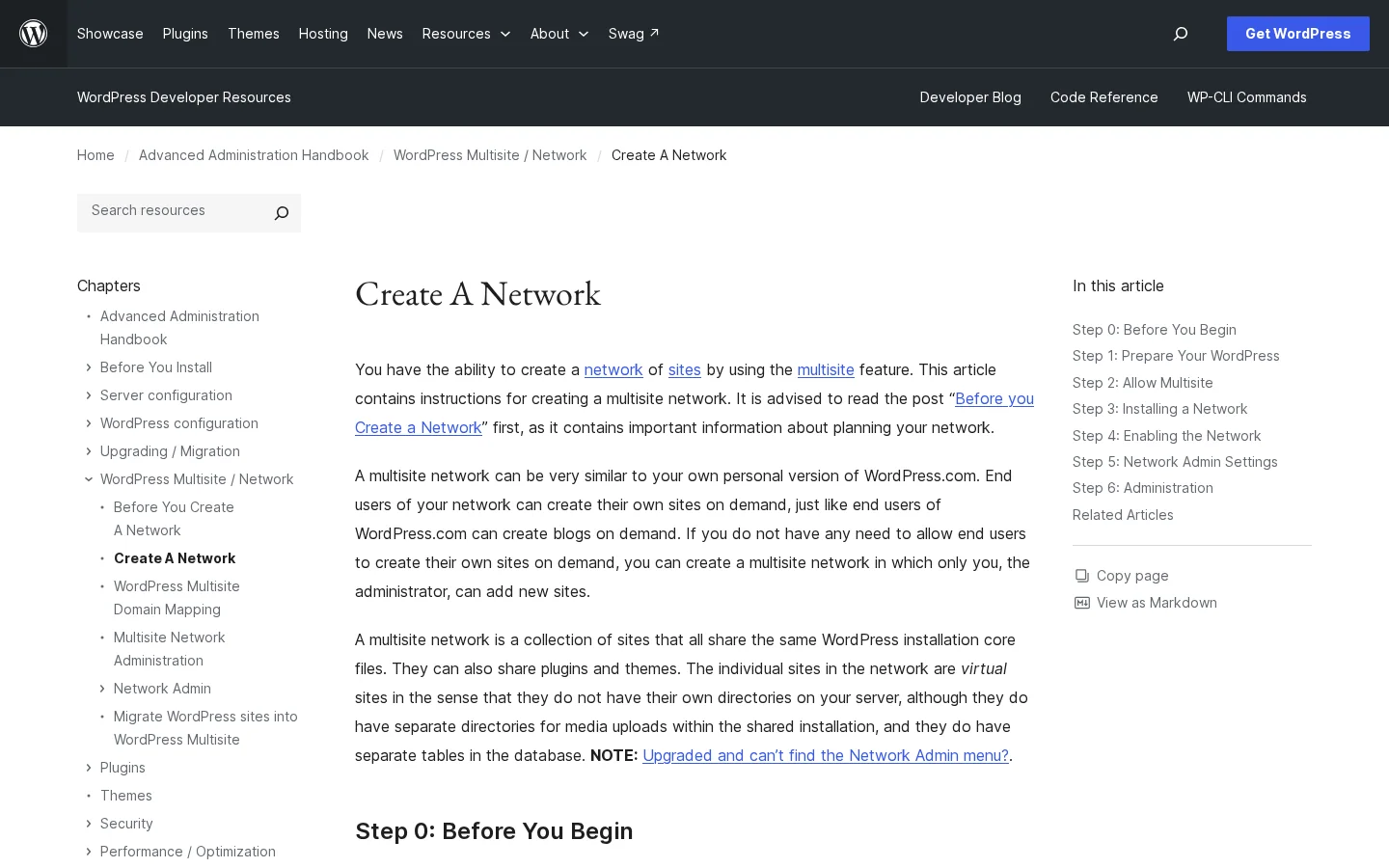
WordPress Multisite, tek bir kurulumdan birden fazla site çalıştırır. Siteler çekirdek dosyaları, eklentileri ve temaları paylaşır, ama her sitenin kendi medya yükleme klasörü ve kendi veritabanı tabloları vardır. Yönetici bunları Ağ Yönetimi ekranından yönetir; bu ekran ağ panosunu, ağ ayarlarını ve site listesini içerir.
Kurulumun atlanamayacak adımları vardır. Aşağıdaki satırı wp-config.php dosyasına ekleyin, ardından WordPress'in gösterdiği ağ kurulumunu tamamlayın:
define( 'WP_ALLOW_MULTISITE', true );
Tek tek siteler, ağda zaten bulunan eklentileri ve temaları etkinleştirebilir, ama yeni olanları kuramaz. Ayrıca başta alt alan adları ile alt dizinler arasında seçim yaparsınız. Bunu sonradan değiştirebilirsiniz, ama zor olabilir. Önce dosyalarınızın ve veritabanınızın yedeğini alın, kurulumdan önce tüm eklentileri devre dışı bırakın ve güzel kalıcı bağlantıların çalıştığını doğrulayın. Ağ oluşturma konusunda WordPress geliştirici belgeleri bu adımları listeler.
Kaynak: WordPress geliştirici dokümantasyonu, Multisite ağ kurulumu
Seçenek 3: Bir planlama uygulamasıyla ayrı kurulumlar
Her blog kendi platformunda kalır, tüm blogların takvimini ise tek bir planlama uygulaması tutar. Bu, bir blogun WordPress'te, diğerinin Shopify'da, üçüncüsünün barındırılan bir blog platformunda çalıştığı kurulum için uygundur. Sınır şu: planlayıcı yayınlamaz. Yine her yönetim paneline giriş yapılır, metin yapıştırılır ve saat ayarlanır.
Seçenek 4: Her slotu yayınlayan otomatik planlayıcı
Planlayıcı, anahtar kelimeleri tarihli slotlara çevirir, her makaleyi yazar ve bağlı bir platforma o günü yayınlar ya da taslak olarak kaydeder. Çok sayıda blogu ya da çok sayıda müşterisi olan, yazma süresinin darboğaz olduğu kişilere uygundur. Sınırları gerçektir: konuları ve gerçekleri yine siz incelersiniz, araç da yalnızca bağlı olduğu platformlara yayınlar.
Dört seçenek yan yana
Kurulum
En iyi olduğu durum
Kim yayınlar
Ana sınır
Elektronik tablo ve ortak takvim
Farklı platformlarda iki ya da üç blog
Siz, her yönetim panelinde
Her yazı elle bir adım gerektirir
WordPress Multisite
Aynı sahibe ait WordPress üzerindeki birkaç site
Siz, tek bir ağ girişinden
Eklentiler ve temalar ortaktır, adresleme seçimi geri alınması zordur
Planlama uygulamasıyla ayrı kurulumlar
Farklı platformlarda bloglar, sorumlusu tek bir kişi
Siz, her yönetim panelinde
Planlayıcı yayınlamaz
Otomatik planlayıcı
Çok sayıda blog ya da yazma süresi darboğaz
Araç, her slotun gününde
Konular ve gerçekler yine sizin incelemenizi ister
Elle takvim ile otomatik planlayıcı
Elle takvim
Her kelimeyi siz seçersiniz
Her yazının yayınlanması için tıklamanız gerekir
Meşgul olduğunuzda slotlar kayar
Otomatik planlayıcı
Her slot kendi gününde yayınlanır
Taslaklar sizin incelemenizi bekler
Bağlı bir platform gerektirir
Konuları planlayın ki bloglarınız birbiriyle yarışmasın
Aynı anahtar kelimeyi hedefleyen iki blog birbiriyle yarışır. Google gösterilecek tek bir sayfa seçmek zorundadır ve diğer sayfanın görünürlüğü düşer. Kimse yazmadan önce her konunun hangi blogun olduğuna karar verin ve her blog için ayrı bir konu listesi tutun. Konu seçmenin daha geniş yöntemi için konular nasıl seçilir ve sıralanan yazılar nasıl yayınlanır sayfasını okuyun.
İki blog, bir anahtar kelime ile iki blog, sahip olunan konular
Çakışma
İki blog aynı anahtar kelimeyi hedefler
Sayfalar tıklamaları ve bağlantıları böler
Sahip olunan konular
Her anahtar kelimenin bir sahibi blog vardır
Okuyucuya yardımcı olduğunda diğer blog ona bağlantı verir
Her blog için bir konu listesi yapın
Her blog için uzun bir konu listesi yazın: okurlarınızın sorduğu sorulardan satın almadan önce yaptıkları karşılaştırmalara kadar. Sonra listeyi o blogun kapsamına uyan konulara indirin. Kısaltma, listenin kendisinden daha önemlidir. Tek bir bloğa uyan kısa bir liste, bir siteyi beş konuya yayan uzun bir listeden iyidir.
Her blogun neyi kapsamadığını yazın
Kapsam çizgisi en iyi olumsuz olarak çalışır. Blogun neyi kapsamadığını söyleyen tek bir cümle yazın, örneğin: "Bu blog araçları değil, yalnızca bir dükkanı işletmenin günlük işini kapsar." Bir konu bu çizginin dışına düştüğünde, onu doğru bloga taşıyın ya da çıkarın. Slot boş diye yanlış siteye yayınlamayın.
Çakışmayı her ay kontrol edin
Ayda bir kez, tüm bloglardaki yayınlanmış her yazının ana anahtar kelimesini tek bir tabloda listeleyin. Anahtar kelimeye göre sıralayın. İki kez görünen her anahtar kelime bir karar ister: yazıları birleştirin, birini farklı bir açıyla yeniden adlandırın ya da konunun sahibi olan bloga taşıyın. Yazıları konuya göre grupluyorsanız, içerik kümeleri aynı konudaki yazıların birbirini nasıl desteklediğini gösterir, Konu Kümesi Oluşturucu ise anahtar kelimeleri bu temalara ayırır.
Bir makale iki bloğa uyduğunda yinelenen içerikten kaçının
Aynı makaleyi iki blogda yayınlamayın. Google, dizine eklemek ve göstermek için tek bir sürüm seçer ve bu seçim istediğiniz gibi olmayabilir. Bir kopyayı tutmanız gerekiyorsa, orijinali canonical etiketiyle işaretleyin. Google'ın yönergesi, yinelenen tüm sayfalara kodda kanonik sayfayı gösteren bir link öğesi eklemektir. Google Search Central'ın yinelenen URL'leri birleştirme sayfası bu kuralı açıklar.
Kopyada link öğesi sayfanın head bölümüne girer ve orijinalin tam adresine işaret eder:
Yazınızdan tam bir cümleyi tırnak içinde Google'da arayın. Bloglarınızdan biri çıkarsa, bir yinelemeniz var demektir. Başlığı, girişi ve başlıkları da kontrol edin. Yalnızca başlıkta farklılık gösteren sayfalar, arama motoru ilk başta farklı olarak değerlendirse bile yinelenen sayılır.
İki yoldan birinde düzeltin
Kopyayı, farklı bir okura farklı bir soruyu yanıtlayacak şekilde yeniden yazın. Ya da kopyayı tutup orijinali canonical etiketiyle gösterin. Yalnızca başlığı değiştirmek yetmez. Girişi, örnekleri ve başlıkları yeniden yazın ki sayfa tek başına da faydalı olsun.
Bir yinelemeyi 3 adımda düzeltin
Kopyayı bulunYazıdan bir cümleyi tırnak içinde arayın, sonra her blogu kontrol edin.
Orijinali seçinEn iyi uyan blogun sürümünü tutun.
Diğerini düzeltinYeniden yazın ya da orijinali gösteren bir canonical etiketi ekleyin.
İpucu
Yeniden yayınladığınız ya da yeniden kullandığınız yazıların listesini, her kopyanın yanında orijinal adresiyle tutun. Aylık çakışma kontrolünde liste, önce hangi kopyaların yeniden yazılması gerektiğini gösterir.
Her bloğu tek bir yerden izleyin
Tek bir görünüm, her blog için temiz bir veri kaynağı gerektirir. Google Search Console'da bir Alan Adı özelliği, bir sitenin tüm protokol ve alt alan adı varyasyonlarını kapsar ve yalnızca bir DNS kaydıyla doğrulanabilir. URL öneki özelliği ise tek bir tam adresi, örneğin bir alt alan adını ya da bir klasörü kapsar ve birkaç doğrulama yöntemi sunar. Google Search Console'un mülk türleri yardım sayfası farkları açıklar.
Her blog alan adı için bir Alan Adı özelliği ekleyin
Her blogun kendi alan adı varsa, her birini Alan Adı özelliği olarak ekleyin. Bu, www ve www olmayan sürümlerini ve alt alan adlarını tek bir yerde kapsar, böylece her adresi ayrı ayrı kontrol etmeniz gerekmez. Kapsam raporunu haftalık gözden geçirmenizde kontrol edin ve yeni hataları zaten tuttuğunuz tabloya not edin.
Sonuçlar için tek bir tablo tutun
Her blog için ayda bir satır verin: tıklamalar, gösterimler, yayınlanan yazılar ve gecikmiş yazılar. Tüm satırları tek bir tabloda toplayın, böylece blogları yan yana karşılaştırabilirsiniz. Pazarlama paneli izlemeye değer birkaç sayının nasıl seçileceğini ve gerisinin nasıl kenarda tutulacağını anlatır.
Her blog alan adı için kurulum
Alan adını Alan Adı özelliği olarak doğrulayın
Erişimi yalnızca ihtiyacı olan kişilere verin
Kapsam raporunu haftalık gözden geçirmede kontrol edin
Tıklamaları ve gösterimleri ayda bir kaydedin
Bir planlayıcının her bloğu kendi gününde yayınlamasına izin verin
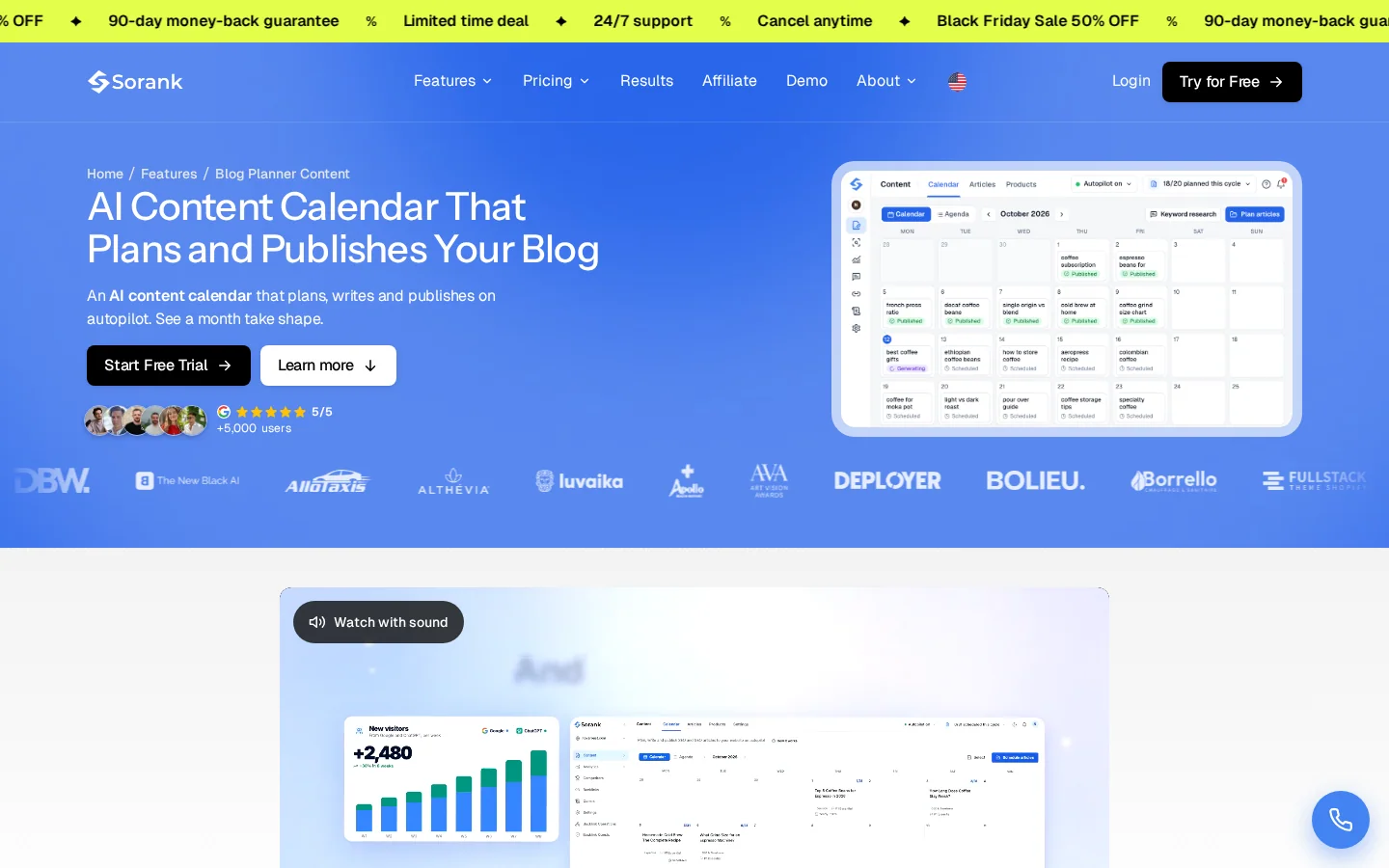
Yazma süresi darboğazsa, otomatik bir planlayıcı slotları devralabilir. Sorank bir örnektir. Yapay zeka içerik takvimi, takip edilen rakiplerden ve kendi sitenizden gelen anahtar kelimelerle dolar, her slot da bir öncelik ve bir içerik açısı alır. autopilot açıkken makaleyi yazar ve slot gününde WordPress, Shopify, Webflow ya da Wix'e yayınlar ya da CMS'nize taslak olarak gönderir. Daha fazlasını yapay zeka içerik takvimi sayfasında okuyabilirsiniz.
Kaynak: Sorank, yapay zeka içerik takvimi sayfası
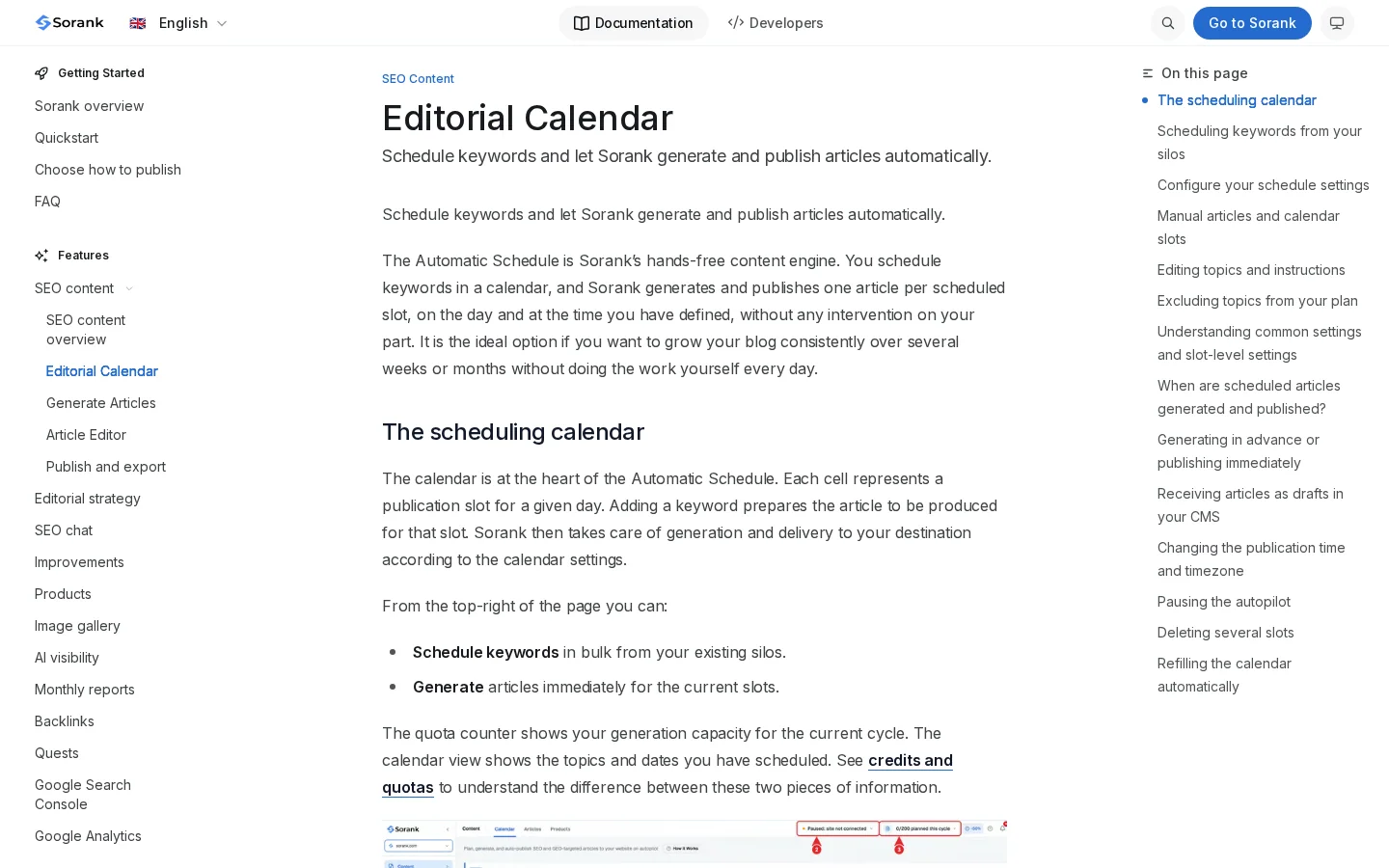
Takvim bir seferde bir web sitesiyle çalışır. Bir site seçilir, ardından saat dilimi ve günlük yayın saati gibi yayın seçenekleri ayarlanır. Sorank ayrıca tek bir hesaptan istediğiniz kadar web sitesini yönetmenize izin verir, bu da birden fazla blogu olan bir kurulum için uygundur.
Kaynak: Sorank dokümantasyonu, editoryal takvim
Her slota ne olur
Sorank, planlanmış bir makaleyi slotundan yaklaşık 12 saat önce yazmaya başlar. Makaleyi slot saatinde, birkaç dakika içinde yayınlar. Kota, makale yayınlandığında değil, üretildiğinde kullanılır. Autopilot'u istediğiniz zaman durdurabilirsiniz, devam ettirene kadar slotlar korunur.
Bir yayın başarısız olduğunda takvim nedenini gösterir. Webhook uç noktanız makaleyi reddettiyse, pencere uç noktanızın döndürdüğü HTTP kodunu da gösterir, örneğin 404. Nedeni düzeltin, sonra yayını yeniden deneyin. Yaklaşık bir gün boyunca başarısız olan bir blog duraklatılır ve size e-posta gönderilir.
Size kalanlar
Konuları siz seçersiniz ve taslakları siz onaylarsınız. Her makaleyi yayına çıkmadan önce CMS'nizde okumak istiyorsanız taslak seçeneğini açın. Onaylamadan önce her taslaktaki gerçekleri, fiyatları ve iddiaları kendiniz kontrol edin. Sıralanan bir blog yazısı yazma rehberi, herhangi bir yazı yayına çıkmadan önce yapılmaya değer kontrolleri listeler.
Bir örnek: bir haftada üç blog
Üç blog düşünün: yeni başlayanlar için bir bahçecilik blogu, bir bölge için bir seyahat blogu ve küçük bir dükkan için bir ürün inceleme blogu. Her birinin kendi projesi, kendi konu listesi ve haftada bir yazısı var. Bu rehberdeki sistemle bir haftanın nasıl geçtiğini gösteriyoruz.
Pazartesi: gözden geçirme
Takvim açılır, her blog sırayla filtrelenir ve üç soru yanıtlanır. Bahçecilik blogunun iki yazısı Taslak durumunda, bu yüzden birini İncelemede durumuna taşıyıp geri bildirim istenir. Seyahat blogunun perşembe için onaylanmış yazısı yok, bu yüzden hazır bir taslak öne çekilir. Gözden geçirme sabit ve kısa bir zaman alır. Sırasında hiçbir şey yazılmaz.
Çarşamba: toplu yazım
Üç yazı, en çok odak isteyen sırayla tek bir oturumda yazılır. Önce seyahat yazısıyla başlanır, çünkü en çok araştırma gerektirir. Sonra bahçecilik yazısı yazılır, çünkü sabit bir şablonu izler. En son ürün incelemesi yazılır; zaten sahip olunan ürün listesini kullanır. Toplu yazım işe yarar, çünkü aynı araçlar açık kalır ve aynı üslup akılda tutulur.
Cuma: onaylar ve kontroller
Hazır olan yazılar onaylanır, her biri bir cümle aramasıyla yinelenenler açısından kontrol edilir ve gelecek haftanın slotlarının yayın saati doğrulanır. Bir yazı yayınlanamazsa, takvim nedenini gösterir ve hafta sonundan önce düzeltilir. Hafta, her blogun en az iki haftalık onaylanmış yazıya sahip olmasıyla biter.
Birden fazla blogda tek bir ses koruyun
Birden fazla blog, aynı blog olmadan tek bir yazar gibi ses çıkarabilir. Bir seyahat blogu ile bir dükkan inceleme blogu aynı şakaları ve aynı girişleri kullanırsa okurlar fark eder. Her blogun kendi kısa üslup kağıdı olmalı ve her blog için yazı yazılmadan önce bu kağıt okunmalıdır.
Her blog için bir üslup kağıdı yazın
Üslup kağıdı beş satırdan oluşur: okurun kim olduğu, ton, tipik bir yazının uzunluğu, her zaman kullandığınız başlıklar ve kaçınılması gereken kelimeler. Bir sayfada tutun. Kimsenin okumadığı uzun bir üslup rehberi, her taslaktan önce insanların açtığı kısa bir rehberden daha az işe yarar.
Ortak parçaları tek bir yerde tutun
Bazı parçalar her blogda aynıdır: yazar kutusu, gizlilik satırı, tarih biçimi ve eyleme çağrı. Bunları bir kez saklayın ve yapıştırın; böylece birindeki bir değişiklik her bloga aynı gün ulaşır. Farklılık gösteren parçaları, örneğin tonu ve örnekleri, her blogun kendi üslup kağıdında tutun.
Birden fazla blog yönetirken sık yapılan hatalar
Birden fazla blogla ilgili sorunların çoğu beş alışkanlıktan gelir. Aşağıdaki her biri ne olduğunu, nasıl fark edileceğini ve nasıl düzeltileceğini gösterir.
Hata 1: Her satırda blog adı olmayan tek bir takvim
Nedir: Her yazı tek bir listede durur, ama hangi siteye ait olduğunu hiçbir şey söylemez.
Nasıl fark edilir: Takvim blog adına göre filtrelenemez ve bitmiş bir yazı açıldığında hangi site için yazıldığını sormak gerekir.
Nasıl düzeltilir: Her satıra bir blog etiketi eklenir, sonra gözden geçirmede blog adına göre filtrelenir.
Hata 2: İki blog aynı anahtar kelimeyi kovalıyor
Nedir: İki blogdaki iki yazı aynı arama ifadesini hedefler.
Nasıl fark edilir: İfade Google'da aranır, sonra sorguya site: ve her blogun alan adı eklenir. İki blog da görünürse ya da zamanla biri diğerinin yerini alırsa, çakışıyorlar demektir.
Nasıl düzeltilir: Bir blog sahip olarak seçilir. Zayıf yazı yeniden yazılır ya da birleştirilir, sonra okuyucuya yardımcı olduğu yerde güçlü olana bağlantı verilir.
Hata 3: Aynı makaleyi iki kez yayınlamak
Nedir: Bir yazı, küçük değişikliklerle ikinci bir bloga kopyalanır.
Nasıl fark edilir: Yinelenenler bölümündeki cümle araması her iki kopyayı da bulur.
Nasıl düzeltilir: Kopya yeniden yazılır ya da orijinali gösteren bir canonical etiketi eklenir.
Hata 4: Haftalık gözden geçirmeyi atlamak
Nedir: Takvim dolar, ama neyin geciktiğini kimse kontrol etmez.
Nasıl fark edilir: Yazılar bir haftadan uzun süre Taslak durumunda kalır ya da bir blogun bir sonraki slotu için onaylanmış yazısı yoktur.
Nasıl düzeltilir: Gözden geçirme sabit bir güne ayrılır ve kısa tutulur. Üç soru yanıtlanır ve devam edilir.
Hata 5: Multisite'ı plansız açmak
Nedir: Siteler nasıl adreslenecek kararı verilmeden ağ açılır.
Nasıl fark edilir: Bir blog sonradan kendi alan adına ihtiyaç duyar ve ağ düzeni artık buna uymaz.
Nasıl düzeltilir: Önce alt alan adları ile alt dizinler arasında karar verilir. Dosyaların ve veritabanının yedeği alınır, kurulumdan önce tüm eklentiler devre dışı bırakılır ve güzel kalıcı bağlantıların çalıştığı doğrulanır.
Uyarı
Alt dizinlerden alt alan adlarına sonradan geçmek zor olabilir. Bu seçim ağı açmadan önce yapılmalı, ilk site yayına girdikten sonra değil.
Düzeltmelerden önce ve sonra
Önce
Yazılarda blog etiketi yok
Tek anahtar kelime için iki blog
Gözden geçirmeler atlanıyor
Sonra
Her satır blog adını taşır
Anahtar kelime başına tek sahip
Sabit bir haftalık gözden geçirme
Bu hafta için kontrol listeniz
Hafta bitmeden çalışan bir sistem kurulabilir. Adımlar şu sırayla izlenir: blogları listeleyin, projeleri oluşturun, takvimi kurun, sonra gözden geçirmeyi ve sonuç tablosunu ekleyin. Her adım kısadır ve haftalık gözden geçirme, ilk kurulumdan sonra sistemi çalışır tutar.
Bu hafta
Blog başına bir satır yazın: konu, okur, hedef, sıklık, onaylayan
Her blog için bir proje oluşturun
Her satırda blog etiketi olan tek bir takvim kurun
Üç durumu ve blog başına iki haftalık bir tamponu ayarlayın
Sabit bir güne tek bir haftalık gözden geçirme koyun
Birden fazla blog tek bir panelden yönetilebilir mi?
Evet. WordPress Multisite, tek bir kurulumdan ve tek bir ağ girişinden birden fazla site çalıştırır. Bu olmadan da ayrı sitelerde ortak bir takvim ve haftalık tek bir gözden geçirme tutulabilir, ardından her sitenin yönetim panelinden yayın yapılır.
Her blogun kendi takvimi olmalı mı?
Tüm bloglar için tek bir takvim tutun, her satırda blog etiketi ve her blog için bir filtre olsun. Ayrı takvimler, bir sitedeki son tarihin kaçırılmasını kolaylaştırır ve bloglar arasındaki dengeyi gizler.
Aynı makaleyi iki bloğa yayınlamak kötü mü?
İkisine de zarar verebilir. Google, dizine eklemek ve göstermek için tek bir sürüm seçer ve istemediğiniz kopya öne çıkabilir. Kopyayı tutmanız gerekiyorsa orijinali canonical etiketiyle gösterin ya da yeniden yazın.
y!
30 günlük içerik planınızı ücretsiz alın
Rakiplerinizi, web sitenizi ve yapay zeka görünürlüğünüzü analiz ediyor, size ücretsiz olarak özel bir içerik planı hazırlıyoruz.
“Sorank'ı gerçek bir müşteri sitesinde test ettim ve inanılmaz. Bir ajansın size ayda $1500 faturalayacağı her şeyi yapıyor. Şimdi o müşteride canlıya alınıyor.”Guillaume Guersanguersanguillaume.com
“Bir reklam ajansıyız ve SEO'muzu kesin olarak rayına oturtmak istiyorduk. Sorank sitemiz hakkında net bir görünüm sundu, optimizasyonlara öncelik vermemize ve içeriklerimizi doğru biçimde yapılandırmamıza yardımcı oldu. Araç kullanımı kolay, ekip için iyi tasarlanmış ve birden fazla platform arasında geçiş yapmadan takibi tek yerde toplamak için çok pratik. SEO'ya sıfırdan başlamak için çok sağlam bir temel.”Gaspard MadouiReklam ajansı
“Sorank sayesinde GEO alanında uzmanlaştım. GEO Liderlik Tablosu, müşterilerime ChatGPT'de rakiplerine kıyasla konumlarını göstermemi sağlıyor. Gerçek bir ticari fark yaratıcı.”MélanieFreelance SEO uzmanı
“Harika bir hizmet, web sitemiz için iyi çalışıyor ve Google'da ve başka yerlerde daha iyi sıralanmak için siteyi nasıl geliştireceğimizi anlamamıza yardımcı oluyor. Tebrikler, devam edin, tavsiye ederim.”Hugo T.E-ticaret satıcısı