Настройки
Конфиденциальность важна для нас, поэтому вы можете отключить отдельные виды хранения данных, которые не нужны для базовой работы сайта. Блокировка некоторых категорий может повлиять на ваше впечатление от сайта. Подробнее
Конфиденциальность важна для нас, поэтому вы можете отключить отдельные виды хранения данных, которые не нужны для базовой работы сайта. Блокировка некоторых категорий может повлиять на ваше впечатление от сайта. Подробнее

Как вести несколько блогов из одного календаря и одного процесса. Сравните четыре схемы, пройдите шаги настройки и избегайте ошибок, которые тратят время.

Коротко
Чтобы вести несколько блогов, нужны один календарь, отдельный список тем для каждого блога и один еженедельный обзор. Каждый блог получает свой проект, своё время публикации и свои статусы, поэтому ни один материал не попадёт не на тот сайт. Это можно сделать вручную, в одной установке WordPress Multisite или с помощью инструмента, который публикует каждый слот за вас.
Хотите узнать больше? Спросите
Короткий тест
Как вести блог?
Sorank подходит под ваши ответы


Попробуйте его 3 дня на своём сайте и узнайте, где вы находитесь в Google, ChatGPT и других ИИ.
Попробовать 3 дня бесплатно3 дня бесплатно, потом вы можете остановиться в любой момент. Гарантия возврата денег 90 дней, на определённых условиях.
Основа метода: один календарь, в котором видны материалы всех блогов, и один обзор в неделю, который показывает, что просрочено, что должно выйти и что будет дальше. Каждый блог сохраняет свою метку в календаре, поэтому материал, запланированный для одного сайта, никогда не выглядит как материал для другого. Всё остальное в этом руководстве показывает, как построить, заполнить или автоматизировать этот календарь.
Большинство людей, у которых несколько блогов, работают по памяти. Они открывают каждую админку, проверяют каждый сайт и угадывают, что нужно сделать. Для одного блога это работает. При трёх и более срок пропускают, одну тему пишут дважды, а готовый черновик неделями лежит не в той панели.
Работа по памяти против работы по одному календарю
Остальная часть руководства идёт в том же порядке. Сначала вы настраиваете систему, затем сравниваете способы её вести, планируете темы, защищаетесь от дублей, отслеживаете результаты и решаете, должен ли инструмент публиковать за вас. Последние разделы описывают ошибки, которые отнимают больше всего времени.
Настройте систему один раз, а затем каждую неделю проводите один и тот же короткий обзор. Выполняйте шаги по порядку, потому что каждый следующий опирается на предыдущий. Начните со списка блогов: от него зависят все остальные решения.
Напишите по одной строке на каждый блог. Укажите тему, читателя, цель, частоту публикаций и того, кто утверждает материалы. Например: «Домашняя кухня для начинающих, цель: трафик из поиска, один материал в неделю, утверждаю я». Такая строка показывает, что писать, и когда перестать писать что-то другое.
Если два блога нацелены на одного читателя и одни и те же темы, решите это сейчас. Объедините их или разделите темы по письменному правилу. Не начинайте писать, пока это не ясно, потому что перекрытие, найденное позже, означает переписывание материалов, которые уже опубликованы.
Создайте по одному проекту, папке или доске на каждый блог. Черновики, идеи и сроки остаются у своего блога, поэтому вы никогда не открываете материал для одного сайта, работая над другим. Объединяйте блоги в один общий проект, только если у них одна аудитория и одни и те же материалы.
Поместите все запланированные материалы в один календарь. У каждой записи должны быть три поля: название блога, целевой ключевой запрос и дата публикации. Фильтруйте по блогу, когда хотите сосредоточиться на одном сайте, и смотрите все сразу, когда нужно увидеть нагрузку на неделю.
Если вы ещё не составляли календарь, начните с материала как создать контент-календарь, которому следует команда. Описанный здесь метод добавляет слой, который нужен нескольким блогам: название блога в каждой строке и фильтр, который разделяет сайты.
Присвойте каждому материалу один из трёх статусов: Черновик, На проверке или Утверждён. Публикуются только утверждённые материалы. Это правило останавливает самую частую проблему с несколькими блогами: материал готов на одном сайте и забыт на другом.
Держите также запас. Стремитесь к тому, чтобы на каждом блоге было минимум две недели утверждённых материалов. Запас помогает пережить болезнь или медленную проверку и не оставляет сайт пустым. Считайте запас по каждому блогу, а не по всему портфелю, потому что один блог может опустеть, пока остальные выглядят заполненными.
Раз в неделю отвечайте на три вопроса по каждому блогу: что должно выйти в ближайшие семь дней, что просрочено и что можно написать одной партией. Объединяйте похожие материалы в партии. Например, все обзоры товаров для одного блога напишите в один и тот же день, а потом переходите к работе над следующим блогом.
Ваша система в 5 шагов

Четыре схемы покрывают большинство случаев: таблица, сеть WordPress Multisite, отдельные установки с одним приложением для планирования и автоматический планировщик, который публикует каждый слот. Выбор зависит от платформы каждого блога, их количества и от того, сколько написания вы готовы передать другим.
Принцип простой: одна таблица с одной строкой на каждый материал. Она ничего не стоит и подходит для двух-трёх блогов на разных платформах. Ограничение в том, что каждый материал требует ручного шага: вы пишете его, вставляете в каждую админку и сами выставляете дату. Таблица также быстро устаревает, если никто не обновляет её в фиксированный день, поэтому сочетайте её с еженедельным обзором из предыдущего раздела.
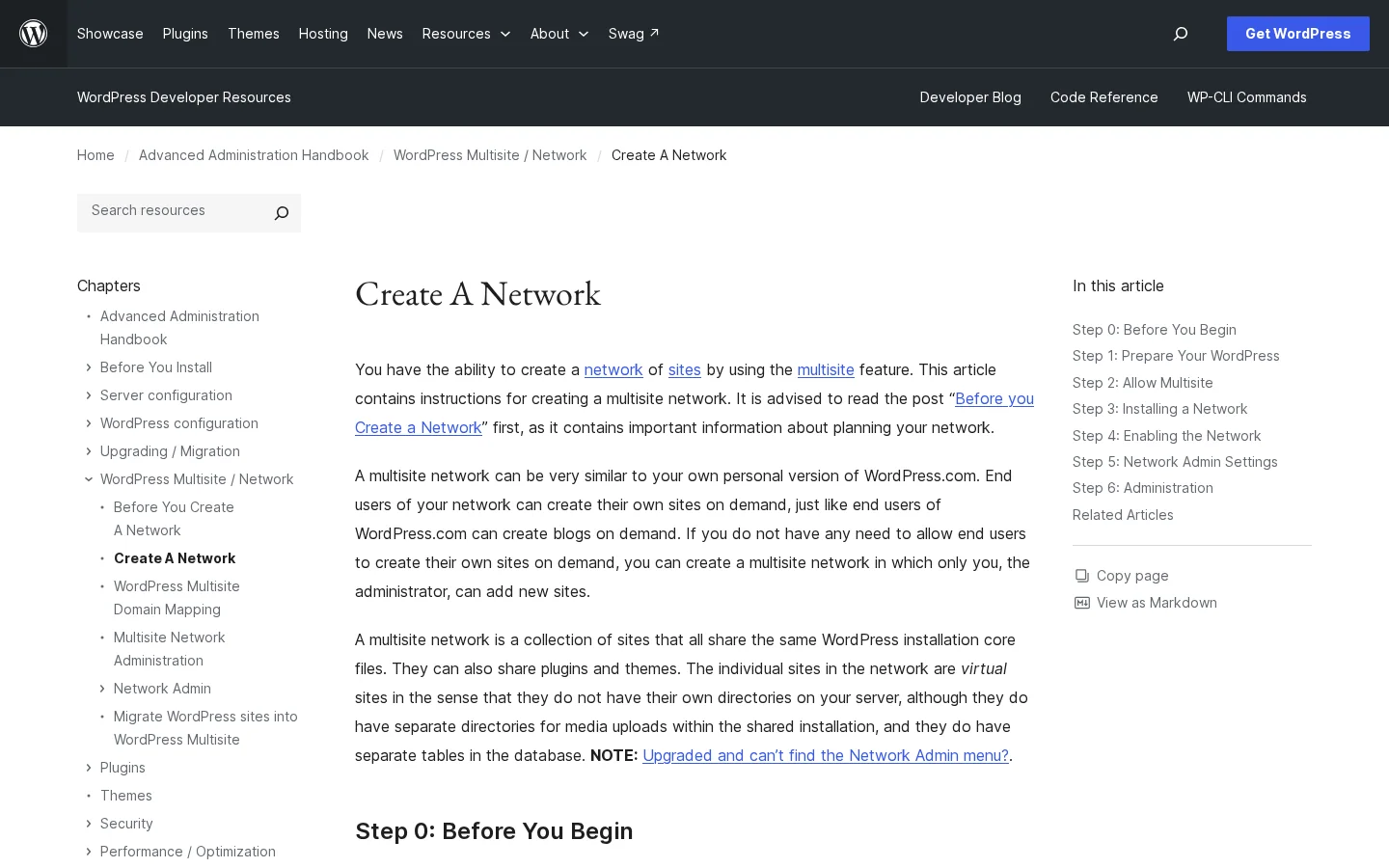
WordPress Multisite запускает несколько сайтов из одной установки. Сайты используют общие файлы ядра, плагины и темы, но у каждого сайта свой каталог загруженных медиафайлов и свои таблицы базы данных. Администратор управляет ими с экрана «Администрирование сети», где есть панель сети, настройки сети и список сайтов.
У настройки есть шаги, которые нельзя пропускать. Добавьте следующую строку в файл wp-config.php, а затем завершите настройку сети, которую покажет WordPress:
define( 'WP_ALLOW_MULTISITE', true );Отдельные сайты могут активировать плагины и темы, которые уже есть в сети, но установить новые они не могут. В самом начале также нужно выбрать между поддоменами и поддиректориями. Это можно изменить позже, но может быть непросто. Сначала сделайте резервную копию файлов и базы данных, перед настройкой отключите все плагины и убедитесь, что красивые постоянные ссылки работают. Документация WordPress для разработчиков о создании сети описывает эти шаги.
Каждый блог остаётся на своей платформе, а одно приложение для планирования хранит календарь для всех. Это подходит, когда один блог работает на WordPress, другой на Shopify, а третий на размещённой платформе для блогов. Ограничение в том, что планировщик не публикует. Вы всё равно входите в каждую админку, вставляете текст и задаёте время.
Планировщик превращает ключевые запросы в датированные слоты, пишет каждую статью и публикует её на подключённой платформе в нужный день или сохраняет как черновик. Он подходит тем, у кого много блогов или много клиентов и где узкое место: время на написание. Ограничения реальны: темы и факты всё равно проверяете вы, а инструмент публикует только на подключённых платформах.
| Схема | Лучше всего, когда | Кто публикует | Главное ограничение |
|---|---|---|---|
| Таблица и общий календарь | Два-три блога на разных платформах | Вы, в каждой админке | Каждый материал требует ручного шага |
| WordPress Multisite | Несколько сайтов на WordPress с одним владельцем | Вы, из одного входа в сеть | Плагины и темы общие, а выбор адресации трудно отменить |
| Отдельные установки с одним приложением для планирования | Блоги на разных платформах, один ответственный человек | Вы, в каждой админке | Планировщик не публикует |
| Автоматический планировщик | Много блогов или узкое место: время на написание | Инструмент, в день каждого слота | Темы и факты всё равно требуют вашей проверки |
Ручной календарь против автоматического планировщика
Два блога, которые нацелены на один ключевой запрос, конкурируют друг с другом. Google должен выбрать одну страницу для показа, а другая страница теряет видимость. Решите, какой блог владеет каждой темой, до того как кто-либо начнёт писать, и ведите отдельный список тем для каждого блога. Более широкий метод выбора тем описан в материале как выбирать темы и публиковать материалы, которые попадают в топ.
Два блога, один запрос против собственных тем
Напишите длинный список тем для каждого блога: от вопросов, которые задают читатели, до сравнений, которые они делают перед покупкой. Затем сократите список до тем, которые подходят этому блогу. Сокращение важнее самого списка. Короткий список тем, подходящих одному блогу, лучше длинного, который распыляет один сайт на пять направлений.
Граница темы лучше всего работает как отрицание. Напишите одно предложение о том, что блог не освещает, например: «Этот блог не занимается инструментами, только повседневной работой по ведению магазина». Если тема выходит за эту границу, перенесите её в нужный блог или уберите. Не публикуйте её на неподходящем сайте только потому, что слот свободен.
Раз в месяц перечислите в одной таблице основной ключевой запрос каждого опубликованного материала по всем блогам. Отсортируйте по запросу. Любой запрос, который встречается дважды, требует решения: объединить материалы, дать одному из них другой угол или перенести один в блог, который владеет темой. Если вы группируете материалы по темам, контентные кластеры покажут, как материалы на одну тему поддерживают друг друга, а Topical Cluster Generator объединяет ключевые запросы в такие темы.
Не публикуйте одну и ту же статью на двух блогах. Google выберет одну версию для индексации и показа, и этот выбор может оказаться не тем, который вам нужен. Если нужно сохранить копию, отметьте оригинал тегом canonical. Рекомендация Google такова: в коде каждой дублирующей страницы добавить элемент link, который указывает на канонические страницу. Страница Google Search Central об объединении дублирующихся URL объясняет это правило.
На копии элемент link размещается в head страницы и указывает на полный адрес оригинала:
<link rel="canonical" href="https://www.example.com/original-post/">Найдите в Google целое предложение из вашего материала, взяв его в кавычки. Если появляется другой ваш блог, значит, есть дубликат. Проверьте также заголовок, вступление и подзаголовки. Страницы, которые отличаются только заголовком, всё равно считаются дубликатами, даже если поисковая система сначала видит в них разные страницы.
Перепишите копию так, чтобы она отвечала на другой вопрос для другого читателя. Или оставьте копию и укажите на оригинал тегом canonical. Одного изменения заголовка недостаточно. Перепишите вступление, примеры и подзаголовки, чтобы страница была полезна сама по себе.
Исправьте дубликат в 3 шага
Совет
Ведите список материалов, которые вы повторно опубликовали или переработали, и рядом с каждой копией указывайте адрес оригинала. Когда вы проводите ежемесячную проверку перекрытия, этот список покажет, какие копии нужно переписать в первую очередь.
Единый вид требует чистого источника данных для каждого блога. В Google Search Console ресурс типа Domain охватывает все варианты протокола и поддоменов сайта и подтверждается только DNS-записью. Ресурс с префиксом URL охватывает один точный адрес, например один поддомен или одну папку, и у него есть несколько способов подтверждения. Справка Google Search Console о типах ресурсов описывает разницу.
Если у каждого блога свой домен, добавьте каждый домен как ресурс Domain. Так версии с www и без www, а также поддомены будут охвачены в одном месте, и не придётся проверять каждый адрес отдельно. Отчёт о покрытии проверяйте раз в неделю во время обзора и записывайте новые ошибки в таблицу, которую вы уже ведёте.
Для каждого блога заведите одну строку в месяц: клики, показы, число опубликованных материалов и число опоздавших. Все строки соберите в одну таблицу, чтобы сравнивать блоги рядом. В руководстве про маркетинговую панель объясняется, как выбрать несколько показателей, которые стоит отслеживать, и как не отвлекаться на остальные.
Настройка для каждого домена блога
Если узкое место: время на написание, автоматический планировщик может заполнять слоты. Sorank это один из примеров. Его AI-календарь контента заполняется ключевыми запросами из конкурентов, за которыми вы следите, и с вашего собственного сайта, а каждому слоту присваиваются приоритет и угол подачи. В режиме autopilot он пишет статью и публикует её в WordPress, Shopify, Webflow или Wix в день слота или отправляет в вашу CMS как черновик. Подробнее читайте на странице AI-календаря контента.
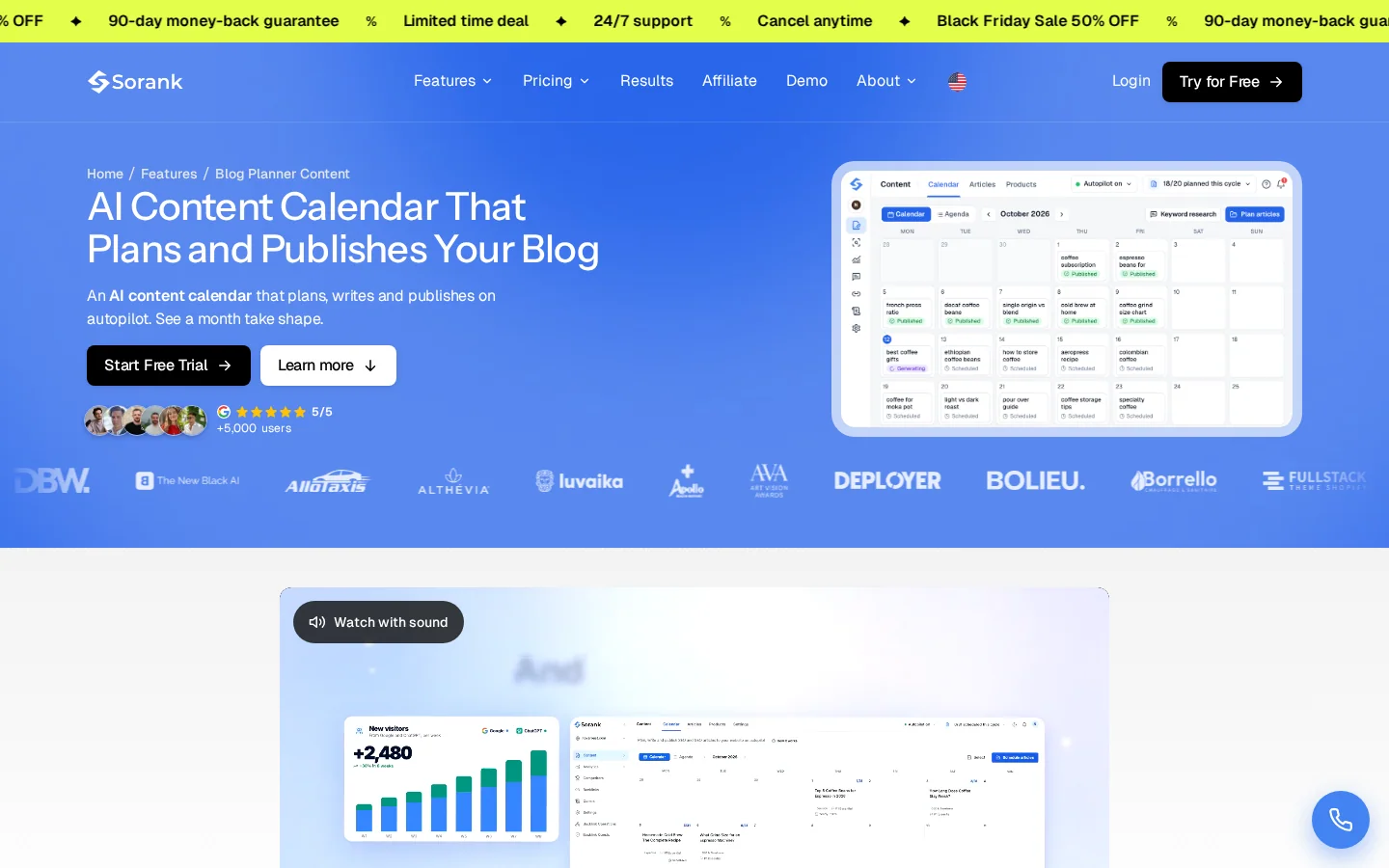
Календарь работает с одним сайтом за раз. Вы выбираете сайт, а затем настраиваете параметры публикации, например часовой пояс и ежедневное время публикации. Sorank также позволяет вести из одного аккаунта сколько угодно сайтов, что подходит для схемы с несколькими блогами.
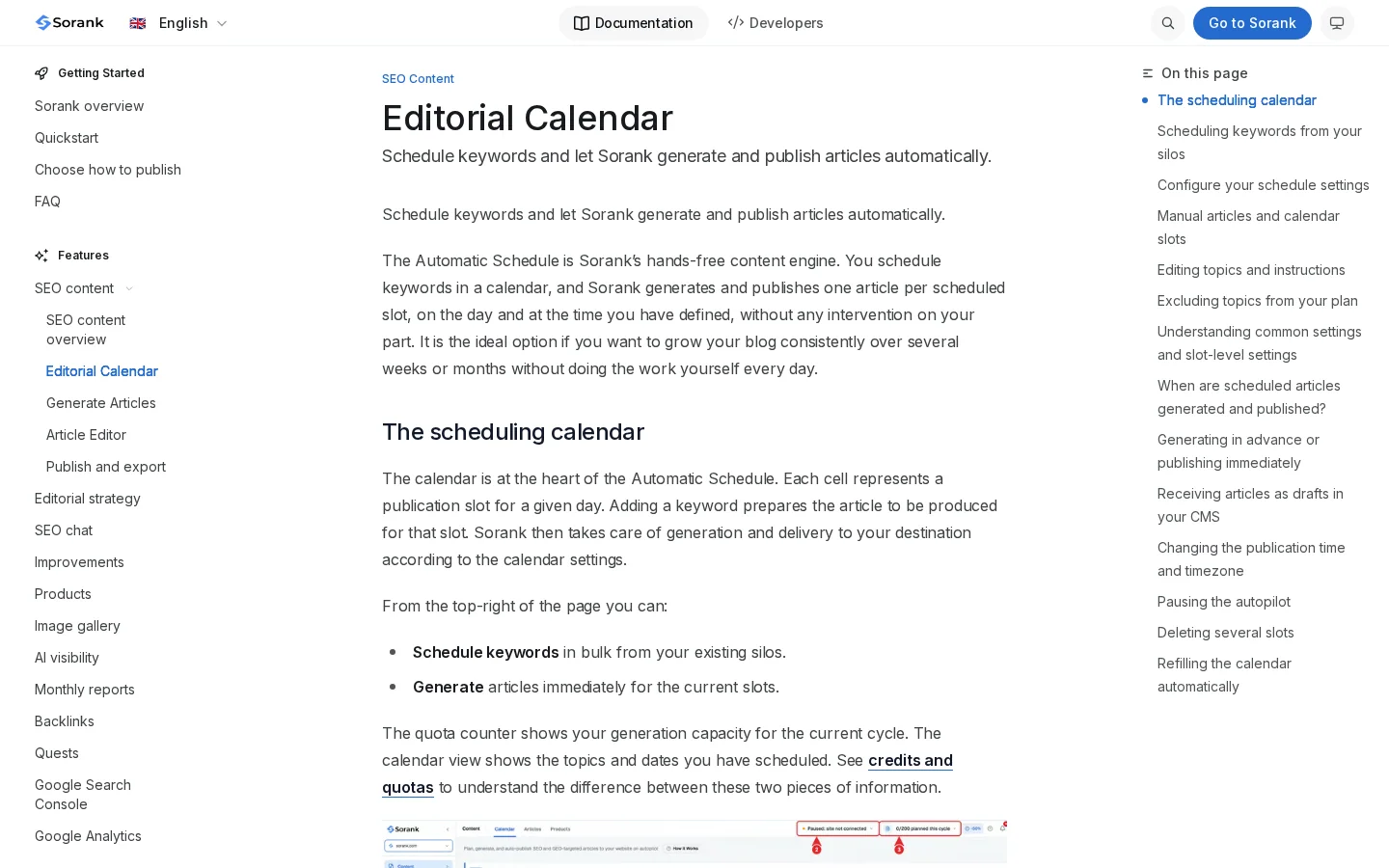
Sorank начинает писать запланированную статью примерно за 12 часов до слота. Он публикует статью в назначенное время, в течение нескольких минут. Квота тратится при генерации статьи, а не при публикации. Вы можете приостановить autopilot в любой момент, и слоты сохраняются до возобновления.
Если публикация не удалась, календарь показывает причину. Если ваш webhook-эндпоинт отклонил статью, в окне также показан HTTP-код, который вернул эндпоинт, например 404. Устраните причину и повторите публикацию. Блог, который не публикуется около суток, ставится на паузу, и вы получаете письмо.
Темы выбираете вы, и вы утверждаете черновики. Включите опцию черновика, если хотите прочитать каждую статью в своей CMS до публикации. Проверьте факты, цены и утверждения в каждом черновике сами, прежде чем утверждать его. В руководстве по написанию блог-поста, который попадает в топ перечислены проверки, которые стоит сделать до публикации.
Возьмём три блога: садоводческий для начинающих, путевой о одном регионе и обзорный о товарах для небольшого магазина. У каждого свой проект, свой список тем и один материал в неделю. Так проходит неделя с системой из этого руководства.
Откройте календарь, по очереди фильтруйте каждый блог и ответьте на три вопроса. В садоводческом блоге два материала в статусе Черновик, поэтому один переводите в статус На проверке и просите отзыв. В путевом блоге нет утверждённого материала на четверг, поэтому переносите вперёд готовый черновик. Обзор занимает короткое фиксированное время. Во время него ничего не пишется.
Напишите три материала, которым нужно больше всего внимания, за одну сессию. Начните с путевого материала, потому что ему нужно больше всего исследования. Затем напишите садоводческий материал, который следует готовому шаблону. Последним напишите обзор, который использует уже имеющийся список товаров. Партии работают, потому что одни и те же инструменты открыты и один и тот же стиль держится в голове.
Утвердите готовые материалы, проверьте каждый на дубликаты поиском по предложению и подтвердите время публикации слотов на следующую неделю. Если материал не публикуется, календарь покажет причину, и вы исправите её до выходных. Неделя заканчивается тем, что в каждом блоге есть минимум две недели утверждённых материалов.
Несколько блогов могут звучать как один автор, но при этом не становиться одним и тем же блогом. Читатели замечают, когда путевой блог и обзорный блог используют одни и те же шутки и одни и те же вступления. Каждому блогу нужна собственная короткая памятка по стилю, и каждую памятку перечитывают, прежде чем писать для этого блога.
Памятка по стилю состоит из пяти пунктов: кто читатель, тон, длина типичного материала, заголовки, которые всегда используются, и слова, которых нужно избегать. Держите её на одной странице. Длинное руководство по стилю, которое никто не читает, помогает меньше, чем короткое, которое люди открывают перед каждым черновиком.
Некоторые части одинаковы для всех блогов: блок об авторе, строка о конфиденциальности, формат даты и призыв к действию. Сохраните их один раз и вставляйте, чтобы изменение в одной из них дошло до всех блогов в тот же день. Оставляйте различающиеся части, например тон и примеры, в памятке каждого блога.
Большинство проблем с несколькими блогами возникает из пяти привычек. Каждая из них ниже показывает, что это за ошибка, как её заметить и как исправить.
Что это: Каждый материал стоит в общем списке, но ничто не говорит, к какому сайту он относится.
Как заметить: Календарь нельзя отфильтровать по блогу, а когда вы открываете готовый материал, приходится выяснять, для какого сайта он написан.
Как исправить: Добавьте метку блога в каждую строку и фильтруйте по блогу во время обзора.
Что это: Два материала на двух блогах нацелены на одну и ту же поисковую фразу.
Как заметить: Найдите фразу в Google, затем добавьте в запрос site: и домен каждого блога. Если появляются оба блога или один со временем вытесняет другой, они перекрываются.
Как исправить: Выберите один блог владельцем. Перепишите или объедините более слабый материал, а затем ставьте ссылку на более сильный там, где это помогает читателю.
Что это: Материал копируется на второй блог с небольшими изменениями.
Как заметить: Поиск по предложению из раздела о дубликатах находит обе копии.
Как исправить: Перепишите копию или добавьте тег canonical, который указывает на оригинал.
Что это: Календарь заполняется, но никто не проверяет, что просрочено.
Как заметить: Материалы лежат в статусе Черновик больше недели, или у блога нет утверждённого материала для следующего слота.
Как исправить: Закрепите обзор за фиксированным днём и держите его коротким. Ответьте на три вопроса и идите дальше.
Что это: Сеть включается до того, как кто-либо решил, как будут адресоваться сайты.
Как заметить: Блогу позже нужен собственный домен, а структура сети ему уже не подходит.
Как исправить: Сначала решите, поддомены или поддиректории. Сделайте резервную копию файлов и базы данных, отключите все плагины перед настройкой и убедитесь, что красивые постоянные ссылки работают.
Внимание
Переход с поддиректорий на поддомены позже может быть непростым. Сделайте этот выбор до включения сети, а не после того, как первый сайт уже опубликован.
До и после исправлений
Рабочую систему можно настроить до конца недели. Выполняйте шаги в таком порядке: составьте список блогов, создайте проекты, постройте календарь, а затем добавьте обзор и таблицу результатов. Каждый шаг короткий, а еженедельный обзор поддерживает систему и после первоначальной настройки.
Эта неделя
Начните с первой строки сегодня. Если вы хотите планировать все каналы, руководство по маркетинговому календарю покажет, как это сделать, а определение контент-календаря объясняет термины, которые используются здесь.
Да. WordPress Multisite запускает несколько сайтов из одной установки и одного входа в сеть. Без него можно вести общий календарь и еженедельный обзор для отдельных сайтов, а затем публиковать в каждой админке.
Вести один календарь для всех блогов, с меткой блога в каждой строке и фильтром для каждого блога. Отдельные календари легко приводят к пропущенному сроку на одном сайте и скрывают баланс между блогами.
Это может навредить обоим. Google выбирает одну версию для индексации и показа, и ненужная копия может выйти в топ вместо оригинала. Если копию нужно сохранить, укажите на оригинал тегом canonical или перепишите её.
Мы бесплатно анализируем ваших конкурентов, ваш сайт и вашу видимость в ИИ и составляем персональный контент-план.
 Калькулятор стоимости сайта
 Проверка доступности сайта
 Проверка Google Analytics
 Проверка дублированного контента
 Тест мобильной адаптации
 Проверка скорости сайта
 Поиск поддоменов
 Проверка возраста домена
 Определитель CMS
 Симулятор Googlebot
 Проверка nofollow-ссылок
 Проверка мета-тегов
 Проверка каннибализации ключевых слов
 Проверка поискового интента
 Экстрактор ключевых слов
 Калькулятор стоимости Google Ads
 Калькулятор CPC
 Поиск локальных цитирований
 Поиск тредов Reddit
 Генератор файла disavow
 Генератор редиректов
 Генератор тега canonical
 Проверка пассивного залога
 Смена местоположения Google
 Калькулятор отзывов Google
 Генератор ссылки на отзыв Google
 Комбинатор ключевых слов
 Генератор описаний для подкаста
 AI-рерайтер текста
 Хьюманайзер ИИ-текста
 Генератор промптов для ChatGPT
 Генератор тредов для Twitter
 Генератор твитов
 Генератор текста для лендинга
 Генератор текстов для Google Ads
 Генератор описаний для пинов Pinterest
 Генератор анкоров
 Генератор постов для соцсетей
 LinkedIn Post Generator
 Бесплатный ИИ-генератор текста
 Генератор ответов на отзывы
 Генератор LSI-ключевых слов
 Генератор идей для видео на YouTube
 YouTube Tag Generator
 Генератор описаний для YouTube
 Генератор описания товара
 Генератор CTA
 Генератор вступлений для блога
 Генератор заключений
 Генератор хуков
 ИИ-генератор брифа для контента
 Генератор схемы FAQ
 ИИ-генератор идей для постов в блоге
 Валидатор структурированных данных (валидатор Schema)
 Проверка альтернативного текста
 Анализатор внутренних ссылок
 Челлендж по обратным ссылкам
 ИИ-генератор метаописаний
 ИИ-генератор заголовков для блога
 Проверка индексируемости в Google
 ИИ-генератор плана статьи для блога
 Конструктор UTM-ссылок
 Инструмент кластеризации ключевых слов
 Проверка тега canonical
 Генератор XML-карты сайта
 Проверка битых ссылок
 ИИ-генератор SEO-заголовков
 Анализатор заголовков
 Предпросмотр поисковой выдачи
 Проверка редиректов
 Генератор тегов hreflang
 Анализатор структуры заголовков
 Проверка HTTP-заголовков
 Экстрактор фавиконок
 Калькулятор CTR в выдаче
 Калькулятор экономии SEO в сравнении с платным поиском
 Калькулятор доли голоса в SEO
 Калькулятор ROI от SEO
 Калькулятор прогноза трафика и выручки от SEO
 Калькулятор бюджета на SEO
 Калькулятор точки безубыточности SEO
 Калькулятор ROI от SEO для SaaS
 Калькулятор ROAS
 Калькулятор времени чтения
 Симулятор прироста позиций
 Калькулятор стоимости органического трафика
 Оценка органического трафика и проверка посещаемости сайта
 Калькулятор соотношения LTV к CAC
 Калькулятор ROI от локального SEO
 Калькулятор стоимости линкбилдинга
 Калькулятор ценности ключевого слова
 Калькулятор оценки возможностей ключевого слова
 Калькулятор плотности ключевых слов
 Калькулятор ROI от GEO
 Калькулятор инвестиций в GEO-контент
 Калькулятор ROI от SEO для интернет-магазина
 Калькулятор пожизненной ценности клиента
 Калькулятор стоимости привлечения клиента
 Калькулятор CTR
 Калькулятор стоимости статьи
 Калькулятор коэффициента конверсии
 Калькулятор ROI контент-маркетинга
 Оценка реферального трафика из ChatGPT
 Калькулятор показателя отказов
 Калькулятор ROI обратных ссылок
 Калькулятор AI Visibility Score
 Калькулятор стоимости AI-трафика
 Калькулятор доли голоса в ИИ
 Калькулятор стоимости невидимости в ИИ
 Калькулятор частоты цитирования в ИИ
 Валидатор llms.txt
 Проверка AI Overview и позиций в AI Overviews
 Проверка robots.txt
 ИИ SEO-аудит
 Проверка читаемости для LLM
 Проверка готовности к SearchGPT
 Аудит структурированных данных для LLM
 Аудит доступности сайта для ИИ-роботов
 Почему ChatGPT не рекомендует мой сайт
 Инструмент позиций в Gemini
 Проверка позиций в Perplexity
 Проверка цитирования в LLM
 Аудит Answer Engine Optimization
 GEO-аудит
 Тест видимости в ИИ-поиске
 Проверка видимости в ChatGPT
 Генератор llms.txt
 Извлечение URL
 Веб-страница в Markdown
 Проверка карты сайта
 Датчик волатильности выдачи
 Проверка размера страницы
 Счётчик слов
 Генератор slug
 Генератор Schema
 Генератор robots
 Предпросмотр OG
 Генератор метатегов
 Компрессор изображений
 Генератор фавиконок
 Аудит внутренней SEO-оптимизации: SEO-проверка и SEO-анализ
 Инструмент анализа обратных ссылок
 Инструмент подбора ключевых слов
 Проверка авторитета домена
 “Я протестировал Sorank на реальном клиентском сайте, и это потрясающе. Он делает всё то, за что агентство выставило бы вам счёт на $1500 в месяц. Теперь он запускается в работу на этом клиенте.”

 Guillaume Guersanguersanguillaume.com“Мы рекламное агентство и хотели раз и навсегда вернуть своё SEO в нужное русло. Sorank дал нам чёткое представление о нашем сайте, помог расставить приоритеты в оптимизации и правильно структурировать наш контент. Инструмент прост в использовании, хорошо продуман для работы в команде и очень удобен для централизованного отслеживания без необходимости жонглировать несколькими платформами. Очень прочная основа, чтобы начать наше SEO с чистого листа.”
 Gaspard MadouiРекламное агентство
 “Я просто позволил программе Sorank делать своё дело, и теперь мой показатель DR равен 25, а моя страница ранжируется выше.”
 Lucas Flandrefoundertrace.fr“Я специализировался на GEO благодаря Sorank. Рейтинг GEO позволяет мне показывать клиентам их позицию относительно конкурентов в ChatGPT. Это реальное коммерческое преимущество.”
 MélanieФрилансер по SEO“Отличный сервис, хорошо подходит для нашего сайта и помогает понять, как его улучшить, чтобы лучше ранжироваться в Google и не только. Поздравляю, так держать, рекомендую.”
 Hugo T.Владелец интернет-магазина