La privacidad es importante para nosotros, por lo que tiene la opción de desactivar ciertos tipos de almacenamiento que pueden no ser necesarios para el funcionamiento básico del sitio web. Bloquear categorías puede afectar a su experiencia en el sitio web. Más información (Política de cookies)
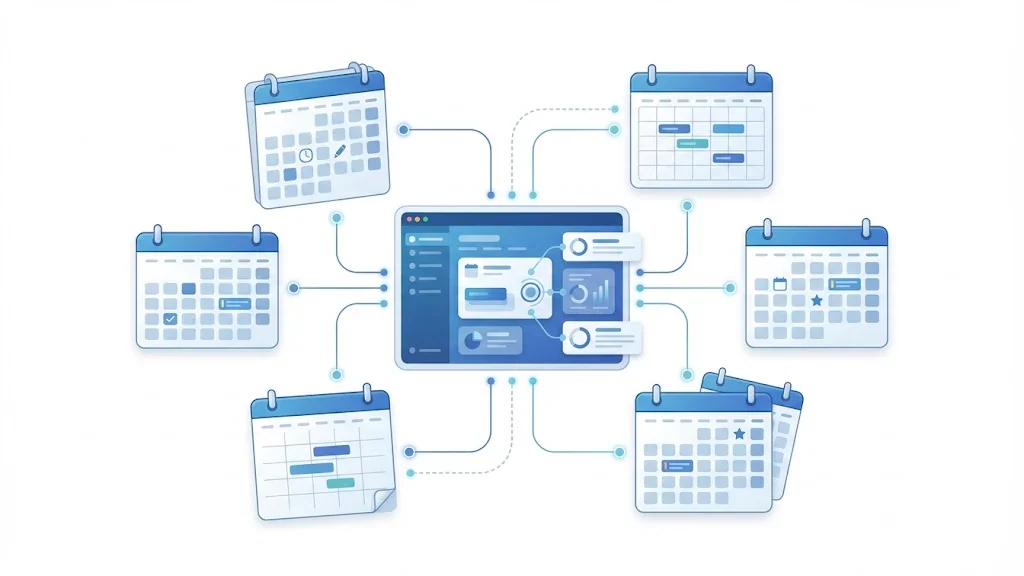
Un calendario compartido con una etiqueta por blog y una revisión semanal que muestra qué toca publicar en cada sitio.
Herramientas
En esta página
En resumen
Para gestionar varios blogs, mantenga un solo calendario, una lista de temas por blog y una revisión semanal. Cada blog tiene su propio proyecto, su hora de publicación y sus etiquetas de estado, para que ninguna entrada acabe en el sitio equivocado. Puede hacerlo a mano, en una sola instalación de WordPress Multisite o con una herramienta que publique cada hueco por usted.
3 días gratis y luego lo dejas cuando quieras. Garantía de resultados de 90 días, sujeta a condiciones.
Gestionar varios blogs con un calendario y una revisión semanal
El método básico es un calendario que muestra las entradas de todos los blogs, más una revisión semanal que comprueba qué va con retraso, qué toca publicar y qué viene después. Cada blog conserva su etiqueta en el calendario, así que una entrada prevista para un sitio nunca parece pertenecer a otro. El resto de esta guía explica cómo construir, llenar o automatizar ese calendario.
La mayoría de las personas con varios blogs trabajan de memoria. Abren cada panel de administración, revisan cada sitio y adivinan qué toca. Con un solo blog funciona. Con tres o más, se pierde un plazo, el mismo tema se escribe dos veces y un borrador terminado se queda semanas en el panel equivocado.
Trabajar de memoria o con un solo calendario
De memoria
Revisa cada panel de administración por separado
Los plazos se descubren el mismo día
El mismo tema se escribe dos veces
Con un solo calendario
Una vista de todos los blogs
Los plazos se ven con una semana de antelación
Un responsable para cada tema
El resto de esta guía sigue el mismo orden. Primero monta el sistema, luego compara las formas de ponerlo en marcha, después planifica los temas, protege contra los duplicados, sigue los resultados y decide si una herramienta debe publicar por usted. Las últimas secciones cubren los errores que más tiempo cuestan.
Monte un solo sistema para todos sus blogs, paso a paso
Monte el sistema una vez y repita cada semana la misma revisión breve. Haga los pasos en orden, porque cada uno alimenta al siguiente. Empiece por la lista de blogs, ya que todas las demás decisiones dependen de ella.
Paso 1: Enumere cada blog y su función
Escriba una línea por blog. Incluya el tema, el lector, el objetivo, la frecuencia de publicación y quién aprueba las entradas. Por ejemplo: «Cocina casera para principiantes, objetivo: tráfico desde buscadores, un artículo a la semana, aprobado por mí». Una línea así le dice qué escribir y cuándo dejar de escribir otra cosa.
Si dos blogs se dirigen al mismo lector con los mismos temas, decídalo ahora. Fusiónelos o reparta los temas con una regla por escrito. No empiece a escribir hasta que esté claro, porque un solapamiento descubierto más tarde obliga a reescribir artículos que ya están publicados.
Paso 2: Dé a cada blog su propio proyecto
Cree un proyecto, carpeta o tablero por blog. Los borradores, las ideas y los plazos se quedan con su blog, así nunca abre una entrada de un sitio mientras trabaja en otro. Junte blogs en un mismo proyecto solo si comparten audiencia y las mismas entradas.
Paso 3: Construya un calendario con un filtro por blog
Ponga cada entrada planificada en un solo calendario. Dé a cada registro tres campos: el nombre del blog, la palabra clave objetivo y la fecha de publicación. Filtre por blog cuando quiera centrarse en un sitio, y mírelos todos cuando quiera ver la carga de la semana.
Si nunca ha construido un calendario, empiece por cómo crear un calendario editorial que su equipo cumpla. El método de arriba añade la capa que necesitan varios blogs: el nombre del blog en cada fila y un filtro que mantiene los sitios separados.
Paso 4: Use tres estados y una reserva
Dé a cada entrada uno de tres estados: Borrador, En revisión o Aprobada. Solo las entradas aprobadas se publican. Esta regla evita el problema más habitual con varios blogs: una entrada terminada en un sitio y olvidada en otro.
Mantenga también una reserva. Procure tener al menos dos semanas de entradas aprobadas en cada blog. La reserva absorbe una semana de enfermedad o una revisión lenta sin dejar un sitio vacío. Cuente la reserva por blog, no para toda la cartera, porque un blog puede quedarse sin contenido mientras los demás parecen llenos.
Paso 5: Haga una revisión semanal
Una vez por semana, responda tres preguntas para cada blog: qué toca publicar en los siguientes siete días, qué va con retraso y qué se puede escribir en un solo lote. Agrupe entradas parecidas. Por ejemplo, escriba todas las guías de producto de un blog la misma tarde y después pase al trabajo del siguiente blog.
Su sistema en 5 pasos
Enumere cada blogUna línea por blog: tema, lector, objetivo, frecuencia, aprobador.
Dé un proyecto a cada blogLos borradores, las ideas y los plazos se quedan con su blog.
Construya un solo calendarioCada fila tiene un nombre de blog, una palabra clave y una fecha.
Fije tres estadosBorrador, En revisión, Aprobada. Solo lo aprobado se publica.
Revise una vez por semanaCompruebe qué toca, qué va con retraso y qué conviene agrupar.
Un calendario y un panel pueden gestionar varios blogs.
Cuatro formas de gestionar varios blogs, comparadas
Cuatro configuraciones cubren la mayoría de los casos: una hoja de cálculo, una red de WordPress Multisite, instalaciones separadas con una sola aplicación de planificación y un planificador automático que publica cada hueco. La opción adecuada depende de la plataforma de cada blog, del número de blogs y de cuánta redacción quiera delegar.
Opción 1: Una hoja de cálculo y un calendario compartido
El principio es una hoja con una fila por entrada. No cuesta nada y funciona para dos o tres blogs en plataformas distintas. El límite es que cada entrada necesita un paso manual: la escribe, la pega en cada panel de administración y fija la fecha usted mismo. Además, una hoja se queda obsoleta pronto si nadie la actualiza un día fijo, así que combínela con la revisión semanal de la sección anterior.
Opción 2: Una red de WordPress Multisite
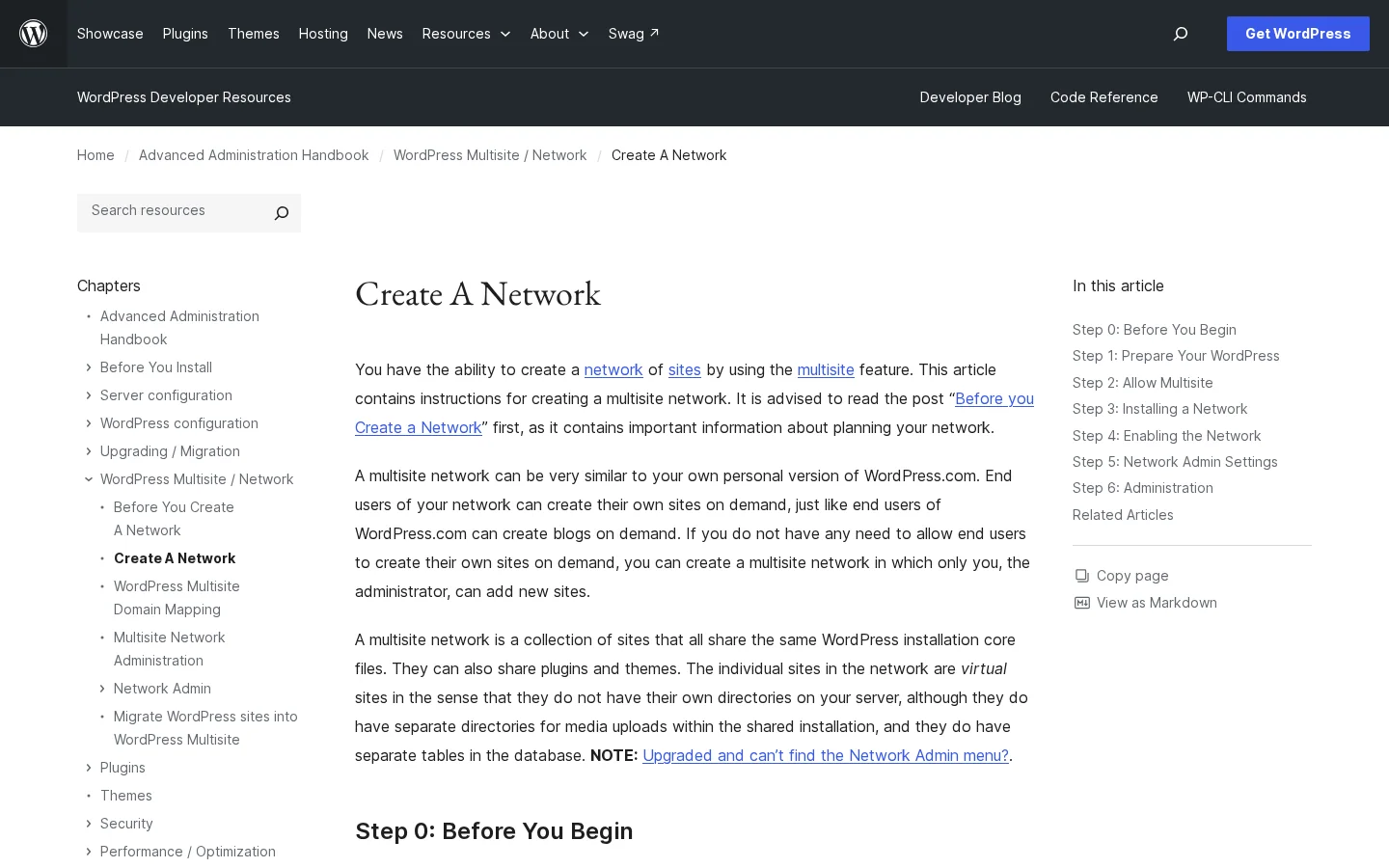
WordPress Multisite gestiona varios sitios desde una sola instalación. Los sitios comparten los archivos del núcleo, los plugins y los temas, pero cada uno tiene su propia carpeta de medios y sus propias tablas de base de datos. Un administrador los gestiona desde la pantalla Administración de la red, que incluye un panel de la red, los ajustes de la red y una lista de sitios.
La configuración tiene pasos que no puede saltarse. Añada la siguiente línea al archivo wp-config.php y después complete la configuración de la red que le muestra WordPress:
define( 'WP_ALLOW_MULTISITE', true );
Cada sitio puede activar los plugins y temas que ya están en la red, pero no puede instalar otros nuevos. También elige al principio entre subdominios y subdirectorios. Puede cambiar después, pero quizá no sea fácil. Haga copia de seguridad de sus archivos y de su base de datos, desactive todos los plugins antes de la configuración y compruebe que los enlaces permanentes amigables funcionan. La documentación para desarrolladores de WordPress sobre cómo crear una red recoge estos pasos.
Fuente: documentación para desarrolladores de WordPress, configuración de una red Multisite
Opción 3: Instalaciones separadas con una sola aplicación de planificación
Cada blog se queda en su propia plataforma, y una aplicación de planificación guarda el calendario de todos. Esto encaja cuando un blog funciona con WordPress, otro con Shopify y un tercero con un blog alojado. El límite es que el planificador no publica. Sigue entrando en cada panel de administración, pegando el texto y fijando la hora.
Opción 4: Un planificador automático que publica cada hueco
El planificador convierte palabras clave en huecos con fecha, escribe cada artículo y lo publica en una plataforma conectada el día previsto, o lo guarda como borrador. Encaja con quien tiene muchos blogs, o muchos clientes, cuando el tiempo de escritura es el cuello de botella. Los límites son reales: sigue revisando los temas y los datos, y la herramienta solo publica en las plataformas que conecta.
Las cuatro opciones, una al lado de otra
Configuración
Funciona mejor cuando
Quién publica
Límite principal
Hoja de cálculo y calendario compartido
Dos o tres blogs en plataformas distintas
Usted, en cada panel de administración
Cada entrada necesita un paso manual
WordPress Multisite
Varios sitios WordPress con un mismo propietario
Usted, desde un solo acceso a la red
Plugins y temas compartidos, y la elección de direcciones es difícil de deshacer
Instalaciones separadas con una aplicación de planificación
Blogs en plataformas distintas, una sola persona al mando
Usted, en cada panel de administración
El planificador no publica
Planificador automático
Muchos blogs, o el tiempo de escritura es el cuello de botella
La herramienta, el día de cada hueco
Los temas y los datos siguen necesitando su revisión
Calendario manual o planificador automático
Calendario manual
Usted elige cada palabra
Cada entrada necesita su clic para publicarse
Los huecos se retrasan cuando está ocupado
Planificador automático
Cada hueco se publica el día previsto
Los borradores esperan su revisión
Necesita una plataforma conectada
Planifique los temas para que sus blogs no compitan entre sí
Dos blogs que apuntan a la misma palabra clave compiten entre sí. Google tiene que elegir una página para mostrar, y la otra pierde visibilidad. Decida qué blog es dueño de cada tema antes de que nadie escriba, y mantenga una lista de temas separada para cada blog. Para el método más amplio de elección de temas, lea cómo elegir temas y publicar entradas que posicionen.
Dos blogs, una palabra clave frente a dos blogs, temas asignados
Solapamiento
Ambos blogs apuntan a la misma palabra clave
Las páginas se reparten los clics y los enlaces
Temas asignados
Un blog es dueño de cada palabra clave
El otro blog enlaza a ella cuando ayuda al lector
Construya una lista de temas para cada blog
Escriba una lista larga de temas para cada blog, desde las preguntas de sus lectores hasta las comparaciones que hacen antes de comprar. Después reduzca la lista a los temas que encajan en el alcance de ese blog. El recorte importa más que la lista. Una lista corta de temas que encajan con un blog vale más que una lista larga que reparte un sitio entre cinco asuntos.
Anote lo que cada blog no cubre
Una línea de alcance funciona mejor en negativo. Escriba una frase que diga lo que el blog no cubre, por ejemplo: «Este blog no trata de herramientas, solo del trabajo diario de llevar una tienda». Cuando un tema quede fuera de esa línea, muévalo al blog adecuado o descártelo. No lo publique en el sitio equivocado solo porque el hueco esté libre.
Compruebe los solapamientos cada mes
Una vez al mes, liste en una hoja la palabra clave principal de cada entrada publicada, de todos los blogs. Ordene por palabra clave. Toda palabra clave que aparezca dos veces necesita una decisión: fusionar las entradas, renombrar una con un enfoque distinto o pasar una al blog que es dueño del tema. Si agrupa las entradas por temática, los clústeres de contenido muestran cómo se apoyan entre sí las entradas de un mismo asunto, y el Generador de clústeres temáticos agrupa las palabras clave en esos temas.
Evite el contenido duplicado cuando un artículo encaja en dos blogs
No publique el mismo artículo en dos blogs. Google elige una versión para indexar y mostrar, y esa elección puede no ser la que usted quería. Si necesita conservar una copia, marque el original con una etiqueta canonical. La recomendación de Google es añadir en el código de todas las páginas duplicadas un elemento link que apunte a la página canónica. La página de Google Search Central sobre cómo consolidar URL duplicadas explica la regla.
En la copia, el elemento link va en la cabecera de la página y apunta a la dirección completa del original:
Busque en Google una frase completa de su entrada, entre comillas. Si aparece otro de sus blogs, tiene un duplicado. Compruebe también el título, la introducción y los encabezados. Las páginas que solo se diferencian en el título siguen siendo duplicados, aunque el buscador al principio las trate como páginas distintas.
Corríjalos de una de estas dos formas
Reescriba la copia para que responda a otra pregunta, para otro lector. O conserve la copia y apúntela al original con una etiqueta canonical. Cambiar solo el título no basta. Reescriba la introducción, los ejemplos y los encabezados, para que la página sea útil por sí misma.
Corrija un duplicado en 3 pasos
Encuentre la copiaBusque una frase de la entrada entre comillas y después revise cada blog.
Decida cuál es el originalConserve la versión que mejor encaje con su blog.
Corrija la otraReescríbala, o añada una etiqueta canonical que apunte al original.
Consejo
Lleve una lista de las entradas que volvió a publicar o reutilizó, con la dirección del original junto a cada copia. Al hacer la comprobación mensual de solapamientos, la lista le indica qué copias reescribir primero.
Siga cada blog desde un solo lugar
Una vista única necesita una fuente de datos limpia para cada blog. En Google Search Console, una propiedad de tipo Dominio cubre todas las variantes de protocolo y subdominio de un sitio, y solo se verifica con un registro DNS. Una propiedad de tipo prefijo de URL cubre una dirección exacta, como un subdominio o una carpeta, y tiene varios métodos de verificación. La página de ayuda de Search Console sobre los tipos de propiedad explica las diferencias.
Añada una propiedad de Dominio por cada dominio de blog
Si cada blog tiene su propio dominio, añada cada uno como propiedad de Dominio. Así se cubren en un solo lugar sus versiones con y sin www y sus subdominios, y no tiene que comprobar cada dirección por separado. Revise el informe de cobertura una vez por semana durante la revisión, y anote los errores nuevos en la hoja que ya lleva.
Lleve una hoja para los resultados
Dé a cada blog una fila al mes: clics, impresiones, entradas publicadas y entradas con retraso. Ponga todas las filas en una sola hoja, para comparar los blogs uno al lado del otro. Un panel de marketing explica cómo elegir los pocos números que merece la pena vigilar, y cómo mantener los demás fuera del camino.
Configuración para cada dominio de blog
Verifique el dominio como propiedad de Dominio
Dé acceso a las personas que lo necesitan, y a nadie más
Revise el informe de cobertura durante la revisión semanal
Anote los clics y las impresiones una vez al mes
Deje que un planificador publique cada blog el día que toca
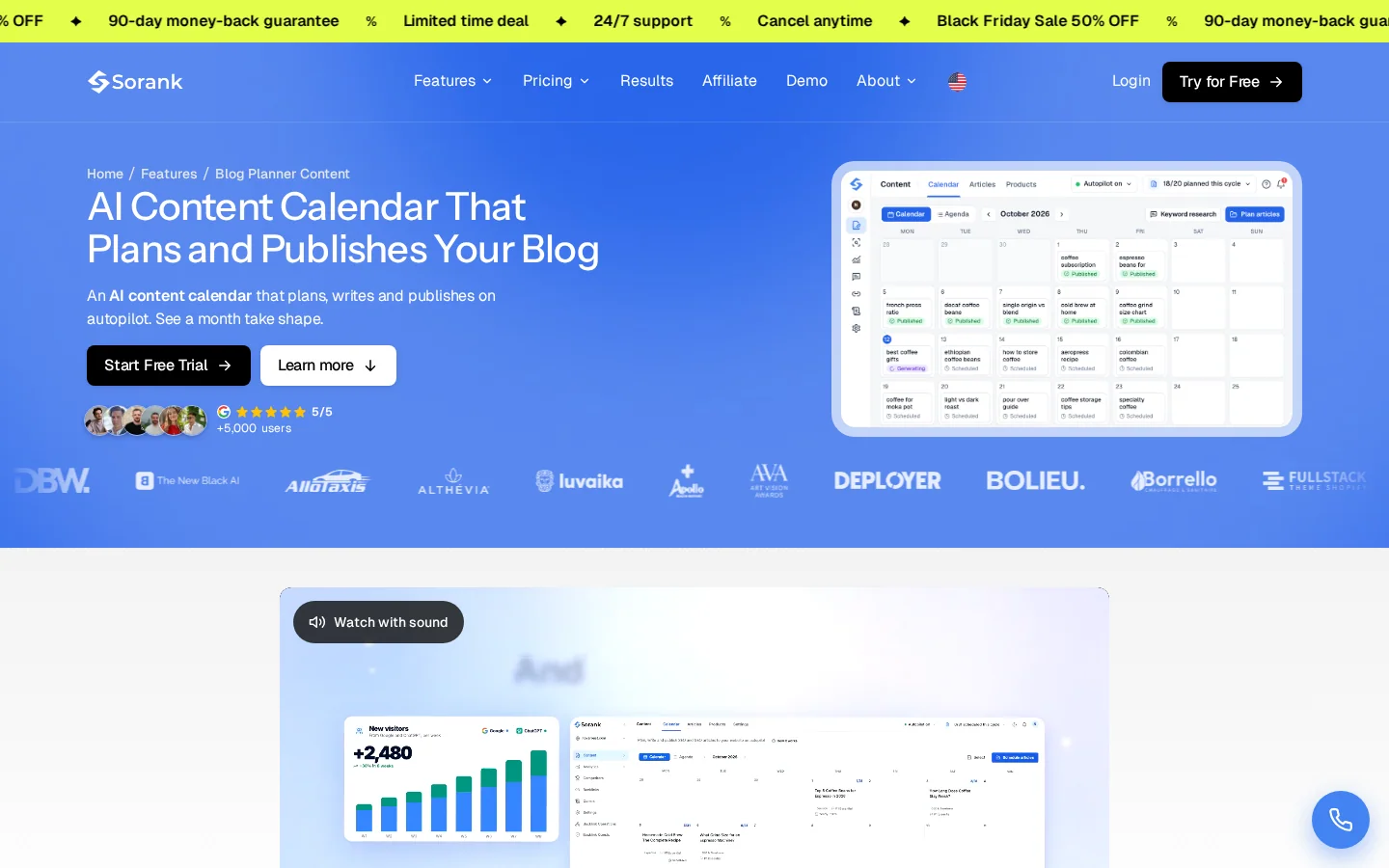
Si el tiempo de escritura es el cuello de botella, un planificador automático puede hacerse cargo de los huecos. Sorank es un ejemplo. Su calendario de contenido con IA se llena de palabras clave tomadas de los competidores que sigue y de su propio sitio, y cada hueco recibe una prioridad y un enfoque de contenido. En autopilot, escribe el artículo y lo publica en WordPress, Shopify, Webflow o Wix el día del hueco, o lo envía a su CMS como borrador. Puede leer más en la página del calendario de contenido con IA.
Fuente: Sorank, página del calendario de contenido con IA
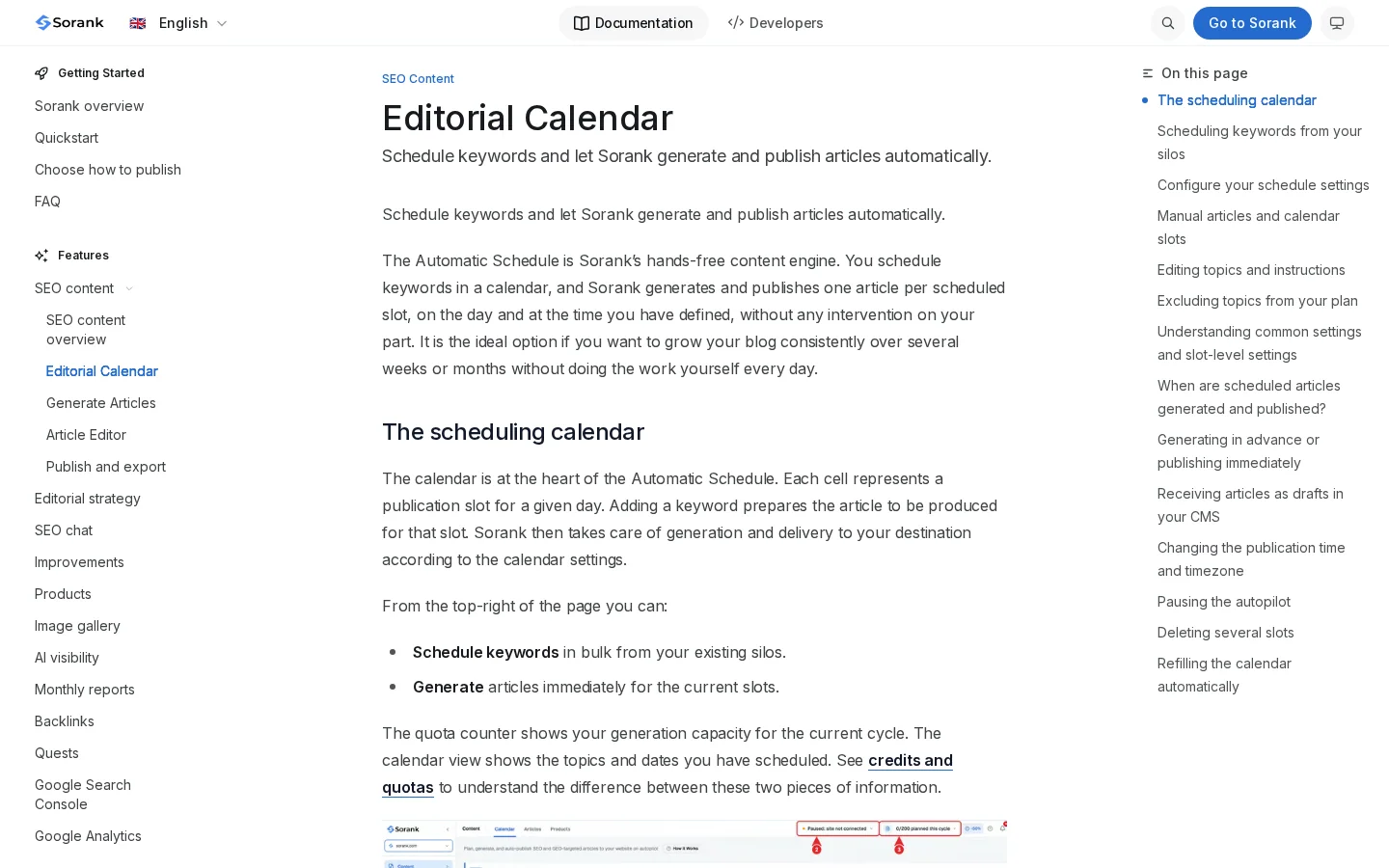
El calendario funciona un sitio cada vez. Usted selecciona un sitio y después ajusta sus opciones de publicación, como la zona horaria y la hora de publicación diaria. Sorank también permite gestionar tantos sitios como quiera desde una sola cuenta, lo que encaja con una configuración de varios blogs.
Fuente: documentación de Sorank, calendario editorial
Qué pasa con cada hueco
Sorank empieza a redactar un artículo programado unas 12 horas antes de su hueco. Publica el artículo a la hora del hueco, en pocos minutos. La cuota se usa cuando se genera el artículo, no cuando se publica. Puede pausar el autopilot en cualquier momento, y los huecos se conservan hasta que lo reanude.
Cuando una publicación falla, el calendario muestra el motivo. Si su punto de conexión webhook rechazó el artículo, la ventana muestra también el código HTTP que devolvió su punto de conexión, por ejemplo 404. Corrija la causa y vuelva a intentar la publicación. Un blog que falla durante unas 24 horas se pausa, y usted recibe un correo.
Qué se queda en sus manos
Usted elige los temas y aprueba los borradores. Active la opción de borrador si quiere leer cada artículo en su CMS antes de que se publique. Compruebe usted mismo los datos, los precios y las afirmaciones de cada borrador antes de aprobarlo. La guía para escribir una entrada de blog que posicione recoge las comprobaciones que vale la pena hacer antes de publicar.
Un ejemplo práctico: tres blogs en una semana
Tomemos tres blogs: un blog de jardinería para principiantes, un blog de viajes sobre una región y un blog de reseñas de productos para una tienda pequeña. Cada uno tiene su proyecto, su lista de temas y una entrada a la semana. Así transcurre una semana con el sistema de esta guía.
Lunes: la revisión
Abra el calendario, filtre blog por blog y responda las tres preguntas. El blog de jardinería tiene dos entradas en borrador, así que pasa una a revisión y pide opiniones. El blog de viajes no tiene ninguna entrada aprobada para el jueves, así que adelanta un borrador terminado. La revisión ocupa un tramo corto y fijo. No escribe nada durante ese rato.
Miércoles: el lote
Escriba las tres entradas que más concentración necesitan en una sola sesión. Empiece por la de viajes, porque es la que más investigación necesita. Después escriba la de jardinería, que sigue una plantilla fija. Por último, escriba la de reseñas, que usa la lista de productos que ya tiene. El lote funciona porque mantiene abiertas las mismas herramientas y el mismo estilo en la cabeza.
Viernes: aprobaciones y comprobaciones
Apruebe las entradas listas, compruebe cada una contra duplicados con una búsqueda de frase y confirme la hora de publicación de los huecos de la semana siguiente. Si una entrada no se publica, el calendario muestra el motivo, y usted lo corrige antes del fin de semana. La semana termina con cada blog con al menos dos semanas de entradas aprobadas.
Mantenga una sola voz en varios blogs
Varios blogs pueden sonar como un solo autor sin convertirse en el mismo blog. Los lectores notan cuando un blog de viajes y un blog de reseñas de tiendas usan los mismos chistes y las mismas aperturas. Cada blog necesita su propia hoja de estilo corta, y cada hoja se lee antes de escribir cualquier entrada para ese blog.
Escriba una hoja de estilo para cada blog
Una hoja de estilo tiene cinco líneas: quién es el lector, el tono, la longitud de una entrada típica, los encabezados que usa siempre y las palabras que hay que evitar. Limítela a una página. Una guía de estilo larga que nadie lee sirve menos que una corta que la gente abre antes de cada borrador.
Guarde las partes comunes en un solo lugar
Algunas partes son iguales en todos los blogs: el recuadro del autor, la línea de privacidad, el formato de fecha y la llamada a la acción. Guárdelas una vez y péguelas donde haga falta, para que un cambio en una de ellas llegue a todos los blogs el mismo día. Conserve en la hoja de cada blog las partes que sí cambian, como el tono y los ejemplos.
Errores habituales al gestionar varios blogs
La mayoría de los problemas con varios blogs vienen de cinco malos hábitos. Cada uno se describe abajo: qué es, cómo detectarlo y cómo corregirlo.
Error 1: Un calendario sin nombre de blog en cada fila
Qué es: Cada entrada está en una misma lista, pero nada indica a qué sitio pertenece.
Cómo detectarlo: No puede filtrar el calendario por blog, y al abrir una entrada terminada tiene que preguntar para qué sitio se escribió.
Cómo corregirlo: Añada una etiqueta de blog a cada fila y filtre por blog durante la revisión.
Error 2: Dos blogs persiguiendo la misma palabra clave
Qué es: Dos entradas en dos blogs apuntan a la misma frase de búsqueda.
Cómo detectarlo: Busque la frase en Google y añada site: y el dominio de cada blog a la búsqueda. Si aparecen los dos blogs, o si uno sustituye al otro con el tiempo, se solapan.
Cómo corregirlo: Elija un blog como propietario. Reescriba o fusione la entrada más débil, y después enlace a la más fuerte cuando ayude al lector.
Error 3: Publicar dos veces el mismo artículo
Qué es: Una entrada se copia en un segundo blog con pocos cambios.
Cómo detectarlo: La búsqueda de frases de la sección de duplicados encuentra las dos copias.
Cómo corregirlo: Reescriba la copia, o añada una etiqueta canonical que apunte al original.
Error 4: Saltarse la revisión semanal
Qué es: El calendario se llena, pero nadie comprueba qué va con retraso.
Cómo detectarlo: Las entradas llevan más de una semana en borrador, o un blog no tiene ninguna entrada aprobada para su próximo hueco.
Cómo corregirlo: Reserve la revisión en un día fijo y manténgala corta. Responda las tres preguntas y siga adelante.
Error 5: Activar Multisite sin un plan
Qué es: Se activa una red antes de decidir cómo se van a direccionar los sitios.
Cómo detectarlo: Más tarde, un blog necesita su propio dominio y la estructura de la red ya no encaja.
Cómo corregirlo: Decida primero entre subdominios y subdirectorios. Haga copia de seguridad de sus archivos y de su base de datos, desactive todos los plugins antes de la configuración y compruebe que los enlaces permanentes amigables funcionan.
Atención
Pasar más tarde de subdirectorios a subdominios puede no ser fácil. Tome esa decisión antes de activar la red, no después de que el primer sitio esté publicado.
Antes y después de las correcciones
Antes
Sin etiqueta de blog en las entradas
Dos blogs con una misma palabra clave
Revisiones saltadas
Después
Cada fila nombra su blog
Un propietario por palabra clave
Una revisión semanal fija
Su lista de comprobación para esta semana
Puede tener un sistema que funcione antes de que acabe la semana. Siga este orden: enumere los blogs, cree los proyectos, construya el calendario y añada después la revisión y la hoja de resultados. Cada paso es corto, y la revisión semanal mantiene el sistema en marcha después de la primera puesta a punto.
Esta semana
Escriba una línea por blog: tema, lector, objetivo, frecuencia, aprobador
Cree un proyecto por blog
Construya un calendario con una etiqueta de blog en cada fila
Fije los tres estados y una reserva de dos semanas por blog
¿Se pueden gestionar varios blogs desde un solo panel?
Sí. WordPress Multisite gestiona varios sitios con una sola instalación y un solo acceso a la red. Sin él, puede mantener un calendario compartido y una revisión semanal para sitios separados, y publicar después en cada panel de administración.
¿Debe tener cada blog su propio calendario?
Mantenga un solo calendario para todos los blogs, con una etiqueta de blog en cada fila y un filtro para cada blog. Los calendarios separados hacen fácil que se pase por alto un plazo en un sitio y ocultan el equilibrio entre sus blogs.
¿Es malo publicar el mismo artículo en dos blogs?
Puede perjudicar a los dos. Google elige una versión para indexar y mostrar, y la copia que no quería puede posicionarse en su lugar. Si necesita conservar una copia, apúntela al original con una etiqueta canonical o reescríbala.
y!
Consiga gratis su plan de contenidos para 30 días
Analizamos a sus competidores, su sitio web y su visibilidad en las IA para crear gratis un plan de contenidos a medida.
“He probado Sorank en el sitio real de un cliente y es una locura. Hace todo aquello por lo que una agencia cobra 1.500 € al mes. Ahora se pone en producción en ese cliente.”Guillaume Guersanguersanguillaume.com
“Somos una agencia de publicidad y queríamos poner en marcha nuestro SEO de una vez por todas. Sorank nos dio una visión clara de nuestro sitio, nos ayudó a priorizar las optimizaciones y a estructurar correctamente nuestro contenido. La herramienta es fácil de usar, bien diseñada para un equipo y muy práctica para centralizar el seguimiento sin tener que hacer malabares entre varias plataformas. Una base muy sólida para empezar de nuevo con nuestro SEO.”Gaspard MadouiAgencia de Publicidad
“Me especialicé en GEO gracias a Sorank. El GEO Leaderboard me permite mostrar a mis clientes su posicionamiento frente a sus competidores en ChatGPT. Es un verdadero diferenciador comercial.”MélanieFreelancer SEO
“Excelente servicio, funciona bien para nuestro sitio web y nos ayuda a entender cómo mejorarlo para posicionarnos mejor en Google y en otros lugares. Felicitaciones, continúen así, se lo recomiendo.”Hugo T.Comerciante e-commerce