Předvolby
Na soukromí nám záleží, proto můžete vypnout některé typy úložišť, které nejsou nezbytné pro základní fungování webu. Blokování kategorií může ovlivnit váš zážitek z webu. Více informací
Na soukromí nám záleží, proto můžete vypnout některé typy úložišť, které nejsou nezbytné pro základní fungování webu. Blokování kategorií může ovlivnit váš zážitek z webu. Více informací

Zjistěte, jak spravovat několik blogů z jednoho kalendáře. Porovnejte čtyři způsoby nastavení, projděte kroky a vyhněte se chybám, které stojí čas.

Stručně
Pro správu více blogů stačí jeden kalendář, samostatný seznam témat pro každý blog a jeden týdenní přehled. Každý blog má vlastní projekt, čas publikace a stavové štítky, takže se žádný článek nedostane na špatný web. Dá se to dělat ručně, v jedné instalaci WordPress Multisite, nebo s nástrojem, který každý termín publikuje za vás.
Chcete jít dál? Zeptejte se
Rychlý kvíz
Jak vést svůj blog?
Sorank odpovídá vašim odpovědím


Vyzkoušejte to 3 dny na svém webu a zjistěte, kde stojíte na Googlu, v ChatGPT a v ostatních AI.
Spustit 3denní bezplatnou zkušební verzi3 dny zdarma, poté můžete kdykoli přestat. 90denní garance výsledků, platí podmínky.
Základní metodou je jeden kalendář, který zobrazuje články všech blogů, a jeden přehled každý týden, který kontroluje, co je opožděné, co je potřeba vydat a co přijde dál. Každý blog si v kalendáři drží vlastní štítek, takže článek plánovaný pro jeden web nikdy nevypadá jako článek pro jiný. Všechno ostatní v tomto průvodci je způsob, jak tento kalendář vytvořit, naplnit nebo zautomatizovat.
Většina lidí se směsí blogů pracuje z hlavy. Otevřou administraci každého webu, zkontrolují ho a odhadnou, co je na řadě. U jednoho blogu to stačí. Při třech a více blogech se termíny minou, stejné téma se napíše dvakrát a hotový koncept leží týdny ve špatném prostředí.
Práce z hlavy a práce z jednoho kalendáře
Zbytek průvodce jde ve stejném pořadí. Nejdřív nastavíte systém, pak porovnáte způsoby, jak ho provozovat, naplánujete témata, ochráníte se před duplicitami, sledujete výsledky a rozhodnete, zda má nástroj publikovat za vás. Poslední části popisují chyby, které nejvíc zdržují.
Systém nastavte jednou a pak každý týden spusťte stejný krátký přehled. Kroky dělejte popořadě, protože každý krok navazuje na ten předchozí. Začněte seznamem blogů, protože na něm závisí všechna další rozhodnutí.
Pro každý blog napište jeden řádek. Uveďte téma, čtenáře, cíl, frekvenci publikace a to, kdo články schvaluje. Například: „Domácí vaření pro začátečníky, cíl: návštěvnost z vyhledávání, jeden článek týdně, schvaluji já.“ Takový řádek říká, co psát a kdy přestat psát něco jiného.
Pokud dva blogy cílí na stejného čtenáře se stejnými tématy, rozhodněte hned. Sloučte je, nebo rozdělte témata podle písemného pravidla. Nezačínejte psát, dokud to není jasné, protože překryv zjištěný později znamená přepisovat články, které jsou už živé.
Pro každý blog vytvořte jeden projekt, složku nebo nástěnku. Koncepty, nápady a termíny zůstávají u svého blogu, takže neotevřete článek jednoho webu, když pracujete na jiném. Blogy dejte do jednoho společného projektu jen tehdy, když sdílejí stejné čtenáře a stejné články.
Každý plánovaný článek dejte do jednoho kalendáře. Každý záznam má tři pole: název blogu, cílové klíčové slovo a datum publikace. Když se chcete soustředit na jeden web, filtrujte podle blogu. Když chcete vidět zátěž za týden, podívejte se na všechny.
Pokud kalendář ještě nemáte, začněte s jak vytvořit obsahový kalendář, který tým bude dodržovat. Popsaná metoda přidává vrstvu, kterou více blogů potřebuje: název blogu na každém řádku a filtr, který weby odděluje.
Každému článku přiřaďte jeden ze tří stavů: Koncept, Ke kontrole nebo Schváleno. Na web jdou jen schválené články. Toto pravidlo brání nejčastějšímu problému u více blogů: článek hotový na jednom webu a zapomenutý na druhém.
Držte také rezervu. Cílem jsou alespoň dva týdny schválených článků na každém blogu. Rezerva překlene nemocný týden nebo pomalou kontrolu, aniž by web zůstal prázdný. Rezervu počítejte pro každý blog zvlášť, ne pro celé portfolio, protože jeden blog může dojít, zatímco ostatní vypadají plně.
Jednou týdně odpovězte na tři otázky u každého blogu: co má vyjít během sedmi dnů, co je opožděné a co lze napsat v jedné dávce. Podobné články sdružujte. Například všechny produktové návody jednoho blogu napište jedno odpoledne a pak přejděte na práci pro další blog.
Váš systém v 5 krocích

Čtyři nastavení pokrývají většinu případů: tabulku, jedna síť WordPress Multisite, samostatné instalace s jednou plánovací aplikací a automatický plánovač, který publikuje každý slot. Správná volba závisí na platformě každého blogu, počtu blogů a tom, kolik psaní chcete předat dál.
Princip je jeden list s jedním řádkem na článek. Nic nestojí a funguje pro dva nebo tři blogy na různých platformách. Omezením je, že každý článek vyžaduje ruční krok: napíšete ho, vložíte do administrace každého webu a termín nastavíte sami. Tabulka také rychle zastarává, pokud ji nikdo nepřepočítá ve stanovený den, proto ji kombinujte s týdenním přehledem z předchozí části.
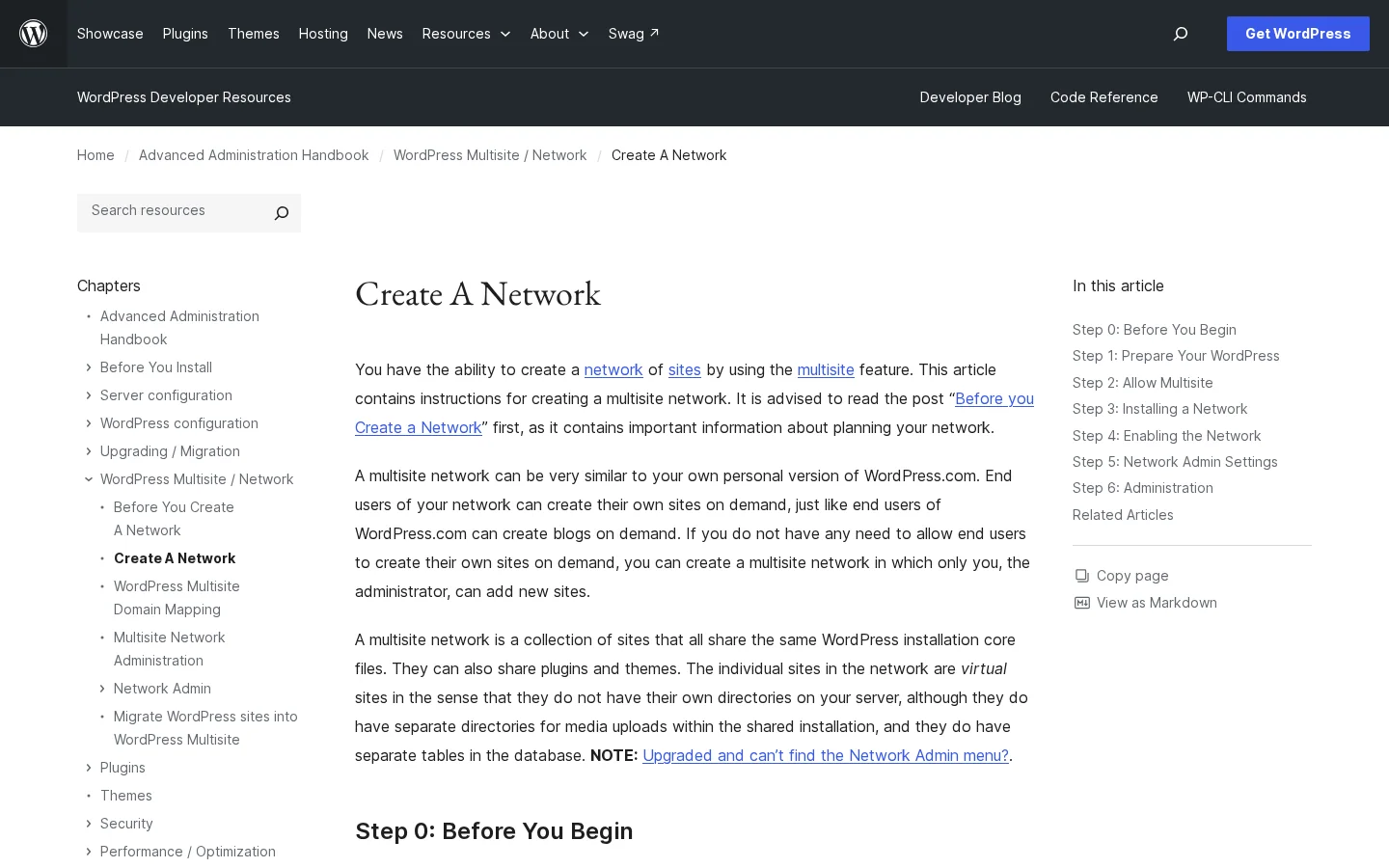
WordPress Multisite provozuje více webů z jedné instalace. Weby sdílejí základní soubory, pluginy a šablony, ale každý web má vlastní složku pro nahrané soubory a vlastní databázové tabulky. Správce je spravuje z obrazovky Správa sítě, která obsahuje přehled sítě, nastavení sítě a seznam webů.
Nastavení má kroky, které nelze přeskočit. Do souboru wp-config.php přidejte tento řádek a pak dokončete nastavení sítě, které vám WordPress ukáže:
define( 'WP_ALLOW_MULTISITE', true );Jednotlivé weby mohou aktivovat pluginy a šablony, které už jsou v síti, ale nemohou instalovat nové. Na začátku také volíte mezi subdoménami a podadresáři. Později to lze změnit, ale nemusí to být snadné. Předem zálohujte soubory a databázi, před nastavením deaktivujte všechny pluginy a ověřte, že fungují hezké trvalé odkazy. Vývojářská dokumentace WordPressu o vytvoření sítě tyto kroky popisuje.
Každý blog zůstává na své platformě a jedna plánovací aplikace drží kalendář všech. Hodí se to, když jeden blog běží na WordPressu, další na Shopify a třetí na hostovaném blogovacím systému. Omezením je, že plánovač nepublikuje. Stále se přihlašujete do administrace každého webu, vkládáte text a nastavujete čas.
Plánovač převádí klíčová slova na datované sloty, napíše každý článek a publikuje ho na připojené platformě v den slotu, nebo ho uloží jako koncept. Hodí se pro lidi s mnoha blogy nebo mnoha klienty, kde je úzkým hrdlem čas na psaní. Omezení jsou reálná: témata a fakta stále kontrolujete vy a nástroj publikuje jen na platformách, které připojuje.
| Nastavení | Nejlépe funguje, když | Kdo publikuje | Hlavní omezení |
|---|---|---|---|
| Tabulka a sdílený kalendář | Dva nebo tři blogy na různých platformách | Vy, v administraci každého webu | Každý článek vyžaduje ruční krok |
| WordPress Multisite | Několik webů na WordPressu s jedním vlastníkem | Vy, jedním přihlášením do sítě | Pluginy a šablony jsou sdílené a volba adresování se těžko vrací zpět |
| Samostatné instalace s jednou plánovací aplikací | Blogy na různých platformách, jedna odpovědná osoba | Vy, v administraci každého webu | Plánovač nepublikuje |
| Automatický plánovač | Mnoho blogů nebo je úzkým hrdlem čas na psaní | Nástroj, v den každého slotu | Témata a fakta stále potřebují vaši kontrolu |
Ruční kalendář proti automatickému plánovači
Dva blogy cílící na stejné klíčové slovo spolu soutěží. Google musí vybrat jednu stránku k zobrazení a druhá ztrácí viditelnost. Než kdokoli začne psát, rozhodněte, který blog každé téma vlastní, a veďte pro každý blog samostatný seznam témat. Širší metodu výběru témat najdete v článku jak vybírat témata a publikovat články, které se umisťují ve výsledcích.
Dva blogy, jedno klíčové slovo, proti dvěma blogům s vlastními tématy
Pro každý blog napište dlouhý seznam témat, od otázek, které čtenáři kladou, po srovnání, která dělají před nákupem. Pak seznam zkraťte na témata, která odpovídají rozsahu daného blogu. Zkracování je důležitější než samotný seznam. Krátký seznam témat, která sedí na jeden blog, je lepší než dlouhý seznam, který rozptýlí jeden web do pěti oblastí.
Hranice rozsahu funguje nejlépe jako záporná věta. Napište jednu větu, která říká, co blog nepokrývá, například: „Tento blog se nezabývá nástroji, jen každodenní prací při provozu obchodu.“ Když téma leží mimo tuto hranici, přesuňte ho na správný blog nebo ho vyřaďte. Nepublikujte ho na špatném webu jen proto, že je slot volný.
Jednou měsíčně vypište hlavní klíčové slovo každého publikovaného článku ze všech blogů do jedné tabulky. Seřaďte je podle klíčového slova. Každé slovo, které se objeví dvakrát, potřebuje rozhodnutí: články sloučit, jeden přejmenovat s jiným úhlem, nebo ho přesunout na blog, který téma vlastní. Pokud články seskupujete podle tématu, ukazují obsahové klastry, jak se články na jedno téma navzájem podporují, a Generátor tematických klastrů seskupí klíčová slova do těchto témat.
Stejný článek nepublikujte na dvou blozích. Google vybere jednu verzi k indexaci a zobrazení a tato volba nemusí být ta, kterou chcete. Pokud musíte kopii ponechat, označte originál značkou canonical. Pokyny Google doporučují přidat do kódu všech duplicitních stránek prvek link, který ukazuje na kanonickou stránku. Stránka Google Search Central o slučování duplicitních URL pravidlo vysvětluje.
Na kopii patří prvek link do hlavičky stránky a odkazuje na úplnou adresu originálu:
<link rel="canonical" href="https://www.example.com/original-post/">Vyhledejte na Googlu celou větu z článku v uvozovkách. Pokud se objeví jiný váš blog, máte duplicitu. Zkontrolujte také titulek, úvod a nadpisy. Stránky, které se liší jen titulkem, jsou pořád duplicity, i když je vyhledávač zpočátku bere jako různé.
Kopii přepište tak, aby odpovídala na jinou otázku pro jiného čtenáře. Nebo kopii ponechte a odkažte na originál značkou canonical. Samotná změna titulku nestačí. Přepište úvod, příklady a nadpisy, aby byla stránka užitečná sama o sobě.
Opravte duplicitu ve 3 krocích
Tip
Veďte seznam článků, které jste znovu publikovali nebo přepracovali, s původní adresou vedle každé kopie. Při měsíční kontrole překryvů vám seznam ukáže, které kopie přepsat jako první.
Jeden pohled potřebuje čistý zdroj dat pro každý blog. V Google Search Console pokrývá vlastnost Doména všechny varianty protokolu a subdomén webu a dá se ověřit jen záznamem DNS. Vlastnost s předponou URL pokrývá jednu přesnou adresu, například jednu subdoménu nebo jednu složku, a má více způsobů ověření. Nápověda Google Search Console o typech vlastností rozdíly vysvětluje.
Pokud má každý blog vlastní doménu, přidejte každou jako vlastnost Doména. Ta pokrývá verzi s www i bez www a subdomény na jednom místě, takže nemusíte kontrolovat každou adresu zvlášť. Přehled pokrytí kontrolujte jednou týdně při přehledu a nové chyby zapisujte do tabulky, kterou už vedete.
Každý blog dostane jeden řádek za měsíc: kliky, zobrazení, publikované články a opožděné články. Všechny řádky dejte do jedné tabulky, abyste mohli blogy porovnat vedle sebe. Marketingový přehled vysvětluje, jak vybrat pár čísel, která stojí za sledování, a jak ostatní odsunout stranou.
Nastavení pro každou doménu blogu
Pokud je úzkým hrdlem čas na psaní, může sloty převzít automatický plánovač. Jedním z příkladů je Sorank. Jeho kalendář obsahu s umělou inteligencí se plní klíčovými slovy od konkurentů, které sledujete, a z vašeho vlastního webu, a každý slot dostane prioritu a úhel obsahu. V režimu autopilot napíše článek a publikuje ho na WordPress, Shopify, Webflow nebo Wix v den slotu, nebo ho pošle do vašeho CMS jako koncept. Více najdete na stránce kalendář obsahu s umělou inteligencí.
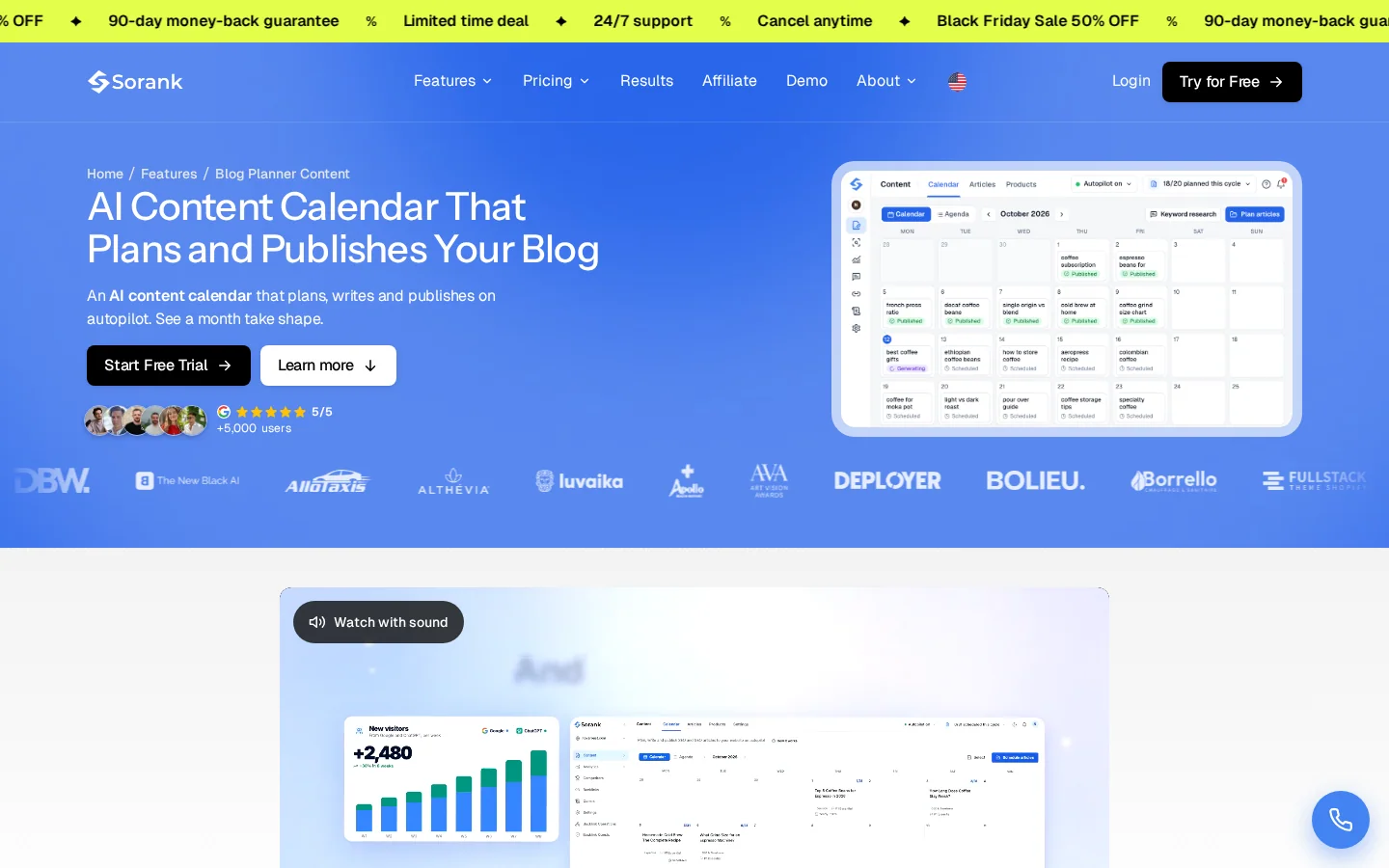
Kalendář pracuje s jedním webem najednou. Vyberete web a pak nastavíte jeho možnosti publikace, například časové pásmo a denní čas publikace. Sorank také umožňuje z jednoho účtu provozovat libovolný počet webů, což se hodí pro nastavení s více blogy.
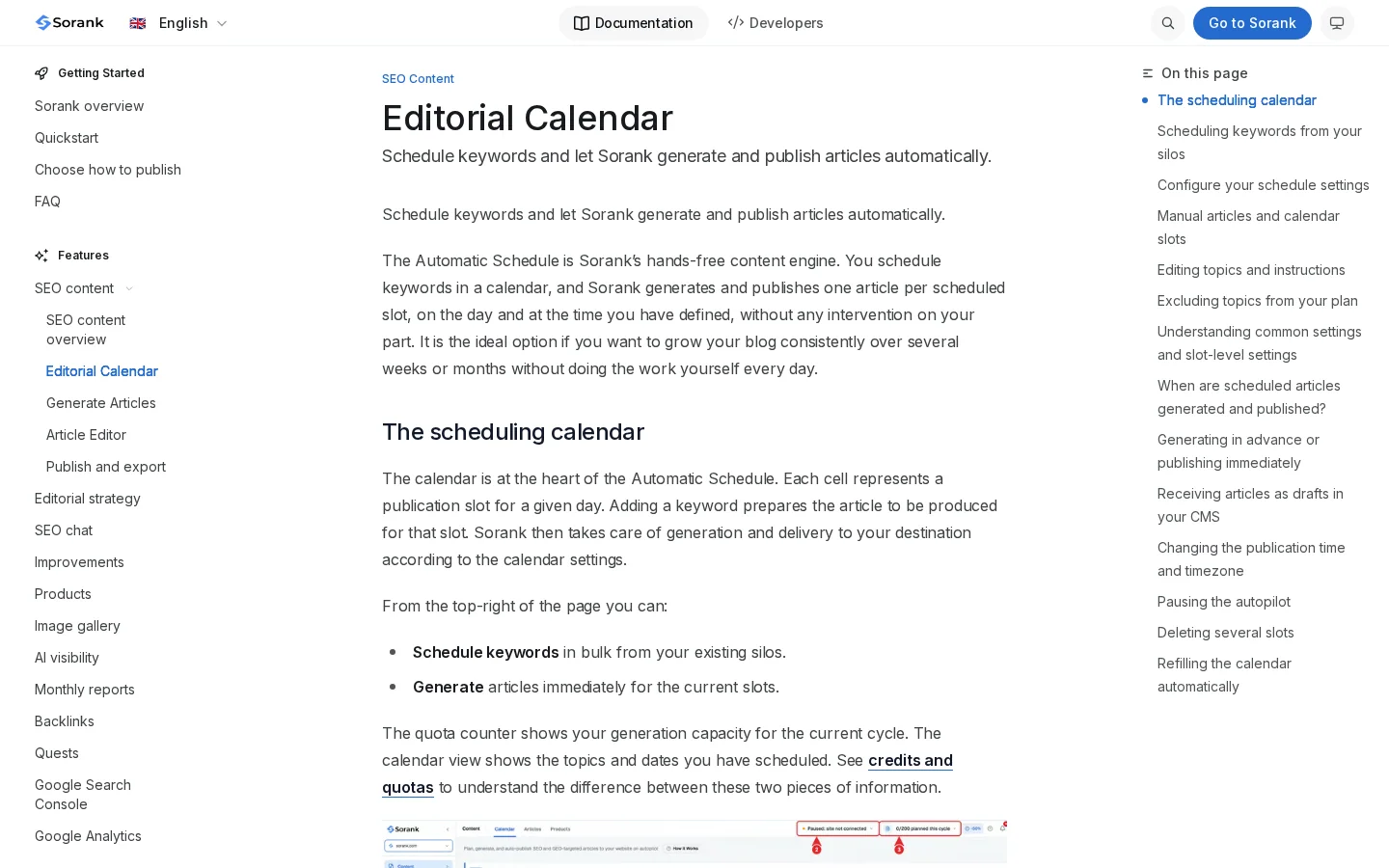
Sorank začne naplánovaný článek psát zhruba 12 hodin před slotem. Publikuje ho v čase slotu, během několika minut. Kvóta se čerpá při vygenerování článku, ne při publikaci. Autopilot můžete kdykoli pozastavit a sloty se uchovají, dokud ho znovu nespustíte.
Když publikace selže, kalendář zobrazí důvod. Pokud váš webhook koncový bod článek odmítl, okno ukáže také HTTP kód, který koncový bod vrátil, například 404. Příčinu opravte a pak publikaci znovu zkuste. Blog, který selhává zhruba den, se pozastaví a dostanete e-mail.
Témata vybíráte vy a koncepty schvalujete vy. Zapněte možnost konceptu, pokud chcete každý článek přečíst v CMS dřív, než jde na web. Fakta, ceny a tvrzení v každém konceptu zkontrolujte sami, než ho schválíte. Článek jak napsat blogový článek, který se umisťuje ve výsledcích uvádí kontroly, které stojí za to udělat, než článek půjde živě.
Vezměme tři blogy: zahradnický blog pro začátečníky, cestovatelský blog pro jeden region a blog s recenzemi produktů pro malý obchod. Každý má vlastní projekt, vlastní seznam témat a jeden článek týdně. Takto vypadá jeden týden se systémem z tohoto průvodce.
Otevřete kalendář, postupně filtrujte každý blog a odpovězte na tři otázky. Zahradnický blog má dva články ve stavu Koncept, takže jeden přesunete do stavu Ke kontrole a požádáte o připomínky. Cestovatelský blog nemá na čtvrtek schválený článek, takže hotový koncept posunete výš. Přehled zabere krátký, pevný čas. Během něj nic nepíšete.
Tři články, které potřebují nejvíc soustředění, napište v jednom sezení. Začněte cestovatelským článkem, protože potřebuje nejvíc rešerše. Pak napište zahradnický článek, který se řídí pevnou šablonou. Nakonec recenzi, která využije seznam produktů, který už máte. Psaní v dávce funguje, protože máte otevřené stejné nástroje a v hlavě stejný styl.
Schvalte články, které jsou připravené, u každého ověřte duplicity hledáním věty a potvrďte čas publikace slotů na příští týden. Pokud článek nejde publikovat, kalendář ukáže důvod a opravíte ho před víkendem. Týden končí tím, že každý blog má alespoň dva týdny schválených článků.
Více blogů může znít jako jeden autor, aniž by byly stejným blogem. Čtenáři si všimnou, když cestovatelský blog a blog s recenzemi obchodu používají stejné vtipy a stejné úvody. Každý blog potřebuje vlastní krátký styl, který se přečte, než se pro něj napíše jakýkoli článek.
Styl má pět řádků: kdo je čtenář, tón, typická délka článku, nadpisy, které vždy používáte, a slova, kterým se máte vyhnout. Držte ho na jedné stránce. Dlouhý průvodce stylem, který nikdo nečte, pomůže méně než krátký, který lidé otevřou před každým konceptem.
Některé části jsou na každém blogu stejné: box autora, řádek o soukromí, formát data a výzva k akci. Uložte je jednou a vkládejte, takže změna jedné se dostane na každý blog ve stejný den. Části, které se liší, například tón a příklady, nechte ve stylu každého blogu.
Většina potíží s více blogy pochází z pěti návyků. Každý z nich níže ukazuje, co to je, jak to poznat a jak to opravit.
Co to je: Každý článek je v jednom seznamu, ale nic neříká, ke kterému webu patří.
Jak to poznat: Kalendář nelze filtrovat podle blogu a u hotového článku musíte hledat, pro který web byl napsán.
Jak to opravit: Ke každému řádku přidejte štítek blogu a při přehledu filtrujte podle blogu.
Co to je: Dva články na dvou blozích cílí na stejnou hledanou frázi.
Jak to poznat: Hledejte frázi na Googlu a do dotazu přidejte site: a doménu každého blogu. Pokud se objeví oba blogy, nebo jeden časem nahrazuje druhý, překrývají se.
Jak to opravit: Zvolte jeden blog jako vlastníka. Slabší článek přepište nebo sloučte a odkažte na silnější tam, kde to pomůže čtenáři.
Co to je: Článek se s malými změnami zkopíruje na druhý blog.
Jak to poznat: Hledání věty z části o duplicitách najde obě kopie.
Jak to opravit: Kopii přepište, nebo přidejte značku canonical, která ukazuje na originál.
Co to je: Kalendář se zaplní, ale nikdo nekontroluje, co je opožděné.
Jak to poznat: Články zůstávají ve stavu Koncept déle než týden, nebo blog nemá schválený článek pro další slot.
Jak to opravit: Přehled si naplánujte na pevný den a držte ho krátký. Odpovězte na tři otázky a jděte dál.
Co to je: Síť se zapne dřív, než se rozhodne, jak budou weby adresovány.
Jak to poznat: Blog později potřebuje vlastní doménu a rozložení sítě už neodpovídá.
Jak to opravit: Nejdřív se rozhodněte mezi subdoménami a podadresáři. Zálohujte soubory a databázi, před nastavením deaktivujte všechny pluginy a ověřte, že fungují hezké trvalé odkazy.
Varování
Přechod z podadresářů na subdomény později nemusí být snadný. Tuto volbu udělejte dřív, než síť zapnete, ne až poté, co je živý první web.
Před a po opravách
Funkční systém můžete mít ještě před koncem týdne. Kroky dělejte v tomto pořadí: sepsat blogy, vytvořit projekty, sestavit kalendář, a pak přidat přehled a tabulku výsledků. Každý krok je krátký a týdenní přehled udržuje systém v chodu i po prvním nastavení.
Tento týden
Prvním řádkem začněte dnes. Pokud chcete plánovat každý kanál, ukáže vám to průvodce marketingovým kalendářem a definice obsahového kalendáře vysvětluje pojmy použité zde.
Ano. WordPress Multisite provozuje více webů z jedné instalace a jednoho přihlášení do sítě. Bez něj lze vést jeden společný kalendář a jeden týdenní přehled pro samostatné weby a publikovat v administraci každého z nich.
Vedte jeden kalendář pro všechny blogy, s označením blogu na každém řádku a filtrem pro každý blog. Oddělené kalendáře usnadňují zmeškání termínu na jednom webu a skrývají rovnováhu mezi blogy.
Může to uškodit oběma. Google vybere jednu verzi k indexaci a zobrazení a kopie, kterou jste nechtěli, může být ta, která se umístí výš. Pokud kopii potřebujete, odkažte na originál značkou canonical nebo ji přepište.
Analyzujeme vaši konkurenci, váš web a vaši viditelnost v AI, abychom pro vás zdarma připravili obsahový plán na míru.
 Kalkulačka hodnoty webu
 Kontrola přístupnosti webu
 Kontrola Google Analytics
 Kontrola duplicitního obsahu
 Test mobilní optimalizace
 Test rychlosti webu
 Vyhledávač subdomén
 Zjištění stáří domény
 Detektor CMS
 Simulátor Googlebota
 Kontrola nofollow odkazů
 Kontrola meta tagů
 Kontrola kanibalizace klíčových slov
 Kontrola záměru klíčových slov
 Extraktor klíčových slov
 Kalkulačka nákladů Google Ads
 Kalkulačka CPC
 Vyhledávač lokálních citací
 Vyhledávač vláken Reddit
 Generátor souboru disavow
 Generátor přesměrování
 Generátor tagů canonical
 Kontrola trpného rodu
 Změna polohy Google
 Kalkulačka recenzí Google
 Generátor odkazu na recenze Google
 Kombinátor klíčových slov
 Generátor poznámek k podcastu
 AI přepis textu
 Humanizace AI textu
 Generátor promptů pro ChatGPT
 Generátor vláken na Twitter
 Generátor tweetů
 Generátor textů pro landing page
 Generátor textů reklam Google Ads
 Generátor popisků pinů na Pinterest
 Generátor anchor textů
 Generátor příspěvků na sociální sítě
 Generátor příspěvků na LinkedIn
 AI generátor textu zdarma
 Generátor odpovědí na recenze
 Generátor klíčových slov LSI
 Generátor nápadů na videa YouTube
 Generátor štítků YouTube
 Generátor popisů na YouTube
 Generátor popisů produktů
 Generátor CTA
 Generátor úvodu blogu
 Generátor závěrů
 Generátor hooků
 Generátor zadání článku s AI
 Generátor schématu FAQ
 Generátor nápadů na blogové články s AI
 Validátor strukturovaných dat (validátor schématu)
 Kontrola alternativních textů
 Analyzátor interních odkazů
 Výzva zpětných odkazů
 Generátor meta popisů s AI
 Generátor titulků blogu s AI
 Kontrola indexovatelnosti pro Google
 Generátor osnovy článku s AI
 Tvůrce UTM odkazů
 Nástroj pro clustering klíčových slov
 Kontrola kanonické značky
 Generátor XML sitemap
 Kontrola nefunkčních odkazů
 Generátor SEO titulků s AI
 Analyzátor nadpisů
 Nástroj pro náhled SERP
 Kontrola přesměrování
 Generátor značek hreflang
 Analyzátor struktury nadpisů
 Kontrola HTTP hlaviček
 Extraktor favicon
 Kalkulačka CTR v SERP
 Kalkulačka úspor SEO oproti placenému vyhledávání
 Kalkulačka podílu hlasu v SEO
 Kalkulačka ROI SEO
 Kalkulačka předpovědi návštěvnosti a tržeb SEO
 Kalkulačka rozpočtu SEO
 Kalkulačka bodu zvratu SEO
 Kalkulačka ROI SEO pro SaaS
 Kalkulačka ROAS
 Kalkulačka doby čtení
 Simulátor zisku pozic
 Kalkulátor hodnoty organické návštěvnosti
 Odhad organické návštěvnosti a kontrola návštěvnosti webu
 Kalkulátor poměru LTV a CAC
 Kalkulátor ROI lokálního SEO
 Kalkulátor nákladů na budování zpětných odkazů
 Kalkulátor hodnoty klíčových slov
 Kalkulačka skóre příležitosti klíčových slov
 Kalkulačka hustoty klíčových slov
 Kalkulačka ROI GEO
 Kalkulačka investice do obsahu GEO
 Kalkulačka návratnosti SEO pro e-shop
 Kalkulačka celoživotní hodnoty zákazníka
 Kalkulačka nákladů na získání zákazníka
 Kalkulátor CTR
 Kalkulátor ceny za článek
 Kalkulátor míry konverze
 Kalkulátor ROI obsahového marketingu
 Odhad návštěvnosti z ChatGPT
 Kalkulátor míry odchodů
 Kalkulátor ROI zpětných odkazů
 Kalkulátor skóre viditelnosti v AI
 Kalkulačka hodnoty návštěvnosti z AI
 Kalkulačka podílu hlasů v AI
 Kalkulačka ceny neviditelnosti v AI
 Kalkulačka míry citování v AI
 Validátor llms.txt
 Kontrola AI Overviews a kontrola pozic v AI Overviews
 Kontrola robots.txt
 Audit AI SEO
 Kontrola čitelnosti pro LLM
 Kontrola připravenosti pro SearchGPT
 Audit strukturovaných dat pro LLM
 Audit procházení webu pro AI
 Proč ChatGPT nedoporučuje můj web
 Nástroj pro kontrolu pozic v Gemini
 Kontrola pořadí v Perplexity
 Kontrola citací v LLM
 Audit optimalizace pro odpovědní enginy
 Audit GEO
 Test viditelnosti ve vyhledávání AI
 Kontrola viditelnosti v ChatGPT
 Generátor llms.txt
 Extraktor URL
 Převod stránky do Markdownu
 Kontrola sitemapy
 Senzor volatility SERP
 Kontrola velikosti stránky
 Počítadlo slov
 Generátor slugů
 Generátor schema
 Generátor robots
 Náhled OG
 Generátor meta značek
 Kompresor obrázků
 Generátor favicon
 Audit on-page SEO: kontrola a analýza SEO
 Nástroj pro analýzu zpětných odkazů
 Nástroj pro výzkum klíčových slov
 Kontrola autority domény
 “Sorank jsem otestoval na skutečném webu klienta a je to neuvěřitelné. Dělá všechno, za co by vám agentura účtovala 1500 $ měsíčně. Právě ho nasazujeme do provozu na tomto klientovi.”

 Guillaume Guersanguersanguillaume.com“Jsme reklamní agentura a chtěli jsme konečně dostat naše SEO na pravou míru. Sorank nám poskytl jasný pohled na náš web, pomohl nám určit priority optimalizací a správně strukturovat náš obsah. Nástroj se snadno používá, je dobře navržený pro tým a velmi praktický, protože centralizuje sledování bez nutnosti žonglovat s více platformami. Velmi pevný základ pro nový start našeho SEO.”
 Gaspard MadouiReklamní agentura
 “Nechal jsem software Sorank dělat svou práci a teď je moje DR 25 a moje stránka se umisťuje výš.”
 Lucas Flandrefoundertrace.fr“Díky Sorank se specializuji na GEO. Žebříček GEO mi umožňuje ukázat klientům jejich postavení oproti konkurenci v ChatGPT. Je to skutečná obchodní výhoda.”
 MélanieSEO freelancer“Skvělá služba, dobře funguje pro náš web a pomáhá nám pochopit, jak ho zlepšit, aby se lépe umisťoval ve výsledcích Google a jinde. Gratulujeme, pokračujte, doporučuji.”
 Hugo T.Majitel e-shopu