Integritet är viktigt för oss, så du kan välja att inaktivera vissa typer av lagring som kanske inte är nödvändig för webbplatsens grundläggande funktioner. Om du blockerar kategorier kan det påverka din upplevelse av webbplatsen. Mer information (Cookiepolicy)
Hur man hanterar flera bloggar utan att tappa bort någon av dem
Lär er hantera flera bloggar från en kalender och ett arbetsflöde. Jämför fyra upplägg, följ stegen för uppsättningen och undvik misstagen som slösar tid.
En delad kalender med en etikett per blogg, och en veckogenomgång som visar vad som ska göras på varje webbplats.
Verktyg
På den här sidan
Kort sagt
För att hantera flera bloggar behöver ni en kalender, en ämneslista för varje blogg och en veckogenomgång. Varje blogg får ett eget projekt, en egen publiceringstid och egna statusetiketter, så att inget inlägg hamnar på fel webbplats. Det går att göra för hand, i en WordPress Multisite-installation eller med ett verktyg som publicerar varje lucka åt er.
3 dagar gratis, sedan kan du avsluta när du vill. 90 dagars resultatgaranti, villkor gäller.
Hantera flera bloggar med en kalender och en veckogenomgång
Kärnmetoden är en kalender som visar inläggen för alla bloggar, och en genomgång varje vecka som kontrollerar vad som är sent, vad som ska publiceras och vad som kommer härnäst. Varje blogg behåller sin egen etikett i kalendern, så att ett inlägg för en webbplats aldrig ser ut som ett inlägg för en annan. Resten av guiden visar hur man bygger, fyller eller automatiserar den kalendern.
De flesta med flera bloggar arbetar från minnet. De öppnar varje adminpanel, kontrollerar varje webbplats och gissar vad som ska göras. Det fungerar för en blogg. Med tre eller fler missas en deadline, samma ämne skrivs två gånger och ett färdigt utkast ligger i fel verktyg i veckor.
Att arbeta från minnet mot att arbeta från en kalender
Från minnet
Kontrollerar varje adminpanel för sig
Deadlines upptäcks samma dag
Samma ämne skrivs två gånger
Från en kalender
En överblick över alla bloggar
Deadlines syns en vecka i förväg
En ansvarig för varje ämne
Resten av guiden följer samma ordning. Först bygger ni systemet, sedan jämför ni sätten att köra det, planerar ämnen, skyddar mot dubbletter, följer resultaten och avgör om ett verktyg ska publicera åt er. De sista avsnitten tar upp de misstag som kostar mest tid.
Bygg ett system för alla era bloggar, steg för steg
Sätt upp systemet en gång och kör sedan samma korta genomgång varje vecka. Gör stegen i ordning, eftersom varje steg matar nästa. Börja med listan över bloggar, eftersom alla andra val bygger på den.
Steg 1: Lista varje blogg och dess uppgift
Skriv en rad per blogg. Ta med ämnet, läsaren, målet, hur ofta det publiceras och vem som godkänner inläggen. Till exempel: "Hemlagad mat för nybörjare, mål: trafik från sökmotorer, ett inlägg i veckan, godkänns av mig." En sådan rad visar vad ni ska skriva och när ni ska sluta skriva något annat.
Om två bloggar riktar sig till samma läsare med samma ämnen, bestäm det nu. Slå ihop dem, eller dela upp ämnena med en skriven regel. Börja inte skriva förrän det är klart, eftersom en överlappning som upptäcks senare innebär att redan publicerade inlägg måste skrivas om.
Steg 2: Ge varje blogg ett eget projekt
Skapa ett projekt, en mapp eller en tavla per blogg. Utkast, idéer och deadlines stannar hos sin blogg, så att ni aldrig öppnar ett inlägg för en webbplats medan ni arbetar på en annan. Lägg bloggar i ett gemensamt projekt bara när de delar målgrupp och samma inlägg.
Steg 3: Bygg en kalender med ett filter per blogg
Lägg alla planerade inlägg i en gemensam kalender. Ge varje post tre fält: bloggens namn, målsökordet och publiceringsdatumet. Filtrera per blogg när ni vill fokusera på en webbplats, och titta på alla när ni vill se arbetsbelastningen för veckan.
Om ni aldrig har byggt en kalender, börja med hur man skapar en innehållskalender som teamet följer. Metoden ovan lägger till det lager som flera bloggar behöver: bloggens namn på varje rad och ett filter som håller webbplatserna åtskilda.
Steg 4: Använd tre statusar och en buffert
Ge varje inlägg en av tre statusar: Utkast, Under granskning eller Godkänd. Bara godkända inlägg publiceras. Regeln stoppar det vanligaste problemet med flera bloggar: ett inlägg som är klart på en webbplats men glöms bort på en annan.
Ha också en buffert. Sikta på minst två veckor med godkända inlägg på varje blogg. En buffert klarar en sjuk vecka eller en långsam granskning utan att en webbplats blir tom. Räkna bufferten per blogg, inte för hela portföljen, eftersom en blogg kan ta slut medan de andra ser fulla ut.
Steg 5: Gör en veckogenomgång
En gång i veckan besvarar ni tre frågor för varje blogg: vad som ska publiceras de närmaste sju dagarna, vad som är sent och vad som kan skrivas i en omgång. Samla liknande inlägg. Skriv till exempel alla produktguider för en blogg samma eftermiddag och gå sedan vidare till nästa bloggs arbete.
Ert system i 5 steg
Lista varje bloggEn rad per blogg: ämne, läsare, mål, frekvens, godkännare.
Ge varje blogg ett projektUtkast, idéer och deadlines stannar hos sin blogg.
Bygg en gemensam kalenderVarje rad har ett bloggnamn, ett sökord och ett datum.
Sätt tre statusarUtkast, Under granskning, Godkänd. Bara Godkänd publiceras.
Gå igenom en gång i veckanKontrollera vad som ska publiceras, vad som är sent och vad som ska samlas.
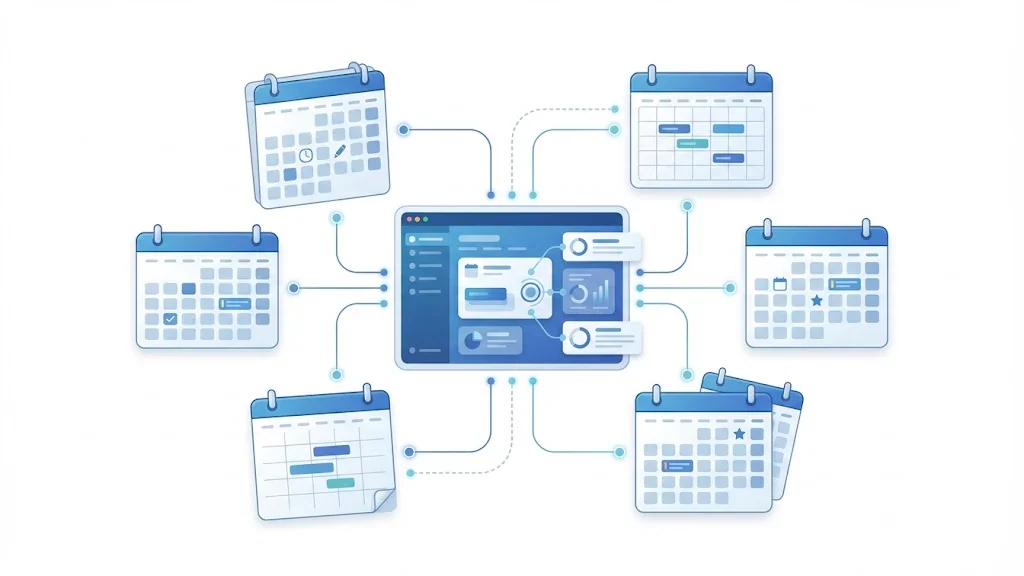
En kalender och en instrumentpanel kan köra flera bloggar.
Fyra sätt att köra flera bloggar, jämförda
Fyra upplägg täcker de flesta fall: ett kalkylblad, ett WordPress Multisite-nätverk, separata installationer med en planeringsapp och en automatisk planerare som publicerar varje lucka. Rätt val beror på vilken plattform varje blogg använder, hur många bloggar ni har och hur mycket av skrivandet ni vill lämna över.
Alternativ 1: Ett kalkylblad och en delad kalender
Principen är ett blad med en rad per inlägg. Det kostar ingenting och fungerar för två eller tre bloggar på olika plattformar. Begränsningen är att varje inlägg kräver ett manuellt steg: ni skriver det, klistrar in det i varje adminpanel och sätter datumet själva. Ett blad blir också snabbt inaktuellt om ingen uppdaterar det en fast dag, så kombinera det med veckogenomgången från föregående avsnitt.
Alternativ 2: Ett WordPress Multisite-nätverk
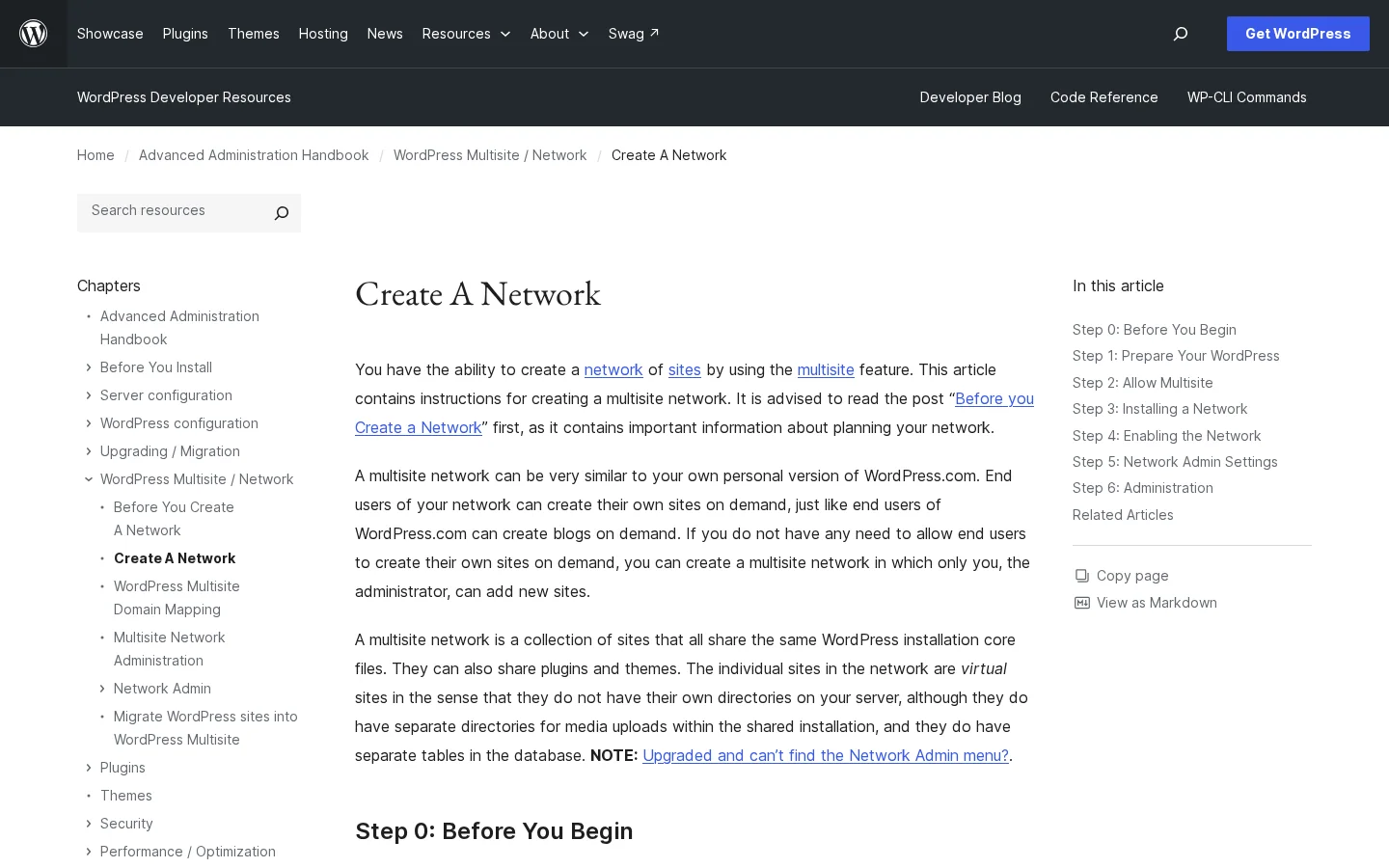
WordPress Multisite kör flera webbplatser från en installation. Webbplatserna delar kärnfiler, tillägg och teman, men varje webbplats har sin egen mapp för uppladdade mediefiler och sina egna databastabeller. En administratör sköter dem från skärmen Nätverksadmin, som innehåller en nätverksöversikt, nätverksinställningar och en lista över webbplatser.
Installationen har steg som inte får hoppas över. Lägg till följande rad i filen wp-config.php och slutför sedan nätverksinstallationen som WordPress visar:
define( 'WP_ALLOW_MULTISITE', true );
Enskilda webbplatser kan aktivera tillägg och teman som redan finns i nätverket, men de kan inte installera nya. Ni väljer också mellan underdomäner och underkataloger i början. Det går att ändra senare, men det kan vara svårt. Säkerhetskopiera filer och databas först, inaktivera alla tillägg före installationen och kontrollera att snygga permalänkar fungerar. WordPress utvecklardokumentation om att skapa ett nätverk går igenom stegen.
Källa: WordPress utvecklardokumentation, uppsättning av Multisite-nätverk
Alternativ 3: Separata installationer med en planeringsapp
Varje blogg behåller sin egen plattform, och en planeringsapp håller kalendern för alla. Upplägget passar när en blogg körs på WordPress, en annan på Shopify och en tredje på en hostad bloggtjänst. Begränsningen är att planeraren inte publicerar. Ni loggar fortfarande in i varje adminpanel, klistrar in texten och sätter tiden.
Alternativ 4: En automatisk planerare som publicerar varje lucka
Planeraren omvandlar sökord till datumsatta luckor, skriver varje artikel och publicerar den på en ansluten plattform på rätt dag, eller sparar den som utkast. Den passar den som har många bloggar eller många kunder, där skrivtiden är flaskhalsen. Begränsningarna är verkliga: ni granskar fortfarande ämnen och fakta, och verktyget publicerar bara till de plattformar det är kopplat till.
De fyra alternativen sida vid sida
Upplägg
Fungerar bäst när
Vem publicerar
Största begränsning
Kalkylblad och delad kalender
Två eller tre bloggar på olika plattformar
Ni, i varje adminpanel
Varje inlägg kräver ett manuellt steg
WordPress Multisite
Flera WordPress-webbplatser med samma ägare
Ni, från en nätverksinloggning
Tillägg och teman delas, och valet av adressering är svårt att ångra
Separata installationer med en planeringsapp
Bloggar på olika plattformar, en person ansvarar
Ni, i varje adminpanel
Planeraren publicerar inte
Automatisk planerare
Många bloggar, eller skrivtiden är flaskhalsen
Verktyget, på varje luckas dag
Ämnen och fakta behöver fortfarande er granskning
Manuell kalender mot automatisk planerare
Manuell kalender
Ni väljer varje ord
Varje inlägg kräver ett klick för att publiceras
Luckor glider när ni har mycket att göra
Automatisk planerare
Varje lucka publiceras på sin dag
Utkast väntar på er granskning
Kräver en ansluten plattform
Planera ämnen så att era bloggar inte konkurrerar med varandra
Två bloggar som riktar sig mot samma sökord konkurrerar med varandra. Google måste välja en sida att visa, och den andra sidan tappar synlighet. Bestäm vilken blogg som äger varje ämne innan någon skriver, och håll en egen ämneslista för varje blogg. För den bredare metoden att välja ämnen, läs hur man väljer ämnen och publicerar inlägg som rankar.
Två bloggar, samma sökord mot egna ämnen
Överlappning
Båda bloggarna riktar sig mot samma sökord
Sidorna delar på klick och länkar
Egna ämnen
En blogg äger varje sökord
Den andra bloggen länkar dit när det hjälper läsaren
Gör en ämneslista för varje blogg
Skriv en lång lista med ämnen för varje blogg, från frågor som läsarna ställer till jämförelser de gör innan de köper. Skär sedan ned listan till de ämnen som passar bloggens inriktning. Nedskärningen är viktigare än listan. En kort lista med ämnen som passar en blogg slår en lång lista som sprider en webbplats över fem ämnen.
Skriv ned vad varje blogg inte täcker
En gräns för inriktningen fungerar bäst som ett nekande. Skriv en mening som säger vad bloggen inte täcker, till exempel: "Den här bloggen täcker inte verktyg, bara det dagliga arbetet med att driva en butik." När ett ämne ligger utanför den gränsen, flytta det till rätt blogg eller släpp det. Publicera det inte på fel webbplats bara för att luckan är ledig.
Kontrollera överlappningen varje månad
En gång i månaden listar ni huvudsökordet för varje publicerat inlägg, från alla bloggar, i ett blad. Sortera efter sökord. Varje sökord som förekommer två gånger kräver ett beslut: slå ihop inläggen, ge ett av dem en annan vinkel eller flytta ett av dem till bloggen som äger ämnet. Om ni grupperar inlägg efter tema visar innehållskluster hur inlägg om samma ämne stöder varandra, och Topical Cluster Generator grupperar sökord i sådana teman.
Undvik duplicerat innehåll när en artikel passar två bloggar
Publicera inte samma artikel på två bloggar. Google väljer en version att indexera och visa, och det valet blir kanske inte det ni ville ha. Om ni måste behålla en kopia, markera originalet med en canonical-tagg. Googles riktlinje är att lägga ett länkelement i koden på alla dubbletter, som pekar på canonical-sidan. Googles Search Central-sida om att samla ihop dubblerade webbadresser förklarar regeln.
På kopian hamnar länkelementet i sidans head, och det pekar på originalets fullständiga adress:
Sök på Google efter en hel mening från ert inlägg, med citattecken runt. Om en annan av era bloggar dyker upp har ni en dubblett. Kontrollera rubriken, ingressen och underrubrikerna också. Sidor som bara skiljer sig i rubriken är fortfarande dubbletter, även om sökmotorn först behandlar dem som olika sidor.
Åtgärda dem på ett av två sätt
Skriv om kopian så att den svarar på en annan fråga för en annan läsare. Eller behåll kopian och peka den mot originalet med en canonical-tagg. Att bara ändra rubriken räcker inte. Skriv om ingressen, exemplen och underrubrikerna, så att sidan är användbar på egen hand.
Åtgärda en dubblett i 3 steg
Hitta kopianSök på en mening från inlägget inom citattecken, och kontrollera sedan varje blogg.
Bestäm originaletBehåll den version som passar sin blogg bäst.
Åtgärda den andraSkriv om den, eller lägg till en canonical-tagg som pekar på originalet.
Tips
För en lista över de inlägg ni har publicerat om eller återanvänt, med originaladressen bredvid varje kopia. När ni kör den månatliga överlappningskontrollen visar listan vilka kopior som behöver skrivas om först.
Följ varje blogg från ett ställe
En samlad översikt kräver en ren datakälla för varje blogg. I Google Search Console täcker en Domain-egenskap alla protokoll- och underdomänvarianter för en webbplats, och den kan bara verifieras med en DNS-post. En URL-prefix-egenskap täcker en exakt adress, till exempel en underdomän eller en mapp, och har flera verifieringsmetoder. Google Search Console hjälpsida om egenskapstyper visar skillnaderna.
Lägg till en Domain-egenskap per bloggdomän
Om varje blogg har en egen domän, lägg till varje domän som en Domain-egenskap. Då täcks dess www- och icke-www-versioner och underdomäner på ett ställe, så att ni inte behöver kontrollera varje adress för sig. Kontrollera täckningsrapporten en gång i veckan under genomgången och anteckna nya fel i det blad ni redan för.
Behåll ett blad för resultaten
Ge varje blogg en rad per månad: klick, visningar, publicerade inlägg och inlägg som var sena. Lägg alla rader i ett blad, så att ni kan jämföra bloggarna sida vid sida. En marknadsöversikt förklarar hur man väljer de få siffror som är värda att följa, och hur man håller resten borta.
Upplägg för varje bloggdomän
Verifiera domänen som en Domain-egenskap
Lägg till de personer som behöver åtkomst, och ingen annan
Kontrollera täckningsrapporten under veckogenomgången
Anteckna klick och visningar en gång i månaden
Låt en planerare publicera varje blogg på sin dag
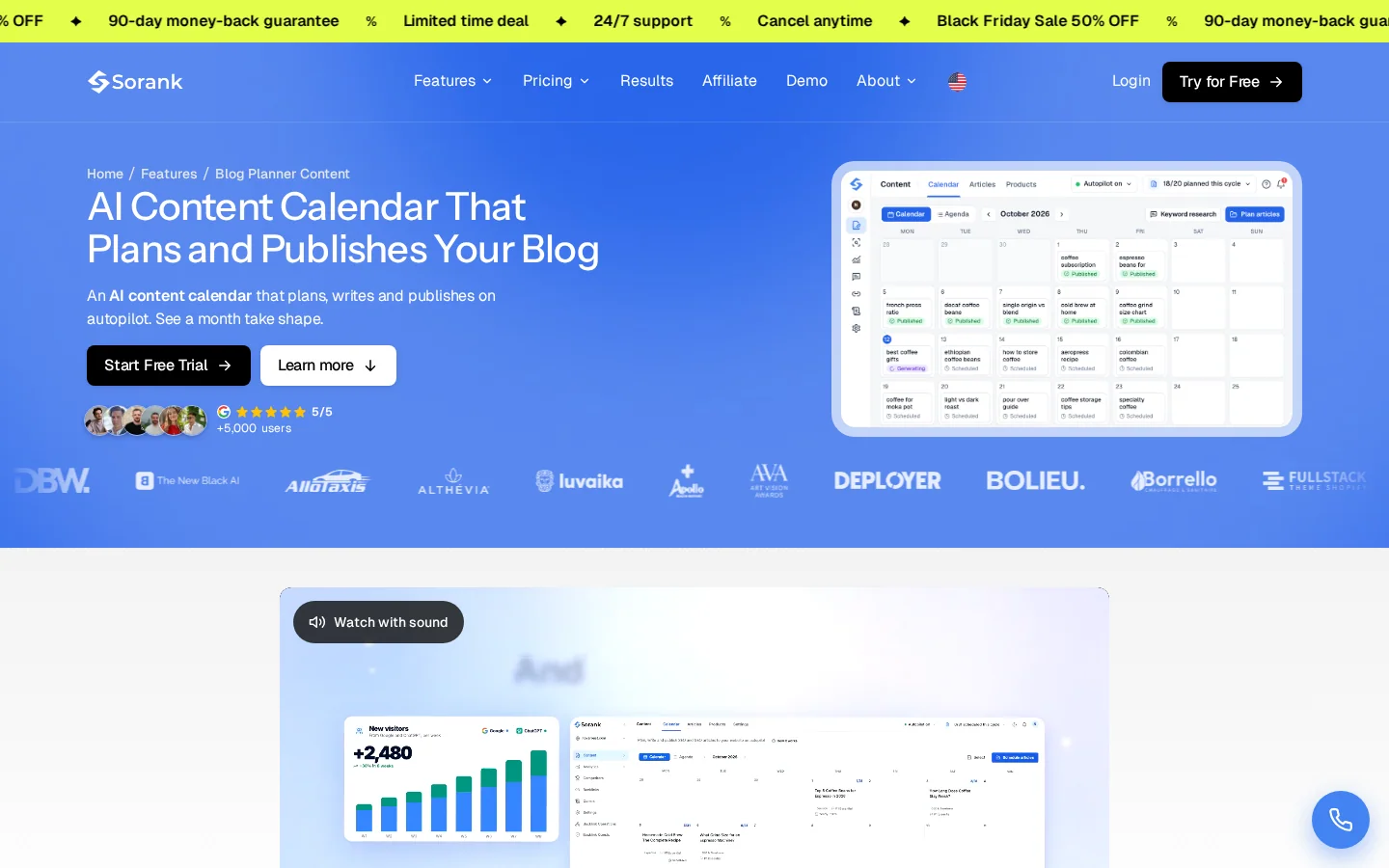
Om skrivtiden är flaskhalsen kan en automatisk planerare ta över luckorna. Sorank är ett exempel. Dess AI-innehållskalender fylls med sökord från konkurrenterna ni följer och från er egen webbplats, och varje lucka får en prioritet och en innehållsvinkel. På autopilot skriver den artikeln och publicerar den i WordPress, Shopify, Webflow eller Wix på luckans dag, eller skickar den till ert CMS som utkast. Läs mer på sidan om AI-innehållskalendern.
Källa: Sorank, sidan om AI-innehållskalendern
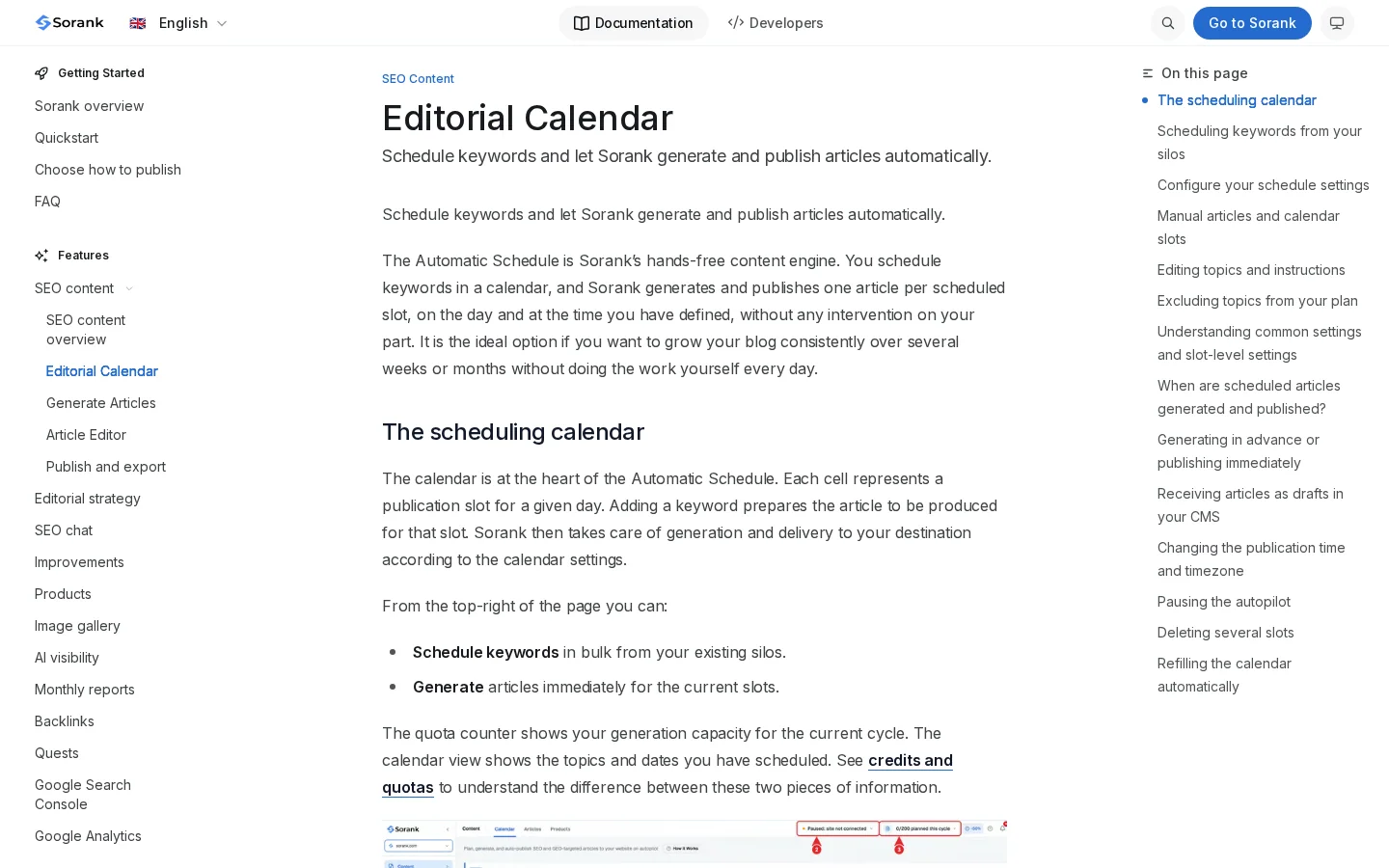
Kalendern arbetar en webbplats i taget. Ni väljer en webbplats och ställer sedan in publiceringsalternativen, till exempel tidszon och dagligt publiceringsklockslag. Sorank låter er också köra så många webbplatser ni vill från ett konto, vilket passar ett upplägg med flera bloggar.
Sorank börjar skriva en schemalagd artikel ungefär 12 timmar före luckan. Den publicerar artikeln vid luckans tid, inom några minuter. Kvoten används när artikeln genereras, inte när den publiceras. Ni kan pausa autopiloten när som helst, och luckorna sparas tills ni återupptar den.
När en publicering misslyckas visar kalendern orsaken. Om er webhook-slutpunkt avvisade artikeln visar fönstret också HTTP-koden som slutpunkten svarade med, till exempel 404. Åtgärda orsaken och försök publicera igen. En blogg som misslyckas i ungefär ett dygn pausas, och ni får ett e-postmeddelande.
Vad som stannar hos er
Ni väljer ämnena och godkänner utkasten. Aktivera utkastalternativet om ni vill läsa varje artikel i ert CMS innan den går live. Kontrollera själva fakta, priser och påståenden i varje utkast innan ni godkänner det. Guiden om hur man skriver ett blogginlägg som rankar listar de kontroller som lönar sig innan ett inlägg går live.
Ett praktiskt exempel: tre bloggar på en vecka
Ta tre bloggar: en trädgårdsblogg för nybörjare, en reseblogg för en region och en produktrecensionsblogg för en liten butik. Varje har sitt eget projekt, sin egen ämneslista och ett inlägg i veckan. Så här går en vecka med systemet i den här guiden.
Måndag: genomgången
Öppna kalendern, filtrera på varje blogg i tur och ordning och besvara de tre frågorna. Trädgårdsbloggen har två inlägg i Utkast, så ni flyttar ett till Under granskning och ber om återkoppling. Resebloggen har inget godkänt inlägg för torsdag, så ni flyttar upp ett färdigt utkast. Genomgången tar en kort, fast stund. Ni skriver ingenting under den.
Onsdag: omgången
Skriv de tre inlägg som kräver mest fokus i ett pass. Börja med reseinlägget, eftersom det behöver mest research. Skriv sedan trädgårdsinlägget, som följer en fast mall. Skriv sist recensionsinlägget, som använder produktlistan ni redan har. Att samla arbetet fungerar eftersom samma verktyg är öppna och samma stil sitter kvar i huvudet.
Fredag: godkännanden och kontroller
Godkänn de inlägg som är klara, kontrollera varje inlägg för dubbletter med en meningssökning och bekräfta publiceringstiden för nästa veckas luckor. Om ett inlägg inte publiceras visar kalendern orsaken, och ni åtgärdar den före helgen. Veckan slutar med att varje blogg har minst två veckors godkända inlägg.
Behåll en gemensam röst över flera bloggar
Flera bloggar kan låta som en och samma författare utan att bli samma blogg. Läsare märker när en reseblogg och en produktrecensionsblogg använder samma skämt och samma inledningar. Varje blogg behöver ett eget kort stilblad, och varje blad läses innan något inlägg skrivs för den bloggen.
Skriv ett stilblad för varje blogg
Ett stilblad har fem rader: vem läsaren är, tonen, längden på ett typiskt inlägg, de rubriker som alltid används och de ord som ska undvikas. Håll det till en sida. En lång stilguide som ingen läser hjälper mindre än en kort som folk öppnar innan varje utkast.
Samla de gemensamma delarna på ett ställe
Vissa delar är likadana på alla bloggar: författarrutan, integritetsraden, datumformatet och uppmaningen till handling. Spara dem en gång och klistra in dem där de behövs, så att en ändring i en av dem når alla bloggar samma dag. Behåll de delar som skiljer sig, som tonen och exemplen, i varje bloggs eget blad.
Vanliga misstag när man hanterar flera bloggar
De flesta problem med flera bloggar beror på fem vanor. Var och en nedan visar vad den är, hur man upptäcker den och hur man åtgärdar den.
Misstag 1: En kalender utan bloggnamn på varje rad
Vad det är: Varje inlägg ligger i en lista, men ingenting säger vilken webbplats det hör till.
Hur man upptäcker det: Man kan inte filtrera kalendern på blogg, och när man öppnar ett färdigt inlägg måste man fråga vilken webbplats det skrevs för.
Hur man åtgärdar det: Lägg till en bloggetikett på varje rad och filtrera på blogg under genomgången.
Misstag 2: Två bloggar jagar samma sökord
Vad det är: Två inlägg på två bloggar riktar sig mot samma sökfras.
Hur man upptäcker det: Sök på Google efter frasen och lägg sedan till site: och varje bloggs domän i sökningen. Om båda bloggarna dyker upp, eller om den ena ersätter den andra med tiden, överlappar de.
Hur man åtgärdar det: Välj en blogg som ägare. Skriv om eller slå ihop det svagare inlägget, och länka sedan till det starkare där det hjälper läsaren.
Misstag 3: Att publicera samma artikel två gånger
Vad det är: Ett inlägg kopieras till en andra blogg med små ändringar.
Hur man upptäcker det: Meningssökningen från avsnittet om dubbletter hittar båda kopiorna.
Hur man åtgärdar det: Skriv om kopian, eller lägg till en canonical-tagg som pekar på originalet.
Misstag 4: Att hoppa över veckogenomgången
Vad det är: Kalendern fylls på, men ingen kontrollerar vad som är sent.
Hur man upptäcker det: Inlägg ligger kvar i Utkast i mer än en vecka, eller en blogg saknar ett godkänt inlägg för sin nästa lucka.
Hur man åtgärdar det: Boka genomgången en fast dag och håll den kort. Besvara de tre frågorna och gå vidare.
Misstag 5: Att aktivera Multisite utan plan
Vad det är: Ett nätverk slås på innan någon har bestämt hur webbplatserna ska adresseras.
Hur man upptäcker det: En blogg behöver senare en egen domän, och nätverksstrukturen passar inte längre.
Hur man åtgärdar det: Bestäm först mellan underdomäner och underkataloger. Säkerhetskopiera filer och databas, inaktivera alla tillägg före installationen och kontrollera att snygga permalänkar fungerar.
Varning
Att byta från underkataloger till underdomäner senare kan vara svårt. Gör det valet innan ni aktiverar nätverket, inte efter att första webbplatsen är live.
Före och efter åtgärderna
Före
Ingen bloggetikett på inläggen
Två bloggar på samma sökord
Genomgångar som hoppas över
Efter
Varje rad anger sin blogg
En ägare per sökord
En fast veckogenomgång
Er checklista för den här veckan
Ni kan ha ett fungerande system innan veckan är slut. Gör stegen i den här ordningen: lista bloggarna, skapa projekten, bygg kalendern och lägg sedan till genomgången och bladet för resultaten. Varje steg är kort, och veckogenomgången håller systemet igång efter uppsättningen.
Den här veckan
Skriv en rad per blogg: ämne, läsare, mål, frekvens, godkännare
Skapa ett projekt per blogg
Bygg en kalender med en bloggetikett på varje rad
Sätt de tre statusarna och en tvåveckorsbuffert per blogg
Går det att hantera flera bloggar från en och samma instrumentpanel?
Ja. WordPress Multisite kör flera webbplatser från en installation och en nätverksinloggning. Utan det går det att ha en gemensam kalender och en veckogenomgång över separata webbplatser, och sedan publicera i varje adminpanel.
Ska varje blogg ha sin egen kalender?
Ha en kalender för alla bloggar, med en bloggetikett på varje rad och ett filter för varje blogg. Separata kalendrar gör det lätt att missa en deadline på en webbplats och döljer balansen mellan bloggarna.
Är det dåligt att publicera samma artikel på två bloggar?
Det kan skada båda. Google väljer en version att indexera och visa, och kopian man inte ville ha kan rankas i stället. Om man måste behålla en kopia, peka den mot originalet med en canonical-tagg eller skriv om den.
y!
Få din innehållsplan för 30 dagar gratis
Vi analyserar dina konkurrenter, din webbplats och din synlighet i AI för att skapa en skräddarsydd innehållsplan, gratis.
“Jag testade Sorank på en riktig kundsajt och det är helt otroligt. Det gör allt som en byrå skulle ta 1500 dollar i månaden för. Den används nu i produktion för den kunden.”Guillaume Guersanguersanguillaume.com
“Vi är en annonsbyrå och ville få igång vår SEO på rätt spår en gång för alla. Sorank gav oss en tydlig bild av vår webbplats, hjälpte oss att prioritera optimeringarna och att strukturera vårt innehåll på rätt sätt. Verktyget är lätt att använda, väl genomtänkt för ett team och mycket praktiskt för att samla uppföljningen på ett ställe utan att jonglera med flera plattformar. En mycket stabil grund för att börja om från början med vår SEO.”Gaspard MadouiAnnonsbyrå
“Jag specialiserade mig på GEO tack vare Sorank. GEO-rankningen gör det möjligt för mig att visa mina kunder deras position jämfört med konkurrenterna i ChatGPT. Det är en verklig konkurrensfördel.”MélanieFrilans SEO-konsult
“Bra service, den fungerar bra för vår webbplats och hjälper oss att förstå hur vi kan förbättra den för att rankas bättre på Google och på andra ställen. Grattis, fortsätt så, jag rekommenderar det.”Hugo T.Handlare inom e-handel