Præferencer
Privatliv er vigtigt for os, så du kan vælge at slå visse typer lagring fra, som ikke er nødvendige for, at websitet fungerer grundlæggende. Hvis du blokerer kategorier, kan det påvirke din oplevelse af websitet. Mere information
Privatliv er vigtigt for os, så du kan vælge at slå visse typer lagring fra, som ikke er nødvendige for, at websitet fungerer grundlæggende. Hvis du blokerer kategorier, kan det påvirke din oplevelse af websitet. Mere information

Lær at administrere flere blogs fra én kalender og én arbejdsgang. Sammenlign fire opsætninger, følg trinene og undgå de fejl, der spilder tid.

Kort sagt
Når De skal administrere flere blogs, har De brug for én kalender, én emneliste for hver blog og én ugentlig gennemgang. Hver blog får sit eget projekt, sit eget udgivelsestidspunkt og sine egne statusmærkater, så intet indlæg havner på den forkerte side. Det kan gøres i hånden, i én WordPress Multisite-installation eller med et værktøj, der udgiver hver plads for Dem.
Vil du vide mere? Spørg
Hurtig quiz
Hvordan skal du drive din blog?
Sorank matcher dine svar


Test det i 3 dage på dit eget site, og se, hvor du står på Google, ChatGPT og de andre AI'er.
Start prøveperiode på 3 dage3 dage gratis, derefter stopper du, når du vil. 90 dages resultatgaranti, betingelser gælder.
Kernemetoden er én kalender, der viser indlæggene for alle blogs, plus én gennemgang hver uge, der tjekker, hvad der er forsinket, hvad der skal udgives, og hvad der kommer næst. Hver blog beholder sin egen mærkat i kalenderen, så et indlæg til én side aldrig ligner et indlæg til en anden. Alt andet i denne guide er en måde at bygge, udfylde eller automatisere den kalender på.
De fleste, der har flere blogs, arbejder ud fra hukommelsen. De åbner hvert backend-system, tjekker hver side og gætter, hvad der skal laves. Det fungerer for én blog. Med tre eller flere misses en deadline, det samme emne skrives to gange, og et færdigt udkast ligger i det forkerte værktøj i flere uger.
At arbejde ud fra hukommelsen mod at arbejde ud fra én kalender
Resten af guiden følger samme rækkefølge. Først opsætter De systemet, derefter sammenligner De måderne at køre det på, planlægger emner, beskytter mod dubletter, følger resultaterne og afgør, om et værktøj skal udgive for Dem. De sidste afsnit dækker de fejl, der koster mest tid.
Opsæt systemet én gang, og kør derefter den samme korte gennemgang hver uge. Gør trinene i rækkefølge, for hvert trin føder det næste. Start med listen over blogs, for alle andre valg afhænger af den.
Skriv én linje pr. blog. Medtag emnet, læseren, målet, hvor ofte der udgives, og hvem der godkender indlæggene. For eksempel: "Hjemmelavet mad til begyndere, mål: trafik fra søgning, ét indlæg om ugen, godkendes af mig." En linje som denne fortæller, hvad der skal skrives, og hvornår der skal holdes op med at skrive noget andet.
Hvis to blogs henvender sig til den samme læser med de samme emner, så beslut det nu. Slå dem sammen, eller del emnerne op med en skriftlig regel. Begynd ikke at skrive, før det er klart, for en overlapning, der opdages senere, betyder, at indlæg, der allerede er live, skal skrives om.
Opret ét projekt, én mappe eller ét board pr. blog. Udkast, idéer og deadlines bliver hos deres blog, så man aldrig åbner et indlæg til én side, mens man arbejder på en anden. Læg kun blogs i et fælles projekt, når de deler målgruppe og de samme indlæg.
Læg alle planlagte indlæg i én kalender. Giv hver post tre felter: blogens navn, søgeordet og udgivelsesdatoen. Filtrér pr. blog, når De vil fokusere på én side, og kig på alle, når De vil se belastningen for ugen.
Hvis De aldrig har bygget en kalender, så start med hvordan man opretter en indholdskalender, som teamet følger. Metoden ovenfor tilføjer det lag, som flere blogs har brug for: blogens navn på hver række og et filter, der holder siderne adskilt.
Giv hvert indlæg én af tre statusser: Udkast, Til gennemsyn eller Godkendt. Kun godkendte indlæg går live. Reglen stopper det mest almindelige problem med flere blogs: et indlæg, der er færdigt på én side og glemt på en anden.
Hold også en buffer. Sigt efter mindst to ugers godkendte indlæg på hver blog. En buffer klarer en sygeuge eller en langsom gennemgang uden at tømme en side. Tæl bufferen pr. blog og ikke for hele porteføljen, for én blog kan løbe tør, mens de andre ser fulde ud.
Én gang om ugen besvarer De tre spørgsmål for hver blog: hvad der skal udgives i de næste syv dage, hvad der er forsinket, og hvad der kan skrives i én samlet omgang. Saml lignende indlæg. Skriv for eksempel alle produktguider til én blog samme eftermiddag, og gå derefter videre til den næste bloggs arbejde.
Deres system i 5 trin
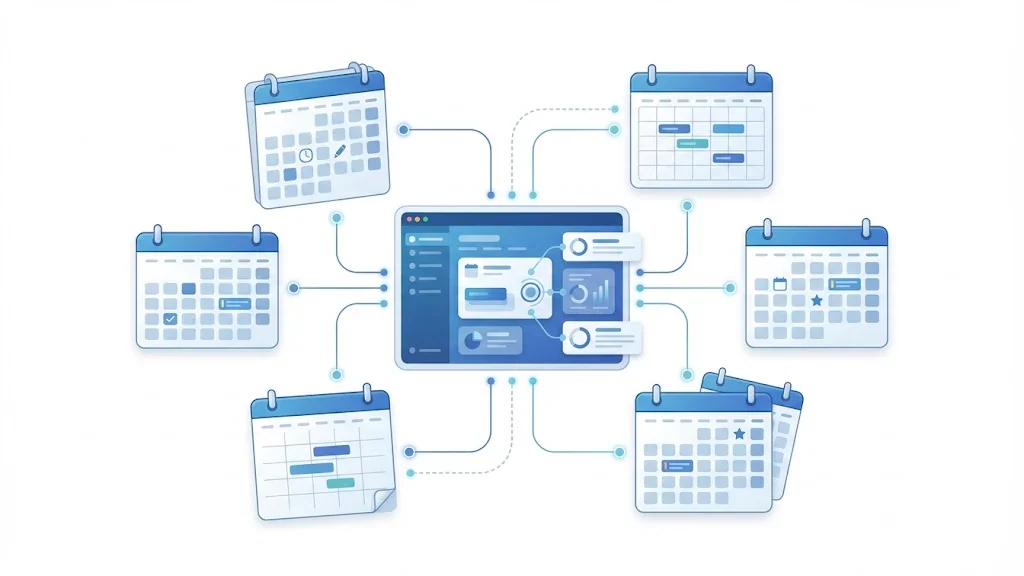
Fire opsætninger dækker de fleste tilfælde: et regneark, et WordPress Multisite-netværk, separate installationer med én planlægningsapp og en automatisk planlægger, der udgiver hver plads. Det rigtige valg afhænger af platformen for hver blog, antallet af blogs og hvor meget af skrivningen man vil overlade.
Princippet er ét ark med én række pr. indlæg. Det koster intet og fungerer for to eller tre blogs på forskellige platforme. Begrænsningen er, at hvert indlæg kræver et manuelt trin: Man skriver det, indsætter det i hvert backend-system og sætter datoen selv. Et ark bliver også hurtigt forældet, hvis ingen opdaterer det på en fast dag, så kombinér det med den ugentlige gennemgang fra det foregående afsnit.
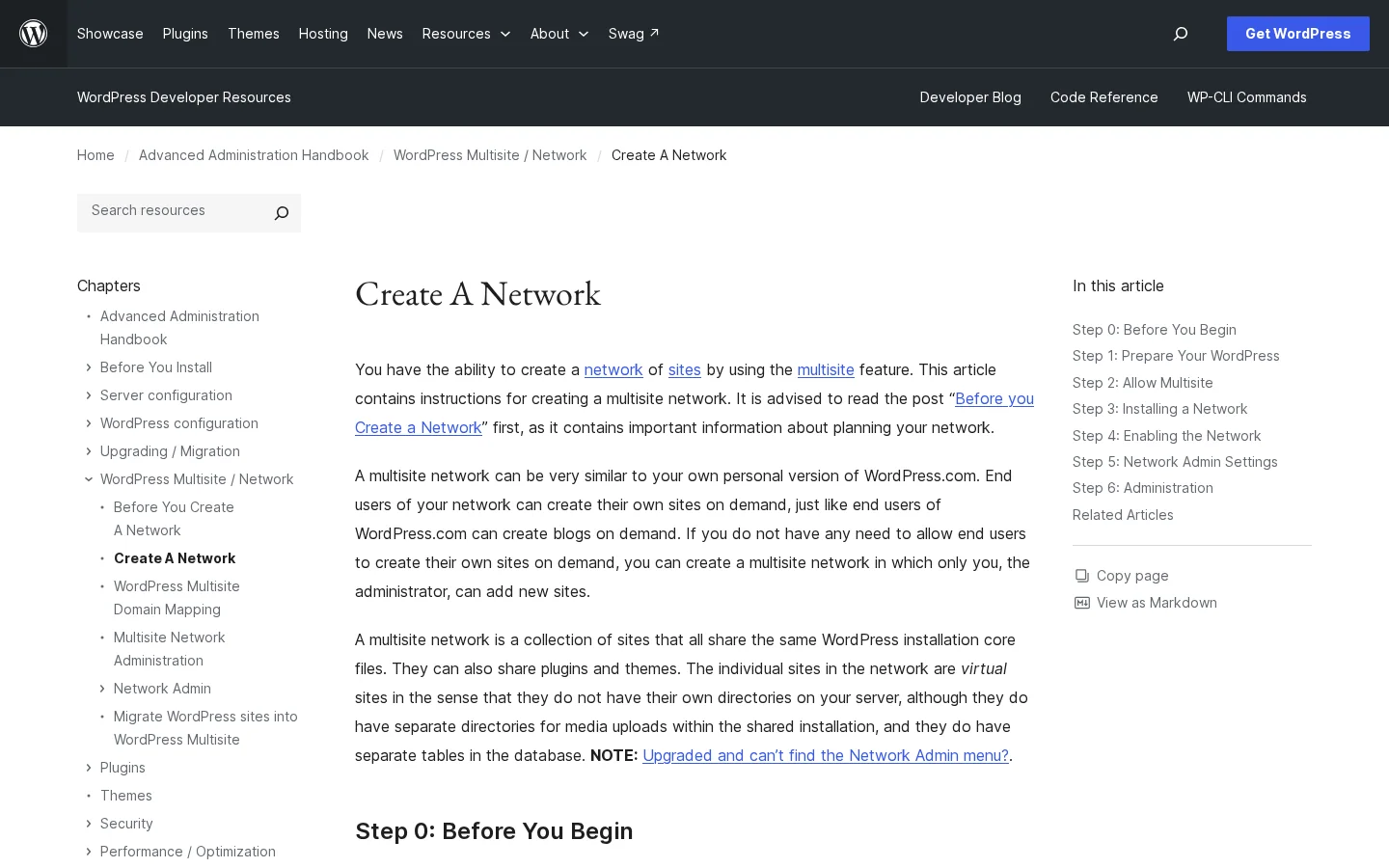
WordPress Multisite kører flere sider fra én installation. Siderne deler kernefiler, plugins og temaer, men hver side har sin egen mappe til uploadede medier og sine egne databasetabeller. En administrator styrer dem fra skærmen Netværksadministration, som indeholder et netværksdashboard, netværksindstillinger og en liste over sider.
Opsætningen har trin, som ikke må springes over. Tilføj følgende linje til filen wp-config.php, og gennemfør derefter netværksopsætningen, som WordPress viser Dem:
define( 'WP_ALLOW_MULTISITE', true );Enkelte sider kan aktivere plugins og temaer, der allerede findes i netværket, men de kan ikke installere nye. De vælger også mellem underdomæner og undermapper i starten. Det kan ændres senere, men det kan være besværligt. Tag en sikkerhedskopi af filer og database først, deaktivér alle plugins før opsætningen, og bekræft at pæne permalinks virker. WordPress' udviklerdokumentation om at oprette et netværk gennemgår trinene.
Hver blog bliver på sin egen platform, og én planlægningsapp holder kalenderen for dem alle. Det passer, når én blog kører på WordPress, en anden på Shopify og en tredje på en hostet blogtjeneste. Begrænsningen er, at planlæggeren ikke udgiver. Man logger stadig ind i hvert backend-system, indsætter teksten og sætter tidspunktet.
Planlæggeren omsætter søgeord til datobundne pladser, skriver hver artikel og udgiver den på en forbundet platform på dagen eller gemmer den som udkast. Den passer til dem med mange blogs eller mange kunder, hvor skrivetiden er flaskehalsen. Begrænsningerne er reelle: De skal stadig gennemse emner og fakta, og værktøjet udgiver kun til de platforme, det er forbundet med.
| Opsætning | Virker bedst når | Hvem udgiver | Største begrænsning |
|---|---|---|---|
| Regneark og fælles kalender | To eller tre blogs på forskellige platforme | Dem, i hvert backend-system | Hvert indlæg kræver et manuelt trin |
| WordPress Multisite | Flere WordPress-sider med samme ejer | Dem, fra ét netværkslogin | Plugins og temaer deles, og valget af adresser er svært at fortryde |
| Separate installationer med én planlægningsapp | Blogs på forskellige platforme, én person har ansvaret | Dem, i hvert backend-system | Planlæggeren udgiver ikke |
| Automatisk planlægger | Mange blogs, eller skrivetiden er flaskehalsen | Værktøjet, på pladsens dag | Emner og fakta skal stadig gennemses af Dem |
Manuel kalender mod automatisk planlægger
To blogs, der sigter mod samme søgeord, konkurrerer med hinanden. Google skal vælge én side at vise, og den anden side taber synlighed. Beslut, hvilken blog der ejer hvert emne, før nogen skriver, og hold en særskilt emneliste for hver blog. Den bredere metode til at vælge emner finder De i hvordan man vælger emner og udgiver indlæg, der rangerer.
To blogs, ét søgeord mod ejede emner
Skriv en lang liste med emner for hver blog, fra spørgsmål læserne stiller til sammenligninger, de laver, før de køber. Skær derefter listen ned til de emner, der passer til blogens område. Nedskæringen betyder mere end listen. En kort liste med emner, der passer til én blog, slår en lang liste, der spreder én side ud over fem emner.
En afgrænsning virker bedst som en negation. Skriv én sætning, der siger, hvad bloggen ikke dækker, for eksempel: "Denne blog dækker ikke værktøjer, kun det daglige arbejde med at drive en butik." Når et emne falder uden for den grænse, flyt det til den rigtige blog eller drop det. Udgiv det ikke på den forkerte side, bare fordi pladsen er ledig.
En gang om måneden lister De hovedsøgeordet for hvert udgivet indlæg, på tværs af alle blogs, i ét ark. Sortér efter søgeord. Ethvert søgeord, der optræder to gange, kræver en beslutning: Flet indlæggene, giv et af dem en anden vinkel, eller flyt et af dem til den blog, der ejer emnet. Hvis De grupperer indlæg efter tema, viser indholdsklynger, hvordan indlæg om samme emne støtter hinanden, og Topical Cluster Generator grupperer søgeord i disse temaer.
Udgiv ikke den samme artikel på to blogs. Google vælger én version at indeksere og vise, og det valg bliver måske ikke det, De ønskede. Hvis De må beholde en kopi, så markér originalen med et canonical-tag. Googles vejledning er at tilføje et link-element i koden på alle dubletsider, der peger på den kanoniske side. Google Search Central-siden om at samle dubletter af webadresser forklarer reglen.
På kopien står link-elementet i sidens head, og det peger på originalens fulde adresse:
<link rel="canonical" href="https://www.example.com/original-post/">Søg på Google efter en hel sætning fra Deres indlæg, med anførselstegn omkring. Hvis en af Deres andre blogs dukker op, har De en dublet. Tjek også titlen, indledningen og mellemtitlerne. Sider, der kun adskiller sig i titlen, er stadig dubletter, selvom søgemaskinen i første omgang behandler dem som forskellige sider.
Omskriv kopien, så den svarer på et andet spørgsmål for en anden læser. Eller behold kopien og peg den mod originalen med et canonical-tag. Det er ikke nok at ændre titlen. Omskriv indledningen, eksemplerne og mellemtitlerne, så siden kan stå alene.
Ret en dublet i 3 trin
Tip
Før en liste over de indlæg, der er udgivet igen eller genbrugt, med originaladressen ved siden af hver kopi. Når den månedlige overlapningskontrol køres, viser listen hvilke kopier der skal omskrives først.
Et samlet overblik kræver en ren datakilde for hver blog. I Google Search Console dækker en Domain-egenskab alle protokol- og underdomænevarianter af en side, og den kan kun verificeres med en DNS-post. En URL-præfiks-egenskab dækker en præcis adresse, for eksempel ét underdomæne eller én mappe, og har flere verifikationsmetoder. Google Search Console-hjælpesiden om egenskabstyper viser forskellene.
Hvis hver blog har sit eget domæne, tilføjes hvert domæne som en Domain-egenskab. Så dækkes dets www- og ikke-www-versioner samt underdomæner ét sted, og der behøver ikke tjekkes hver adresse for sig. Dækningsrapporten tjekkes én gang om ugen under gennemgangen, og nye fejl noteres i det ark, De allerede har.
Giv hver blog én række pr. måned: klik, visninger, udgivne indlæg og indlæg, der var forsinket. Saml alle rækker i ét ark, så blogs kan sammenlignes side om side. En guide til marketing-dashboardet forklarer, hvordan man vælger de få tal, der er værd at følge, og holder resten væk.
Opsætning for hvert blogdomæne
Hvis skrivetiden er flaskehalsen, kan en automatisk planlægger overtage pladserne. Sorank er ét eksempel. Dets AI-indholdskalender fyldes med søgeord fra de konkurrenter, De følger, og fra Deres egen side, og hver plads får en prioritet og en indholdsvinkel. På autopilot skriver den artiklen og udgiver den til WordPress, Shopify, Webflow eller Wix på pladsens dag, eller sender den til Deres CMS som udkast. Læs mere på siden om AI-indholdskalenderen.
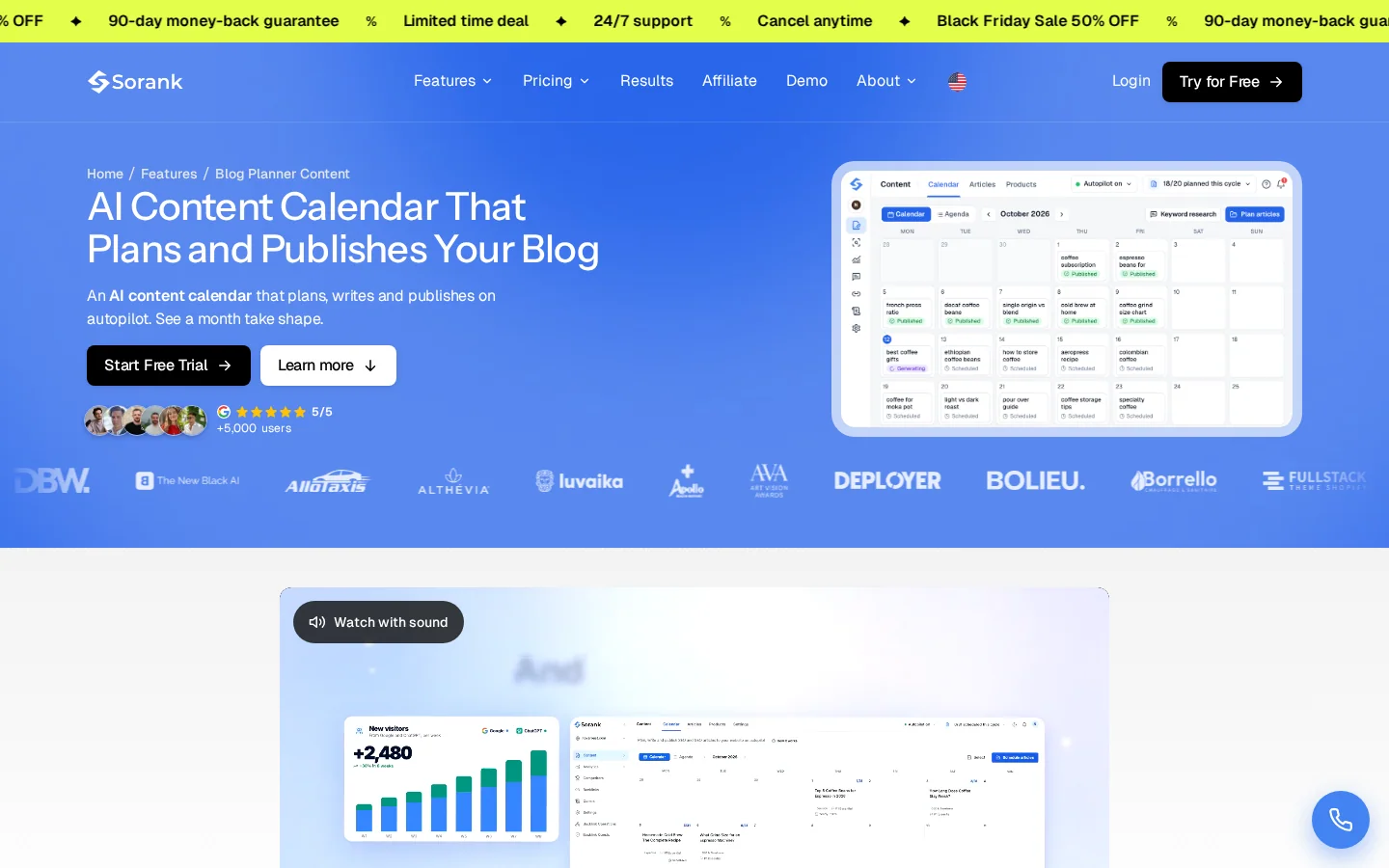
Kalenderen arbejder én side ad gangen. De vælger en side og indstiller derefter udgivelsesmulighederne, for eksempel tidszone og det daglige udgivelsestidspunkt. Sorank lader Dem også køre så mange sider, De vil, fra én konto, hvilket passer til en opsætning med flere blogs.
Sorank begynder at skrive en planlagt artikel cirka 12 timer før pladsen. Den udgiver artiklen på pladsens tidspunkt, inden for få minutter. Kvoten bruges, når artiklen genereres, ikke når den udgives. Autopiloten kan sættes på pause når som helst, og pladserne gemmes, indtil den genoptages.
Når en udgivelse fejler, viser kalenderen årsagen. Hvis Deres webhook-endpoint afviste artiklen, viser vinduet også den HTTP-kode, endpointet svarede med, for eksempel 404. Ret årsagen, og prøv udgivelsen igen. En blog, der fejler i omkring et døgn, sættes på pause, og De får en e-mail.
De vælger emnerne og godkender udkastene. Slå udkastindstillingen til, hvis De vil læse hver artikel i Deres CMS, før den går live. Tjek selv fakta, priser og påstande i hvert udkast, før De godkender det. Guiden til at skrive et blogindlæg, der rangerer lister de tjek, der er værd at lave, før et indlæg går live.
Tag tre blogs: en blog om havearbejde for begyndere, en rejseblog for én region og en produktanmeldelsesblog for en lille butik. Hver har sit eget projekt, sin egen emneliste og ét indlæg om ugen. Sådan forløber en uge med systemet fra denne guide.
Åbn kalenderen, filtrér på hver blog i tur og orden, og besvar de tre spørgsmål. Havebloggen har to indlæg i Udkast, så det ene flyttes til Til gennemsyn, og der bedes om feedback. Rejsebloggen har intet godkendt indlæg til torsdag, så et færdigt udkast flyttes op. Gennemgangen tager et kort, fast tidsrum. Der skrives ikke noget i den.
Skriv de tre indlæg, der kræver mest fokus, i ét pas. Start med rejseindlægget, for det kræver mest research. Skriv derefter havebrugsindlægget, som følger en fast skabelon. Skriv til sidst anmeldelsesindlægget, som bruger den produktliste, De allerede har. Samlingen virker, fordi de samme værktøjer er åbne, og den samme stil sidder i hovedet.
Godkend de indlæg, der er klar, tjek hvert indlæg for dubletter med en sætningssøgning, og bekræft udgivelsestidspunktet for næste uges pladser. Hvis et indlæg ikke udgives, viser kalenderen årsagen, og den rettes inden weekenden. Ugen slutter med, at hver blog har mindst to ugers godkendte indlæg.
Flere blogs kan lyde, som om de har samme forfatter, uden at blive den samme blog. Læsere lægger mærke til det, når en rejseblog og en produktanmeldelsesblog bruger de samme vittigheder og de samme indledninger. Hver blog har brug for sit eget korte stilark, og hvert stilark læses, før der skrives noget til den blog.
Et stilark har fem linjer: hvem læseren er, tonen, længden på et typisk indlæg, de mellemtitler, der altid bruges, og de ord, der skal undgås. Hold det på én side. En lang stilguide, som ingen læser, gør mindre gavn end en kort, som folk åbner før hvert udkast.
Nogle dele er ens på alle blogs: forfatterboksen, privatlivslinjen, datoformatet og opfordringen til handling. Gem dem én gang, og indsæt dem, så en ændring i én af dem rammer alle blogs samme dag. Behold de dele, der adskiller sig, for eksempel tonen og eksemplerne, i hver blogs eget stilark.
De fleste problemer med flere blogs kommer af fem vaner. Hver af dem nedenfor viser, hvad den er, hvordan den opdages, og hvordan den rettes.
Hvad det er: Hvert indlæg står på en liste, men intet siger, hvilken side det hører til.
Hvordan man opdager det: Man kan ikke filtrere kalenderen efter blog, og når et færdigt indlæg åbnes, må man spørge, hvilken side det var skrevet til.
Sådan retter man det: Tilføj en bloglabel på hver række, og filtrér efter blog under gennemgangen.
Hvad det er: To indlæg på to blogs sigter mod samme søgefrase.
Hvordan man opdager det: Søg på Google efter frasen, og tilføj derefter site: og hver blogs domæne til søgningen. Hvis begge blogs dukker op, eller den ene over tid erstatter den anden, overlapper de.
Sådan retter man det: Vælg én blog som ejer. Omskriv eller flet det svagere indlæg, og link derefter til det stærkere, hvor det hjælper læseren.
Hvad det er: Et indlæg kopieres til en anden blog med små ændringer.
Hvordan man opdager det: Sætningssøgningen fra afsnittet om dubletter finder begge kopier.
Sådan retter man det: Omskriv kopien, eller tilføj et canonical-tag, der peger på originalen.
Hvad det er: Kalenderen fyldes op, men ingen tjekker, hvad der er forsinket.
Hvordan man opdager det: Indlæg bliver stående i Udkast i mere end en uge, eller en blog har intet godkendt indlæg til sin næste plads.
Sådan retter man det: Book gennemgangen på en fast dag, og hold den kort. Besvar de tre spørgsmål, og gå videre.
Hvad det er: Et netværk slås til, før nogen har besluttet, hvordan siderne skal adresseres.
Hvordan man opdager det: En blog får senere brug for sit eget domæne, og netværksstrukturen passer ikke længere.
Sådan retter man det: Beslut først mellem underdomæner og undermapper. Tag en sikkerhedskopi af filer og database, deaktivér alle plugins før opsætningen, og bekræft at pæne permalinks virker.
Advarsel
At skifte fra undermapper til underdomæner senere kan være besværligt. Tag valget, før netværket aktiveres, og ikke først, når den første side er live.
Før og efter rettelserne
De kan have et fungerende system, før ugen er omme. Gør trinene i denne rækkefølge: list blogs, opret projekterne, byg kalenderen, og tilføj derefter gennemgangen og resultatarket. Hvert trin er kort, og den ugentlige gennemgang holder systemet kørende efter den første opsætning.
Denne uge
Start med den første linje i dag. Hvis De også vil planlægge alle kanaler, viser guiden til marketingkalenderen, hvordan, og definitionen af indholdskalender forklarer de begreber, der bruges her.
Ja. WordPress Multisite kører flere sider fra én installation og ét netværkslogin. Uden det kan man have én fælles kalender og én ugentlig gennemgang på tværs af separate sider og derefter udgive i hvert backend-system.
Hold én kalender for alle blogs, med en blogmærkat på hver række og et filter for hver blog. Separate kalendere gør det nemt at misse en deadline på én side og skjuler balancen mellem blogs.
Det kan skade begge. Google vælger én version at indeksere og vise, og kopien, man ikke ville have, kan rangere i stedet. Hvis man må beholde en kopi, så peg den mod originalen med et canonical-tag, eller omskriv den.
Vi analyserer dine konkurrenter, dit website og din synlighed i AI for at lave en skræddersyet indholdsplan gratis.
 Beregner for hjemmesidens værdi
 Tilgængelighedstjek af hjemmeside
 Google Analytics checker
 Tjek af duplikeret indhold
 Test af mobilvenlighed
 Hastighedstest af hjemmeside
 Subdomæne-finder
 Domænealder-tjekker
 CMS-detektor
 Googlebot-simulator
 Nofollow-linktjek
 Metatag-tjekker
 Tjek af søgeordskannibalisering
 Søgeintention-tjekker
 Nøgleordsudtrækker
 Google Ads-omkostningsberegner
 CPC-beregner
 Lokal citation-finder
 Reddit-trådsøger
 Disavow-filgenerator
 Omdirigeringsgenerator
 Canonical tag-generator
 Tjek af passiv form
 Google-placeringsskifter
 Google-anmeldelsesberegner
 Generator til Google-anmeldelseslink
 Søgeordskombinator
 Generator til podcastnoter
 AI-tekstomskriver
 AI-teksthumanizer
 ChatGPT promptgenerator
 Twitter-trådgenerator
 Tweetgenerator
 Tekstgenerator til landingssider
 Google Ads-tekstgenerator
 Pinterest Pin-beskrivelse Generator
 Ankertekstgenerator
 Generator til opslag på sociale medier
 LinkedIn Post Generator
 Gratis AI-tekstskriver
 Generator til svar på anmeldelser
 LSI-søgeordsgenerator
 Generator til YouTube-videoidéer
 YouTube Tag Generator
 YouTube-beskrivelsesgenerator
 Produktbeskrivelsesgenerator
 CTA-generator
 Generator til blogindledninger
 Konklusionsgenerator
 Hook-generator
 AI-generator til indholdsbrief
 FAQ-schemagenerator
 AI-generator til blogidéer
 Validator for struktureret data (schema-validator)
 Tjek af alt-tekst
 Analyse af interne links
 Backlink-udfordringen
 AI-generator til metabeskrivelser
 AI-generator til blogtitler
 Tjek af indekserbarhed
 AI-generator til blogdispositioner
 UTM-linkgenerator
 Værktøj til søgeordsclustering
 Tjek af canonical-tag
 XML-sitemap-generator
 Tjek af ødelagte links
 AI-generator til SEO-titler
 Overskriftsanalysator
 SERP-forhåndsvisning
 Redirect-tjekker
 Hreflang-generator
 Overskriftsanalysator
 HTTP-headertjekker
 Favicon-udtrækker
 SERP CTR-beregner
 Beregner for besparelse ved SEO vs. betalt søgning
 Beregner af SEO-synlighedsandel
 Beregner af SEO-afkast
 Beregner af SEO-trafik- og omsætningsprognose
 Beregner af SEO-budget
 Beregner af SEO-break-even
 Beregner af SaaS-SEO-afkast
 Beregner af ROAS
 Beregner af læsetid
 Simulator for placeringsgevinst
 Beregner for værdi af organisk trafik
 Estimator for organisk trafik og tjek af webstedstrafik
 Beregner for LTV/CAC-forhold
 Beregner for lokal SEO-afkast
 Beregner for linkbuilding-omkostninger
 Beregner for søgeordsværdi
 Beregner for søgeordsmulighed
 Beregner for nøgleordstæthed
 Beregner for GEO-ROI
 Beregner for investering i GEO-indhold
 Ecommerce SEO-ROI-beregner
 Beregner for kundens levetidsværdi
 CAC-beregner
 Beregner for CTR
 Beregner for omkostning pr. artikel
 Beregner for konverteringsrate
 Beregner for ROI på content marketing
 Estimator for henvisningstrafik fra ChatGPT
 Beregner for bounce rate
 Beregner for backlinks ROI
 Beregner for AI-synlighedsscore
 AI-trafikværdi-beregner
 AI-share of voice-beregner
 Beregner for omkostningen ved AI-usynlighed
 AI-citationsrate-beregner
 llms.txt-validator
 AI Overview-tjekker og rangeringstjekker for AI Overviews
 Robots.txt-tjekker
 AI-SEO-audit
 LLM-læsbarhedstjek
 SearchGPT-klartjek
 LLM-audit af strukturerede data
 AI-crawlbarhedsaudit for websites
 Hvorfor anbefaler ChatGPT ikke mit website?
 Gemini-rangeringsværktøj
 Perplexity-placeringstjek
 LLM-citeringstjek
 AEO-audit
 GEO-audit
 Test af synlighed i AI-søgning
 Tjek af ChatGPT-synlighed
 llms.txt-generator
 URL-udtrækker
 Webside til Markdown
 Sitemap-tjek
 SERP-volatilitetsmåler
 Sidestørrelsestjek
 Ordtæller
 Slug-generator
 Schema-generator
 Robotgenerator
 OG-forhåndsvisning
 Metatag-generator
 Billedkompressor
 Favicon-generator
 On-page SEO-audit: SEO-tjek og SEO-analyse
 Backlinkanalyseværktøj
 Værktøj til søgeordsanalyse
 Domain Authority-tjek
 “Jeg testede Sorank på en rigtig kundes site, og det er vanvittigt. Det gør alt, et bureau ville opkræve dig 1500 dollar om måneden for. Det går nu i produktion på den kunde.”

 Guillaume Guersanguersanguillaume.com“Vi er et annoncebureau, og vi ville have vores SEO på rette spor en gang for alle. Sorank gav os et klart overblik over vores site, hjalp os med at prioritere optimeringer og strukturere vores indhold ordentligt. Værktøjet er nemt at bruge, velegnet til et team og meget praktisk til at samle opfølgningen et sted uden at jonglere med flere platforme. Et meget solidt fundament til at starte forfra med vores SEO.”
 Gaspard MadouiAnnoncebureau
 “Jeg lod bare Sorank-softwaren gøre sit arbejde, og nu er min DR 25, og min side rangerer højere.”
 Lucas Flandrefoundertrace.fr“Jeg specialiserede mig i GEO takket være Sorank. GEO-ranglisten gør det muligt at vise mine kunder deres placering i forhold til konkurrenterne på ChatGPT. Det er en reel kommerciel fordel.”
 MélanieSEO-freelancer“Fantastisk service, den virker godt til vores hjemmeside og hjælper os med at forstå, hvordan vi kan forbedre den for at rangere bedre på Google og andre steder. Tillykke, bliv ved, jeg anbefaler det.”
 Hugo T.Netbutiksejer