設定
当社はプライバシーを重視しており、ウェブサイトの基本機能に必要のない特定のストレージを無効にするオプションを提供しています。カテゴリーをブロックすると、ウェブサイトでの体験に影響が出る可能性があります。詳細はこちら
当社はプライバシーを重視しており、ウェブサイトの基本機能に必要のない特定のストレージを無効にするオプションを提供しています。カテゴリーをブロックすると、ウェブサイトでの体験に影響が出る可能性があります。詳細はこちら

1つのカレンダーと1つの作業の流れで複数のブログを管理する方法を学びます。4つの構成を比べ、セットアップの手順に従い、時間を無駄にする間違いを避けられます。

要点
複数のブログを管理するには、カレンダーを1つ、ブログごとのテーマ一覧を用意し、週に1回の見直しを行います。各ブログには専用のプロジェクト、投稿時刻、ステータスラベルがあるため、記事が別のサイトに載ってしまうことはありません。手作業で行うこともできますし、1つの WordPress Multisite でまとめることも、各枠を代わりに公開するツールを使うこともできます。
さらに詳しく知るには、こちらに質問
クイック診断
ブログはどう運営すべき?
Sorankはあなたの回答にぴったりです


ご自身のサイトで3日間お試しいただき、Google、ChatGPT、その他のAIでの現状をご確認ください。
3日間の無料トライアルを開始3日間無料、いつでも解約できます。90日間成果保証(条件あり)。
中心となる方法は、すべてのブログの投稿を表示する1つのカレンダーと、遅れているもの、期限が来るもの、次に来るものを確認する週1回の見直しです。各ブログはカレンダー上に自分のラベルを持つため、あるサイト向けに計画した投稿が別のサイトの投稿に見えることはありません。このガイドの残りの部分は、このカレンダーを作る、埋める、自動化するための方法です。
複数のブログを持つ多くの人は、記憶を頼りに作業しています。それぞれの管理画面を開き、サイトを1つずつ確認して、何が期限なのかを推測します。ブログが1つならそれで足ります。3つ以上になると、締め切りを逃し、同じテーマを二度書き、完成した下書きが間違ったダッシュボードに何週間も残ります。
記憶に頼る作業と1つのカレンダーによる作業
このガイドの残りも同じ順序で進みます。まず仕組みを作り、次に運用方法を比べ、テーマを計画し、重複を防ぎ、結果を追跡し、最後にツールに公開を任せるべきかを判断します。最後の節では、時間を最も失いやすい間違いを扱います。
仕組みは一度作り、その後は同じ短い見直しを毎週行います。各手順は次の手順の土台になるので、順番どおりに進めてください。他のすべての判断がブログ一覧に依存するため、まずはブログの一覧から始めます。
ブログごとに1行ずつ書きます。テーマ、読者、目的、投稿頻度、記事を承認する人を含めてください。たとえば「初心者向けの家庭料理、目的:検索からのアクセス、週1本、承認は自分」のように書きます。この1行があれば、何を書くべきか、いつ別のものを書くのをやめるべきかがわかります。
2つのブログが同じ読者に同じテーマを向けているなら、今決めてください。統合するか、書くルールを決めてテーマを分けます。これが明確になるまで書き始めないでください。後から重なりに気づくと、すでに公開された記事を書き直すことになるからです。
ブログごとにプロジェクト、フォルダ、ボードを1つずつ作ります。下書き、アイデア、締め切りはそのブログに紐づけておき、別のサイトを作業中に別のサイトの記事を開くことがないようにします。読者と記事が同じ場合に限り、複数のブログを1つの共有プロジェクトにまとめてください。
計画しているすべての投稿を1つのカレンダーに載せます。各項目には3つの項目を入れます。ブログ名、対象キーワード、公開日です。1つのサイトに集中したいときはブログで絞り込み、その週の作業量を見たいときは全体を見てください。
カレンダーを作ったことがなければ、チームが守れるコンテンツカレンダーの作り方から始めてください。上の方法は、複数のブログに必要な層を加えています。各行にブログ名を入れ、サイトを分けておくフィルターを設けることです。
すべての投稿には、下書き、レビュー中、承認済みのいずれかのステータスを付けます。公開されるのは承認済みの投稿だけです。このルールは、複数ブログで最もよくある問題を防ぎます。ある投稿が1つのサイトでは完成しているのに、別のサイトでは忘れられている、という問題です。
バッファーも持ってください。各ブログに少なくとも2週間分の承認済み投稿を用意することを目指します。バッファーがあれば、病気で1週間休んだときや、レビューが遅れたときも、サイトが空にならずに済みます。バッファーは全体ではなくブログごとに数えてください。1つのブログだけが底をついていても、他のブログは十分に見えることがあるからです。
週に1回、各ブログについて3つの質問に答えます。次の7日間に何が期限か、何が遅れているか、何をまとめて書けるか。似た投稿はまとめます。たとえば、あるブログの製品ガイドをすべて同じ午後に書き、それから次のブログの作業に移ります。
5つの手順で作る仕組み
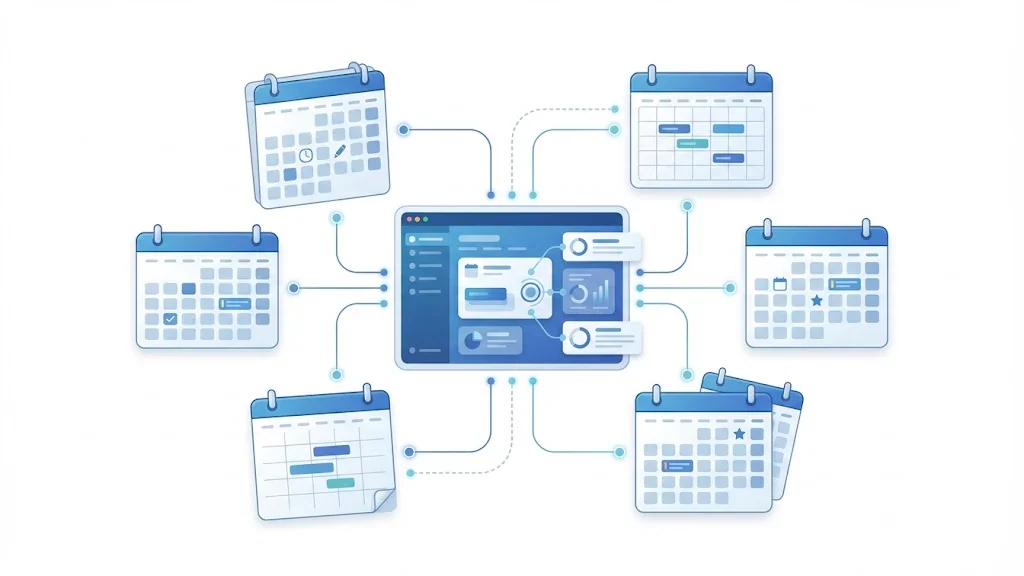
4つの構成で、ほとんどのケースをカバーできます。スプレッドシート、1つの WordPress Multisite ネットワーク、計画アプリを1つ使う別々のインストール、そして各枠を公開する自動計画ツールです。どれが適しているかは、各ブログのプラットフォーム、ブログの数、そして書く作業をどれだけ任せたいかによって決まります。
1つのシートに、投稿ごとに1行を書く方法です。費用はかからず、異なるプラットフォームの2つか3つのブログなら機能します。制約は、投稿ごとに手作業が必要なことです。書いた記事を各管理画面に貼り付け、日付も自分で設定します。また、誰かが決まった日に更新しないと、シートはすぐに古くなります。前の節の週次レビューと組み合わせてください。
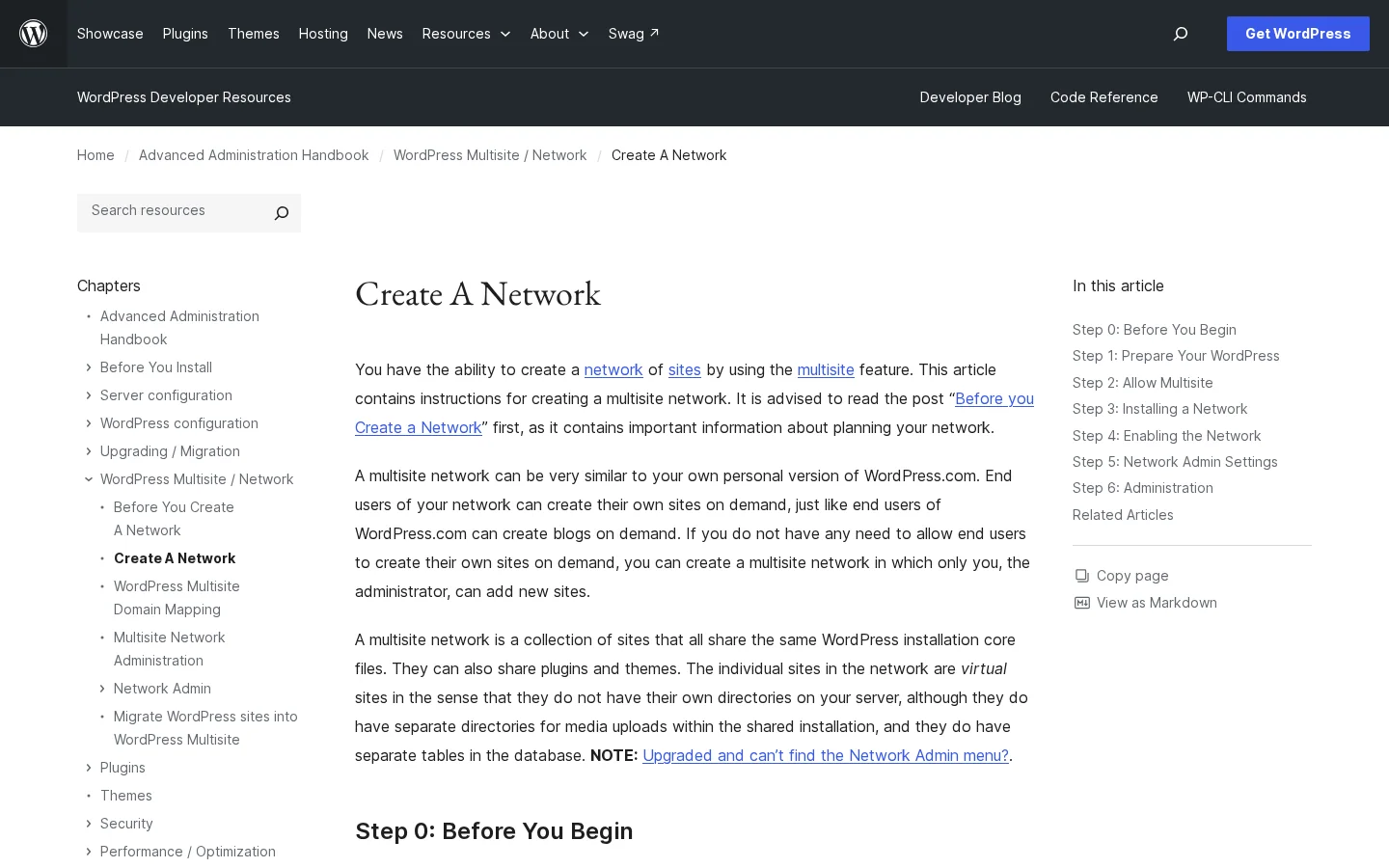
WordPress Multisite は、1つのインストールで複数のサイトを動かします。サイトはコアファイル、プラグイン、テーマを共有しますが、各サイトには独自のメディアフォルダと独自のデータベーステーブルがあります。管理者は Network Admin 画面からサイトを管理します。そこにはネットワークのダッシュボード、ネットワーク設定、サイト一覧があります。
セットアップには省略できない手順があります。次の行を wp-config.php ファイルに追加し、そのあと WordPress が表示するネットワーク設定を完了させてください。
define( 'WP_ALLOW_MULTISITE', true );個々のサイトは、ネットワーク内に既にあるプラグインやテーマを有効化できますが、新しいものはインストールできません。また、最初にサブドメインとサブディレクトリのどちらにするかを選びます。後から変更することもできますが、簡単ではないかもしれません。セットアップの前にファイルとデータベースをバックアップし、すべてのプラグインを無効にし、パーマリンクが正しく動くことを確認してください。これらの手順はWordPress 開発者向けドキュメントのネットワーク作成ページにまとめられています。
各ブログはそれぞれのプラットフォームに残り、1つの計画アプリがすべてのブログのカレンダーを保持します。1つのブログが WordPress、別のブログが Shopify、3つ目が公開型ブログで動いているような構成に向いています。制約は、計画ツールが公開を行わないことです。それでも各管理画面にログインし、本文を貼り付け、時刻を設定する必要があります。
計画ツールは、キーワードを日付付きの枠に変換し、各記事を書いて、その日に接続済みのプラットフォームへ公開するか、下書きとして保存します。ブログや顧客が多く、執筆時間がボトルネックになっている人に向いています。制約は現実的です。テーマや事実はあなたが確認する必要があり、ツールは接続されたプラットフォームにしか公開できません。
| 構成 | 最適な場面 | 公開するのは | 主な制約 |
|---|---|---|---|
| スプレッドシートと共有カレンダー | 異なるプラットフォームの2つか3つのブログ | あなたが、各管理画面で | 投稿ごとに手作業が必要 |
| WordPress Multisite | 同じ持ち主の複数の WordPress サイト | あなたが、1つのネットワークログインから | プラグインとテーマを共有し、アドレス方式の選択は取り消しにくい |
| 計画アプリを使う別々のインストール | 異なるプラットフォームのブログ、担当者は1人 | あなたが、各管理画面で | 計画ツールは公開しない |
| 自動計画ツール | ブログが多い、または執筆時間がボトルネック | ツールが、各枠の日に | テーマと事実はあなたのレビューが必要 |
手動のカレンダーと自動計画ツールの比較
同じキーワードを狙う2つのブログは、互いに競合します。Google はどちらか1つのページを表示するしかないため、もう一方のページは表示機会を失います。誰かが書き始める前に、どのブログがどのテーマを持つかを決め、ブログごとに別々のテーマ一覧を持ってください。テーマの選び方全般については、テーマの選び方と、順位を狙える投稿の公開方法を読んでください。
2つのブログが同じキーワードを狙う場合と、テーマを分担する場合
各ブログについて、読者がよく尋ねる質問から、購入前に比べる内容まで、長いテーマ一覧を書き出します。そのあと、一覧を各ブログの範囲に合うテーマだけに絞り込みます。絞り込みは一覧そのものより重要です。1つのブログに合う短いテーマ一覧は、1つのサイトを5つのテーマに散らす長い一覧に勝ります。
範囲の説明は否定形で書くとうまくいきます。このブログが扱わないことを1文で書いてください。たとえば「このブログでは道具は扱わず、店を運営する日々の仕事だけを扱います」のように書きます。テーマがその線の外にあるときは、正しいブログに移すか、削除します。枠が空いているからといって、間違ったサイトに公開しないでください。
毎月、公開済みのすべての投稿の主要キーワードを、すべてのブログにわたって1つのシートに書き出します。キーワードで並べ替えます。2回出てくるキーワードには判断が必要です。投稿を統合するか、片方の切り口を変えるか、片方をそのテーマを持つブログに移します。投稿をテーマでまとめているなら、コンテンツクラスターは、同じテーマの投稿がどのように互いを支えるかを示し、Topical Cluster Generatorはキーワードをそのテーマごとにまとめます。
同じ記事を2つのブログに公開しないでください。Google はインデックスと表示のために1つのバージョンを選びます。その選択が、あなたの望んだものになるとは限りません。どうしてもコピーを残す必要があるなら、canonical タグで元の記事を示してください。Google の案内では、重複する各ページのコードに link 要素を入れ、正規のページを指すようにすることが推奨されています。Google Search Central の重複 URL の統合に関するページが、このルールを説明しています。
コピー側では、link 要素を page の head に置き、元の記事の完全なアドレスを指定します。
<link rel="canonical" href="https://www.example.com/original-post/">投稿の文を1つ、引用符で囲んで Google で検索してください。別のブログが結果に出てくれば、それは重複です。タイトル、導入、見出しも確認してください。タイトルだけが違うページも、検索エンジンが最初は別のページとして扱っても、重複のままです。
コピーを書き直して、別の読者に別の質問への答えを提供するようにします。または、コピーを残して canonical タグで元の記事を示します。タイトルだけを変えるのでは不十分です。導入、例、見出しを書き直し、そのページ単独でも役に立つようにしてください。
重複を3つの手順で直す
ヒント
再公開したり再利用したりした投稿の一覧を作り、各コピーの横に元のアドレスを書いてください。毎月の重なりチェックのとき、この一覧を見れば、どのコピーを先に書き直すべきかがわかります。
1つの画面で見るには、各ブログにきれいなデータソースが必要です。Google Search Console では、Domain プロパティがサイトのすべてのプロトコルとサブドメインの組み合わせを対象にし、確認は DNS レコードでしかできません。URL プレフィックスのプロパティは、1つのサブドメインや1つのフォルダといった正確な1つのアドレスを対象にし、確認方法もいくつかあります。Google Search Console のヘルプページのプロパティの種類に違いがまとめられています。
各ブログが独自のドメインを持つなら、それぞれを Domain プロパティとして追加してください。これで www あり・なしの両方とすべてのサブドメインが1か所にまとまり、アドレスごとに確認する必要がなくなります。週次レビューのときにカバレッジレポートを確認し、新しいエラーは既に使っているシートに記録してください。
各ブログに毎月1行を用意します。クリック数、表示回数、公開した投稿の数、遅れた投稿の数です。すべての行を1つのシートに入れると、ブログを並べて比べられます。マーケティングダッシュボードでは、見るべき少数の数字の選び方と、それ以外を邪魔にならないようにする方法が説明されています。
ブログドメインごとの設定
執筆時間がボトルネックなら、自動計画ツールが枠を引き受けられます。Sorank はその一例です。AI コンテンツカレンダーは、あなたがフォローする競合サイトと自分のサイトからキーワードを取り込んで埋まり、各枠には優先度とコンテンツの切り口が付きます。autopilot では、記事を書いて、枠の日に WordPress、Shopify、Webflow、Wix へ公開するか、CMS に下書きとして送ります。詳しくはAI コンテンツカレンダーのページで読めます。
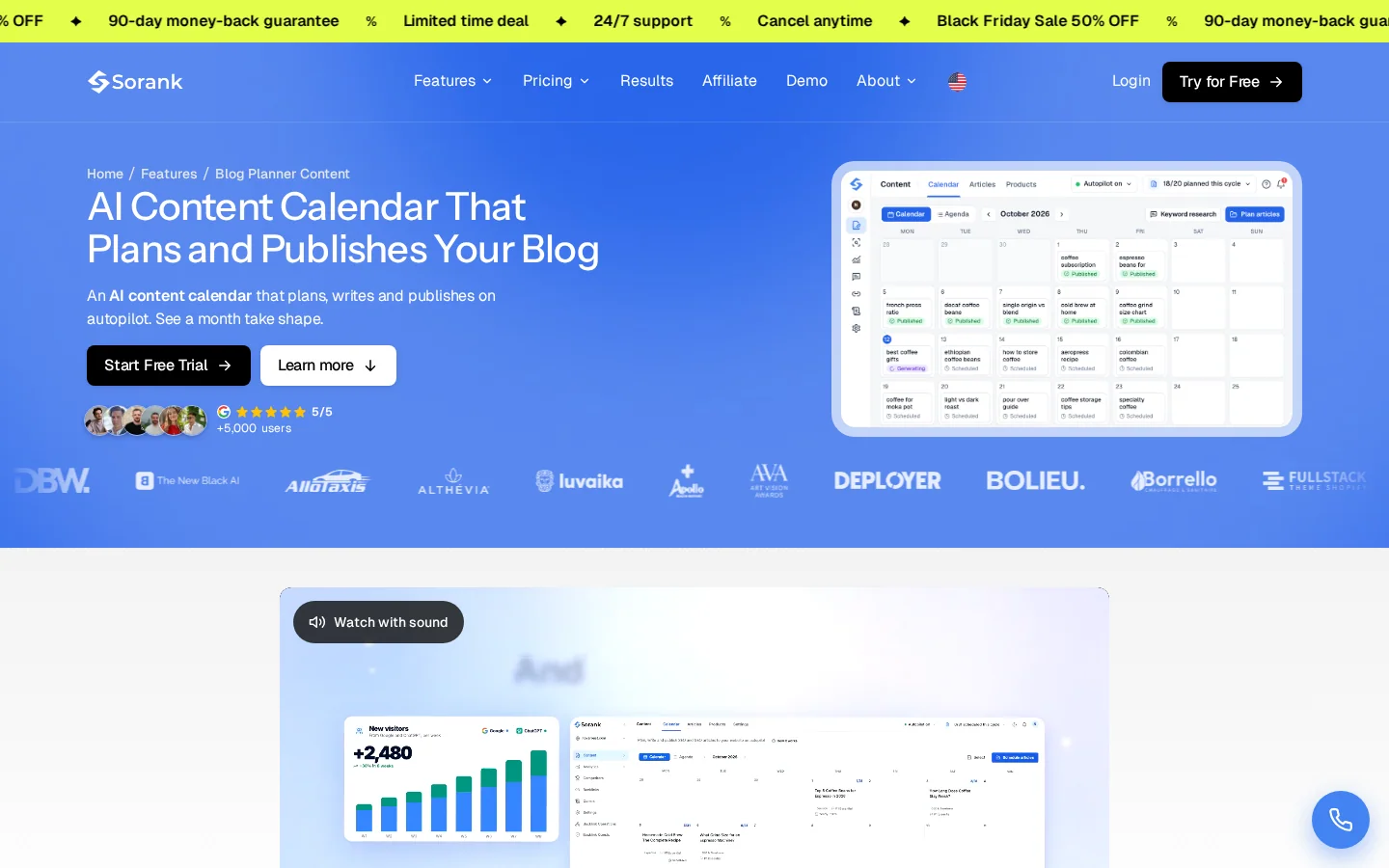
カレンダーは一度に1つのウェブサイトを扱います。サイトを選び、タイムゾーンや毎日の公開時刻などの公開オプションを設定します。Sorank では、1つのアカウントから好きなだけ多くのサイトを運用することもでき、複数のブログを持つ構成に合っています。
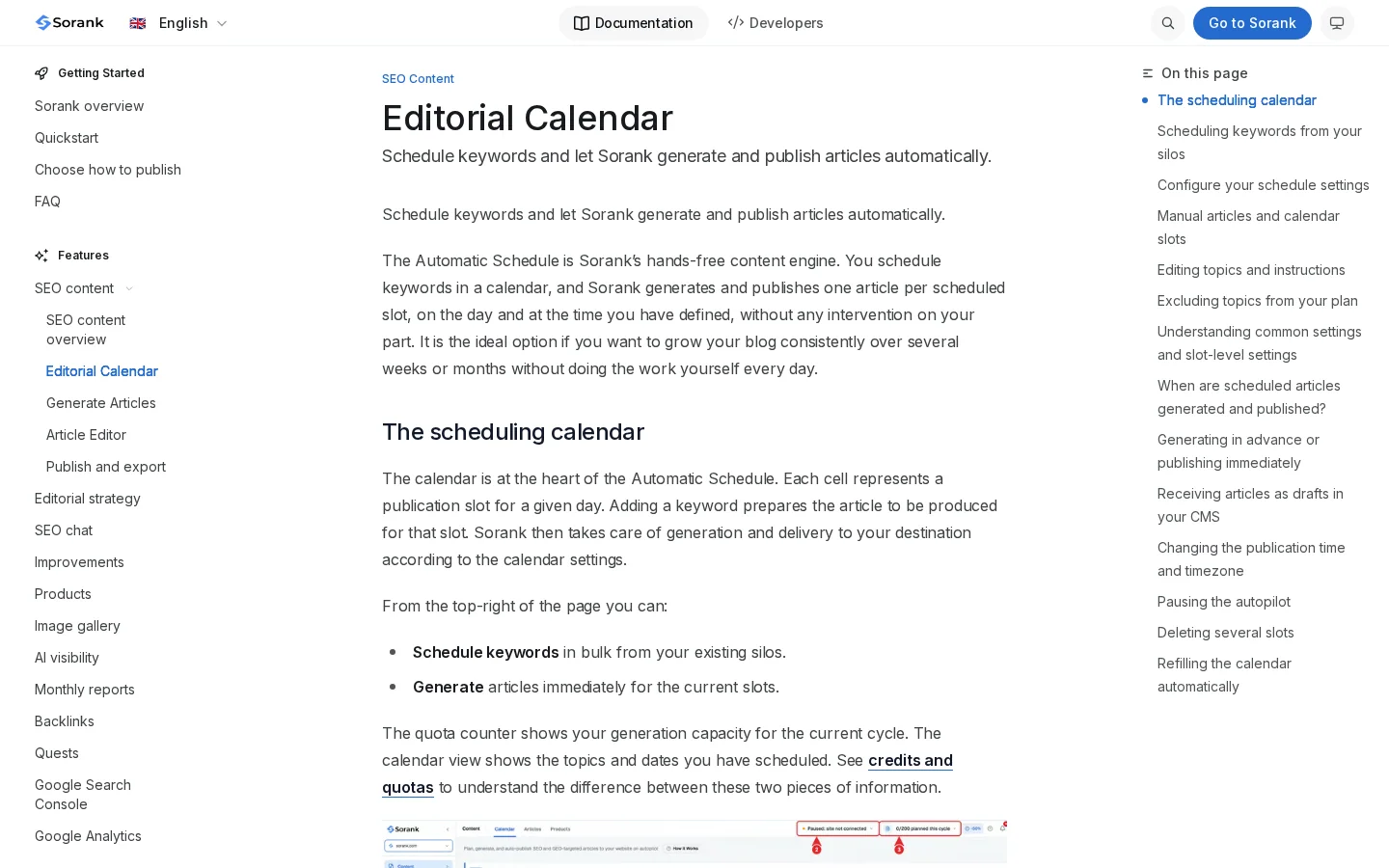
Sorank は、予定された記事の作成を枠の約12時間前に始めます。記事は枠の時刻に、数分以内に公開されます。クォータは記事が公開されたときではなく、生成されたときに使われます。autopilot はいつでも一時停止でき、再開するまで枠は保持されます。
公開に失敗すると、カレンダーに理由が表示されます。webhook のエンドポイントが記事を拒否した場合は、エンドポイントが返した HTTP コード(たとえば 404)も表示されます。原因を直してから、公開を再試行してください。約1日失敗し続けたブログは一時停止され、メールが届きます。
テーマを選び、下書きを承認するのはあなたです。記事が公開される前に CMS で読みたい場合は、下書きオプションをオンにしてください。承認する前に、各下書きの事実、価格、主張を自分で確認してください。順位を狙えるブログ記事の書き方ガイドには、投稿を公開する前に行うと良いチェックが列挙されています。
3つのブログを考えます。初心者向けのガーデニングブログ、ある地域の旅行ブログ、小さな店の製品レビューブログです。それぞれにプロジェクト、テーマ一覧、週1本の投稿があります。このガイドの仕組みで1週間がどう進むかを見てみましょう。
カレンダーを開き、ブログを1つずつ絞り込んで、3つの質問に答えます。ガーデニングブログには下書きが2本あるので、1本をレビュー中に移し、フィードバックを求めます。旅行ブログは木曜の承認済み投稿がないので、完成した下書きを前に持ってきます。レビューは決まった短い時間で終わります。レビュー中は何も書きません。
最も集中が必要な投稿を3本、1回のセッションで書きます。まず旅行の記事から始めます。調べることが最も多いからです。次にガーデニングの記事を書きます。こちらは決まったテンプレートに沿います。最後にレビュー記事を書きます。すでに持っている製品リストを使います。まとめて書けるのは、同じツールを開いたままにして、同じスタイルを頭に入れておけるからです。
準備できた投稿を承認し、文を検索して各記事に重複がないか確かめ、来週の枠の公開時刻を確認します。投稿が公開されなかった場合は、カレンダーに理由が表示されるので、週末前に直してください。週の終わりには、各ブログに少なくとも2週間分の承認済み投稿が揃っています。
複数のブログが1人の書き手のように聞こえても、同じブログになってしまうわけではありません。旅行ブログと店の評価ブログが同じ冗談や同じ書き出しを使うと、読者は気づきます。各ブログには短いスタイルシートが必要で、そのブログのために記事を書く前に、必ずそれを読みます。
スタイルシートには5行を書きます。読者は誰か、トーン、典型的な記事の長さ、いつも使う見出し、避けるべき言葉です。1ページに収めてください。誰も読まない長いスタイルガイドより、下書きのたびに人が開く短いシートの方が役に立ちます。
どのブログでも同じ部分があります。著者ボックス、プライバシーの一文、日付の形式、行動への呼びかけです。それらを一度保存しておき、必要に応じて貼り付けます。そうすれば、1つを変更するとすべてのブログに同じ日に反映されます。トーンや例のように異なる部分は、各ブログのシートに残してください。
複数のブログで起きる問題の多くは、5つの習慣から生じます。以下の各項目では、それが何か、どう気づくか、どう直すかを説明します。
それは何か:すべての投稿が1つのリストにありますが、どのサイトのものかがわかりません。
どう気づくか:カレンダーをブログで絞り込めず、完成した投稿を開いても、どのサイト向けに書いたのかを誰かに聞くことになります。
どう直すか:すべての行にブログのラベルを付け、レビューのときにブログで絞り込みます。
それは何か:2つのブログの2つの投稿が、同じ検索フレーズを狙っています。
どう気づくか:そのフレーズを Google で検索し、クエリに site: と各ブログのドメインを加えます。両方のブログが出てくる、または時間とともに一方が他方に置き換わるなら、重なっています。
どう直すか:1つのブログを所有者に決めます。弱い方の投稿を書き直すか統合し、読者の役に立つところで強い方の投稿にリンクします。
それは何か:投稿がほとんど変えられずに2つ目のブログへコピーされています。
どう気づくか:重複のセクションにある文の検索で、両方のコピーが見つかります。
どう直すか:コピーを書き直すか、元を指す canonical タグを追加します。
それは何か:カレンダーは埋まっていますが、何が遅れているかを誰も確認していません。
どう気づくか:投稿が1週間を超えて下書きのままになっている、またはあるブログの次の枠に承認済みの投稿がない。
どう直すか:レビューを決まった日に入れ、短く保ちます。3つの質問に答えて、次に進みます。
それは何か:サイトのアドレス方式を誰も決めないうちに、ネットワークを有効にしてしまうことです。
どう気づくか:後になって、あるブログに独自のドメインが必要になり、ネットワークの構成が合わなくなっています。
どう直すか:まずサブドメインとサブディレクトリのどちらにするかを決めます。ファイルとデータベースをバックアップし、セットアップの前にすべてのプラグインを無効にし、パーマリンクが正しく動くことを確認してください。
警告
後からサブディレクトリからサブドメインに切り替えるのは、簡単ではないかもしれません。ネットワークを有効にする前に、その選択をしてください。最初のサイトが公開されてからでは遅いです。
修正の前と後
今週中に動く仕組みを作ることができます。次の順序で進めてください。ブログを書き出し、プロジェクトを作り、カレンダーを作り、そのあとでレビューと結果のシートを加えます。どの手順も短く、最初の準備のあとは、毎週のレビューが仕組みを回し続けます。
今週
最初の行から今日始めてください。すべてのチャネルも計画したい場合は、マーケティングカレンダーのガイドが方法を示しています。ここで使われている用語については、コンテンツカレンダーの定義を参照してください。
はい。WordPress Multisite なら、1つのインストールと1つのネットワークログインで複数のサイトを動かせます。それを使わない場合も、別々のサイトをまたいで共有カレンダーと週次レビューを1つ持ち、各管理画面で公開できます。
すべてのブログで1つのカレンダーを使い、各行にブログのラベルを付け、ブログごとのフィルターを設けてください。カレンダーを分けると、あるサイトの締め切りを見落としやすくなり、ブログ同士の作業量のバランスも見えにくくなります。
両方にとって不利になることがあります。Google はインデックスと表示のために1つのバージョンを選び、望まないコピーの方が順位を得てしまうことがあります。どうしてもコピーを残す場合は、canonical タグで元の記事を示すか、書き直してください。
競合、あなたのサイト、AIでの可視性を分析し、あなた専用のコンテンツプランを無料で作成します。
 サイト価値計算ツール
 Webアクセシビリティチェッカー
 Google Analytics チェッカー
 重複コンテンツチェッカー
 モバイルフレンドリーテスト
 ウェブサイト速度テスト
 サブドメイン検索ツール
 ドメイン年齢チェッカー
 CMS判定ツール
 Googlebot シミュレーター
 Nofollow リンクチェッカー
 メタタグチェッカー
 キーワードカニバリゼーションチェッカー
 キーワード検索意図チェッカー
 キーワード抽出ツール
 Google 広告 費用計算ツール
 CPC計算ツール
 ローカルサイテーション検索ツール
 Reddit スレッド検索ツール
 否認ファイル作成ツール
 リダイレクトジェネレーター
 canonicalタグ生成ツール
 受動態チェッカー
 Google 地域変更ツール
 Google クチコミ計算ツール
 Google口コミリンク作成ツール
 キーワード組み合わせツール
 ポッドキャストのショーノート作成ツール
 AIリライトツール
 AI文章リライトツール
 ChatGPT プロンプト生成ツール
 Twitterスレッド作成ツール
 ツイート生成ツール
 ランディングページ文章ジェネレーター
 Google 広告文ジェネレーター
 Pinterestピン説明文ジェネレーター
 アンカーテキスト生成ツール
 SNS投稿作成ツール
 LinkedIn投稿ジェネレーター
 無料AIライター
 口コミ返信ジェネレーター
 LSIキーワード生成ツール
 YouTube動画アイデア生成ツール
 YouTubeタグジェネレーター
 YouTube 概要欄ジェネレーター
 商品説明文ジェネレーター
 CTA ジェネレーター
 ブログ導入文ジェネレーター
 まとめ文ジェネレーター
 フック生成ツール
 AI コンテンツブリーフ生成ツール
 FAQ スキーマ生成ツール
 AI ブログ記事アイデア生成ツール
 構造化データ検証ツール(スキーマバリデーター)
 代替テキストチェッカー
 内部リンク分析ツール
 被リンクチャレンジ
 AI メタディスクリプション生成ツール
 AI ブログタイトル生成ツール
 Google インデックス可否チェッカー
 AI 記事構成案生成ツール
 UTM リンク作成ツール
 キーワードのグループ化ツール
 canonical タグチェッカー
 XML サイトマップ生成ツール
 リンク切れチェッカー
 AI SEO タイトル生成ツール
 見出しアナライザー
 検索結果プレビューツール
 リダイレクトチェッカー
 hreflang タグ生成ツール
 見出し構造チェッカー
 HTTP ヘッダーチェッカー
 Favicon 抽出ツール
 SEO トラフィック・売上予測計算ツール
 SEO 予算計算ツール
 順位上昇シミュレーター
 キーワード機会スコア計算ツール
 GEO コンテンツ投資計算ツール
 顧客生涯価値計算ツール
 CTR 計算ツール
 AI トラフィック価値計算ツール
 AI シェア・オブ・ボイス計算ツール
 Gemini ランキングツール
 ROAS 計算ツール
 自然検索トラフィック価値計算ツール
 ローカル SEO ROI 計算ツール
 被リンク獲得コスト計算ツール
 キーワード密度計算ツール
 顧客獲得コスト計算ツール
 記事単価計算ツール
 直帰率計算ツール
 AI 引用率計算ツール
 LLM 向け構造化データ監査
 llms.txt ジェネレーター
 Sitemap チェッカー
 SERP 変動センサー
 文字数カウンター
 Schema マークアップ生成ツール
 キーワード調査ツール
 SEO 損益分岐点計算ツール
 読了時間計算ツール
 自然検索トラフィック予測ツール・サイトのアクセス数チェック
 ChatGPT 参照トラフィック予測ツール
 AI 可視性スコア計算ツール
 AI 可読性チェッカー
 SearchGPT 対応チェッカー
 ChatGPT が自社サイトを推薦しない理由
 URL 抽出ツール
 ウェブページ Markdown 変換ツール
 robots.txt 生成ツール
 Open Graph プレビュー
 オンページ SEO 監査:SEO チェッカーと SEO 分析ツール
 LTV:CAC 比率計算ツール
 GEO ROI 計算ツール
 コンバージョン率計算ツール
 AI クローラー巡回監査
 AI 検索可視性テスト
 ページサイズチェッカー
 URL スラッグ生成ツール
 メタタグ生成ツール
 画像圧縮ツール
 ファビコン生成ツール
 ドメインオーソリティチェッカー
 検索結果 CTR 計算ツール
 EC SEO ROI 計算ツール
 コンテンツマーケティング ROI 計算ツール
 AI での不可視コスト計算ツール
 AI Overviews チェッカーと AI Overviews 順位チェック
 robots.txt チェッカー
 SEO・AI 監査
 Perplexity ランキングチェッカー
 アンサーエンジン最適化の監査
 ChatGPT 可視性チェッカー
 被リンク分析ツール
 SEO とリスティング広告の節約額計算ツール
 SEO シェア・オブ・ボイス計算ツール
 SaaS SEO ROI 計算ツール
 被リンク ROI 計算ツール
 llms.txt バリデーター
 LLM 引用チェッカー
 GEO 監査
 SEO ROI 計算ツール
 キーワード価値計算ツール
 “2年間、クライアントの100%がLinkedIn経由でした。毎日の投稿、コメント、DMでのフォローアップ…完全にアルゴリズム頼みでした。SEOに取り組むべきだとわかっていても、時間がかかる、技術的すぎる、自分の仕事ではないと、いつも後回しにしていました。Sorankでようやく一歩を踏み出しました。4か月で、何も投稿しなくても毎月15件のオーガニックリードを獲得しています。まだLinkedInと半々ではありませんが、自動で育つ2つ目のリード源ができたことで安心して眠れるようになりました。”

 Valentin Thomyoffbound.fr“Sorankは、クライアントに提供する成果を大きく変えてくれました。AIが実際に使っているキーワードを特定し、特定の競合が引用される理由を理解し、以前は完全に見落としていたチャンスを見つけられるようになりました。クライアントは、より早い順位上昇、AIの回答での可視性向上、そしてすべての施策のROIがより明確になったことを実感しています。”

 Benjamin Rouxovirank.com
 “私はマーケターではなく開発者です。私のShopifyテーマは口コミと広告だけで売れていました。Sorankのおかげで、SEOの組み立て方と上位表示される記事の書き方がようやくわかりました。監査で商品ページが遅すぎることも判明しました。2か月でオーガニックトラフィックは2倍になり、ShopifyテーマについてChatGPTで検索されたときの回答にも表示され始めています。しかも、週に約2時間の作業だけです。”
 Thème FullStackgo.themefullstack.com“Sorankのおかげで、私たちのSEOエージェンシーの働き方は大きく変わりました。すべてが一元化・自動化されたため、クライアント1社あたりにかける時間が大幅に減りました。以前は何時間もかかっていた作業が今では数分で終わり、ようやくビジネスの中で働くのではなく、ビジネスそのものに取り組めるようになりました。”

 Océane Bondismaison-leverage.com