A magánszféra fontos számunkra, ezért lehetőséged van kikapcsolni bizonyos típusú tárolókat, amelyekre a weboldal alapvető működéséhez nincs szükség. A kategóriák letiltása befolyásolhatja a weboldal használatának élményét. További információ (Sütikezelési szabályzat)
Hogyan kezeljük több blogot úgy, hogy egyet se veszítsünk el
Tudja meg, hogyan kezelhet több blogot egy naptárból és egy munkafolyamatból. Hasonlítson össze négy felépítést, kövesse a lépéseket, és kerülje az időt pazarló hibákat.
Közös naptár blogonként egy címkével, és heti áttekintés, amely megmutatja, mi esedékes minden oldalon.
Eszközök
Ezen az oldalon
Röviden
Több blog kezeléséhez egy naptárra, blogonként egy témalistára és egy heti áttekintésre van szükség. Minden blog saját projektet, saját közzétételi időpontot és saját állapotcímkéket kap, így egyetlen bejegyzés sem kerül rossz oldalra. Ezt kézzel, egy WordPress Multisite-telepítésben vagy olyan eszközzel lehet megoldani, amely Ön helyett teszi közzé a bejegyzéseket az időpontjukban.
3 nap ingyen, utána bármikor leállhatsz. 90 napos eredménygarancia, feltételekhez kötve.
Több blog kezelése egy naptárral és egy heti áttekintéssel
A lényeg egy olyan naptár, amely az összes blog bejegyzéseit mutatja, és minden héten egy áttekintés, amely ellenőrzi, mi késik, mi jelenik meg, és mi következik. Minden blog megtartja a saját címkéjét a naptárban, így egy adott oldalra tervezett bejegyzés soha nem úgy néz ki, mintha egy másik oldalé volna. Az útmutató többi része azt mutatja meg, hogyan lehet ezt a naptárt felépíteni, feltölteni vagy automatizálni.
Akik több blogot vezetnek, a legtöbbször fejből dolgoznak. Megnyitják minden adminfelületet, végigellenőrzik minden oldalt, és találgatnak, mi a teendő. Egy blognál ez működik. Háromnál vagy többnél azonban lekésnek egy határidőt, ugyanazt a témát kétszer írják meg, és egy kész vázlat hetekig rossz eszközben hever.
Fejből dolgozni vagy egy naptárból dolgozni
Fejből
Minden adminfelületet külön ellenőriz
A határidőket aznap fedezi fel
Ugyanazt a témát kétszer írja meg
Egy naptárból
Egy nézetben látja az összes blogot
A határidőket egy héttel előre látja
Minden témának egy felelőse van
Az útmutató többi része ugyanebben a sorrendben halad. Előbb felépíti a rendszert, utána összehasonlítja a futtatás módjait, témákat tervez, védekezik a duplikációk ellen, követi az eredményeket, és eldönti, hogy egy eszköz publikáljon-e helyettünk. Az utolsó szakaszok a legtöbb időt felemésztő hibákat tárgyalják.
Építsen egy rendszert az összes blogjához, lépésről lépésre
A rendszert egyszer állítsa be, utána minden héten futtassa le ugyanazt a rövid áttekintést. A lépéseket sorrendben végezze el, mert minden lépés a következőt táplálja. Kezdje a blogok listájával, mert minden más döntés erre épül.
1. lépés: Sorolja fel minden blogot és a feladatát
Blogonként írjon egy sort. Tüntesse fel a témát, az olvasót, a célt, a közzétételi gyakoriságot és azt, ki hagyja jóvá a bejegyzéseket. Például: "Otthoni főzés kezdőknek, cél: keresési forgalom, heti egy bejegyzés, jóváhagyja: én." Egy ilyen sor megmutatja, mit kell írni, és mikor kell abbahagyni valami más írását.
Ha két blog ugyanazt az olvasót célozza ugyanazokkal a témákkal, döntsön most. Vonja össze őket, vagy ossza fel a témákat írásos szabállyal. Ne kezdjen írni, amíg ez nincs tisztázva, mert a később felfedezett átfedés azt jelenti, hogy a már élő bejegyzéseket újra kell írni.
2. lépés: Adjon minden blognak saját projektet
Hozzon létre blogonként egy projektet, mappát vagy táblát. A vázlatok, ötletek és határidők a saját blogjukhoz tartoznak, így soha nem nyit meg egy bejegyzést egy oldalhoz, miközben egy másikon dolgozik. Blogokat csak akkor tegyen közös projektbe, ha ugyanazt a közönséget és ugyanazokat a bejegyzéseket osztják meg.
3. lépés: Építsen egy naptárat blogonkénti szűrővel
Minden tervezett bejegyzést tegyen egyetlen naptárba. Minden bejegyzéshez három mező tartozzon: a blog neve, a célzott kulcsszó és a közzétételi dátum. Szűrjön blogonként, ha egy oldalra akar koncentrálni, és nézze az összeset, ha a heti terhelést akarja látni.
Ha még nem épített naptárat, kezdje ezzel: hogyan készítsen tartalomnaptárat, amelyet a csapat követ. A fenti módszer a több bloghoz szükséges réteget adja hozzá: a blog nevét minden sorban és egy szűrőt, amely szétválasztja az oldalakat.
4. lépés: Használjon három állapotot és egy tartalékot
Minden bejegyzés kapjon egyet a három állapot közül: Vázlat, Átnézés alatt vagy Jóváhagyva. Csak a jóváhagyott bejegyzések élesednek. Ez a szabály megakadályozza a több blognál leggyakoribb problémát: egy bejegyzés az egyik oldalon kész, a másikon pedig elfelejtődik.
Tartson tartalékot is. Törekedjen legalább két hét jóváhagyott bejegyzésre minden blogon. A tartalék átvészel egy beteg hetet vagy egy lassú átnézést anélkül, hogy egy oldal kiürülne. A tartalékot blogonként számolja, nem az egész portfólióra, mert egy blog kifogyhat, miközben a többi tele látszik.
5. lépés: Tartson egy heti áttekintést
Hetente egyszer válaszoljon három kérdésre minden blognál: mi esedékes a következő hét napban, mi késik, és mi írható meg egy csomagban. Csoportosítsa a hasonló bejegyzéseket. Például egy délutánra írja meg az egyik blog összes termékútmutatóját, aztán lépjen tovább a következő blog munkájára.
A rendszer 5 lépésben
Sorolja fel minden blogotBlogonként egy sor: téma, olvasó, cél, gyakoriság, jóváhagyó.
Adjon minden blognak projektetA vázlatok, ötletek és határidők a saját blogjukhoz tartoznak.
Építsen egy közös naptáratMinden sorban van blognév, kulcsszó és dátum.
Állítson be három állapototVázlat, Átnézés alatt, Jóváhagyva. Csak a Jóváhagyva kerül élesbe.
Tekintse át hetente egyszerNézze meg, mi esedékes, mi késik és mit érdemes csomagolni.
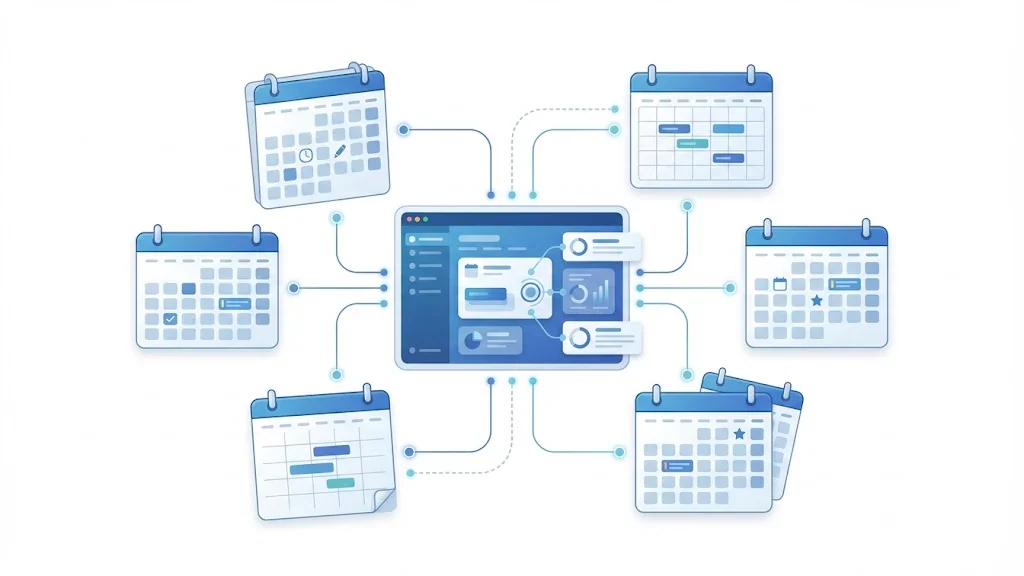
Egy naptár és egy irányítópult több blogot is futtathat.
Négy módja több blog futtatásának, összehasonlítva
Négy felépítés fedi le a legtöbb esetet: egy táblázat, egy WordPress Multisite-hálózat, különálló telepítések egy tervezőalkalmazással, és egy automatikus tervező, amely minden időpontot közzétesz. A megfelelő választás attól függ, milyen platformon fut az egyes blog, hány blog van, és mennyi írást akar átadni.
1. lehetőség: Táblázat és közös naptár
Az elv egy táblázat, bejegyzésenként egy sorral. Nem kerül semmibe, és két-három blognál működik, ha különböző platformokon vannak. A korlát az, hogy minden bejegyzésnél kézi lépés kell: megírja, beilleszti minden adminfelületbe, és maga állítja be a dátumot. A táblázat gyorsan elavul is, ha senki nem frissíti egy rögzített napon, ezért párosítsa az előző szakaszban leírt heti áttekintéssel.
2. lehetőség: Egy WordPress Multisite-hálózat
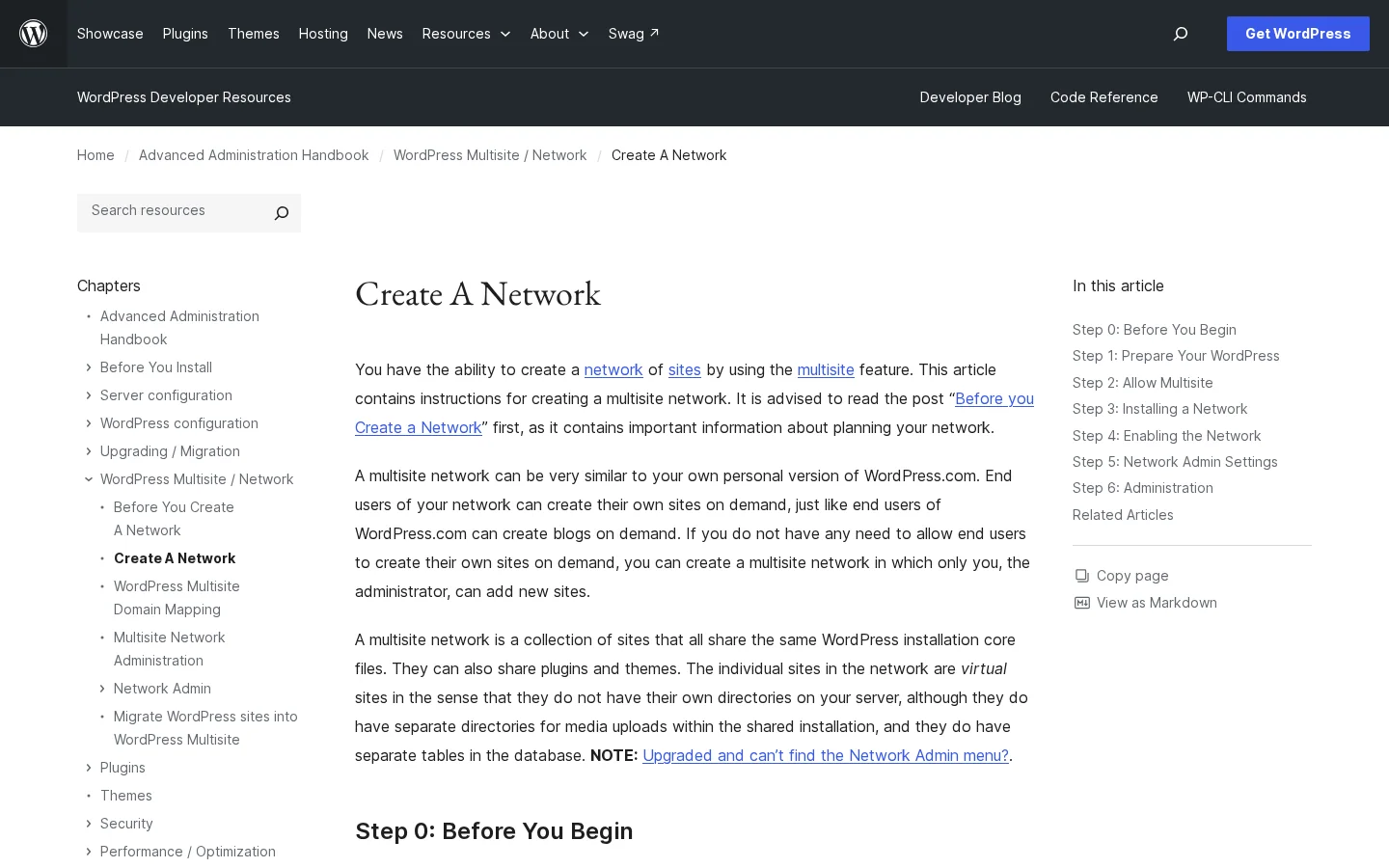
A WordPress Multisite egyetlen telepítésből több webhelyet futtat. A webhelyek megosztják a magfájlokat, a bővítményeket és a témákat, de mindegyiknek saját mappája van a feltöltött médiafájlokhoz, és saját adatbázistáblái. Egy adminisztrátor a Hálózati adminisztráció képernyőjéről kezeli őket, amely hálózati vezérlőpultot, hálózati beállításokat és webhelylistát tartalmaz.
A beállításnak olyan lépései vannak, amelyeket nem lehet kihagyni. Adja hozzá a következő sort a wp-config.php fájlhoz, majd fejezze be a hálózati beállítást, amelyet a WordPress megjelenít:
define( 'WP_ALLOW_MULTISITE', true );
Az egyes webhelyek aktiválhatják a hálózatban már meglévő bővítményeket és témákat, de újakat nem telepíthetnek. Az elején az alaptelepítésnél választani kell az aldomainek és az alkönyvtárak között. Ez később is megváltoztatható, de nehézkes lehet. Először készítsen biztonsági másolatot a fájlokról és az adatbázisról, a beállítás előtt kapcsolja ki az összes bővítményt, és ellenőrizze, hogy működnek-e a szép permalinkek. A WordPress fejlesztői dokumentációja a hálózat létrehozásáról végigvezeti a lépéseken.
3. lehetőség: Különálló telepítések egy tervezőalkalmazással
Minden blog a saját platformján marad, és egy tervezőalkalmazás tartja az összes naptárát. Ez akkor jó, ha az egyik blog WordPressen, a másik Shopifyon, a harmadik pedig egy szolgáltatott blogplatformon fut. A korlát az, hogy a tervező nem publikál. Továbbra is minden adminfelületbe be kell jelentkezni, be kell illeszteni a szöveget, és be kell állítani az időpontot.
4. lehetőség: Automatikus tervező, amely minden időpontot közzétesz
A tervező a kulcsszavakat dátumozott időpontokká alakítja, megírja minden cikket, és az időpontjában közzéteszi egy csatlakoztatott platformon, vagy vázlatként menti. Azoknak való, akiknek sok blogjuk vagy sok ügyfelük van, és ahol az írás ideje a szűk keresztmetszet. A korlátok valósak: a témákat és a tényeket továbbra is át kell néznie, és az eszköz csak a csatlakoztatott platformokra publikál.
A négy lehetőség egymás mellett
Felépítés
Akkor működik a legjobban, ha
Ki publikál
Fő korlát
Táblázat és közös naptár
Két-három blog, különböző platformokon
Ön, minden adminfelületben
Minden bejegyzéshez kézi lépés kell
WordPress Multisite
Több WordPress-webhely, közös tulajdonossal
Ön, egyetlen hálózati belépéssel
A bővítmények és témák megosztottak, a címzési döntés nehezen visszavonható
Különálló telepítések egy tervezővel
Különböző platformú blogok, egy felelős személy
Ön, minden adminfelületben
A tervező nem publikál
Automatikus tervező
Sok blog, vagy az írás ideje a szűk keresztmetszet
Az eszköz, minden időpont napján
A témákat és a tényeket továbbra is át kell néznie
Kézi naptár kontra automatikus tervező
Kézi naptár
Minden szót ön választ ki
Minden bejegyzés közzétételéhez kattintás kell
Az időpontok csúsznak, ha sok a dolga
Automatikus tervező
Minden időpont a saját napján jelenik meg
A vázlatok az Ön átnézésére várnak
Csatlakoztatott platformot igényel
Úgy tervezze a témákat, hogy a blogjai ne versenyezzenek egymással
Két blog, amely ugyanarra a kulcsszóra céloz, egymással versenyez. A Google-nak ki kell választania egy oldalt, amelyet megjelenít, a másik oldal pedig veszít a láthatóságból. Mielőtt bárki írna, döntse el, melyik blog birtokolja az egyes témákat, és tartson külön témalistát minden blognak. A témák kiválasztásának szélesebb módszeréért olvassa el ezt: hogyan válasszon témákat, és tegyen közzé rangsorolható bejegyzéseket.
Két blog, egy kulcsszó kontra saját témák
Átfedés
Mindkét blog ugyanarra a kulcsszóra céloz
Az oldalak megosztják a kattintásokat és a linkeket
Saját témák
Egy blog birtokolja minden kulcsszót
A másik blog oda linkel, ha ez segíti az olvasót
Készítsen témalistát minden blognak
Írjon hosszú témalistát minden blognak: a olvasók kérdéseitől az összehasonlításokig, amelyeket vásárlás előtt végeznek. Ezután vágja a listát azokra a témákra, amelyek illenek az adott blog körébe. A vágás fontosabb, mint maga a lista. Egy rövid, egy blognak megfelelő témalista jobb, mint egy hosszú, amely egy oldalt öt témára szór szét.
Írja le, mit nem fed le az egyes blogok
A témakör határa tagadásként működik a legjobban. Írjon egy mondatot, amely megmondja, mit nem fed le a blog, például: "Ez a blog nem foglalkozik eszközökkel, csak egy bolt napi működtetésével." Ha egy téma kívül esik ezen a határon, vigye át a megfelelő blogra, vagy vesse el. Ne tegye közzé rossz oldalon csak azért, mert szabad az időpont.
Havonta ellenőrizze az átfedést
Havonta egyszer írja össze egy táblázatba minden közzétett bejegyzés fő kulcsszavát, az összes blogból. Rendezze kulcsszavak szerint. Minden kulcsszó, amely kétszer szerepel, döntést igényel: vonja össze a bejegyzéseket, adjon az egyiknek más szöget, vagy vigye át az egyiket a téma gazdájának számító blogra. Ha témák szerint csoportosítja a bejegyzéseket, a tartalmi klaszterek megmutatják, hogyan támogatják egymást az azonos témájú bejegyzések, a Topical Cluster Generator pedig a kulcsszavakat ilyen témákba rendezi.
Kerülje a duplikált tartalmat, ha egy cikk két blogba is illik
Ne tegye közzé ugyanazt a cikket két blogon. A Google kiválaszt egy változatot az indexeléshez és a megjelenítéshez, és ez a választás nem biztos, hogy az lesz, amit szeretett volna. Ha meg kell tartania egy másolatot, jelölje meg az eredetit egy canonical-címkével. A Google útmutatása szerint minden duplikált oldal kódjába tegyen egy linkelemet, amely a kanonikus oldalra mutat. A Google Search Central oldala a duplikált URL-ek összevonásáról magyarázza a szabályt.
A másolaton a linkelem az oldal fejrészébe kerül, és az eredeti teljes címére mutat:
Keressen rá a Google-ben a bejegyzése egy teljes mondatára, idézőjelek között. Ha megjelenik egy másik blogja, akkor van duplikátuma. Ellenőrizze a címet, a bevezetőt és az alcímeket is. Azok az oldalak, amelyek csak a címben térnek el, attól még duplikátumok, hogy a keresőmotor először külön oldalként kezeli őket.
Javítsa ki kétféleképpen
Írja át a másolatot úgy, hogy egy másik kérdésre válaszoljon egy másik olvasónak. Vagy tartsa meg a másolatot, és mutasson az eredetire egy canonical-címkével. Csak a cím megváltoztatása nem elég. Írja át a bevezetőt, a példákat és az alcímeket, hogy az oldal önmagában is hasznos legyen.
Duplikátum javítása 3 lépésben
Találja meg a másolatotKeressen rá a bejegyzés egy mondatára idézőjelben, majd nézze meg minden blogot.
Döntse el, melyik az eredetiTartsa meg azt a változatot, amely a legjobban illik a blogjához.
Javítsa a másikatÍrja át, vagy adjon hozzá egy canonical-címkét, amely az eredetire mutat.
Tipp
Vezessen listát azokról a bejegyzésekről, amelyeket újra közzétett vagy új formában használt fel, az eredeti címmel minden másolat mellett. A havi átfedés-ellenőrzés során ez a lista megmutatja, mely másolatokat kell először átírni.
Kövesse minden blogját egy helyről
Az egységes nézethez minden blognak tiszta adatforrás kell. A Google Search Console-ban a Domain-tulajdonság egy webhely összes protokoll- és aldomain-változatát lefedi, és csak DNS-rekorddal ellenőrizhető. Az URL-előtag-tulajdonság egyetlen pontos címet fed le, például egy aldomaint vagy egy mappát, és több ellenőrzési módja van. A Google Search Console súgóoldala a tulajdonságtípusokról bemutatja a különbségeket.
Adjon minden blogdomainhez egy Domain-tulajdonságot
Ha minden blognak saját domainje van, adja hozzá minden domaint Domain-tulajdonságként. Így a www és a nem www változatai, valamint az aldomainjei egy helyen lefedődnek, és nem kell minden címet külön ellenőriznie. A lefedettségi jelentést hetente egyszer nézze át az áttekintés alatt, és az új hibákat jegyezze fel a már meglévő táblázatba.
Tartson egy táblázatot az eredményeknek
Blogonként havonta egy sor: kattintások, megjelenések, közzétett bejegyzések és késedelmes bejegyzések. Minden sort tegyen egy táblázatba, hogy a blogokat egymás mellett összehasonlíthassa. A marketing-vezérlőpult útmutatója megmutatja, hogyan válasszon ki néhány számot, amelyet érdemes figyelni, és hogyan tartsa távol a többit.
Beállítás minden blogdomainhez
Ellenőrizze a domaint Domain-tulajdonságként
Csak azokat a személyeket adja hozzá, akiknek hozzáférés kell
Nézze meg a lefedettségi jelentést a heti áttekintésen
Havonta egyszer jegyezze fel a kattintásokat és a megjelenéseket
Hagyja, hogy egy tervező a napján közzétegye minden blogját
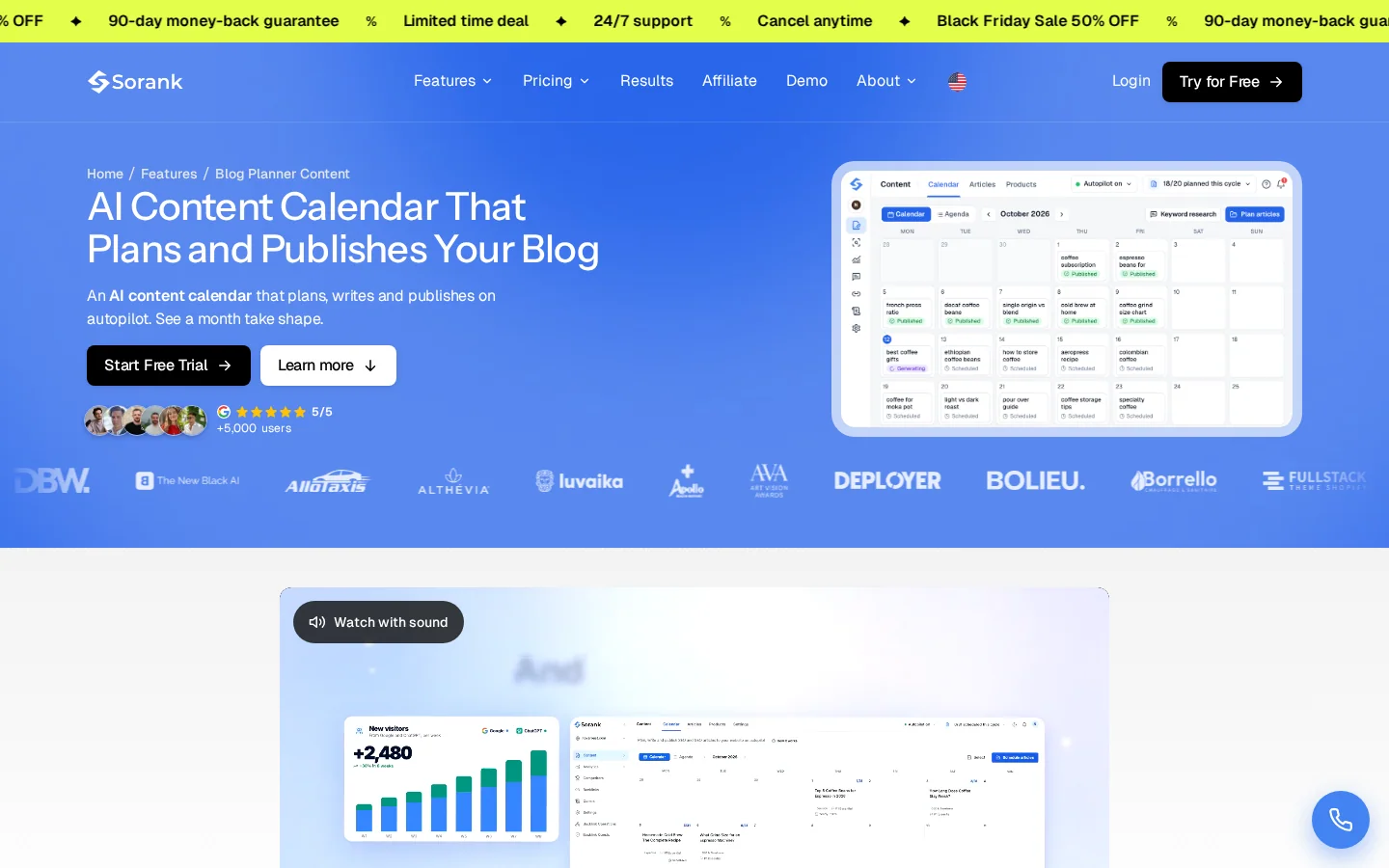
Ha az írás ideje a szűk keresztmetszet, egy automatikus tervező átveheti az időpontokat. A Sorank ennek egy példája. AI-tartalomnaptára a követett versenytársaktól és a saját webhelyéről származó kulcsszavakkal töltődik fel, és minden időpont kap prioritást és tartalmi szöget. Autopilot módban megírja a cikket, és a WordPress, Shopify, Webflow vagy Wix felületére közzéteszi az időpont napján, vagy vázlatként elküldi a CMS-be. Többet az AI-tartalomnaptár oldalán olvashat.
Forrás: Sorank, AI-tartalomnaptár oldal
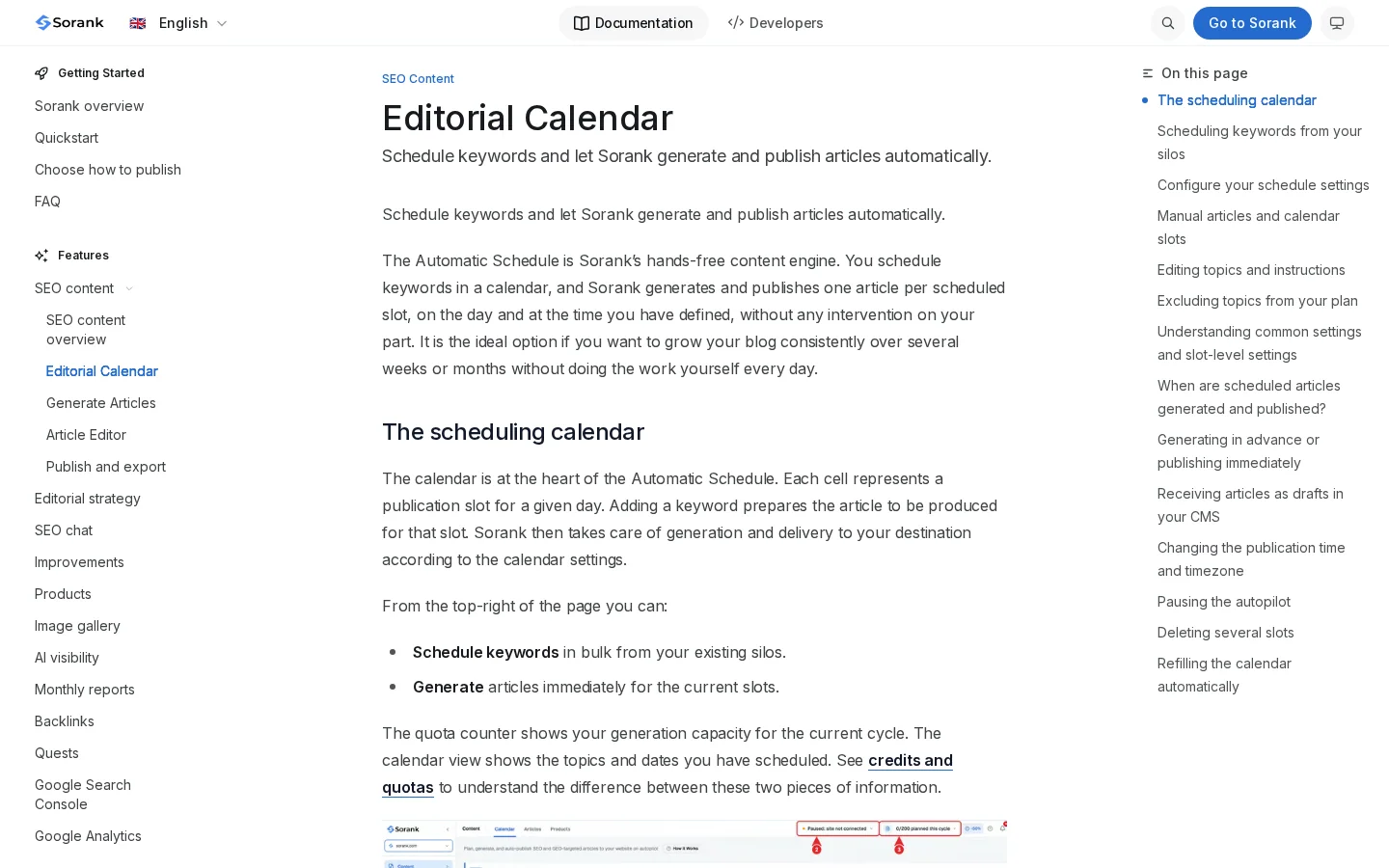
A naptár egyszerre egy webhellyel dolgozik. Kiválaszt egy webhelyet, majd beállítja a közzétételi lehetőségeket, például az időzónát és a napi közzétételi időpontot. A Sorank egy fiókból bármennyi webhely futtatását lehetővé teszi, ami illik a több blogos felépítéshez.
A Sorank nagyjából 12 órával az időpont előtt kezdi megírni az ütemezett cikket. A cikket az időpontban teszi közzé, néhány percen belül. A kvótát a cikk generálásakor használja fel, nem a közzétételkor. Az autopilotot bármikor szüneteltetheti, és az időpontok addig megmaradnak, amíg újra nem indítja.
Ha egy közzététel meghiúsul, a naptár megmutatja az okot. Ha a webhook-végpontja elutasította a cikket, az ablak megmutatja azt a HTTP-kódot is, amellyel a végpont válaszolt, például 404-et. Javítsa ki az okot, és próbálja meg újra a közzétételt. Az a blog, amely körülbelül egy napig hibázik, szünetet kap, és e-mailt kap róla.
Mi marad az Ön feladata
Ön választja ki a témákat, és Ön hagyja jóvá a vázlatokat. Kapcsolja be a vázlat-lehetőséget, ha minden cikket el akar olvasni a CMS-ben, mielőtt élesedik. Önnek kell ellenőriznie minden vázlatban a tényeket, az árakat és az állításokat, mielőtt jóváhagyja. A rangsorolható blogbejegyzés megírásának útmutatója felsorolja azokat az ellenőrzéseket, amelyeket érdemes elvégezni, mielőtt egy bejegyzés élesedik.
Gyakorlati példa: három blog egy héten
Vegyen három blogot: egy kertészeti blogot kezdőknek, egy utazási blogot egy régióról és egy termékajánló blogot egy kis üzlet számára. Mindegyiknek saját projektje, saját témalistája és heti egy bejegyzése van. Így néz ki egy hét az útmutató rendszerével.
Hétfő: az áttekintés
Nyissa meg a naptárat, szűrjön minden blogra sorban, és válaszoljon a három kérdésre. A kertészeti blognak két bejegyzése van Vázlatban, ezért az egyiket átteszi Átnézés alatt állapotba, és visszajelzést kér. Az utazási blognak nincs jóváhagyott bejegyzése csütörtökre, ezért egy kész vázlatot előrehoz. Az áttekintés rövid, rögzített időt vesz igénybe. Közben nem ír semmit.
Szerda: a csomagolt írás
Írja meg a három legfókuszáltabb bejegyzést egyetlen ülésben. Kezdje az utazási bejegyzéssel, mert az igényli a legtöbb kutatást. Ezután írja meg a kertészeti bejegyzést, amely egy rögzített sablont követ. Végül írja meg a termékajánló bejegyzést, amely a már meglévő terméklistát használja. A csomagolás azért működik, mert ugyanazok az eszközök vannak nyitva, és ugyanaz a stílus van a fejében.
Péntek: jóváhagyások és ellenőrzések
Hagyja jóvá a kész bejegyzéseket, ellenőrizze mindegyiket duplikátumokra egy mondatkereséssel, és erősítse meg a következő heti időpontok közzétételi idejét. Ha egy bejegyzés nem jelenik meg, a naptár megmutatja az okot, és hétvége előtt javítsa ki. A hét úgy zárul, hogy minden blognak legalább két hét jóváhagyott bejegyzése van.
Egységes hang több blogon át
Több blog úgy hangozhat, mintha egy szerző írná őket, anélkül hogy egyetlen blogot alkotnának. Az olvasók észreveszik, ha egy utazási blog és egy termékajánló blog ugyanazokat a poénokat és ugyanazokat a nyitómondatokat használja. Minden blognak kell saját rövid stíluslapja, és minden stíluslapot elolvasnak, mielőtt bármit írnának az adott blogra.
Írjon stíluslapot minden blognak
A stíluslap öt sorból áll: ki az olvasó, a hangnem, egy tipikus bejegyzés hossza, a mindig használt alcímek és a kerülendő szavak. Tartsa egy oldalon. Egy hosszú stílusútmutató, amelyet senki nem olvas, kevesebbet ér, mint egy rövid, amelyet az emberek minden vázlat előtt megnyitnak.
Tartsa egy helyen a közös részeket
Néhány rész minden blogon ugyanaz: a szerzői doboz, az adatvédelmi sor, a dátumformátum és a cselekvésre hívás. Egyszer mentse el őket, és illessze be oda, ahova kell, hogy egy változtatás mind a blogra ugyanazon a napon eljusson. A különböző részeket, például a hangnemet és a példákat, minden blog saját stíluslapján tartsa.
Gyakori hibák több blog kezelésekor
A több blognál felmerülő problémák többsége öt rossz szokásból ered. Mindegyik alább megmutatja, mi az, hogyan lehet felismerni, és hogyan lehet javítani.
1. hiba: Egy naptár, amelyben nincs blognév minden sorban
Mi ez: Minden bejegyzés egy listában van, de semmi nem mondja meg, melyik oldalhoz tartozik.
Hogyan ismerhető fel: Nem lehet blogonként szűrni a naptárat, és amikor megnyit egy kész bejegyzést, meg kell kérdeznie, melyik oldalnak íródott.
Hogyan javítható: Tegyen blogcímkét minden sorra, és az áttekintés során szűrjön blogonként.
2. hiba: Két blog ugyanazt a kulcsszót kergeti
Mi ez: Két blog két bejegyzése ugyanarra a keresési kifejezésre céloz.
Hogyan ismerhető fel: Keressen rá a Google-ben a kifejezésre, majd adja hozzá a keresés végéhez a site: parancsot és minden blog domainjét. Ha mindkét blog megjelenik, vagy az egyik idővel leváltja a másikat, átfedésben vannak.
Hogyan javítható: Válasszon egy blogot tulajdonosnak. Írja át vagy vonja össze a gyengébb bejegyzést, majd linkeljen az erősebbre, ahol az segíti az olvasót.
3. hiba: Ugyanazt a cikket kétszer teszi közzé
Mi ez: Egy bejegyzést kis változtatásokkal átmásol egy második blogra.
Hogyan ismerhető fel: A duplikátumokról szóló szakasz mondatkeresése mindkét másolatot megtalálja.
Hogyan javítható: Írja át a másolatot, vagy adjon hozzá egy canonical-címkét, amely az eredetire mutat.
4. hiba: A heti áttekintés kihagyása
Mi ez: A naptár megtelik, de senki nem nézi, mi késik.
Hogyan ismerhető fel: A bejegyzések egy hétnél tovább Vázlatban maradnak, vagy egy blognak nincs jóváhagyott bejegyzése a következő időpontjára.
Hogyan javítható: Foglalja le az áttekintést egy rögzített napra, és tartsa rövidre. Válaszoljon a három kérdésre, és lépjen tovább.
5. hiba: A Multisite bekapcsolása terv nélkül
Mi ez: A hálózatot úgy kapcsolják be, hogy előtte senki nem döntötte el, hogyan lesznek címezve a webhelyek.
Hogyan ismerhető fel: Egy blognak később saját domain kell, és a hálózat szerkezete már nem illik hozzá.
Hogyan javítható: Először döntsön az aldomainek és az alkönyvtárak között. Készítsen biztonsági másolatot a fájlokról és az adatbázisról, kapcsolja ki az összes bővítményt a beállítás előtt, és ellenőrizze, hogy működnek-e a szép permalinkek.
Figyelmeztetés
Az alkönyvtárakból aldomainekbe való későbbi váltás nehézkes lehet. Ezt a döntést a hálózat bekapcsolása előtt hozza meg, ne azután, hogy az első webhely már élő.
A javítások előtt és után
Előtte
Nincs blogcímke a bejegyzéseken
Két blog ugyanarra a kulcsszóra
Az áttekintések kimaradnak
Utána
Minden sor megnevezi a blogját
Egy tulajdonos kulcsszavanként
Rögzített heti áttekintés
Ellenőrzőlista erre a hétre
A hét végére működő rendszere lehet. Ebben a sorrendben végezze el a lépéseket: sorolja fel a blogokat, hozza létre a projekteket, építse meg a naptárat, majd adja hozzá az áttekintést és a táblázatot az eredményekhez. Minden lépés rövid, és a heti áttekintés az első beállítás után is életben tartja a rendszert.
Ez a hét
Blogonként írjon egy sort: téma, olvasó, cél, gyakoriság, jóváhagyó
Hozzon létre egy projektet blogonként
Építsen egy naptárat, minden sorban blogcímkével
Állítsa be a három állapotot és a kétheti tartalékot blogonként
Foglaljon le egy heti áttekintést egy rögzített napra
Ellenőrizze minden blogdomaint a Search Console-ban
Igen. A WordPress Multisite egyetlen telepítésből több webhelyet futtat, egyetlen hálózati belépéssel. Ennek hiányában közös naptárat és heti áttekintést lehet tartani külön webhelyeken, majd minden adminfelületen külön publikálni.
Kell minden blognak saját naptár?
Egy naptár kell minden blognak, minden sorban blogcímkével és blogonkénti szűrővel. A külön naptárak könnyen elvezetnek egy határidő elmulasztásához az egyik oldalon, és elrejtik a blogok közötti egyensúlyt.
Rossz dolog ugyanazt a cikket két blogon közzétenni?
Mindkettőnek árthat. A Google egy változatot választ az indexeléshez és a megjelenítéshez, és a nem kívánt másolat kerülhet előre. Ha meg kell tartani egy másolatot, mutasson az eredetire egy canonical-címkével, vagy írja át.
y!
Kérd ingyen a 30 napos tartalomtervedet
Elemezzük a versenytársaidat, a weboldaladat és az AI-keresőkben való láthatóságodat, hogy elkészíthessük a rád szabott, ingyenes tartalomtervet.
“Teszteltem a Sorankot egy valódi ügyfél oldalán, és őrület. Mindent megtesz, amiért egy ügynökség $1500-t kérne havonta. Most ennél az ügyfélnél már éles üzemben van.”Guillaume Guersanguersanguillaume.com
“Egy hirdetési ügynökség vagyunk, és végre rendbe akartuk tenni a SEO-nkat. A Sorank tiszta képet adott az oldalunkról, segített sorrendbe állítani az optimalizálásokat, és segített rendesen felépíteni a tartalmainkat. Az eszköz könnyen kezelhető, csapatra jól szabott, és nagyon praktikus, hogy több platform közötti ugrálás nélkül egy helyen követhetjük a munkát. Nagyon szilárd alap ahhoz, hogy újrakezdjük a SEO-nkat.”Gaspard MadouiHirdetési ügynökség
“A Soranknak köszönhetően GEO-szakértő lettem. A GEO-ranglista segítségével megmutathatom az ügyfeleimnek, hol állnak a versenytársakhoz képest a ChatGPT-ben. Ez valódi kereskedelmi előny.”MélanieSEO szabadúszó
“Remek szolgáltatás, jól működik a weboldalunkon, és segít megérteni, hogyan lehet javítani, hogy jobban szerepeljünk a Google-on és másutt. Gratulálok, így tovább, ajánlom.”Hugo T.E-kereskedelmi kereskedő