Confidențialitatea contează pentru noi, așa că ai opțiunea de a dezactiva anumite tipuri de stocare care nu sunt necesare pentru funcționarea de bază a site-ului. Blocarea categoriilor poate afecta experiența ta pe site. Mai multe informații (Politica privind cookie-urile)
Mulțumim! Trimiterea ta a fost primită!
Ups! A apărut o eroare la trimiterea formularului.
Cum administrezi mai multe bloguri fără să pierzi urma niciunuia
Află cum să administrezi mai multe bloguri dintr-un singur calendar. Compară patru configurații, urmează pașii de pornire și evită greșelile care îți consumă timpul.
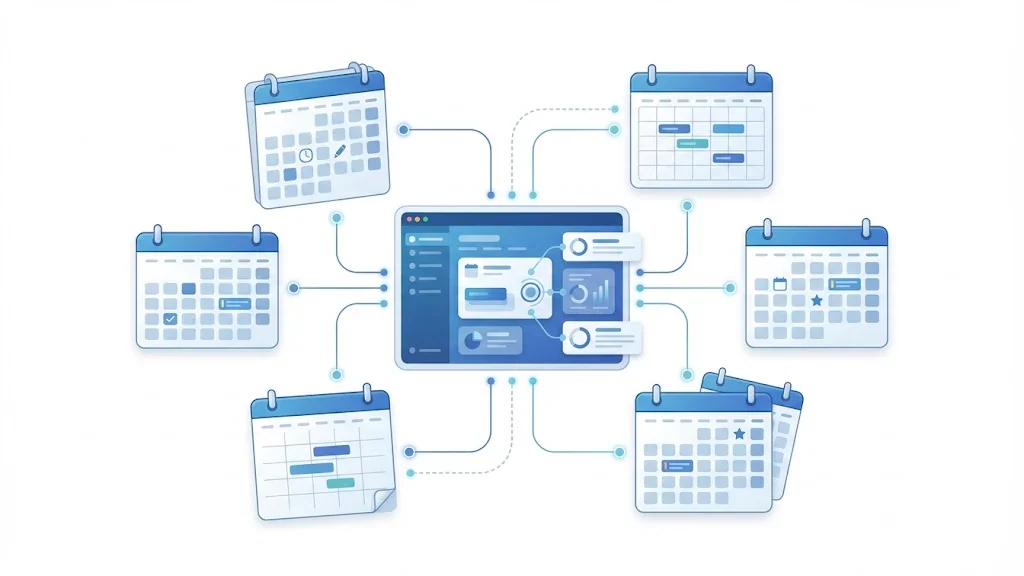
Un calendar comun cu o etichetă pentru fiecare blog și o revizuire săptămânală care arată ce trebuie publicat pe fiecare site.
Instrumente
Pe această pagină
Pe scurt
Pentru a administra mai multe bloguri, folosiți un singur calendar, o listă de subiecte separată pentru fiecare blog și o revizuire săptămânală. Fiecare blog are propriul proiect, ora de publicare și etichetele de stare, astfel încât niciun articol să nu ajungă pe site-ul greșit. Puteți face asta manual, pe o singură instalare WordPress Multisite sau cu un instrument care publică fiecare articol în ziua lui.
3 zile gratuit, apoi renunți oricând vrei. Garanție de rezultate de 90 de zile, se aplică condiții.
Administrați mai multe bloguri cu un singur calendar și o singură revizuire săptămânală
Metoda de bază este un calendar care arată articolele tuturor blogurilor, plus o revizuire pe săptămână care verifică ce întârzie, ce trebuie publicat și ce urmează. Fiecare blog își păstrează eticheta în calendar, deci un articol planificat pentru un site nu arată niciodată ca unul pentru alt site. Tot restul acestui ghid este o modalitate de a construi, de a completa sau de a automatiza acest calendar.
Majoritatea celor care au mai multe bloguri lucrează din memorie. Deschid fiecare panou de administrare, verifică fiecare site și ghicesc ce trebuie publicat. Pentru un singur blog, asta merge. Cu trei sau mai multe, termenele se ratează, același subiect se scrie de două ori, iar o ciornă terminată stă săptămâni în panoul greșit.
Lucrul din memorie față de lucrul dintr-un singur calendar
Din memorie
Verifică fiecare panou de administrare separat
Termenele se descoperă chiar în ziua respectivă
Același subiect se scrie de două ori
Dintr-un singur calendar
O singură vedere pentru toate blogurile
Termenele se văd cu o săptămână înainte
Un responsabil pentru fiecare subiect
Restul ghidului urmează aceeași ordine. Mai întâi configurați sistemul, apoi comparați modurile de a-l rula, planificați subiectele, vă protejați împotriva duplicatelor, urmăriți rezultatele și decideți dacă un instrument trebuie să publice în locul dvs. Ultimele secțiuni acoperă greșelile care costă cel mai mult timp.
Configurați un singur sistem pentru toate blogurile, pas cu pas
Configurați sistemul o singură dată, apoi rulați în fiecare săptămână aceeași revizuire scurtă. Parcurgeți pașii în ordine, pentru că fiecare alimentează următorul. Începeți cu lista blogurilor, deoarece toate celelalte alegeri depind de ea.
Pasul 1: Notați fiecare blog și rolul lui
Scrieți o linie pentru fiecare blog. Includeți subiectul, cititorul, scopul, frecvența publicării și cine aprobă articolele. De exemplu: „Gătit acasă pentru începători, scop: trafic din căutări, un articol pe săptămână, aprobat de mine.” O linie ca aceasta vă spune ce să scrieți și când să opriți scrierea altui lucru.
Dacă două bloguri vizează același cititor cu aceleași subiecte, decideți acum. Uniți-le sau împărțiți subiectele după o regulă scrisă. Nu începeți să scrieți până când acest lucru nu este clar, pentru că o suprapunere descoperită mai târziu înseamnă rescrierea articolelor deja publicate.
Pasul 2: Dați fiecărui blog propriul proiect
Creați un proiect, un dosar sau o tablă pentru fiecare blog. Ciornele, ideile și termenele rămân lângă blogul lor, deci nu deschideți niciodată un articol al unui site în timp ce lucrați la altul. Puneți mai multe bloguri într-un proiect comun doar atunci când au același public și aceleași articole.
Pasul 3: Construiți un singur calendar cu un filtru pentru fiecare blog
Puneți fiecare articol planificat într-un singur calendar. Fiecare intrare are trei câmpuri: numele blogului, cuvântul cheie țintă și data publicării. Filtrați după blog când vreți să vă concentrați pe un singur site și uitați-vă la toate când vreți să vedeți volumul de lucru al săptămânii.
Dacă nu ați construit niciodată un calendar, începeți cu cum să creați un calendar de conținut pe care echipa îl urmează. Metoda de mai sus adaugă stratul de care au nevoie mai multe bloguri: numele blogului pe fiecare rând și un filtru care ține site-urile separate.
Pasul 4: Folosiți trei stări și o rezervă
Dați fiecărui articol una dintre cele trei stări: Ciornă, În revizuire sau Aprobat. Doar articolele Aprobate ies live. Această regulă oprește cea mai frecventă problemă la mai multe bloguri: un articol terminat pe un site și uitat pe altul.
Păstrați și o rezervă. Țintiți cel puțin două săptămâni de articole Aprobate pentru fiecare blog. Rezerva acoperă o săptămână de boală sau o revizuire lentă, fără ca un site să rămână gol. Numărați rezerva pe fiecare blog, nu pentru tot portofoliul, pentru că un blog poate rămâne fără articole în timp ce celelalte par pline.
Pasul 5: Faceți o revizuire pe săptămână
O dată pe săptămână, răspundeți la trei întrebări pentru fiecare blog: ce trebuie publicat în următoarele șapte zile, ce întârzie și ce se poate scrie dintr-o dată. Grupați articolele similare. De exemplu, scrieți toate ghidurile de produs ale unui blog în aceeași după-amiază, apoi treceți la lucrul pentru blogul următor.
Sistemul dvs. în 5 pași
Notați fiecare blogO linie pe blog: subiect, cititor, scop, frecvență, aprobator.
Dați fiecărui blog un proiectCiornele, ideile și termenele rămân lângă blogul lor.
Construiți un singur calendarFiecare rând are un nume de blog, un cuvânt cheie și o dată.
Setați trei stăriCiornă, În revizuire, Aprobat. Doar Aprobatul iese live.
Revizuiți o dată pe săptămânăVerificați ce trebuie publicat, ce întârzie și ce se scrie împreună.
Un singur calendar și un singur panou pot administra mai multe bloguri.
Patru moduri de a rula mai multe bloguri, comparate
Patru configurații acoperă majoritatea cazurilor: un tabel, o rețea WordPress Multisite, instalări separate cu o aplicație de planificare și un planificator automat care publică fiecare slot. Varianta potrivită depinde de platforma fiecărui blog, de numărul de bloguri și de cât din scris vreți să predați altcuiva.
Opțiunea 1: Tabel și calendar comun
Principiul este un singur tabel cu un rând pentru fiecare articol. Nu costă nimic și funcționează pentru două sau trei bloguri pe platforme diferite. Limita este că fiecare articol cere un pas manual: îl scrieți, îl lipiți în panoul fiecărui site și setați data singur. Un tabel se și învechește repede dacă nimeni nu-l actualizează într-o zi fixă, așa că combinați-l cu revizuirea săptămânală din secțiunea anterioară.
Opțiunea 2: O rețea WordPress Multisite
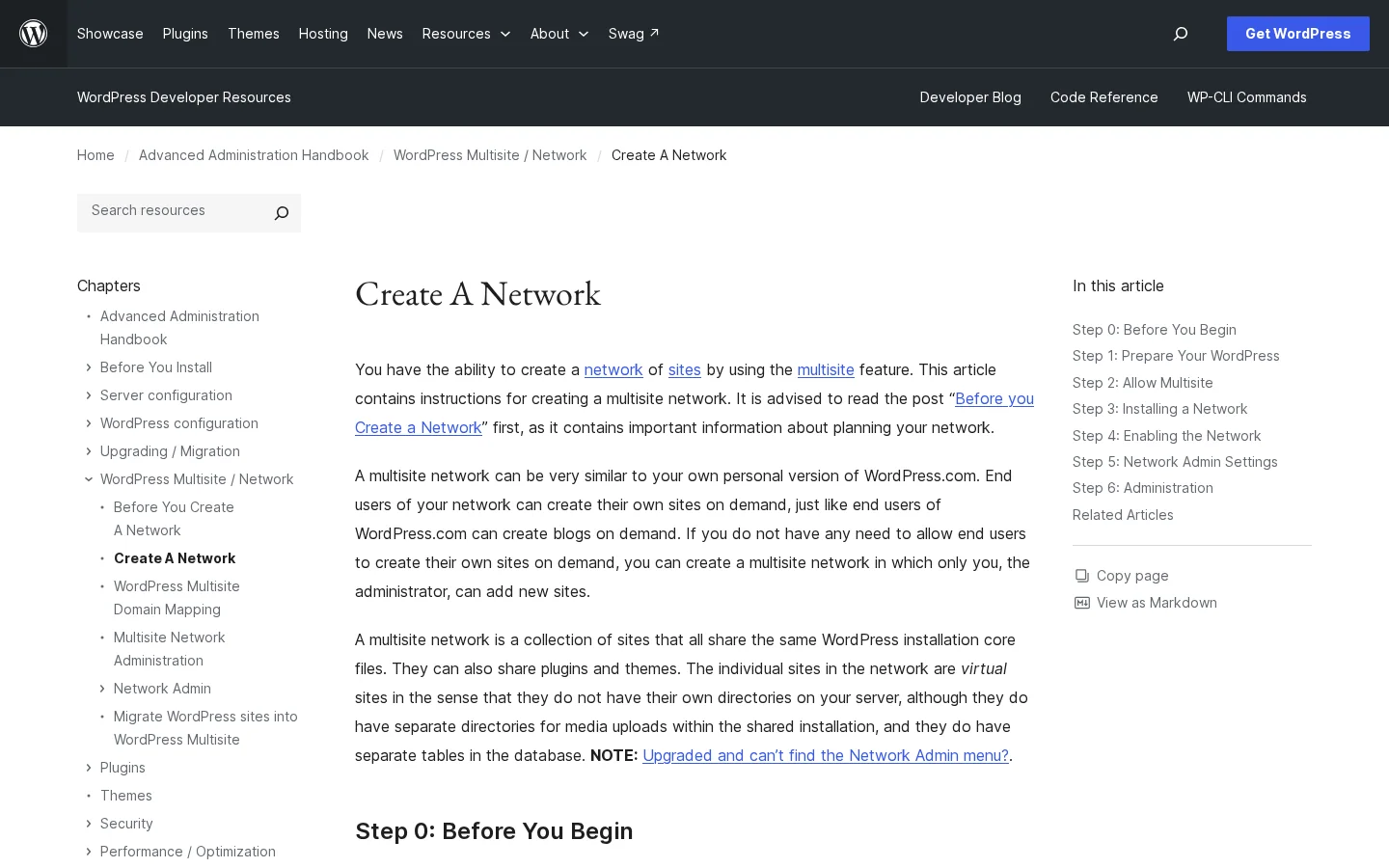
WordPress Multisite rulează mai multe site-uri dintr-o singură instalare. Site-urile împart fișierele de bază, pluginurile și temele, dar fiecare site are propriul dosar de încărcări media și propriile tabele din baza de date. Un administrator le gestionează din ecranul Administrare rețea, care conține tabloul de bord al rețelei, setările rețelei și lista site-urilor.
Configurarea are pași care nu pot fi săriți. Adăugați următoarea linie în fișierul wp-config.php, apoi finalizați configurarea rețelei pe care vi-o arată WordPress:
define( 'WP_ALLOW_MULTISITE', true );
Site-urile individuale pot activa pluginuri și teme care există deja în rețea, dar nu pot instala altele noi. La început alegeți și între subdomenii și subdirectoare. Puteți schimba mai târziu, dar s-ar putea să nu fie ușor. Faceți mai întâi o copie de siguranță a fișierelor și a bazei de date, dezactivați toate pluginurile înainte de configurare și confirmați că adresele permanente frumoase funcționează. Documentația pentru dezvoltatori WordPress despre crearea unei rețele enumeră acești pași.
Sursa: documentația pentru dezvoltatori WordPress, configurarea rețelei Multisite
Opțiunea 3: Instalări separate cu o aplicație de planificare
Fiecare blog rămâne pe platforma lui, iar o aplicație de planificare ține calendarul tuturor. Asta se potrivește unei configurații în care un blog rulează pe WordPress, altul pe Shopify și un al treilea pe o platformă de blog găzduită. Limita este că planificatorul nu publică. Tot trebuie să vă autentificați în panoul fiecărui site, să lipiți textul și să setați ora.
Opțiunea 4: Un planificator automat care publică fiecare slot
Planificatorul transformă cuvintele cheie în sloturi datate, scrie fiecare articol și îl publică pe o platformă conectată în ziua lui, sau îl salvează ca ciornă. Se potrivește celor cu multe bloguri sau cu mulți clienți, unde timpul de scriere este blocajul. Limitele sunt reale: tot dvs. revizuiți subiectele și faptele, iar instrumentul publică doar pe platformele pe care le conectează.
Cele patru opțiuni, una lângă alta
Configurare
Funcționează cel mai bine când
Cine publică
Limita principală
Tabel și calendar comun
Două sau trei bloguri pe platforme diferite
Dvs., în fiecare panou de administrare
Fiecare articol cere un pas manual
WordPress Multisite
Mai multe site-uri WordPress cu un singur proprietar
Dvs., dintr-o singură autentificare în rețea
Pluginurile și temele sunt comune, iar alegerea adreselor este greu de anulat
Instalări separate cu o aplicație de planificare
Bloguri pe platforme diferite, o singură persoană responsabilă
Dvs., în fiecare panou de administrare
Planificatorul nu publică
Planificator automat
Multe bloguri, sau timpul de scriere este blocajul
Instrumentul, în ziua fiecărui slot
Subiectele și faptele cer în continuare revizuirea dvs.
Calendar manual față de planificator automat
Calendar manual
Alegeți fiecare cuvânt
Fiecare articol cere un clic al dvs. pentru publicare
Sloturile alunecă atunci când sunteți ocupat
Planificator automat
Fiecare slot se publică în ziua lui
Ciornele așteaptă revizuirea dvs.
Are nevoie de o platformă conectată
Planificați subiectele ca blogurile dvs. să nu se concureze între ele
Două bloguri care vizează același cuvânt cheie se concurează între ele. Google trebuie să aleagă o pagină de afișat, iar cealaltă pierde vizibilitate. Decideți ce blog deține fiecare subiect înainte ca cineva să scrie și păstrați o listă separată de subiecte pentru fiecare blog. Pentru metoda mai largă de alegere a subiectelor, citiți cum alegeți subiectele și publicați articole care se clasează în căutări.
Două bloguri, un cuvânt cheie față de două bloguri, subiecte proprii
Suprapunere
Ambele bloguri vizează același cuvânt cheie
Paginile împart clicurile și linkurile
Subiecte deținute
Un blog deține fiecare cuvânt cheie
Celălalt blog face link către el atunci când ajută cititorul
Construiți o listă de subiecte pentru fiecare blog
Scrieți o listă lungă de subiecte pentru fiecare blog, de la întrebările pe care le pun cititorii până la comparațiile pe care le fac înainte de cumpărare. Apoi reduceți lista la subiectele care se potrivesc domeniului acelui blog. Reducerea contează mai mult decât lista în sine. O listă scurtă de subiecte potrivite pentru un blog bate o listă lungă care împrăștie un site pe cinci teme.
Notați ce nu acoperă fiecare blog
O linie de domeniu funcționează cel mai bine ca negație. Scrieți o propoziție care spune ce nu acoperă blogul, de exemplu: „Acest blog nu tratează instrumente, doar munca de zi cu zi a conducerii unui magazin.” Când un subiect cade în afara acestei linii, mutați-l pe blogul potrivit sau renunțați la el. Nu-l publicați pe site-ul greșit doar pentru că slotul este liber.
Verificați suprapunerile în fiecare lună
Odată pe lună, treceți într-un singur tabel cuvântul cheie principal al fiecărui articol publicat, din toate blogurile. Sortați după cuvânt cheie. Orice cuvânt cheie care apare de două ori cere o decizie: uniți articolele, redenumiți unul cu un unghi diferit sau mutați unul pe blogul care deține subiectul. Dacă grupați articolele pe teme, clusterele de conținut arată cum se susțin reciproc articolele despre același subiect, iar Generatorul de clustere tematice grupează cuvintele cheie în aceste teme.
Evitați conținutul duplicat când un articol se potrivește la două bloguri
Nu publicați același articol pe două bloguri. Google alege o versiune pentru indexare și afișare, iar alegerea aceasta s-ar putea să nu fie cea dorită. Dacă trebuie să păstrați o copie, marcați originalul cu o etichetă canonical. Ghidurile Google recomandă adăugarea, în codul tuturor paginilor duplicate, a unui element link care indică pagina canonică. Pagina Google Search Central despre consolidarea adreselor URL duplicate explică regula.
Pe copie, elementul link se pune în head-ul paginii și indică adresa completă a originalului:
Căutați pe Google o propoziție completă din articolul dvs., între ghilimele. Dacă apare alt blog al dvs., aveți un duplicat. Verificați și titlul, introducerea și subtitlurile. Paginile care diferă doar prin titlu rămân duplicate, chiar dacă motorul de căutare le tratează inițial ca fiind diferite.
Reparați-le într-unul din două moduri
Rescrieți copia ca să răspundă la o altă întrebare pentru un alt cititor. Sau păstrați copia și trimiteți spre original cu o etichetă canonical. Schimbarea doar a titlului nu este suficientă. Rescrieți introducerea, exemplele și subtitlurile, astfel încât pagina să fie utilă de una singură.
Reparați un duplicat în 3 pași
Găsiți copiaCăutați o propoziție din articol între ghilimele, apoi verificați fiecare blog.
Stabiliți originalulPăstrați versiunea care se potrivește cel mai bine blogului ei.
Reparați cealaltăRescrieți-o sau adăugați o etichetă canonical care indică originalul.
Sfat
Păstrați o listă cu articolele pe care le-ați republicat sau refolosit, cu adresa originalului lângă fiecare copie. Când faceți verificarea lunară a suprapunerilor, lista vă arată ce copii trebuie rescrise primele.
Urmăriți fiecare blog dintr-un singur loc
O vedere de ansamblu cere o sursă de date curată pentru fiecare blog. În Google Search Console, o proprietate de tip Domeniu acoperă toate variantele de protocol și subdomeniu ale unui site și poate fi verificată doar printr-o înregistrare DNS. O proprietate cu prefix URL acoperă o adresă exactă, cum ar fi un subdomeniu sau un dosar, și are mai multe metode de verificare. Pagina de ajutor Google Search Console despre tipurile de proprietăți explică diferențele.
Adăugați o proprietate Domeniu pentru fiecare domeniu de blog
Dacă fiecare blog are propriul domeniu, adăugați fiecare ca proprietate de tip Domeniu. Aceasta acoperă versiunile cu www și fără www, precum și subdomeniile, într-un singur loc, astfel încât nu trebuie să verificați fiecare adresă separat. Verificați raportul de acoperire o dată pe săptămână, în timpul revizuirii, și notați erorile noi în tabelul pe care îl țineți deja.
Păstrați un singur tabel pentru rezultate
Dați fiecărui blog un rând pe lună: clicuri, impresii, articole publicate și articole întârziate. Puneți toate rândurile într-un singur tabel, ca să puteți compara blogurile unul lângă altul. Tabloul de bord de marketing explică cum să alegeți câteva cifre care merită urmărite și cum să țineți restul deoparte.
Configurare pentru fiecare domeniu de blog
Verificați domeniul ca proprietate de tip Domeniu
Adăugați acces doar persoanelor care au nevoie de el
Verificați raportul de acoperire în revizuirea săptămânală
Notați clicurile și impresiile o dată pe lună
Lăsați un planificator să publice fiecare blog în ziua lui
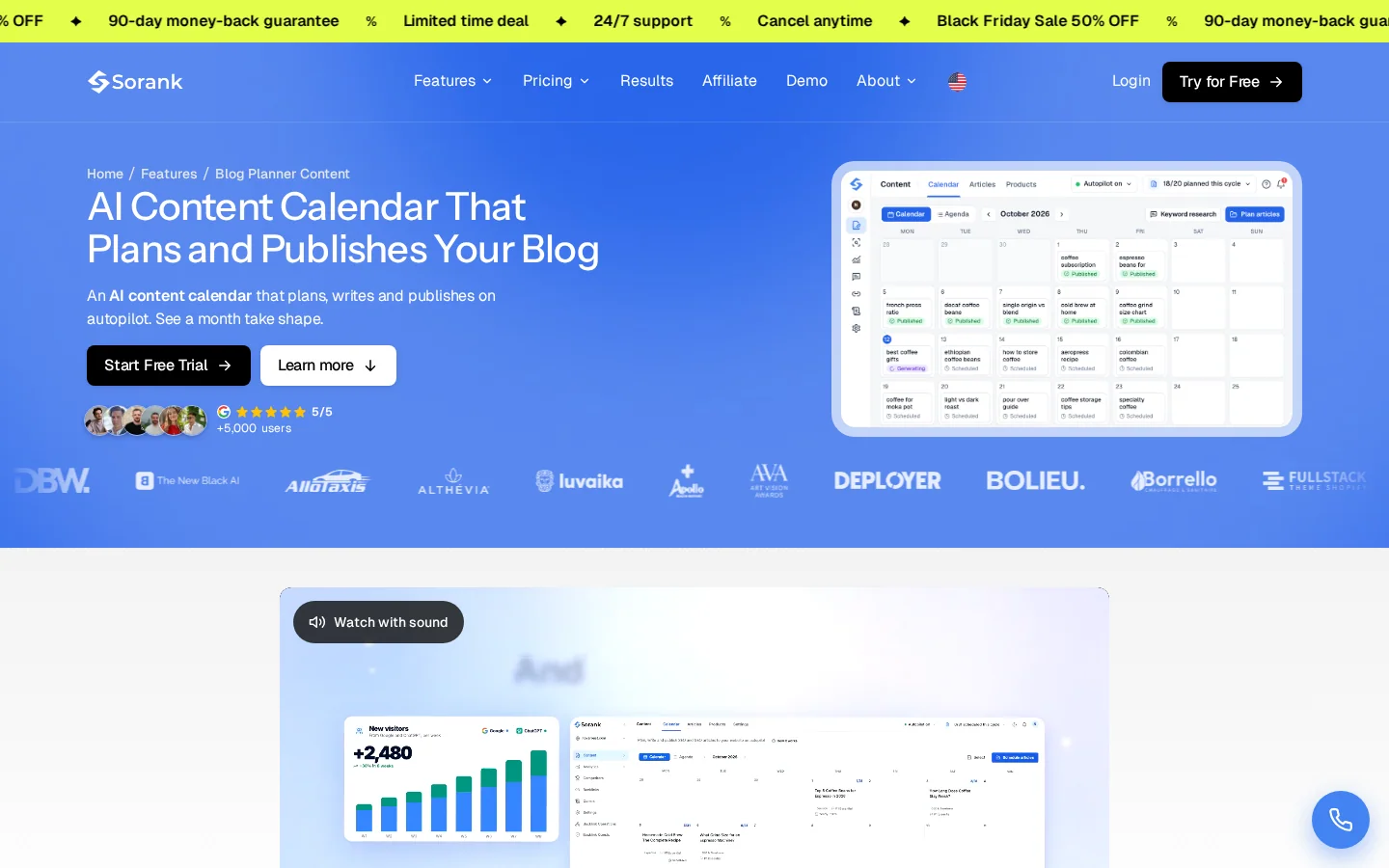
Dacă timpul de scriere este blocajul, un planificator automat poate prelua sloturile. Sorank este un exemplu. Calendarul său de conținut cu inteligență artificială se completează cu cuvinte cheie de la concurenții pe care îi urmăriți și de pe propriul site, iar fiecare slot primește o prioritate și un unghi de conținut. Pe autopilot, scrie articolul și îl publică pe WordPress, Shopify, Webflow sau Wix în ziua slotului, sau îl trimite către CMS-ul dvs. ca ciornă. Puteți citi mai multe pe pagina calendarului de conținut cu inteligență artificială.
Sursa: Sorank, pagina calendarului de conținut AI
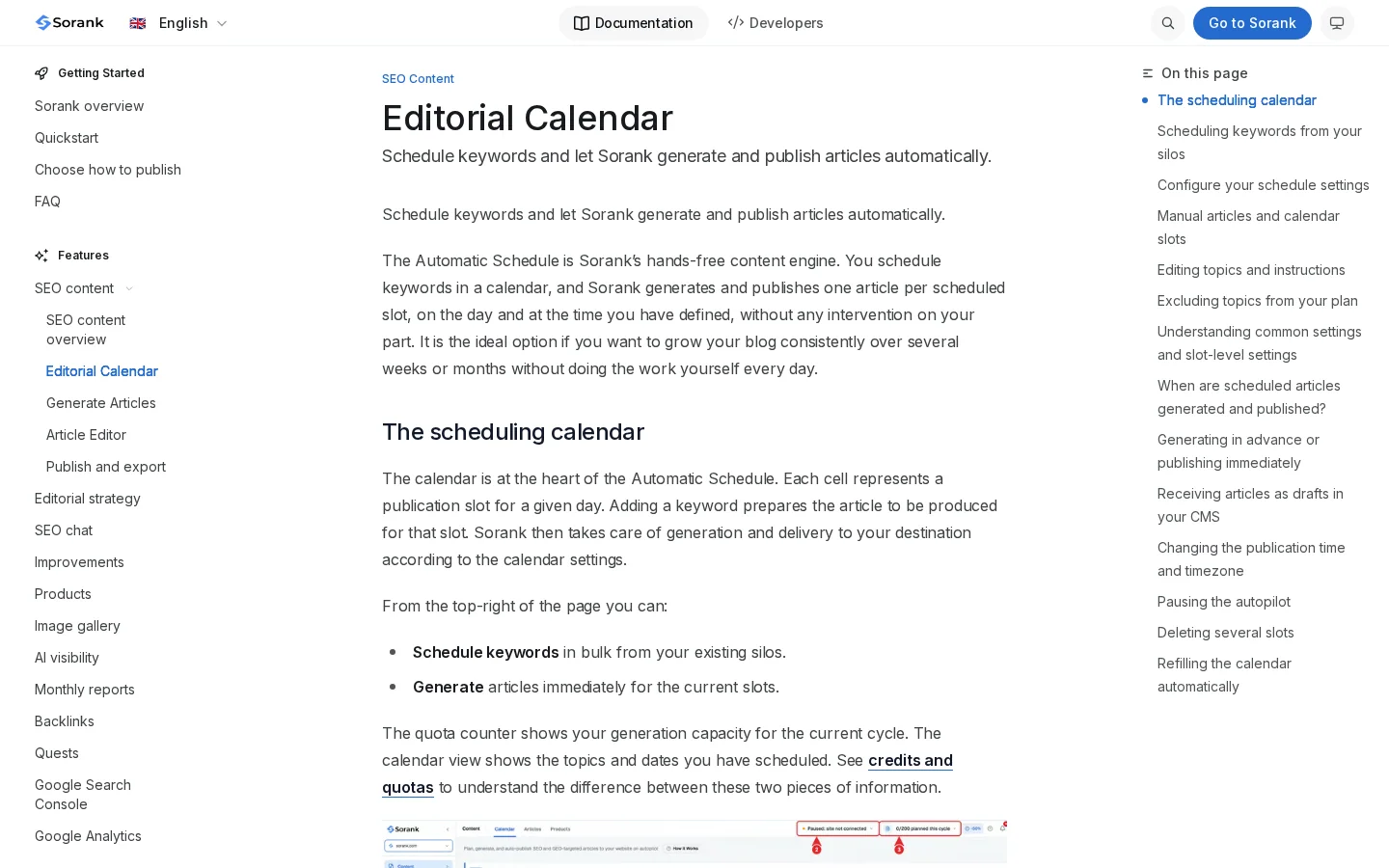
Calendarul lucrează pe un site o dată. Selectați un site, apoi setați opțiunile lui de publicare, cum ar fi fusul orar și ora zilnică de publicare. Sorank permite și rularea unui număr nelimitat de site-uri dintr-un singur cont, ceea ce se potrivește unei configurații cu mai multe bloguri.
Sursa: documentația Sorank, calendarul editorial
Ce se întâmplă cu fiecare slot
Sorank începe să scrie un articol programat cu aproximativ 12 ore înainte de slot. Îl publică la ora slotului, în câteva minute. Cota se consumă când articolul este generat, nu când este publicat. Puteți pune autopilotul pe pauză oricând, iar sloturile se păstrează până reluați.
Când o publicare eșuează, calendarul afișează motivul. Dacă endpoint-ul dvs. webhook a refuzat articolul, fereastra arată și codul HTTP returnat de endpoint, de exemplu 404. Reparați cauza, apoi reîncercați publicarea. Un blog care eșuează timp de aproximativ o zi este pus pe pauză, iar dvs. primiți un e-mail.
Ce rămâne în responsabilitatea dvs.
Alegeți subiectele și aprobați ciornele. Activați opțiunea de ciornă dacă vreți să citiți fiecare articol în CMS înainte să fie publicat. Verificați singur faptele, prețurile și afirmațiile din fiecare ciornă înainte să o aprobați. Ghidul cum să scrieți un articol de blog care se clasează în căutări enumeră verificările care merită făcute înainte ca orice articol să fie publicat.
Un exemplu practic: trei bloguri într-o săptămână
Luați trei bloguri: un blog de grădinărit pentru începători, un blog de călătorii despre o regiune și un blog de recenzii de produse pentru un magazin mic. Fiecare are propriul proiect, propria listă de subiecte și un articol pe săptămână. Iată cum decurge o săptămână cu sistemul din acest ghid.
Luni: revizuirea
Deschideți calendarul, filtrați pe fiecare blog pe rând și răspundeți la cele trei întrebări. Blogul de grădinărit are două articole în stare Ciornă, deci mutați unul în În revizuire și cereți feedback. Blogul de călătorii nu are un articol Aprobat pentru joi, deci aduceți înainte o ciornă gata. Revizuirea durează un timp scurt și fix. Nu scrieți nimic în timpul ei.
Miercuri: lotul de scris
Scrieți cele trei articole care cer cea mai multă concentrare, într-o singură sesiune. Începeți cu articolul de călătorii, pentru că are nevoie de cea mai multă documentare. Apoi scrieți articolul de grădinărit, care urmează un șablon fix. La final scrieți recenzia, care folosește lista de produse pe care o aveți deja. Scrisul pe loturi funcționează pentru că aveți deschise aceleași instrumente și păstrați același stil în minte.
Vineri: aprobări și verificări
Aprobați articolele gata, verificați fiecare pentru duplicate printr-o căutare de propoziție și confirmați ora de publicare a sloturilor săptămânii viitoare. Dacă un articol nu se publică, calendarul afișează motivul, iar dvs. îl reparați înainte de weekend. Săptămâna se încheie cu fiecare blog având cel puțin două săptămâni de articole Aprobate.
Păstrați o voce unitară în mai multe bloguri
Mai multe bloguri pot suna ca un singur autor fără să devină același blog. Cititorii observă când un blog de călătorii și un blog de recenzii de magazin folosesc aceleași glume și aceleași deschideri. Fiecare blog are nevoie de propriul scurt ghid de stil, iar acesta se citește înainte de a scrie orice articol pentru blogul respectiv.
Scrieți un ghid de stil pentru fiecare blog
Un ghid de stil are cinci rânduri: cine este cititorul, tonul, lungimea tipică a unui articol, subtitlurile pe care le folosiți mereu și cuvintele de evitat. Păstrați-l pe o singură pagină. Un ghid lung de stil pe care nu-l citește nimeni ajută mai puțin decât unul scurt pe care oamenii îl deschid înainte de fiecare ciornă.
Păstrați părțile comune într-un singur loc
Unele părți sunt identice pe fiecare blog: caseta cu autorul, rândul despre confidențialitate, formatul datei și apelul la acțiune. Salvați-le o singură dată și lipiți-le, astfel încât o schimbare a uneia să ajungă pe fiecare blog în aceeași zi. Păstrați în ghidul de stil al fiecărui blog părțile care diferă, cum ar fi tonul și exemplele.
Greșelile frecvente la administrarea mai multor bloguri
Majoritatea problemelor cu mai multe bloguri vin din cinci obiceiuri. Fiecare dintre ele de mai jos arată ce este, cum se recunoaște și cum se repară.
Greșeala 1: Un singur calendar fără numele blogului pe fiecare rând
Ce este: Fiecare articol stă pe o singură listă, dar nimic nu spune căruia site îi aparține.
Cum se recunoaște: Nu puteți filtra calendarul după blog, iar când deschideți un articol terminat trebuie să întrebați pentru ce site a fost scris.
Cum se repară: Adăugați o etichetă de blog pe fiecare rând, apoi filtrați după blog în timpul revizuirii.
Greșeala 2: Două bloguri urmăresc același cuvânt cheie
Ce este: Două articole de pe două bloguri vizează aceeași expresie de căutare.
Cum se recunoaște: Căutați expresia pe Google, apoi adăugați în interogare site: și domeniul fiecărui blog. Dacă apar ambele bloguri, sau dacă unul îl înlocuiește treptat pe celălalt, se suprapun.
Cum se repară: Alegeți un blog ca proprietar. Rescrieți sau uniți articolul mai slab, apoi faceți link către cel mai puternic acolo unde ajută cititorul.
Greșeala 3: Publicarea aceluiași articol de două ori
Ce este: Un articol este copiat pe al doilea blog cu puține modificări.
Cum se recunoaște: Căutarea unei propoziții din secțiunea despre duplicate găsește ambele copii.
Cum se repară: Rescrieți copia sau adăugați o etichetă canonical care indică originalul.
Greșeala 4: Săriți peste revizuirea săptămânală
Ce este: Calendarul se umple, dar nimeni nu verifică ce întârzie.
Cum se recunoaște: Articolele rămân în stare Ciornă mai mult de o săptămână, sau un blog nu are un articol Aprobat pentru următorul slot.
Cum se repară: Programați revizuirea într-o zi fixă și țineți-o scurtă. Răspundeți la cele trei întrebări și treceți mai departe.
Greșeala 5: Activarea Multisite fără un plan
Ce este: Rețeaua se activează înainte ca cineva să decidă cum vor fi adresate site-urile.
Cum se recunoaște: Un blog are nevoie mai târziu de propriul domeniu, iar structura rețelei nu mai corespunde.
Cum se repară: Decideți mai întâi între subdomenii și subdirectoare. Faceți o copie de siguranță a fișierelor și a bazei de date, dezactivați toate pluginurile înainte de configurare și confirmați că adresele permanente frumoase funcționează.
Avertisment
Trecerea ulterioară de la subdirectoare la subdomenii poate să nu fie ușoară. Faceți această alegere înainte să activați rețeaua, nu după ce primul site este live.
Înainte și după reparații
Înainte
Fără etichetă de blog pe articole
Două bloguri pe același cuvânt cheie
Revizuirile sărite
După
Fiecare rând indică numele blogului
Un proprietar pentru fiecare cuvânt cheie
O revizuire săptămânală fixă
Lista dvs. de verificare pentru această săptămână
Puteți avea un sistem funcțional înainte să se termine săptămâna. Parcurgeți pașii în această ordine: enumerați blogurile, creați proiectele, construiți calendarul, apoi adăugați revizuirea și tabelul de rezultate. Fiecare pas este scurt, iar revizuirea săptămânală ține sistemul în funcțiune după configurarea inițială.
Săptămâna aceasta
Scrieți o linie pentru fiecare blog: subiect, cititor, scop, frecvență, aprobator
Creați un proiect pentru fiecare blog
Construiți un singur calendar cu o etichetă de blog pe fiecare rând
Setați trei stări și o rezervă de două săptămâni pentru fiecare blog
Programați o revizuire săptămânală într-o zi fixă
Verificați domeniul fiecărui blog în Search Console
Poți administra mai multe bloguri dintr-un singur panou?
Da. WordPress Multisite rulează mai multe site-uri dintr-o singură instalare și o singură autentificare în rețea. Fără el, poți păstra un calendar comun și o revizuire săptămânală pentru site-uri separate, apoi publici în panoul de administrare al fiecăruia.
Ar trebui ca fiecare blog să aibă propriul calendar?
Păstrează un singur calendar pentru toate blogurile, cu o etichetă de blog pe fiecare rând și un filtru pentru fiecare blog. Calendarele separate fac ușor să ratezi un termen pe un site și ascund echilibrul dintre bloguri.
Este rău să publici același articol pe două bloguri?
Poate dăuna ambelor. Google alege o versiune pentru indexare și afișare, iar copia pe care nu o voiai poate ajunge să fie cea clasată. Dacă trebuie să păstrezi o copie, trimite spre original printr-o etichetă canonical sau rescrie-o.
y!
Primește gratuit planul tău de conținut pe 30 de zile
Analizăm concurenții, site-ul tău și vizibilitatea ta în AI pentru a crea gratuit un plan de conținut personalizat.
“Am testat Sorank pe un site real de client și este incredibil. Face tot ce o agenție ți-ar factura 1500$ pe lună. Acum este deja în producție la acel client.”Guillaume Guersanguersanguillaume.com
“Suntem o agenție de publicitate și am vrut să punem în sfârșit SEO-ul pe picioare. Sorank ne-a oferit o viziune clară asupra site-ului nostru, ne-a ajutat să prioritizăm optimizările și să ne structurăm conținutul corect. Instrumentul este ușor de utilizat, bine gândit pentru o echipă și foarte practic pentru a centraliza urmărirea fără să jonglăm între mai multe platforme. O bază foarte solidă pentru a începe din nou cu SEO-ul nostru.”Gaspard MadouiAgenție de publicitate
Dominiqueflight-sensations-idf.comAgrement și aviație
“Am lăsat pur și simplu software-ul Sorank să își facă treaba, iar acum DR-ul meu este 25 și pagina mea se clasează mai sus.”Lucas Flandrefoundertrace.fr
“M-am specializat în GEO datorită Sorank. Clasamentul GEO îmi permite să îmi arăt clienții poziția față de concurenți în ChatGPT. Este un avantaj comercial real.”MélanieFreelancer SEO
“Serviciu excelent, funcționează bine pentru site-ul nostru și ne ajută să înțelegem cum să îl îmbunătățim pentru a ne clasa mai bine pe Google și în alte părți. Felicitări, continuați așa, vă recomand.”Hugo T.Comerciant e-commerce