आपकी गोपनीयता हमारे लिए महत्वपूर्ण है, इसलिए आपके पास कुछ प्रकार के स्टोरेज को बंद करने का विकल्प है जो वेबसाइट के बुनियादी कामकाज के लिए ज़रूरी नहीं हो सकते। कुछ श्रेणियों को बंद करने से वेबसाइट पर आपके अनुभव पर असर पड़ सकता है। अधिक जानकारी (कुकी नीति)
धन्यवाद! आपका फ़ॉर्म सफलतापूर्वक प्राप्त हो गया है!
3 दिन मुफ़्त, फिर जब चाहें बंद करें। 90 दिन की परिणाम गारंटी, शर्तें लागू।
संक्षेप में: कई ब्लॉग मैनेज करने के लिए एक कैलेंडर, हर ब्लॉग की अपनी विषय-सूची और हर हफ्ते एक समीक्षा रखें। हर ब्लॉग का अपना प्रोजेक्ट, प्रकाशन का समय और स्थिति के लेबल होते हैं, इसलिए कोई पोस्ट गलत साइट पर नहीं जाती। यह काम हाथ से किया जा सकता है, एक WordPress Multisite इंस्टॉलेशन पर किया जा सकता है, या ऐसे टूल से जो हर स्लॉट को आपकी जगह प्रकाशित करे।
एक कैलेंडर और साप्ताहिक समीक्षा से कई ब्लॉग मैनेज करें
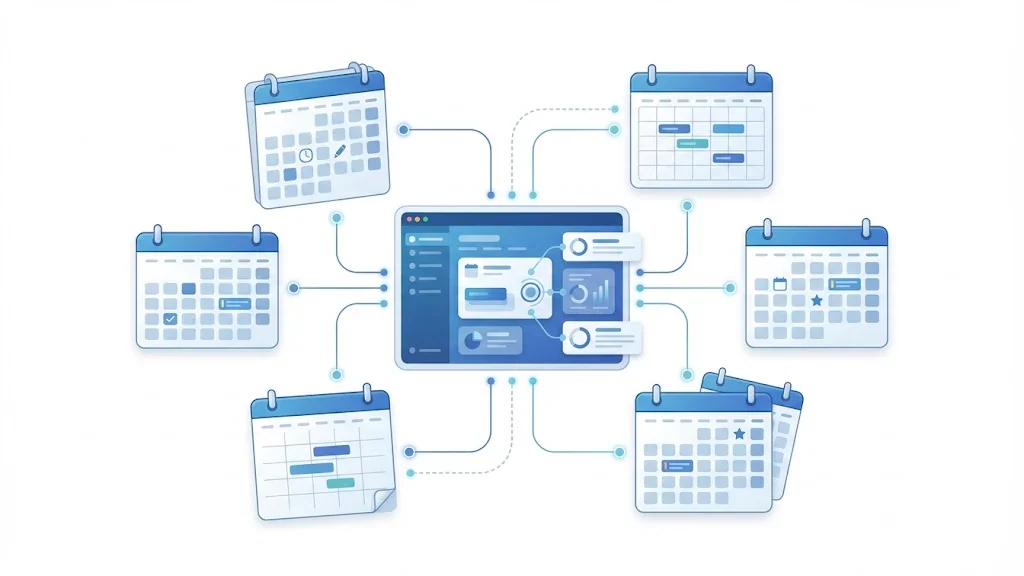
मुख्य तरीका एक ऐसा कैलेंडर है जिसमें हर ब्लॉग की पोस्ट दिखें, साथ में हर हफ्ते एक समीक्षा जो देखे कि क्या देर हो चुकी है, क्या जल्द देय है और आगे क्या आना है। हर ब्लॉग कैलेंडर में अपना लेबल रखता है, ताकि किसी एक साइट के लिए योजनाबद्ध पोस्ट कभी दूसरी साइट की पोस्ट जैसी न लगे। इस गाइड का बाकी हिस्सा इसी कैलेंडर को बनाने, भरने या स्वचालित करने के तरीकों के बारे में है।
कई ब्लॉग चलाने वाले ज़्यादातर लोग याददाश्त के सहारे काम करते हैं। वे हर साइट का बैकएंड खोलते हैं, हर एक जाँचते हैं और अंदाज़ा लगाते हैं कि क्या देय है। एक ब्लॉग के लिए यह चल जाता है। तीन या उससे ज़्यादा के साथ कोई डेडलाइन छूट जाती है, एक ही विषय दो बार लिखा जाता है और तैयार ड्राफ्ट गलत डैशबोर्ड में हफ्तों पड़ा रहता है।
याददाश्त से काम करना बनाम एक कैलेंडर से काम करना
याददाश्त से
हर बैकएंड अलग-अलग जाँचना
डेडलाइन दिन-वार पता चलना
एक ही विषय दो बार लिखा जाना
एक कैलेंडर से
सभी ब्लॉग एक नज़र में
डेडलाइन एक हफ्ता पहले दिखना
हर विषय का एक ज़िम्मेदार
गाइड का बाकी हिस्सा भी इसी क्रम में चलता है। पहले सिस्टम बनाएँ, फिर उसे चलाने के तरीके तुलना करें, विषय तय करें, दोहराव से बचें, नतीजों पर नज़र रखें और तय करें कि क्या किसी टूल को आपकी जगह प्रकाशित करना चाहिए। आखिरी हिस्से उन गलतियों को कवर करते हैं जो सबसे ज़्यादा समय बर्बाद करती हैं।
सभी ब्लॉग के लिए एक सिस्टम, चरण-दर-चरण
सिस्टम एक बार सेट करें, फिर हर हफ्ते वही छोटी समीक्षा दोहराएँ। चरण क्रम से करें, क्योंकि हर चरण अगले को आधार देता है। ब्लॉग की सूची से शुरू करें, क्योंकि बाकी हर फैसला उसी पर निर्भर है।
चरण 1: हर ब्लॉग और उसका काम लिखें
हर ब्लॉग के लिए एक पंक्ति लिखें। विषय, पाठक, लक्ष्य, प्रकाशन की आवृत्ति और यह कि पोस्ट कौन मंज़ूर करता है, सब शामिल करें। उदाहरण के लिए: "नौसिखियों के लिए घर का खाना, लक्ष्य: खोज से ट्रैफ़िक, हफ्ते में एक पोस्ट, मंज़ूरी मेरी।" ऐसी एक पंक्ति बताती है कि क्या लिखना है और कब कोई दूसरी चीज़ लिखना बंद करना है।
अगर दो ब्लॉग एक ही पाठक को एक ही विषयों से लक्षित करते हैं, तो अभी फैसला करें। उन्हें मिला दें, या लिखित नियम से विषय बाँट दें। जब तक यह साफ न हो, लिखना शुरू न करें, क्योंकि बाद में मिली ओवरलैप का मतलब है पहले से प्रकाशित पोस्ट दोबारा लिखना।
चरण 2: हर ब्लॉग को अपना प्रोजेक्ट दें
हर ब्लॉग के लिए एक प्रोजेक्ट, फ़ोल्डर या बोर्ड बनाएँ। ड्राफ्ट, विचार और डेडलाइन उसी ब्लॉग के साथ रहें, ताकि किसी और साइट पर काम करते समय गलती से किसी एक साइट की पोस्ट न खुले। ब्लॉगों को एक साझा प्रोजेक्ट में तभी रखें जब उनके पाठक और पोस्ट एक ही हों।
चरण 3: हर ब्लॉग के फ़िल्टर वाला एक कैलेंडर बनाएँ
हर योजनाबद्ध पोस्ट को एक ही कैलेंडर पर रखें। हर प्रविष्टि में तीन फ़ील्ड हों: ब्लॉग का नाम, लक्ष्य कीवर्ड और प्रकाशन की तारीख। किसी एक साइट पर ध्यान देना हो तो ब्लॉग के अनुसार फ़िल्टर करें, और उस हफ्ते का कुल भार देखना हो तो सब देखें।
अगर आपने कभी कैलेंडर नहीं बनाया, तो ऐसा कंटेंट कैलेंडर कैसे बनाएँ जिसे आपकी टीम माने से शुरू करें। ऊपर का तरीका वह परत जोड़ता है जिसकी कई ब्लॉगों को ज़रूरत होती है: हर पंक्ति पर ब्लॉग का नाम, और एक फ़िल्टर जो साइटों को अलग रखता है।
चरण 4: तीन स्थितियाँ और एक बफ़र रखें
हर पोस्ट को तीन स्थितियों में से एक दें: ड्राफ्ट, समीक्षा में, या मंज़ूर। केवल मंज़ूर पोस्ट ही लाइव होती हैं। यह नियम कई ब्लॉग के साथ सबसे आम समस्या रोकता है: एक साइट पर पूरी हुई पोस्ट, जो दूसरी साइट पर भुला दी जाती है।
बफ़र भी रखें। हर ब्लॉग पर कम से कम दो हफ्ते की मंज़ूर पोस्ट का लक्ष्य रखें। बफ़र बीमारी के एक हफ्ते या धीमी समीक्षा को झेल लेता है, बिना किसी साइट को खाली छोड़े। बफ़र पूरे पोर्टफ़ोलियो के लिए नहीं, हर ब्लॉग के लिए अलग गिनें, क्योंकि एक ब्लॉग खाली हो सकता है जबकि बाकी भरे दिखते हैं।
चरण 5: हफ्ते में एक समीक्षा करें
हफ्ते में एक बार, हर ब्लॉग के लिए तीन सवालों के जवाब दें: अगले सात दिनों में क्या देय है, क्या देर हो चुकी है, और किन चीज़ों को एक साथ लिखा जा सकता है। मिलती-जुलती पोस्ट को एक साथ लिखें। उदाहरण के लिए, एक ब्लॉग की सभी उत्पाद गाइड एक ही दोपहर में लिखें, फिर अगले ब्लॉग के काम पर जाएँ।
5 चरणों में आपका सिस्टम
हर ब्लॉग सूचीबद्ध करेंहर ब्लॉग के लिए एक पंक्ति: विषय, पाठक, लक्ष्य, आवृत्ति, मंज़ूरी देने वाला।
हर ब्लॉग को प्रोजेक्ट देंड्राफ्ट, विचार और डेडलाइन उसी ब्लॉग के साथ रहें।
एक कैलेंडर बनाएँहर पंक्ति में ब्लॉग का नाम, कीवर्ड और तारीख हो।
तीन स्थितियाँ तय करेंड्राफ्ट, समीक्षा में, मंज़ूर। केवल मंज़ूर पोस्ट लाइव होती है।
हफ्ते में एक बार समीक्षा करेंदेखें क्या देय है, क्या देर हो चुका है और क्या एक साथ लिखना है।
एक कैलेंडर और एक डैशबोर्ड से कई ब्लॉग चल सकते हैं।
कई ब्लॉग चलाने के चार तरीके, तुलना के साथ
चार सेटअप ज़्यादातर स्थितियों को कवर करते हैं: एक स्प्रेडशीट, एक WordPress Multisite नेटवर्क, एक योजना ऐप के साथ अलग-अलग इंस्टॉल, और एक स्वचालित योजनाकार जो हर स्लॉट प्रकाशित करे। कौन-सा सही है, यह हर ब्लॉग के प्लेटफ़ॉर्म, ब्लॉगों की संख्या और आप कितना लेखन किसी और को सौंपना चाहते हैं, इस पर निर्भर है।
विकल्प 1: स्प्रेडशीट और साझा कैलेंडर
सिद्धांत यह है कि एक शीट हो जिसमें हर पोस्ट के लिए एक पंक्ति हो। इसकी लागत शून्य है और यह अलग-अलग प्लेटफ़ॉर्म वाले दो या तीन ब्लॉगों के लिए काम करती है। सीमा यह है कि हर पोस्ट के लिए एक हाथ का काम चाहिए: आप लिखते हैं, हर बैकएंड में चिपकाते हैं और तारीख खुद तय करते हैं। अगर कोई तय दिन पर शीट अपडेट न करे, तो वह जल्दी पुरानी हो जाती है, इसलिए इसे पिछले भाग की साप्ताहिक समीक्षा के साथ रखें।
विकल्प 2: एक WordPress Multisite नेटवर्क
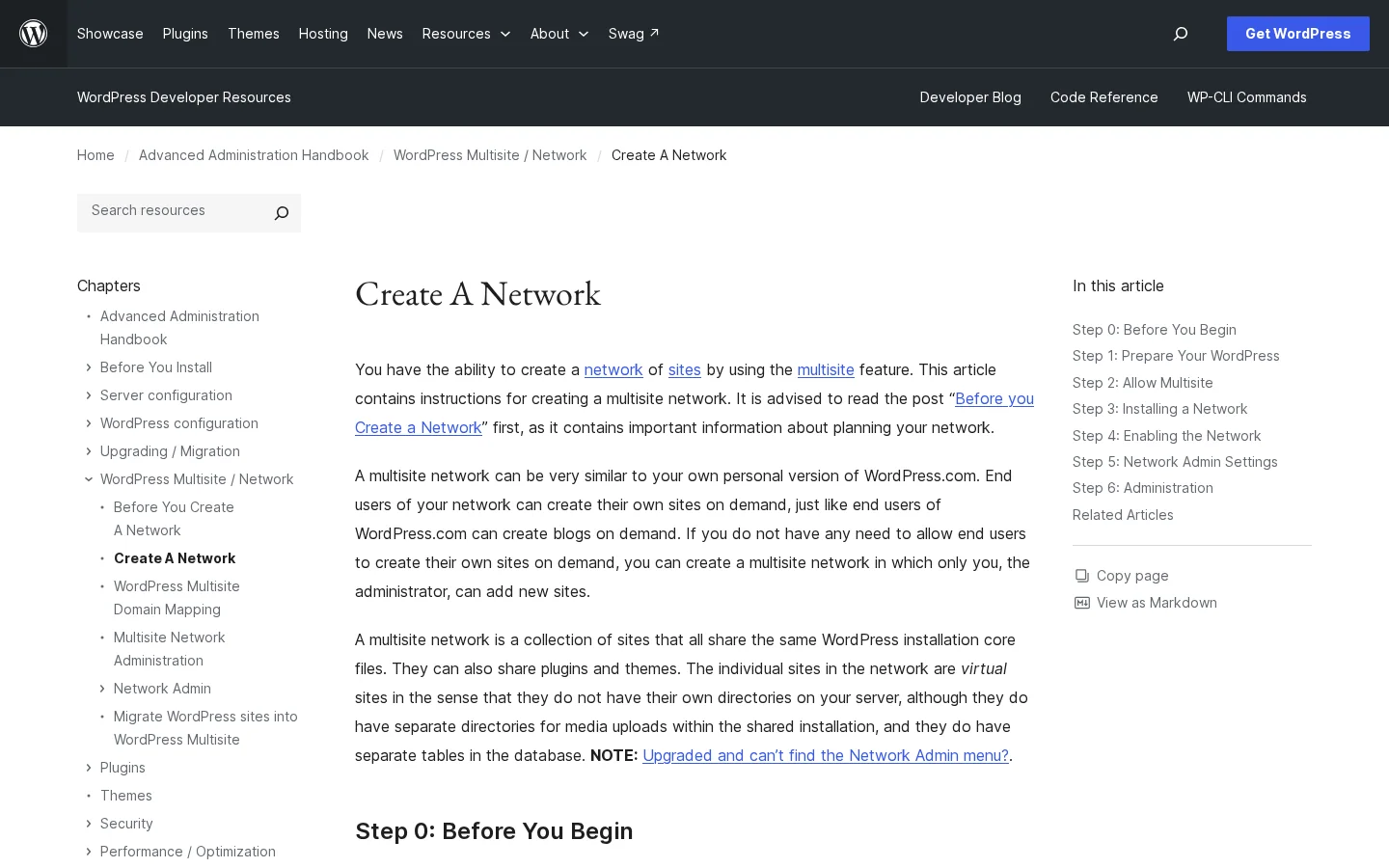
WordPress Multisite एक ही इंस्टॉलेशन से कई साइटें चलाता है। साइटें कोर फ़ाइलें, प्लगइन और थीम साझा करती हैं, लेकिन हर साइट का अपना मीडिया अपलोड फ़ोल्डर और अपनी डेटाबेस तालिकाएँ होती हैं। एक एडमिनिस्ट्रेटर इन्हें Network Admin स्क्रीन से संभालता है, जहाँ नेटवर्क डैशबोर्ड, नेटवर्क सेटिंग्स और साइटों की सूची होती है।
सेटअप में ऐसे चरण हैं जिन्हें छोड़ा नहीं जा सकता। wp-config.php फ़ाइल में यह पंक्ति जोड़ें, फिर WordPress जो नेटवर्क सेटअप दिखाता है उसे पूरा करें:
define( 'WP_ALLOW_MULTISITE', true );
अलग-अलग साइटें नेटवर्क में पहले से मौजूद प्लगइन और थीम सक्रिय कर सकती हैं, लेकिन नए इंस्टॉल नहीं कर सकतीं। शुरुआत में ही आपको सबडोमेन और सबडायरेक्टरी में से एक चुनना होता है। बाद में बदल सकते हैं, पर वह आसान न भी हो। सेटअप से पहले फ़ाइलों और डेटाबेस का बैकअप लें, सभी प्लगइन बंद करें, और जाँच लें कि पर्मालिंक सही काम कर रहे हैं। नेटवर्क बनाने पर WordPress डेवलपर दस्तावेज़ ये चरण सूचीबद्ध करता है।
हर ब्लॉग अपने प्लेटफ़ॉर्म पर रहता है, और एक योजना ऐप सबका कैलेंडर रखता है। यह ऐसे सेटअप के लिए ठीक है जहाँ एक ब्लॉग WordPress पर, दूसरा Shopify पर और तीसरा होस्टेड ब्लॉग पर चलता हो। सीमा यह है कि योजनाकार प्रकाशित नहीं करता। फिर भी आपको हर बैकएंड में लॉग इन करना होता है, टेक्स्ट चिपकाना होता है और समय तय करना होता है।
विकल्प 4: एक स्वचालित योजनाकार जो हर स्लॉट प्रकाशित करे
योजनाकार कीवर्ड को तारीख वाले स्लॉट में बदलता है, हर लेख लिखता है और उसके दिन उसे किसी जुड़े प्लेटफ़ॉर्म पर प्रकाशित करता है, या ड्राफ्ट के रूप में सहेजता है। यह उन लोगों के लिए है जिनके पास बहुत सारे ब्लॉग या बहुत सारे ग्राहक हैं, और जहाँ लिखने का समय सबसे बड़ी रुकावट है। सीमाएँ वास्तविक हैं: विषयों और तथ्यों की समीक्षा आपको ही करनी होगी, और टूल केवल उन्हीं प्लेटफ़ॉर्म पर प्रकाशित करता है जिनसे वह जुड़ा है।
चारों विकल्प आमने-सामने
सेटअप
सबसे अच्छा कब
कौन प्रकाशित करता है
मुख्य सीमा
स्प्रेडशीट और साझा कैलेंडर
अलग-अलग प्लेटफ़ॉर्म पर दो या तीन ब्लॉग
आप, हर बैकएंड में
हर पोस्ट के लिए हाथ का काम चाहिए
WordPress Multisite
एक ही मालिक की कई WordPress साइटें
आप, एक नेटवर्क लॉगिन से
प्लगइन और थीम साझा हैं, और पता-पद्धति का चुनाव बदलना कठिन है
एक योजना ऐप के साथ अलग-अलग इंस्टॉल
अलग-अलग प्लेटफ़ॉर्म के ब्लॉग, एक व्यक्ति ज़िम्मेदार
आप, हर बैकएंड में
योजनाकार प्रकाशित नहीं करता
स्वचालित योजनाकार
बहुत सारे ब्लॉग, या लिखने का समय बाधा है
टूल, हर स्लॉट के दिन
विषय और तथ्य अब भी आपकी समीक्षा माँगते हैं
मैनुअल कैलेंडर बनाम स्वचालित योजनाकार
मैनुअल कैलेंडर
हर शब्द आप चुनते हैं
हर पोस्ट को प्रकाशित करने के लिए आपका क्लिक चाहिए
व्यस्त होने पर स्लॉट खिसक जाते हैं
स्वचालित योजनाकार
हर स्लॉट अपने दिन प्रकाशित होता है
ड्राफ्ट आपकी समीक्षा का इंतज़ार करते हैं
एक जुड़े प्लेटफ़ॉर्म की ज़रूरत है
विषय ऐसे तय करें कि आपके ब्लॉग एक-दूसरे से होड़ न करें
दो ब्लॉग जो एक ही कीवर्ड को लक्षित करते हैं, आपस में होड़ करते हैं। Google को दिखाने के लिए एक ही पेज चुनना होता है, और दूसरा पेज दृश्यता खो देता है। कोई लिखने से पहले तय करें कि कौन-सा ब्लॉग हर विषय का मालिक है, और हर ब्लॉग की विषय-सूची अलग रखें। विषय चुनने के बड़े तरीके के लिए विषय कैसे चुनें और रैंक करने वाली पोस्ट कैसे प्रकाशित करें पढ़ें।
दो ब्लॉग, एक कीवर्ड बनाम दो ब्लॉग, अपने-अपने विषय
ओवरलैप
दोनों ब्लॉग एक ही कीवर्ड को लक्षित करते हैं
पेज क्लिक और लिंक बाँट लेते हैं
अपने विषय
एक ब्लॉग हर कीवर्ड का मालिक है
दूसरा ब्लॉग, जब पाठक को मदद मिले, उसी पोस्ट पर लिंक करता है
हर ब्लॉग के लिए विषय-सूची बनाएँ
हर ब्लॉग के लिए विषयों की लंबी सूची लिखें, जिसमें पाठकों के पूछे सवाल भी हों और खरीदने से पहले की तुलनाएँ भी। फिर सूची को उस ब्लॉग के दायरे में फिट होने वाले विषयों तक घटाएँ। सूची से ज़्यादा ज़रूरी यह कटौती है। एक ब्लॉग पर फिट बैठने वाली छोटी सूची, पाँच विषयों में बिखेर देने वाली लंबी सूची से बेहतर है।
लिखें कि हर ब्लॉग क्या कवर नहीं करता
दायरे की पंक्ति नकारात्मक होने पर सबसे अच्छा काम करती है। एक वाक्य लिखें जो बताए कि ब्लॉग क्या कवर नहीं करता, जैसे: "यह ब्लॉग टूल्स नहीं, सिर्फ़ दुकान चलाने का रोज़ का काम कवर करता है।" जब कोई विषय इस रेखा के बाहर हो, तो उसे सही ब्लॉग पर ले जाएँ या हटा दें। सिर्फ़ इसलिए कि स्लॉट खाली है, उसे गलत साइट पर न डालें।
हर महीने ओवरलैप जाँचें
महीने में एक बार, सभी ब्लॉगों की प्रकाशित पोस्ट का मुख्य कीवर्ड एक शीट में लिखें। कीवर्ड के हिसाब से छाँटें। जो कीवर्ड दो बार आए, उस पर फैसला चाहिए: पोस्ट मिलाएँ, एक का कोण बदलें, या एक को उस ब्लॉग पर ले जाएँ जो विषय का मालिक है। अगर आप पोस्ट को विषय के हिसाब से समूहित करते हैं, तो कंटेंट क्लस्टर दिखाते हैं कि एक विषय की पोस्ट एक-दूसरे को कैसे सहारा देती हैं, और Topical Cluster Generator कीवर्ड को ऐसे विषयों में बाँटता है।
जब एक लेख दो ब्लॉग के लिए ठीक हो, तब डुप्लिकेट कंटेंट से बचें
एक ही लेख दो ब्लॉग पर प्रकाशित न करें। Google अनुक्रमण और दिखाने के लिए एक संस्करण चुनता है, और वह चुनाव शायद वह न हो जो आप चाहते थे। अगर कॉपी रखनी ही है, तो canonical टैग से मूल को चिह्नित करें। Google का मार्गदर्शन है कि हर डुप्लिकेट पेज के कोड में एक link एलिमेंट जोड़ें जो मूल पेज की ओर इशारा करे। Google Search Central का डुप्लिकेट URL समेकन पर पेज इस नियम को समझाता है।
कॉपी पर link एलिमेंट पेज के head में जाता है, और मूल के पूरे पते की ओर इशारा करता है:
अपनी पोस्ट का एक पूरा वाक्य उद्धरण चिह्नों के बीच Google पर खोजें। अगर आपका कोई और ब्लॉग दिखे, तो डुप्लिकेट है। शीर्षक, भूमिका और उपशीर्षक भी जाँचें। जो पेज केवल शीर्षक में अलग हैं, वे अब भी डुप्लिकेट हैं, भले ही सर्च इंजन शुरू में उन्हें अलग पेज माने।
दो में से एक तरीके से ठीक करें
कॉपी को इस तरह दोबारा लिखें कि वह किसी अलग पाठक के लिए अलग सवाल का जवाब दे। या कॉपी रखें और canonical टैग से मूल की ओर इशारा करें। सिर्फ़ शीर्षक बदलना काफ़ी नहीं है। भूमिका, उदाहरण और उपशीर्षक दोबारा लिखें, ताकि पेज अपने आप में उपयोगी हो।
डुप्लिकेट को 3 चरणों में ठीक करें
कॉपी ढूँढेंपोस्ट का एक वाक्य उद्धरण में खोजें, फिर हर ब्लॉग जाँचें।
मूल तय करेंवह संस्करण रखें जो अपने ब्लॉग पर सबसे ठीक बैठता है।
दूसरे को ठीक करेंउसे दोबारा लिखें, या मूल की ओर इशारा करता canonical टैग जोड़ें।
सुझाव
उन पोस्ट की सूची रखें जिन्हें आपने दोबारा प्रकाशित या पुन: उपयोग किया, और हर कॉपी के बगल में मूल का पता लिखें। मासिक ओवरलैप जाँच के समय यह सूची बताती है कि कौन-सी कॉपी को पहले दोबारा लिखना है।
हर ब्लॉग को एक ही जगह से ट्रैक करें
एक ही दृश्य के लिए हर ब्लॉग को साफ़ डेटा स्रोत चाहिए। Google Search Console में, Domain प्रॉपर्टी किसी साइट के सभी प्रोटोकॉल और सबडोमेन भिन्नताओं को कवर करती है, और उसे केवल DNS रिकॉर्ड से सत्यापित किया जा सकता है। URL prefix प्रॉपर्टी एक सटीक पते को कवर करती है, जैसे एक सबडोमेन या एक फ़ोल्डर, और उसके सत्यापन के कई तरीके होते हैं। प्रॉपर्टी प्रकारों पर Google Search Console मदद पेज अंतर समझाता है।
हर ब्लॉग डोमेन के लिए एक Domain प्रॉपर्टी जोड़ें
अगर हर ब्लॉग का अपना डोमेन है, तो हर एक को Domain प्रॉपर्टी के रूप में जोड़ें। इससे उसके www और बिना www वाले संस्करण, और सभी सबडोमेन एक जगह आ जाते हैं, और आपको हर पते को अलग से जाँचना नहीं पड़ता। हफ्ते की समीक्षा के दौरान कवरेज रिपोर्ट देखें, और कोई नई त्रुटि उस शीट में दर्ज करें जो आप पहले से रखते हैं।
नतीजों के लिए एक शीट रखें
हर ब्लॉग के लिए हर महीने एक पंक्ति रखें: क्लिक, इम्प्रेशन, प्रकाशित पोस्ट की संख्या और देर से आई पोस्ट की संख्या। सारी पंक्तियाँ एक शीट में रखें, ताकि ब्लॉगों की तुलना साथ-साथ हो सके। मार्केटिंग डैशबोर्ड बताता है कि देखने लायक कुछ नंबर कैसे चुनें और बाकी को रास्ते से कैसे हटाएँ।
हर ब्लॉग डोमेन के लिए सेटअप
डोमेन को Domain प्रॉपर्टी के रूप में सत्यापित करें
सिर्फ़ उन लोगों को जोड़ें जिन्हें पहुँच चाहिए, और किसी को नहीं
हफ्ते की समीक्षा में कवरेज रिपोर्ट जाँचें
हर महीने क्लिक और इम्प्रेशन दर्ज करें
योजनाकार को हर ब्लॉग को उसके दिन प्रकाशित करने दें
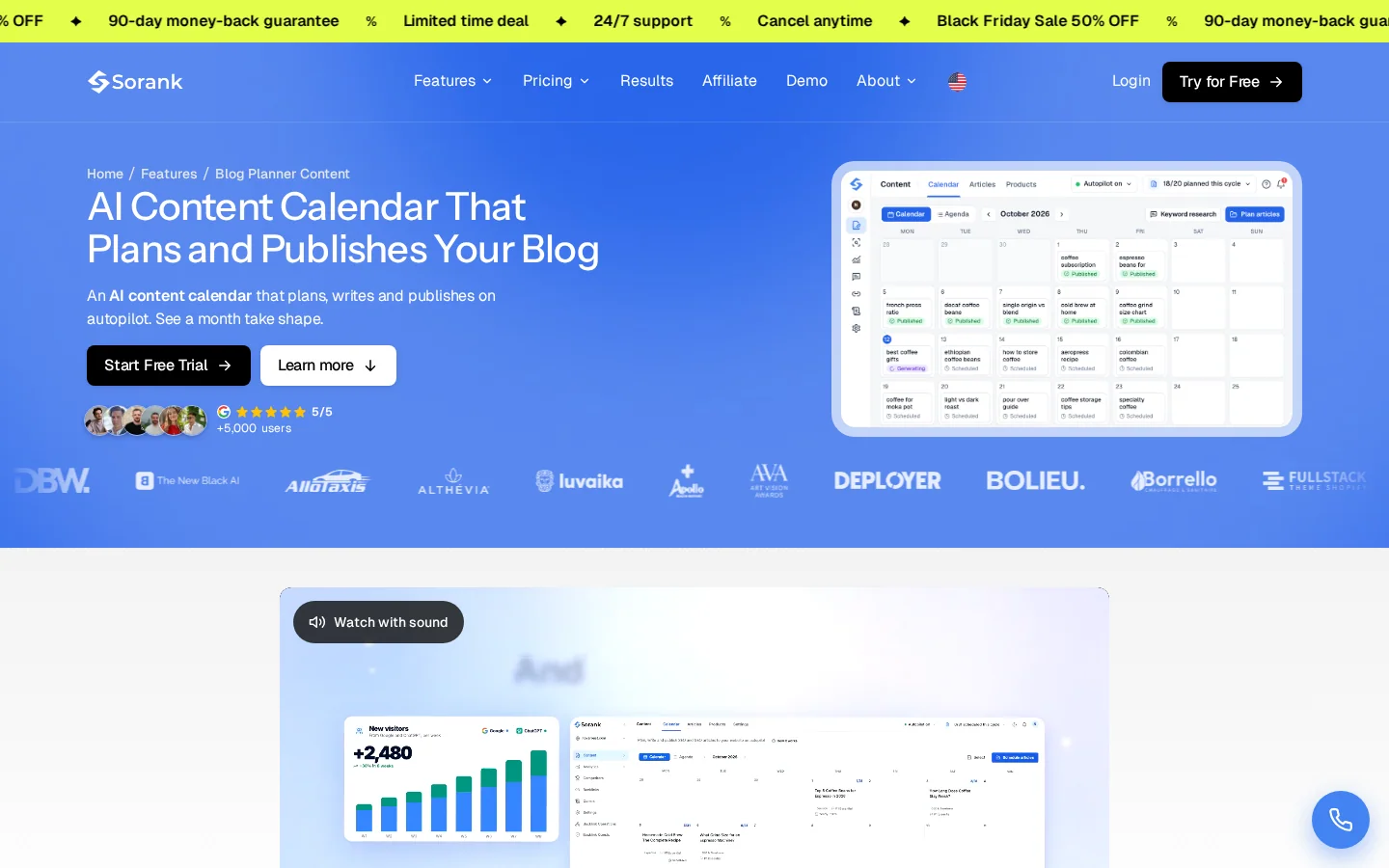
अगर लिखने का समय सबसे बड़ी रुकावट है, तो एक स्वचालित योजनाकार स्लॉट संभाल सकता है। Sorank इसका एक उदाहरण है। इसका AI कंटेंट कैलेंडर उन प्रतिस्पर्धियों और आपकी अपनी साइट के कीवर्ड से भरता है जिन्हें आप फ़ॉलो करते हैं, और हर स्लॉट को प्राथमिकता और कंटेंट कोण मिलता है। autopilot पर वह लेख लिखता है और स्लॉट के दिन उसे WordPress, Shopify, Webflow या Wix पर प्रकाशित करता है, या ड्राफ्ट के रूप में आपके CMS को भेजता है। अधिक जानकारी AI कंटेंट कैलेंडर पेज पर मिलेगी।
स्रोत: Sorank, AI कंटेंट कैलेंडर पेज
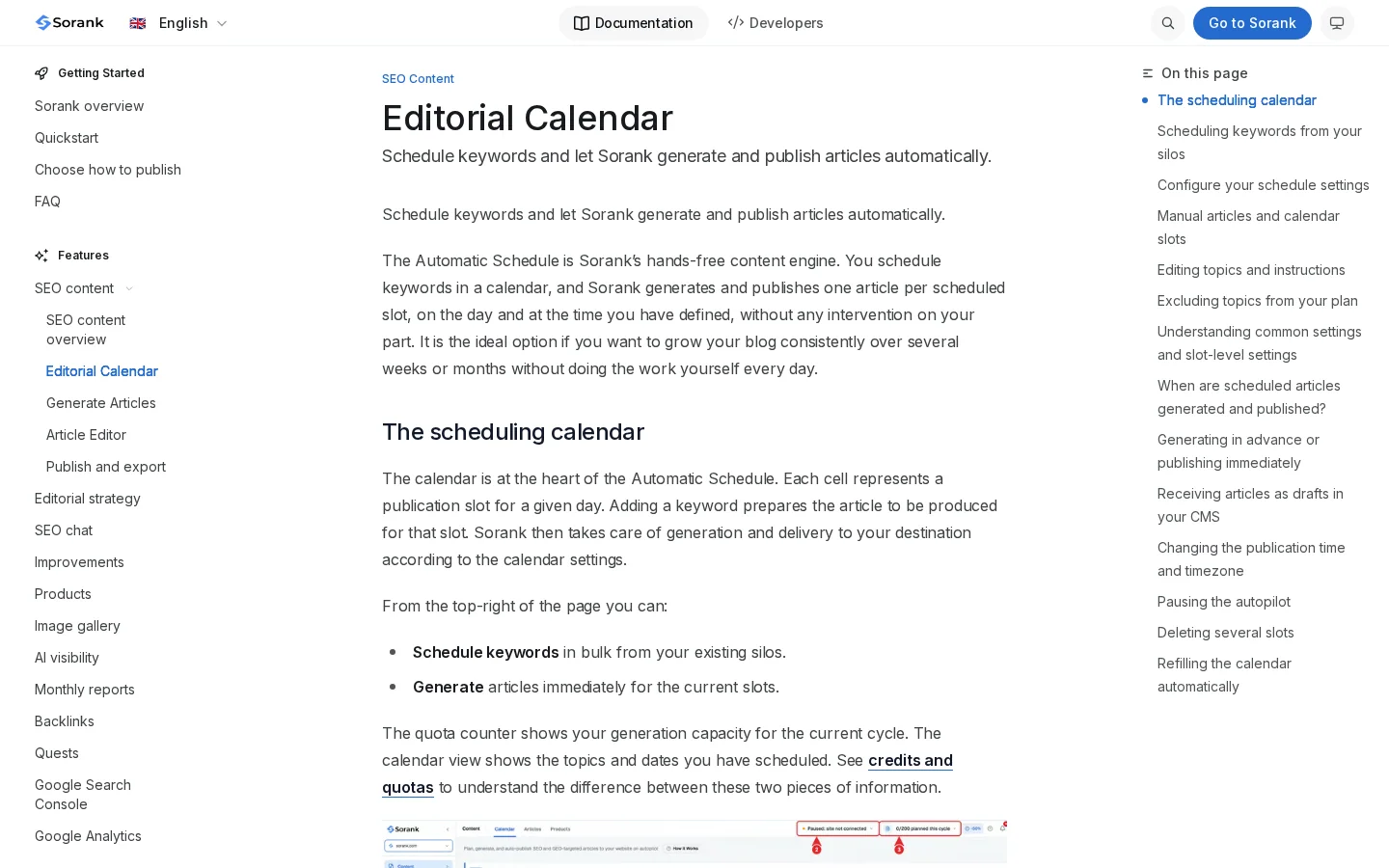
कैलेंडर एक समय में एक वेबसाइट पर काम करता है। आप एक वेबसाइट चुनते हैं, फिर उसके प्रकाशन विकल्प सेट करते हैं, जैसे समय क्षेत्र और रोज़ का प्रकाशन समय। Sorank एक ही खाते से जितनी चाहें उतनी वेबसाइटें चलाने देता है, जो कई ब्लॉग वाले सेटअप के लिए ठीक है।
स्रोत: Sorank दस्तावेज़, संपादकीय कैलेंडर
हर स्लॉट के साथ क्या होता है
Sorank स्लॉट से लगभग 12 घंटे पहले शेड्यूल किए गए लेख को लिखना शुरू करता है। वह लेख को स्लॉट के समय पर, कुछ मिनटों के भीतर प्रकाशित करता है। कोटा लेख बनने पर खर्च होता है, प्रकाशित होने पर नहीं। आप autopilot को कभी भी रोक सकते हैं, और फिर से चालू करने तक स्लॉट सुरक्षित रहते हैं।
जब प्रकाशन विफल होता है, तो कैलेंडर कारण दिखाता है। अगर आपके webhook एंडपॉइंट ने लेख को अस्वीकार किया, तो विंडो वह HTTP कोड भी दिखाती है जो एंडपॉइंट ने लौटाया, जैसे 404। कारण ठीक करें, फिर प्रकाशन दोबारा आज़माएँ। लगभग एक दिन विफल रहने वाला ब्लॉग रोक दिया जाता है, और आपको ईमेल मिलता है।
क्या आपके हाथ में रहता है
विषय आप चुनते हैं और ड्राफ्ट आप मंज़ूर करते हैं। अगर आप हर लेख लाइव होने से पहले अपने CMS में पढ़ना चाहते हैं, तो ड्राफ्ट विकल्प चालू करें। मंज़ूरी से पहले हर ड्राफ्ट के तथ्य, कीमतें और दावे खुद जाँचें। रैंक करने वाली ब्लॉग पोस्ट लिखने की गाइड उन जाँचों की सूची देती है जो किसी भी पोस्ट के लाइव होने से पहले करने लायक हैं।
एक कार्यशील उदाहरण: एक हफ्ते में तीन ब्लॉग
तीन ब्लॉग लीजिए: नौसिखियों के लिए बागवानी ब्लॉग, एक क्षेत्र के बारे में यात्रा ब्लॉग, और एक छोटी दुकान के लिए उत्पाद समीक्षा ब्लॉग। हर एक का अपना प्रोजेक्ट, अपनी विषय-सूची और हफ्ते में एक पोस्ट है। इस गाइड की प्रणाली से एक हफ्ता ऐसे चलता है।
सोमवार: समीक्षा
कैलेंडर खोलें, बारी-बारी से हर ब्लॉग पर फ़िल्टर करें और तीनों सवालों के जवाब दें। बागवानी ब्लॉग पर दो पोस्ट ड्राफ्ट में हैं, तो एक को समीक्षा में ले जाएँ और फ़ीडबैक माँगें। यात्रा ब्लॉग पर गुरुवार के लिए कोई मंज़ूर पोस्ट नहीं है, तो एक तैयार ड्राफ्ट आगे लाएँ। समीक्षा का समय तय और छोटा होता है। इस दौरान कुछ नहीं लिखा जाता।
बुधवार: एक साथ लेखन
सबसे ज़्यादा ध्यान माँगने वाली तीन पोस्ट एक ही सत्र में लिखें। यात्रा पोस्ट से शुरू करें, क्योंकि उसमें सबसे ज़्यादा शोध लगता है। फिर बागवानी पोस्ट लिखें, जो एक तय टेम्पलेट पर चलती है। आखिर में समीक्षा पोस्ट लिखें, जो आपकी पहले से मौजूद उत्पाद सूची इस्तेमाल करती है। एक साथ लिखना इसलिए काम करता है क्योंकि आप वही टूल खुले रखते हैं और दिमाग में वही शैली रखते हैं।
शुक्रवार: मंज़ूरी और जाँच
तैयार पोस्ट मंज़ूर करें, हर एक को वाक्य खोज से दोहराव के लिए जाँचें, और अगले हफ्ते के स्लॉट का प्रकाशन समय पक्का करें। अगर कोई पोस्ट प्रकाशित नहीं होती, तो कैलेंडर कारण दिखाता है, और आप सप्ताहांत से पहले उसे ठीक कर लेते हैं। हफ्ता इस स्थिति में खत्म होता है कि हर ब्लॉग के पास कम से कम दो हफ्ते की मंज़ूर पोस्ट हों।
कई ब्लॉग में एक जैसी आवाज़ बनाए रखें
कई ब्लॉग एक ही लेखक जैसे लग सकते हैं, बिना एक ही ब्लॉग बने। पाठक तब ध्यान देते हैं जब यात्रा ब्लॉग और दुकान-समीक्षा ब्लॉग एक जैसे चुटकुले और एक जैसी शुरुआत इस्तेमाल करते हैं। हर ब्लॉग को अपनी छोटी स्टाइल शीट चाहिए, और उसके लिए कोई भी पोस्ट लिखने से पहले वह शीट पढ़ी जाती है।
हर ब्लॉग के लिए स्टाइल शीट लिखें
स्टाइल शीट में पाँच पंक्तियाँ होती हैं: पाठक कौन है, लहजा क्या है, एक सामान्य पोस्ट कितनी लंबी होती है, कौन-से शीर्षक हमेशा इस्तेमाल होते हैं, और किन शब्दों से बचना है। इसे एक पन्ने में रखें। कोई लंबी स्टाइल गाइड जिसे कोई नहीं पढ़ता, उस छोटी शीट से कम काम आती है जिसे लोग हर ड्राफ्ट से पहले खोलते हैं।
साझा हिस्से एक जगह रखें
कुछ हिस्से हर ब्लॉग पर एक जैसे होते हैं: लेखक बॉक्स, गोपनीयता की पंक्ति, तारीख का प्रारूप और कार्रवाई का आह्वान। इन्हें एक बार सहेजें और ज़रूरत पड़ने पर चिपकाएँ, ताकि एक में बदलाव उसी दिन सभी ब्लॉग तक पहुँचे। जो हिस्से अलग हैं, जैसे लहजा और उदाहरण, उन्हें हर ब्लॉग की अपनी शीट में रखें।
कई ब्लॉग मैनेज करते समय आम गलतियाँ
कई ब्लॉग की ज़्यादातर समस्याएँ पाँच आदतों से आती हैं। नीचे हर एक बताया गया है कि वह क्या है, उसे कैसे पहचानें और कैसे ठीक करें।
गलती 1: एक कैलेंडर, जिसकी हर पंक्ति पर ब्लॉग का नाम नहीं है
यह क्या है: हर पोस्ट एक ही सूची में है, लेकिन यह नहीं बताया गया कि कौन-सी साइट की है।
कैसे पहचानें: आप कैलेंडर को ब्लॉग के हिसाब से फ़िल्टर नहीं कर सकते, और कोई तैयार पोस्ट खोलने पर पूछना पड़ता है कि यह किस साइट के लिए लिखी गई थी।
कैसे ठीक करें: हर पंक्ति में ब्लॉग का लेबल जोड़ें, और समीक्षा के दौरान ब्लॉग के हिसाब से फ़िल्टर करें।
गलती 2: दो ब्लॉग एक ही कीवर्ड के पीछे भागते हैं
यह क्या है: दो ब्लॉग की दो पोस्ट एक ही खोज वाक्यांश को लक्षित करती हैं।
कैसे पहचानें: वह वाक्यांश Google पर खोजें, फिर क्वेरी में site: और हर ब्लॉग का डोमेन जोड़ें। अगर दोनों ब्लॉग दिखें, या समय के साथ एक दूसरे की जगह ले ले, तो वे ओवरलैप करते हैं।
कैसे ठीक करें: एक ब्लॉग को मालिक चुनें। कमज़ोर पोस्ट दोबारा लिखें या मिलाएँ, फिर जहाँ पाठक को मदद मिले वहाँ मज़बूत पोस्ट से लिंक करें।
गलती 3: एक ही लेख दो बार प्रकाशित करना
यह क्या है: पोस्ट को थोड़े बदलाव के साथ दूसरे ब्लॉग पर कॉपी किया जाता है।
कैसे पहचानें: डुप्लिकेट वाले हिस्से की वाक्य खोज दोनों कॉपी दिखाती है।
कैसे ठीक करें: कॉपी दोबारा लिखें, या मूल की ओर इशारा करने वाला canonical टैग जोड़ें।
गलती 4: हफ्ते की समीक्षा छोड़ना
यह क्या है: कैलेंडर भर जाता है, लेकिन कोई नहीं देखता कि क्या देर हो चुका है।
कैसे पहचानें: पोस्ट एक हफ्ते से ज़्यादा ड्राफ्ट में रहती हैं, या किसी ब्लॉग के अगले स्लॉट के लिए कोई मंज़ूर पोस्ट नहीं है।
कैसे ठीक करें: समीक्षा एक तय दिन पर रखें और उसे छोटा रखें। तीन सवालों के जवाब दें और आगे बढ़ें।
गलती 5: बिना योजना के Multisite चालू करना
यह क्या है: नेटवर्क तब चालू किया जाता है जब किसी ने यह तय नहीं किया कि साइटों को पते कैसे मिलेंगे।
कैसे पहचानें: बाद में किसी ब्लॉग को अपना डोमेन चाहिए, और नेटवर्क का ढाँचा उससे मेल नहीं खाता।
कैसे ठीक करें: पहले सबडोमेन और सबडायरेक्टरी में से चुनें। सेटअप से पहले फ़ाइलों और डेटाबेस का बैकअप लें, सभी प्लगइन बंद करें, और जाँचें कि पर्मालिंक सही काम कर रहे हैं।
चेतावनी
बाद में सबडायरेक्टरी से सबडोमेन पर जाना आसान न हो सकता है। यह चुनाव नेटवर्क चालू करने से पहले करें, पहली साइट लाइव होने के बाद नहीं।
ठीक करने से पहले और बाद में
पहले
पोस्ट पर ब्लॉग लेबल नहीं
दो ब्लॉग एक कीवर्ड पर
समीक्षाएँ छोड़ी जाती हैं
बाद में
हर पंक्ति अपना ब्लॉग बताती है
हर कीवर्ड का एक मालिक
एक तय साप्ताहिक समीक्षा
इस हफ्ते की चेकलिस्ट
इसी हफ्ते के अंत तक आपके पास काम करने वाला सिस्टम हो सकता है। इस क्रम में करें: ब्लॉग सूचीबद्ध करें, प्रोजेक्ट बनाएँ, कैलेंडर बनाएँ, फिर समीक्षा और नतीजों की शीट जोड़ें। हर कदम छोटा है, और पहली सेटअप के बाद हफ्ते की समीक्षा सिस्टम को चलाती रहती है।
इस हफ्ते
हर ब्लॉग के लिए एक पंक्ति लिखें: विषय, पाठक, लक्ष्य, आवृत्ति, मंज़ूरी देने वाला
हर ब्लॉग के लिए एक प्रोजेक्ट बनाएँ
एक कैलेंडर बनाएँ, जिसकी हर पंक्ति पर ब्लॉग का लेबल हो
तीन स्थितियाँ और हर ब्लॉग के लिए दो हफ्ते का बफ़र सेट करें
क्या एक ही डैशबोर्ड से कई ब्लॉग मैनेज किए जा सकते हैं?
हाँ। WordPress Multisite एक इंस्टॉलेशन और एक नेटवर्क लॉगिन से कई साइटें चलाता है। उसके बिना भी आप अलग-अलग साइटों पर एक साझा कैलेंडर और एक साप्ताहिक समीक्षा रख सकते हैं, और हर साइट के बैकएंड में प्रकाशित कर सकते हैं।
क्या हर ब्लॉग का अपना कैलेंडर होना चाहिए?
सभी ब्लॉग के लिए एक कैलेंडर रखें, जिसकी हर पंक्ति पर ब्लॉग का लेबल हो और हर ब्लॉग के लिए फ़िल्टर हो। अलग कैलेंडर से एक साइट की डेडलाइन छूटना आसान हो जाता है, और ब्लॉगों के बीच काम का संतुलन भी छिप जाता है।
क्या एक ही लेख दो ब्लॉग पर प्रकाशित करना बुरा है?
इससे दोनों को नुकसान हो सकता है। Google अनुक्रमण और दिखाने के लिए एक संस्करण चुनता है, और जो कॉपी आप नहीं चाहते थे वही रैंक कर सकती है। अगर कॉपी रखनी ही है, तो canonical टैग से मूल की ओर इशारा करें या उसे दोबारा लिखें।
y!
30 दिनों का अपना कंटेंट प्लान मुफ़्त में पाएँ
हम आपके प्रतिस्पर्धियों, आपकी वेबसाइट और आपकी AI दृश्यता का विश्लेषण करते हैं, ताकि मुफ़्त में आपके लिए एक अनुकूल कंटेंट योजना बनाई जा सके।
“मैंने Sorank को एक असली क्लाइंट की साइट पर आज़माया और यह कमाल का है। यह वह सब कुछ करता है जिसके लिए एक एजेंसी आपसे हर महीने $1500 वसूलती है। अब उस क्लाइंट के लिए इसे प्रोडक्शन में डाला जा रहा है।”Guillaume Guersanguersanguillaume.com
“हम एक Ads एजेंसी हैं और हम अपने SEO को एक बार और हमेशा के लिए सही रास्ते पर लाना चाहते थे। Sorank ने हमें हमारी साइट की साफ तस्वीर दी, ऑप्टिमाइज़ेशन को प्राथमिकता देने में मदद की, और हमारे कंटेंट को सही तरीके से व्यवस्थित किया। टूल इस्तेमाल में आसान है, टीम के लिए अच्छी तरह डिज़ाइन किया गया है, और कई प्लेटफ़ॉर्म के बीच भागदौड़ किए बिना ट्रैकिंग को एक जगह रखने के लिए बहुत व्यावहारिक है। नए सिरे से SEO शुरू करने के लिए एक बहुत मज़बूत आधार।”Gaspard MadouiAds एजेंसी
“Sorank की बदौलत मैं GEO में विशेषज्ञ बन गई। GEO रैंकिंग मुझे ChatGPT पर क्लाइंट्स को उनकी प्रतियोगियों के मुकाबले उनकी पोज़िशन दिखाने देती है। यह एक असली व्यावसायिक अंतर है।”Mélanieफ्रीलांस SEO
“बेहतरीन सेवा है, हमारी वेबसाइट के लिए अच्छा काम करती है, और यह समझने में मदद करती है कि इसे कैसे सुधारें ताकि Google और दूसरी जगहों पर बेहतर रैंक हो। बधाई, ऐसे ही आगे बढ़ते रहिए। इसकी सिफ़ारिश है।”Hugo T.E-commerce व्यापारी