Innstillinger
Personvern er viktig for oss, så du kan velge å slå av enkelte typer lagring som ikke er nødvendig for at nettstedet skal fungere grunnleggende. Blokkering av kategorier kan påvirke opplevelsen din på nettstedet. Mer informasjon
Personvern er viktig for oss, så du kan velge å slå av enkelte typer lagring som ikke er nødvendig for at nettstedet skal fungere grunnleggende. Blokkering av kategorier kan påvirke opplevelsen din på nettstedet. Mer informasjon

Lær å administrere flere blogger fra én kalender og én arbeidsflyt. Sammenlign fire oppsett, følg stegene og unngå feilene som sløser med tid.

Kort sagt
For å administrere flere blogger trenger De én kalender, én emneliste for hver blogg og én ukentlig gjennomgang. Hver blogg får sitt eget prosjekt, sitt eget publiseringstidspunkt og sine egne statusmerkelapper, slik at ingen innlegg havner på feil nettsted. Det kan gjøres for hånd, i én WordPress Multisite-installasjon eller med et verktøy som publiserer hver plass for Dem.
Vil du vite mer? Spør
Rask quiz
Hvordan bør du drive bloggen din?
Sorank passer til svarene dine


Prøv det i 3 dager på ditt eget nettsted, og se hvor du står på Google, ChatGPT og de andre AI-assistentene.
Start en gratis prøveperiode på 3 dager3 dager gratis, deretter kan du stoppe når du vil. 90 dagers resultatgaranti, vilkår gjelder.
Kjernemetoden er én kalender som viser innleggene for alle bloggene, pluss én gjennomgang hver uke som sjekker hva som er forsinket, hva som skal publiseres, og hva som kommer neste. Hver blogg beholder sin egen merkelapp i kalenderen, slik at et innlegg for ett nettsted aldri ser ut som et innlegg for et annet. Alt annet i denne guiden er en måte å bygge, fylle eller automatisere den kalenderen på.
De fleste med flere blogger jobber fra hukommelsen. De åpner hvert administrasjonsgrensesnitt, sjekker hvert nettsted og gjetter hva som må gjøres. Det fungerer for én blogg. Med tre eller flere blir en frist oversett, samme emne skrives to ganger, og et ferdig utkast ligger i feil verktøy i flere uker.
Å jobbe fra hukommelsen mot å jobbe fra én kalender
Resten av guiden følger samme rekkefølge. Først setter De opp systemet, deretter sammenligner De måtene å kjøre det på, planlegger emner, beskytter mot duplikater, følger resultatene og avgjør om et verktøy skal publisere for Dem. De siste avsnittene dekker feilene som koster mest tid.
Sett opp systemet én gang, og kjør deretter den samme korte gjennomgangen hver uke. Gjør stegene i rekkefølge, for hvert steg mater det neste. Start med listen over blogger, for alle andre valg avhenger av den.
Skriv én linje per blogg. Ta med emnet, leseren, målet, hvor ofte det publiseres og hvem som godkjenner innleggene. For eksempel: "Hjemmelaget mat for nybegynnere, mål: trafikk fra søk, ett innlegg i uken, godkjent av meg." En linje som denne forteller hva som skal skrives, og når det skal slutte å skrives noe annet.
Hvis to blogger retter seg mot samme leser med de samme emnene, bestem det nå. Slå dem sammen, eller del emnene med en skriftlig regel. Begynn ikke å skrive før dette er klart, for en overlapping som oppdages senere betyr at innlegg som allerede er live, må skrives om.
Opprett ett prosjekt, én mappe eller ett board per blogg. Utkast, idéer og frister blir værende hos sin blogg, slik at man aldri åpner et innlegg for ett nettsted mens man jobber på et annet. Legg blogger i ett felles prosjekt bare når de deler målgruppe og de samme innleggene.
Legg alle planlagte innlegg i én kalender. Gi hver oppføring tre felt: bloggens navn, målsøkeordet og publiseringsdatoen. Filtrer per blogg når De vil fokusere på ett nettsted, og se på alle når De vil se belastningen for uken.
Hvis De aldri har bygget en kalender, start med hvordan man lager en innholdskalender som teamet følger. Metoden over legger til laget som flere blogger trenger: bloggens navn på hver rad og et filter som holder nettstedene adskilt.
Gi hvert innlegg én av tre statuser: Utkast, Under gjennomgang eller Godkjent. Bare godkjente innlegg går live. Regelen stopper det vanligste problemet med flere blogger: et innlegg som er ferdig på ett nettsted og glemt på et annet.
Ha også en buffer. Sikt mot minst to uker med godkjente innlegg på hver blogg. En buffer tåler en sykeuke eller en treg gjennomgang uten at et nettsted blir tomt. Tell bufferen per blogg, ikke for hele porteføljen, for én blogg kan gå tom mens de andre ser fulle ut.
En gang i uken besvarer De tre spørsmål for hver blogg: hva som skal publiseres de neste syv dagene, hva som er forsinket, og hva som kan skrives i én samlet økt. Samle lignende innlegg. Skriv for eksempel alle produktguidene for én blogg samme ettermiddag, og gå deretter videre til neste blogg.
Systemet Deres i 5 steg
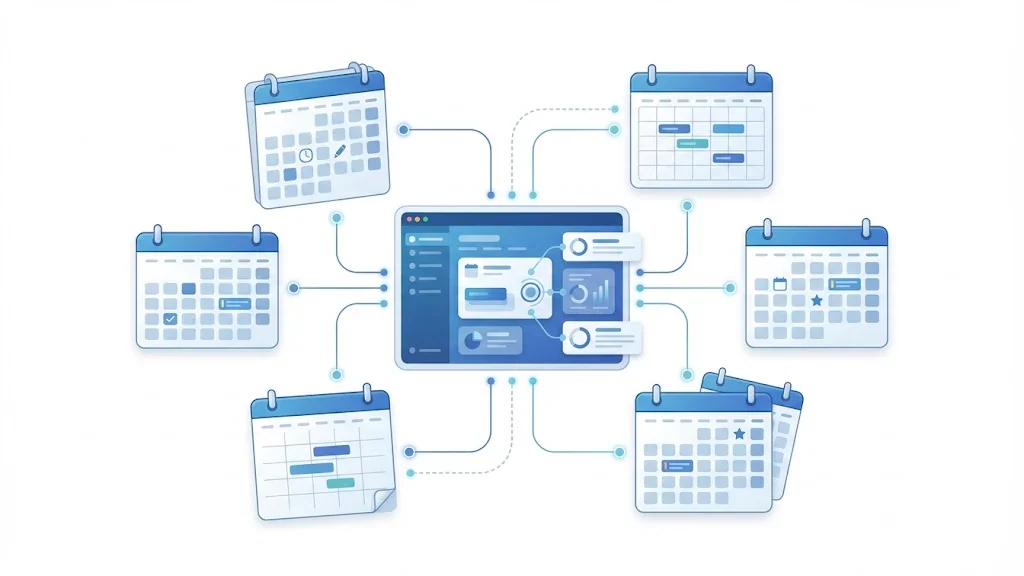
Fire oppsett dekker de fleste tilfeller: et regneark, et WordPress Multisite-nettverk, separate installasjoner med én planleggingsapp og en automatisk planlegger som publiserer hver plass. Det riktige valget avhenger av plattformen for hver blogg, antall blogger og hvor mye av skrivingen De vil overlate.
Prinsippet er ett ark med én rad per innlegg. Det koster ingenting og fungerer for to eller tre blogger på ulike plattformer. Begrensningen er at hvert innlegg krever et manuelt steg: Man skriver det, limer det inn i hvert administrasjonsgrensesnitt og setter datoen selv. Et ark blir også raskt utdatert hvis ingen oppdaterer det en fast dag, så kombiner det med den ukentlige gjennomgangen fra forrige avsnitt.
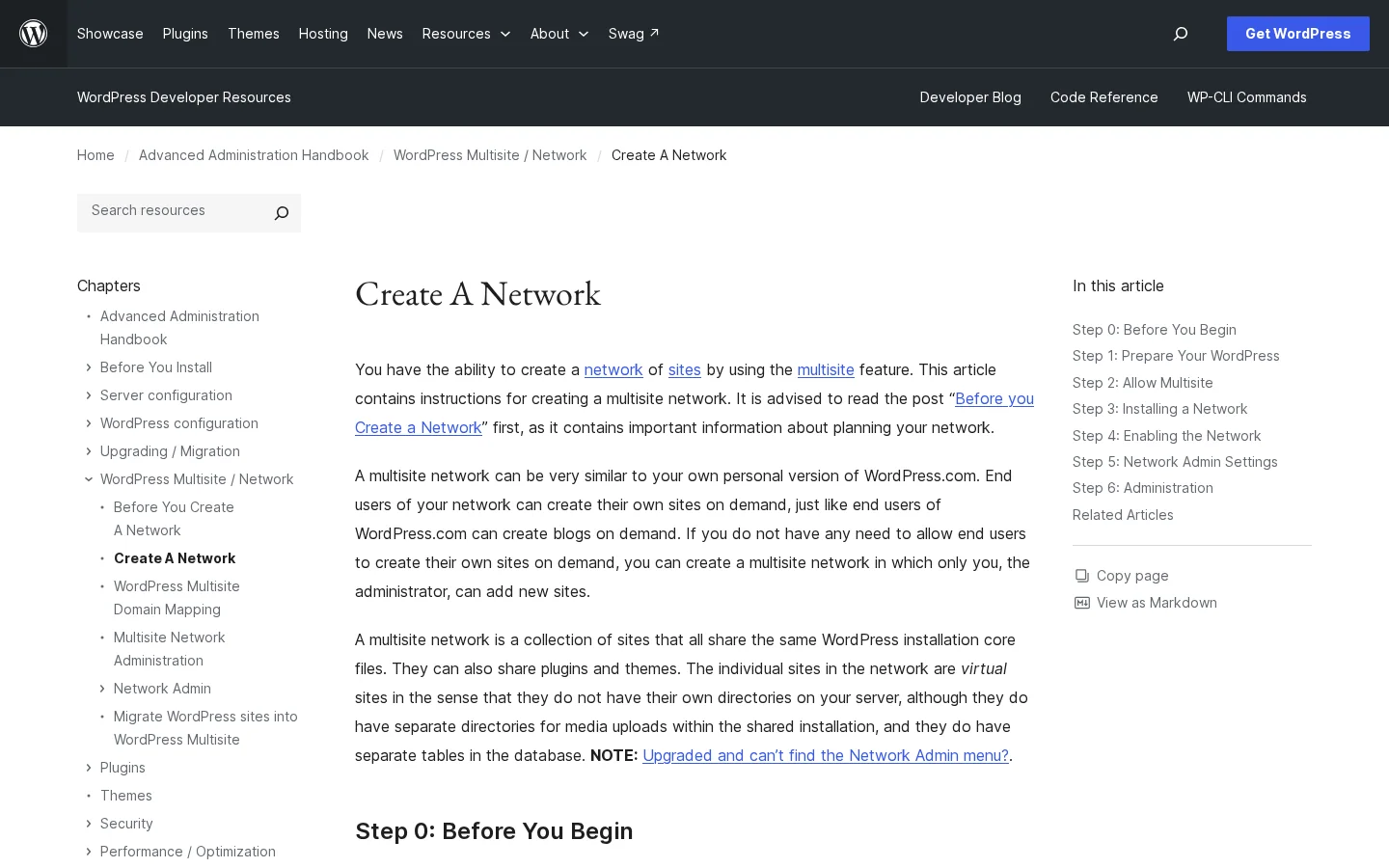
WordPress Multisite kjører flere nettsteder fra én installasjon. Nettstedene deler kjernefiler, tillegg og temaer, men hvert nettsted har sin egen mappe for opplastede mediefiler og sine egne databasetabeller. En administrator styrer dem fra skjermen Nettverksadministrasjon, som inneholder et nettverksdashbord, nettverksinnstillinger og en liste over nettsteder.
Oppsettet har steg som ikke kan hoppes over. Legg til følgende linje i filen wp-config.php, og fullfør deretter nettverksoppsettet som WordPress viser Dem:
define( 'WP_ALLOW_MULTISITE', true );Enkelte nettsteder kan aktivere tillegg og temaer som allerede finnes i nettverket, men de kan ikke installere nye. De velger også mellom underdomener og undermapper i starten. Det kan endres senere, men det kan bli vanskelig. Ta en sikkerhetskopi av filer og database først, deaktiver alle tillegg før oppsettet, og bekreft at pene permalenker fungerer. WordPress' utviklerdokumentasjon om å opprette et nettverk gjennomgår stegene.
Hver blogg blir på sin egen plattform, og én planleggingsapp holder kalenderen for dem alle. Dette passer når én blogg kjører på WordPress, en annen på Shopify og en tredje på en hostet bloggtjeneste. Begrensningen er at planleggeren ikke publiserer. Man logger fortsatt inn i hvert administrasjonsgrensesnitt, limer inn teksten og setter tidspunktet.
Planleggeren gjør søkeord om til datofestede plasser, skriver hver artikkel og publiserer den på en tilkoblet plattform på riktig dag, eller lagrer den som utkast. Den passer for dem med mange blogger eller mange kunder, der skrivetiden er flaskehalsen. Begrensningene er reelle: De må fortsatt gå gjennom emner og fakta, og verktøyet publiserer bare til plattformene det er koblet til.
| Oppsett | Fungerer best når | Hvem publiserer | Største begrensning |
|---|---|---|---|
| Regneark og felles kalender | To eller tre blogger på ulike plattformer | Dem, i hvert administrasjonsgrensesnitt | Hvert innlegg krever et manuelt steg |
| WordPress Multisite | Flere WordPress-nettsteder med samme eier | Dem, fra én nettverksinnlogging | Tillegg og temaer deles, og valget av adresser er vanskelig å angre |
| Separate installasjoner med én planleggingsapp | Blogger på ulike plattformer, én person har ansvaret | Dem, i hvert administrasjonsgrensesnitt | Planleggeren publiserer ikke |
| Automatisk planlegger | Mange blogger, eller skrivetiden er flaskehalsen | Verktøyet, på plassens dag | Emner og fakta må fortsatt gjennomgås av Dem |
Manuell kalender mot automatisk planlegger
To blogger som retter seg mot samme søkeord, konkurrerer med hverandre. Google må velge én side å vise, og den andre siden taper synlighet. Bestem hvilken blogg som eier hvert emne før noen skriver, og hold en egen emneliste for hver blogg. Den bredere metoden for å velge emner finner De i hvordan man velger emner og publiserer innlegg som rangerer.
To blogger, ett søkeord mot egne emner
Skriv en lang liste med emner for hver blogg, fra spørsmål leserne stiller til sammenligninger de gjør før de kjøper. Kutt deretter listen ned til emnene som passer til bloggens område. Kuttet er viktigere enn listen. En kort liste med emner som passer til én blogg slår en lang liste som sprer ett nettsted over fem emner.
En avgrensning fungerer best som en negasjon. Skriv én setning som sier hva bloggen ikke dekker, for eksempel: "Denne bloggen dekker ikke verktøy, bare det daglige arbeidet med å drive en butikk." Når et emne faller utenfor den grensen, flytt det til riktig blogg eller legg det bort. Ikke publiser det på feil nettsted bare fordi plassen er ledig.
En gang i måneden lister De hovedsøkeordet for hvert publisert innlegg, på tvers av alle bloggene, i ett ark. Sorter etter søkeord. Hvert søkeord som forekommer to ganger, krever en beslutning: Slå sammen innleggene, gi ett av dem en annen vinkel, eller flytt ett av dem til bloggen som eier emnet. Hvis De grupperer innlegg etter tema, viser innholdsklynger hvordan innlegg om samme emne støtter hverandre, og Topical Cluster Generator grupperer søkeord i slike temaer.
Publiser ikke samme artikkel på to blogger. Google velger én versjon å indeksere og vise, og det valget blir kanskje ikke det De ønsket. Hvis De må beholde en kopi, merk originalen med en canonical-tagg. Googles veiledning er å legge et lenkeelement i koden på alle duplikatsider, som peker til den kanoniske siden. Google Search Central-siden om å samle duplikate nettadresser forklarer regelen.
På kopien står lenkeelementet i sidens head, og det peker til originalens fulle adresse:
<link rel="canonical" href="https://www.example.com/original-post/">Søk på Google etter en hel setning fra innlegget Deres, med anførselstegn rundt. Hvis en av Deres andre blogger dukker opp, har De et duplikat. Sjekk også tittelen, ingressen og mellomtitlene. Sider som bare skiller seg i tittelen, er fortsatt duplikater, selv om søkemotoren i utgangspunktet behandler dem som ulike sider.
Skriv om kopien slik at den svarer på et annet spørsmål for en annen leser. Eller behold kopien og pek den mot originalen med en canonical-tagg. Det er ikke nok å endre tittelen. Skriv om ingressen, eksemplene og mellomtitlene, slik at siden er nyttig på egen hånd.
Fiks et duplikat i 3 steg
Tips
Før en liste over innleggene De har publisert på nytt eller gjenbrukt, med originaladressen ved siden av hver kopi. Når den månedlige overlappingskontrollen kjøres, viser listen hvilke kopier som må skrives om først.
En samlet oversikt krever en ren datakilde for hver blogg. I Google Search Console dekker en Domain-egenskap alle protokoll- og underdomenevarianter av et nettsted, og den kan bare verifiseres med en DNS-post. En URL-prefiks-egenskap dekker én nøyaktig adresse, for eksempel ett underdomene eller én mappe, og har flere verifiseringsmetoder. Google Search Console-hjelpesiden om egenskapstyper viser forskjellene.
Hvis hver blogg har sitt eget domene, legges hvert domene til som en Domain-egenskap. Da dekkes www- og ikke-www-versjonene og underdomenene på ett sted, og hver adresse må ikke sjekkes for seg. Dekningsrapporten sjekkes én gang i uken under gjennomgangen, og nye feil noteres i arket De allerede har.
Gi hver blogg én rad per måned: klikk, visninger, publiserte innlegg og innlegg som var forsinket. Samle alle radene i ett ark, slik at bloggene kan sammenlignes side om side. En guide til markedsføringsdashbordet forklarer hvordan man velger de få tallene som er verdt å følge, og holder resten unna.
Oppsett for hvert blogg-domene
Hvis skrivetiden er flaskehalsen, kan en automatisk planlegger ta over plassene. Sorank er ett eksempel. Dens AI-innholdskalender fylles med søkeord fra konkurrentene De følger og fra Deres egen side, og hver plass får en prioritet og en innholdsvinkel. På autopilot skriver den artikkelen og publiserer den til WordPress, Shopify, Webflow eller Wix på plassens dag, eller sender den til Deres CMS som utkast. Les mer på siden om AI-innholdskalenderen.
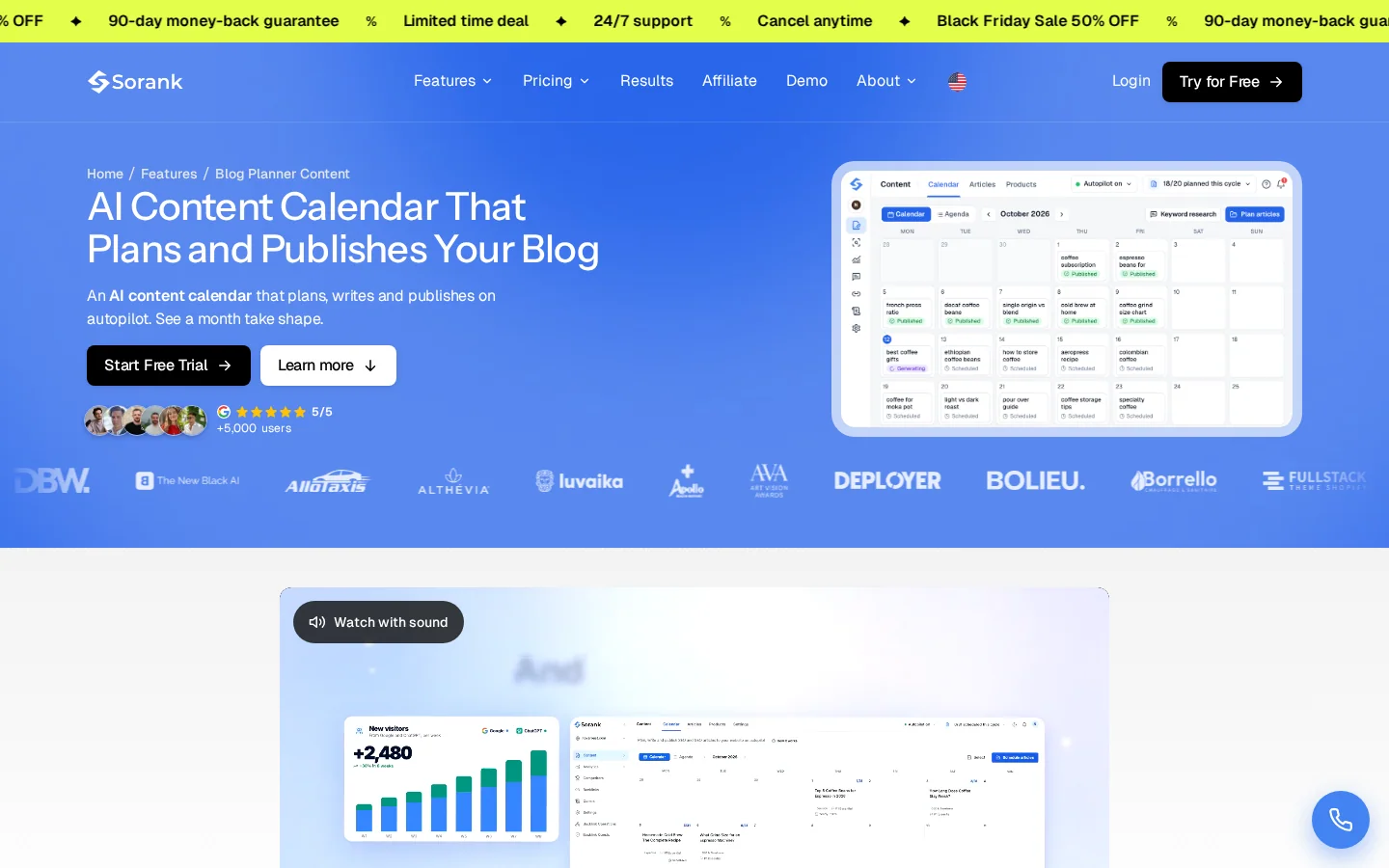
Kalenderen jobber ett nettsted om gangen. De velger et nettsted og setter deretter publiseringsinnstillingene, for eksempel tidssone og det daglige publiseringstidspunktet. Sorank lar Dem også kjøre så mange nettsteder De vil fra én konto, noe som passer et oppsett med flere blogger.
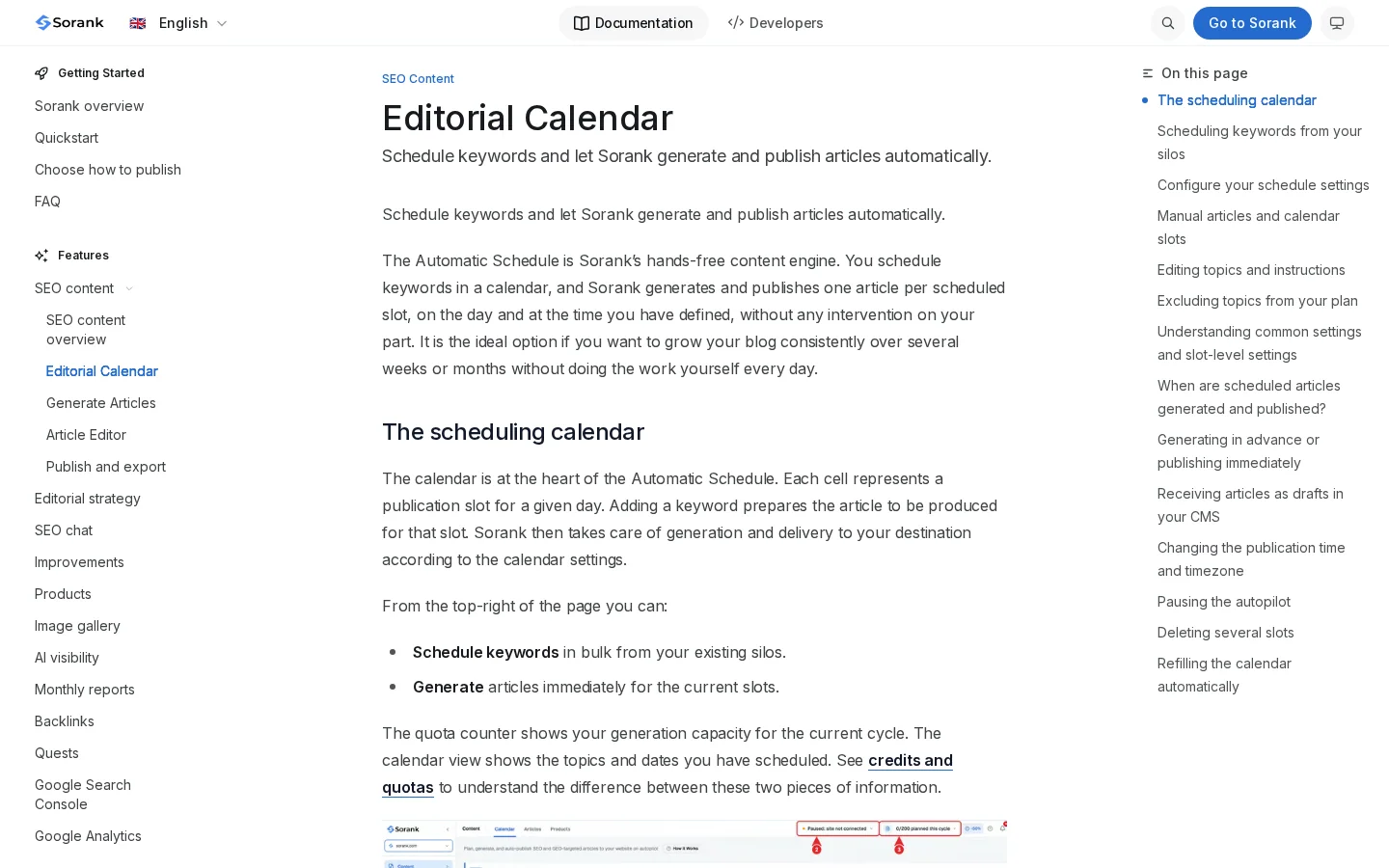
Sorank begynner å skrive en planlagt artikkel omtrent 12 timer før plassen. Den publiserer artikkelen på plassens tidspunkt, innen noen få minutter. Kvoten brukes når artikkelen genereres, ikke når den publiseres. Autopiloten kan settes på pause når som helst, og plassene beholdes til De gjenopptar den.
Når en publisering mislykkes, viser kalenderen årsaken. Hvis Deres webhook-endepunkt avviste artikkelen, viser vinduet også HTTP-koden endepunktet svarte med, for eksempel 404. Rett årsaken, og prøv å publisere igjen. En blogg som feiler i omtrent et døgn, settes på pause, og De får en e-post.
De velger emnene og godkjenner utkastene. Slå på utkastalternativet hvis De vil lese hver artikkel i Deres CMS før den går live. Sjekk selv fakta, priser og påstander i hvert utkast før De godkjenner det. Guiden om å skrive et blogginnlegg som rangerer lister opp sjekkene som lønner seg før et innlegg går live.
Ta tre blogger: en blogg om hage for nybegynnere, en reiseblogg for én region og en produktanmeldelsesblogg for en liten butikk. Hver har sitt eget prosjekt, sin egen emneliste og ett innlegg i uken. Slik går en uke med systemet fra denne guiden.
Åpne kalenderen, filtrer på hver blogg på tur, og besvar de tre spørsmålene. Hagebloggen har to innlegg i Utkast, så ett flyttes til Under gjennomgang, og det bes om tilbakemelding. Reisebloggen har ikke et godkjent innlegg for torsdag, så et ferdig utkast flyttes opp. Gjennomgangen tar en kort, fast stund. Det skrives ingenting i den.
Skriv de tre innleggene som krever mest fokus i én økt. Start med reiseinnlegget, fordi det krever mest research. Skriv deretter hageinnlegget, som følger en fast mal. Skriv til slutt anmeldelsesinnlegget, som bruker produktlisten De allerede har. Samlingen fungerer fordi de samme verktøyene er åpne, og den samme stilen sitter i hodet.
Godkjenn innleggene som er klare, sjekk hvert innlegg for duplikater med et setningssøk, og bekreft publiseringstidspunktet for neste ukes plasser. Hvis et innlegg ikke publiseres, viser kalenderen årsaken, og den rettes før helgen. Uken avsluttes med at hver blogg har minst to uker med godkjente innlegg.
Flere blogger kan høres ut som om de har samme forfatter, uten å bli samme blogg. Lesere legger merke til det når en reiseblogg og en produktanmeldelsesblogg bruker de samme vitsene og de samme innledningene. Hver blogg trenger sitt eget korte stilark, og hvert stilark leses før noe skrives til den bloggen.
Et stilark har fem linjer: hvem leseren er, tonen, lengden på et typisk innlegg, mellomtitlene som alltid brukes, og ordene som skal unngås. Hold det på én side. En lang stilguide som ingen leser, hjelper mindre enn en kort som folk åpner før hvert utkast.
Noen deler er like på alle bloggene: forfatterboksen, personvernlinjen, datoformatet og oppfordringen til handling. Lagre dem én gang og lim dem inn, slik at en endring i én av dem når alle bloggene samme dag. Behold de delene som skiller seg, for eksempel tonen og eksemplene, i hver bloggs eget stilark.
De fleste problemer med flere blogger kommer fra fem vaner. Hver av dem under viser hva den er, hvordan den oppdages og hvordan den rettes.
Hva det er: Hvert innlegg står på en liste, men ingenting sier hvilket nettsted det hører til.
Hvordan man oppdager det: Man kan ikke filtrere kalenderen på blogg, og når man åpner et ferdig innlegg, må man spørre hvilket nettsted det var skrevet for.
Slik retter man det: Legg til en bloggmerkelapp på hver rad, og filtrer på blogg under gjennomgangen.
Hva det er: To innlegg på to blogger retter seg mot samme søkefrase.
Hvordan man oppdager det: Søk på Google etter frasen, og legg deretter til site: og domenet til hver blogg i søket. Hvis begge bloggene dukker opp, eller den ene over tid erstatter den andre, overlapper de.
Slik retter man det: Velg én blogg som eier. Skriv om eller slå sammen det svakere innlegget, og lenk deretter til det sterkere der det hjelper leseren.
Hva det er: Et innlegg kopieres til en annen blogg med små endringer.
Hvordan man oppdager det: Setningssøket fra avsnittet om duplikater finner begge kopiene.
Slik retter man det: Skriv om kopien, eller legg til en canonical-tagg som peker til originalen.
Hva det er: Kalenderen fylles opp, men ingen sjekker hva som er forsinket.
Hvordan man oppdager det: Innlegg ligger i Utkast i mer enn en uke, eller en blogg mangler et godkjent innlegg for sin neste plass.
Slik retter man det: Book gjennomgangen en fast dag, og hold den kort. Besvar de tre spørsmålene, og gå videre.
Hva det er: Et nettverk slås på før noen har bestemt hvordan nettstedene skal adresseres.
Hvordan man oppdager det: En blogg trenger senere sitt eget domene, og nettverksstrukturen passer ikke lenger.
Slik retter man det: Bestem først mellom underdomener og undermapper. Ta en sikkerhetskopi av filer og database, deaktiver alle tillegg før oppsettet, og bekreft at pene permalenker fungerer.
Advarsel
Å bytte fra undermapper til underdomener senere kan bli vanskelig. Gjør valget før nettverket aktiveres, ikke etter at det første nettstedet er live.
Før og etter rettelsene
De kan ha et fungerende system før uken er omme. Gjør stegene i denne rekkefølgen: list opp blogger, opprett prosjektene, bygg kalenderen, og legg deretter til gjennomgangen og resultatarket. Hvert steg er kort, og den ukentlige gjennomgangen holder systemet i gang etter det første oppsettet.
Denne uken
Start med den første linjen i dag. Hvis De også vil planlegge alle kanaler, viser guiden til markedskalenderen hvordan, og definisjonen av innholdskalender forklarer begrepene som brukes her.
Ja. WordPress Multisite kjører flere nettsteder fra én installasjon og én nettverksinnlogging. Uten det kan man ha én felles kalender og en ukentlig gjennomgang på tvers av separate nettsteder, og deretter publisere i hvert administrasjonsgrensesnitt.
Hold én kalender for alle bloggene, med en bloggmerkelapp på hver rad og et filter for hver blogg. Separate kalendere gjør det lett å overse en frist på ett nettsted og skjuler balansen mellom bloggene.
Det kan skade begge. Google velger én versjon å indeksere og vise, og kopien man ikke ville ha, kan rangere i stedet. Hvis man må beholde en kopi, pek den mot originalen med en canonical-tagg, eller skriv den om.
Vi analyserer konkurrentene dine, nettstedet ditt og synligheten din i AI for å lage en skreddersydd innholdsplan, gratis.
 Kalkulator for nettstedets verdi
 Sjekk av universell utforming for nettsider
 Google Analytics checker
 Sjekk av duplisert innhold
 Test av mobilvennlighet
 Hastighetstest for nettside
 Subdomene-finner
 Domenealder-sjekker
 CMS-detektor
 Googlebot-simulator
 Nofollow-lenkesjekker
 Metatagg-sjekker
 Sjekk av søkeordskannibalisering
 Søkeintensjon-sjekker
 Nøkkelorduttrekker
 Google Ads-kostnadskalkulator
 CPC-kalkulator
 Lokal citation-finder
 Reddit-trådsøker
 Disavow-filgenerator
 Omdirigeringsgenerator
 Canonical tag-generator
 Sjekk av passiv form
 Google-stedsbytter
 Google-anmeldelseskalkulator
 Generator for Google-anmeldelseslenke
 Søkeordskombinator
 Generator for podkastnotater
 AI-tekstomskriver
 AI-teksthumanisering
 ChatGPT-promptgenerator
 Twitter-trådgenerator
 Tweetgenerator
 Tekstgenerator for landingssider
 Google Ads-tekstgenerator
 Pinterest Pin-beskrivelse Generator
 Ankertekstgenerator
 Generator for innlegg i sosiale medier
 LinkedIn Post Generator
 Gratis AI-tekstskriver
 Generator for svar på anmeldelser
 LSI-søkeordgenerator
 Generator for YouTube-videoideer
 YouTube Tag Generator
 YouTube-beskrivelsesgenerator
 Produktbeskrivelsesgenerator
 CTA-generator
 Generator for blogginnledninger
 Konklusjonsgenerator
 Hook-generator
 KI-generator for innholdsbrief
 Generator for FAQ-schema
 Generator for blogg-ideer med AI
 Validator for strukturerte data (schema-validator)
 Sjekk av alt-tekst
 Analyse av interne lenker
 Lenkeutfordringen
 KI-generator for metabeskrivelser
 KI-generator for bloggtitler
 Indekserbarhetssjekker for Google
 KI-generator for bloggdisposisjon
 Generator for UTM-lenker
 Verktøy for gruppering av søkeord
 Sjekk av kanonisk tagg
 XML-sitemap-generator
 Sjekk av ødelagte lenker
 KI-generator for SEO-tittel
 Overskriftsanalyse
 SERP-forhåndsvisning
 Kontroll av omdirigeringer
 Generator for hreflang-tagger
 Analyse av overskriftsstruktur
 Kontroll av HTTP-headere
 Favikon-henter
 SERP CTR-kalkulator
 Sparekalkulator: SEO mot betalt søk
 Kalkulator for SEO-synlighetsandel
 ROI-kalkulator for SEO
 SEO-prognosekalkulator for trafikk og inntekter
 SEO-budsjettkalkulator
 SEO-nullpunktkalkulator
 ROI-kalkulator for SaaS-SEO
 ROAS-kalkulator
 Lesetidskalkulator
 Simulator for rangeringsgevinst
 Kalkulator for verdien av organisk trafikk
 Estimator for organisk trafikk og sjekk av nettstedstrafikk
 Kalkulator for LTV til CAC-forhold
 Kalkulator for avkastning på lokal SEO
 Kalkulator for kostnad ved lenkebygging
 Kalkulator for søkeordverdi
 Kalkulator for poengsum for søkeordmuligheter
 Kalkulator for tetthet av søkeord
 Kalkulator for GEO-avkastning
 Kalkulator for investering i GEO-innhold
 Kalkulator for SEO-avkastning i netthandel
 Kalkulator for kundens levetidsverdi
 Kalkulator for kundeanskaffelseskostnad
 CTR-kalkulator
 Kalkulator for kostnad per artikkel
 Kalkulator for konverteringsrate
 Kalkulator for ROI i innholdsmarkedsføring
 Estimator for ChatGPT-trafikk
 Kalkulator for avvisningsrate
 Kalkulator for backlink-ROI
 Kalkulator for AI-synlighetspoeng
 Kalkulator for verdien av AI-trafikk
 Kalkulator for AI-synlighetsandel
 Kalkulator for kostnaden av AI-usynlighet
 Kalkulator for AI-siteringsrate
 llms.txt-validator
 AI Overview-sjekker og rangeringssjekker for AI Overviews
 Robots.txt-sjekker
 KI-SEO-revisjon
 Sjekk av lesbarhet for LLM
 Sjekk av klargjøring for SearchGPT
 Revisjon av strukturerte data for LLM
 KI-revisjon av crawlbarhet
 Hvorfor ChatGPT ikke anbefaler nettstedet mitt
 Gemini-rangeringsverktøy
 Sjekk av rangering i Perplexity
 Sjekk av LLM-sitater
 AEO-revisjon
 GEO-revisjon
 Test av synlighet i AI-søk
 Sjekk av synlighet i ChatGPT
 llms.txt-generator
 URL-uttrekker
 Nettside til Markdown
 Sjekk av sitemap
 Sensor for SERP-volatilitet
 Sidestørrelsessjekk
 Ordteller
 Slug-generator
 Schema-generator
 Robotgenerator
 OG-forhåndsvisning
 Generator for metatagger
 Bildekomprimerer
 Favicon-generator
 Revisjon av on-page SEO: SEO-sjekk og SEO-analyse
 Verktøy for analyse av tilbakelenker
 Verktøy for søkeordforslag
 Sjekk av domeneautoritet
 “Jeg testet Sorank på et ekte kundenettsted, og det er helt utrolig. Det gjør alt et byrå ville tatt deg $1500 i måneden for. Nå går det i produksjon på den kunden.”

 Guillaume Guersanguersanguillaume.com“Vi er et annonsebyrå, og vi ville få SEO-en vår på rett spor en gang for alle. Sorank ga oss en tydelig oversikt over nettstedet vårt, hjalp oss å prioritere optimaliseringene og å strukturere innholdet vårt på riktig måte. Verktøyet er enkelt å bruke, godt utformet for et team, og veldig praktisk for å samle oppfølgingen på ett sted uten å jonglere med flere plattformer. Et veldig solid grunnlag for å starte på nytt med SEO.”
 Gaspard MadouiAnnonsebyrå
 “Jeg lot bare Sorank-programvaren gjøre jobben sin, og nå er DR-en min 25, og siden min rangerer høyere.”
 Lucas Flandrefoundertrace.fr“Jeg spesialiserte meg på GEO takket være Sorank. GEO-rangeringen lar meg vise kundene mine hvor de står mot konkurrentene på ChatGPT. Det er en reell kommersiell fordel.”
 MélanieSEO-frilanser“Kjempebra service, den fungerer godt for nettstedet vårt og hjelper oss å forstå hvordan vi kan forbedre det for å rangere bedre på Google og andre steder. Gratulerer, fortsett slik, jeg anbefaler det.”
 Hugo T.Netthandler